Introduction
La fusion de documents (mail merge) consiste à combiner un modèle de document avec une source de données pour produire plusieurs documents personnalisés en une seule opération. Elle est couramment utilisée pour les contrats, les lettres d’offre, les factures, les certificats, et tout autre document dont la structure générale reste la même mais dont certains champs changent selon le destinataire ou l’enregistrement. Microsoft Word propose la fusion de documents en tant que fonctionnalité intégrée depuis des décennies, ce qui en fait un point de départ familier pour de nombreuses équipes déjà habituées à l’écosystème Microsoft 365. Les plateformes dédiées de génération de documents comme DocuGenerate abordent le même problème différemment : traitement basé sur le cloud, une API REST, et un ensemble de fonctionnalités de modèle qui vont bien au-delà de ce que Word prend en charge nativement.
Dans cet article, nous évaluons les deux approches en utilisant le même modèle et le même fichier de données afin que les résultats soient directement comparables. Nous passons en revue chaque flux de travail du début à la fin, puis examinons comment les deux outils gèrent des fonctionnalités spécifiques, notamment les formats de sortie, la génération en masse, les noms de fichiers dynamiques, le contenu conditionnel, les images, et les QR codes. L’objectif n’est pas de désigner un gagnant universel, mais de vous donner une vision claire de la place de chaque outil afin que vous puissiez choisir celui qui convient à votre flux de travail.
Les Fichiers d’Exemple
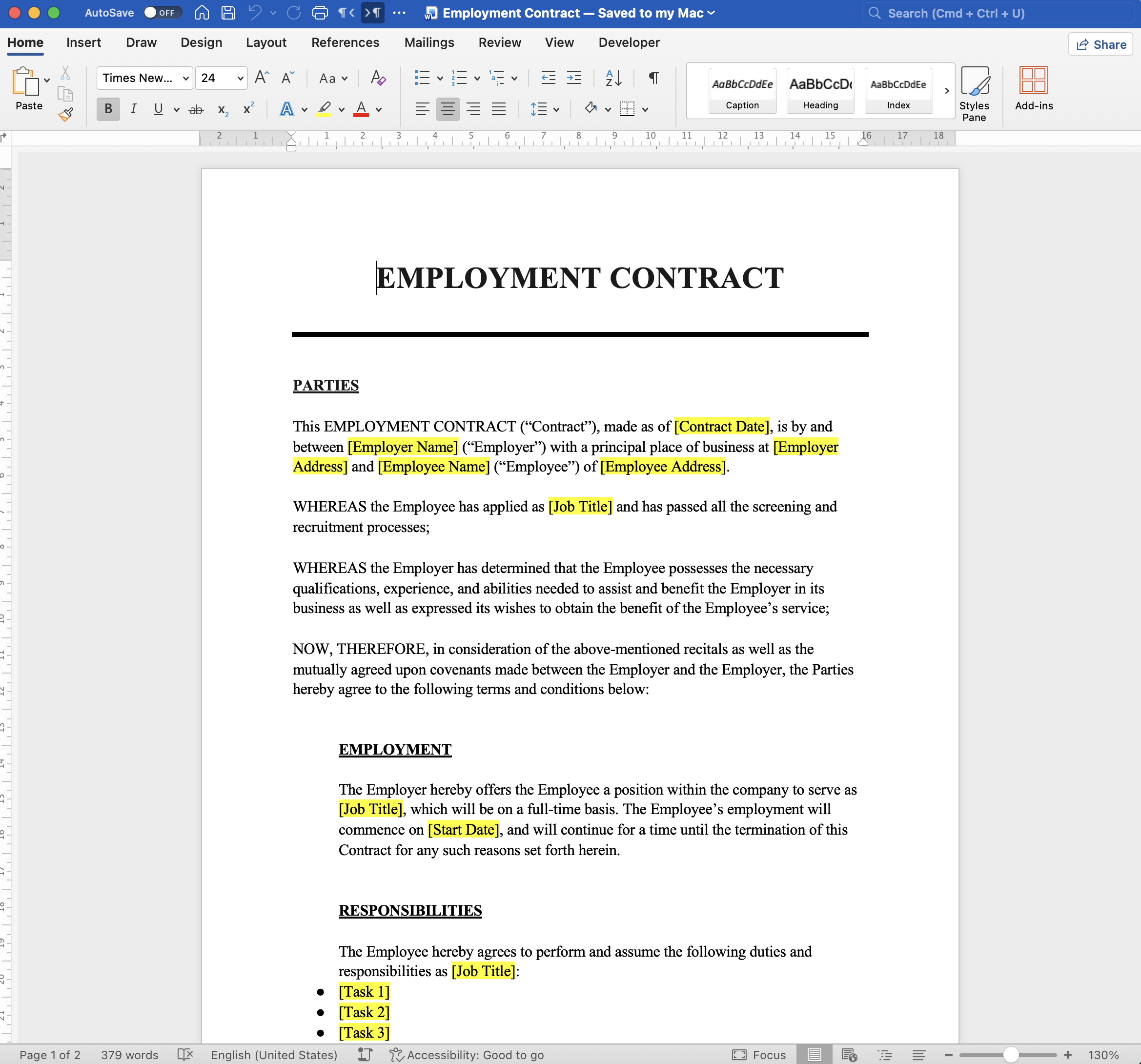
Pour garder la comparaison cohérente, les deux flux de travail de cet article utilisent les deux mêmes fichiers. Le modèle est le document Word Employment Contract.docx de notre Bibliothèque de Modèles. Il contient des champs de fusion pour les informations de l’employé, les dates du contrat, la rémunération, et d’autres clauses contractuelles standards.
La source de données est la feuille de calcul correspondante Employment Contract.xlsx, où chaque ligne représente un employé et les en-têtes de colonnes correspondent exactement aux noms des champs de fusion du modèle.
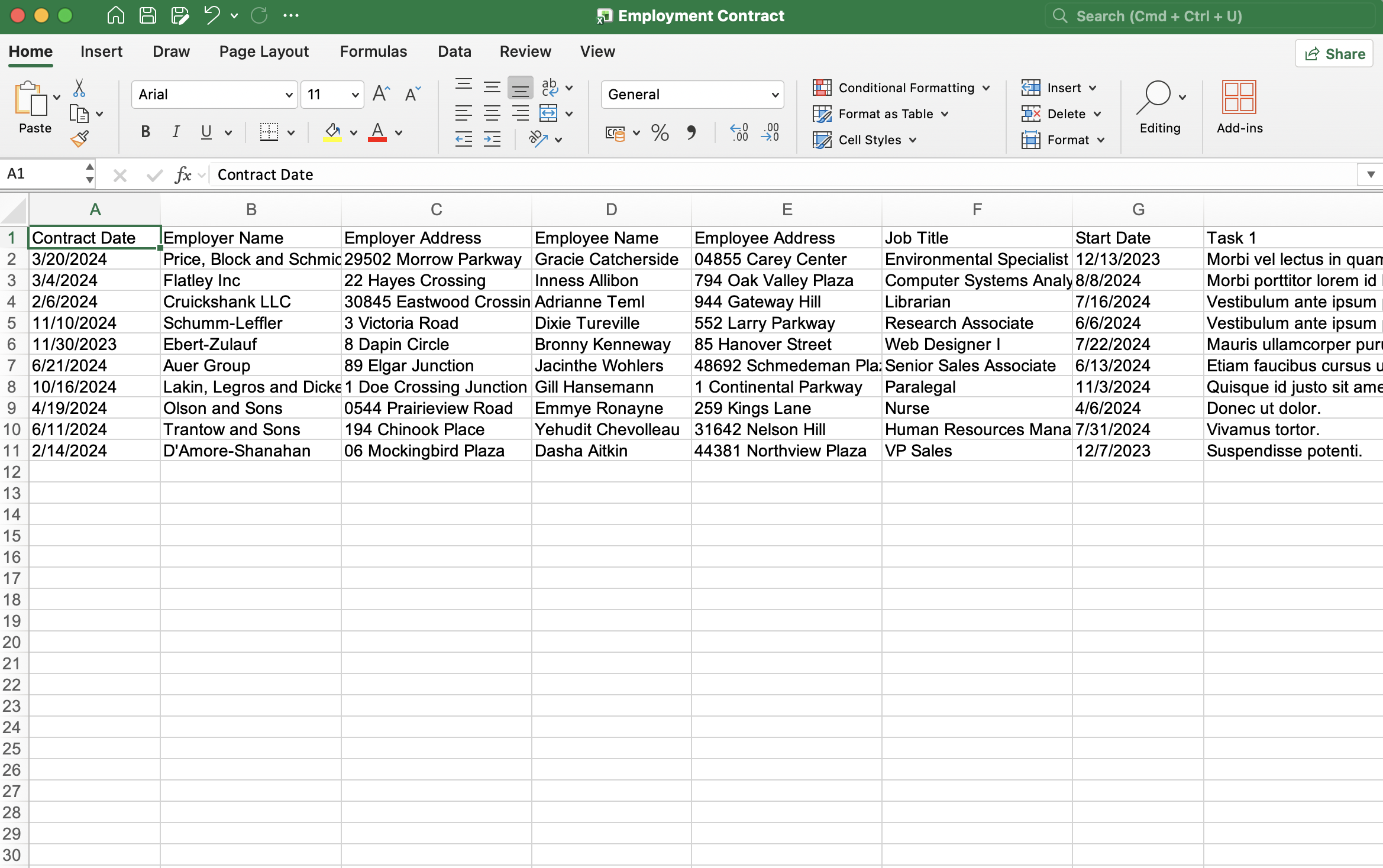
Il est important de noter que les noms de colonnes de la feuille de calcul doivent correspondre exactement aux noms des balises de fusion du modèle pour que l’un ou l’autre outil fonctionne correctement. Cette exigence est commune à Word et à DocuGenerate, et s’applique quel que soit le format de délimiteur utilisé.
Fusion de Documents dans Microsoft Word
La fusion de documents de Word est accessible depuis l’onglet Mailings, qui propose un flux de travail structuré pour connecter un modèle à une source de données, insérer des champs, prévisualiser le résultat, et finaliser la fusion. Tout cela se déroule localement dans l’application Word.
Connecter la Source de Données Excel
Pour démarrer une fusion, ouvrez le modèle Employment Contract dans Word et accédez à Mailings > Select Recipients > Use an Existing List. Word vous invite à sélectionner un fichier. Après avoir sélectionné Employment Contract.xlsx, une boîte de dialogue apparaît pour vous demander de choisir quelle feuille utiliser comme source de données, ce qui est utile lorsque votre classeur contient plusieurs onglets.
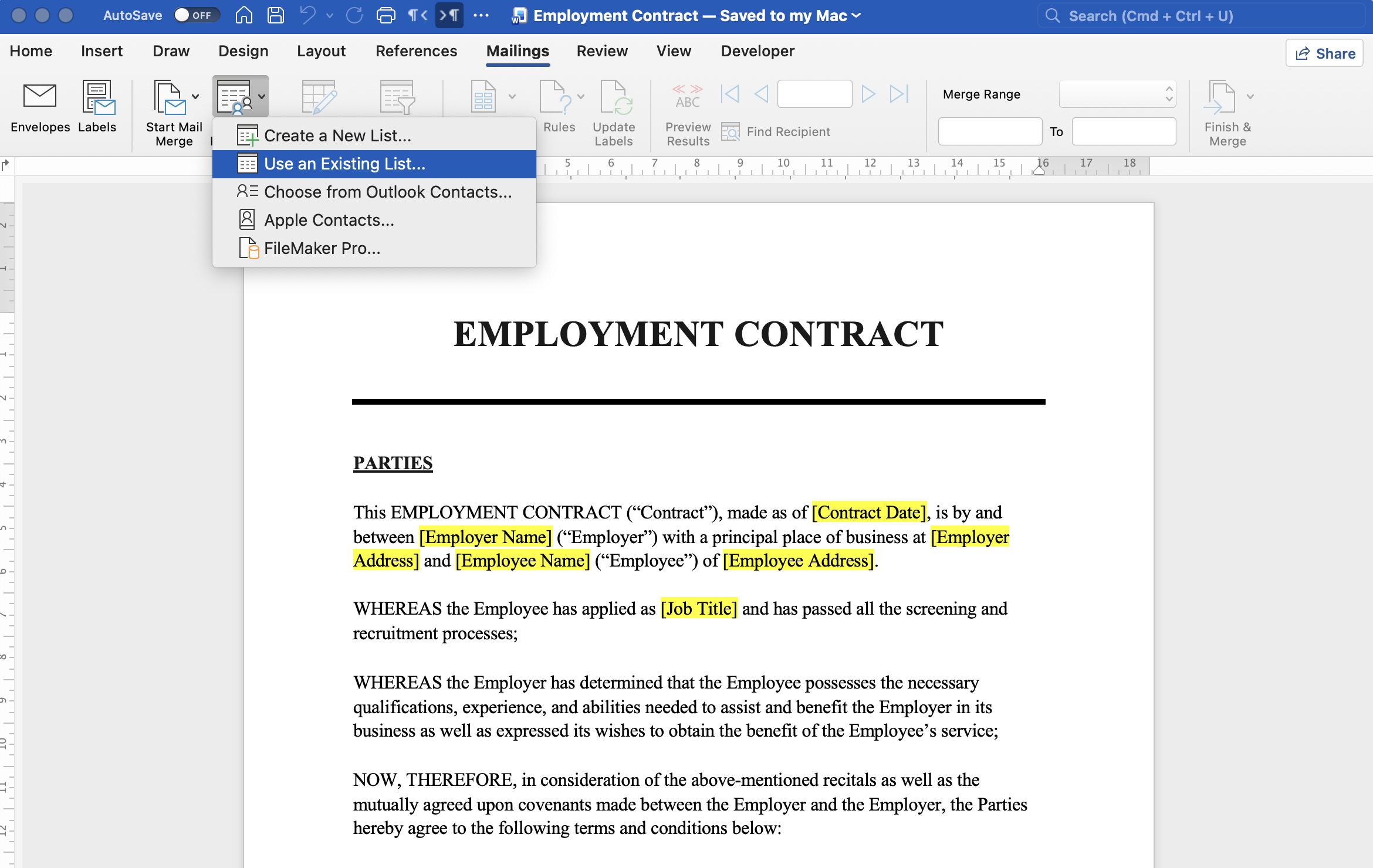
Une fois la source de données connectée, Word lit les en-têtes de colonnes et les rend disponibles comme champs de fusion pendant toute la session. Vous pouvez également ouvrir Edit Recipient List pour filtrer les enregistrements, les trier, ou exclure certaines lignes avant de lancer la fusion.
Un point à noter : lors de l’enregistrement du modèle Word après l’avoir connecté à un fichier Excel, le chemin vers ce fichier est stocké à l’intérieur du document. Si le fichier Excel est ensuite déplacé, renommé, ou supprimé, la réouverture du modèle déclenchera une erreur indiquant “Word cannot find its data source”. Il vous sera alors demandé de localiser à nouveau le fichier ou de supprimer entièrement le lien vers la source de données. Ce comportement de liaison signifie que le modèle et le fichier de données doivent rester synchronisés, ce qui peut devenir une contrainte de maintenance lors du partage de modèles au sein d’une équipe.
Insérer les Champs de Fusion
Une fois la source de données connectée, vous pouvez placer des champs de fusion n’importe où dans le modèle via Mailings > Insert Merge Field. Word encadre chaque champ avec son format de délimiteur fixe «Nom_Du_Champ», utilisant des guillemets français insérés via l’interface plutôt que tapés directement. Ce format de délimiteur n’est pas configurable : tous les champs de fusion Word utilisent «» et ne peuvent pas être changés pour une autre paire de caractères.
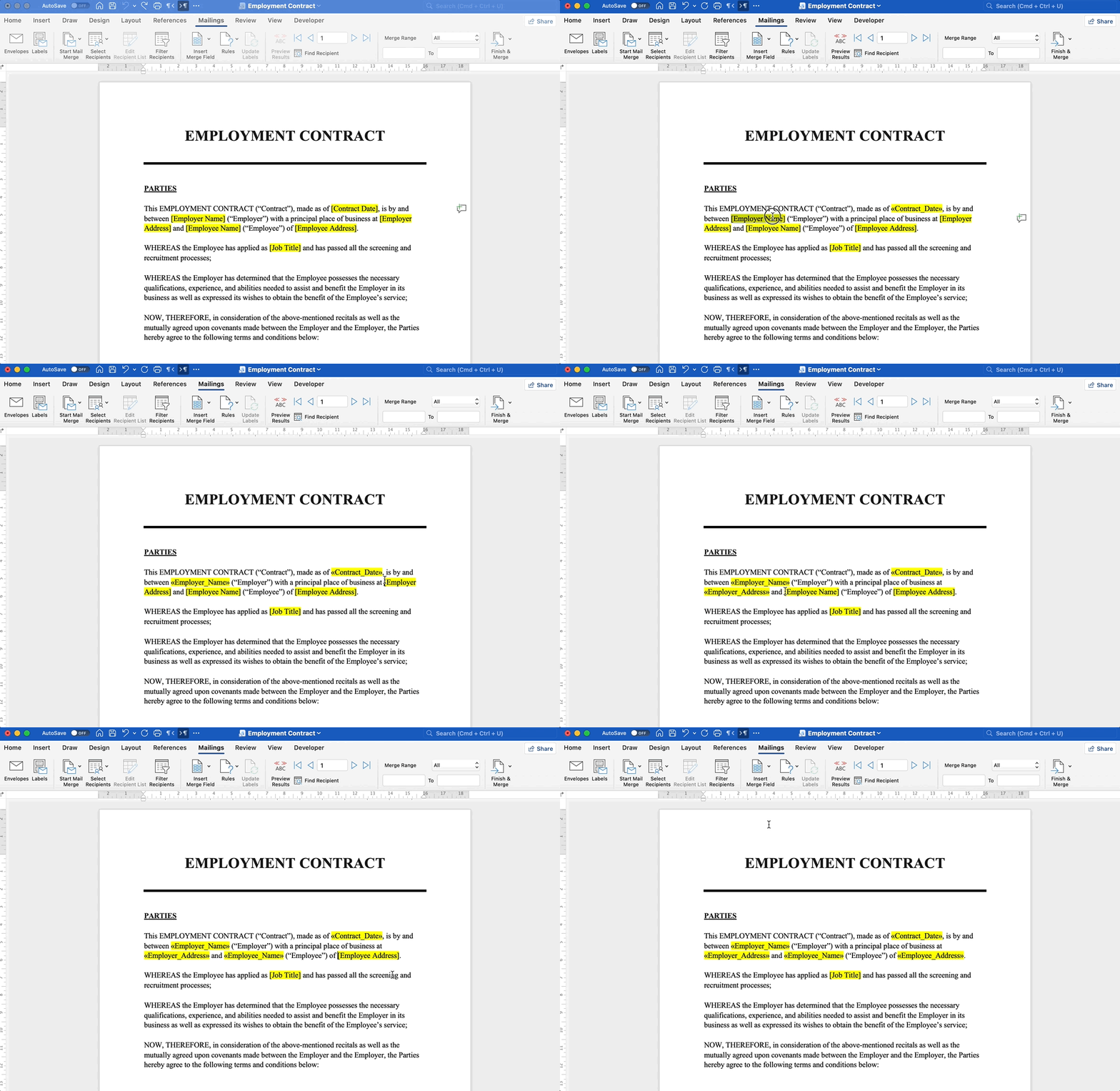
Notez que Word remplace les espaces dans les noms de colonnes par des underscores lors de la création des noms de champs pour la fusion. Ainsi, la colonne nommée Contract Date dans la feuille de calcul devient «Contract_Date» dans la liste des champs de fusion. Cela fonctionne bien dans Word, mais il est utile de garder cela à l’esprit si vous souhaitez utiliser le même modèle dans DocuGenerate, par exemple, car les noms de colonnes dans Excel ne correspondront alors plus exactement aux balises de fusion.
Prévisualiser les Résultats
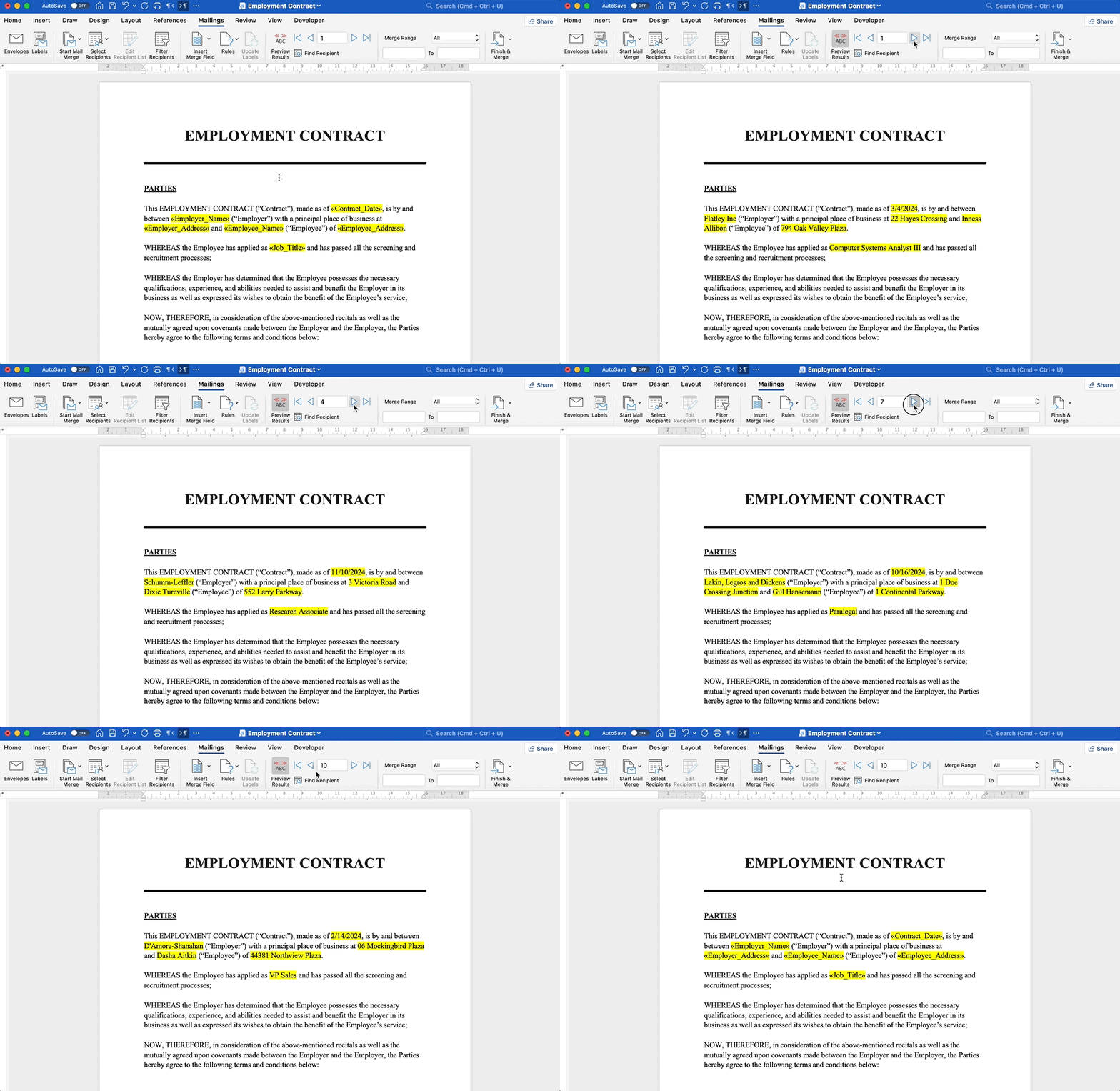
Le bouton Preview Results de l’onglet Mailings remplace chaque champ de fusion par la valeur correspondante de la première ligne de données. Des flèches de navigation permettent de parcourir les autres enregistrements pour vérifier le résultat avant de valider la fusion complète. Cet aperçu instantané est l’une des fonctionnalités les plus utiles de Word pour le développement de modèles.
Finaliser la Fusion
Une fois le modèle vérifié, Finish & Merge propose trois options : modifier les documents fusionnés dans un nouveau fichier Word, envoyer directement vers une imprimante, ou envoyer comme messages e-mail individuels via Outlook. Sélectionner Edit Individual Documents produit un seul fichier Word où chaque enregistrement fusionné est séparé par un saut de page.
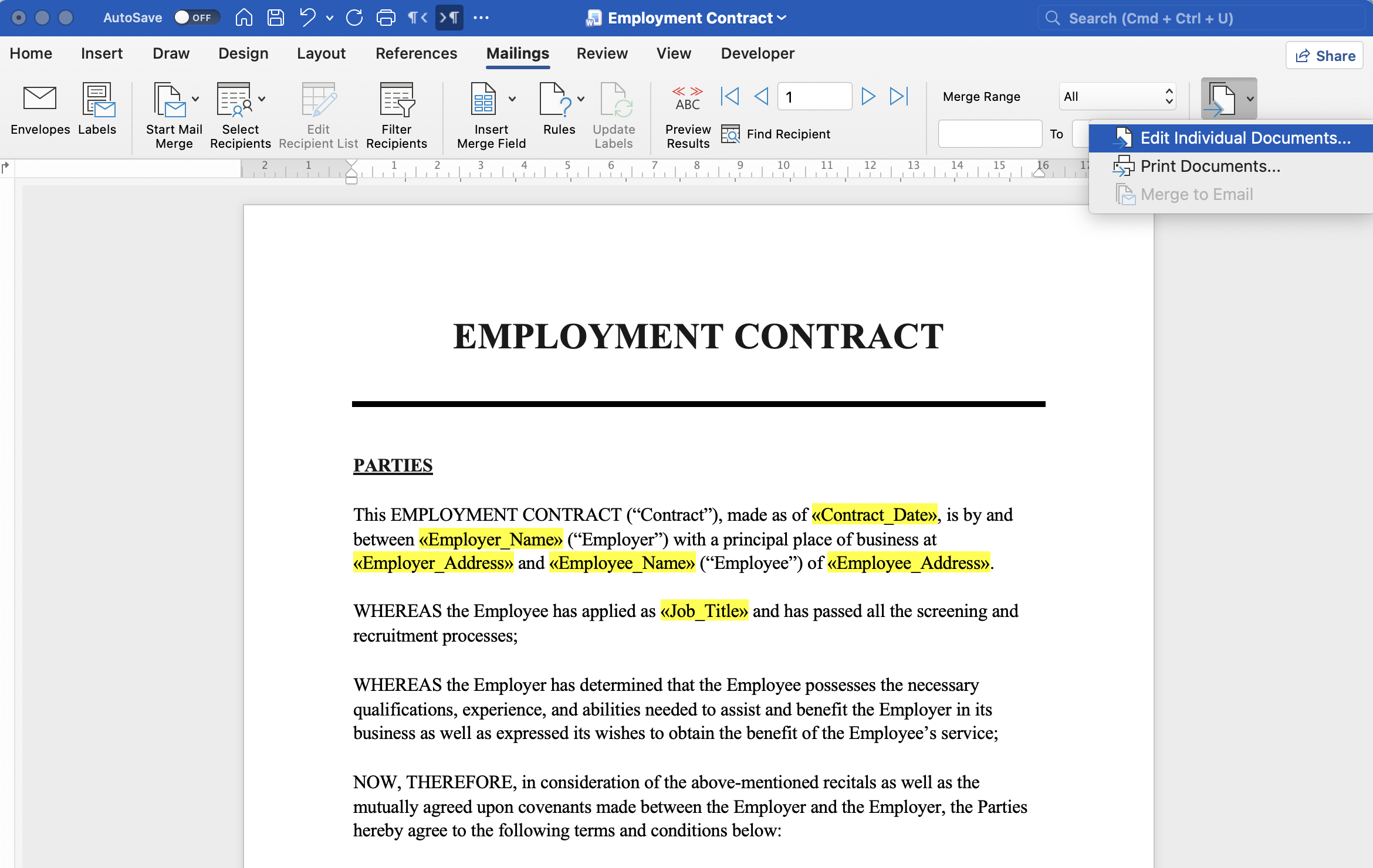
Vous pouvez télécharger une copie du document fusionné pour voir à quoi ressemble le résultat. Pour obtenir un PDF, vous devez enregistrer ou exporter ce fichier manuellement après sa génération.
Word ne génère pas de fichiers individuels par enregistrement dans le cadre du processus de fusion. L’ensemble du flux de travail est limité au poste de travail : il n’y a pas d’API, pas de traitement cloud, et aucun moyen de déclencher une fusion par programmation depuis une autre application.
Fusion de Documents dans DocuGenerate
DocuGenerate est une plateforme de génération de documents basée sur le cloud qui fonctionne depuis une application web et une API REST. Le modèle reste un fichier DOCX standard, vous pouvez donc le concevoir et le modifier dans Word comme d’habitude. L’étape de génération se déroule dans le cloud et produit le document final sans nécessiter de logiciel local autre qu’un navigateur ou un client HTTP.
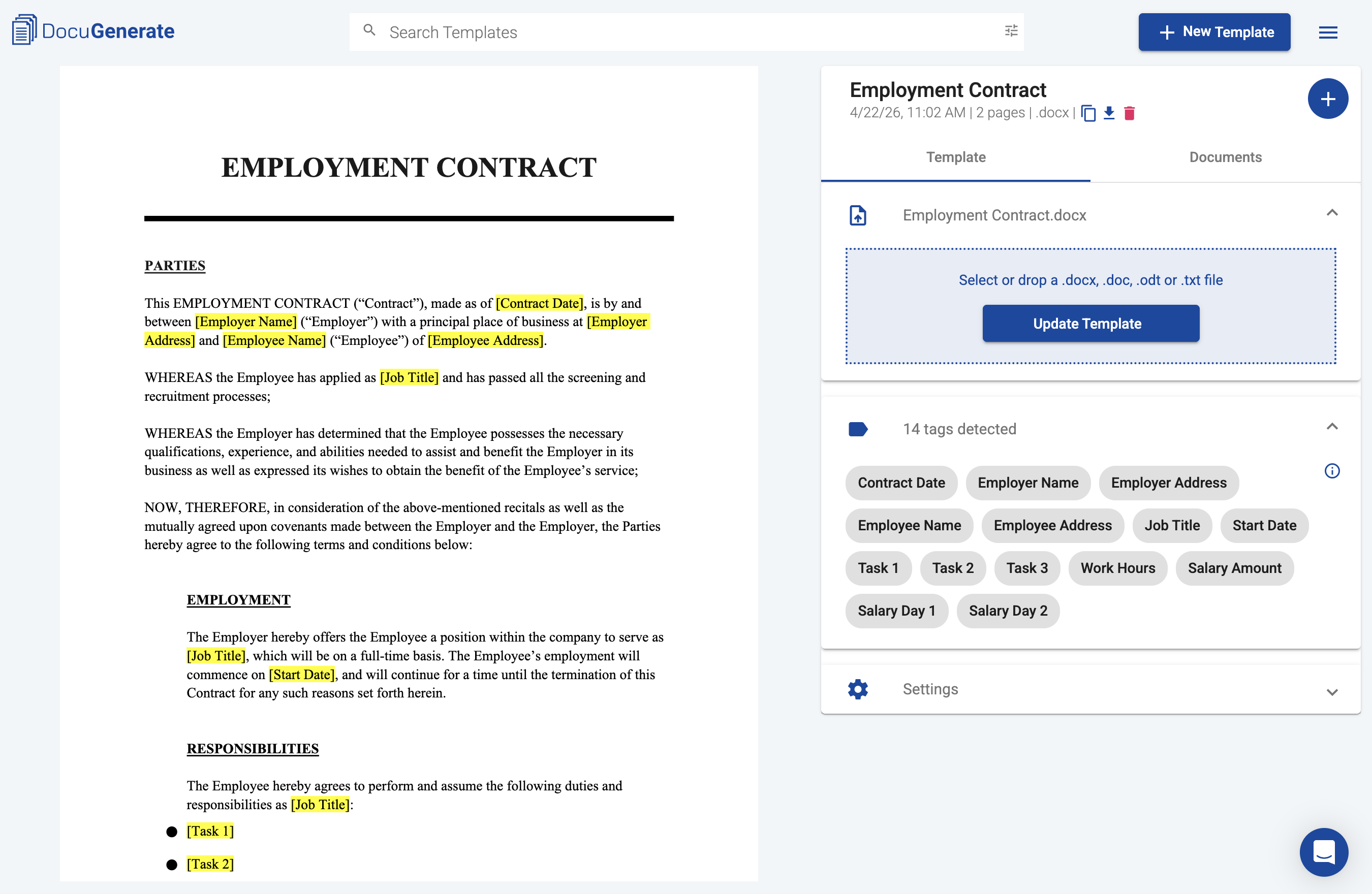
Pour commencer, téléversez le modèle Employment Contract depuis la page Nouveau Modèle de l’application web. DocuGenerate lit les balises de fusion du document et les utilise comme champs à remplir au moment de la génération.
Les balises de fusion peuvent utiliser des crochets [] comme délimiteurs, mais il est également possible de personnaliser les délimiteurs avec n’importe quelle paire de caractères de votre choix, y compris les guillemets «» au style Word, si vous souhaitez réutiliser un modèle de fusion Word existant sans le modifier.
Générer depuis Excel
Pour générer des documents à partir d’Excel, cliquez sur New Document sur le modèle, choisissez l’option Excel or CSV file, et téléversez Employment Contract.xlsx. DocuGenerate détecte les feuilles du classeur et vous laisse choisir laquelle utiliser. Comme avec Word, les noms de colonnes de la feuille de calcul doivent correspondre exactement aux noms des balises de fusion du modèle pour que la génération réussisse.
Depuis la section Data Items, vous pouvez sélectionner les enregistrements à utiliser pour la fusion en cliquant sur ceux-ci. Par défaut, tous les enregistrements de la feuille de calcul sont utilisés pour générer les documents.
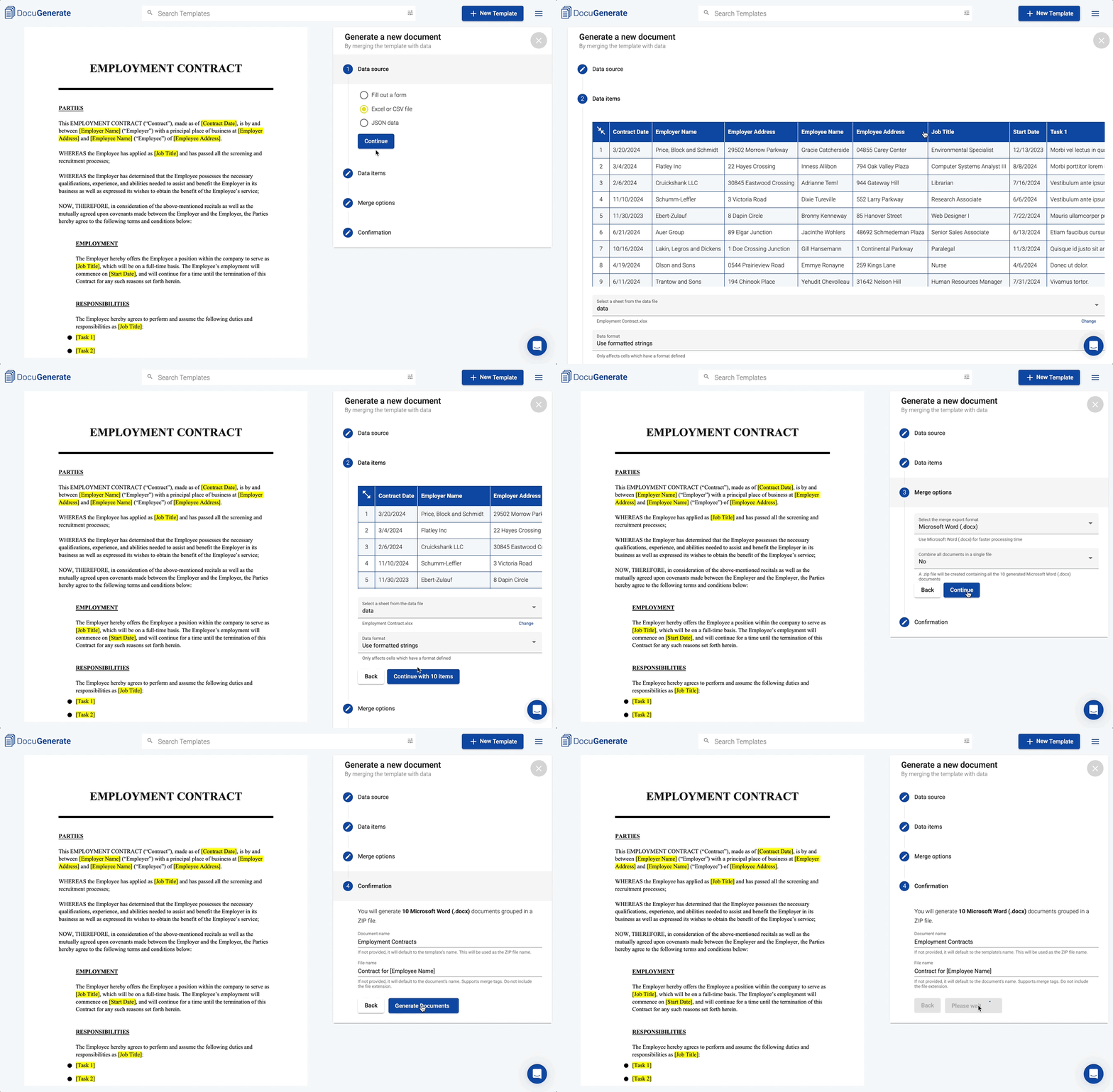
Le format d’export de fusion peut être un document Word, correspondant à la sortie native de Word, ou un PDF généré directement dans le cloud. Pour plusieurs enregistrements, vous pouvez soit combiner tous les documents en un seul fichier (voir Employment Contracts.docx pour un exemple), soit les télécharger en tant que fichiers séparés regroupés dans une archive ZIP (voir Employment Contracts.zip).
Générer via l’API
DocuGenerate expose également une API qui vous permet de déclencher la génération de documents depuis n’importe quel système externe. Lors de la génération à partir d’un fichier Excel via l’API, vous transmettez le paramètre file, et éventuellement le paramètre sheet pour spécifier quel onglet utiliser. Bien que l’application web prenne en charge la sélection d’une plage de lignes, l’API traite par défaut toutes les lignes de la feuille sélectionnée. Cela permet d’intégrer la génération de documents dans des flux d’automatisation et des applications back-end qui doivent produire des documents automatiquement.
Comparaison des Fonctionnalités
Maintenant que les deux flux de travail ont été présentés, voici un examen plus approfondi de la manière dont Word et DocuGenerate gèrent les fonctionnalités spécifiques qui comptent le plus dans les flux de génération de documents. Vous pouvez cliquer sur chaque fonctionnalité du tableau ci-dessous pour accéder directement à ses détails.
Délimiteurs
Word nécessite les guillemets «» comme délimiteurs des champs de fusion. Ceux-ci sont insérés via l’interface de Word et ne peuvent pas être tapés ou changés pour un autre format. DocuGenerate vous permet de définir n’importe quels délimiteurs dans les paramètres du modèle, facilitant la migration d’un modèle Word existant ou la correspondance avec un format déjà utilisé par votre équipe.
Aperçu
Le bouton Preview Results de Word affiche instantanément le document rempli, ce qui facilite l’itération sur le modèle pendant le développement sans générer de fichier à chaque fois. DocuGenerate n’a pas d’aperçu équivalent dans l’application. Pour voir le résultat, vous générez un document. Pour les modèles en développement actif, cela ajoute une petite boucle de rétroaction par rapport à Word, bien que le fichier généré soit généralement disponible en quelques secondes.
Export PDF
La fusion de documents de Word produit un document Word comme sortie principale. La conversion en PDF nécessite d’enregistrer ou d’exporter le fichier séparément, et le processus ne crée pas automatiquement de fichiers PDF individuels par enregistrement. DocuGenerate peut générer à la fois des sorties DOCX et PDF directement.
Génération en Masse
Les deux outils prennent en charge la génération de plusieurs documents à partir d’une feuille de calcul en une seule fois. Word assemble tous les enregistrements fusionnés dans un seul fichier Word avec des sauts de page entre les enregistrements. DocuGenerate offre plus de contrôle : vous pouvez combiner tous les documents en un seul fichier de sortie ou produire des fichiers individuels regroupés dans une archive ZIP.
Noms de Fichiers Dynamiques
Word ne prend pas en charge les noms de fichiers dynamiques pour la sortie fusionnée. DocuGenerate vous permet d’utiliser des balises de fusion dans le nom du document, afin que chaque fichier généré puisse être nommé à partir des valeurs de la ligne de données, comme le nom complet de l’employé ou la date de début du contrat. Cela permet d’avoir une sortie immédiatement organisée sans aucun renommage manuel après la fusion.
Accès API
La fusion de documents de Word n’a pas d’API et ne peut pas être déclenchée depuis l’extérieur de l’application Word. DocuGenerate fournit une API REST qui s’intègre avec des systèmes externes, permettant de générer des documents par programmation dans le cadre d’une application back-end, ou d’une plateforme d’automatisation.
Envoi par E-mail
Word prend en charge l’envoi de documents fusionnés comme messages e-mail individuels directement via Outlook, ce qui est utile pour la prospection en masse ou les communications internes. DocuGenerate n’a pas d’envoi d’e-mail intégré, mais peut être combiné avec des outils d’e-mail via des plateformes d’automatisation comme Zapier, Make, n8n, ou Power Automate pour obtenir le même résultat dans le cadre d’un flux de travail plus large.
Conditions
Les deux outils prennent en charge le contenu conditionnel dans les modèles. Word propose des Rules telles que IF...THEN...ELSE, disponibles sous Mailings > Rules, qui permettent d’afficher ou de masquer du contenu selon la valeur des champs. DocuGenerate utilise une syntaxe de balise conditionnelle écrite directement dans le corps du modèle. Avec la syntaxe avancée activée, DocuGenerate prend également en charge les expressions logiques, les comparaisons, et l’arithmétique dans les conditions, ce qui va au-delà de l’ensemble de règles disponible dans Word.
Images
Word permet des images dynamiques dans la fusion de documents, mais les images doivent être stockées localement sur la machine exécutant la fusion et configurées via des codes de champ, ce qui rend la configuration difficile à reproduire ou à automatiser. DocuGenerate prend en charge les images référencées par URL ou Base64, ce qui fonctionne de manière fiable dans les flux de travail basés sur le cloud où les images sont hébergées en externe. Vous pouvez également contrôler les dimensions de l’image directement dans la balise de fusion avec le filtre size, simplifiant le contrôle de la mise en page sans toucher à la structure du document.
QR Codes et Codes-Barres
Word prend en charge les codes-barres et QR codes via les codes de champ MergeBarCode et DisplayBarcode, bien que la syntaxe ne soit pas simple et que les options de personnalisation visuelle soient limitées. DocuGenerate dispose d’une syntaxe dédiée pour les QR codes et codes-barres qui convertit n’importe quelle valeur de champ en QR code ou code-barres avec des dimensions, couleurs, et formatage configurables directement depuis la balise de fusion.
Fusionner un PDF
Word ne prend pas en charge nativement l’ajout de contenu PDF supplémentaire à un fichier de sortie fusionné. DocuGenerate vous permet de fusionner un fichier PDF statique à la fin de chaque document généré, ce qui est utile pour les contrats devant inclure des conditions générales standards, des mentions légales, ou des annexes fixes dans chaque sortie.
Conclusion
Pour les équipes qui travaillent entièrement dans l’environnement de bureau Microsoft 365 et doivent produire des documents fusionnés sans impliquer de systèmes externes, la fusion de documents intégrée de Word couvre bien les besoins de base. Elle gère la substitution de champs, les règles conditionnelles, et l’envoi direct par e-mail via Outlook, tout cela sans nécessiter d’outil séparé.
DocuGenerate est mieux adapté lorsque la génération de documents doit s’intégrer dans un flux de travail plus large. Son API le rend utilisable depuis des plateformes d’automatisation, des systèmes back-end, et des outils no-code, et des fonctionnalités comme la sortie PDF, les noms de fichiers dynamiques, et la fusion de PDF couvrent des scénarios que la fusion de documents de Word ne peut pas adresser nativement. Pour les équipes utilisant déjà Word pour concevoir des modèles, la transition est minimale car les modèles ont le même format.
Le choix entre les deux dépend de la place qu’occupe l’étape de génération dans votre processus. S’il s’agit d’une tâche ponctuelle effectuée sur un poste de travail, Word est déjà disponible et suffisant. S’il s’agit d’une étape récurrente et automatisée d’un flux de travail métier, un outil dédié comme DocuGenerate offre la flexibilité de connecter la génération de documents à vos systèmes existants.
Ressources