Zapier vous permet de vous intégrer à DocuGenerate et de vous connecter à plus de 2 000 autres services web. Des connexions automatisées appelées Zaps, configurées en quelques minutes sans code, peuvent automatiser vos tâches quotidiennes et créer des flux de travail entre applications qui ne seraient sinon pas possibles.
Chaque Zap a une application en tant que Trigger, d’où provient votre information et qui déclenche une ou plusieurs Actions dans d’autres applications, où vos données sont envoyées automatiquement.
Sommaire
1. Connecter DocuGenerate à Zapier
2. Generate Document (Action)
3. Create Template (Action)
4. New Document (Trigger)
5. New Template (Trigger)
1. Connecter DocuGenerate à Zapier
- Connectez-vous à votre compte Zapier ou créez-en un nouveau.
- Accédez à My Apps depuis le menu supérieur.
- Cliquez sur Connect a new account… et recherchez DocuGenerate.
- Utilisez vos identifiants pour connecter votre compte DocuGenerate à Zapier.
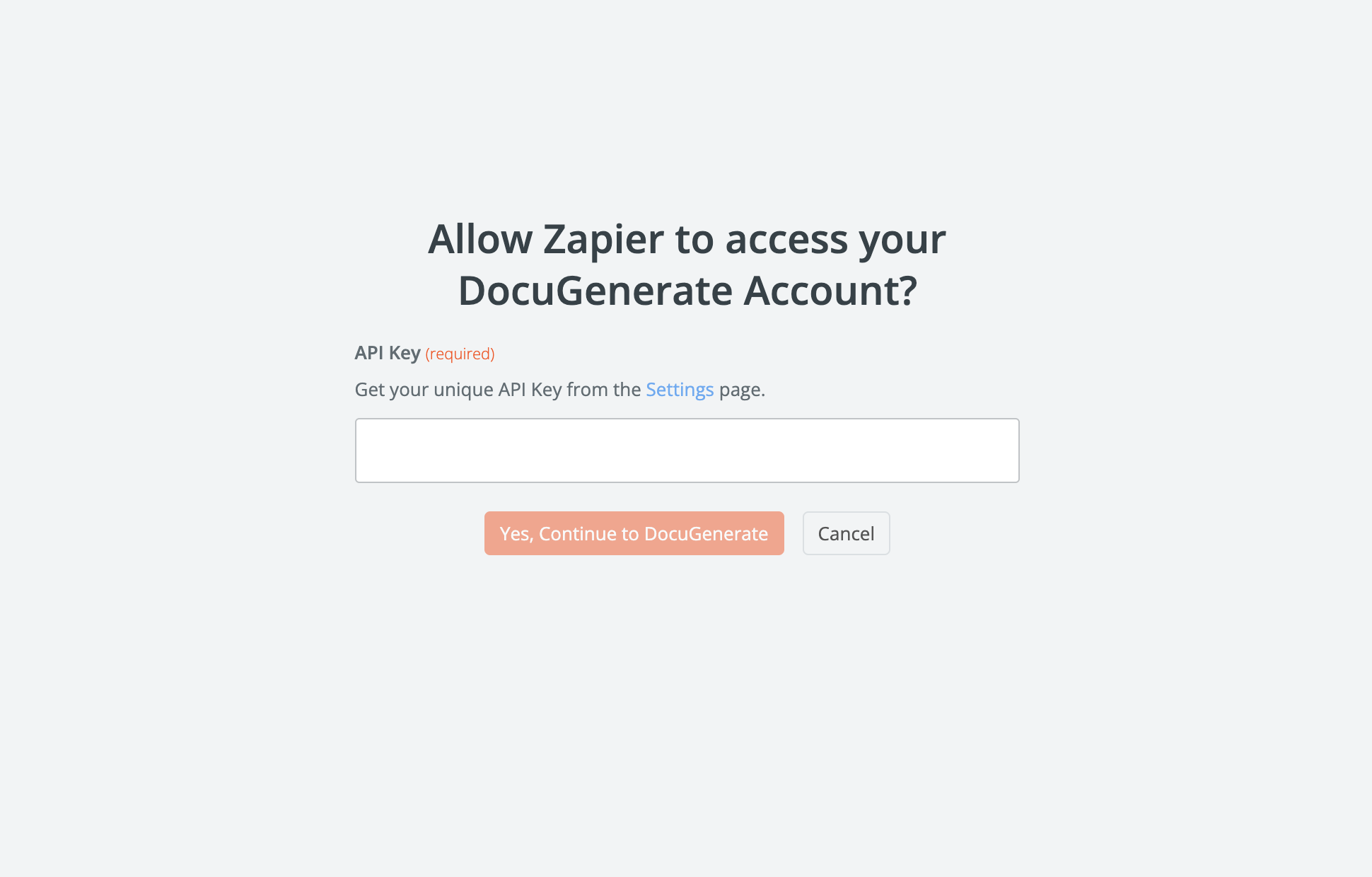
- Copiez votre clé API et collez-la dans le champ de saisie de la fenêtre d’authentification, puis cliquez sur Yes, Continue to DocuGenerate.
2. Generate Document (Action)
Cette action dans Zapier vous permet de générer automatiquement un document à partir d’un modèle et de données dynamiques.
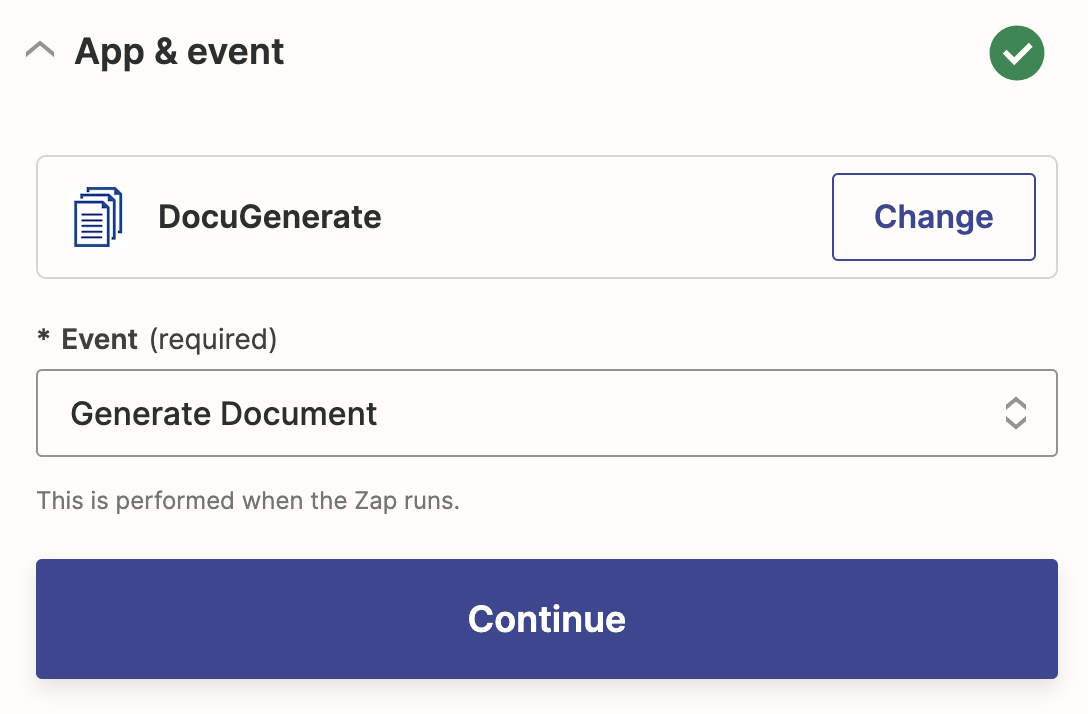
Les entrées suivantes peuvent être configurées :
- Template : Sélectionnez le modèle à utiliser pour la génération du document.
- Name : Indiquez un nom pour le document généré. Par défaut, le nom du modèle sera utilisé.
- Format : Choisissez le format de sortie du document généré. Le format par défaut est
.docx. Les formats pris en charge sont.docx,.pdf,.doc,.odt,.txt,.htmlet.png. - Data : Ce champ requiert le jeu de données dynamique qui sera utilisé pour remplir le modèle et générer le document.
Lors de la configuration de cette action, vous sélectionnez un modèle de votre compte DocuGenerate. Le modèle définit la structure du document et contient des balises de fusion où les données dynamiques seront insérées.
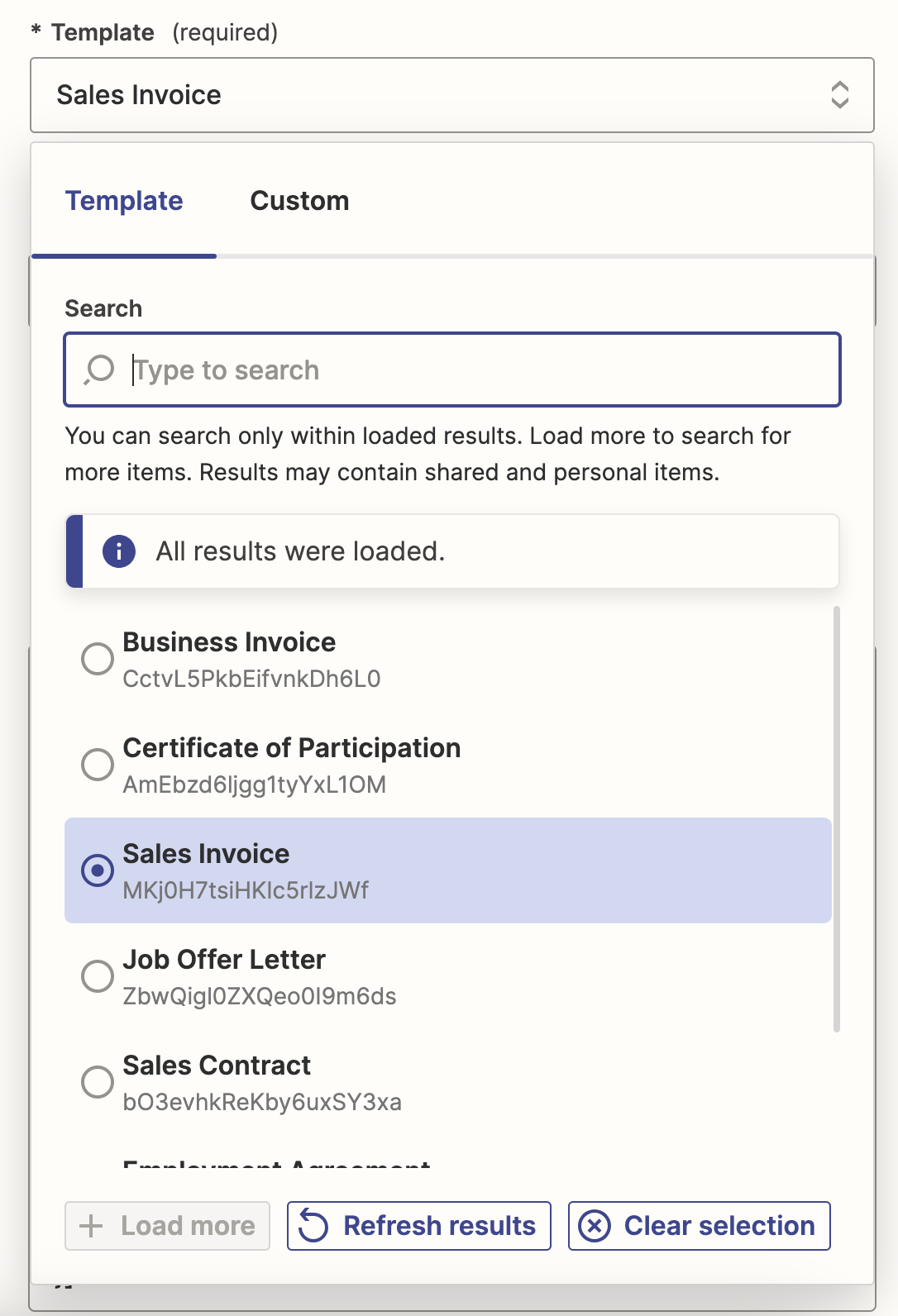
Après avoir sélectionné le modèle, le champ de données est pré-rempli avec un objet JSON structuré selon les balises de fusion définies dans le modèle.
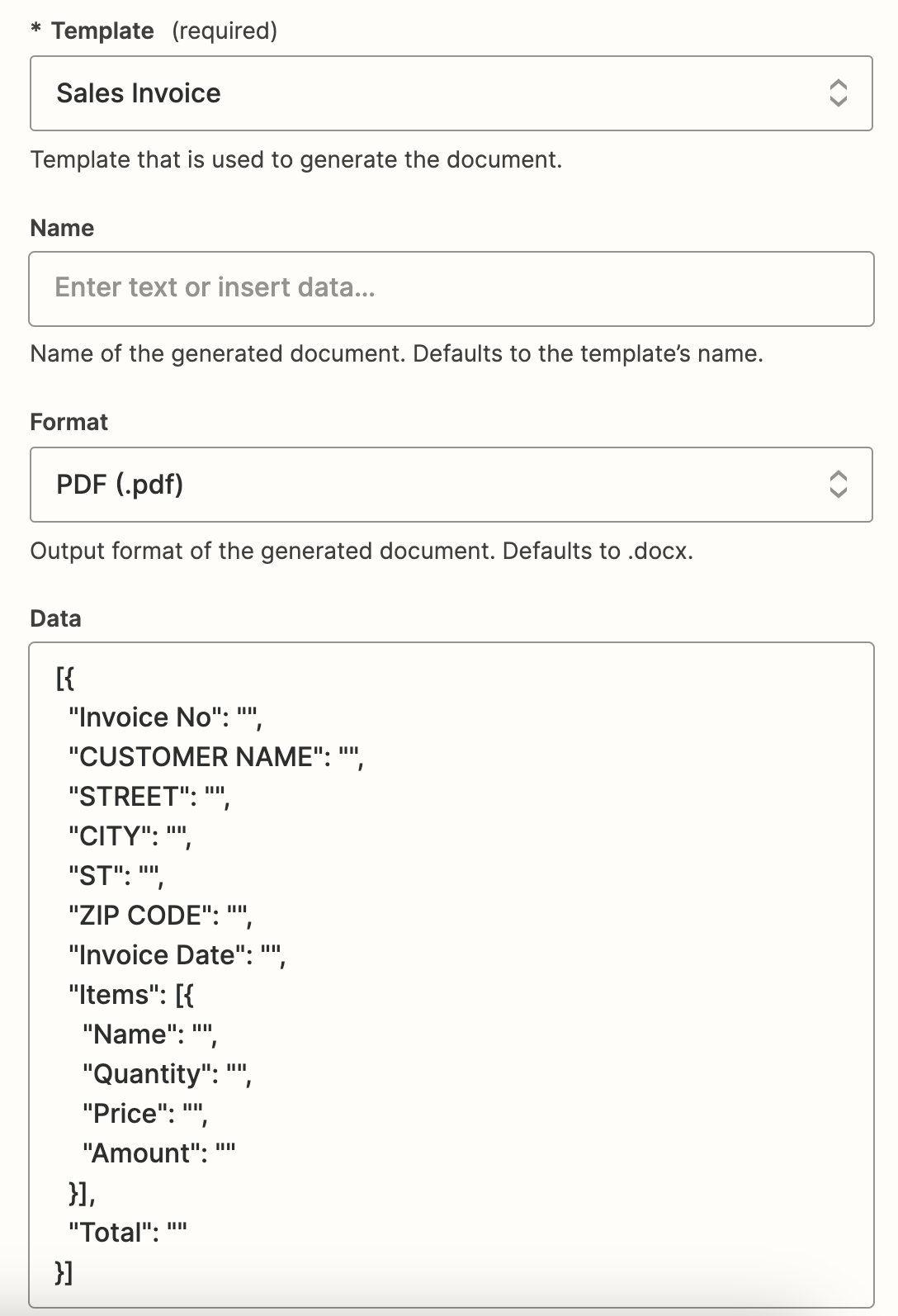
Avant d’utiliser cette action, assurez-vous de remplir l’objet de données JSON avec des valeurs pour le rendre dynamique. Au départ, l’objet JSON sera vide. Remplacez les chaînes vides "" par des valeurs réelles récupérées depuis vos sources de données ou d’autres applications dans Zapier.
Une fois configurée, cette action générera automatiquement un document basé sur le modèle choisi et les données fournies chaque fois que le Zap est déclenché.
3. Create Template (Action)
Avec cette action, vous pouvez créer un nouveau modèle dans DocuGenerate directement à partir d’un fichier.
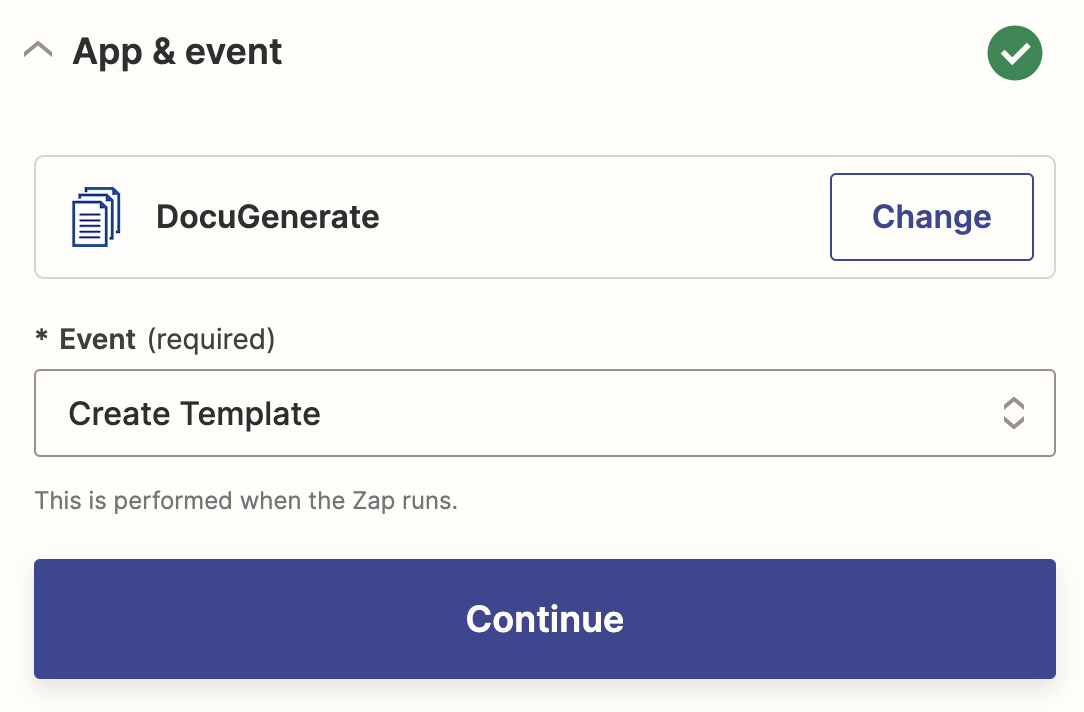
Les entrées suivantes peuvent être configurées :
- File : Indiquez le fichier contenant votre modèle. Les formats pris en charge incluent
.docx,.doc,.odt,.txt,.sqlou.html. - File Name : Indiquez le nom du fichier modèle, en incluant son extension.
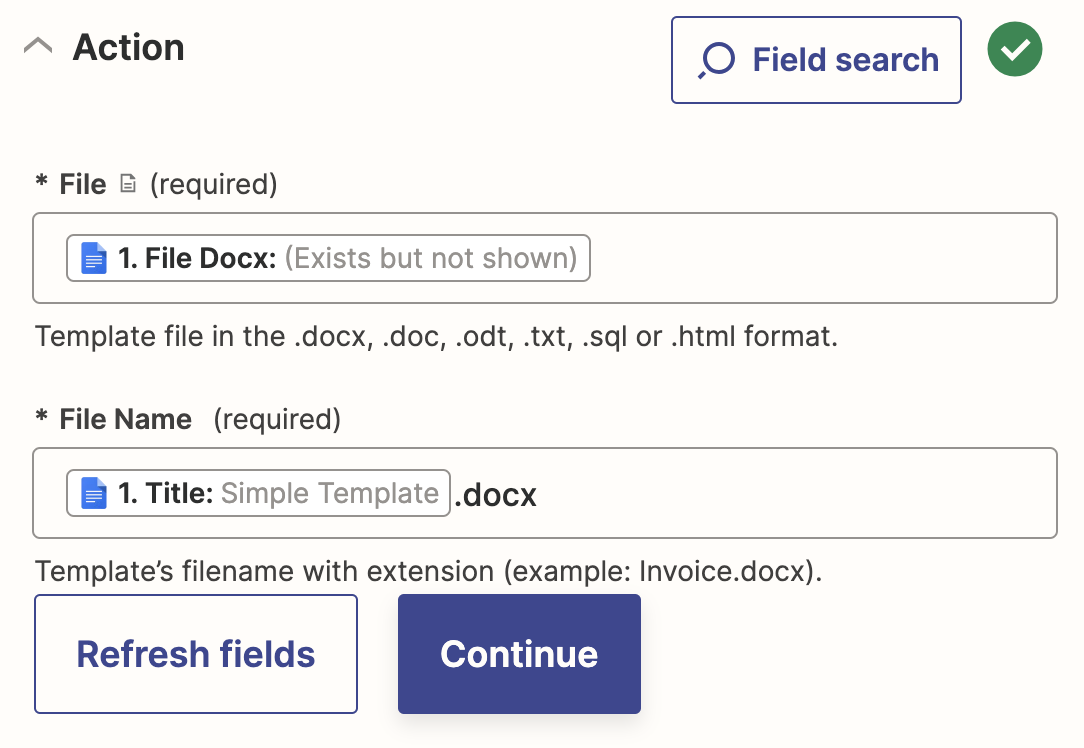
Pour créer un nouveau modèle, téléchargez un fichier contenant le contenu du modèle dans un des formats pris en charge. Il peut s’agir d’un document préconçu tel qu’une facture ou un contrat. Après avoir téléchargé le fichier et spécifié son nom, DocuGenerate traitera le fichier et créera un nouveau modèle dans votre compte. Ce modèle pourra ensuite être utilisé pour des tâches de génération de documents.
4. New Document (Trigger)
Ce trigger s’active chaque fois qu’un nouveau document est généré à partir d’un modèle dans DocuGenerate.
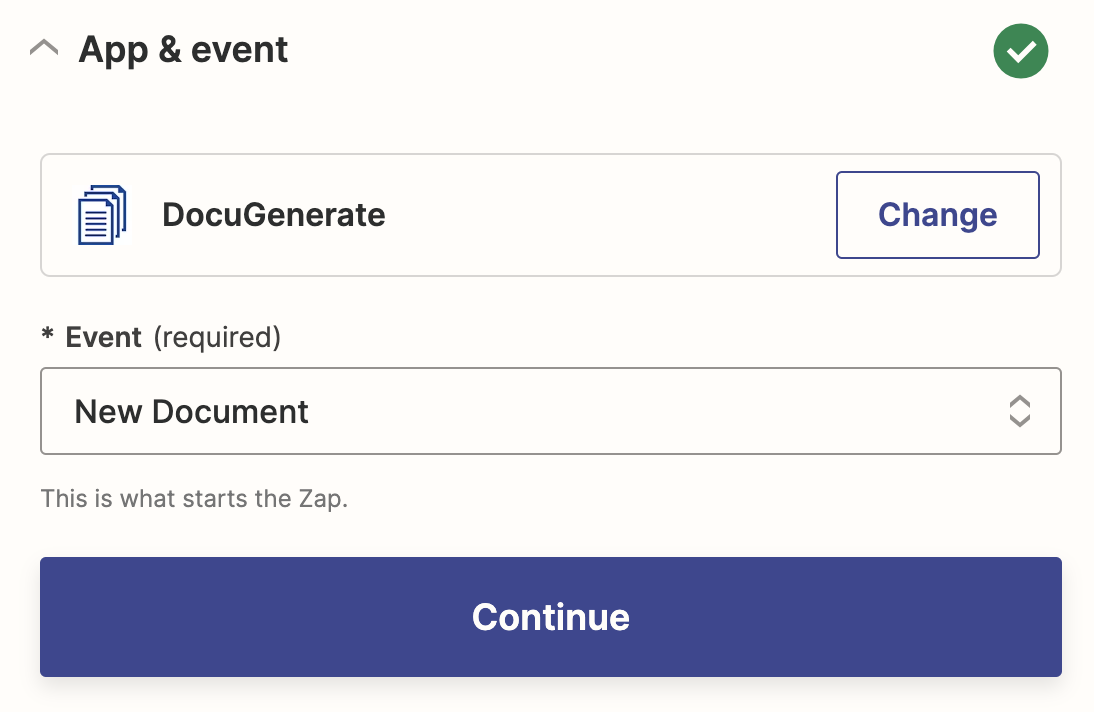
Les entrées suivantes peuvent être configurées :
- Template : Sélectionnez le modèle spécifique pour lequel vous souhaitez recevoir des notifications lorsque des documents sont générés.
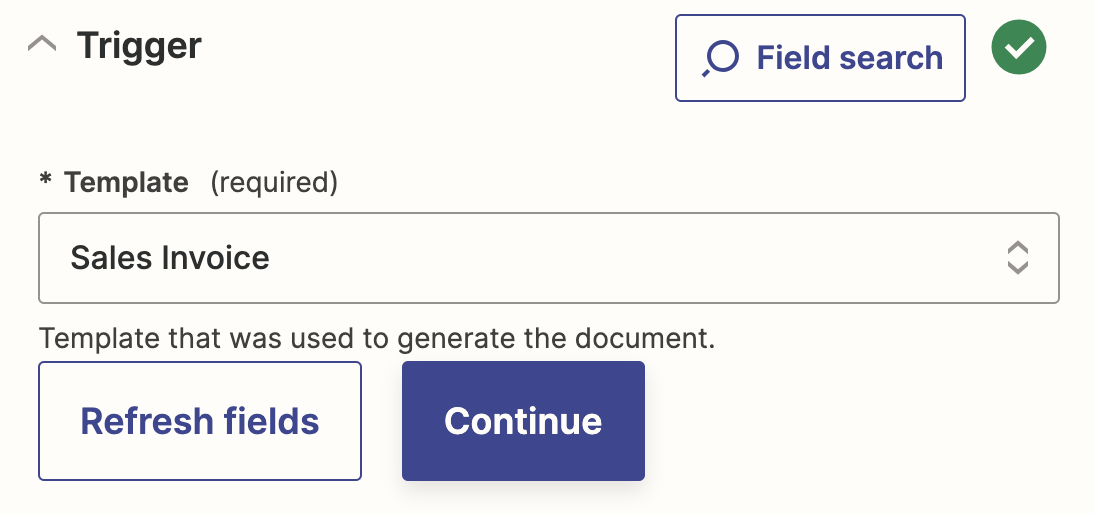
Lorsque vous configurez ce trigger, vous choisissez un modèle de votre compte DocuGenerate. Chaque fois qu’un document est généré avec ce modèle, Zapier en sera informé, et vous pourrez configurer des actions suivantes à déclencher en fonction de cet événement. Ce trigger est utile pour créer des flux de travail qui répondent à la création de types spécifiques de documents.
5. New Template (Trigger)
Ce trigger s’active chaque fois qu’un nouveau modèle est créé dans votre compte DocuGenerate. Il n’y a aucune entrée à configurer.
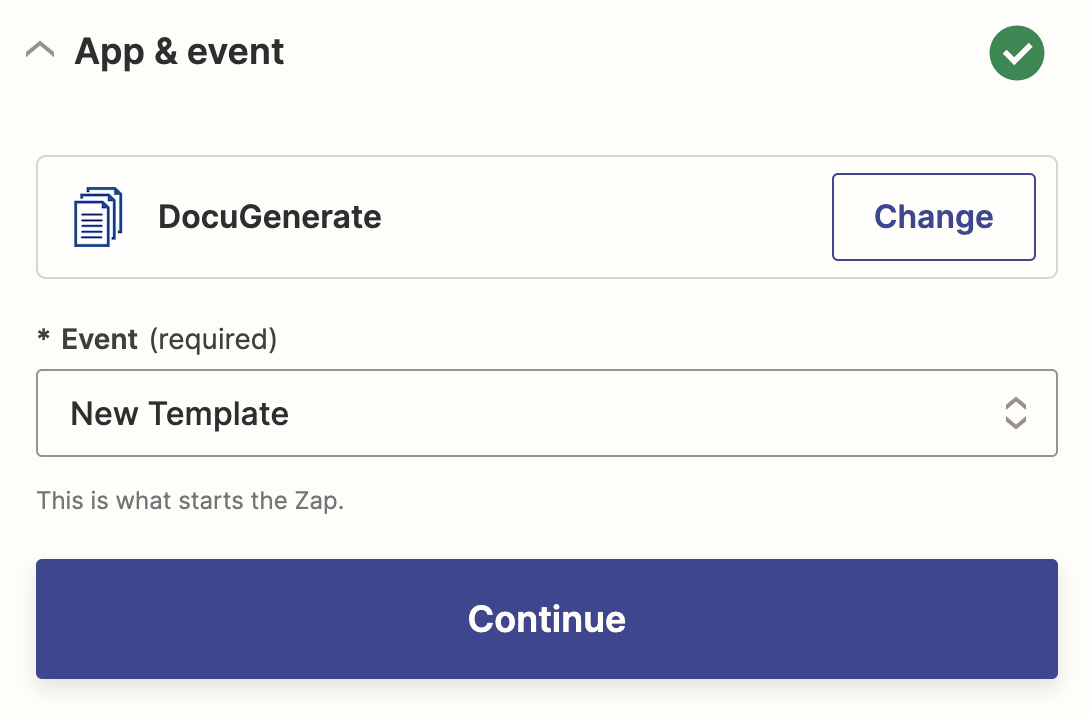
Lorsqu’un nouveau modèle est créé dans DocuGenerate, ce trigger est activé, et Zapier peut déclencher des actions suivantes en fonction de cet événement. Par exemple, vous pourriez configurer une automatisation pour informer les membres de votre équipe chaque fois qu’un nouveau modèle est ajouté, garantissant que tout le monde reste informé des changements dans les processus de génération de documents.