Créer des Lettres d'Augmentation de Salaire avec n8n et DocuGenerate
Par DocuGenerate
18 Août 2026
Introduction
Les lettres d’augmentation de salaire font partie de ces documents qui doivent être envoyés à tous les employés concernés en même temps, avec une formulation cohérente et sans erreurs de copier-coller. Lorsqu’un cycle de révision concerne des dizaines d’employés, rédiger chaque lettre à la main ou fusionner manuellement une feuille de calcul dans un document Word devient rapidement un goulot d’étranglement pour les équipes RH. Dans ce tutoriel, nous allons créer un flux automatisé utilisant n8n et DocuGenerate qui transforme une feuille de calcul Google Sheets de données de révision salariale en lettres PDF personnalisées, sans aucune création manuelle de document.
Le flux surveille un dossier Google Drive à la recherche d’une nouvelle feuille de calcul. Dès qu’une apparaît, il lit chaque ligne, et pour chaque employé il fusionne les données de cette ligne dans un modèle Word, génère un PDF, et dépose la lettre terminée dans un dossier de sortie dédié sur Drive. Les RH n’ont qu’à préparer la feuille de calcul avec les augmentations du cycle ; les lettres sont générées et classées automatiquement. À la fin de ce guide, vous disposerez d’un flux n8n entièrement fonctionnel que vous pourrez importer et adapter à votre propre processus de révision salariale.
Configurer le Modèle de Lettre d’Augmentation de Salaire
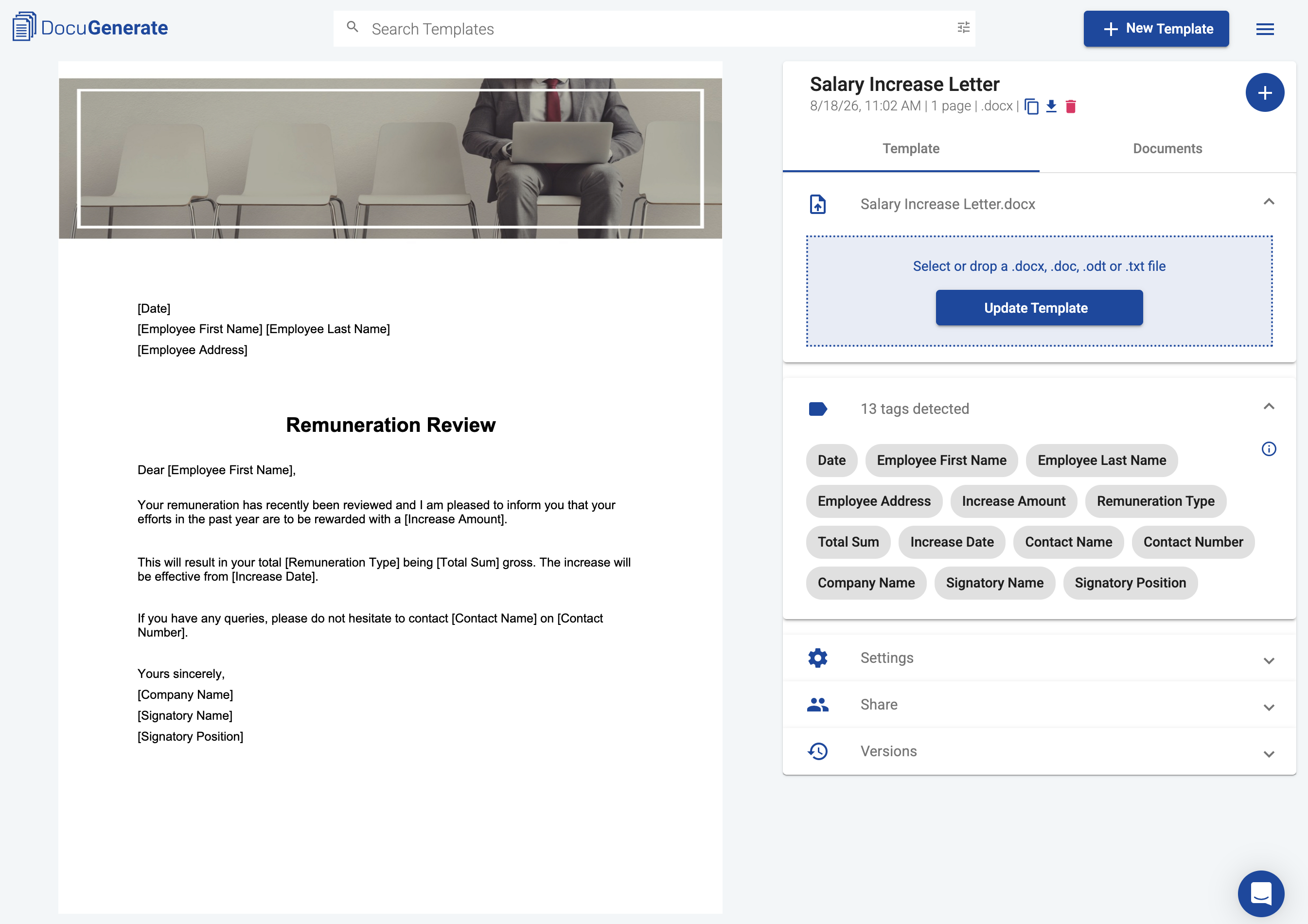
Avant de construire le flux n8n, nous avons besoin d’un modèle de document dans DocuGenerate. Nous utiliserons le modèle Word Salary Increase Letter, une courte lettre de révision de rémunération qui informe un employé de son augmentation, du nouveau salaire total, et de la personne à contacter en cas de question.
Une fois que vous avez créé le modèle dans votre compte DocuGenerate, 13 balises de fusion sont détectées automatiquement : Date, Employee First Name, Employee Last Name, Employee Address, Increase Amount, Remuneration Type, Total Sum, Increase Date, Contact Name, Contact Number, Company Name, Signatory Name, et Signatory Position. Ces balises de fusion couvrent à la fois les détails propres à l’employé concernant l’augmentation et les détails fixes de l’entreprise et du signataire, qui proviendront tous des lignes de la feuille de calcul.
Préparer les Données dans Google Sheets
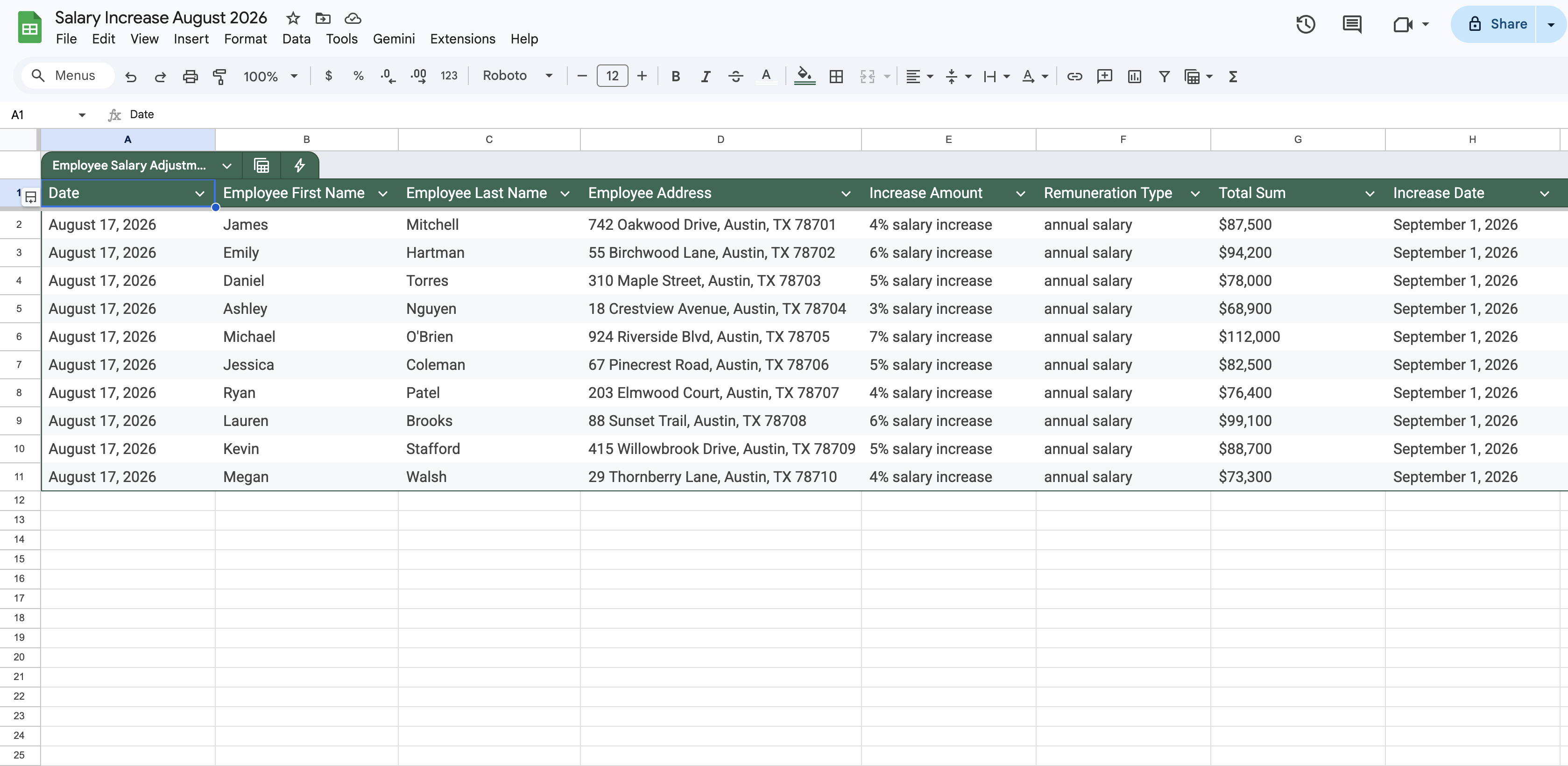
Les données de ce flux se trouvent dans Google Sheets. Pour ce tutoriel, nous utilisons l’exemple de fichier Excel Salary Increase Data, importé dans une feuille de calcul Google Sheets nommée Salary Increase August 2026. Chacune des 10 lignes représente l’augmentation d’un employé, avec une colonne pour chaque balise de fusion du modèle : nom, adresse, montant de l’augmentation, type de rémunération, somme totale, et date d’augmentation, ainsi que les détails partagés du contact et du signataire répétés sur chaque ligne.
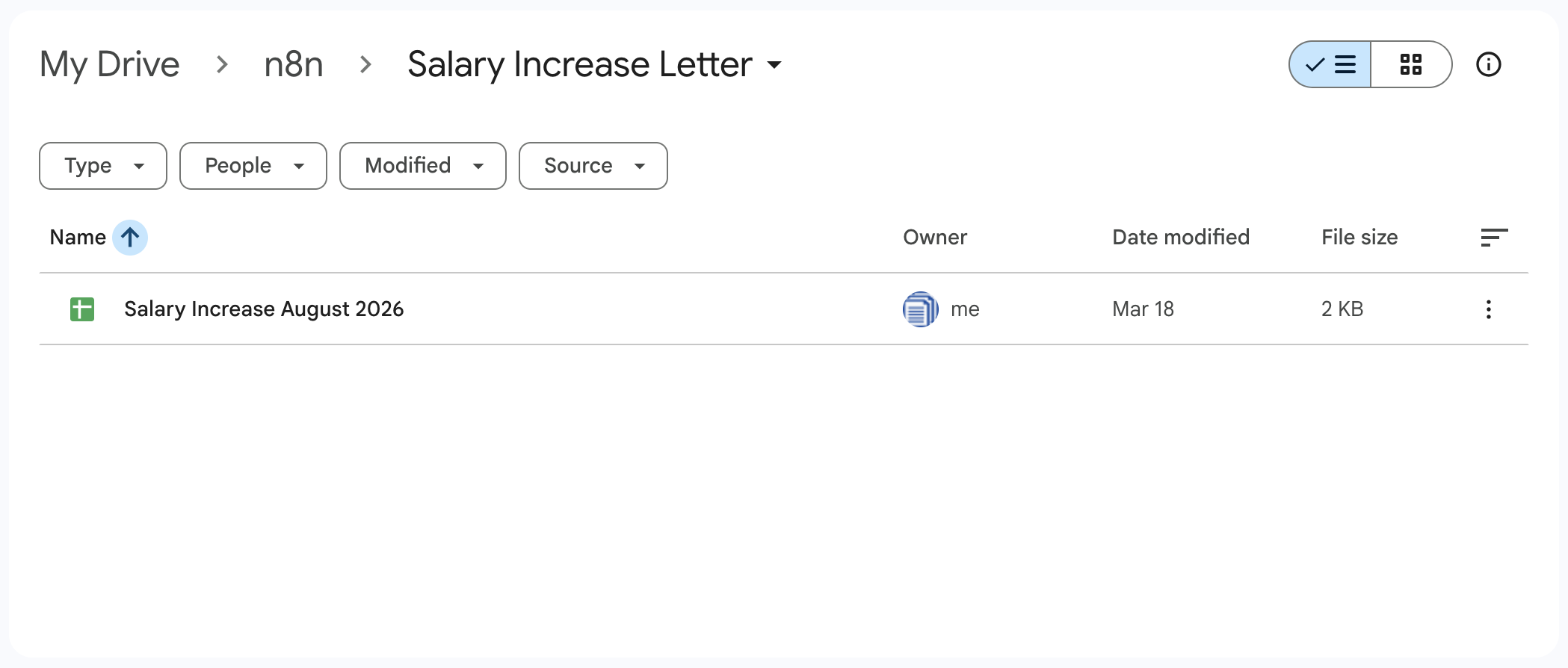
Cette feuille de calcul se trouve dans un dossier Salary Increase Letter sur Google Drive, qui contient également les dossiers de lettres générées lors des cycles de révision précédents. Chaque nouveau cycle commence de la même manière : une nouvelle feuille de calcul contenant les données du cycle est ajoutée à ce dossier, ce qui est exactement l’événement que notre flux va surveiller.
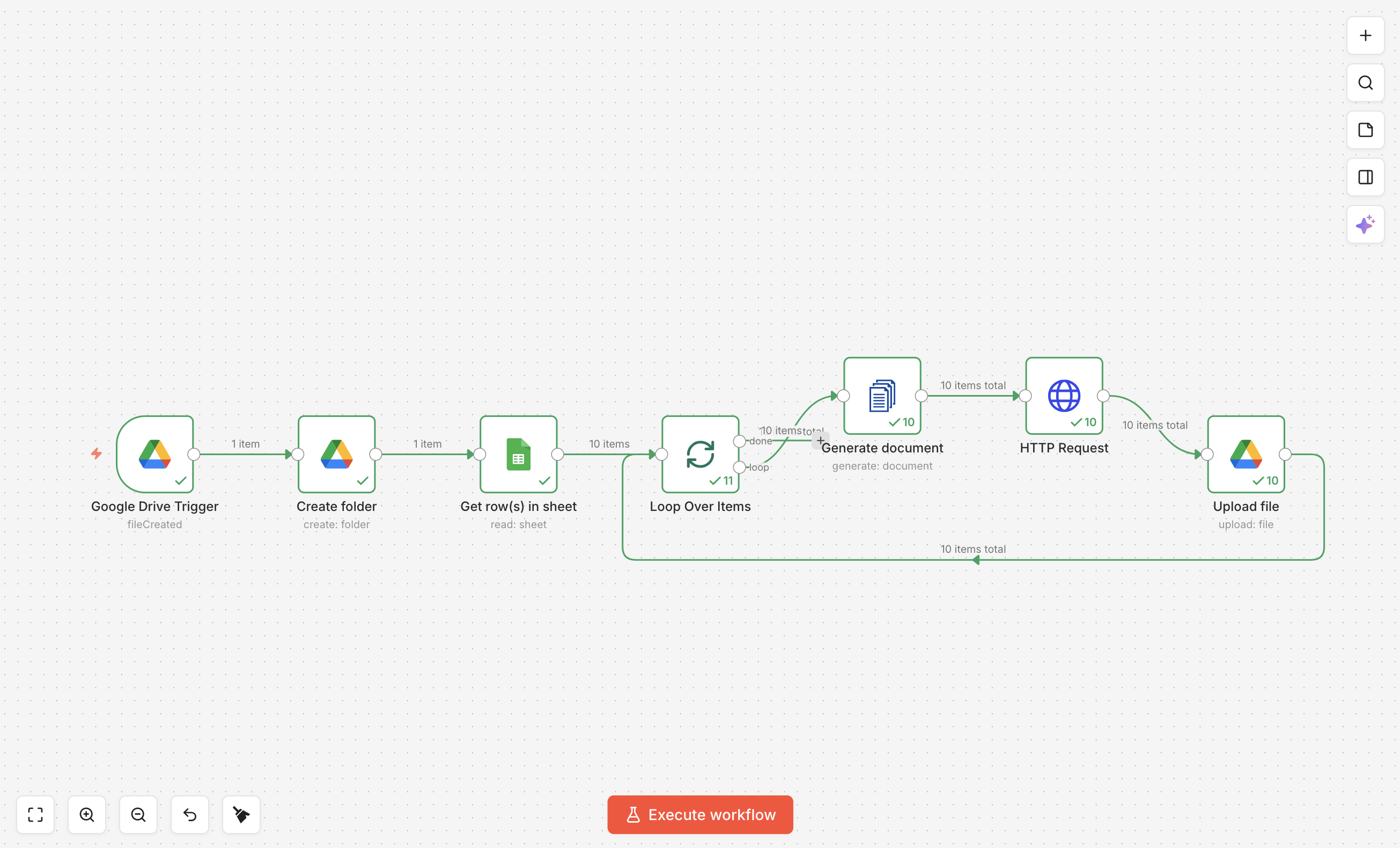
Vue d’Ensemble du Flux n8n
Le modèle et la source de données étant prêts, voici à quoi ressemble le flux complet dans n8n. Vous pouvez télécharger le fichier JSON du flux et l’importer directement dans votre instance n8n, puis mettre à jour le modèle DocuGenerate, vos identifiants Google, et l’ID du dossier Drive pour correspondre à votre propre configuration.
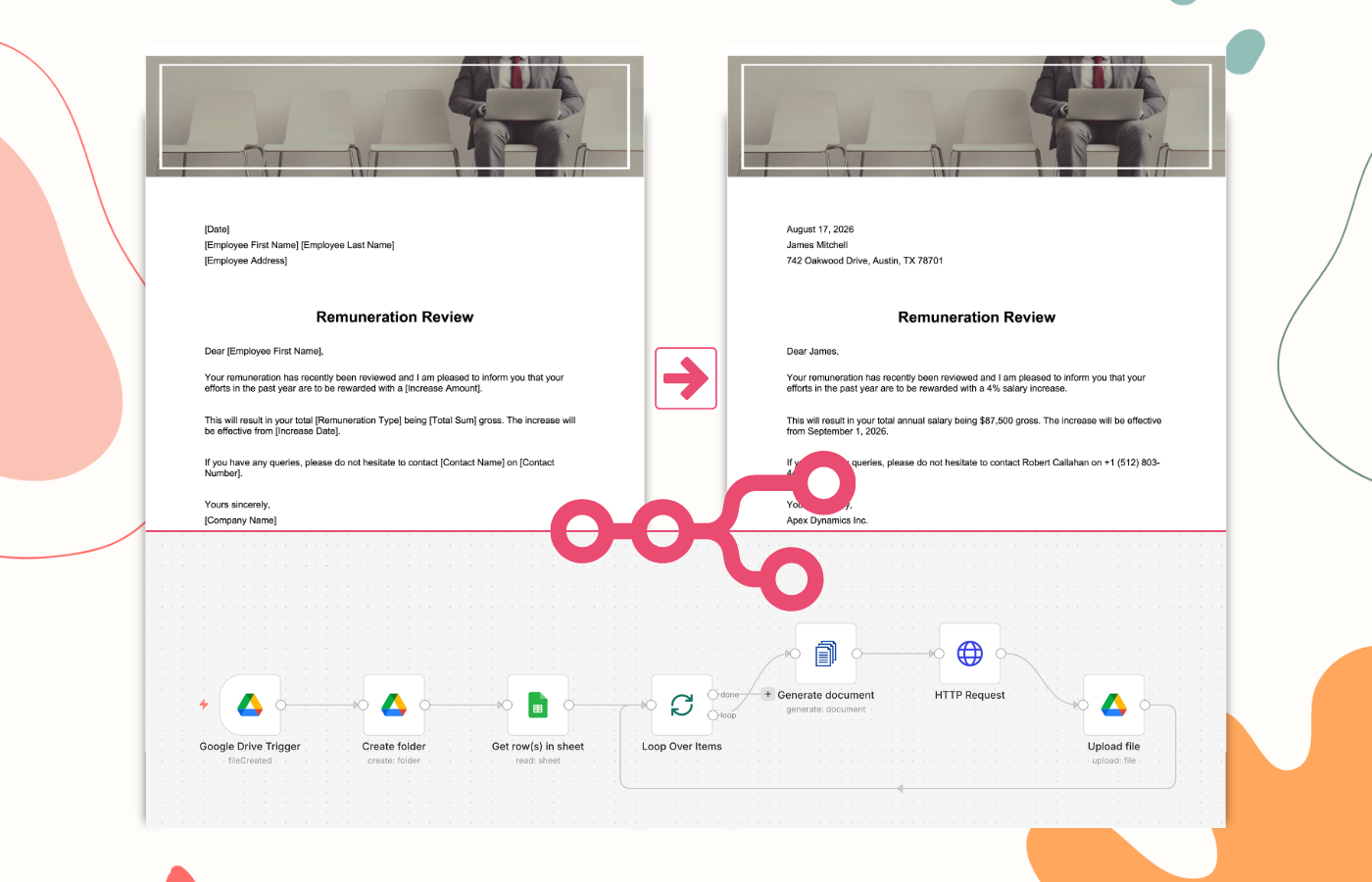
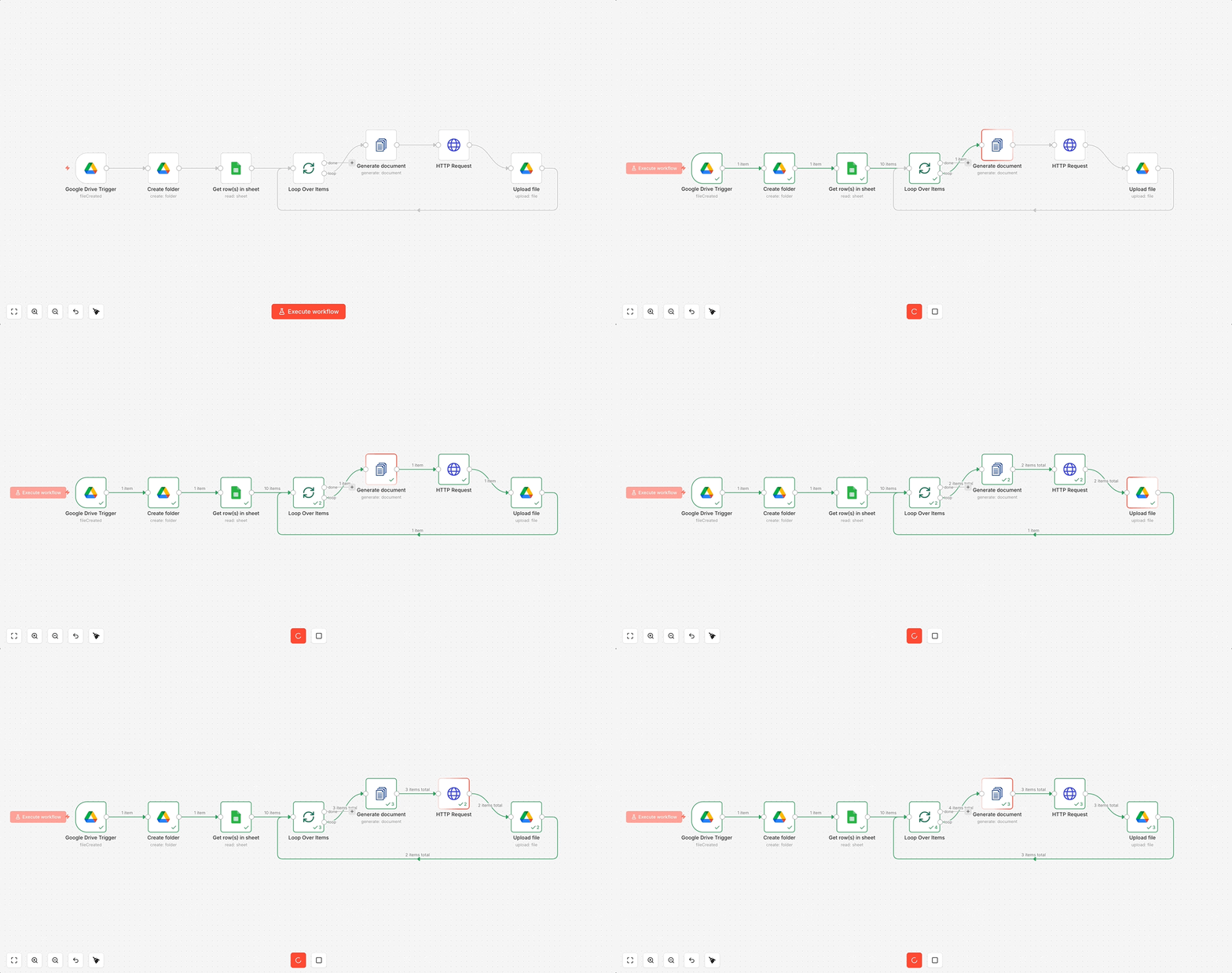
Le flux commence par un déclencheur qui surveille le dossier Salary Increase Letter à la recherche d’un nouveau fichier Google Sheets. Lorsqu’un apparaît, il crée un dossier de sortie correspondant, lit chaque ligne de la feuille, et parcourt les lignes une par une, générant une lettre PDF pour chaque employé et l’enregistrant dans le nouveau dossier. Passons en revue chaque nœud.
Surveiller les Nouvelles Feuilles de Calcul avec le Google Drive Trigger
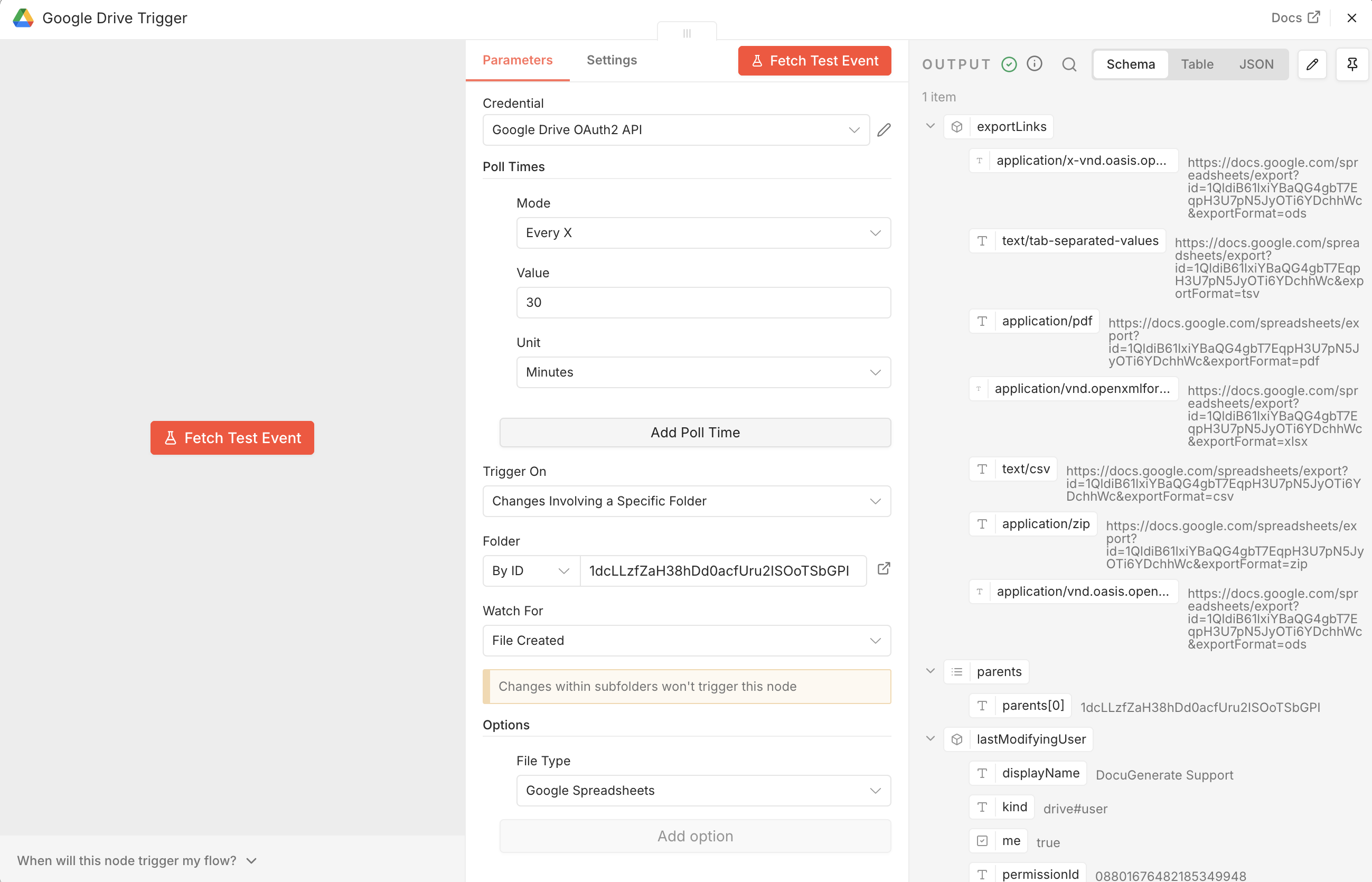
Le nœud Google Drive Trigger interroge périodiquement un dossier Google Drive spécifique et démarre le flux lorsqu’un changement correspondant se produit.
Le nœud est configuré pour interroger Every X30Minutes, avec Trigger On défini sur Changes Involving a Specific Folder. Le paramètre Folder accepte le dossier cible de trois manières : From list, By URL, ou By ID ; ici il est défini sur By ID avec l’ID du dossier Salary Increase Letter.
Vous pouvez trouver l’ID d’un dossier dans son URL Google Drive, c’est la suite de caractères après /folders/. Par exemple, l’ID pour l’URL https://drive.google.com/drive/folders/1dcLLzfZaH38hDd0acfUru2ISOoTsbGPI est 1dcLLzfZaH38hDd0acfUru2ISOoTsbGPI.
Enfin, Watch For est défini sur File Created, et l’option File Type sous Options est limitée à Google Spreadsheets, de sorte que le déclencheur ne se déclenche que lorsqu’une nouvelle feuille de calcul est ajoutée au dossier.
Créer un Dossier de Sortie
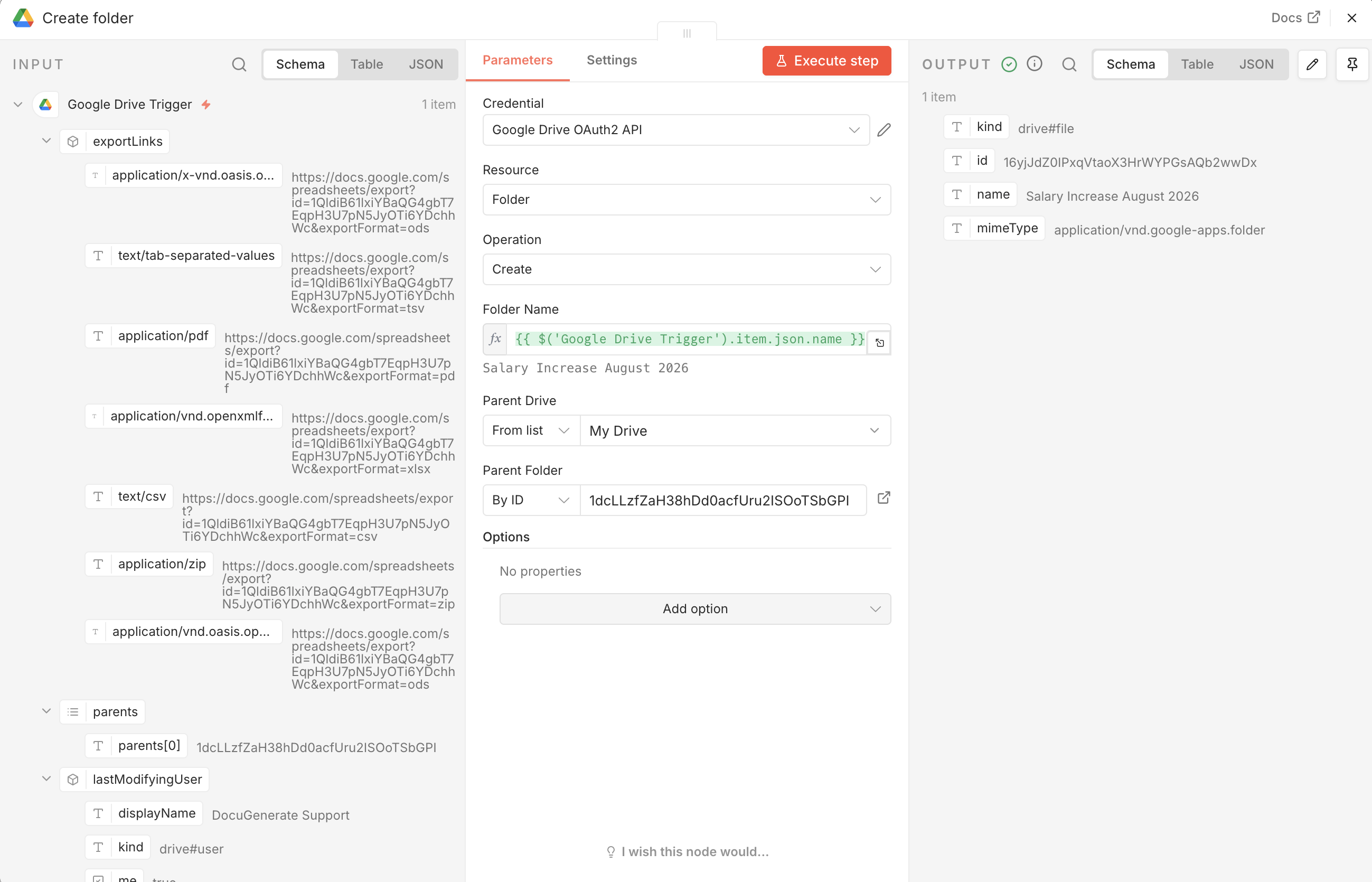
Une fois qu’une nouvelle feuille de calcul est détectée, le flux a besoin d’un endroit où placer les lettres générées. Le nœud Google Drive s’en charge grâce à l’opération Create sur la ressource Folder.
Le paramètre Folder Name utilise l’expression {{ $('Google Drive Trigger').item.json.name }}, qui donne Salary Increase August 2026, le nom de la feuille de calcul qui a déclenché le flux. Le Parent Folder est défini sur le même ID de dossier utilisé dans le déclencheur, de sorte que le nouveau dossier de sortie est créé comme un dossier frère de la feuille de calcul source à l’intérieur de Salary Increase Letter. Nommer le dossier d’après sa feuille de calcul source permet de regrouper les lettres de chaque cycle de révision avec les données qui les ont produites.
Lire les Données des Employés
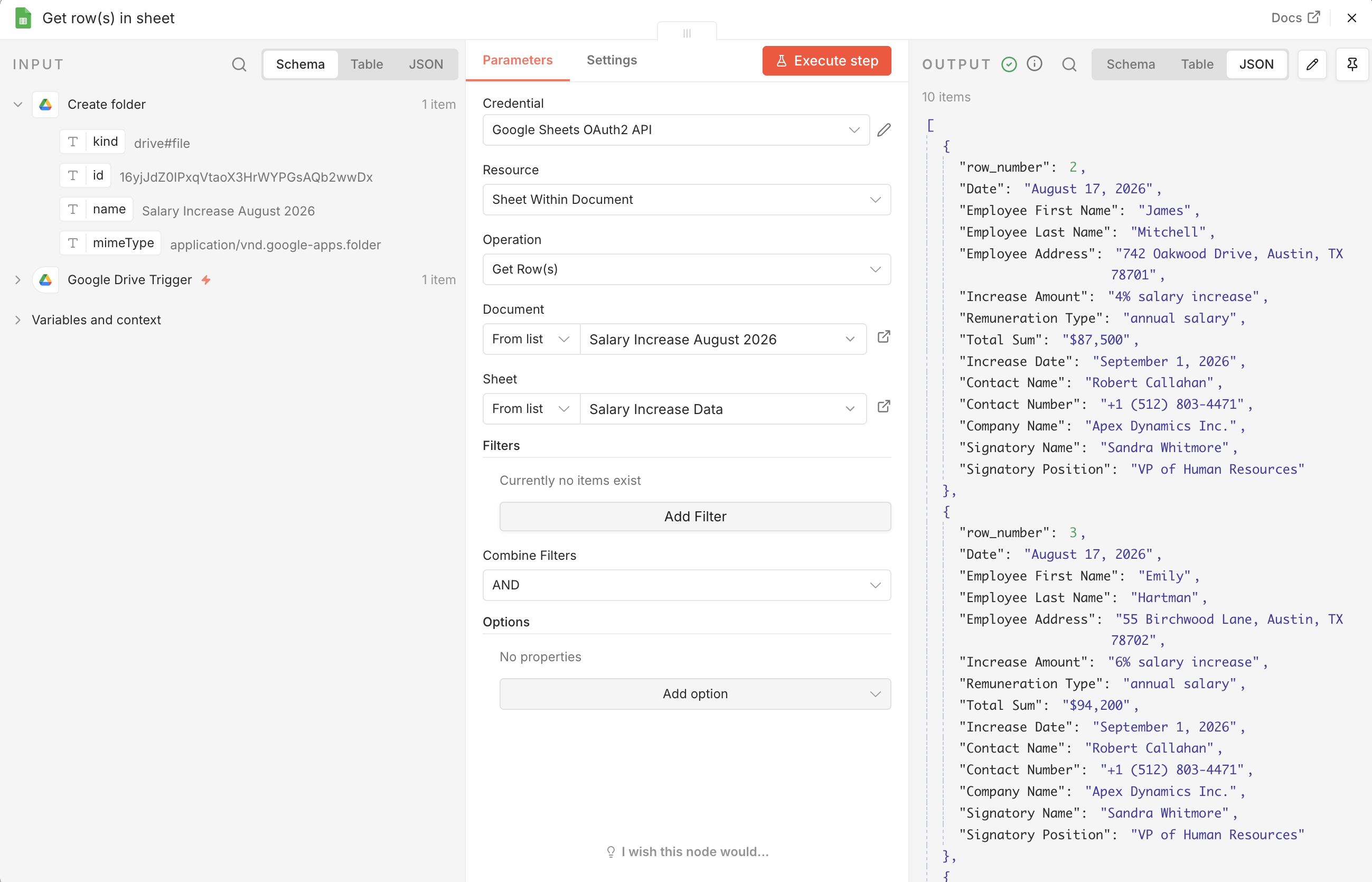
Le dossier de destination étant prêt, le nœud Google Sheets lit les données des employés grâce à l’opération Get Row(s) sur la ressource Sheet Within Document.
Le Document est défini sur Salary Increase August 2026 et le Sheet sur Salary Increase Data, tous deux choisis dans les menus déroulants From list. Le nœud renvoie les 10 lignes sous forme d’éléments distincts, chacun contenant l’ensemble des champs que nous avons vus dans la feuille de calcul : détails de l’employé, chiffres de l’augmentation, et informations partagées de contact et de signataire.
Parcourir Chaque Employé en Boucle
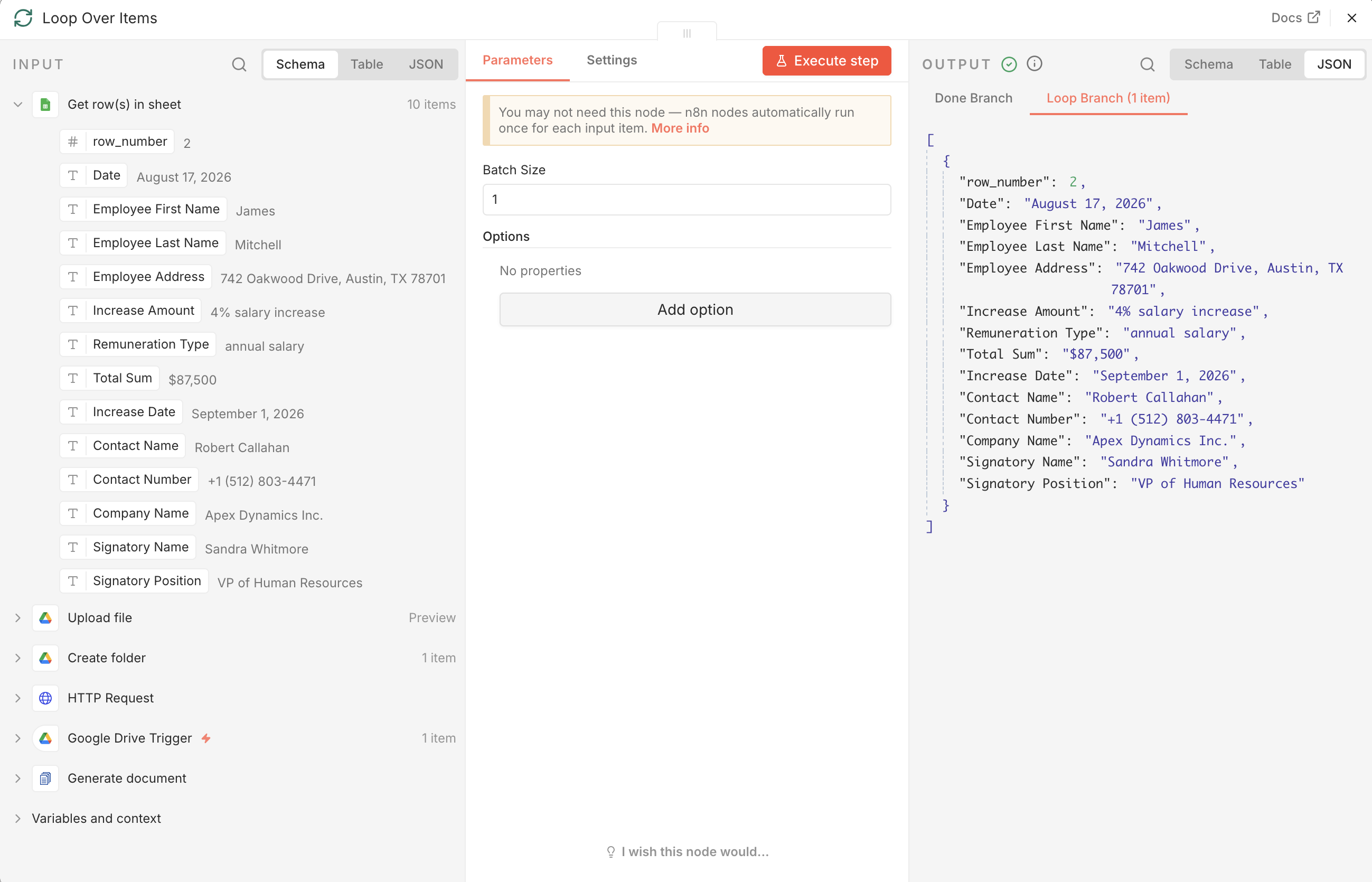
Pour générer une lettre par employé, le flux doit traiter les 10 lignes une par une. Le nœud Loop Over Items s’en charge avec une taille de lot de 1.
Chaque passage dans la boucle transporte la ligne d’un seul employé, comme la première pour James Mitchell avec une augmentation de 4 % portant son salaire annuel à 87 500 $, vers les nœuds suivants. La boucle continue jusqu’à ce que les 10 lignes aient été traitées, générant et enregistrant une lettre avant de passer à la suivante.
Générer la Lettre
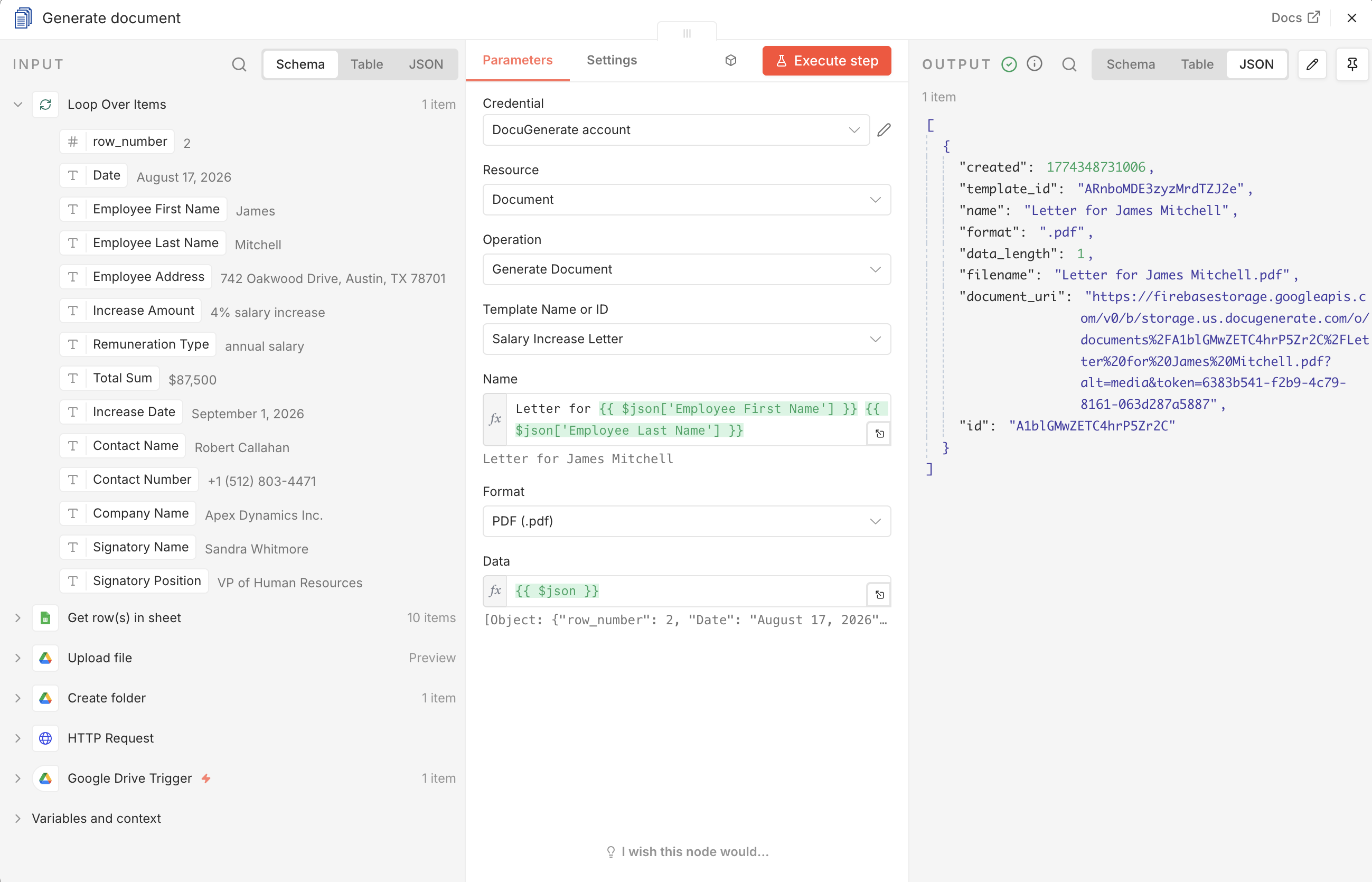
Le nœud Generate document utilise l’intégration DocuGenerate pour n8n afin de fusionner les données de chaque ligne avec le modèle Word. Pour utiliser ce nœud, installez DocuGenerate dans votre instance n8n et configurez-le avec votre clé API.
Le nœud est configuré avec les paramètres suivants :
Template Name or ID : le modèle Salary Increase Lettercréé précédemment.
Name : une expression, Letter for {{ $json['Employee First Name'] }} {{ $json['Employee Last Name'] }}, qui produit un nom comme Letter for James Mitchell pour la première ligne.
Format : défini sur PDF (.pdf).
Data : défini sur {{ $json }}, transmettant l’intégralité de la ligne courante, avec les 13 valeurs de balises de fusion, directement à l’API.
Pour la première ligne, cela produit la réponse suivante :
[{"created":1774348731006,"template_id":"ARnboMDE3zyzMrdTZJ2e","name":"Letter for James Mitchell","format":".pdf","data_length":1,"filename":"Letter for James Mitchell.pdf","document_uri":"https://firebasestorage.googleapis.com/v0/b/storage.us.docugenerate.com/o/documents%2FA1blGMwZETC4hrP5Zr2C%2FLetter%20for%20James%20Mitchell.pdf?alt=media&token=6383b541-f2b9-4c79-8161-063d287a5887","id":"A1blGMwZETC4hrP5Zr2C"}]
Vous pouvez voir le document généré ci-dessous, ou télécharger un exemple de PDF directement.
Télécharger la Lettre Générée
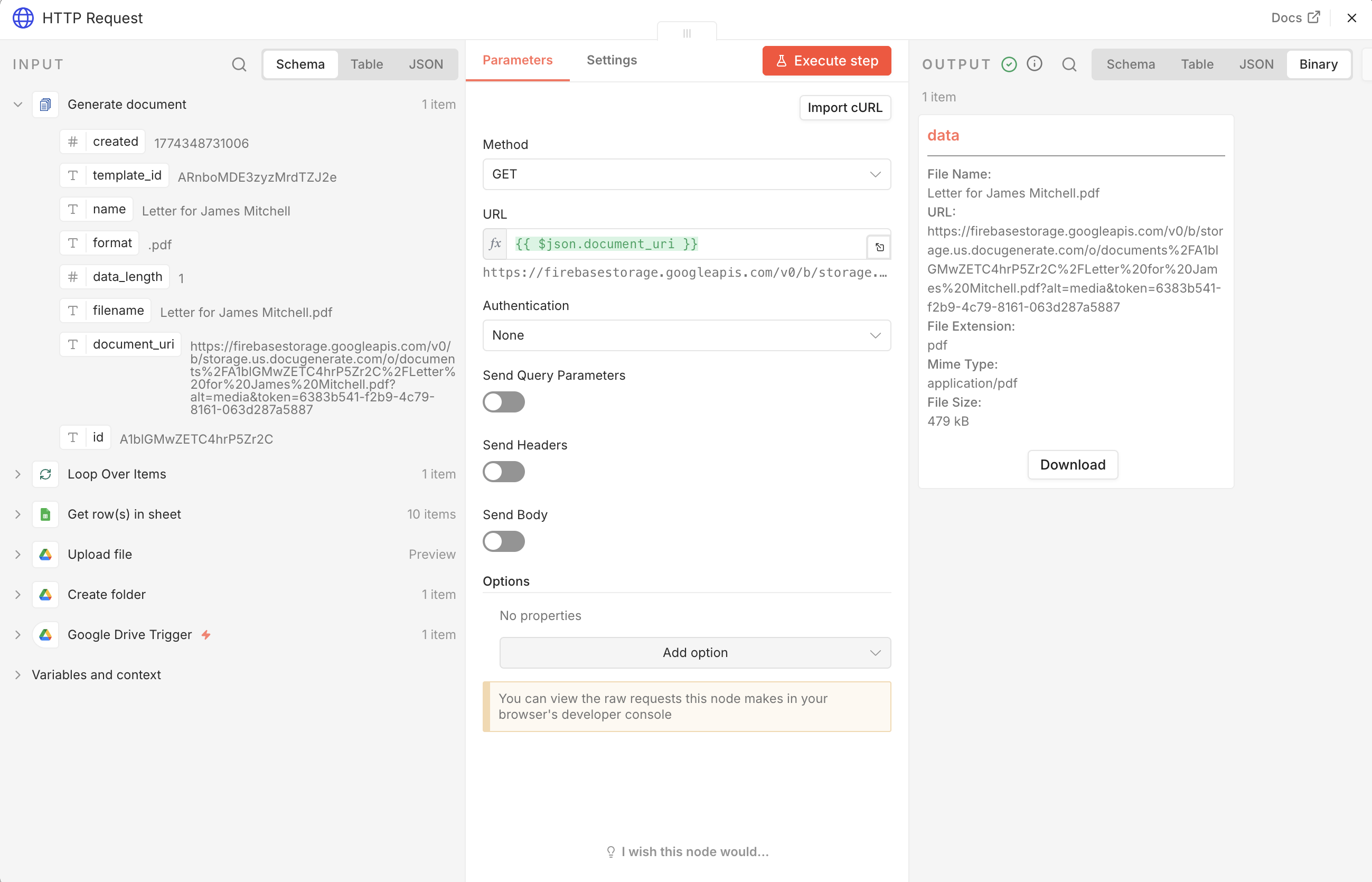
DocuGenerate renvoie un document_uri pointant vers le PDF généré plutôt que le fichier lui-même, le flux doit donc le récupérer avant de pouvoir l’envoyer ailleurs. Le nœud HTTP Request effectue une requête GET vers cette URL.
Le paramètre URL est défini sur {{ $json.document_uri }}, référençant la réponse du nœud Generate document. Authentication est laissé sur None, puisque l’URI du document inclut déjà un jeton d’accès. La sortie du nœud contient le contenu binaire du fichier dans un champ data, prêt pour l’étape suivante.
Enregistrer la Lettre sur Google Drive
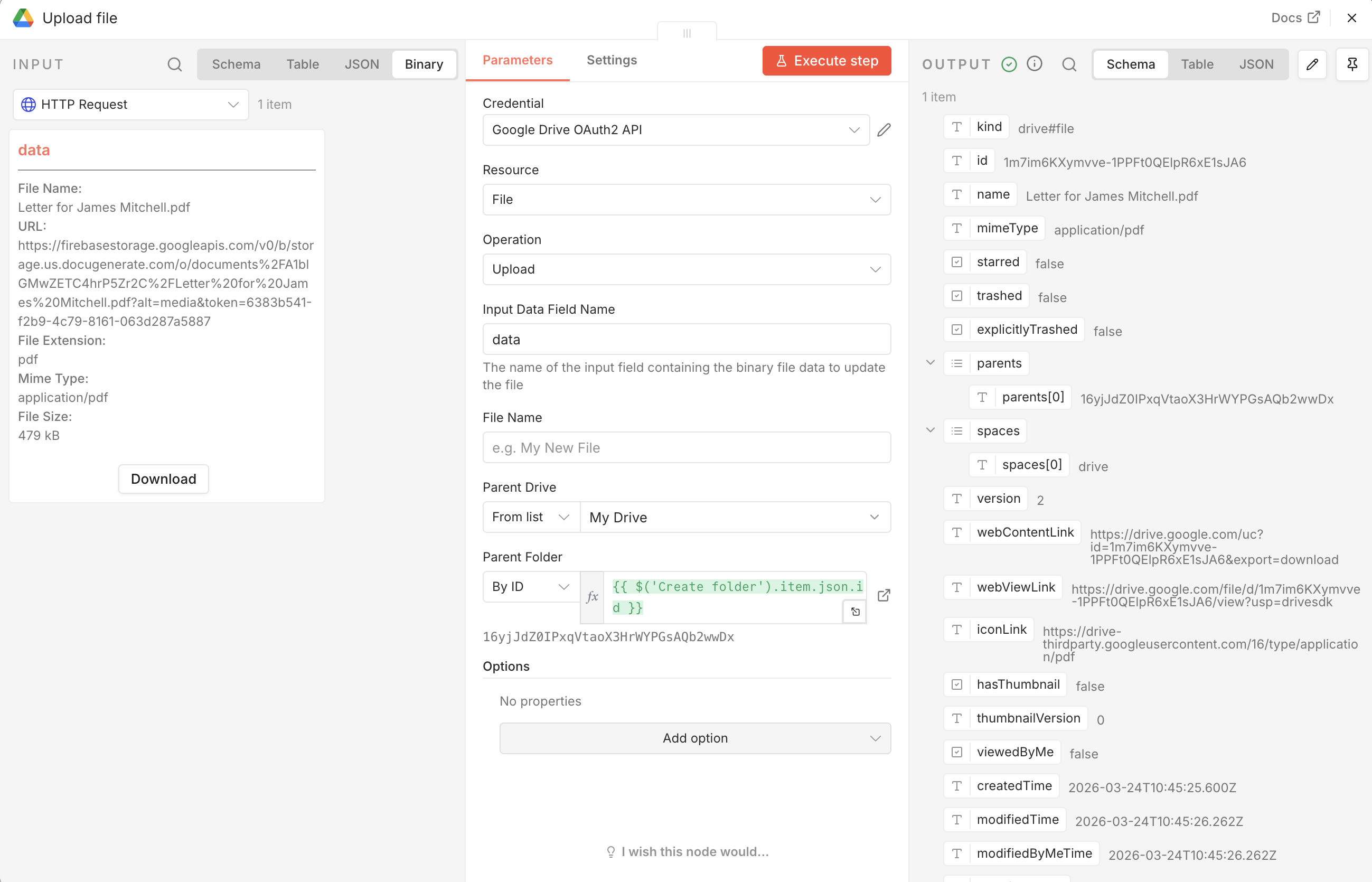
Le dernier nœud téléverse le PDF dans le dossier de sortie créé au début de l’exécution, en utilisant l’opération Upload du nœud Google Drive sur la ressource File.
Input Data Field Name est défini sur data, correspondant au champ binaire produit par le nœud HTTP Request. Le champ File Name est laissé vide, de sorte que le téléversement conserve le nom de fichier d’origine porté par les données binaires, Letter for James Mitchell.pdf pour cette ligne. Le Parent Folder utilise l’expression {{ $('Create folder').item.json.id }}, de sorte que chaque lettre atterrit dans le dossier créé pour ce cycle de révision plutôt qu’en vrac dans Drive.
Exécuter le Flux
Tous les nœuds étant configurés, il suffit d’ajouter une nouvelle feuille de calcul au dossier Salary Increase Letter pour générer un lot complet de lettres. L’animation ci-dessous montre une exécution complète : chaque nœud devient vert avec une coche à mesure qu’il se termine, et le segment Loop Over Items s’exécute 10 fois de suite, pour chaque employé de la feuille de calcul.
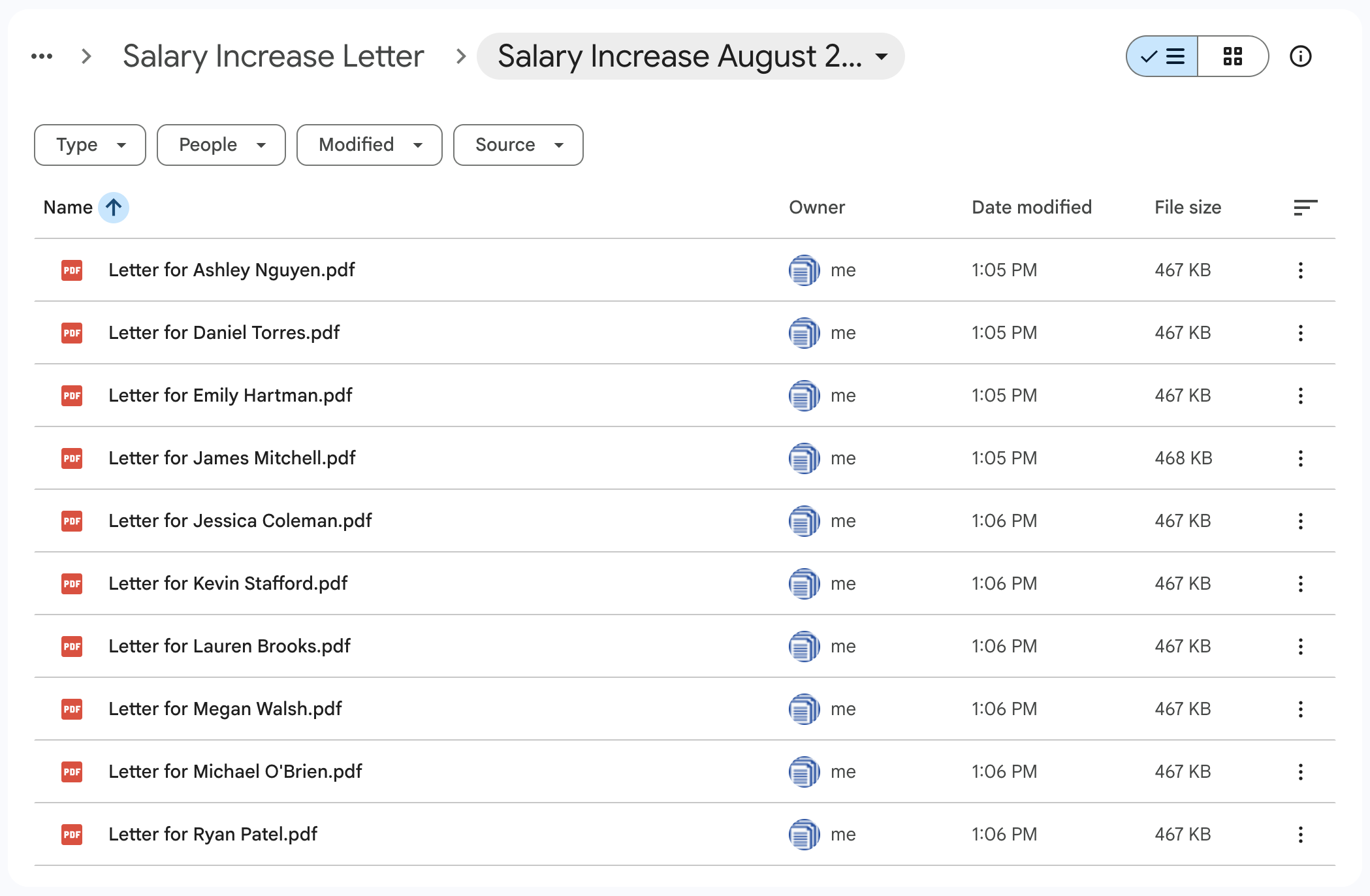
Une fois l’exécution terminée, les 10 lettres se trouvent dans le dossier de sortie sur Google Drive, chacune nommée d’après son destinataire.
Conclusion
Dans ce tutoriel, nous avons construit un flux n8n qui transforme une feuille de calcul Google Sheets de données de révision salariale en un dossier de lettres PDF personnalisées, sans aucune création manuelle de document. Le flux surveille un dossier Drive à la recherche d’une nouvelle feuille de calcul, crée un dossier de sortie correspondant, parcourt chaque ligne, et génère et classe une lettre pour chaque employé, le tout déclenché simplement en ajoutant une feuille de calcul au bon dossier.
Le même schéma s’applique à tout document RH lié à une révision périodique, des lettres de prime aux avis de renouvellement. Le déclencheur et la source de données pourraient tout aussi bien être un webhook provenant d’un système d’information des ressources humaines (SIRH) ou une requête sur une base de données plutôt qu’un dossier Drive, tandis que les étapes de génération et de livraison restent les mêmes.
Créez un workflow Pipedream qui reçoit les données d'un participant via un webhook, génère un certificat de participation PDF personnalisé avec DocuGenerate, et l'envoie par e-mail au participant avec Gmail, le tout en quelques secondes après la requête.
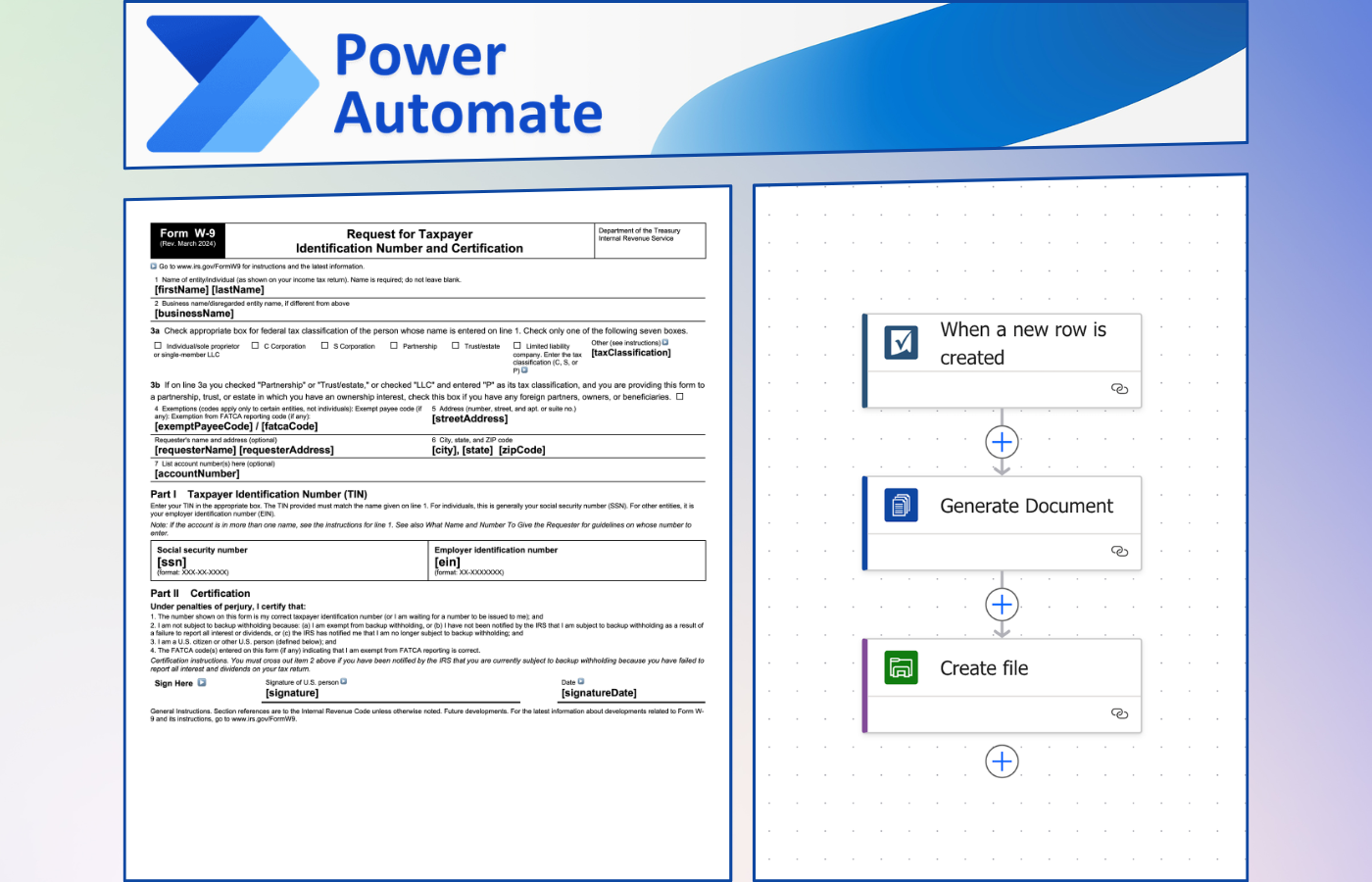
Découvrez comment générer automatiquement des formulaires W-9 dès qu'une nouvelle ligne est ajoutée dans Smartsheet. Ce tutoriel construit un flow Power Automate qui fusionne les données de fournisseurs et de prestataires avec un modèle DocuGenerate pour produire le formulaire.
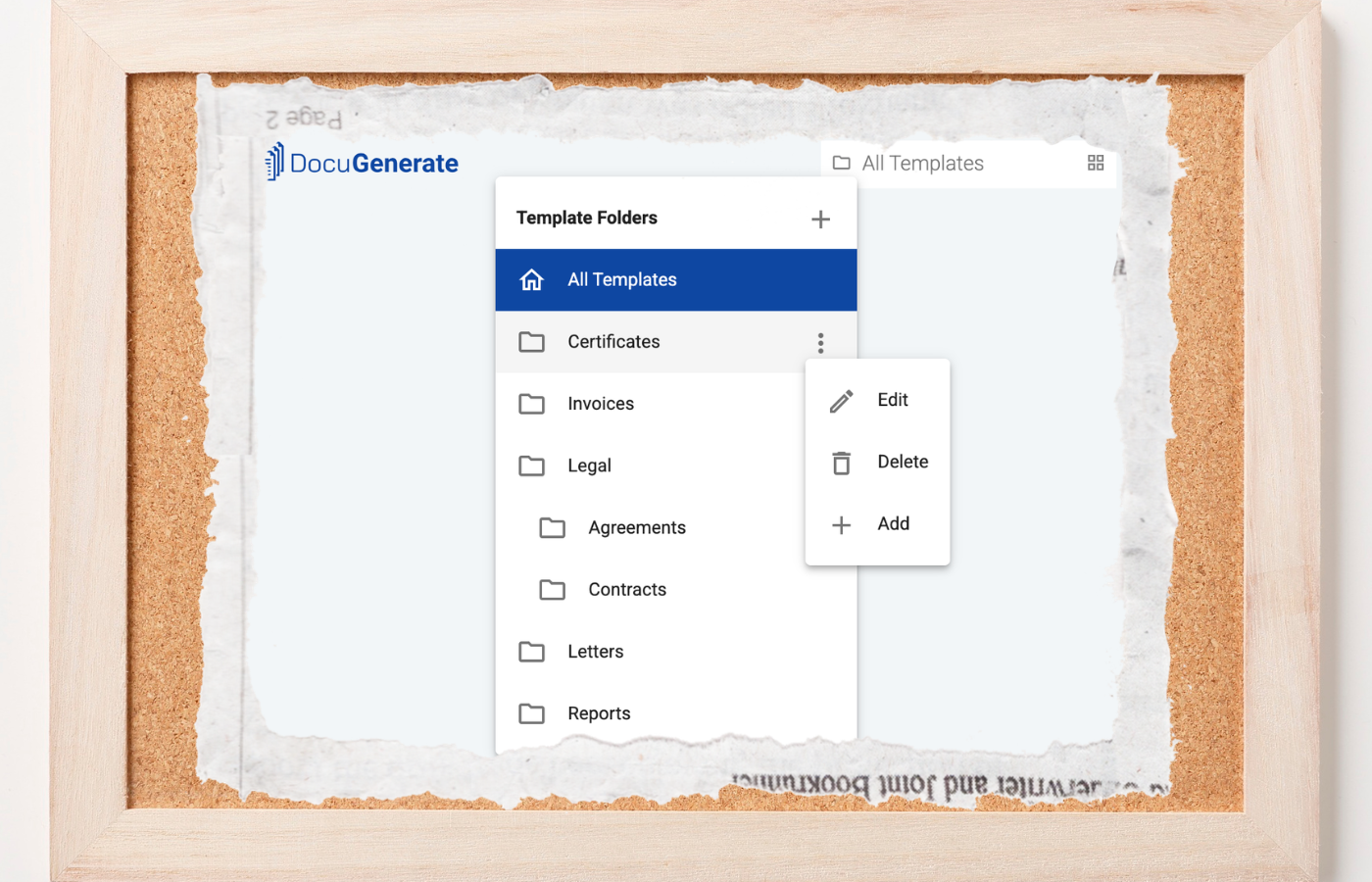
Les dossiers apportent un modèle d'organisation hiérarchique familier à vos modèles DocuGenerate, facilitant le regroupement des modèles apparentés à mesure que votre bibliothèque s'agrandit. Découvrez comment créer et gérer des dossiers pour garder votre espace de travail organisé.