Que Sont les Dossiers de Modèles?
Les Dossiers de Modèles apportent un modèle organisationnel familier à DocuGenerate, vous permettant de regrouper des modèles apparentés dans une structure hiérarchique. Que vous gériez une poignée de modèles ou des centaines, les dossiers offrent un moyen clair et intuitif de trouver ce dont vous avez besoin et de garder votre bibliothèque de modèles organisée à mesure qu’elle s’agrandit.
Jusqu’à présent, tous les modèles de votre compte DocuGenerate étaient affichés dans une seule liste plate, triée par date de création. Avec cette nouvelle fonctionnalité, nous introduisons un système de dossiers qui suit les conventions que vous connaissez déjà des gestionnaires de fichiers et des clients de messagerie, avec une profondeur d’imbrication arbitraire, une réorganisation intuitive, et une prise en charge complète à la fois dans l’application web et dans l’API.
Pourquoi l’Organisation en Dossiers Est Importante
Pour les organisations qui s’appuient sur une bibliothèque de modèles en croissance, l’absence de structure organisationnelle peut devenir un véritable frein à la productivité avec le temps. À mesure que votre bibliothèque de modèles passe de quelques dizaines à des centaines de modèles, trouver le bon devient plus difficile, l’intégration de nouveaux membres d’équipe ralentit, et les modèles s’éloignent de toute structure logique qui existait autrefois dans la tête de quelqu’un.
1. Recherche de Modèles Plus Rapide
Avec les dossiers, vous n’avez plus besoin de parcourir une longue liste de modèles ou de vous fier à une correspondance partielle de nom pour trouver le bon. Une hiérarchie de dossiers bien organisée reflète la façon dont votre équipe pense réellement aux modèles, que ce soit par département, par client, par type de document, ou par phase de projet.
2. Modèle Mental Plus Clair pour les Équipes
Lorsque les modèles sont organisés en dossiers, la structure elle-même communique l’intention. Un nouveau membre de l’équipe consultant votre bibliothèque de modèles peut rapidement comprendre comment les documents sont catégorisés dans votre organisation, réduisant le besoin d’explications ou de documentation d’intégration.
3. Vues Filtrables
Les dossiers ne sont pas que des conteneurs visuels. Sélectionner un dossier filtre la vue des modèles pour n’afficher que les modèles qu’il contient, vous offrant un espace de travail ciblé lorsque vous travaillez dans une catégorie spécifique. Le dossier actuel est reflété dans l’URL de la page, vous pouvez donc mettre en favori ou partager une vue filtrée.
Comment Fonctionnent les Dossiers de Modèles dans l’Application Web
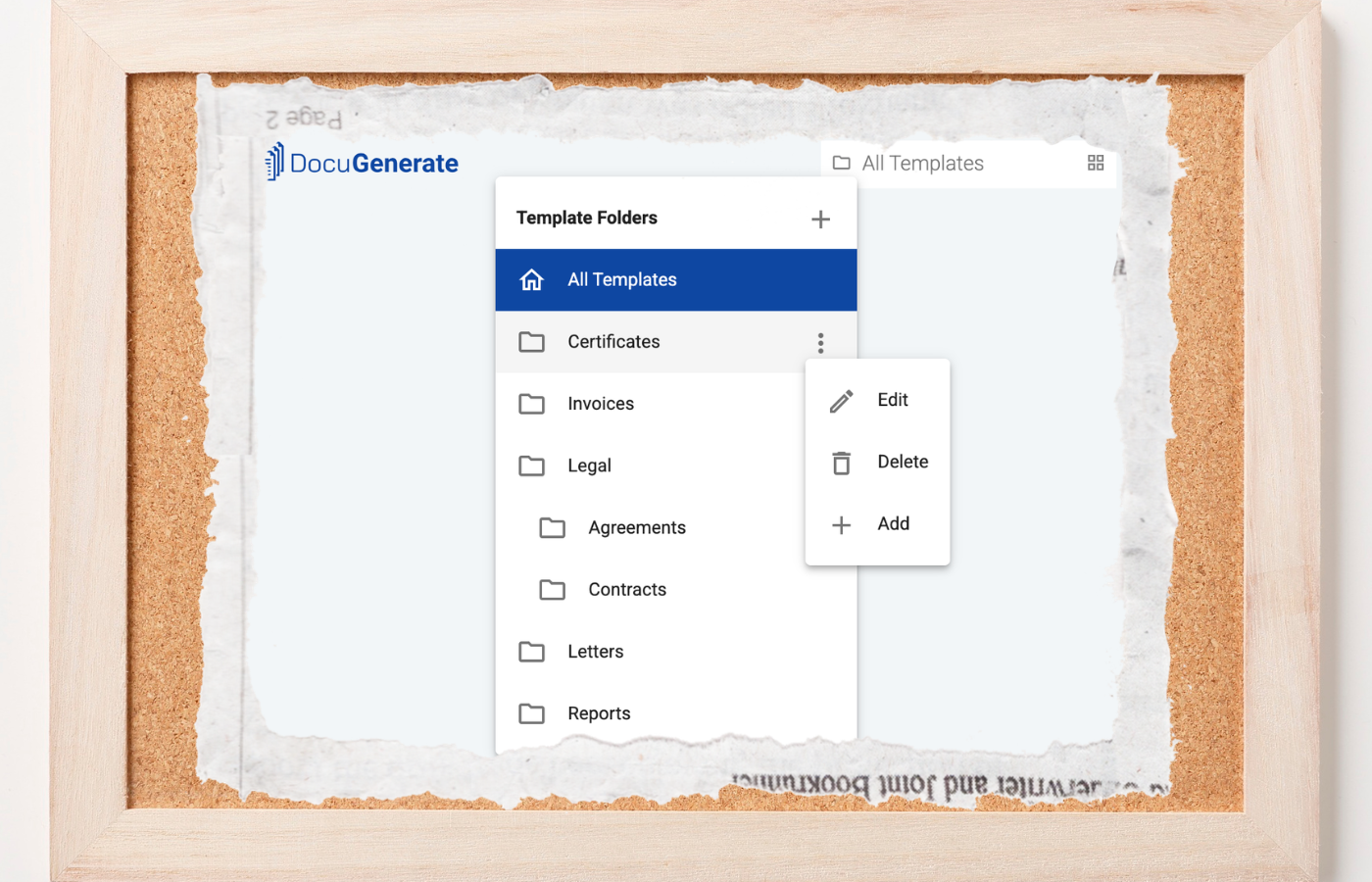
Les dossiers sont accessibles partout dans l’application via l’icône de dossier dans la barre de navigation. Cliquer sur celle-ci ouvre le menu des dossiers, qui affiche votre arborescence de dossiers et vous permet de créer, modifier, ou supprimer des dossiers directement. Sur les appareils mobiles, le menu des dossiers est disponible depuis le menu utilisateur principal.
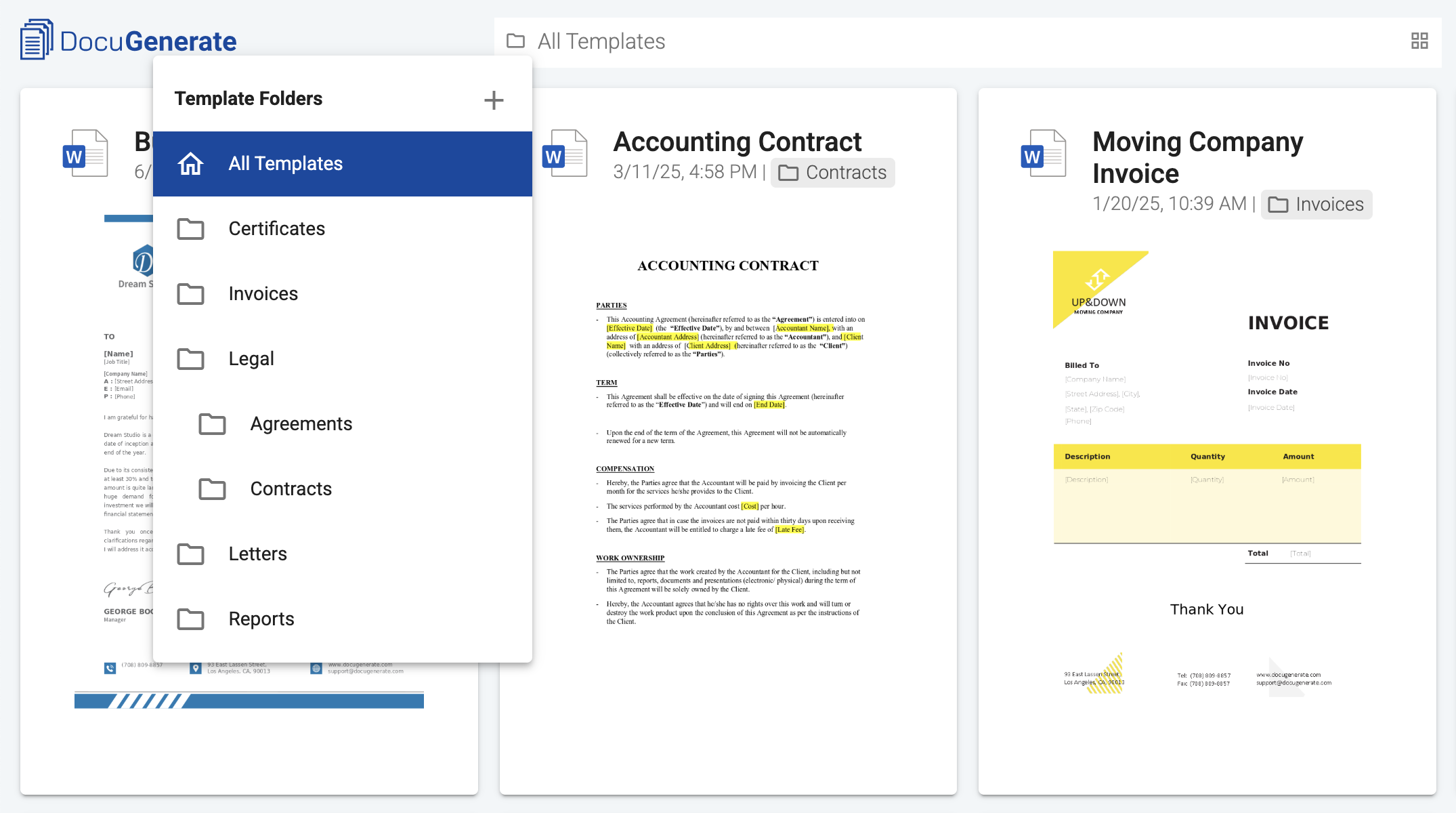
Créer un Dossier
Pour créer un nouveau dossier, cliquez sur l’icône New Folder à côté de l’en-tête Template Folders dans le menu des dossiers. Une boîte de dialogue s’ouvre où vous pouvez saisir le nom du dossier et, éventuellement, sélectionner un dossier parent si vous souhaitez créer le dossier à l’intérieur d’un dossier existant.
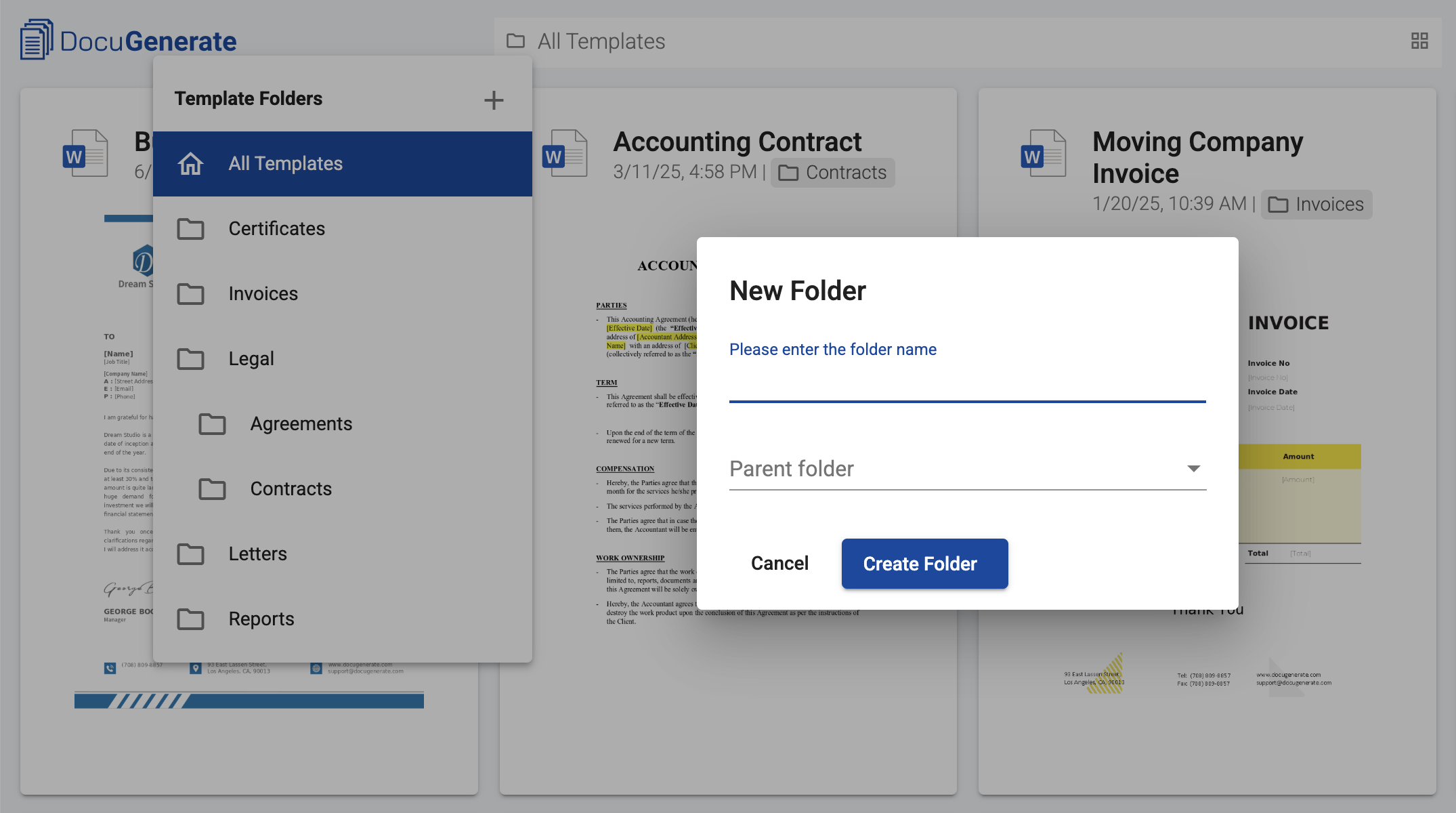
Pour créer un sous-dossier directement depuis un dossier existant, vous pouvez également utiliser l’action Add dans le menu contextuel du dossier, qui pré-remplit la sélection du parent pour vous. Les noms de dossiers prennent en charge les lettres, les chiffres, et les espaces. Chaque dossier reçoit une URL unique dérivée de son nom, comme décrit dans la section de filtrage ci-dessous.
Assigner des Modèles à des Dossiers
Vous pouvez assigner un modèle à un dossier soit lors de la création d’un nouveau modèle, soit en modifiant les paramètres d’un modèle existant. Le menu déroulant de dossier dans les paramètres du modèle affiche l’arborescence complète des dossiers disponibles, avec une indentation reflétant les relations parent-enfant.
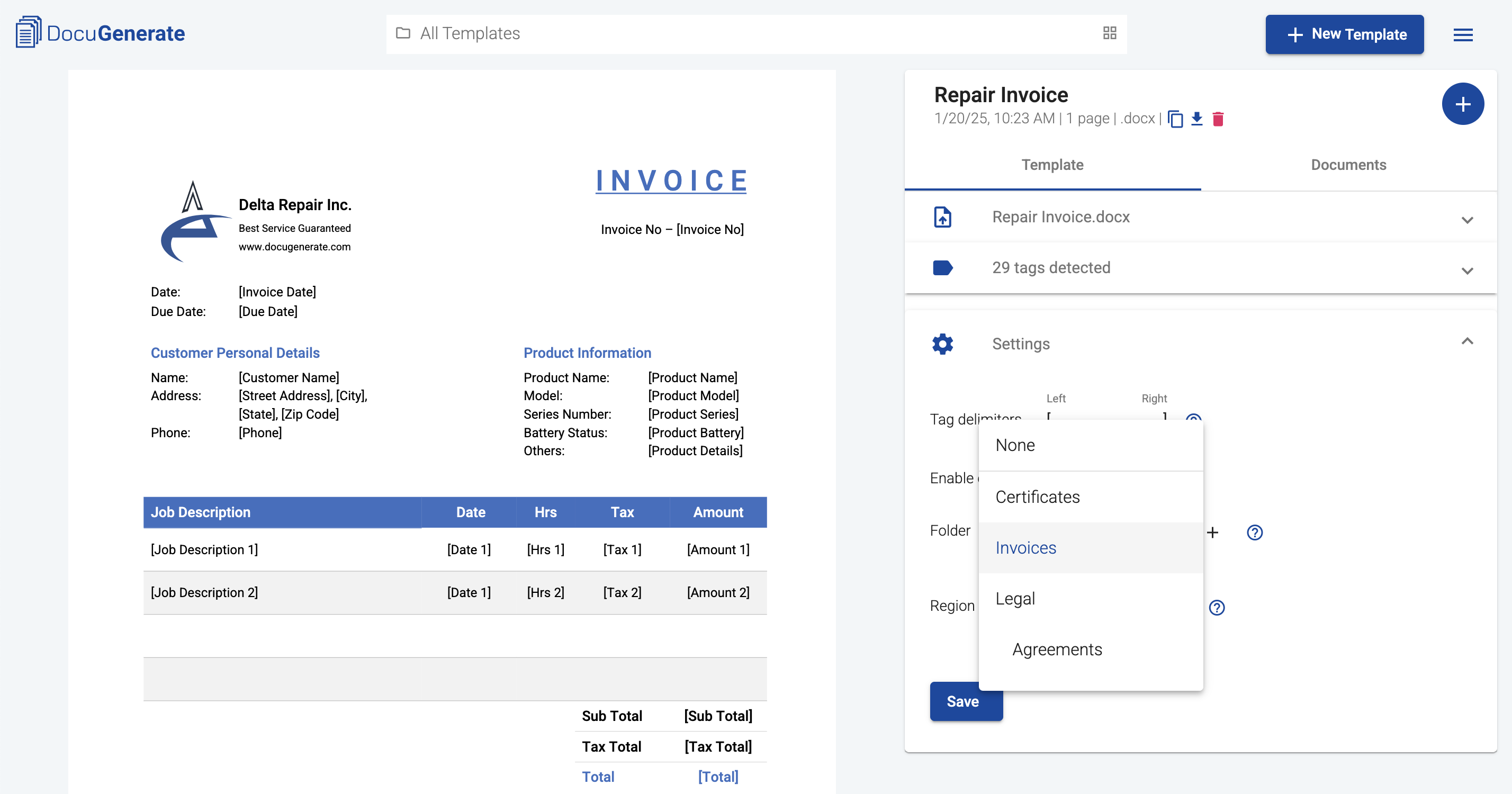
Chaque modèle appartient à un seul dossier à la fois. Pour déplacer un modèle vers un autre dossier, vous changez la sélection de dossier dans les paramètres du modèle et enregistrez. Pour retirer un modèle de tout dossier, vous sélectionnez None dans le menu déroulant de dossier.
Filtrer les Modèles par Dossier
Sélectionner un dossier dans le menu des dossiers filtre la vue des modèles pour n’afficher que les modèles à l’intérieur de ce dossier. L’URL de la page se met à jour pour refléter le filtre actuel. Cela signifie que vous pouvez mettre en favori une vue de dossier, partager l’URL avec un collègue, ou ouvrir plusieurs onglets de navigateur chacun centré sur un dossier différent.
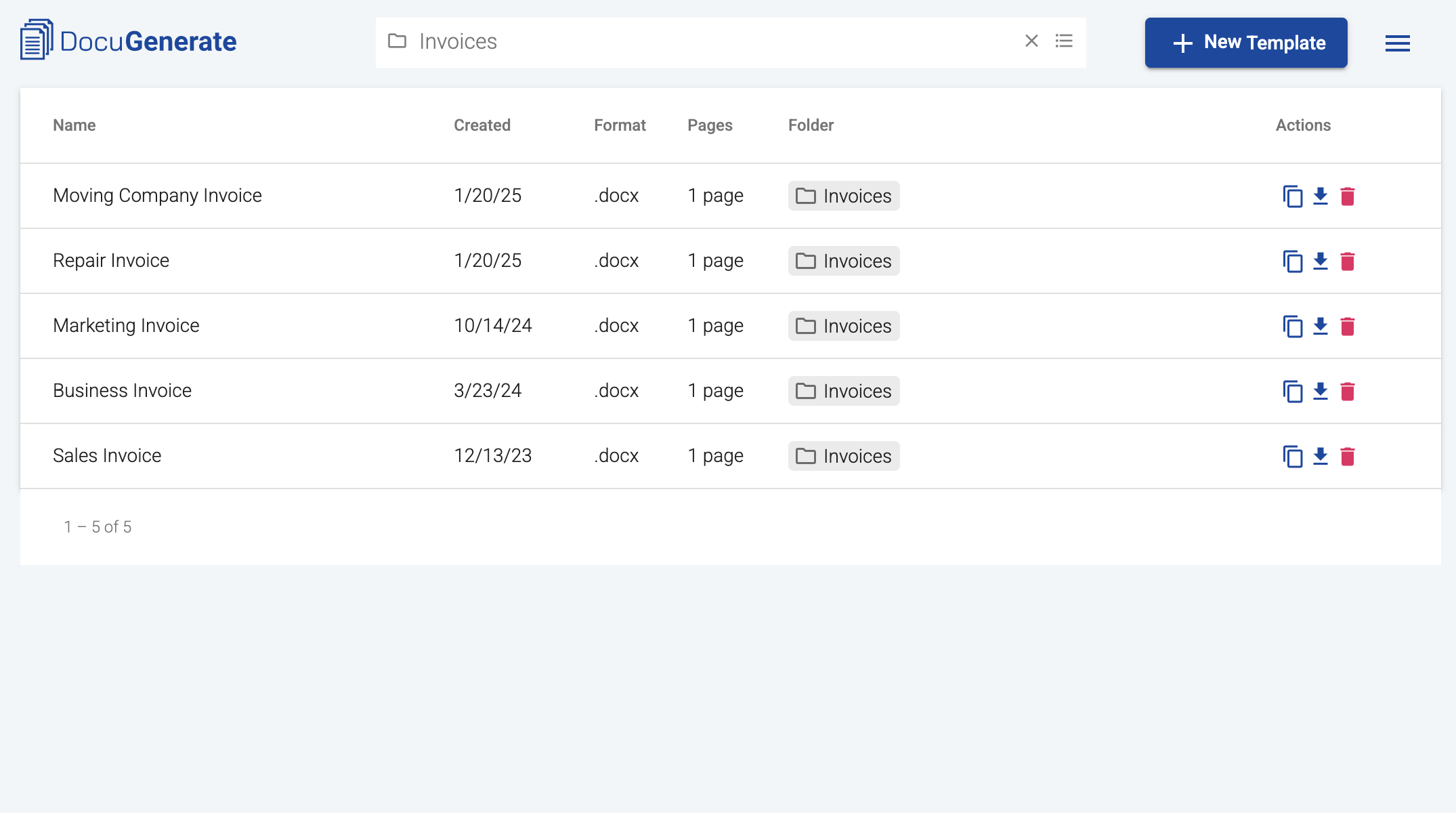
Le fil d’Ariane du dossier apparaît dans la barre de navigation, affichant le chemin complet du dossier sélectionné. Pour revenir à la vue par défaut avec tous les modèles, cliquez sur l’icône Clear Folder à côté du fil d’Ariane ou sélectionnez All Templates dans le menu des dossiers.
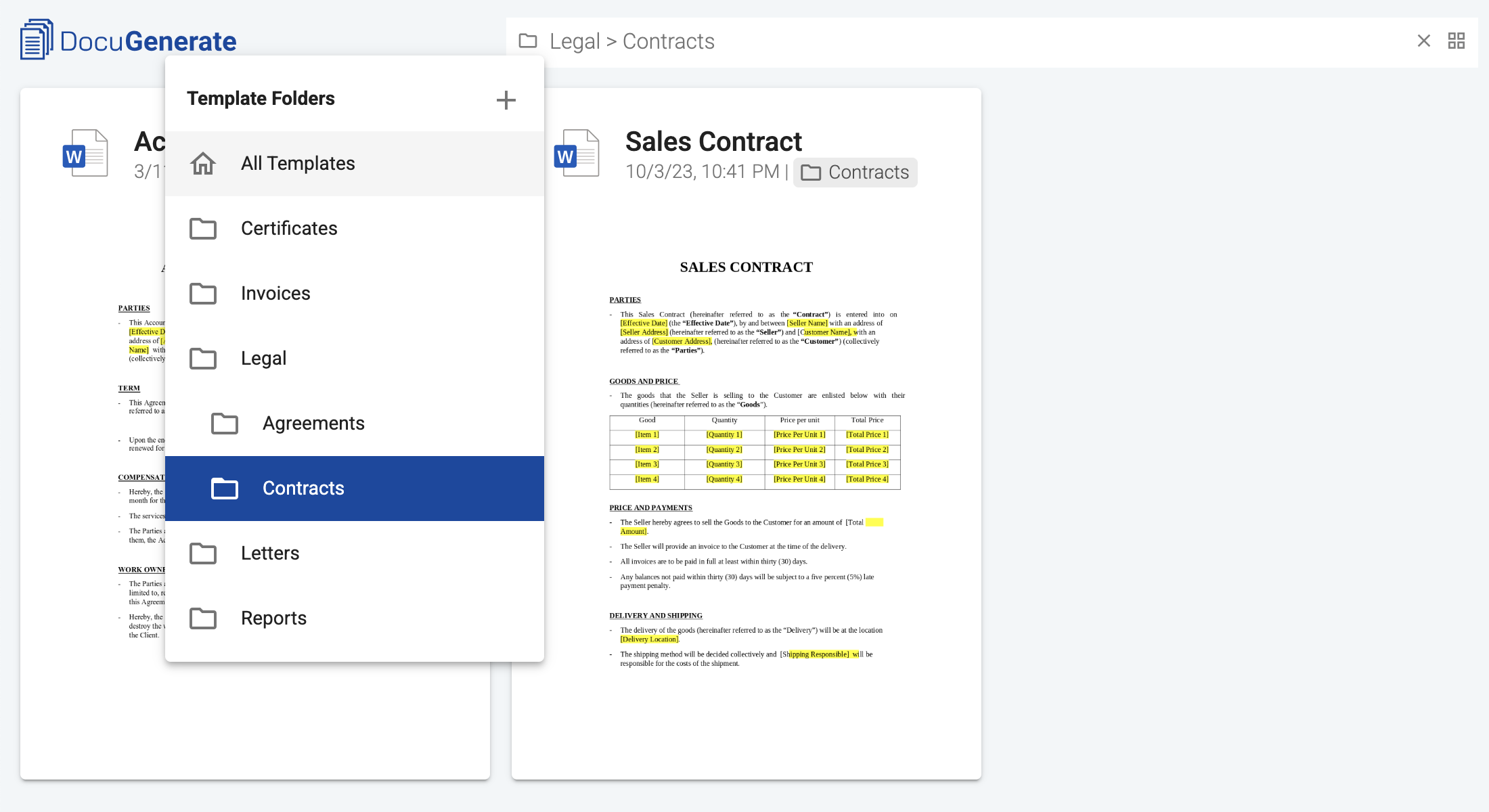
Le dossier auquel appartient un modèle est visible à la fois dans les vues Grille et Liste de la page des modèles. Dans la vue Grille, le nom du dossier apparaît sous le titre du modèle avec une petite icône de dossier. Dans la vue Liste, une colonne Folder dédiée affiche la même information. Cliquer sur le nom du dossier dans l’une ou l’autre vue filtre la liste des modèles vers ce dossier.
Modifier, Déplacer et Supprimer des Dossiers
Chaque dossier dans le menu des dossiers dispose d’un menu contextuel avec trois actions : Edit pour renommer le dossier ou changer son parent, Delete pour supprimer le dossier et tous ses sous-dossiers, et Add pour créer un nouveau sous-dossier à l’intérieur de celui-ci.
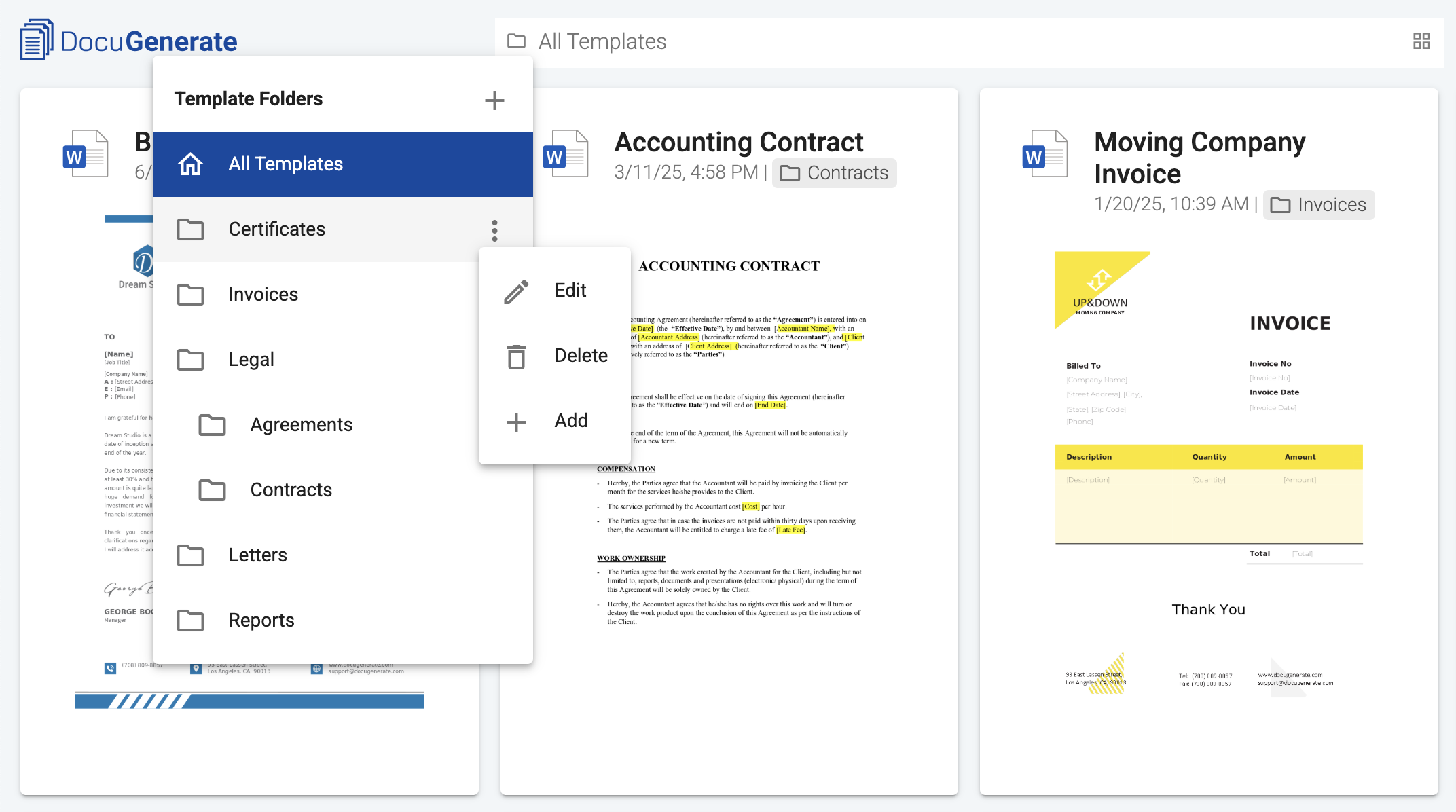
Lorsque vous supprimez un dossier, tous ses sous-dossiers sont également supprimés. Les modèles à l’intérieur des dossiers supprimés ne sont pas eux-mêmes supprimés, ils deviennent simplement orphelins et retournent à la vue All Templates. Cela signifie que supprimer un dossier est toujours une opération sûre du point de vue de votre contenu de modèles.
Déplacer un dossier sous un parent différent est pris en charge, avec une garantie de sécurité : un dossier ne peut pas être déplacé en lui-même ou dans l’un de ses propres descendants. La boîte de dialogue du dossier désactive automatiquement ces options lorsque vous modifiez un dossier existant, de sorte que la contrainte est appliquée visuellement avant même que vous puissiez tenter un déplacement invalide.
Dossiers pour la Collaboration d’Équipe
Pour les utilisateurs disposant de la fonctionnalité de collaboration d’équipe, l’organisation en dossiers s’étend naturellement aux modèles partagés. Les membres de l’équipe voient les dossiers du propriétaire de leur équipe dans une section Shared dédiée au sein du menu des dossiers, séparée de leurs propres dossiers par un séparateur visuel.
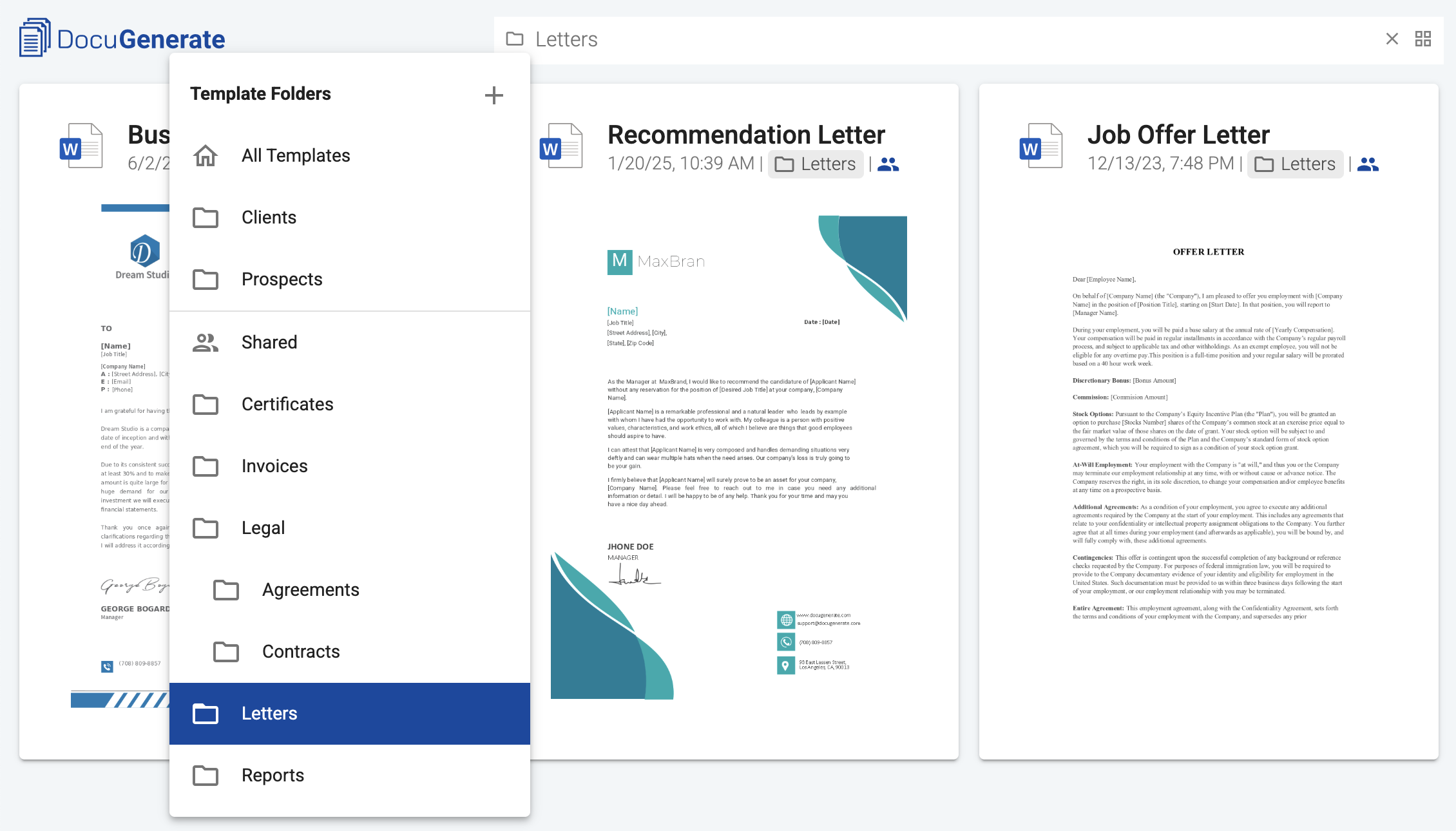
Le modèle de visibilité est intentionnel : les membres de l’équipe peuvent parcourir et filtrer par les dossiers partagés du propriétaire de l’équipe, mais ils ne peuvent pas créer, renommer, ou supprimer de dossiers dans la hiérarchie du propriétaire de l’équipe. Cela maintient la structure de dossiers cohérente au sein de l’équipe et donne au propriétaire un contrôle clair sur la façon dont les modèles sont organisés pour tous.
Lorsqu’un membre de l’équipe est ajouté ou retiré, la structure de dossiers reflète ce changement immédiatement, sans nécessiter d’action de la part du membre. De même, lorsque le propriétaire effectue des modifications à sa structure de dossiers, ces changements se propagent à la vue de chaque membre de l’équipe dès qu’ils sont enregistrés.
Prise en Charge des Dossiers dans l’API
Pour les utilisateurs qui gèrent leurs modèles via l’API DocuGenerate, l’organisation en dossiers est accessible via les mêmes points de terminaison que vous utilisez déjà. Le dossier auquel appartient un modèle est représenté comme un paramètre folder sur le modèle, exprimé sous forme de tableau de noms de dossiers qui trace le chemin depuis la racine jusqu’au dossier assigné. Par exemple, un modèle à l’intérieur d’un sous-dossier nommé « Contracts » au sein d’un dossier parent nommé « Legal » a son champ folder défini sur ["Legal", "Contracts"].
Spécifier un Dossier lors de la Création d’un Modèle
Lors de la création d’un modèle via l’API, vous pouvez inclure le paramètre folder dans votre requête pour assigner le modèle à un dossier spécifique. Si le chemin de dossier n’existe pas encore dans votre compte, DocuGenerate le crée automatiquement, y compris tous les dossiers intermédiaires sur le chemin.
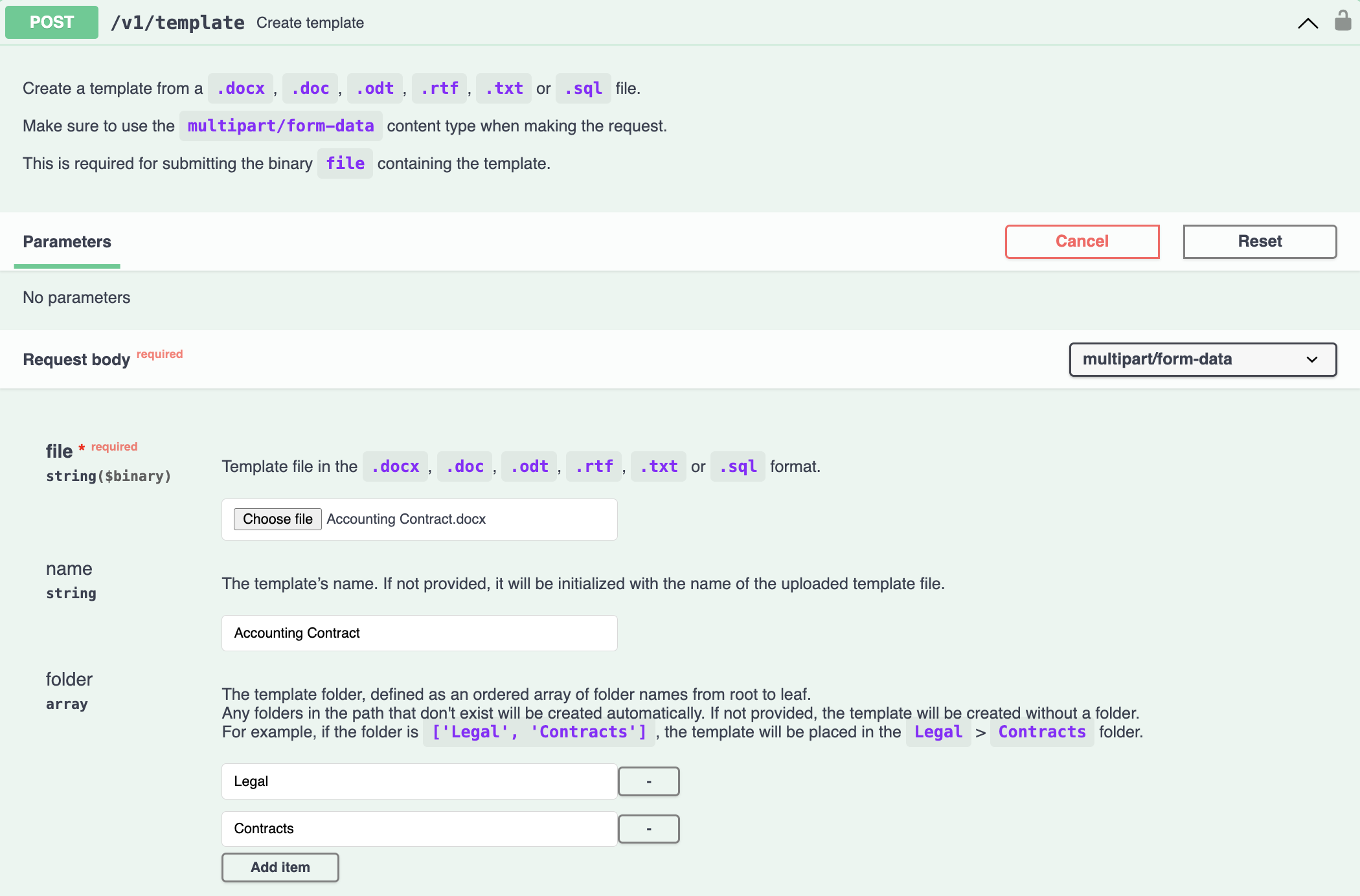
Ce comportement de création automatique facilite la mise en place de votre structure de dossiers par programmation au fur et à mesure que vous créez des modèles, sans avoir besoin de préconfigurer la hiérarchie via l’application web au préalable.
Déplacer des Modèles Entre Dossiers
Pour déplacer un modèle existant vers un autre dossier, vous pouvez utiliser le point de terminaison update template avec une nouvelle valeur pour le paramètre folder. Le définir sur un tableau vide ([]) retire le modèle de tout dossier, le ramenant à l’état orphelin.
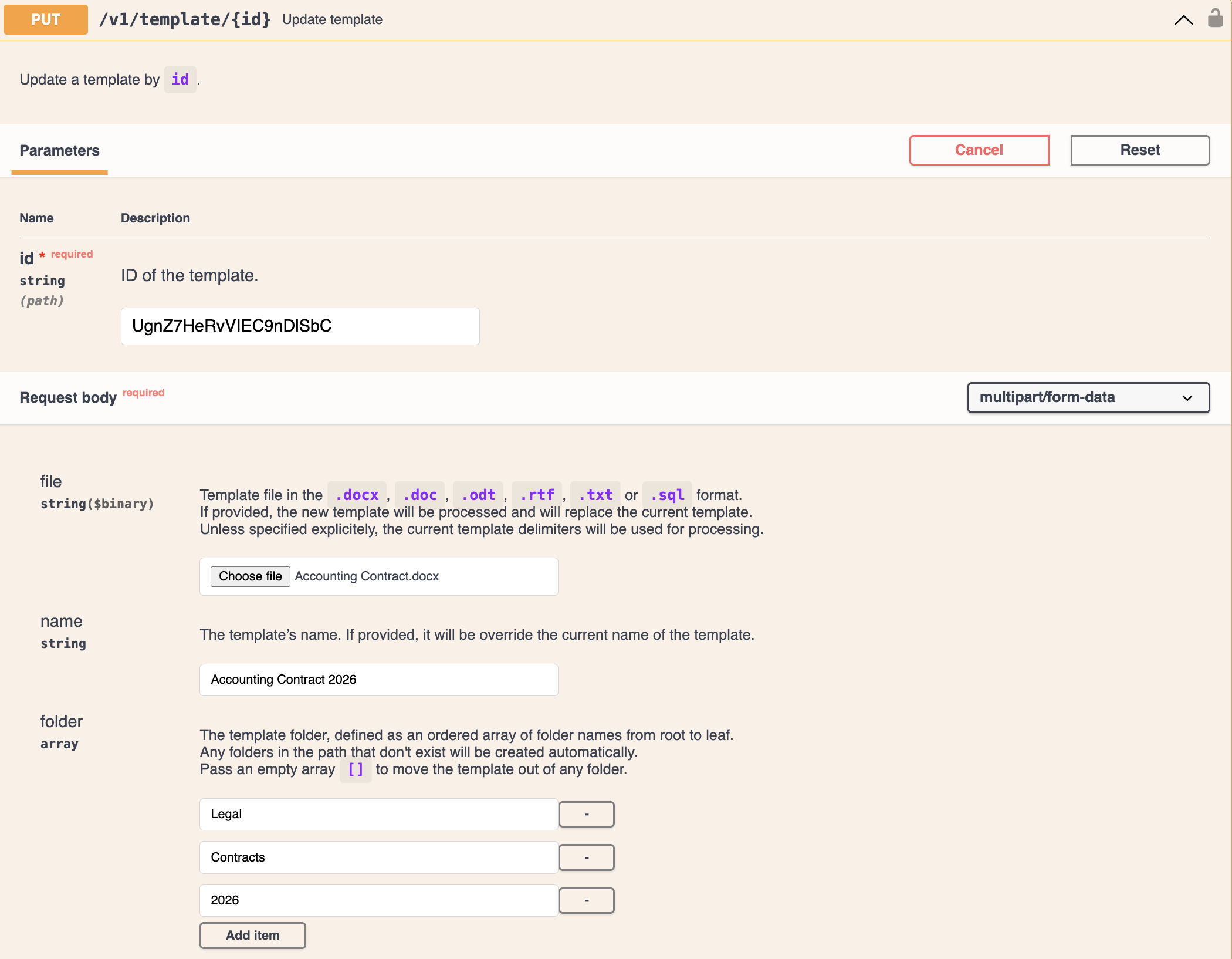
Comme pour la création de modèle, si le nouveau chemin de dossier n’existe pas encore, DocuGenerate crée automatiquement les dossiers manquants (à condition que vous soyez le propriétaire du modèle). Les membres de l’équipe disposant d’une permission d’écriture sur un modèle partagé peuvent mettre à jour le contenu et les paramètres du modèle, mais ils ne peuvent pas créer de nouveaux dossiers dans la hiérarchie du propriétaire du modèle, reflétant le comportement de l’application web.
Filtrer les Modèles par Dossier
Le point de terminaison list templates accepte un paramètre de requête folder qui filtre la réponse vers un dossier spécifique. Le paramètre prend la même forme que pour la création ou la mise à jour d’un modèle, exprimé sous forme de tableau de noms de dossiers qui trace le chemin depuis la racine jusqu’au dossier assigné.
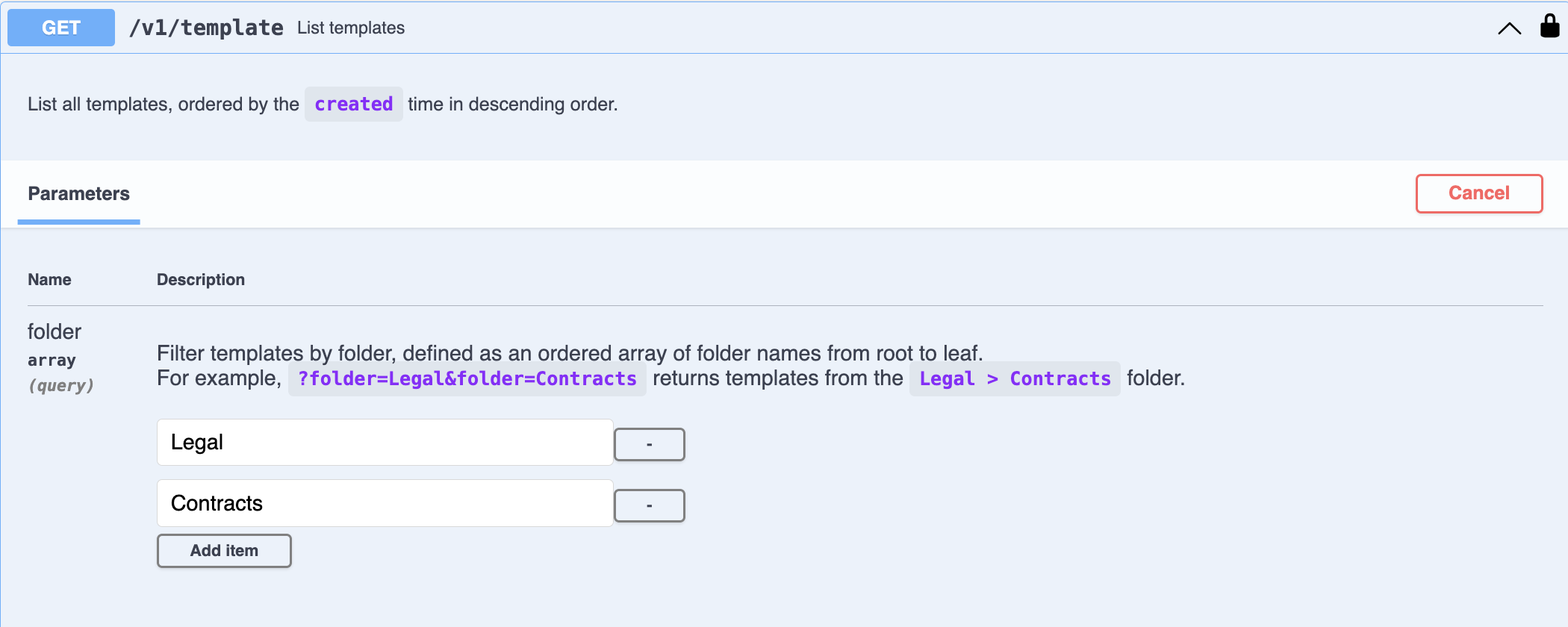
Ce filtre suit la même logique que le filtrage de l’application web : sélectionner un dossier ne renvoie que les modèles directement assignés à celui-ci, pas les modèles des sous-dossiers. Pour récupérer les modèles d’un dossier et de tous ses sous-dossiers, vous devriez effectuer des requêtes séparées pour chaque sous-dossier.
Scénarios d’Usage
Explorons quelques scénarios concrets où les dossiers de modèles peuvent apporter une valeur significative.
Scénario 1 : Organisation par Département
Une entreprise de taille moyenne utilise DocuGenerate pour gérer des modèles dans plusieurs départements : RH, Juridique, Ventes, et Finance. Avec des dizaines de modèles dans chaque département, trouver le bon était devenu chronophage, et les nouvelles recrues avaient du mal à localiser les modèles pertinents pour leur rôle.
Après avoir organisé les modèles en dossiers de premier niveau par département, avec des sous-dossiers pour des types de documents spécifiques (lettres d’offre, contrats, propositions, factures), les membres de l’équipe peuvent naviguer directement vers le dossier de leur département et ne voir que les modèles pertinents pour eux. Des URL de dossiers partageables sont ajoutées à la documentation d’intégration de chaque équipe, offrant aux nouvelles recrues un lien direct vers les modèles qu’elles utiliseront dès le premier jour.
Scénario 2 : Organisation par Client pour une Agence
Une agence de marketing génère des contrats, propositions, et rapports personnalisés pour des dizaines de clients, chacun avec sa propre identité visuelle et ses propres conditions. Avant les dossiers, l’équipe de l’agence s’appuyait sur une convention de nommage comme [nom-client]_[type-de-document] pour localiser les modèles, mais cela créait des noms de modèles longs et difficiles à parcourir, et compliquait l’intégration des nouveaux gestionnaires de comptes.
En créant un dossier de premier niveau par client et en organisant les types de documents en sous-dossiers, les gestionnaires de comptes de l’agence peuvent désormais parcourir une vue claire et hiérarchique de tous les documents pour un client donné. Lors de l’intégration d’un nouveau client, le gestionnaire de compte crée un nouveau dossier client et y reproduit la structure de sous-dossiers standard.
Scénario 3 : Configuration Programmatique des Dossiers via l’API
Une équipe d’automatisation documentaire intègre DocuGenerate dans ses outils internes, générant des modèles par programmation à partir d’une base de données de modèles de documents. Leur système interne organise les modèles par région et par catégorie de document, et ils souhaitent que leur compte DocuGenerate reflète exactement cette structure.
À l’aide de l’API, leur intégration envoie le paramètre folder approprié lors de la création de chaque modèle, construisant automatiquement une hiérarchie de dossiers correspondant à leur taxonomie interne. Cela maintient leur compte DocuGenerate synchronisé avec leur source de vérité sans aucune gestion manuelle de dossiers dans l’application web, même à mesure que leur catalogue de modèles évolue.
Bonnes Pratiques pour l’Organisation en Dossiers
Pour tirer le meilleur parti des dossiers de modèles à mesure que votre bibliothèque s’agrandit, voici quelques pratiques qui aident à garder votre structure utile et maintenable dans le temps :
-
Commencez par des catégories larges et affinez selon les besoins. Résistez à la tentation de créer des hiérarchies de dossiers profondes dès le premier jour. Commencez par quelques dossiers de premier niveau correspondant aux distinctions les plus importantes de votre flux de travail, et ajoutez des sous-dossiers uniquement lorsqu’une catégorie accumule suffisamment de modèles pour justifier une subdivision.
-
Faites correspondre les dossiers à la façon dont votre équipe pense, pas à la structure de vos données. Une structure de dossiers fonctionne le mieux lorsqu’elle reflète le modèle mental déjà utilisé par votre équipe. Si tout le monde parle de « contrats du T1 » plutôt que de « contrats de janvier à mars », laissez le nom du dossier correspondre au vocabulaire parlé, même s’il diverge de vos standards de nommage internes.
-
Utilisez des URL de dossiers partageables pour l’intégration. Lorsque de nouveaux membres rejoignent l’équipe, partagez des liens directs vers les dossiers avec lesquels ils travailleront le plus souvent. Cela réduit considérablement la courbe d’apprentissage et garantit que tout le monde a connaissance des modèles pertinents dès le départ.
-
Réévaluez périodiquement. Les structures de dossiers qui avaient du sens il y a un an peuvent ne plus correspondre à la façon dont votre équipe travaille aujourd’hui. Planifiez une révision périodique (trimestrielle ou semestrielle) pour consolider les dossiers sous-utilisés, diviser les dossiers devenus trop grands, ou restructurer entièrement si votre flux de travail a considérablement changé.
Conclusion
Les Dossiers de Modèles sont l’une des fonctionnalités les plus demandées pour DocuGenerate, et nous sommes heureux de livrer enfin un modèle organisationnel qui s’adapte à la croissance de votre bibliothèque de modèles. Que vous gériez une petite poignée de modèles ou des centaines répartis sur plusieurs départements et clients, les dossiers vous offrent la structure et la flexibilité nécessaires pour trouver ce dont vous avez besoin et le partager avec votre équipe.
Comme toujours, nous accueillons vos retours à mesure que vous commencez à organiser vos modèles avec cette nouvelle fonctionnalité. Nous sommes particulièrement intéressés d’entendre parler des flux de travail où les dossiers font gagner un temps significatif à votre équipe, ainsi que de toute difficulté rencontrée en usage réel que nous devrions prendre en compte pour de futures améliorations.
Ressources