Lorsque vous avez besoin que chacun de vos éléments de données soit reflété dans des documents individuels, DocuGenerate propose l’option de générer des documents séparés pour chaque élément de données. Cela est particulièrement utile lors du traitement de plusieurs jeux de données qui doivent être distingués les uns des autres.
Pour créer des documents individuels pour chaque élément de données, accédez à la section Merge options. Sélectionnez No pour l’option Combine all documents in a single file.
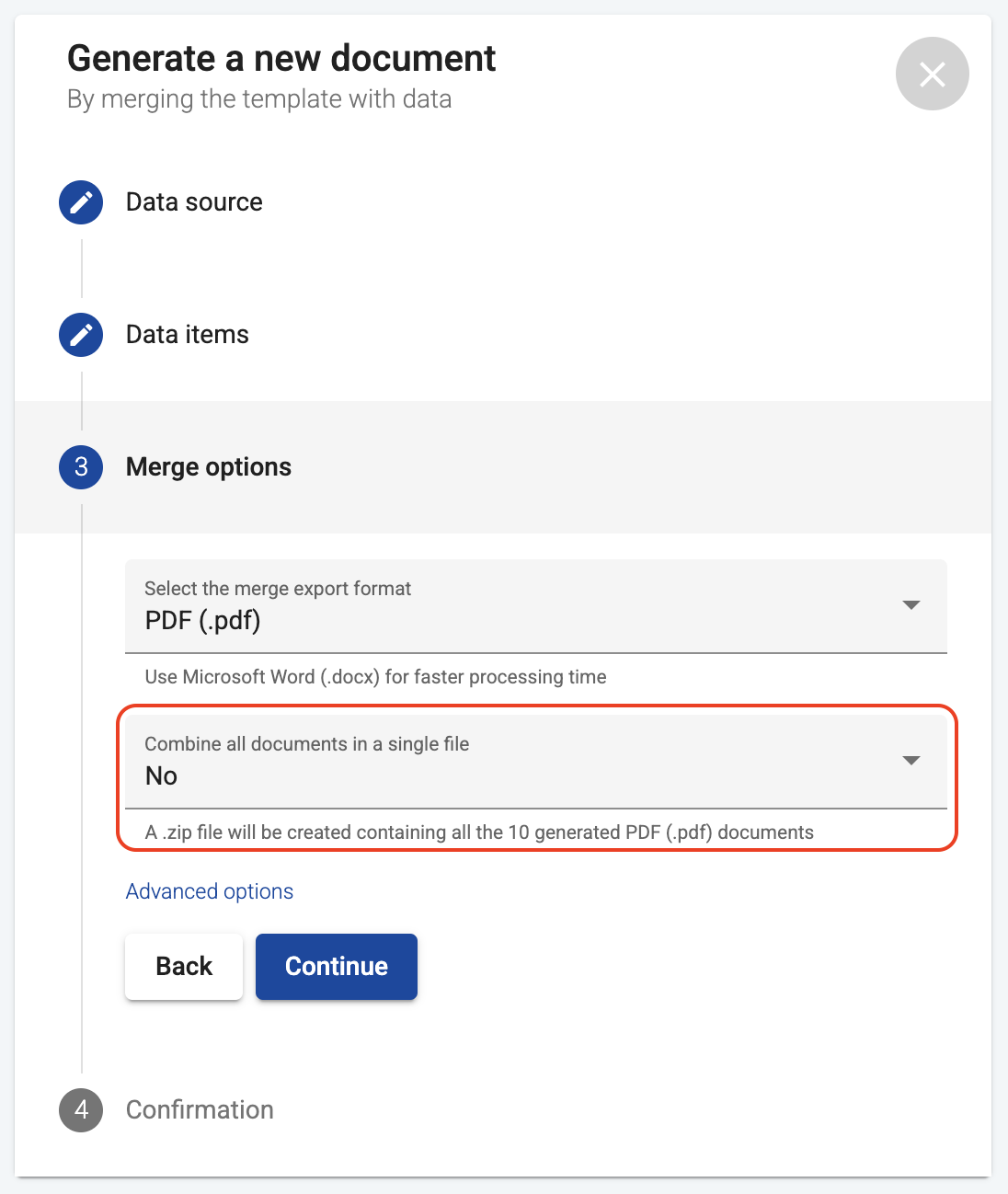
Lorsque cette option est sélectionnée, au lieu de générer un seul fichier, DocuGenerate créera un fichier .zip contenant tous les documents générés. Chaque document au sein du fichier .zip correspond à un élément de données distinct et conservera le format d’export choisi.
Noms de fichiers par défaut dans l’archive ZIP
Par défaut, les documents individuels au sein de l’archive .zip seront nommés selon le nom choisi pour le document généré, suivi d’un numéro d’index commençant à 1. Cela facilite l’identification et la distinction des différents documents.
Par exemple, si votre document généré s’appelle Invoices, le fichier sera Invoices.zip. À l’intérieur de cette archive .zip, vous trouverez des documents nommés Invoices 1.pdf, Invoices 2.pdf, et ainsi de suite, selon le nombre d’éléments de données.
Personnaliser les noms de fichiers avec des balises de fusion
Pour un nommage de fichier plus personnalisé, vous pouvez utiliser des balises de fusion dans le nom du fichier afin de nommer dynamiquement chaque document en fonction de vos données. Pour personnaliser les noms de fichiers avec des balises de fusion, accédez à l’étape finale de Confirmation et cliquez sur Advanced options.
Dans le champ Document name, saisissez le nom de l’archive ZIP contenant tous les documents générés. Et dans le champ File name, saisissez le modèle de nommage souhaité à l’aide de balises de fusion. Veillez à utiliser les mêmes délimiteurs de balises pour le modèle de nommage que dans votre modèle de document.
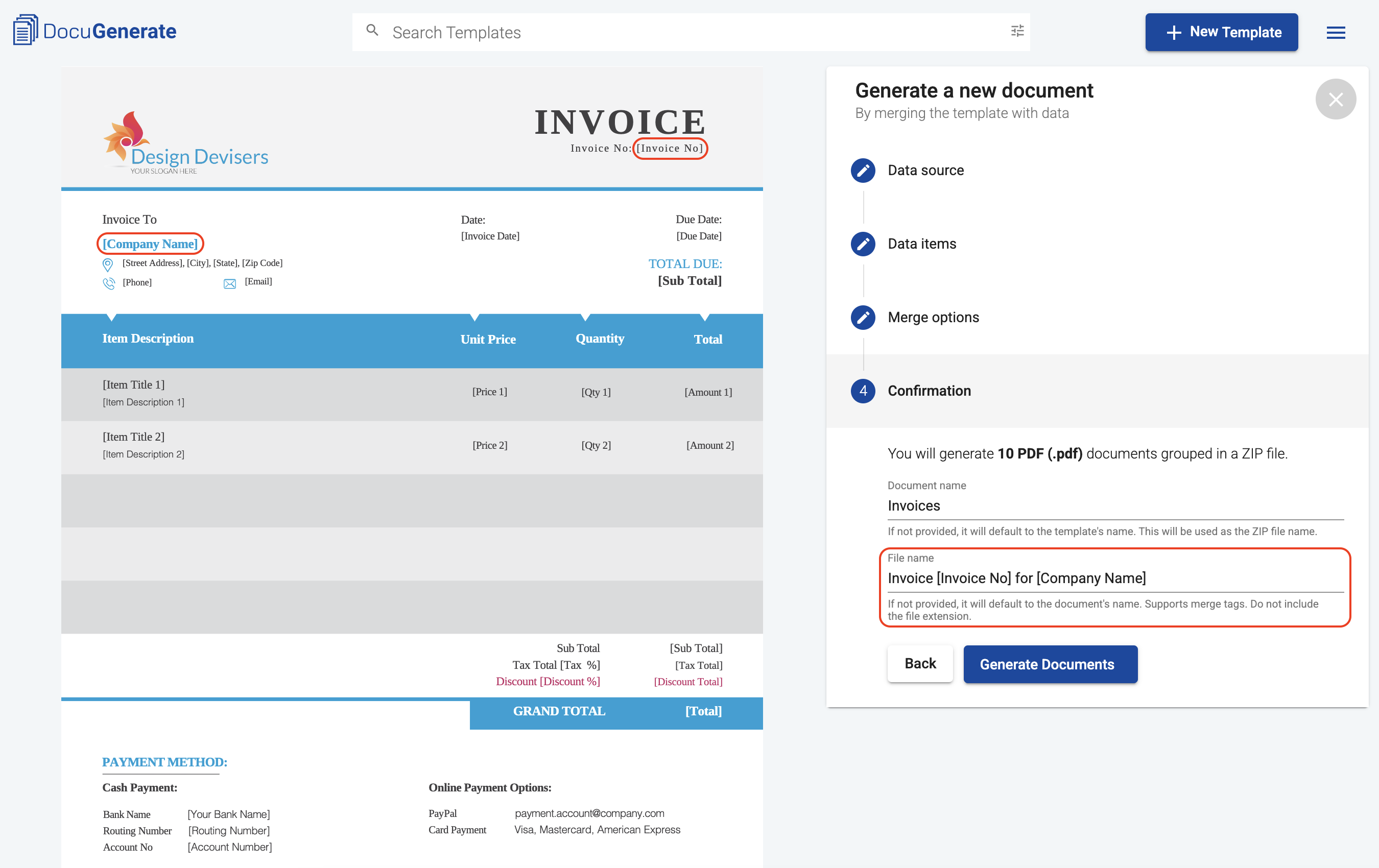
Par exemple, si votre modèle utilise des crochets comme délimiteurs de balises et contient des balises de fusion telles que [Company Name] et [Invoice No], le nom du fichier pourrait ressembler à ceci :
Invoice [Invoice No] for [Company Name]
Cependant, si par exemple des doubles accolades sont utilisées dans votre modèle, les balises de fusion seraient alors {{Company Name}} et {{Invoice No}}, et le nom du fichier devrait également utiliser les délimiteurs de balises appropriés :
Invoice {{Invoice No}} for {{Company Name}}
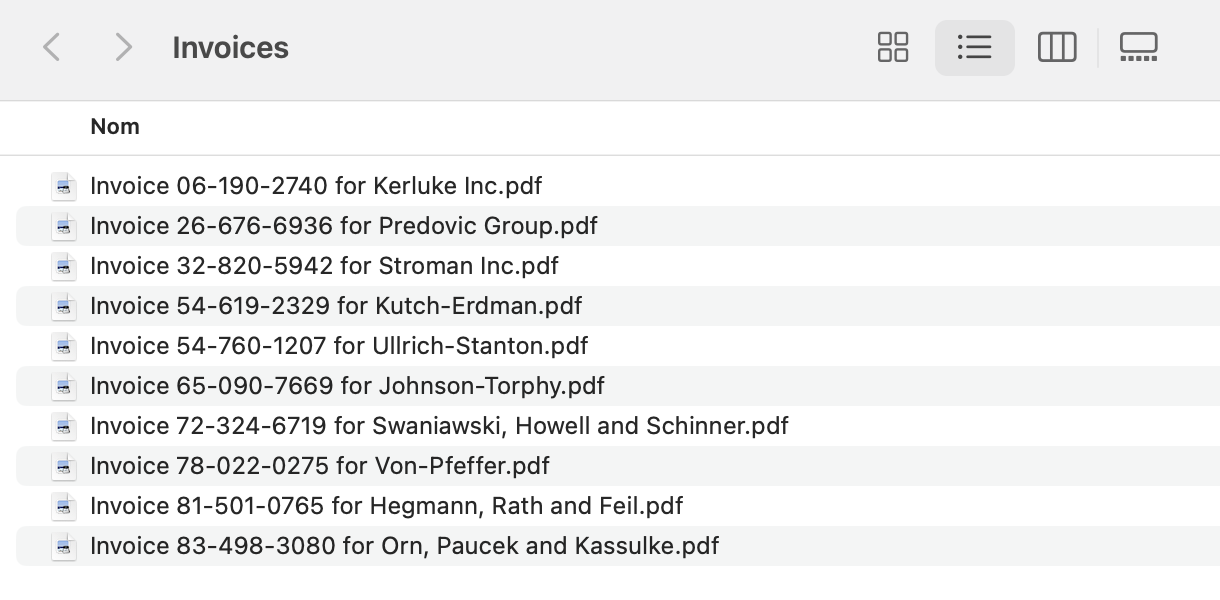
Cette formule crée des noms de fichiers personnalisés pour chaque document en fonction des données fournies, comme illustré dans l’image ci-dessous. Notez que vous ne devez pas inclure l’extension de fichier, car le système l’ajoutera automatiquement selon le format d’export sélectionné.
Pour un contrôle encore plus poussé de vos noms de fichiers, vous pouvez utiliser des filtres dans vos balises de fusion pour formater les données. Les filtres permettent de créer des conventions de nommage de fichiers plus standardisées et organisées pour vos documents.
Cette fonctionnalité garantit une gestion pratique de plusieurs documents, tout en maintenant une distinction claire entre chaque jeu de données et en permettant un nommage de fichier pertinent et basé sur les données.