Make vous permet de vous intégrer à DocuGenerate et de vous connecter à des milliers d’applications prêtes à l’emploi pour créer, construire et automatiser des flux de travail visuels sans limites.
Créez des flux de travail DocuGenerate personnalisés en choisissant des triggers et des actions. Un Trigger est un événement qui lance le flux de travail, une Action est l’événement déclenché.
Sommaire
1. Connecter DocuGenerate à Make
2. Generate Document (Action)
3. Make an API Call (Action)
4. Watch New Document (Trigger)
5. Watch New Template (Trigger)
1. Connecter DocuGenerate à Make
- Connectez-vous à votre compte Make ou créez-en un nouveau.
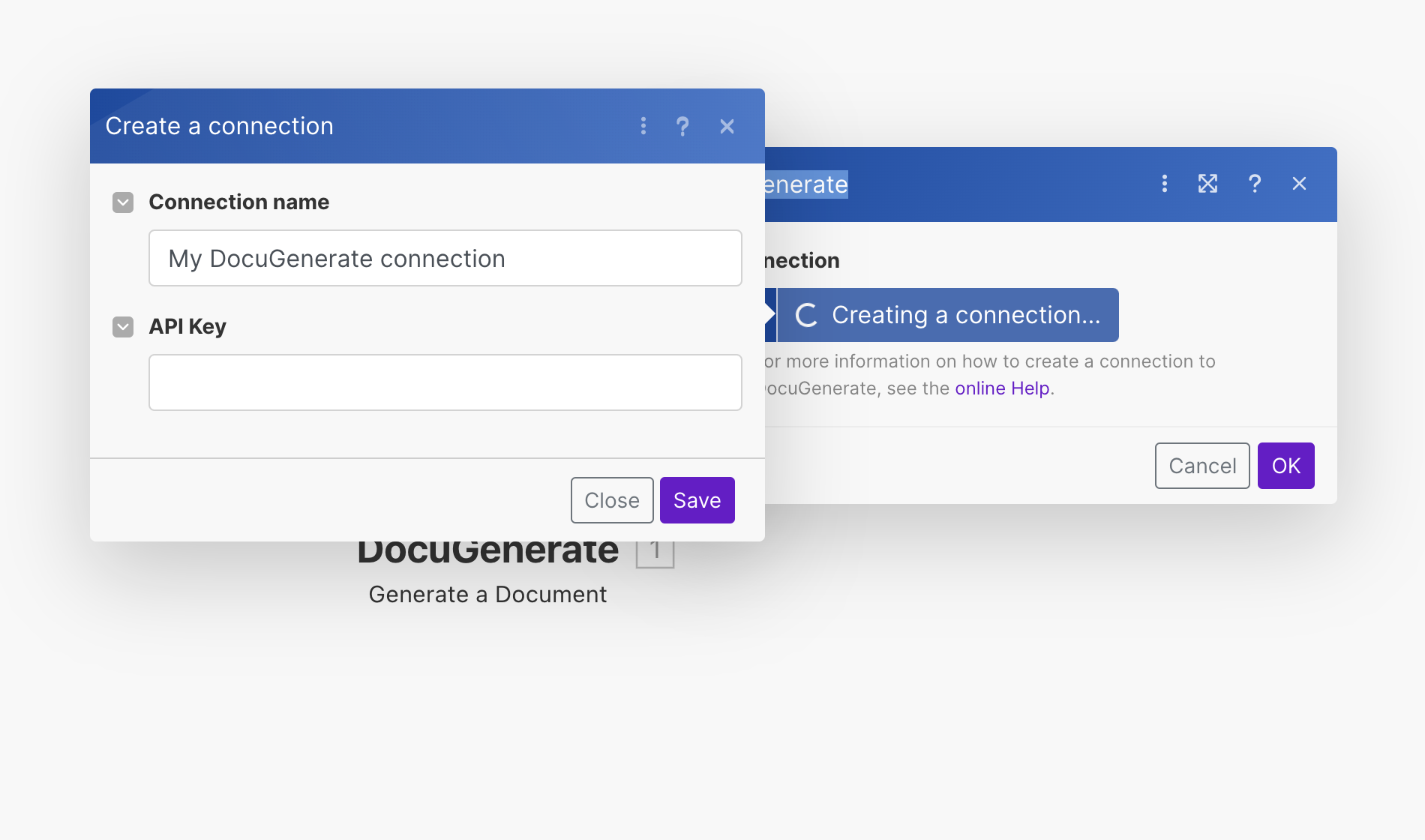
- Accédez à votre scénario et ajoutez un module. Par exemple, cliquez sur + et recherchez DocuGenerate. Sélectionnez ensuite le module souhaité, comme Générer un Document.
- Cliquez sur Create a connection.
- Dans le champ Connection name, vous pouvez nommer votre connexion.
- Copiez votre clé API et collez-la dans le champ correspondant de la fenêtre d’authentification, puis cliquez sur Save.
2. Generate Document (Action)
Cette action vous permet de générer automatiquement un document à partir d’un modèle et de données dynamiques. Les entrées suivantes peuvent être configurées :
- Template : Sélectionnez le modèle à utiliser pour la génération du document.
- Name : Indiquez un nom pour le document généré. Par défaut, le nom du modèle sera utilisé.
- Format : Choisissez le format de sortie du document généré. Le format par défaut est
.docx. Les formats pris en charge sont.docx,.pdf,.doc,.odt,.txt,.htmlet.png. - Data : Ce champ requiert le jeu de données dynamique qui sera utilisé pour remplir le modèle et générer le document.
Lors de la configuration de cette action, vous sélectionnez un modèle de votre compte DocuGenerate. Le modèle définit la structure du document et contient des balises de fusion où les données dynamiques seront insérées.
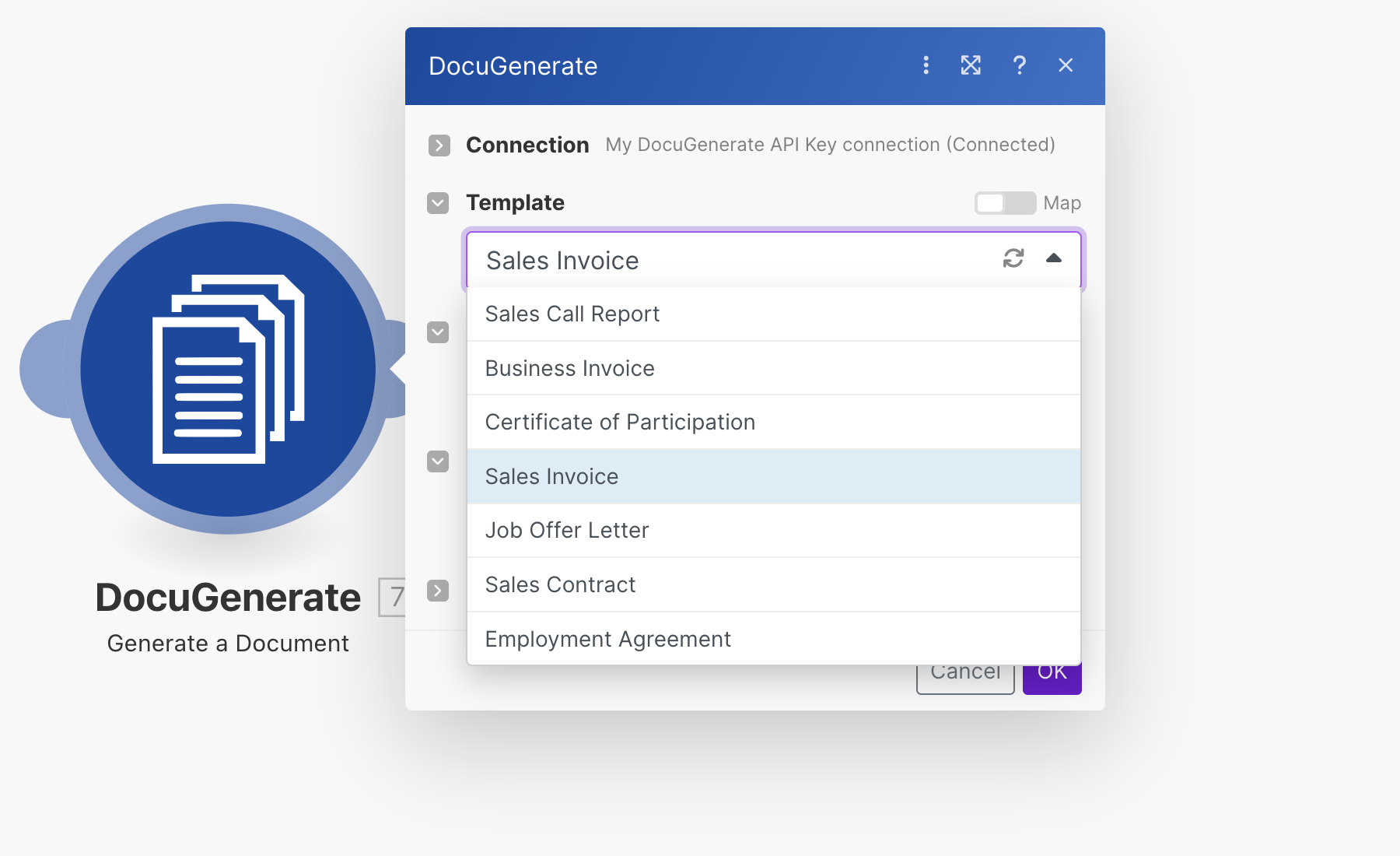
Après avoir choisi le modèle, vous devez spécifier le champ de données. Il doit s’agir d’un objet JSON correspondant aux balises de fusion définies dans le modèle.
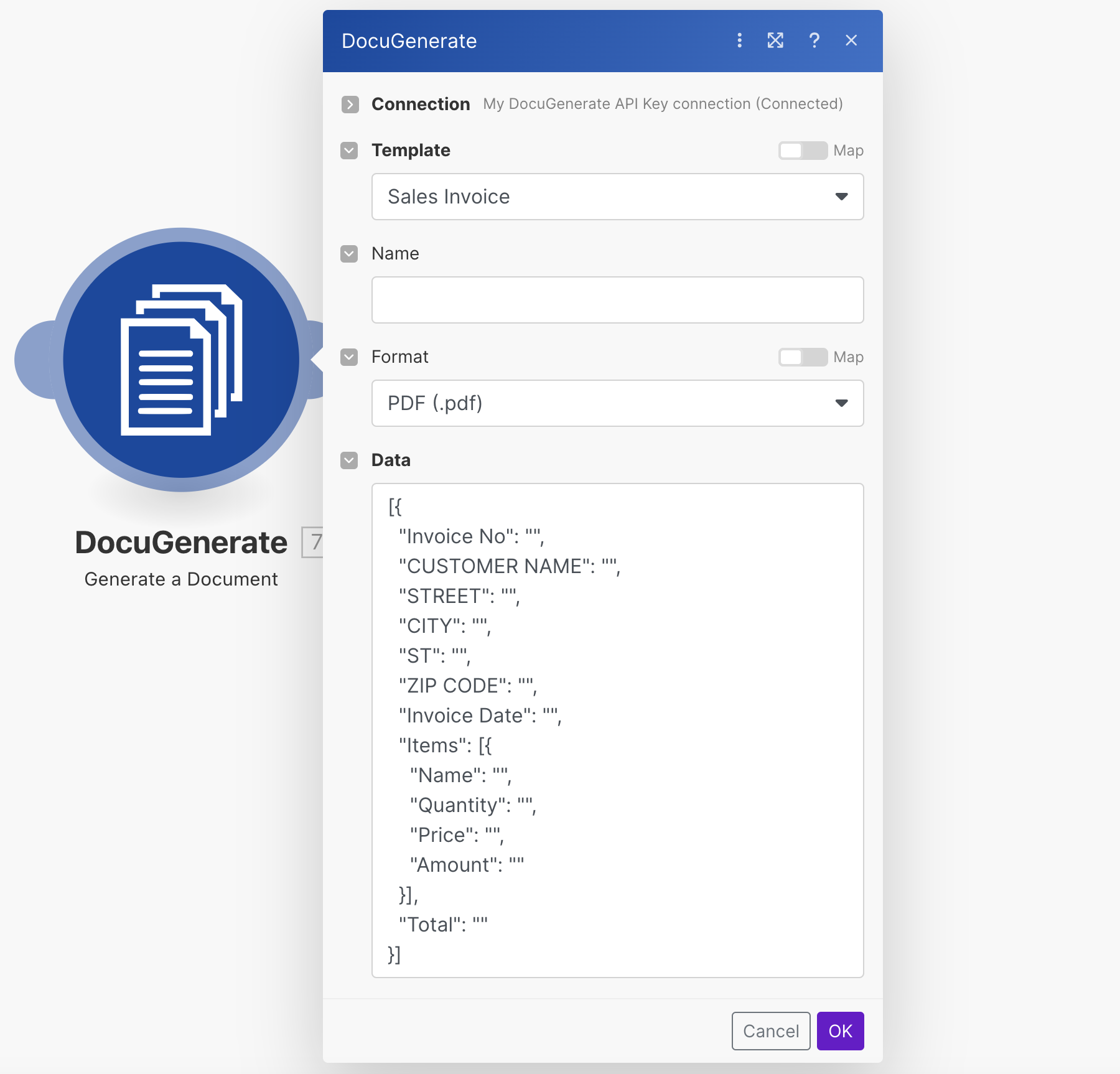
La méthode la plus simple pour obtenir le JSON correctement formaté est d’accéder à la page du modèle dans l’application web, d’ouvrir la fenêtre de génération de document, puis de sélectionner l’option données JSON. Copiez la valeur JSON prédéfinie, qui possède la structure correcte, et collez-la dans le champ de données dans Make.
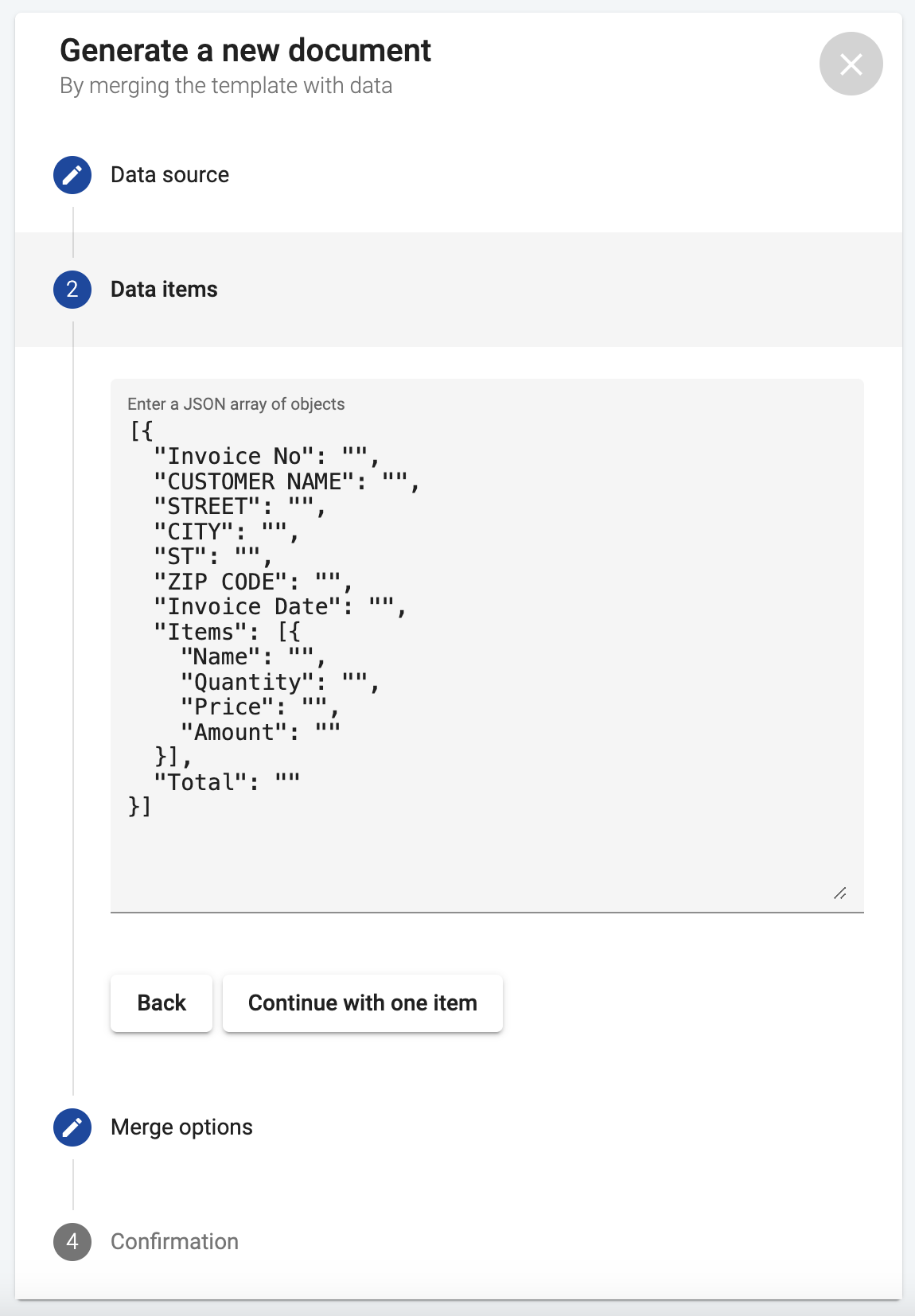
Avant d’utiliser cette action, assurez-vous de remplir l’objet de données JSON avec des valeurs pour le rendre dynamique. Au départ, l’objet JSON sera vide. Remplacez les chaînes vides "" par des valeurs réelles récupérées depuis vos sources de données ou d’autres modules dans Make.
Une fois configurée, cette action générera automatiquement un document basé sur le modèle choisi et les données fournies chaque fois que le scénario est exécuté.
3. Make an API Call (Action)
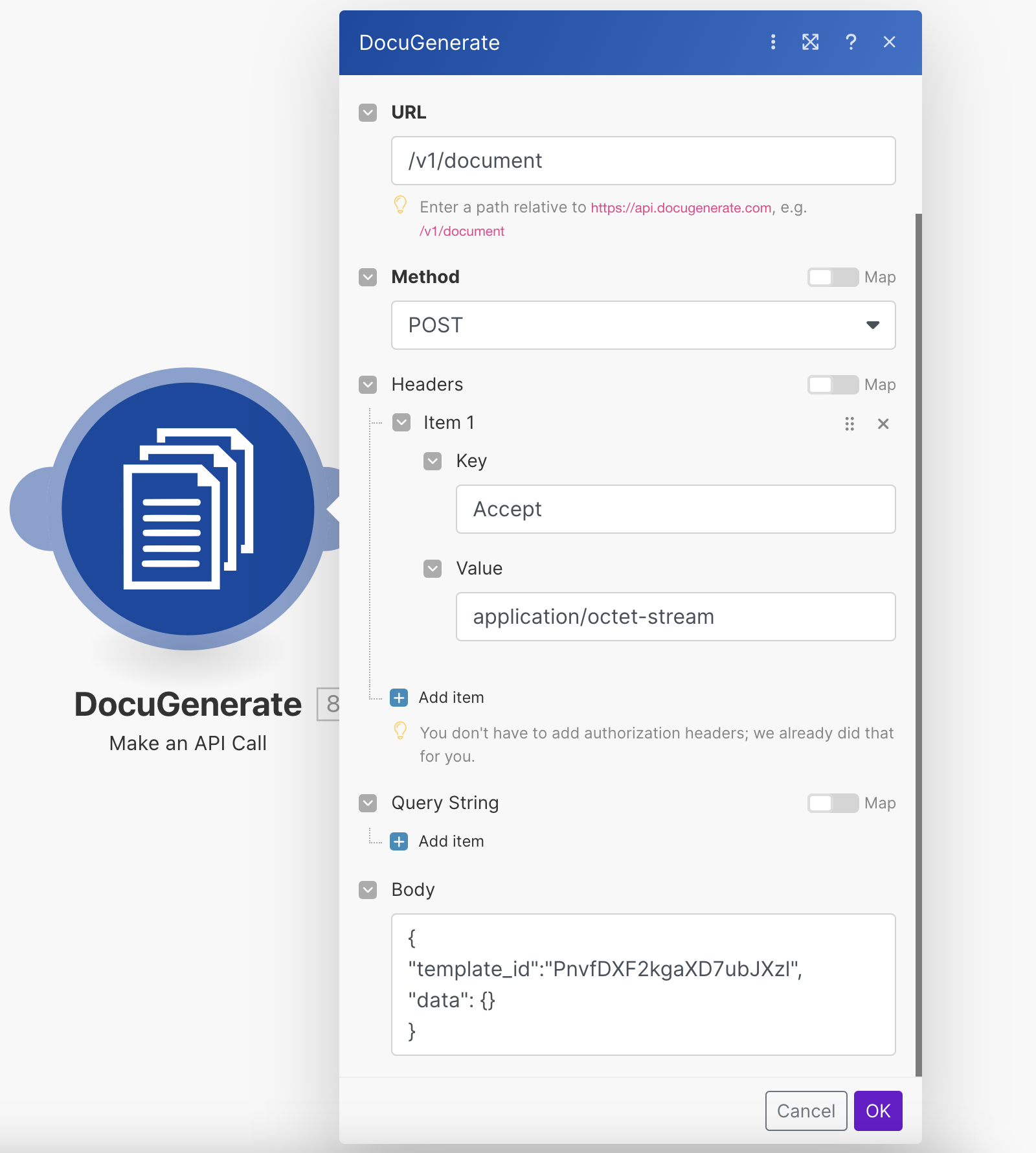
Exploitez la flexibilité de Make avec cette action, qui vous permet d’effectuer des appels API autorisés sans effort. Cette fonctionnalité ouvre une multitude de possibilités, notamment l’interaction directe avec l’API de DocuGenerate pour effectuer des actions telles que la génération de documents au format binaire en spécifiant l’en-tête Accept: application/octet-stream. Les entrées suivantes peuvent être configurées :
- URL : Saisissez l’URL du point de terminaison de l’API DocuGenerate que vous souhaitez appeler.
- Method : Spécifiez la méthode HTTP pour l’appel API (par ex.
GET,POST,PUT,PATCH,DELETE). - Headers : Incluez les en-têtes nécessaires, tels que les jetons d’authentification ou les types de contenu.
- Query String : Fournissez les paramètres de chaîne de requête à inclure dans la requête.
- Body : Fournissez les données requises à inclure dans le corps de la requête, si applicable.
4. Watch New Document (Trigger)
Ce trigger s’active chaque fois qu’un nouveau document est généré à partir d’un modèle dans DocuGenerate. Les entrées suivantes peuvent être configurées :
- Template : Sélectionnez le modèle spécifique pour lequel vous souhaitez recevoir des notifications lorsque des documents sont générés.
- Limit : Le nombre maximal de résultats à traiter pendant un cycle d’exécution.
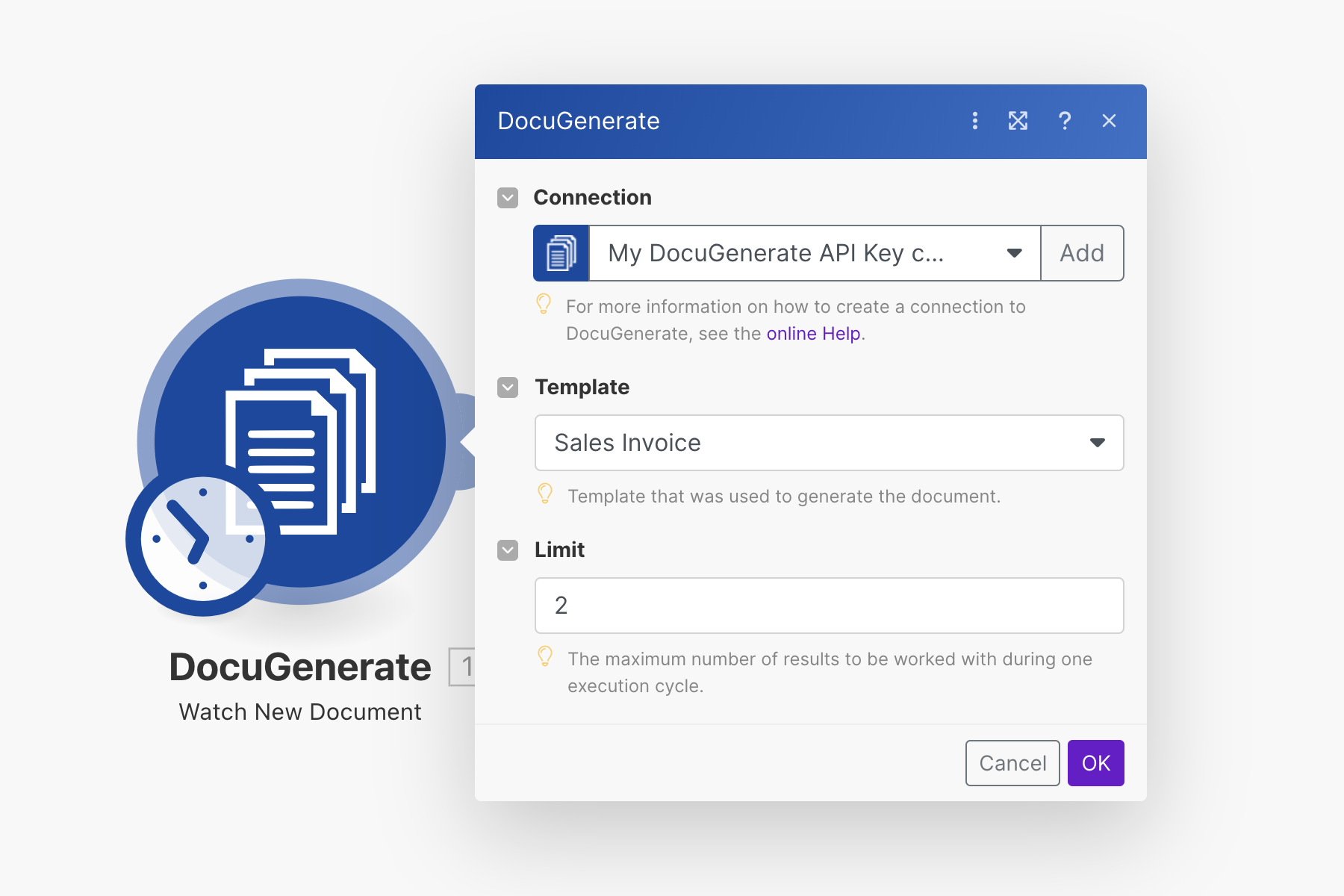
Lorsque vous configurez ce trigger, vous choisissez un modèle de votre compte DocuGenerate. Chaque fois qu’un document est généré avec ce modèle, Make en sera informé, et vous pourrez configurer des actions suivantes à déclencher en fonction de cet événement. Ce trigger est utile pour créer des flux de travail qui répondent à la création de types spécifiques de documents.
5. Watch New Template (Trigger)
Ce trigger s’active chaque fois qu’un nouveau modèle est créé dans votre compte DocuGenerate. Les entrées suivantes peuvent être configurées :
- Limit : Le nombre maximal de résultats à traiter pendant un cycle d’exécution.
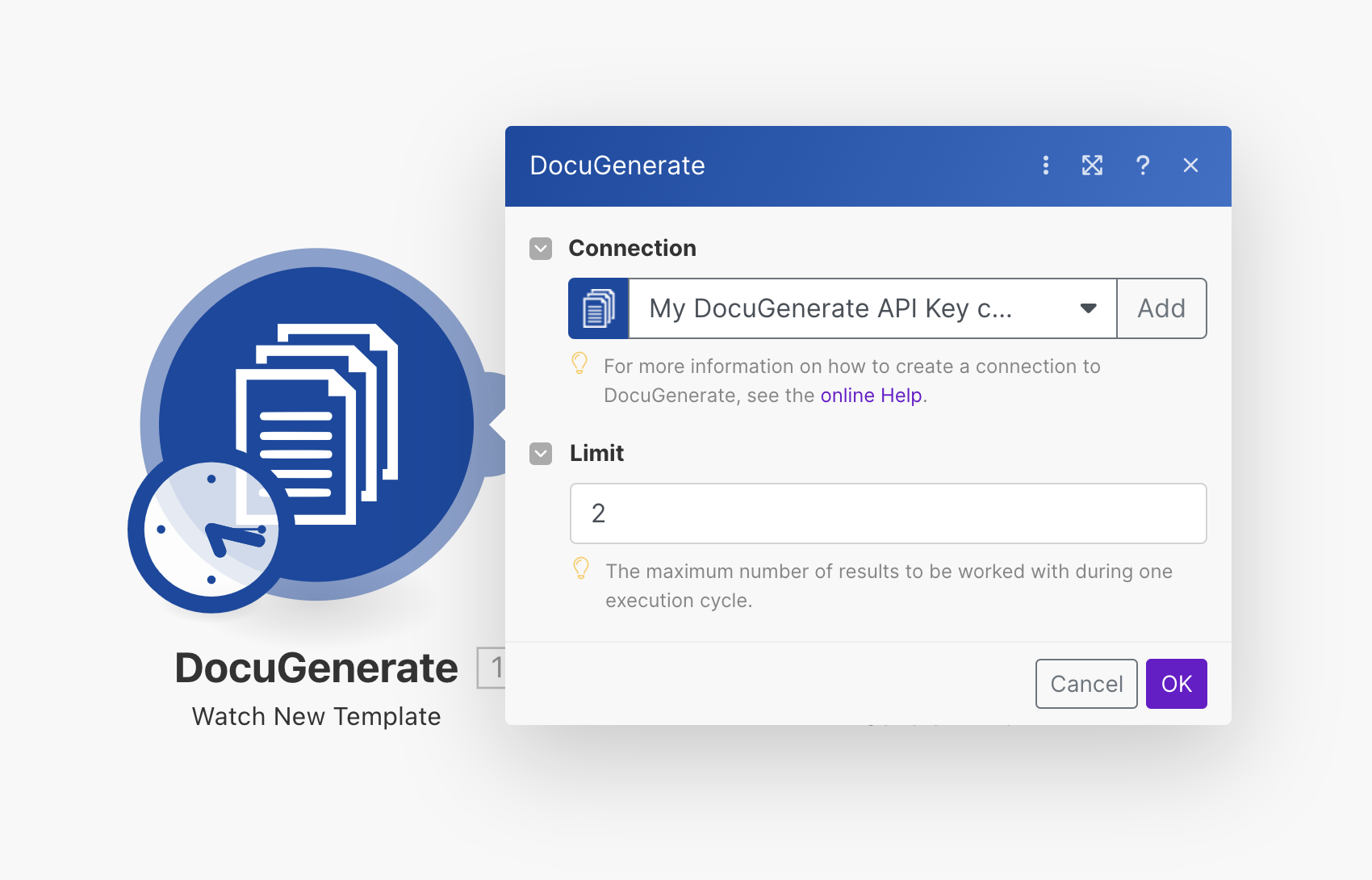
Lorsqu’un nouveau modèle est créé dans DocuGenerate, ce trigger est activé, et Make peut déclencher des actions suivantes en fonction de cet événement.