Dans DocuGenerate, vous pouvez aller au-delà du texte et des images en intégrant des QR codes et codes-barres dans vos modèles. Ces éléments vous permettent d’enrichir vos documents avec des informations supplémentaires ou d’automatiser efficacement certains processus.
Ajouter des QR Codes
Pour ajouter un QR code à votre modèle, utilisez une balise commençant par le caractère %, comme pour l’ajout d’images, suivie du filtre qrcode, comme illustré ci-dessous. Assurez-vous également d’avoir activé la syntaxe avancée pour votre modèle.
[%url | qrcode]
[%url | qrcode:'width':'height']
Le paramètre url spécifie l’URL ou le texte que vous souhaitez encoder dans le QR code. Vous pouvez également définir les paramètres width et height pour personnaliser les dimensions du QR code, de manière similaire au redimensionnement des images.
Voici un exemple de modèle incluant un QR code :
[%website | qrcode:200:'auto']
Les données JSON utilisées pour générer le document doivent contenir un champ website, qui pointe vers l’URL du site web. Assurez-vous que la clé JSON ne contient pas le caractère %, elle doit être "website" et non "%website" :
[{
  "website": "https://www.docugenerate.com"
}]
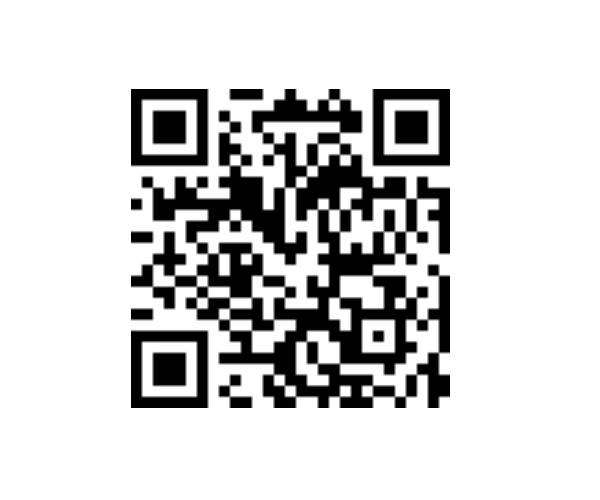
Lors du traitement du modèle pour générer le document avec les données fournies, la balise [%website | qrcode:200:'auto'] est remplacée par un QR code contenant l’URL de votre site web. Le résultat ressemblera à ceci :
Ajouter des Codes-Barres
De même, vous pouvez ajouter des codes-barres à vos modèles en utilisant une balise commençant par le caractère %, suivie du filtre barcode, comme illustré ci-dessous. Assurez-vous d’avoir activé la syntaxe avancée pour votre modèle avant de générer des documents.
[%text | barcode]
[%text | barcode:'width':'height']
Le paramètre text spécifie la valeur que vous souhaitez encoder dans le code-barres. Vous pouvez également définir les paramètres width et height pour personnaliser les dimensions du code-barres, de manière similaire au redimensionnement des images.
Voici un exemple de modèle incluant un code-barres :
[%product_code | barcode:'auto':150]
Les données JSON contiennent un champ product_code, qui est la valeur à encoder dans le code-barres. Assurez-vous que la clé JSON ne contient pas le caractère %, elle doit être "product_code" et non "%product_code" :
[{
  "product_code": "1234567890"
}]
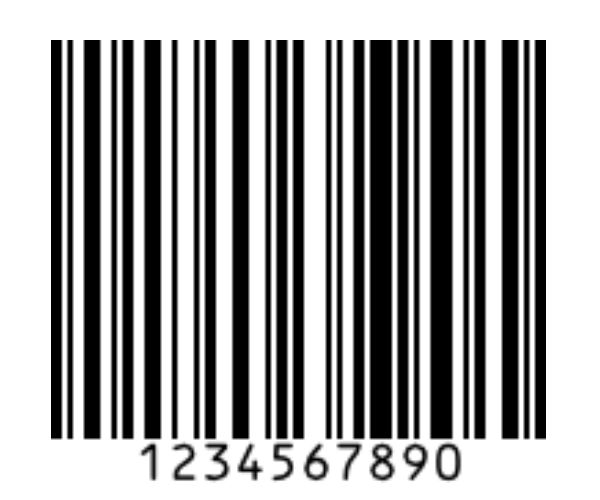
Lors du traitement du modèle pour générer le document avec les données fournies, la balise [%product_code | barcode:'auto':150] est remplacée par un code-barres contenant la valeur spécifiée. Le résultat ressemblera à ceci :
Options de Rendu
Les QR codes et codes-barres prennent en charge des options de rendu supplémentaires qui vous permettent de personnaliser leur apparence. Les options sont spécifiées avec la syntaxe set:'property':'value' et peuvent être chaînées pour appliquer plusieurs réglages à la fois.
[%url | qrcode | set:'property1':'value1' | set:'property2':'value2']
[%text | barcode | set:'property1':'value1' | set:'property2':'value2']
Définir la couleur des barres
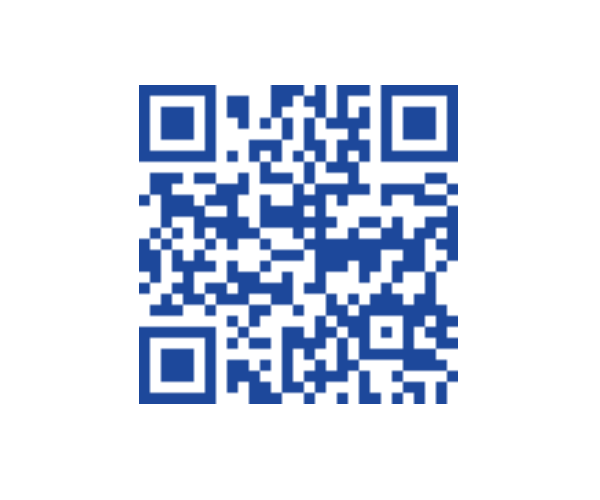
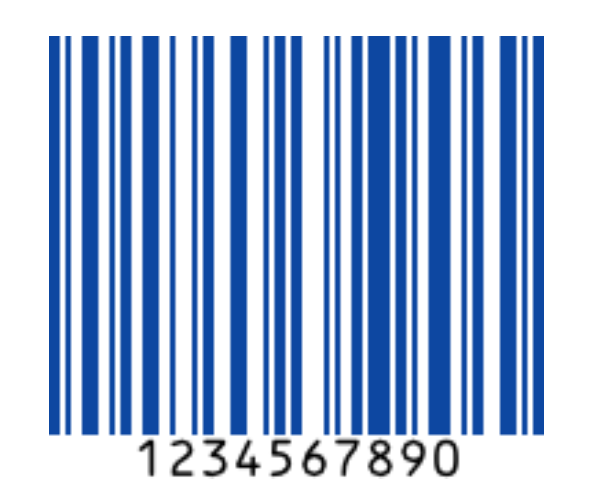
Utilisez l’option barcolor pour modifier la couleur des barres ou modules. Cela est utile lorsque vous souhaitez que le QR code ou le code-barres corresponde aux couleurs de votre marque ou s’intègre dans un document à la conception personnalisée.
| QR Code | Code-Barres |
|---|---|
qrcode | set:'barcolor':'#0d47a1' | barcode | set:'barcolor':'#0d47a1' |
 |  |
Définir la couleur de fond
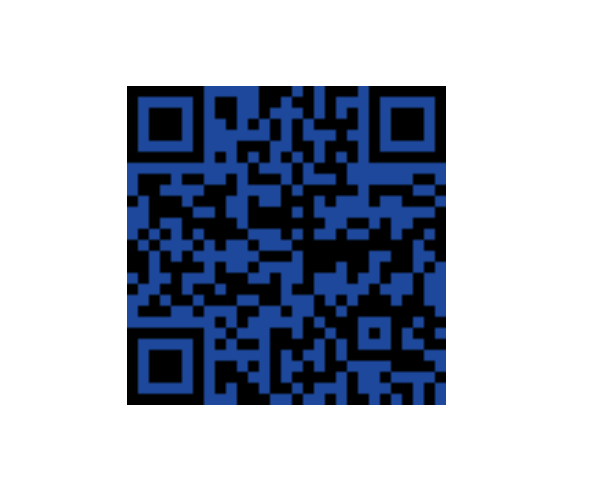
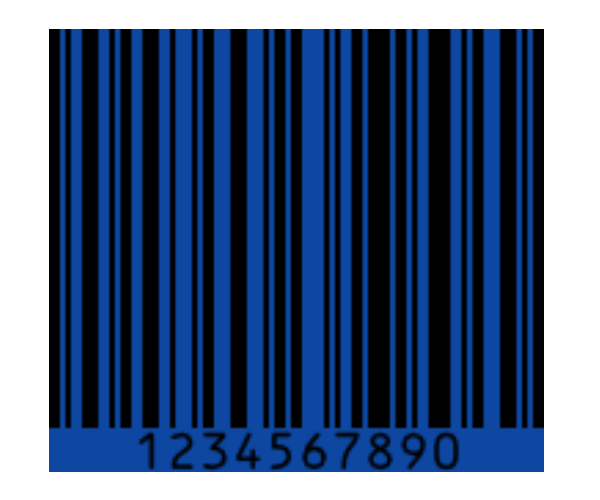
Utilisez l’option backgroundcolor pour modifier la couleur d’arrière-plan derrière le QR code ou le code-barres. Cela est utile lorsque vous placez des codes sur des sections colorées d’un document et que vous avez besoin que l’arrière-plan corresponde.
| QR Code | Code-Barres |
|---|---|
qrcode | set:'backgroundcolor':'#0d47a1' | barcode | set:'backgroundcolor':'#0d47a1' |
 |  |
Définir la couleur du texte
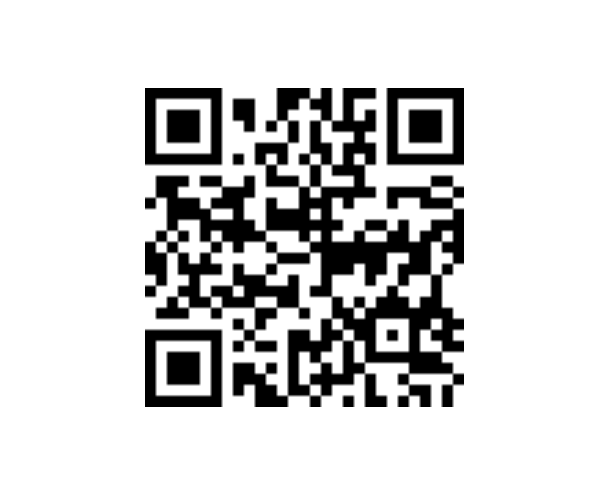
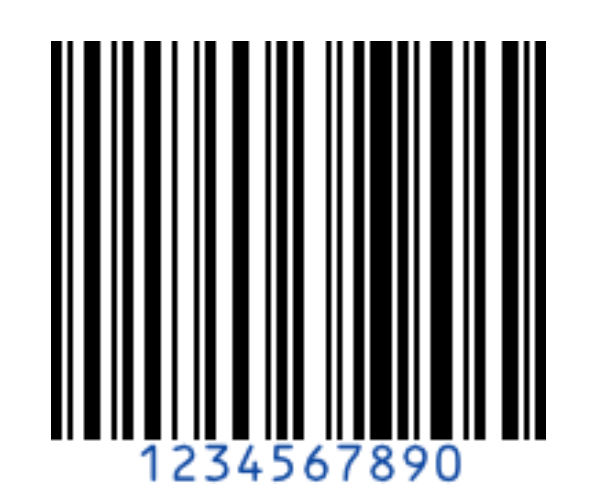
Utilisez l’option textcolor pour modifier la couleur du texte lisible affiché sous le code-barres. Cela est utile lorsque vous avez besoin que le texte reste lisible sur une couleur d’arrière-plan personnalisée.
| QR Code | Code-Barres |
|---|---|
qrcode | set:'textcolor':'#0d47a1' | barcode | set:'textcolor':'#0d47a1' |
 |  |
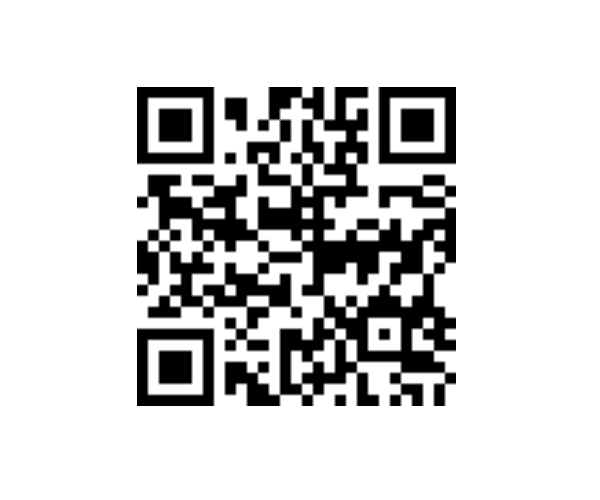
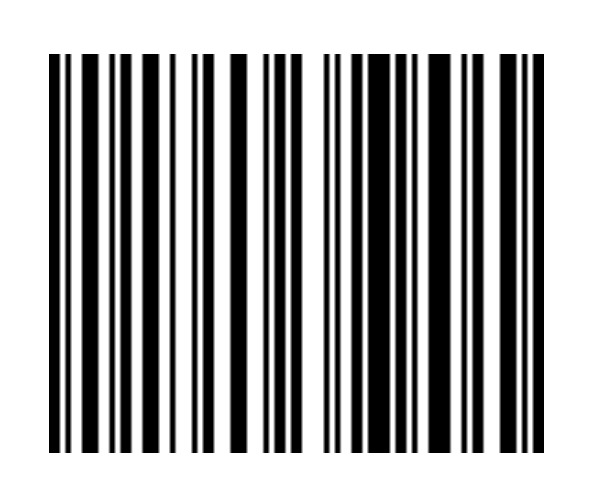
Masquer le texte lisible
Par défaut, les codes-barres affichent la valeur encodée sous forme de texte lisible sous les barres. Définissez l’option includetext sur false pour masquer ce texte, utile lorsque le texte serait redondant ou lorsque l’espace est limité.
| QR Code | Code-Barres |
|---|---|
qrcode | set:'includetext':false | barcode | set:'includetext':false |
 |  |
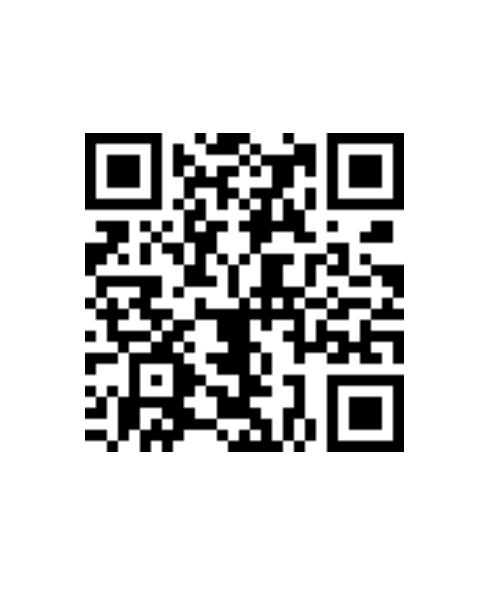
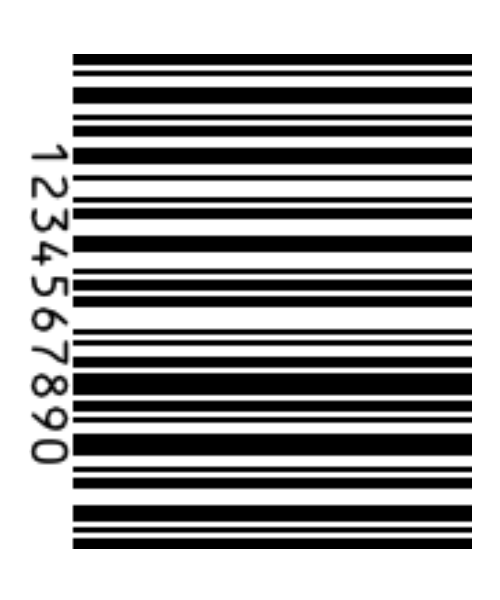
Tourner dans le sens horaire
Utilisez l’option rotate avec la valeur R pour faire tourner le QR code ou le code-barres de 90 degrés dans le sens horaire. Cela est utile lorsque vous devez insérer un code-barres le long d’un côté d’un document ou d’une étiquette.
| QR Code | Code-Barres |
|---|---|
qrcode | set:'rotate':'R' | barcode | set:'rotate':'R' |
 |  |
Tourner dans le sens anti-horaire
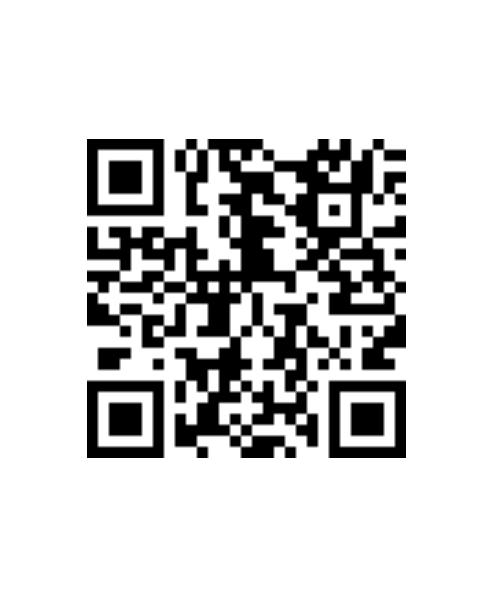
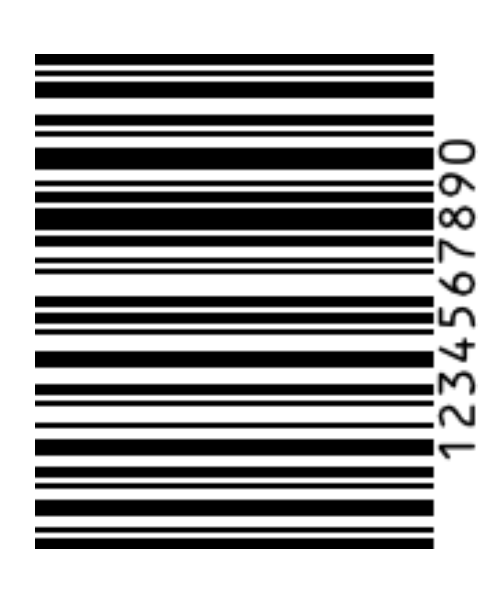
Utilisez l’option rotate avec la valeur L pour faire tourner le QR code ou le code-barres de 90 degrés dans le sens anti-horaire. Cela est utile lorsque vous devez insérer un code-barres le long du côté opposé d’un document ou d’une étiquette.
| QR Code | Code-Barres |
|---|---|
qrcode | set:'rotate':'L' | barcode | set:'rotate':'L' |
 |  |
Définir l’échelle
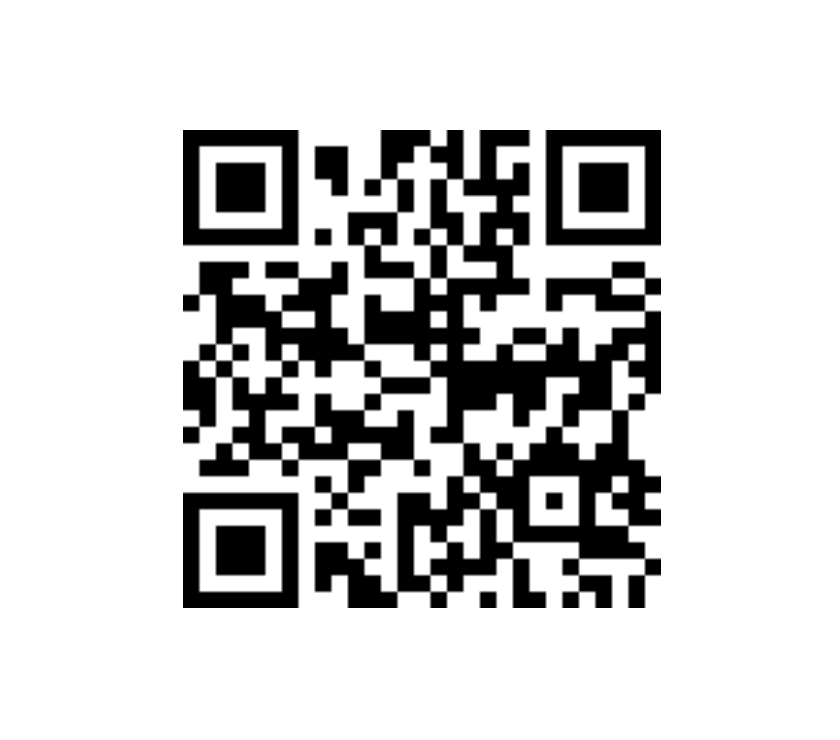
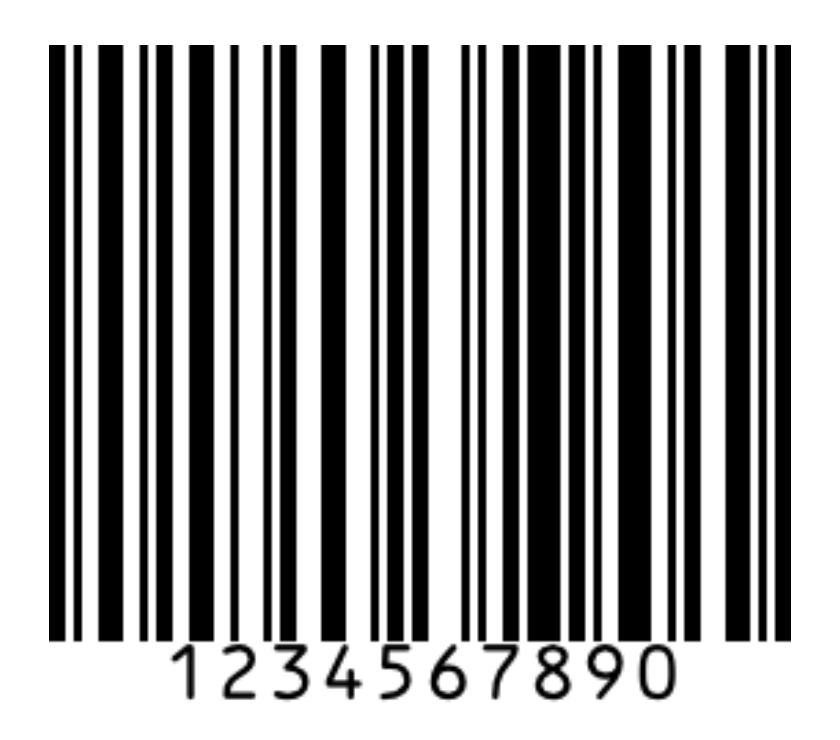
Utilisez l’option scale pour augmenter la taille du QR code ou du code-barres avec un multiplicateur. La valeur doit être un entier positif et est définie par défaut sur 2. Cela est utile lorsque vous avez besoin d’un résultat en plus haute résolution, par exemple pour des documents imprimés où la netteté est importante.
| QR Code | Code-Barres |
|---|---|
qrcode | set:'scale':3 | barcode | set:'scale':3 |
 |  |