Utiliser des fichiers Excel ou CSV comme source de données pour générer des documents est une autre option flexible proposée par DocuGenerate. Cette méthode est parfaite pour traiter facilement de grandes quantités de données structurées et générer des documents en masse. Ces deux formats de fichiers sont largement utilisés pour le stockage de données et compatibles avec de nombreux outils de traitement de données, ce qui en fait un excellent choix pour intégrer la génération de documents à votre flux de travail existant.
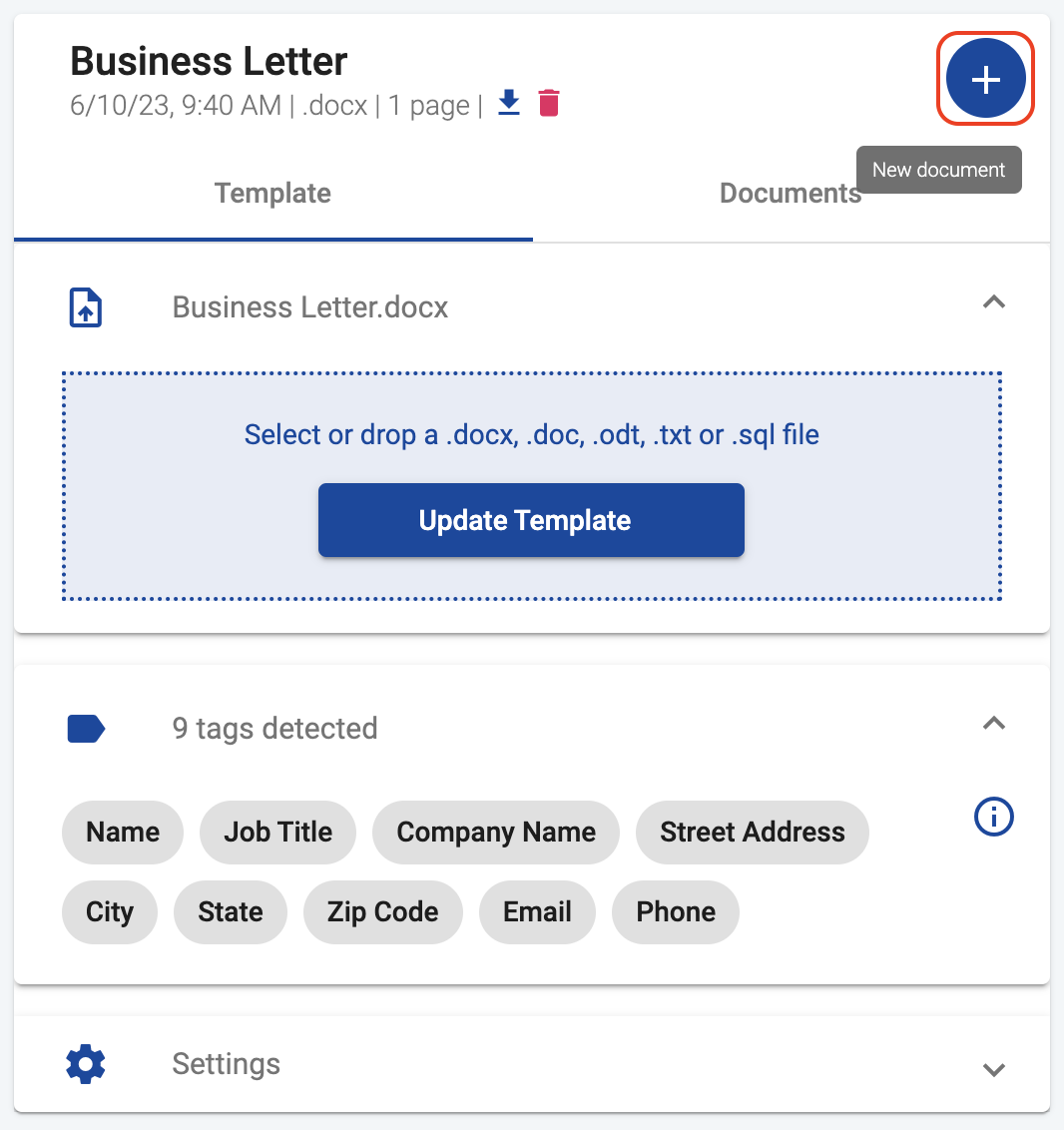
Pour commencer à générer des documents à partir d’un fichier Excel ou CSV, cliquez sur le bouton New document. Ce bouton est représenté par une icône en forme de signe plus :
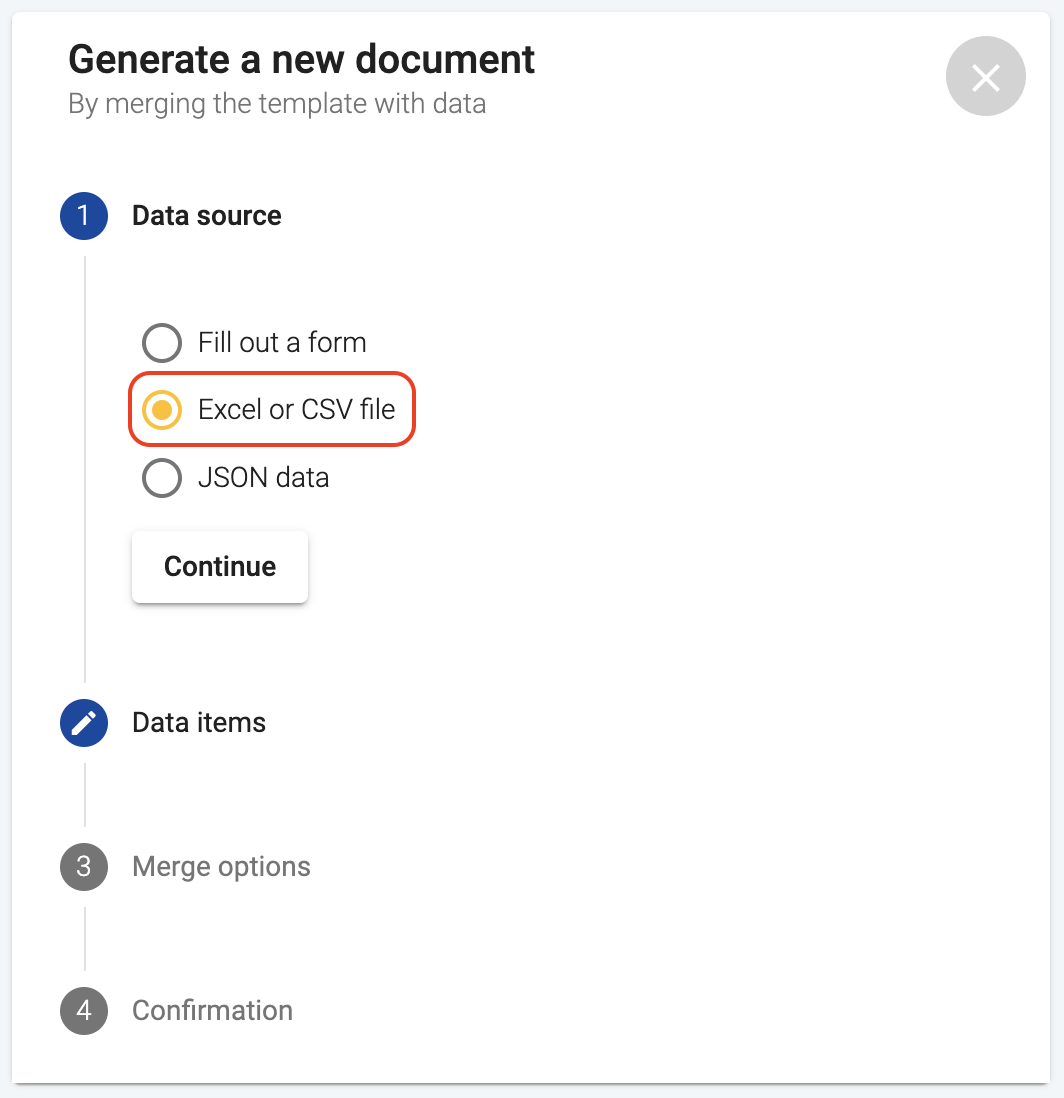
Puis, pour la Data source, sélectionnez Excel or CSV file. Les autres options proposées sont Fill out a form et JSON data.
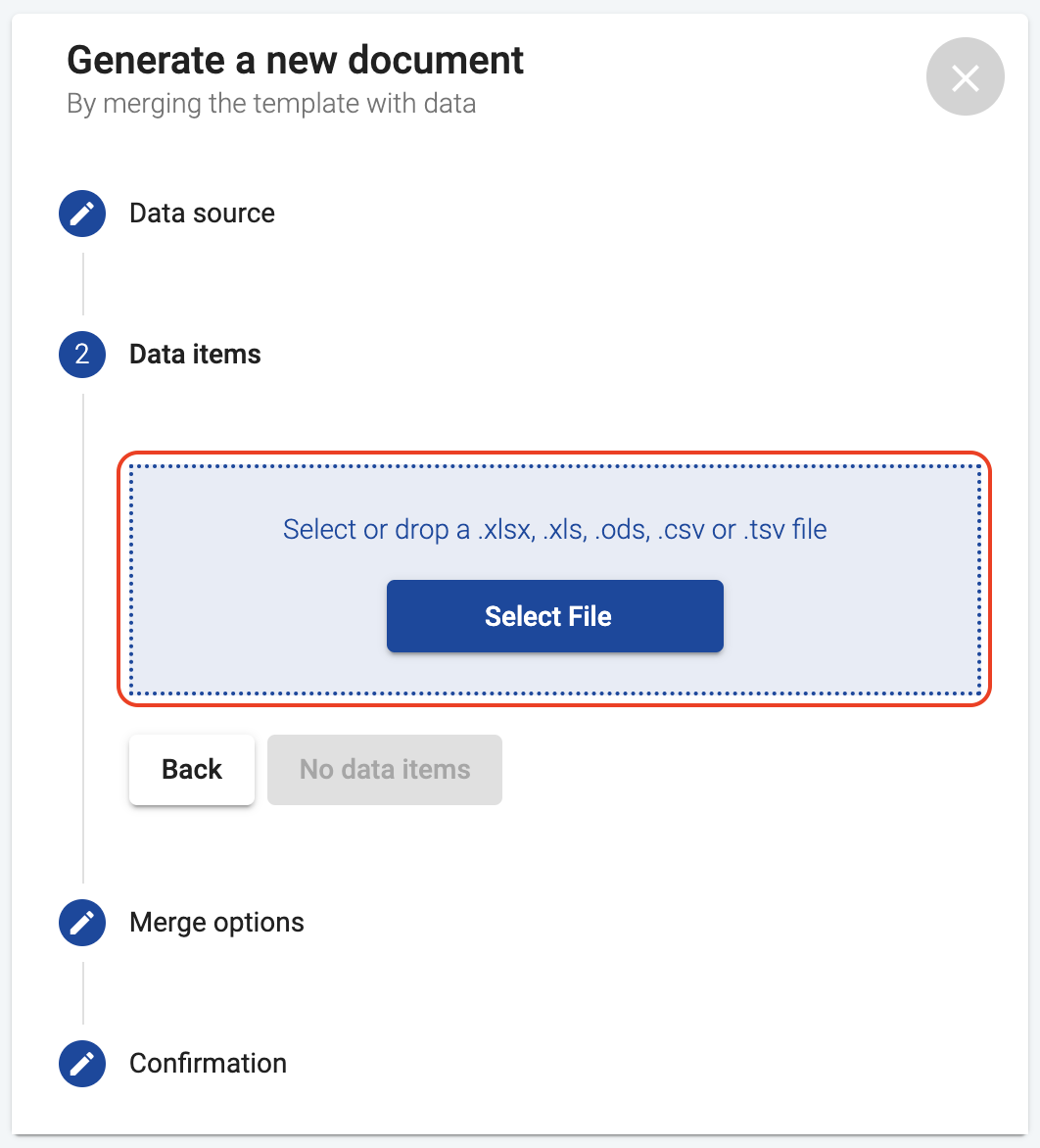
Commencez par glisser-déposer un fichier .xlsx, .xls, .ods, .csv ou .tsv, ou en cliquant sur le bouton Select File et en parcourant votre ordinateur pour trouver le fichier.
Une fois votre fichier téléchargé, DocuGenerate affichera les données de la feuille ou du fichier sélectionné dans un tableau. Chaque ligne du tableau correspond à un élément de données, et chaque colonne correspond à une balise de fusion. Assurez-vous que les colonnes de votre fichier correspondent aux balises de fusion de votre modèle pour une génération de document réussie.
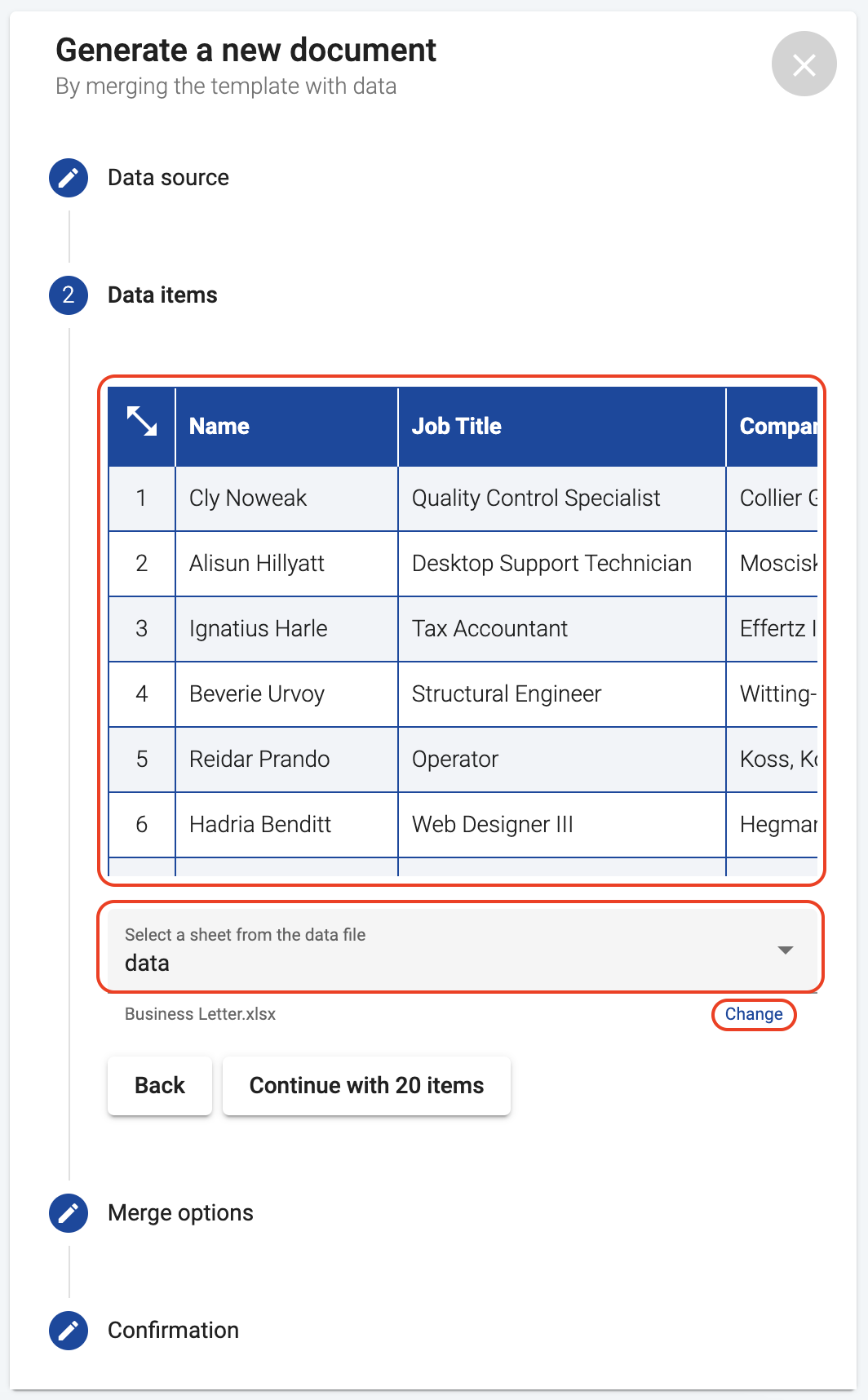
Si vous utilisez un fichier Excel (.xlsx, .xls ou .ods) comportant plusieurs feuilles, vous serez invité à sélectionner la feuille spécifique à utiliser pour la génération de données. Sélectionnez la feuille appropriée dans le menu déroulant.
Si vous devez mettre à jour ou modifier le fichier Excel ou CSV utilisé, cliquez sur le bouton Change et téléchargez le nouveau fichier. Si votre fichier comporte de nombreuses colonnes et que vous devez les visualiser toutes en même temps, vous pouvez agrandir le tableau de données pour qu’il occupe tout l’écran.
Par défaut, toutes les lignes sont sélectionnées pour la génération de documents. Vous pouvez toutefois choisir des lignes spécifiques en cliquant sur celles-ci.
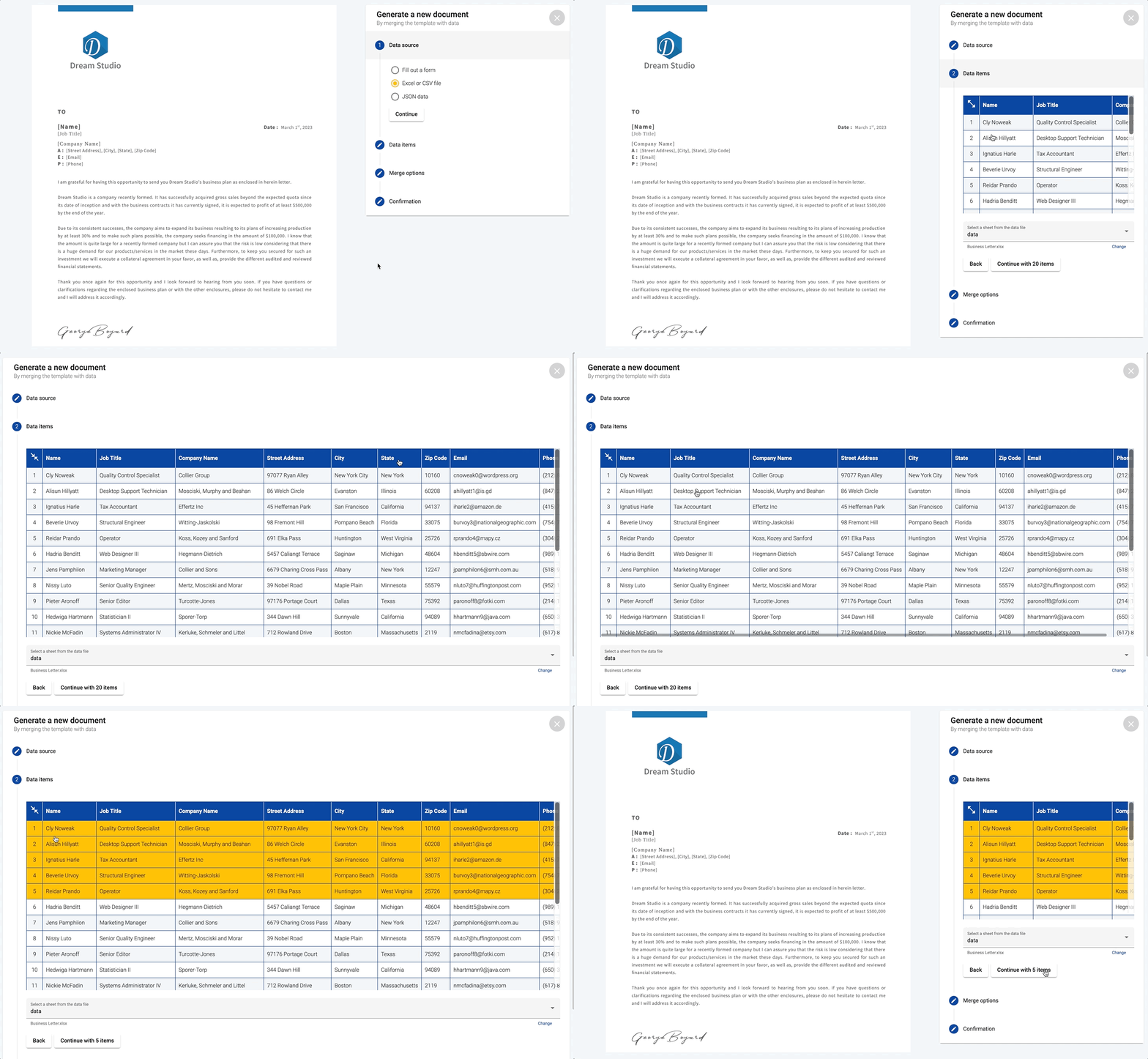
Une fois vos données sélectionnées, cliquez sur Continue with N items, où N est le nombre de lignes sélectionnées. DocuGenerate remplacera alors les balises de fusion de votre modèle par les valeurs correspondantes de chaque ligne sélectionnée, générant un document pour chaque ligne.
Cette méthode est idéale lorsque vous disposez de données structurées stockées dans des feuilles de calcul ou lorsque vous traitez des jeux de données plus simples.