Mit Tally und Make Berichte auf Basis von Formular-Einsendungen Generieren
Von DocuGenerate
16. März 2024
Der Workflow, den Wir Aufbauen
In der heutigen schnelllebigen Geschäftswelt ist Automatisierung der Schlüssel zur Maximierung von Effizienz und Genauigkeit. Stellen Sie sich vor, Ihr Vertriebsteam muss nach Abschluss von Verkaufsgesprächen Berichte erstellen – dieser Prozess kann bei manueller Durchführung zeitaufwendig und fehleranfällig sein. In diesem Artikel erläutern wir, wie Sie die Leistungsfähigkeit von Tally, Make und DocuGenerate nutzen können, um die Generierung von Berichten auf Basis von Formular-Einsendungen zu automatisieren. Durch die Kombination dieser Tools können Sie Ihren Workflow verbessern und sicherstellen, dass Ihre Berichte stets korrekt und zeitnah erstellt werden.
Im Kern geht es darum, dass ein Vertriebsmitarbeiter ein Formular mit Informationen über ein Verkaufsgespräch ausfüllt. Diese Informationen umfassen Details über das Unternehmen, die Kontaktperson und das Ergebnis des Gesprächs. Nach dem Absenden generiert das System automatisch einen PDF-Bericht anhand einer in DocuGenerate konfigurierten Vorlage. Die Schlüsselkomponenten dieses Workflows sind:
Tally: Tally dient als Plattform für das Erstellen des benutzerfreundlichen Formulars. Es bietet eine Benutzeroberfläche für das Gestalten umfangreicher Formulare mit verschiedenen Feldern. Darüber hinaus bietet Tally Funktionen, die über die reine Formularerstellung hinausgehen, und macht es zu einem vielseitigen Tool zur nahtlosen Datenerfassung.
Make: Make (früher bekannt als Integromat) fungiert als Bindeglied zwischen Tally und DocuGenerate. Make ermöglicht die Erstellung von Automatisierungsszenarien, die Aktionen basierend auf bestimmten Ereignissen auslösen – in diesem Fall wartet es auf neue Formular-Einsendungen in Tally und ruft automatisch die DocuGenerate-API auf, um Berichte zu generieren.
DocuGenerate: DocuGenerate ist eine Web-App und API zur Generierung von Dokumenten aus Vorlagen und Daten. Sie ermöglicht das Ersetzen von Zusammenführungs-Tags in Vorlagen durch Daten aus API-Anfragen. Dies ist entscheidend für die dynamische Befüllung von Berichtsvorlagen mit korrekten Informationen.
Die Berichtsvorlage Erstellen
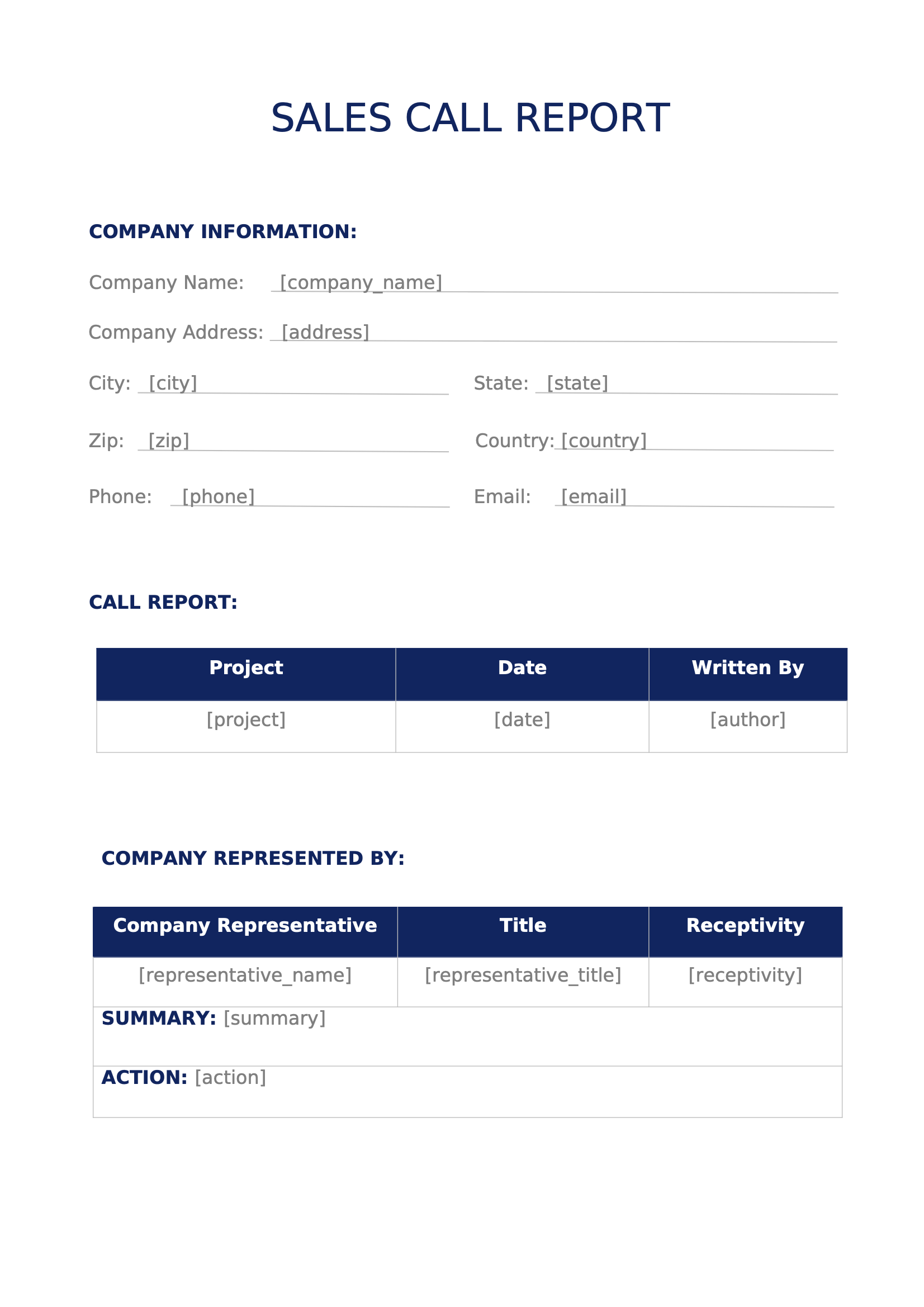
Zunächst benötigen Sie eine Verkaufsgesprächsbericht-Vorlage in DocuGenerate. Diese Vorlage dient als Grundlage für die generierten Berichte. Die Vorlage enthält Platzhalter, sogenannte Zusammenführungs-Tags, die beim Generieren des Dokuments durch tatsächliche Daten ersetzt werden.
Die Vorlage enthält Zusammenführungs-Tags für verschiedene Felder wie [city], [state], [zip], [country], [company_name], [address], [phone], [email], [project], [date], [author], [representative_name], [representative_title], [receptivity], [summary] und [action].
Diese Tags sind Platzhalter, die mit den über das Formular übermittelten Daten befüllt werden. Wie Sie sehen, enthalten sie keine Leerzeichen, was eine Voraussetzung für den späteren Einsatz der erweiterten Syntax ist.
Das Formular in Tally Gestalten
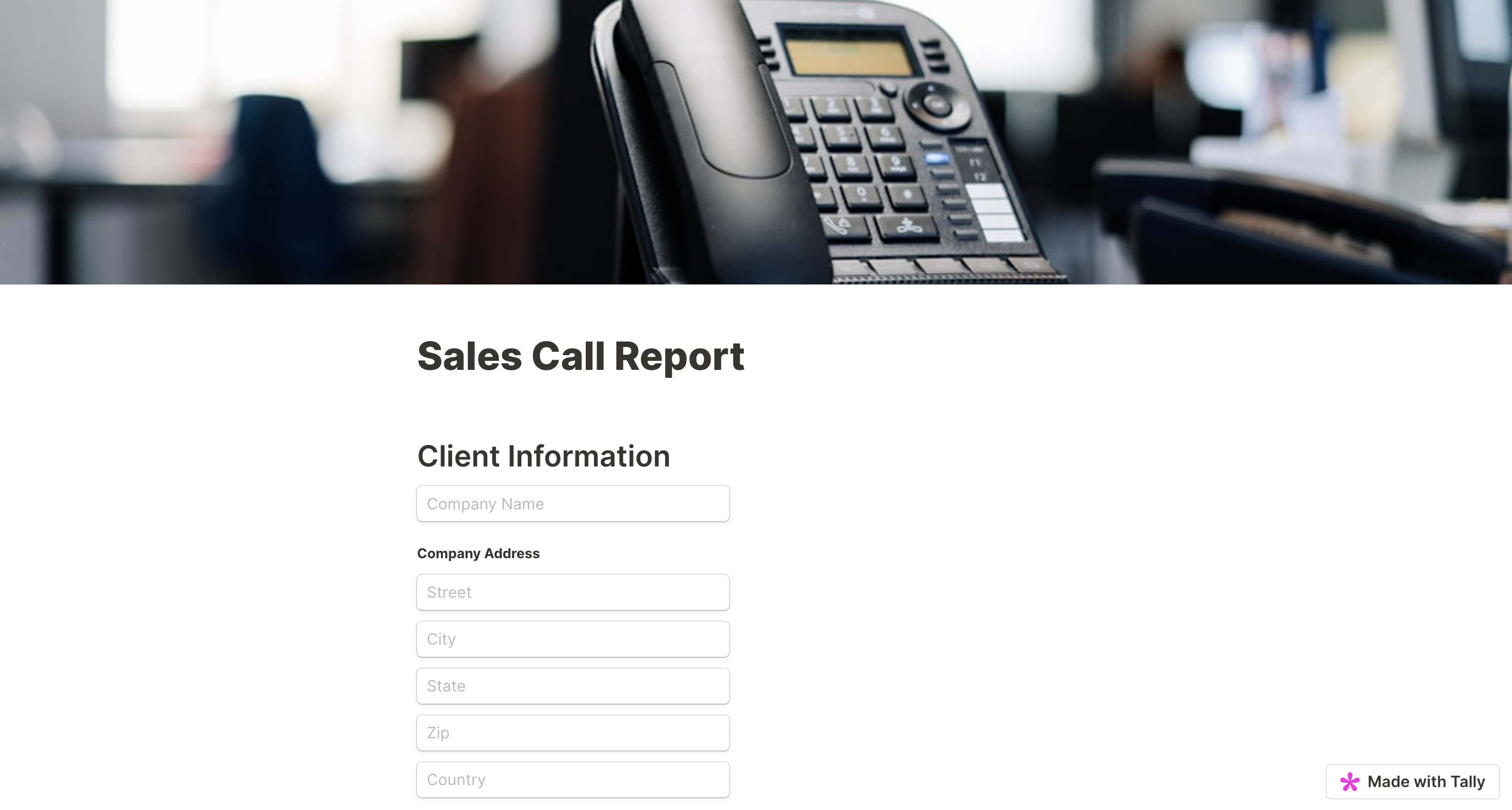
Mit der Vorlage können Sie nun ein entsprechendes Formular in Tally erstellen. Das Formular sammelt die notwendigen Informationen für die Berichtsgenerierung. Es ist in zwei Seiten aufgeteilt: eine für Unternehmensinformationen und eine für Details zum Gespräch (Kontaktperson, Gesprächszusammenfassung und Aktionspunkte).
Tallys intuitive Benutzeroberfläche erleichtert das Gestalten des Formulars. Sie ordnen jedes Formularfeld einem bestimmten Zusammenführungs-Tag in der Vorlage zu. Diese Zuordnung stellt sicher, dass die über das Formular gesammelten Daten genau mit den Platzhaltern in der Berichtsvorlage übereinstimmen.
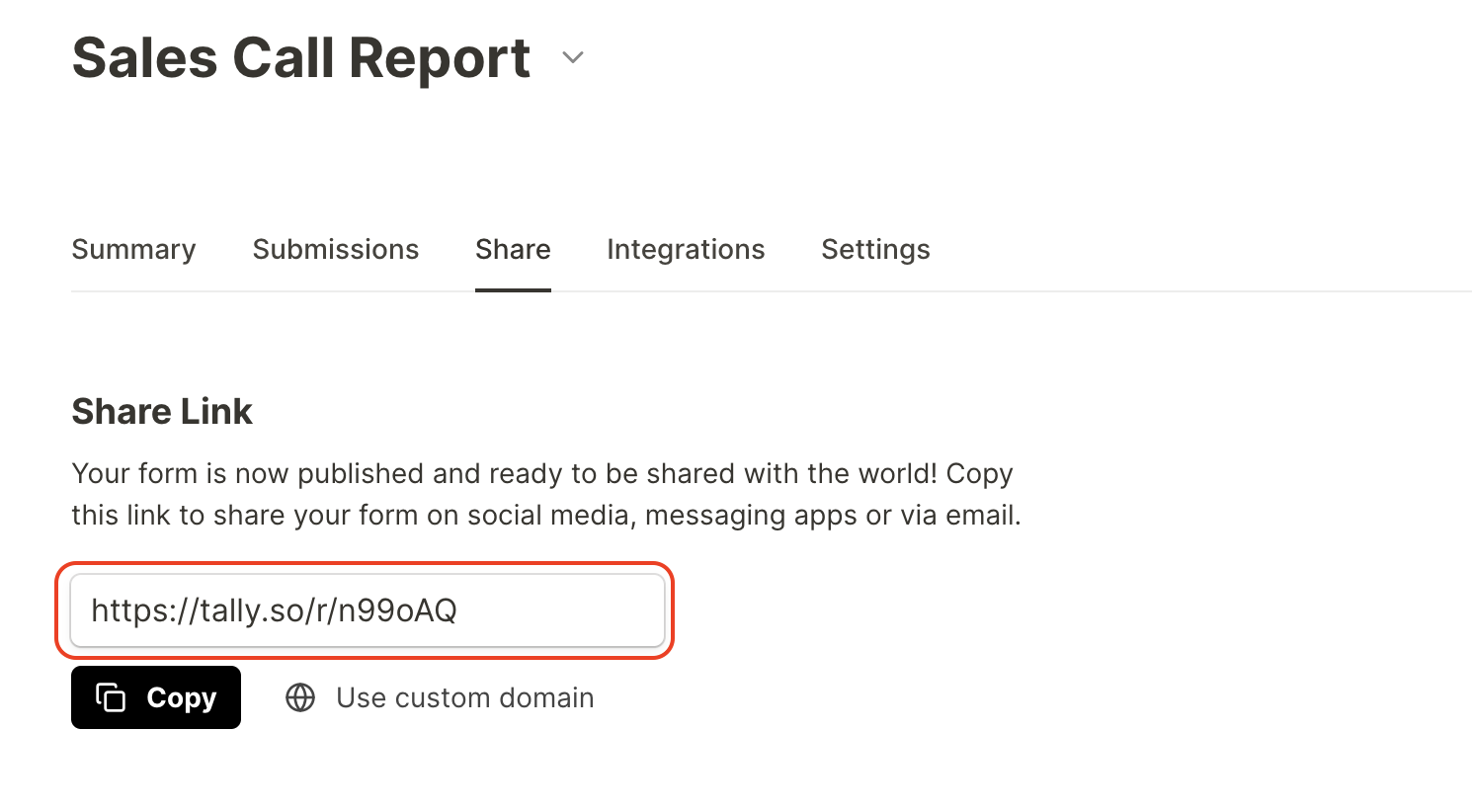
Sobald das Formular gestaltet ist, finden Sie den Freigabe-Link, der Benutzern den Zugang ermöglicht. Für den Verkaufsgesprächsbericht ist das Formular unter dieser URL erreichbar: https://tally.so/r/n99oAQ
Tally mit Make Verbinden
Die Integration von Tally und Make ist ein entscheidender Schritt zur Workflow-Automatisierung. Diese Integration ermöglicht es Make, neue Formular-Einsendungen zu überwachen und nachfolgende Aktionen auszulösen. Nützliche Anleitungen zur Verbindung der beiden Tools finden Sie im Tally-Hilfecenter oder im Make-Hilfecenter.
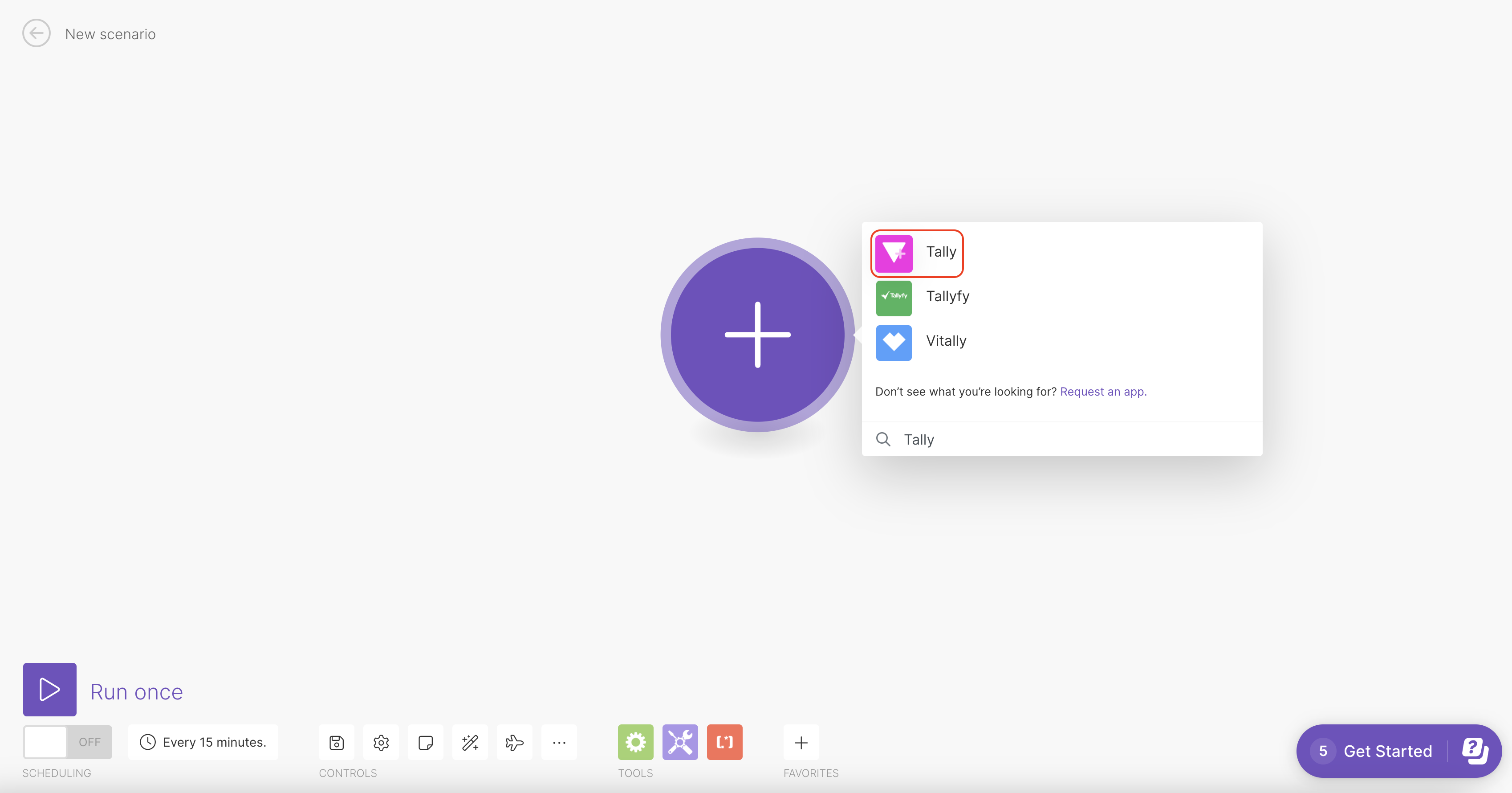
Klicken Sie zunächst auf die Schaltfläche Plus und suchen Sie nach der Tally-Anwendung, dann klicken Sie darauf:
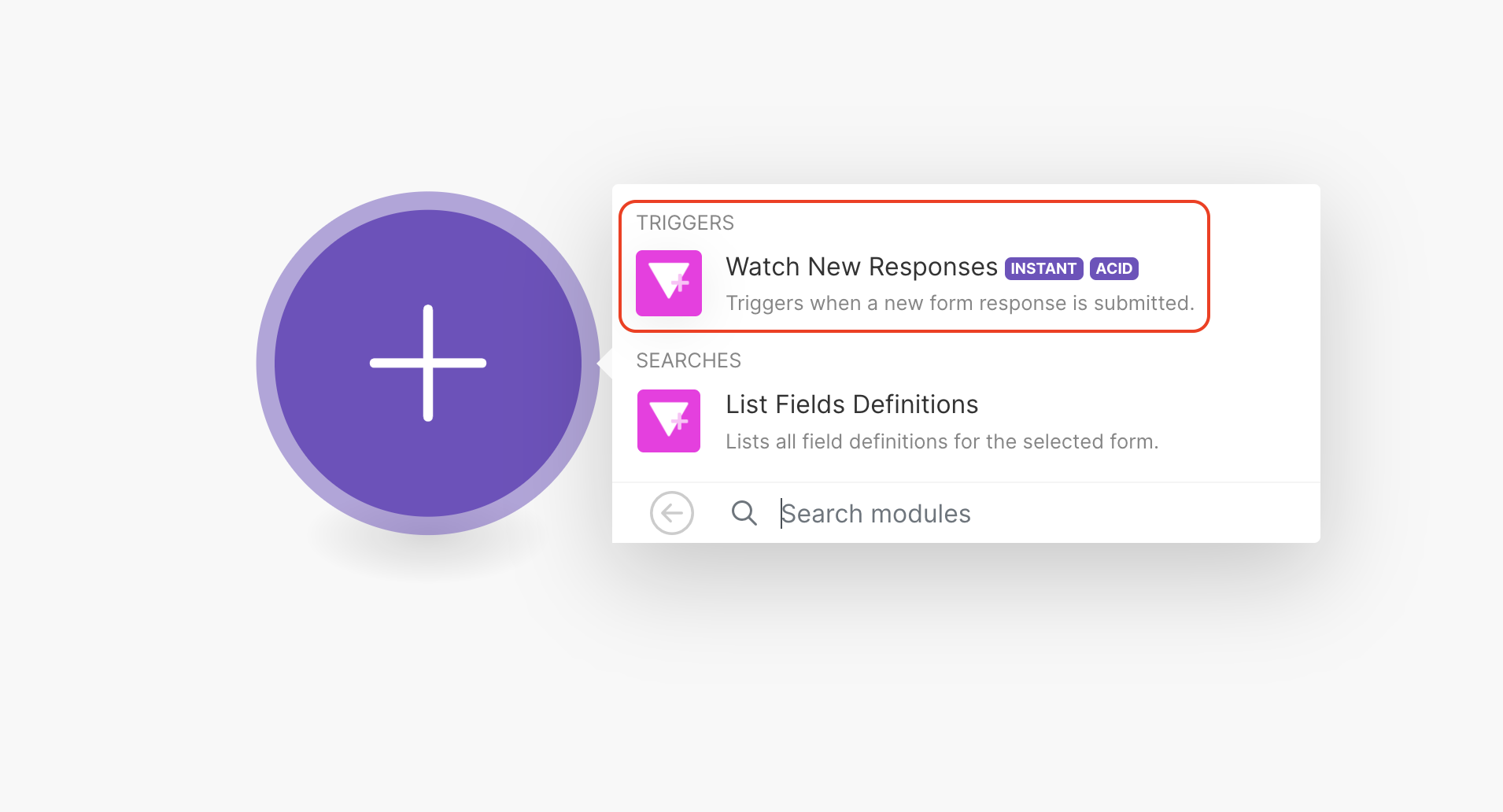
Wählen Sie dann den Trigger Watch New Responses aus, der bei jeder neuen Formular-Einsendung ausgelöst wird.
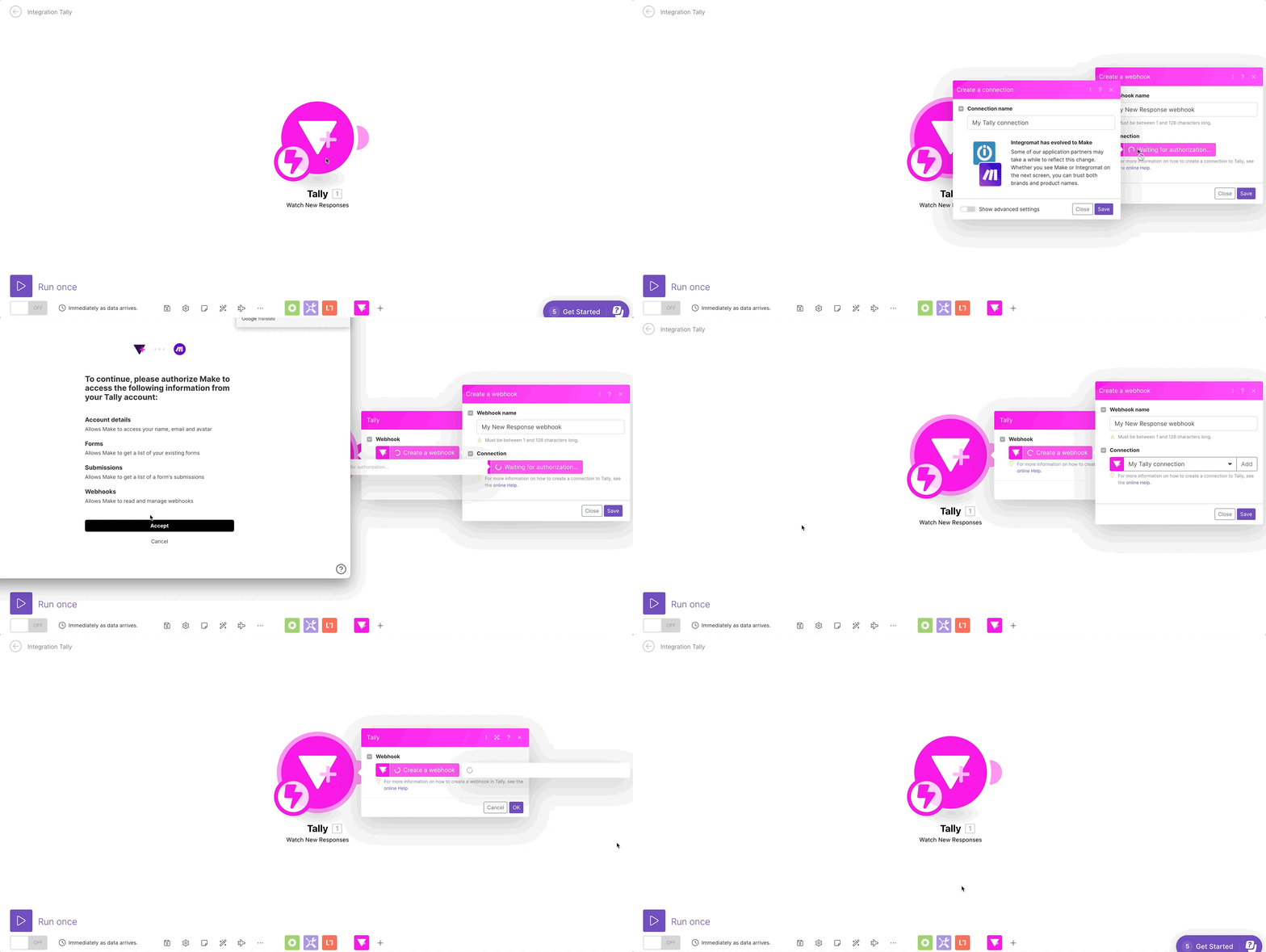
Das folgende Video zeigt, wie die Verbindung von Make mit Tally funktioniert: 1. Klicken Sie auf Create a webhook 2. Klicken Sie dann auf Create a connection 3. Ein Pop-up-Fenster öffnet sich – klicken Sie auf Accept, um Make den Zugriff auf Ihr Tally-Konto zu erlauben 4. Und schließlich müssen Sie das Formular Sales Call Report aus der Liste der verfügbaren Tally-Formulare auswählen
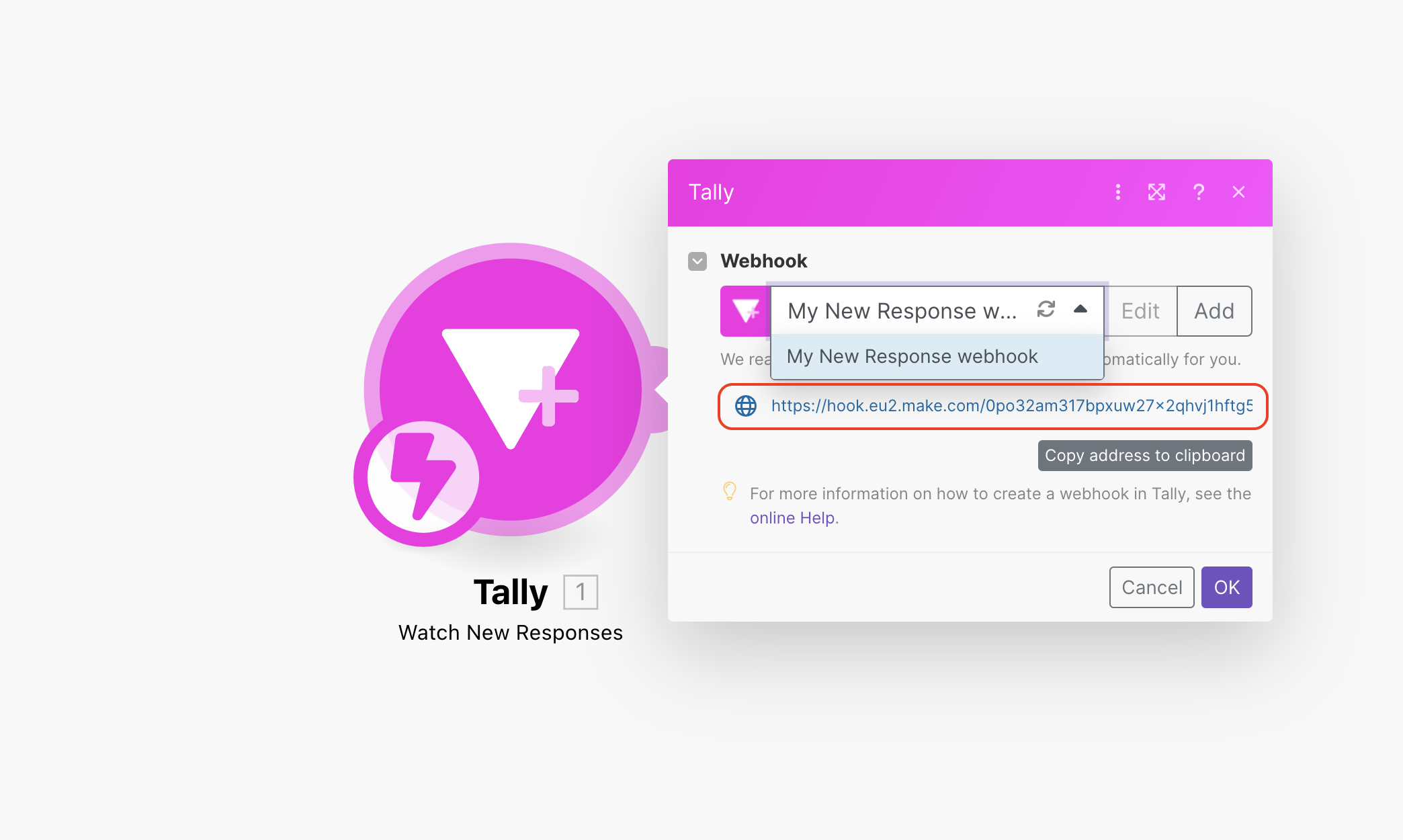
In Make sehen Sie die zugewiesene Webhook-URL. Ein Webhook ist ein Mechanismus, der es einer Anwendung (Tally) ermöglicht, Daten in Echtzeit an eine andere Anwendung (Make) zu senden. In diesem Fall sendet Tally bei jeder neuen Formular-Einsendung einen Webhook an Make.
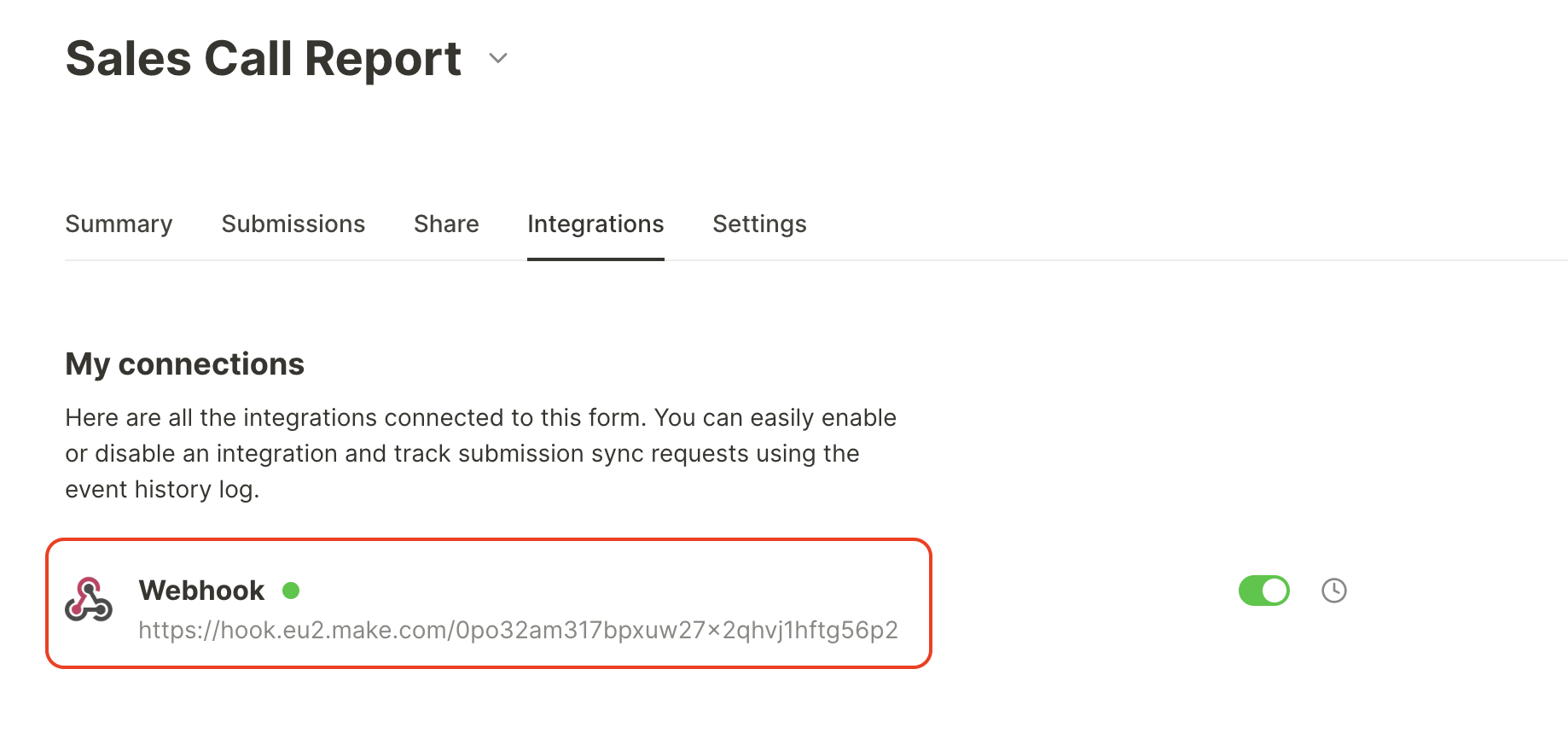
Sobald die Verbindung hergestellt ist, sehen Sie auf dem Tab Integration im Tally-Formular dieselbe Webhook-URL wie in Make, was bestätigt, dass alles korrekt eingerichtet ist.
DocuGenerate mit Make Verbinden
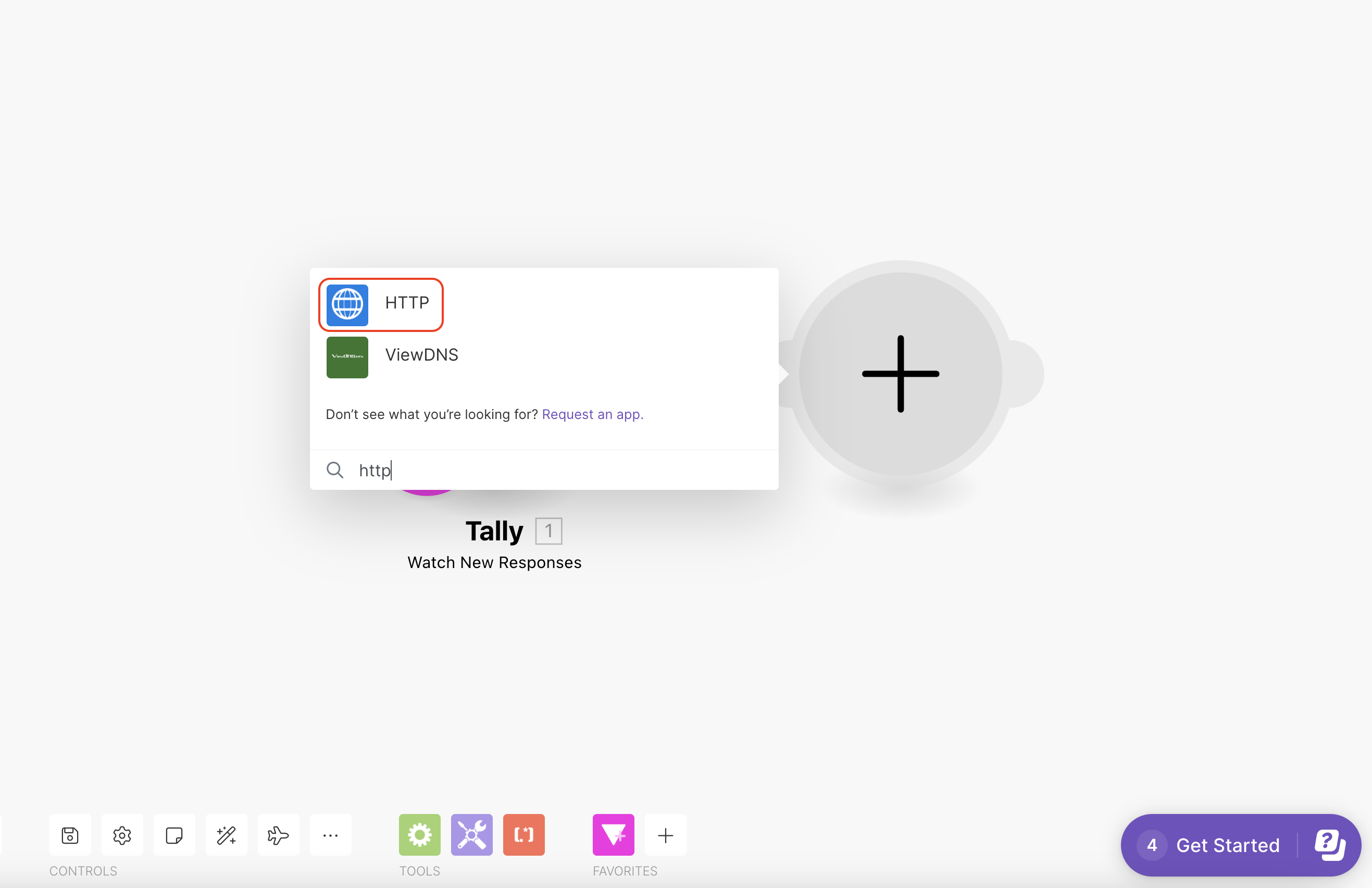
Mit der Tally-Make-Verbindung ist es an der Zeit, DocuGenerate in den Workflow zu integrieren. Makes Flexibilität ermöglicht das Hinzufügen von Modulen zum Szenario. In diesem Fall fügen Sie ein HTTP-Modul hinzu, um die DocuGenerate-API aufzurufen und den Bericht zu erstellen.
Die Konfiguration des HTTP-Moduls umfasst die Angabe des API-Endpunkts für DocuGenerate sowie die Authentifizierung mit einem API-Schlüssel, den Sie auf der Einstellungsseite von DocuGenerate finden. Der API-Schlüssel ist für die sichere Kommunikation zwischen Make und DocuGenerate unerlässlich.
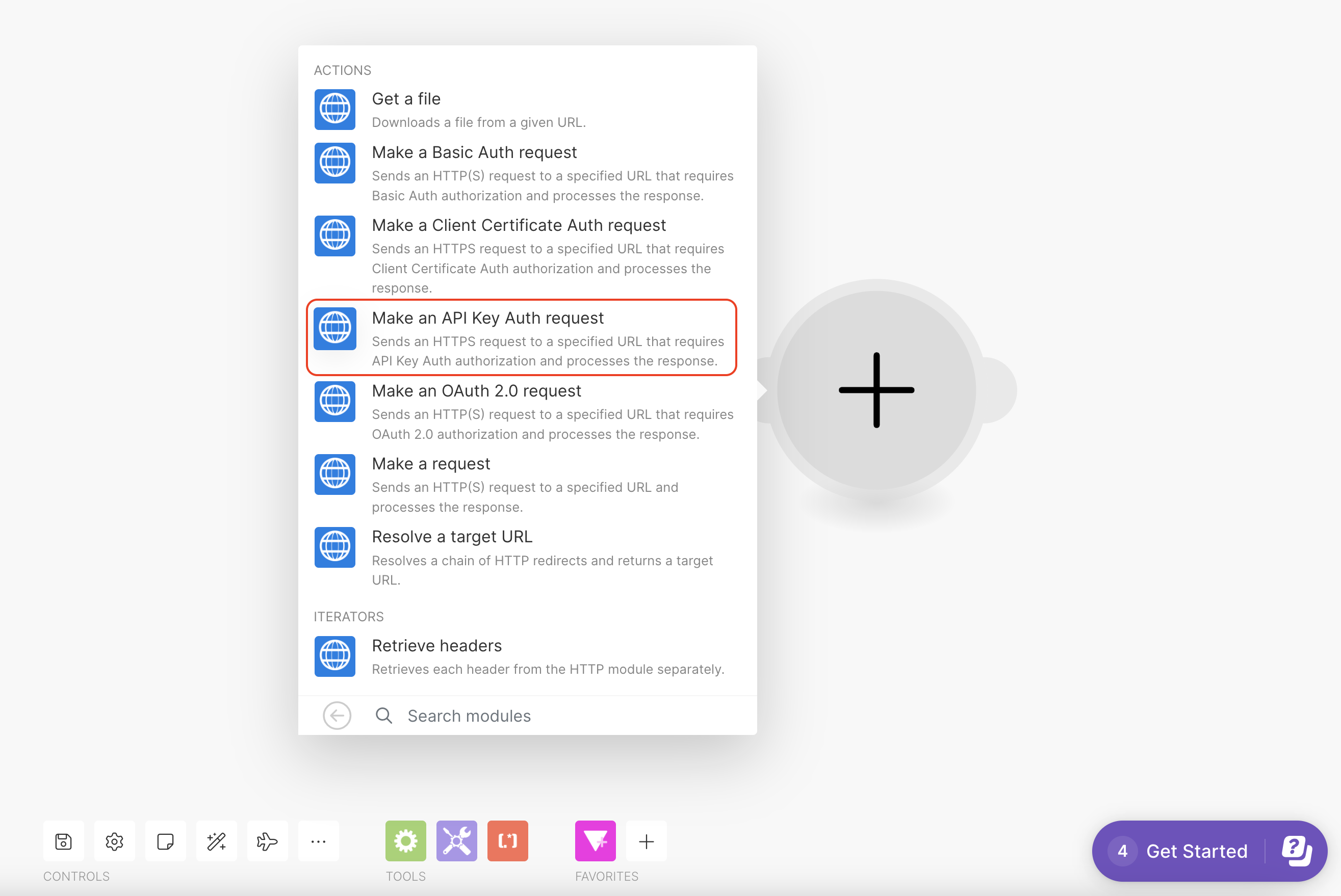
Wählen Sie zuerst die Option Make an API Key Auth request. Dadurch wird eine HTTPS-Anfrage an eine bestimmte URL gesendet, die API-Key-Auth-Autorisierung erfordert.
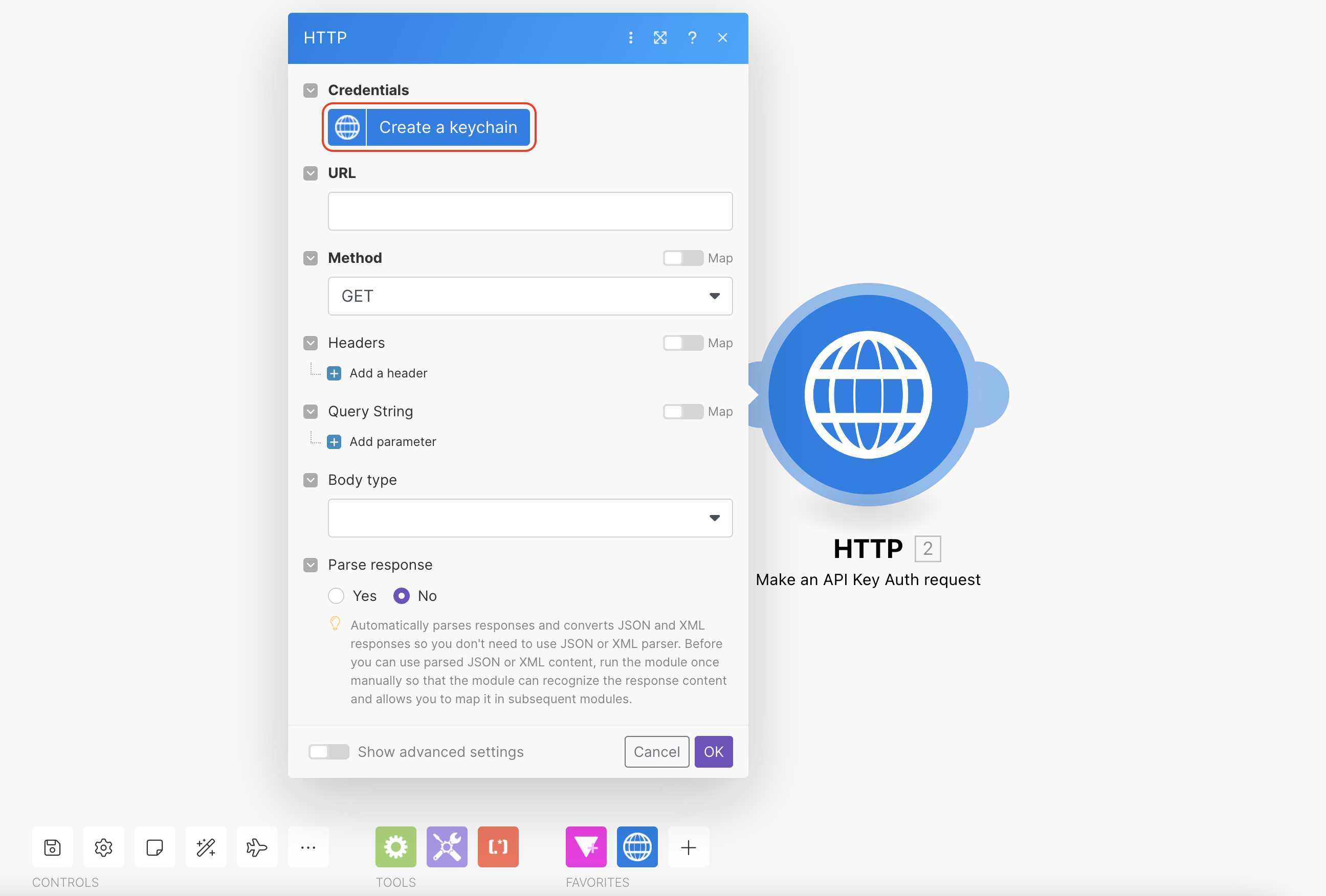
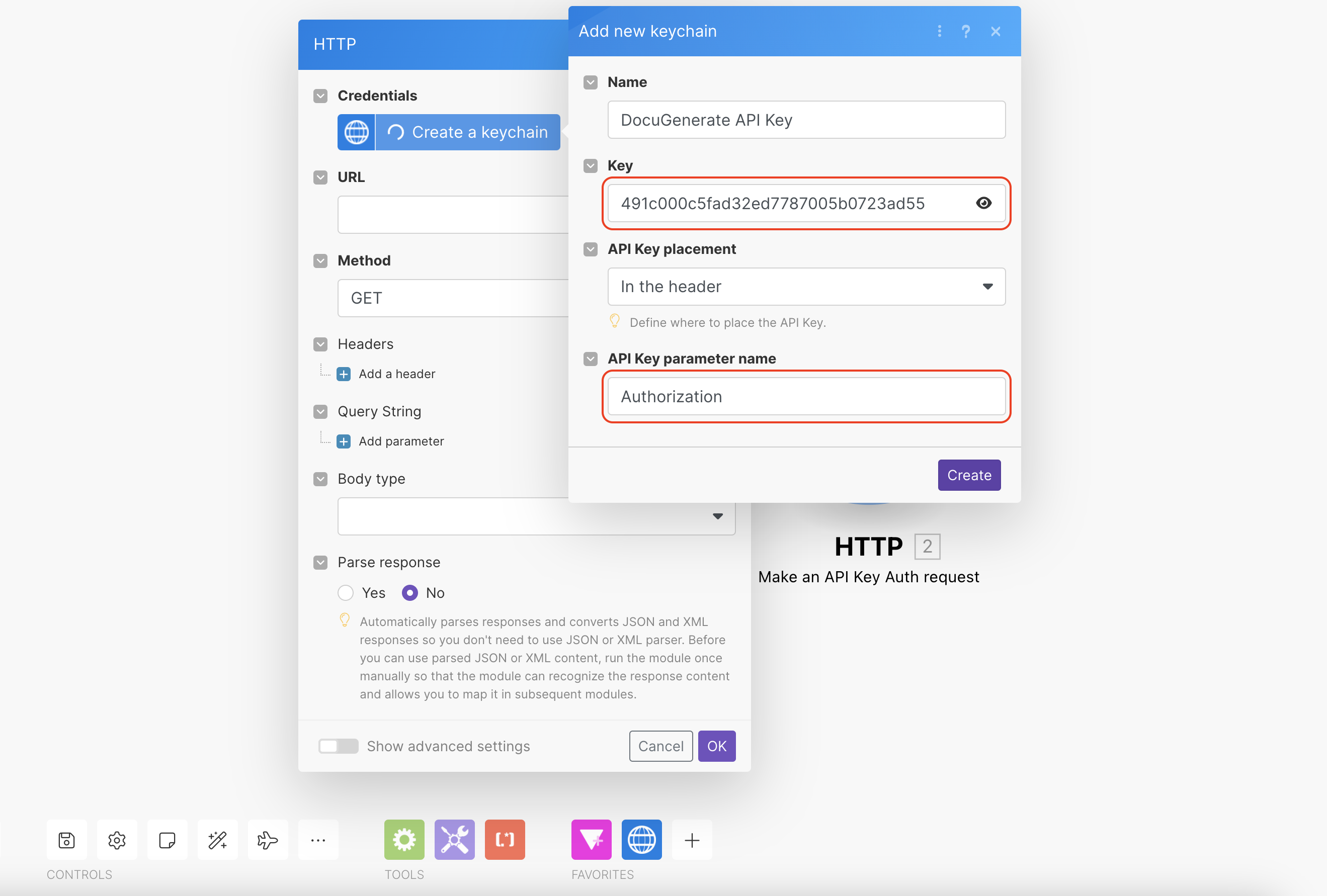
Klicken Sie dann auf Create a keychain im Bereich Credentials, um einen neuen Keychain hinzuzufügen.
Geben Sie dem neuen Keychain einen Namen, z. B. DocuGenerate API Key. Als Key-Wert geben Sie Ihren API-Schlüssel ein, den Sie auf der Einstellungsseite von DocuGenerate finden. Für API Key placement können Sie den Standardwert In the header beibehalten. Als API Key parameter name geben Sie Authorization ein, wie auf der API-Referenz angegeben.
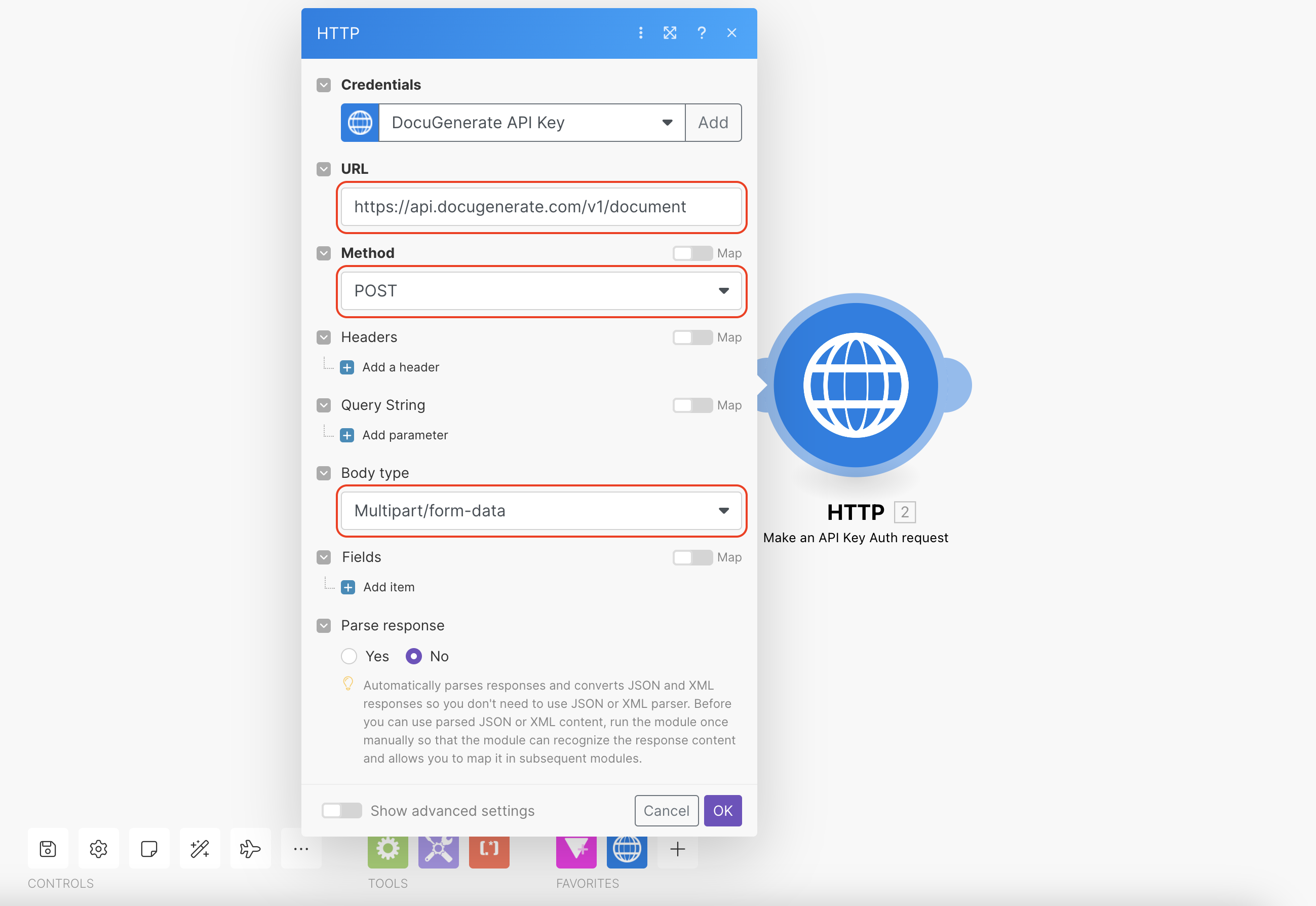
Nach der Konfiguration des Credentials-Bereichs geben Sie den API-Endpunkt an: 1. URL = https://api.docugenerate.com/v1/document 2. Method = POST 3. Body type = Multipart/form-data
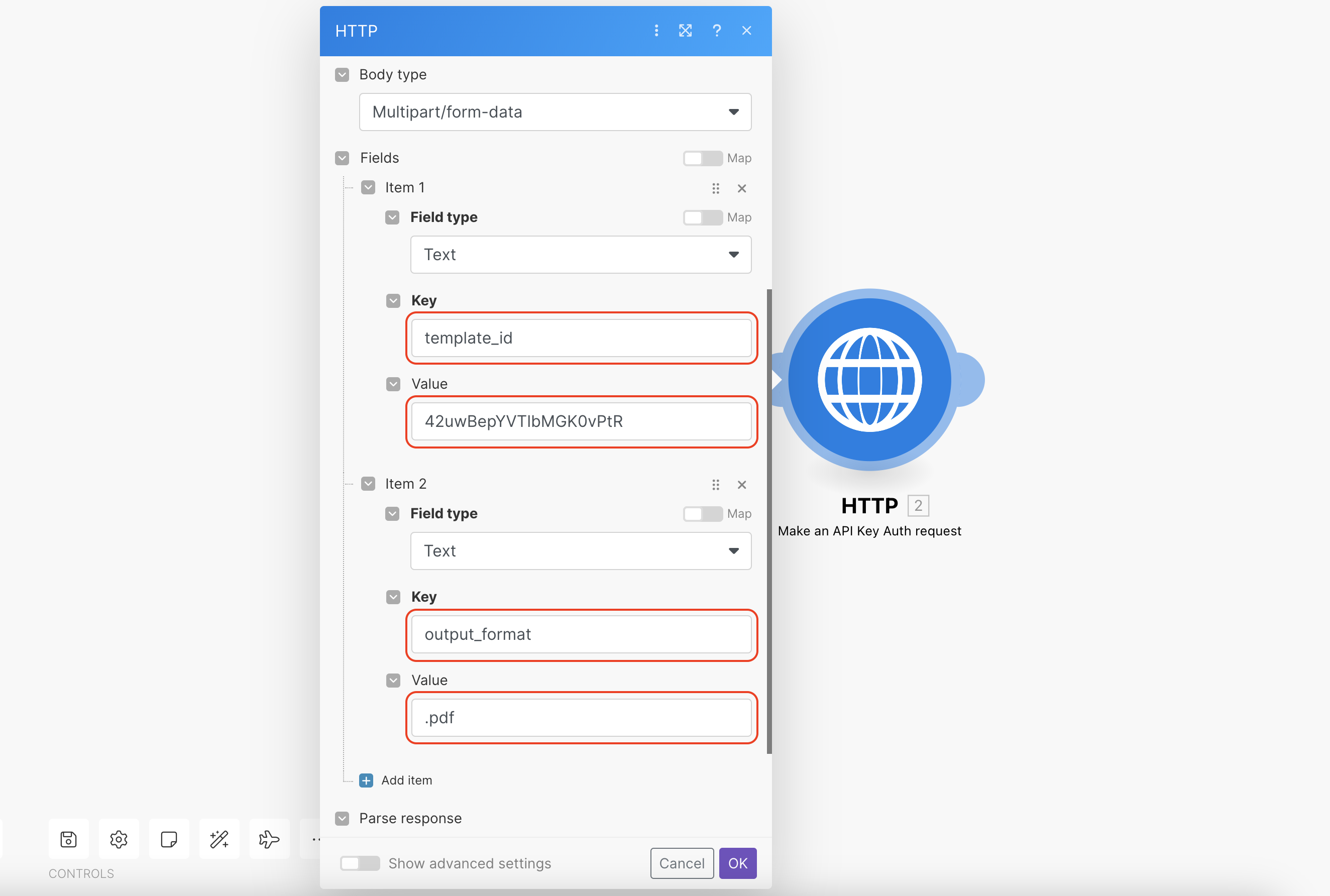
Als nächstes konfigurieren Sie die Felder für die HTTP-Anfrage. Die vollständige Liste der möglichen Parameter für den Endpunkt Create Document finden Sie auf der API-Referenz-Seite. Für dieses Tutorial verwenden wir nur die Parameter template_id, output_format und data.
Für das Feld template_id geben Sie die ID der im Abschnitt Berichtsvorlage erstellen erstellten Vorlage ein. Für output_format verwenden wir .pdf, aber auch .docx, .doc, .odt oder .txt sind möglich.
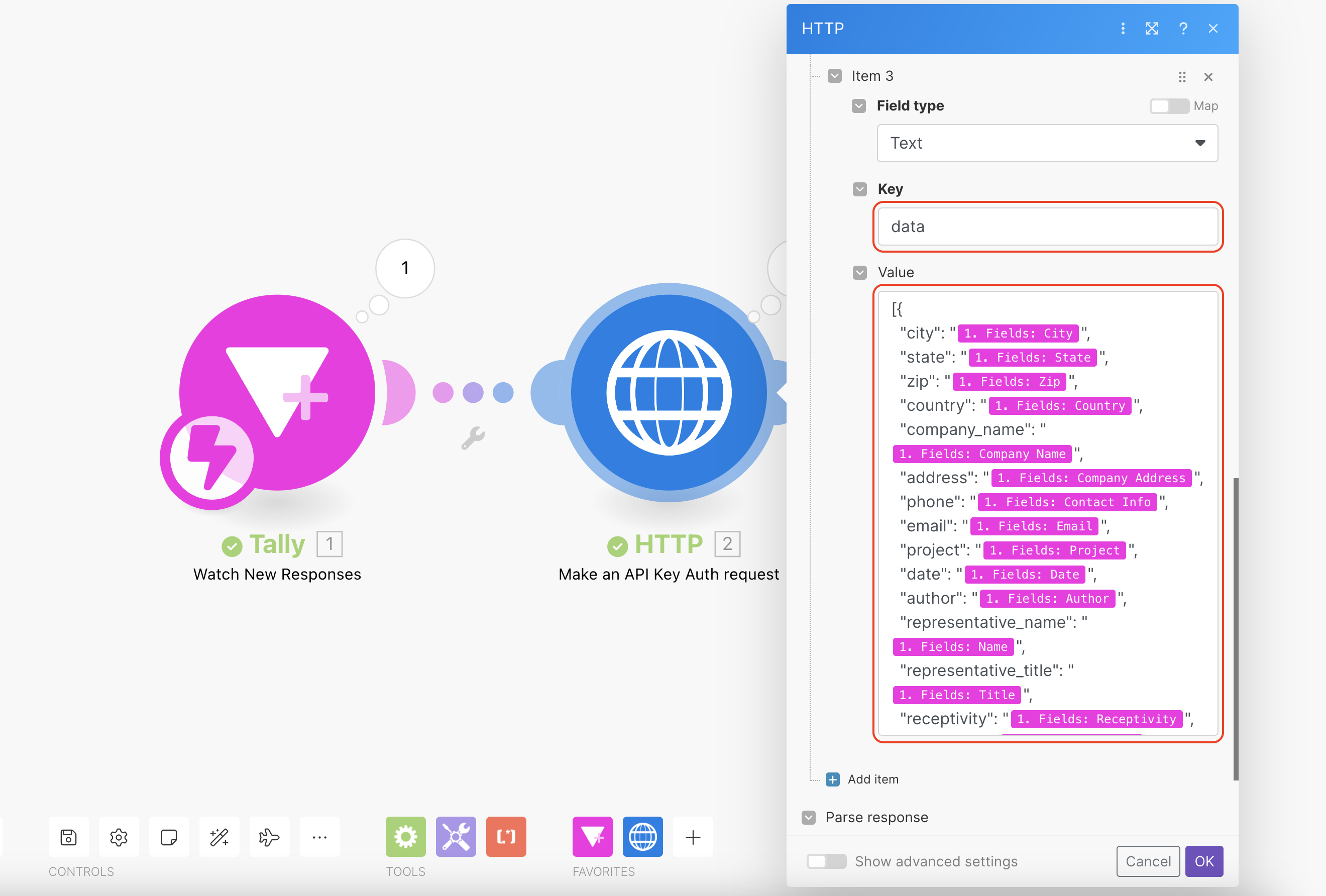
Als nächstes konfigurieren wir das data-Feld für die HTTP-Anfrage. Diese Daten werden für den Seriendruck verwendet und generieren Dokumente auf Basis der Vorlage. Das erwartete Format ist ein Array von JSON-Objekten, und für jedes Objekt im Array wird ein Dokument generiert, indem die Tags der Vorlage durch die Werte des Objekts ersetzt werden.
Um das erwartete Format des JSON-Objekts zu erhalten, können Sie Dokumente aus JSON-Daten generieren in der Web-App ausprobieren und das vorausgefüllte JSON mit leeren Werten kopieren. Fügen Sie es dann in Make als Wert für das data-Feld ein.
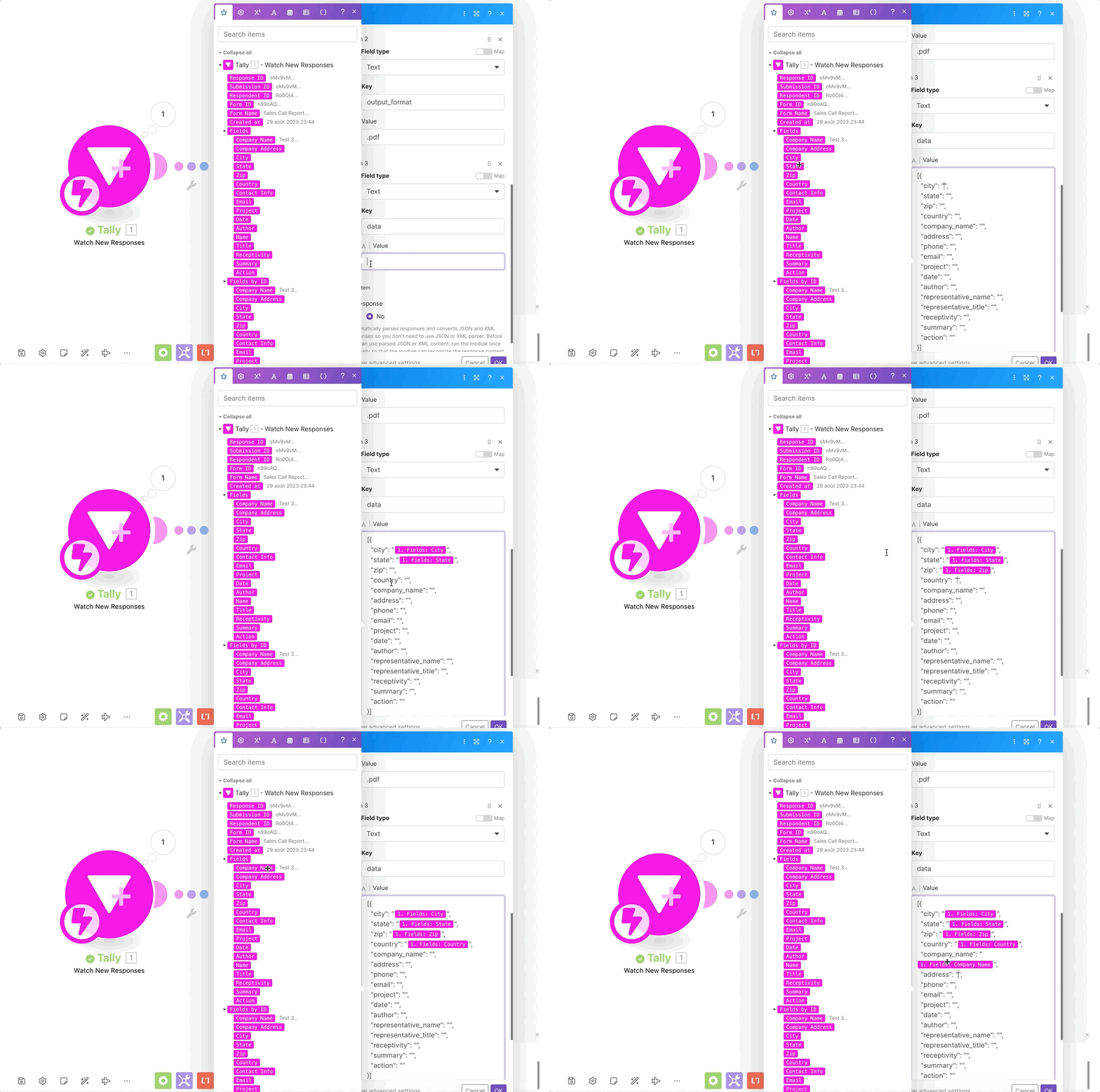
Danach ordnen Sie die Felder aus der Tally-Antwort den entsprechenden Schlüsseln im JSON-Objekt zu. Setzen Sie Ihren Cursor in den Wert ”“, den Sie mit einem Formularfeld füllen möchten, und klicken Sie dann auf eines der rosa Felder im linken Panel. Stellen Sie sicher, dass die Tally-Felder in Anführungszeichen eingeschlossen sind, wie in ”{{1.fields.City}}“, da sonst der Daten-Payload nicht korrekt formatiert wird und der Aufruf zur Dokumentengenerierung einen 400-Fehlerstatuscode zurückgibt.
So sollte der data-Wert nach der Zuordnung aller Felder zu den entsprechenden JSON-Werten aussehen. Make ermöglicht die Zuordnung der Formularfelder zu den entsprechenden Zusammenführungs-Tag-Werten im Daten-Payload, sodass das generierte Dokument die Formulareingaben korrekt widerspiegelt.
Das Szenario Ende-zu-Ende Ausführen
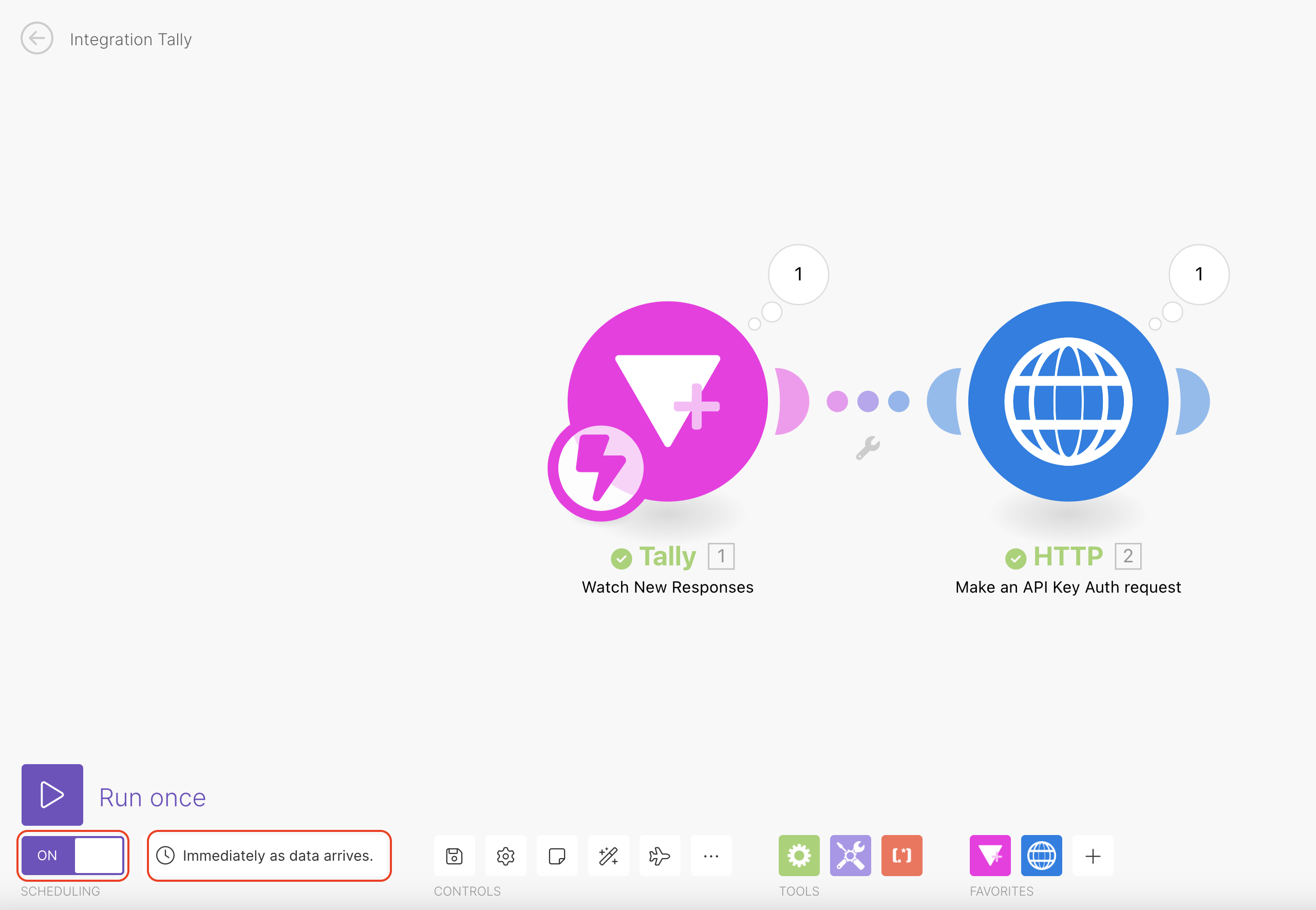
Sobald sowohl Tally als auch das HTTP-Modul im Make-Szenario eingerichtet sind, können Sie die Szenario-Planung aktivieren. Diese Planung stellt sicher, dass der Workflow automatisch ausgeführt wird, sobald neue Formulardaten eingehen. Das Szenario kann um weitere Schritte erweitert werden, z. B. das Versenden einer E-Mail mit dem generierten Dokument als Anhang, aber für dieses Tutorial beschränken wir das Szenario auf diese 2 Aktionen.
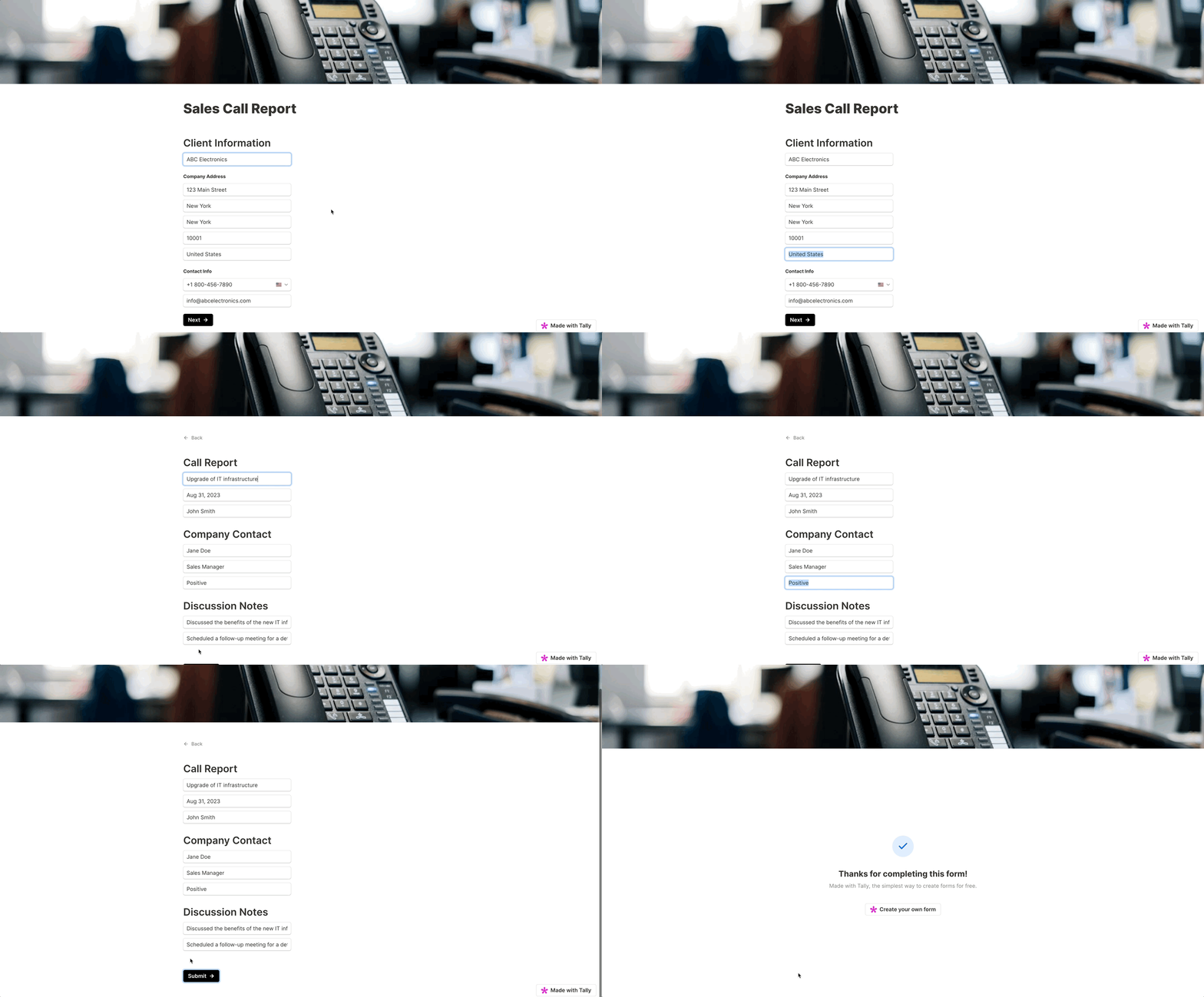
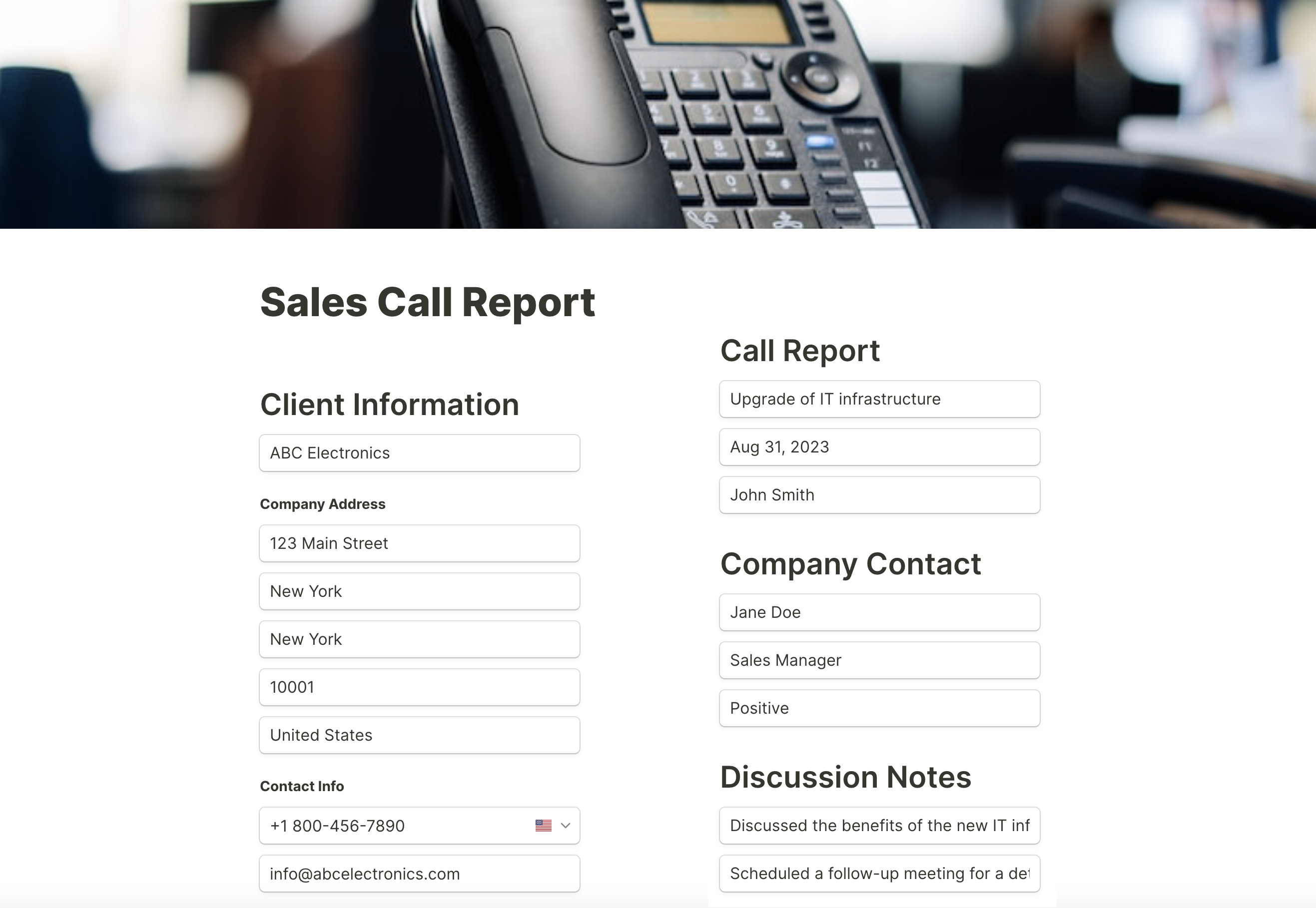
Um den Workflow zu testen, füllen Sie das Tally-Formular mit relevanten Informationen aus. Das Formular hat 2 Seiten, die nacheinander angezeigt werden, aber das folgende Bild zeigt beide Seiten zusammen, damit Sie die Formularwerte leichter überblicken können.
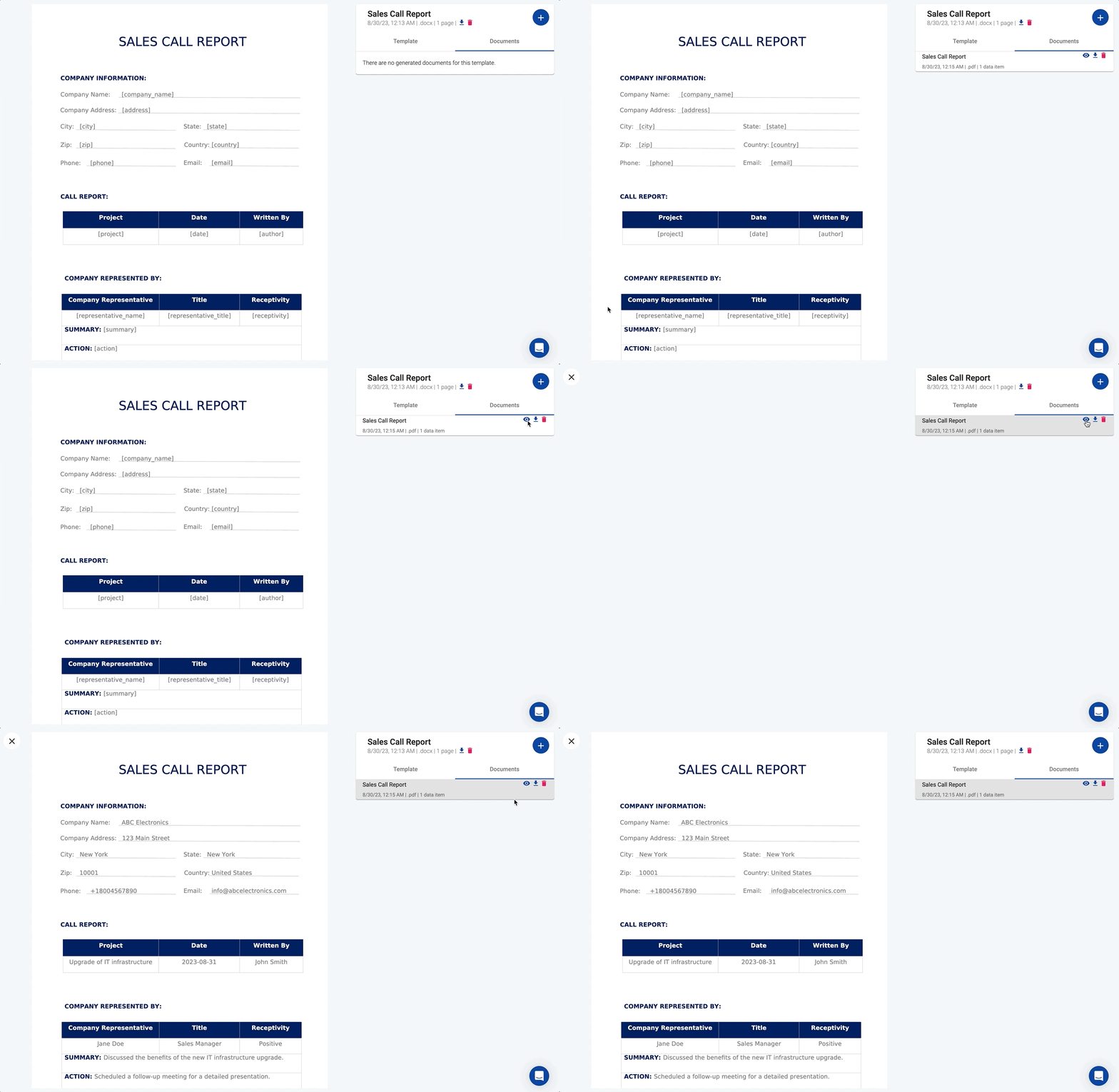
Im folgenden Video sehen Sie, wie ein neues Dokument automatisch in DocuGenerate erscheint, nachdem das Formular abgesendet wurde. Sie können auf View klicken, um das Dokument anzuzeigen und zu überprüfen, dass es die im Formular eingegebenen Werte enthält:
Nach der Einsendung generiert die Integration zwischen Tally, Make und DocuGenerate nahtlos den Verkaufsgesprächsbericht. Dieser Bericht enthält die im Formular eingegebenen Daten, die die Zusammenführungs-Tags in der Vorlage ersetzen, wie Sie im generierten PDF sehen können.
Fazit
In diesem Artikel haben wir einen leistungsstarken Workflow erkundet, der die Fähigkeiten von Tally, Make und DocuGenerate nutzt. Durch die Schaffung eines optimierten Prozesses zur Berichtsgenerierung auf Basis von Formular-Einsendungen können Sie Zeit sparen, Fehler reduzieren und eine konsistente Berichtsqualität sicherstellen.
Die Integration dieser Tools eröffnet neue Möglichkeiten zur Automatisierung verschiedener Aufgaben und zur Steigerung der Effizienz Ihres Unternehmens. Ob Sie ein Vertriebsteam sind, das seine Berichterstellung optimieren möchte, oder ein Unternehmen, das repetitive Prozesse automatisieren möchte – dieser Workflow zeigt das Potenzial von No-Code-Lösungen in der heutigen technologiegetriebenen Welt.
Erfahren Sie, wie Sie die Vertragsgenerierung mit Zapier, Google Sheets und DocuGenerate automatisieren. Diese Anleitung führt Sie durch die Einrichtung eines Workflows zur Umwandlung von Tabellenzeilen in formatierte Dokumente – mit besonderem Augenmerk auf mehrzeilige Datenwerte.
Erfahren Sie, wie DocuGenerate die Dokumentengenerierung auf Basis der in Ihren Tabellen gespeicherten Daten automatisieren kann, sodass Sie sich auf die wertvollsten Schritte Ihres Prozesses konzentrieren können. Folgen Sie unserem Tutorial und erstellen Sie einen No-Code-Dokumenten-Workflow in Airtable.
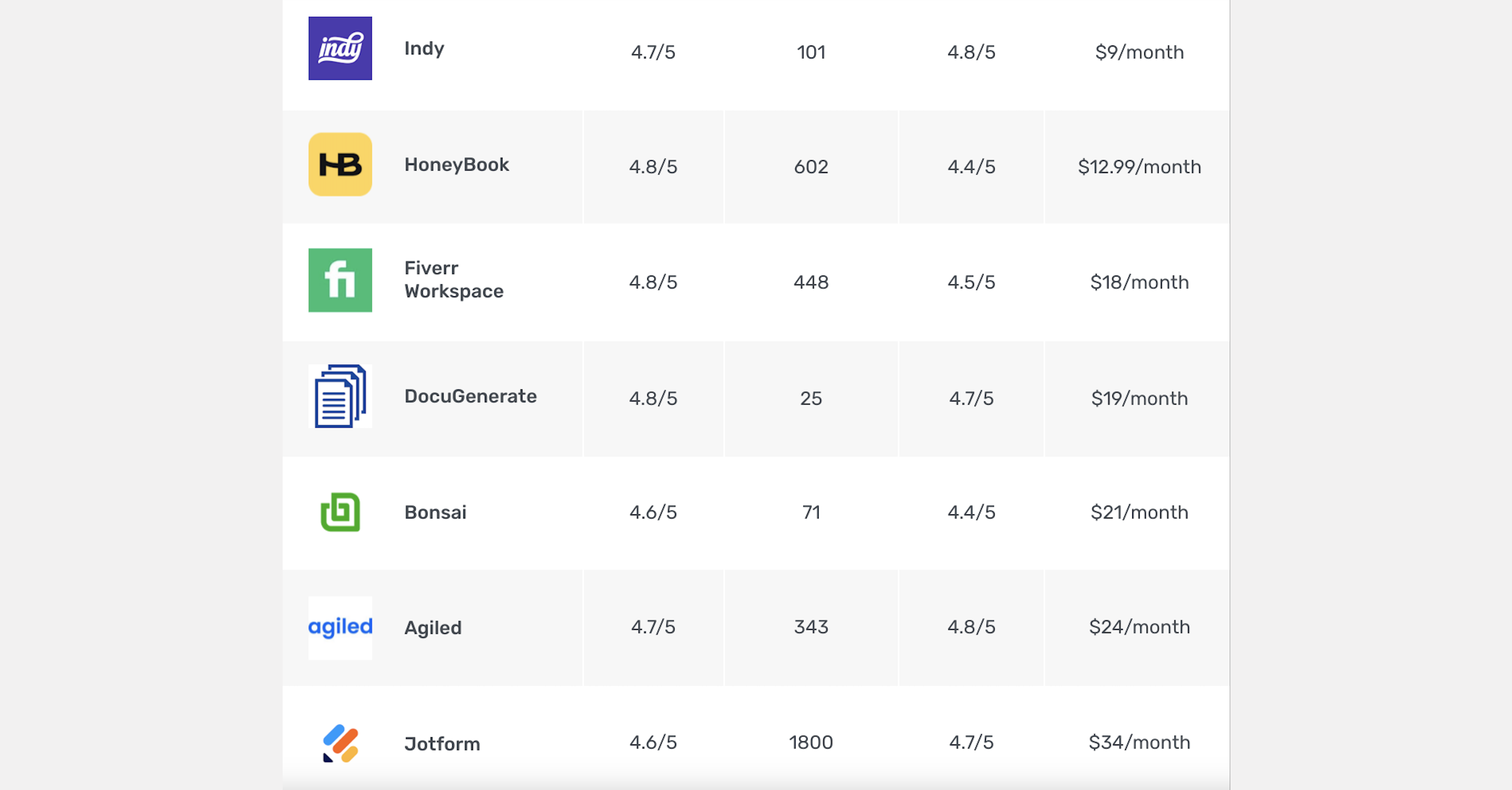
DocuGenerate wurde von GetApp als eine der am besten bewerteten, erschwinglichen Vertragsmanagement-Software-Lösungen ausgezeichnet. Unsere Bewertung von 4,8 von 5 spiegelt die Qualität unseres Produkts wider.