Utiliser Tally et Make pour Générer des Rapports à partir de Formulaires
Par DocuGenerate
16 Mars 2024
Le Flux de Travail que Nous Allons Créer
Dans le monde des affaires actuel, où tout va très vite, l’automatisation est essentielle pour maximiser l’efficacité et la précision. Imaginez un scénario où votre équipe commerciale doit créer des rapports après chaque appel de vente – ce processus peut être long et source d’erreurs s’il est effectué manuellement. Dans cet article, nous allons voir comment exploiter la puissance de Tally, Make et DocuGenerate pour automatiser la génération de rapports à partir de soumissions de formulaires. En combinant ces outils, vous pouvez améliorer votre flux de travail et garantir que vos rapports sont toujours précis et livrés à temps.
À la base, le flux de travail que nous allons créer consiste à faire remplir par un représentant commercial un formulaire contenant des informations sur un appel de vente. Ces informations incluent des détails sur l’entreprise, la personne de contact et le résultat de l’appel. Après la soumission du formulaire, le système génère automatiquement un rapport PDF à l’aide d’un modèle configuré dans DocuGenerate. Voyons en détail les composants clés de ce flux de travail :
Tally : Tally sert de plateforme pour créer le formulaire convivial. Il fournit une interface utilisateur permettant de concevoir des formulaires riches avec divers champs. De plus, Tally offre des fonctionnalités allant au-delà de la simple création de formulaires, ce qui en fait un outil polyvalent pour collecter des données en toute simplicité.
Make : Make (anciennement connu sous le nom d’Integromat) sert de lien entre Tally et DocuGenerate. Make vous permet de créer des scénarios d’automatisation qui déclenchent des actions en fonction d’événements spécifiques. Dans notre cas, Make surveille les nouvelles soumissions de formulaire sur Tally et appelle automatiquement l’API DocuGenerate pour générer les rapports.
DocuGenerate : DocuGenerate est une application web et une API conçues pour générer des documents à partir de modèles et de données. Elle permet de remplacer les balises de fusion dans les modèles par des données fournies via des requêtes API. C’est essentiel pour remplir dynamiquement les modèles de rapport avec des informations précises.
Créer le Modèle de Rapport
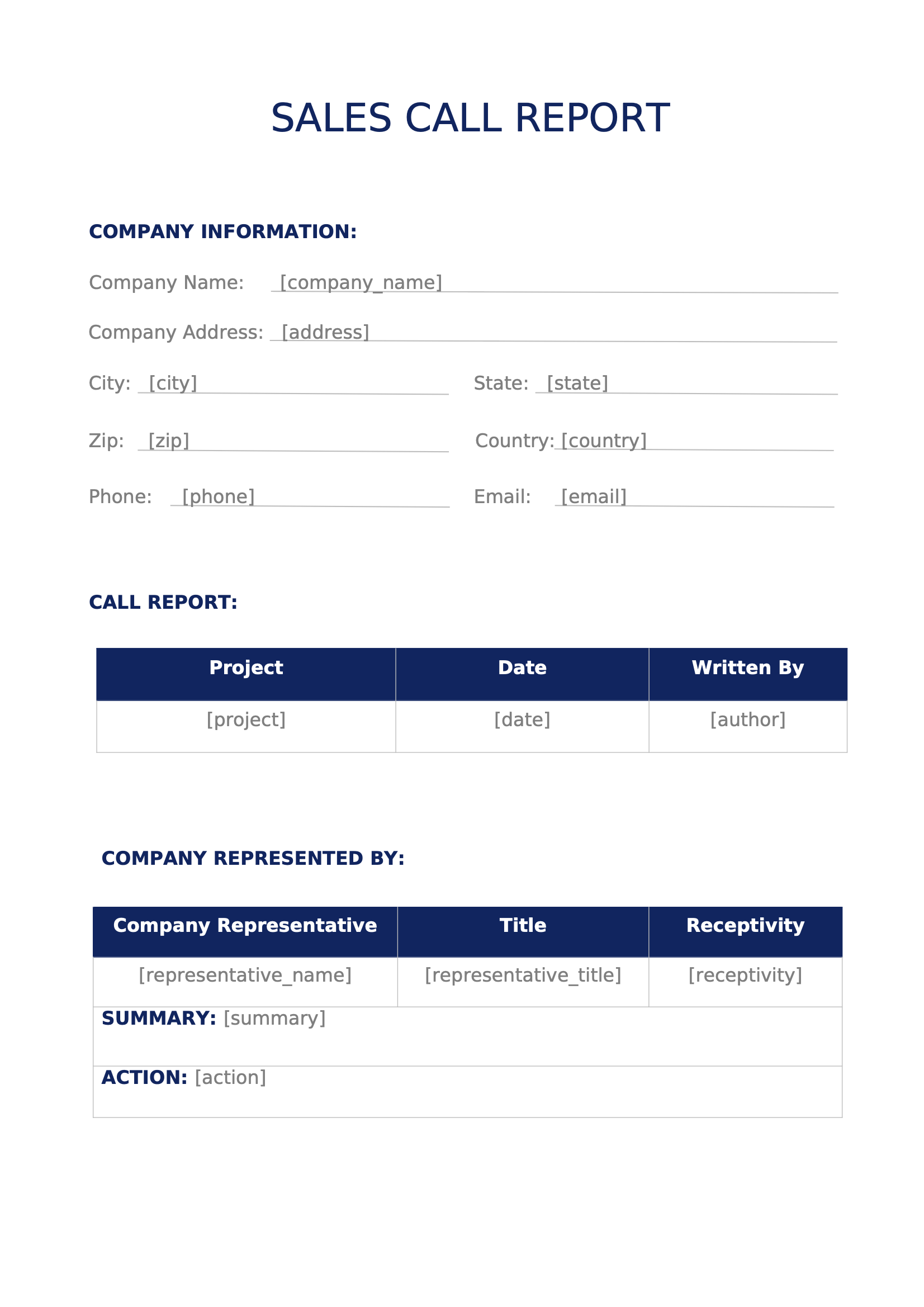
Pour démarrer le processus, vous aurez besoin d’un modèle Sales Call Report dans DocuGenerate. Ce modèle servira de plan pour les rapports générés. Le modèle contient des espaces réservés appelés balises de fusion, qui seront remplacées par des données réelles lors de la génération du document.
Par exemple, votre modèle pourrait inclure des balises de fusion pour différents champs, tels que [city], [state], [zip], [country], [company_name], [address], [phone], [email], [project], [date], [author], [representative_name], [representative_title], [receptivity], [summary] et [action].
Ces balises servent d’espaces réservés qui seront remplies avec les données soumises via le formulaire. Comme vous pouvez le constater, elles ne contiennent pas d’espaces, ce qui est un prérequis si nous voulons ajouter par la suite des conditions et des expressions au modèle en utilisant la syntaxe avancée.
Concevoir le Formulaire dans Tally
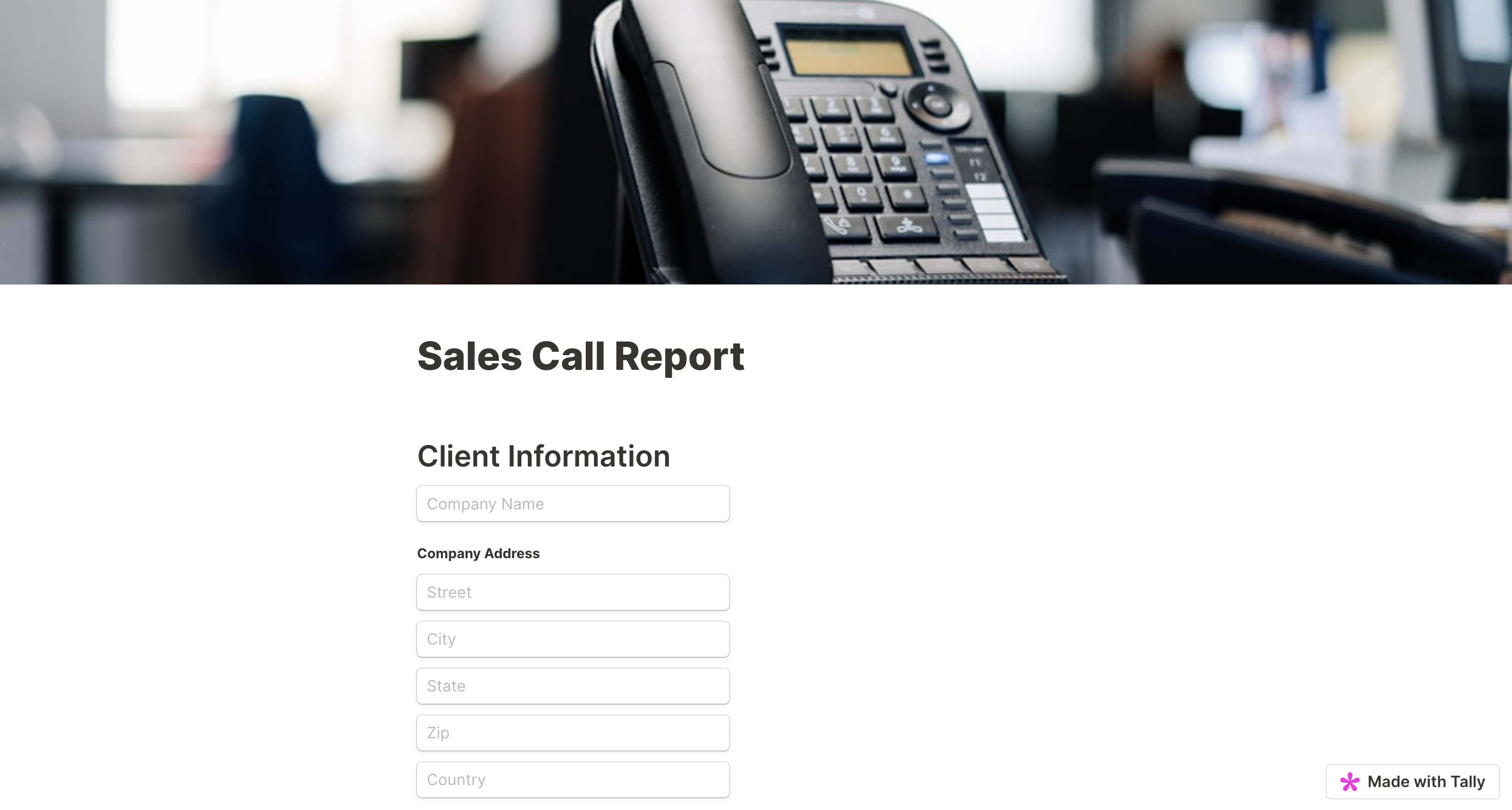
Une fois le modèle en place, vous allez créer un formulaire correspondant dans Tally. Le formulaire collectera les informations nécessaires à la génération du rapport. Il est divisé en deux pages : une pour recueillir les informations sur l’entreprise et l’autre pour enregistrer les détails de l’appel (qui était la personne de contact, quel est le résumé de l’appel et quelles sont les actions à entreprendre).
L’interface intuitive de Tally facilite la conception du formulaire selon vos besoins. Vous allez associer chaque champ du formulaire à une balise de fusion spécifique dans le modèle. Cette correspondance garantit que les données collectées via le formulaire s’alignent parfaitement avec les espaces réservés du modèle de rapport.
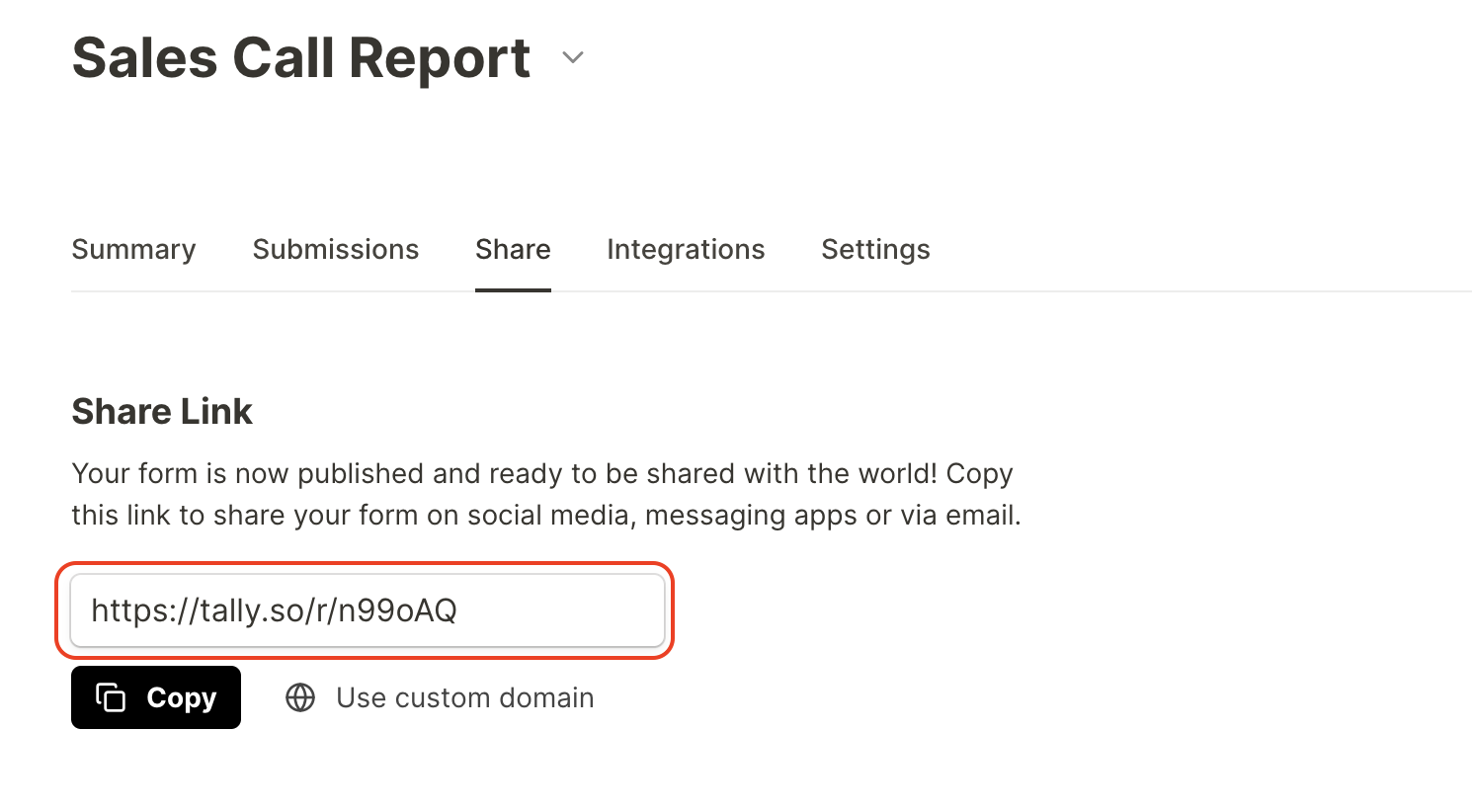
Une fois le formulaire conçu, vous pouvez trouver le lien de partage du formulaire, qui permet aux utilisateurs d’y accéder et de le soumettre. Pour le Sales Call Report, vous pouvez accéder au formulaire à cette URL : https://tally.so/r/n99oAQ
Connecter Tally à Make
Intégrer Tally et Make est une étape cruciale pour automatiser le flux de travail. Cette intégration permet à Make de surveiller les nouvelles soumissions de formulaire et de déclencher les actions suivantes. Vous trouverez des guides pratiques utiles sur la connexion des deux applications sur le centre d’aide de Tally ou sur le centre d’aide de Make.
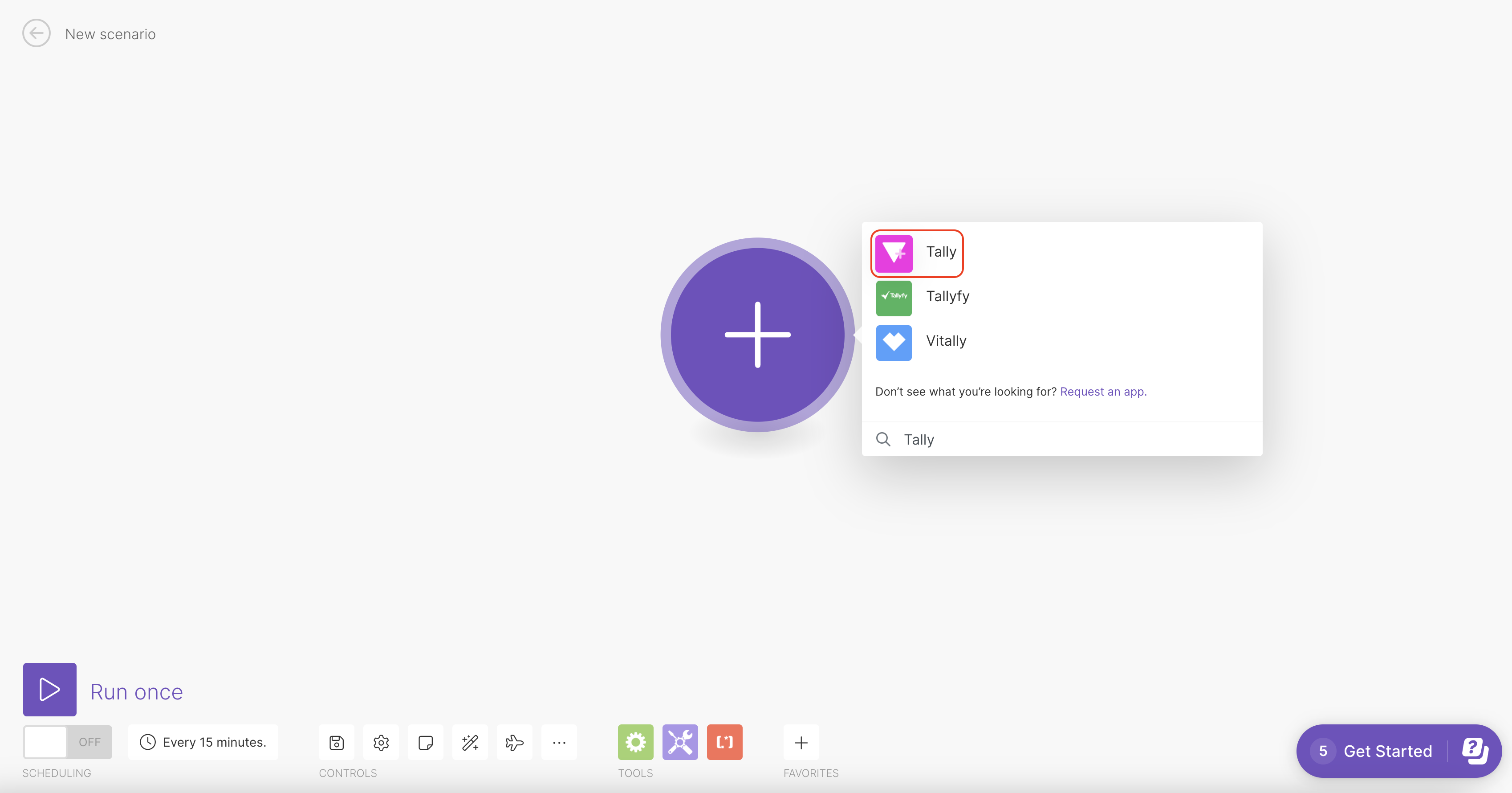
Pour commencer, cliquez sur le bouton Plus et recherchez l’application Tally, puis cliquez sur celle-ci :
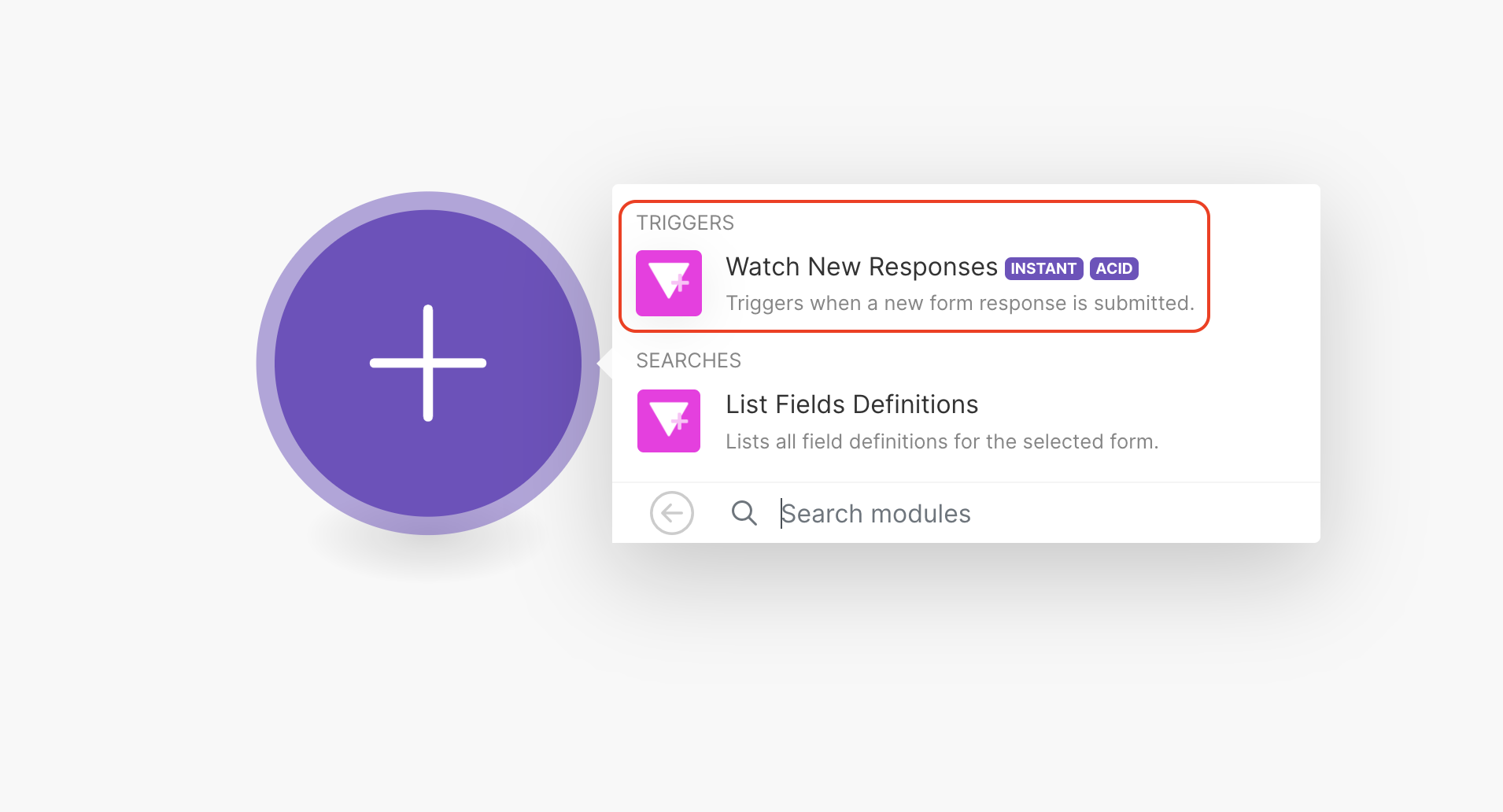
Sélectionnez ensuite le déclencheur Watch New Responses, qui s’exécute chaque fois qu’une nouvelle réponse au formulaire est soumise.
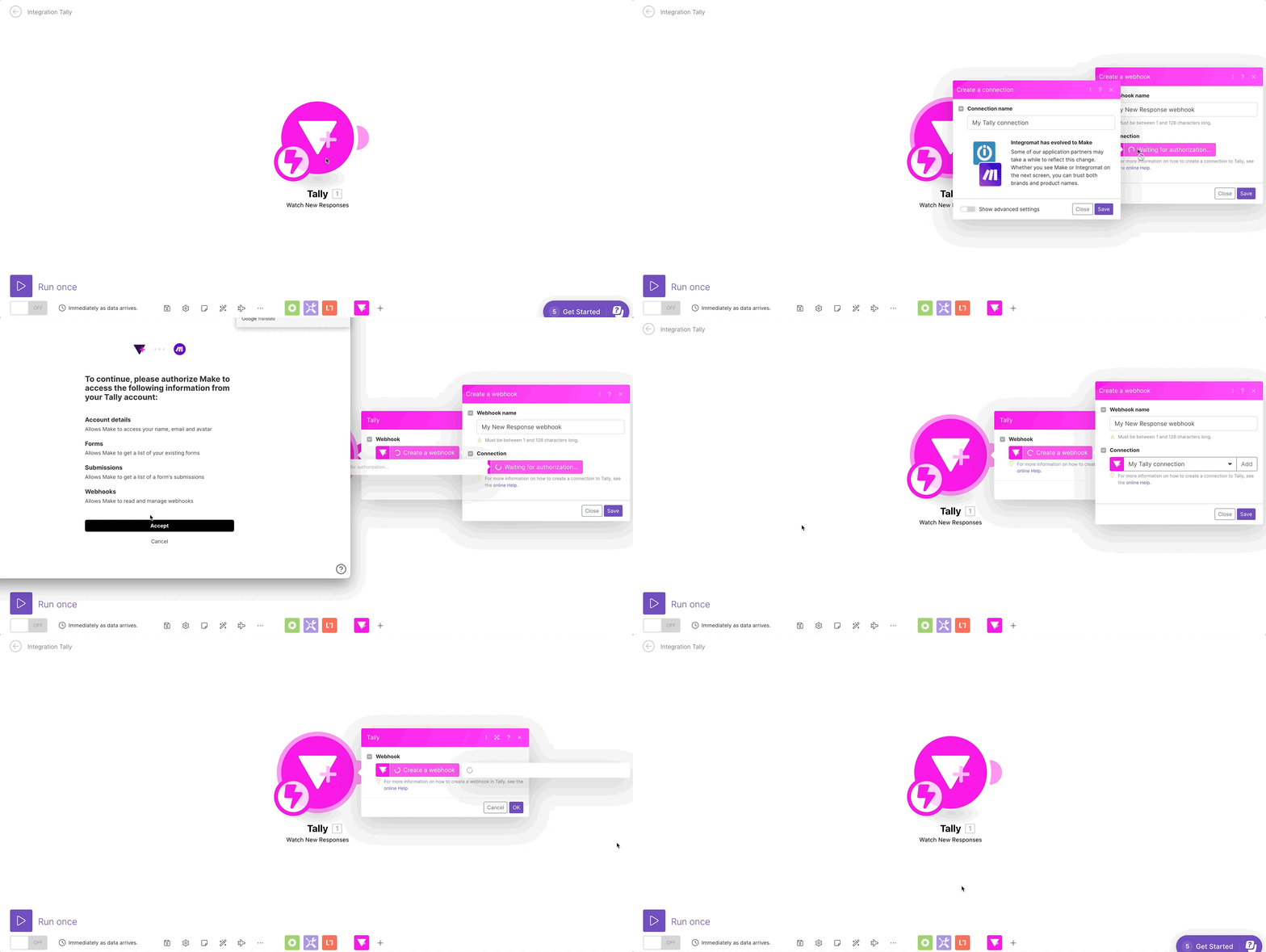
La vidéo suivante montre comment connecter Make à Tally : 1. Cliquez sur Create a webhook 2. Puis cliquez sur Create a connection 3. Une fenêtre contextuelle apparaîtra - vous devez cliquer sur Accept pour autoriser Make à accéder à votre compte Tally 4. Et enfin, vous devrez sélectionner le formulaire Sales Call Report dans la liste des formulaires Tally disponibles
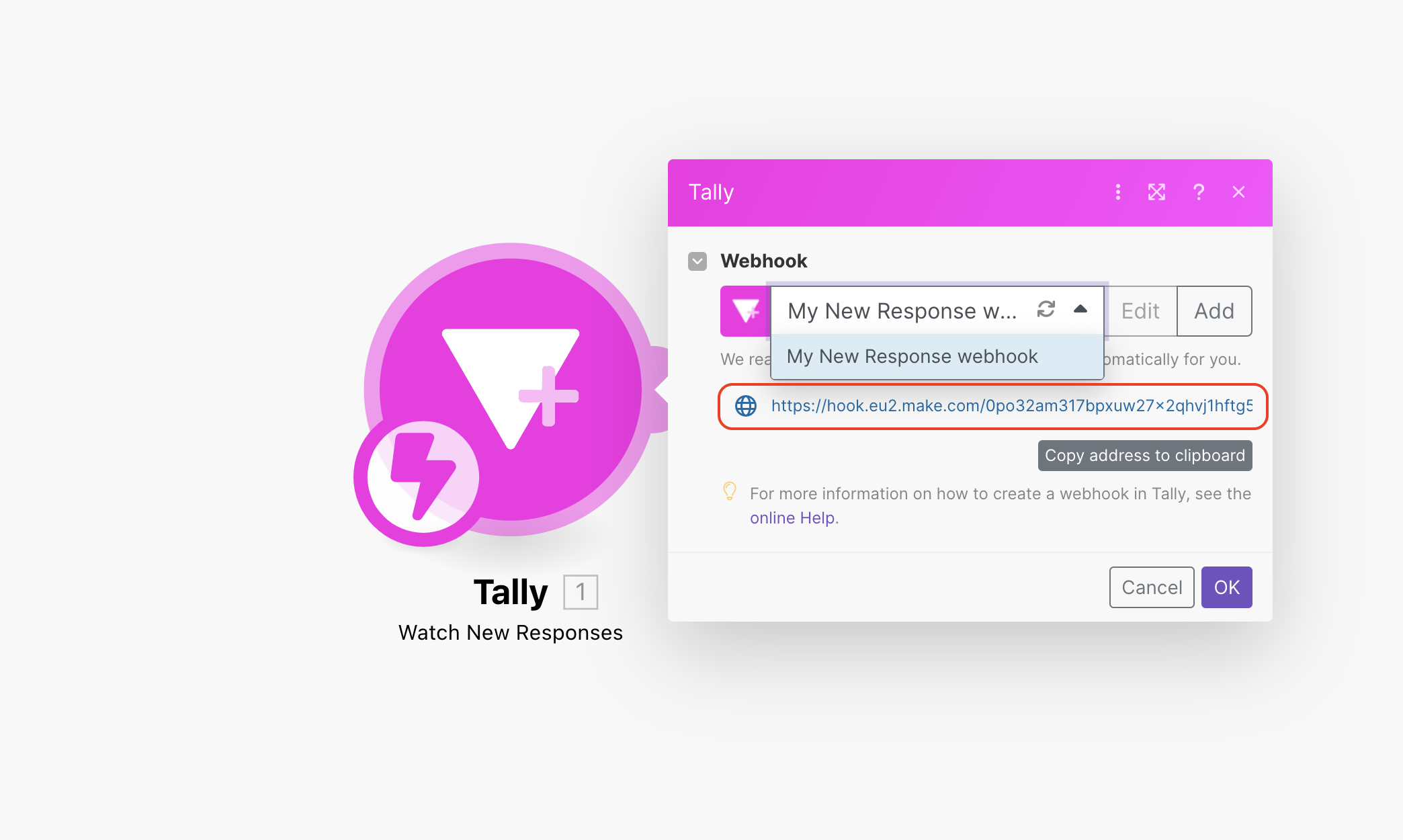
Vous pouvez voir l’URL du webhook assignée dans Make. Un webhook est un mécanisme qui permet à une application (Tally) d’envoyer des données à une autre application (Make) en temps réel. Dans notre cas, Tally envoie un webhook à Make chaque fois qu’une nouvelle réponse au formulaire est reçue.
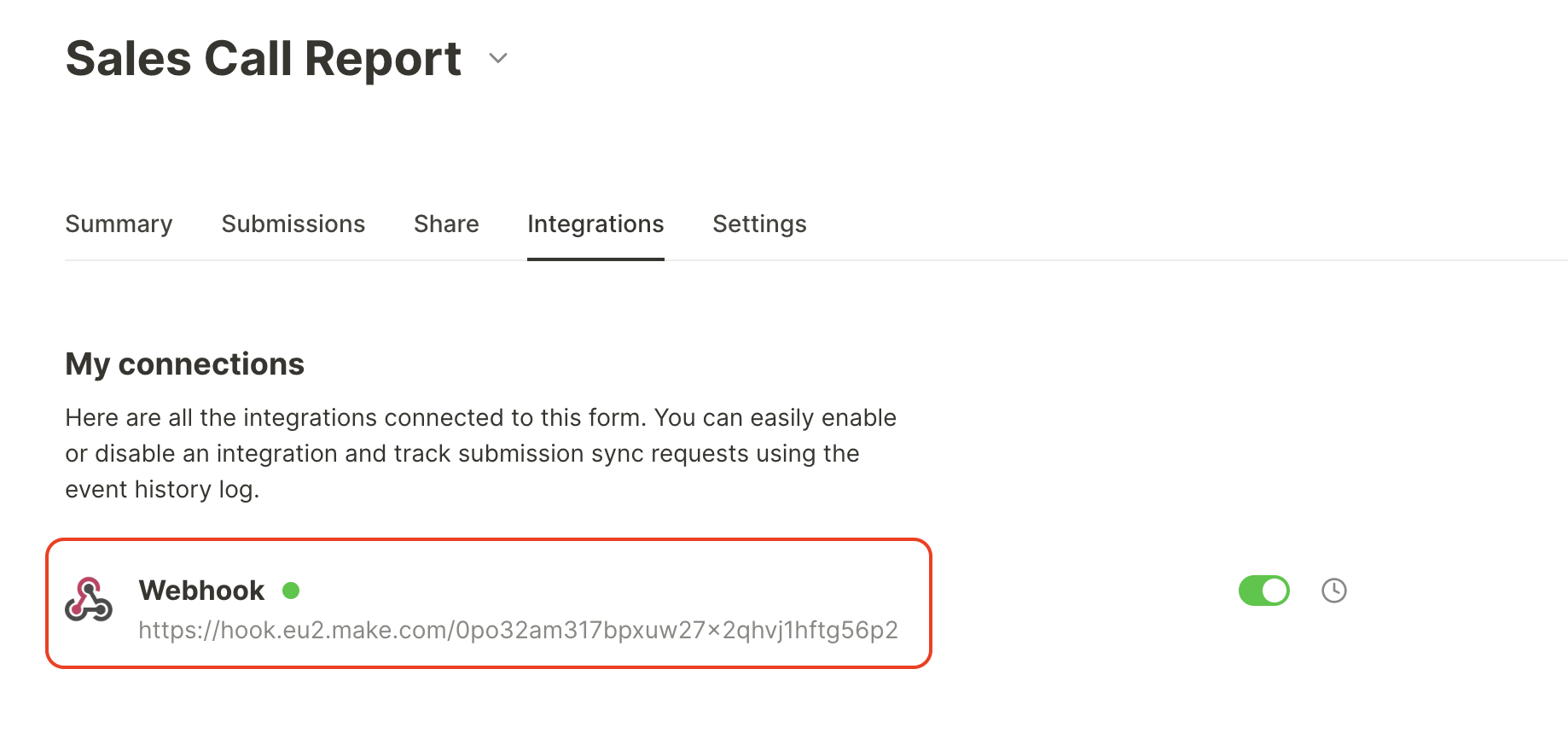
Une fois la connexion établie, vous verrez dans l’onglet Integration du formulaire sur Tally la même URL de webhook que dans Make, ce qui vous permet de confirmer que tout est correctement configuré.
Connecter DocuGenerate à Make
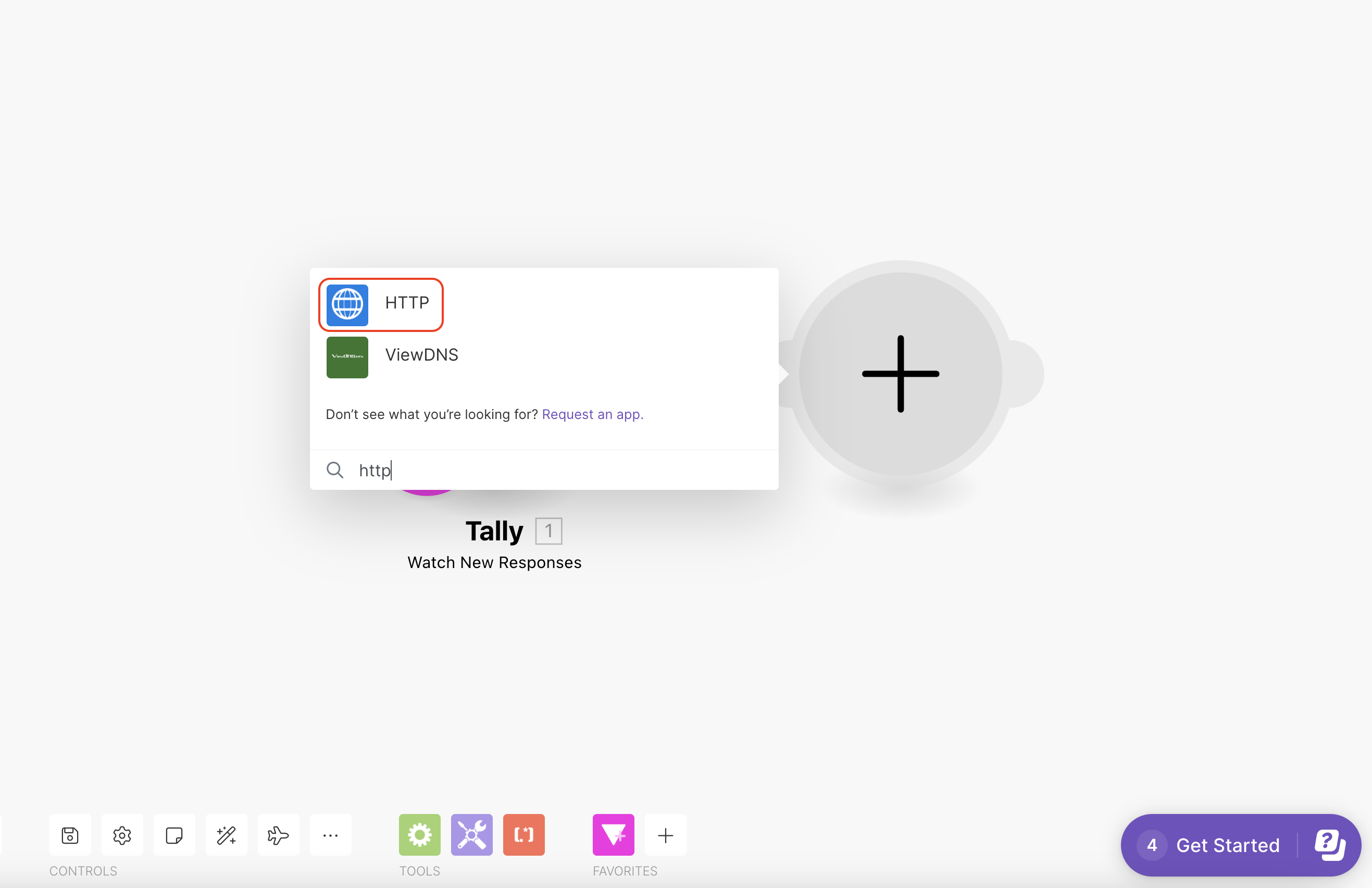
Une fois la connexion Tally-Make en place, il est temps d’intégrer DocuGenerate au flux de travail. La flexibilité de Make vous permet d’ajouter des modules au scénario, et dans ce cas, vous allez ajouter un module HTTP pour appeler l’API DocuGenerate et créer le rapport.
Configurer le module HTTP implique de spécifier le point de terminaison de l’API pour DocuGenerate. Vous devrez également fournir une autorisation à l’aide d’une clé API, que vous pouvez obtenir sur la page des paramètres de DocuGenerate. La clé API est essentielle pour une communication sécurisée entre Make et DocuGenerate.
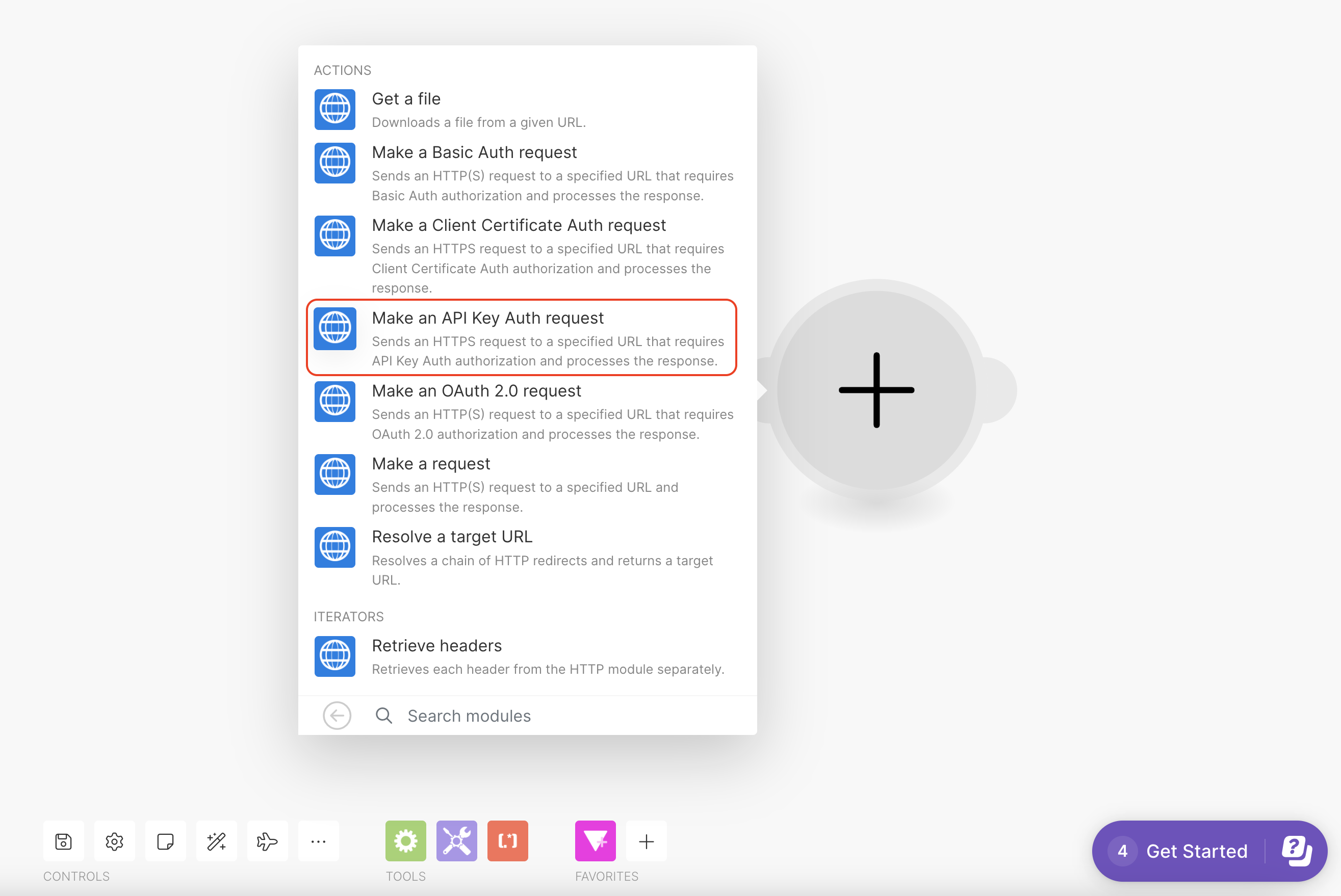
Tout d’abord, sélectionnez l’option Make an API Key Auth request. Cela enverra une requête HTTPS vers une URL spécifiée qui nécessite une autorisation par clé API et traite la réponse.
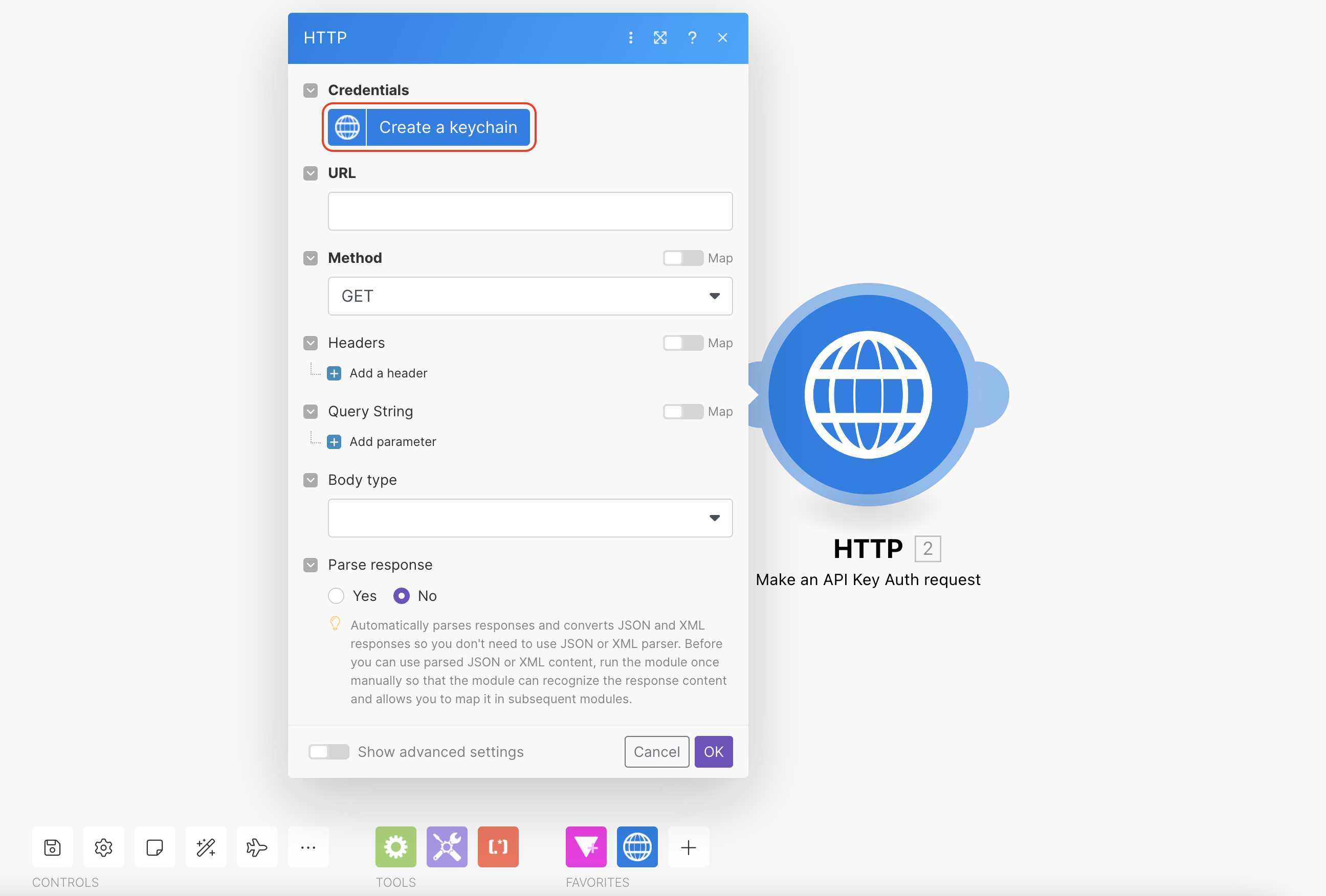
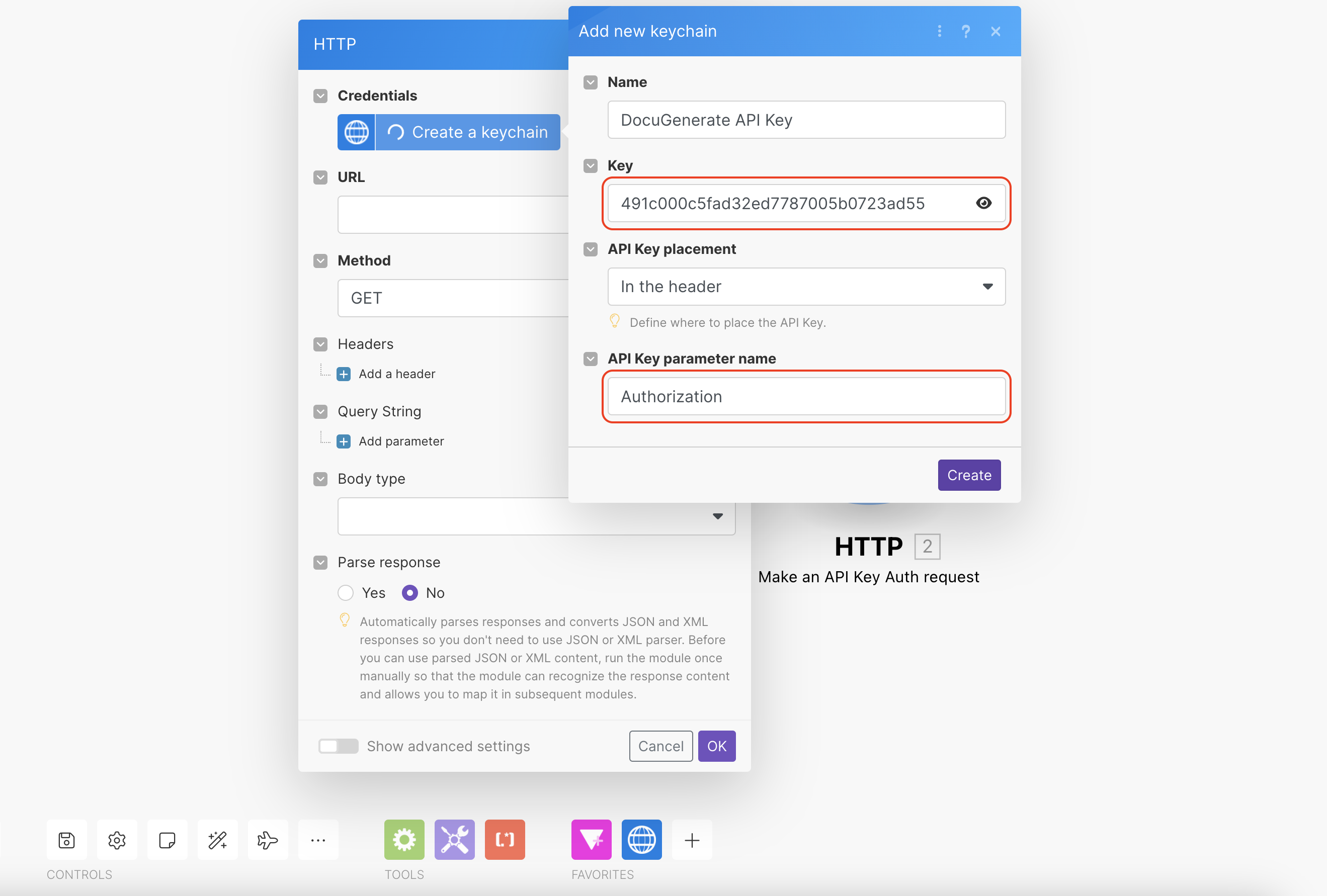
Cliquez ensuite sur Create a keychain dans la section Credentials. Cela ouvrira une boîte de dialogue pour ajouter un nouveau trousseau de clés.
Vous devez donner un Name au nouveau trousseau de clés, par exemple DocuGenerate API Key. Pour la valeur Key, vous devrez saisir votre clé API que vous pouvez trouver sur la page des paramètres de DocuGenerate. Pour le API Key placement, vous pouvez laisser la valeur par défaut In the header. Et enfin, pour le API Key parameter name, vous devrez saisir Authorization, comme indiqué sur la page API Reference.
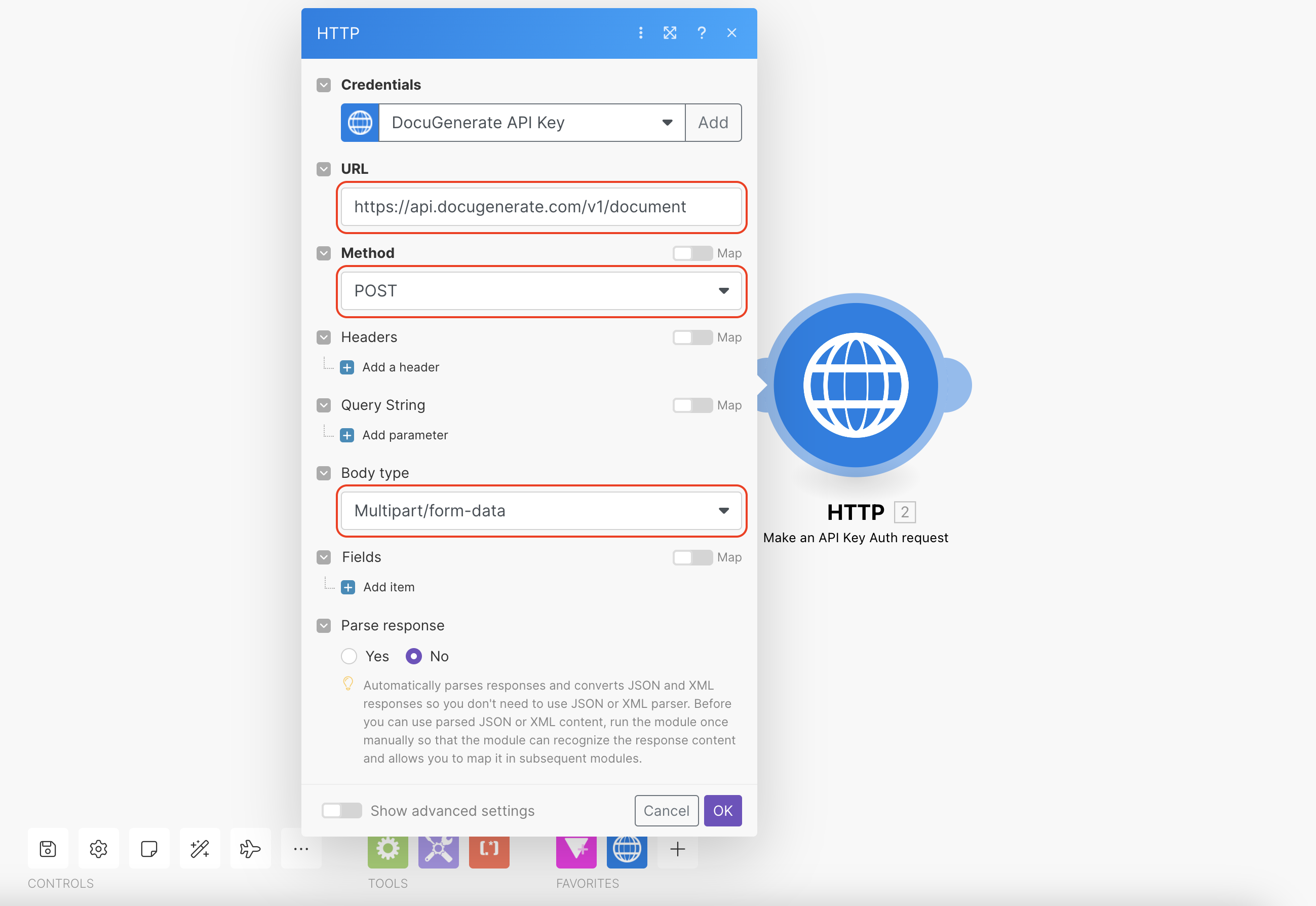
Après avoir configuré la section Credentials, vous devrez spécifier le point de terminaison de l’API qui sera appelé sur DocuGenerate. Saisissez les valeurs suivantes pour les champs concernés : 1. URL = https://api.docugenerate.com/v1/document 2. Method = POST 3. Body type = Multipart/form-data
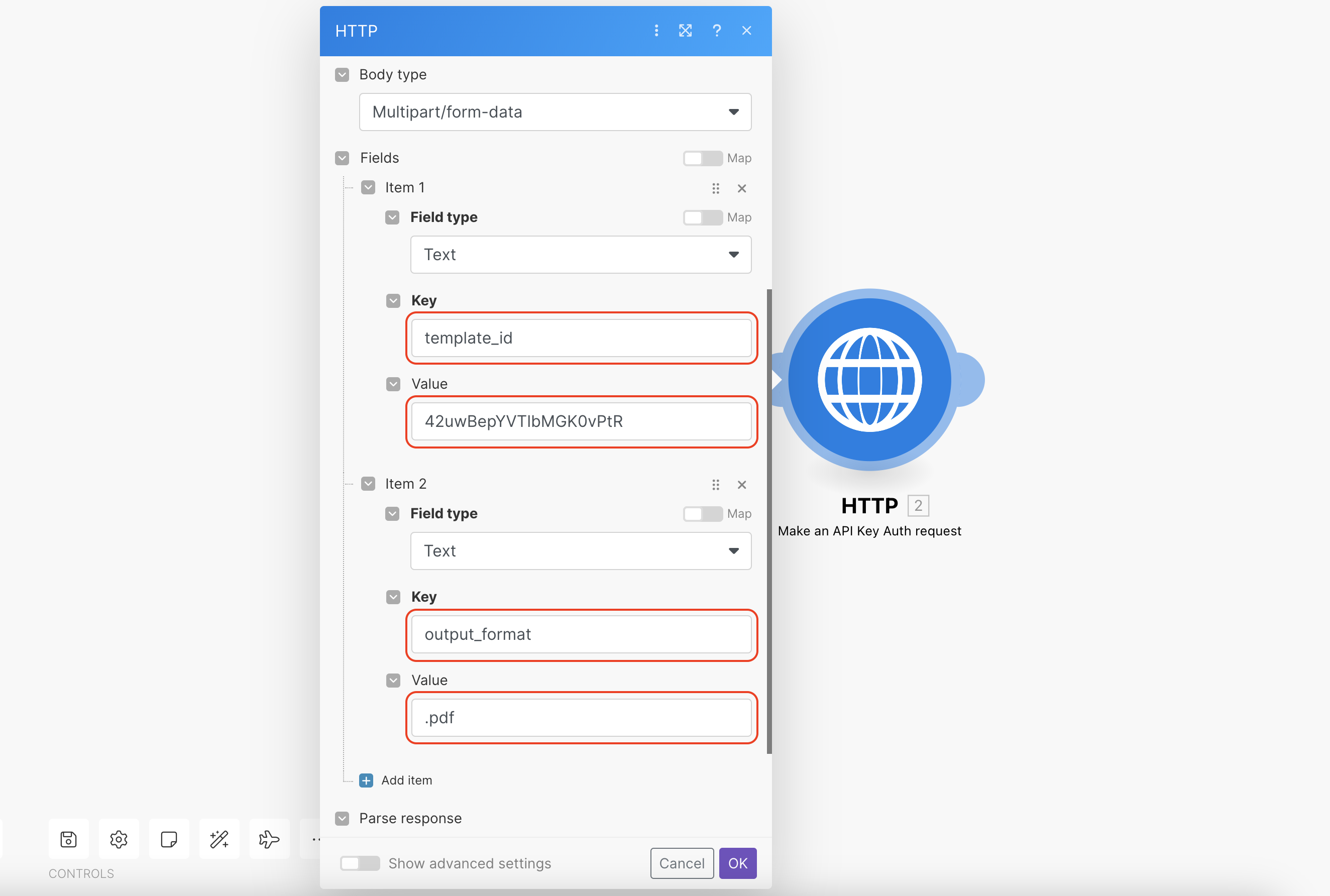
La partie suivante consiste à configurer les champs de la requête HTTP. La liste complète des paramètres possibles pour le point de terminaison Create Document se trouve sur la page API Reference. Pour ce tutoriel, nous n’utiliserons que les paramètres template_id, output_format et data.
Tout d’abord, pour le champ template_id, nous devrons saisir l’ID du modèle créé précédemment dans la section Créer le modèle de rapport. Ensuite, pour output_format, nous utiliserons .pdf, mais les valeurs suivantes peuvent également être utilisées : .docx, .pdf, .doc, .odt ou .txt.
Configurons ensuite le champ data de la requête HTTP. Ce sont les données qui seront utilisées pour effectuer la fusion et générer les documents à partir du modèle. Le format attendu est un tableau d’objets JSON, et un document sera généré pour chaque objet du tableau en remplaçant les balises du modèle par les valeurs de l’objet.
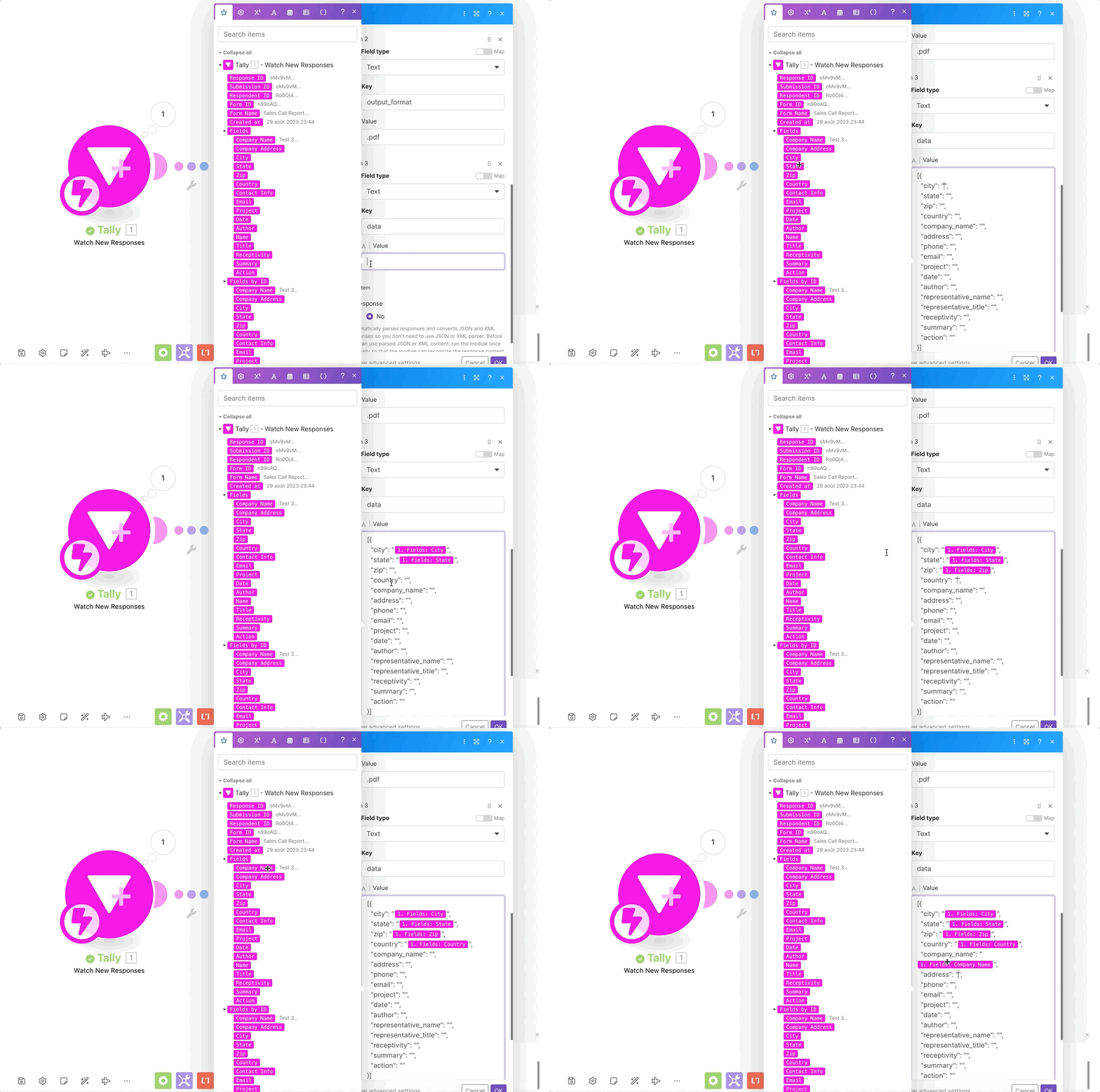
Pour obtenir le format attendu de l’objet JSON, vous pouvez essayer de générer des documents à partir de données JSON dans l’application web et copier le JSON pré-rempli qui contient des valeurs vides. Vous pouvez ensuite le coller dans Make comme valeur pour le champ data.
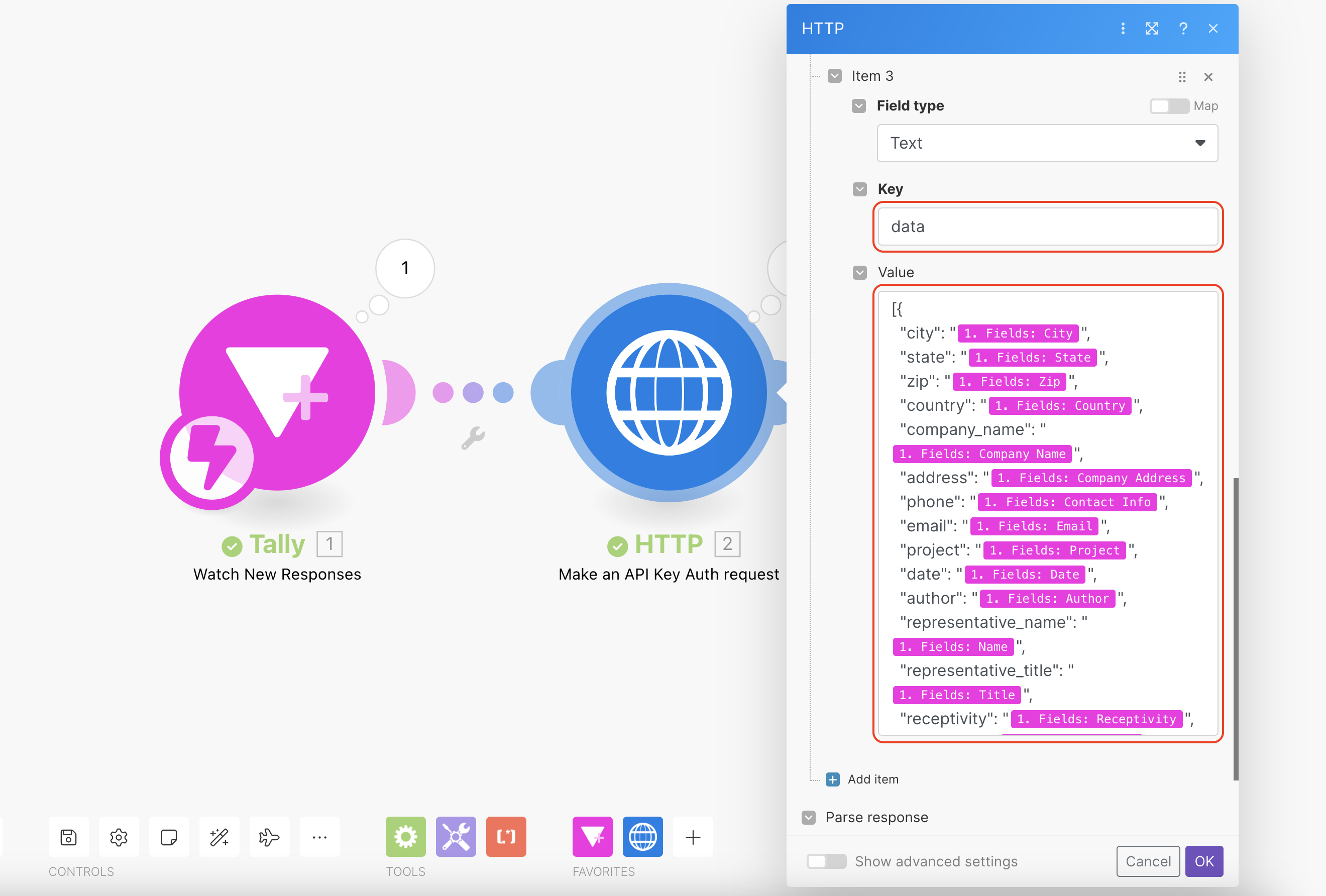
Une fois cela fait, vous pouvez associer les champs de la réponse Tally aux clés correspondantes dans l’objet JSON. Placez votre curseur dans la valeur ”“ que vous souhaitez remplir avec un champ de formulaire, puis cliquez sur l’un des champs roses du panneau de gauche pour l’utiliser comme valeur. Assurez-vous que les champs de Tally sont bien entre guillemets, comme dans ”{{1.fields.City}}“, sinon les données ne seront pas correctement formatées et l’appel pour générer un document renverra un code d’erreur 400.
Voici à quoi devrait ressembler la valeur de data après avoir associé tous les champs aux valeurs JSON correspondantes. Make vous permet d’associer les champs du formulaire aux valeurs de balises de fusion correspondantes dans les données envoyées, garantissant que le document généré reflète fidèlement les informations du formulaire.
Exécuter le Scénario de Bout en Bout
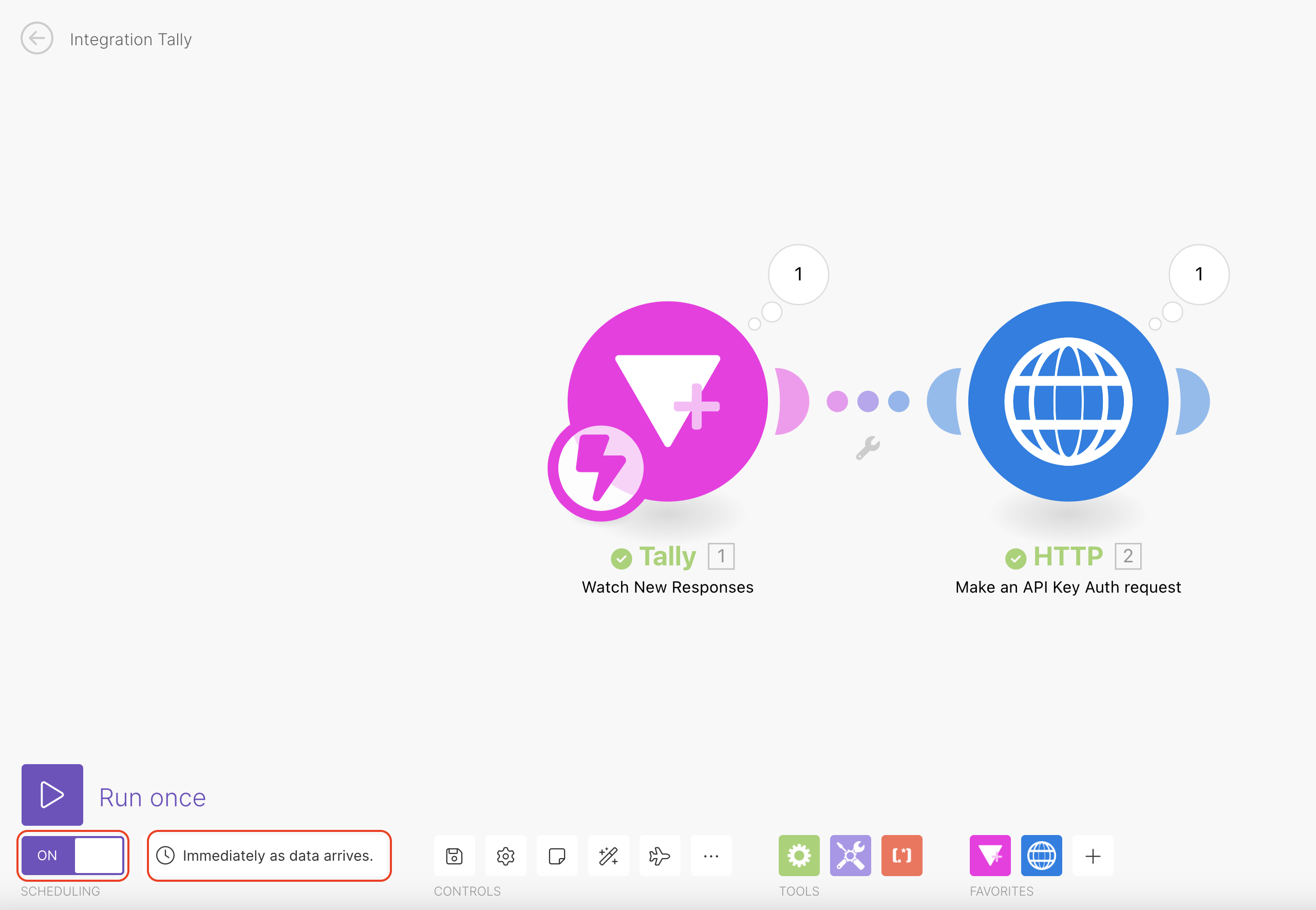
Une fois que Tally et le module HTTP sont configurés dans le scénario Make, vous pouvez activer la planification du scénario. Cette planification garantit que le flux de travail s’exécute automatiquement dès que de nouvelles données de formulaire arrivent. Le scénario peut être étendu avec des étapes supplémentaires, comme l’envoi d’un e-mail avec le document généré en pièce jointe, mais pour ce tutoriel, nous limiterons le scénario à ces 2 actions.
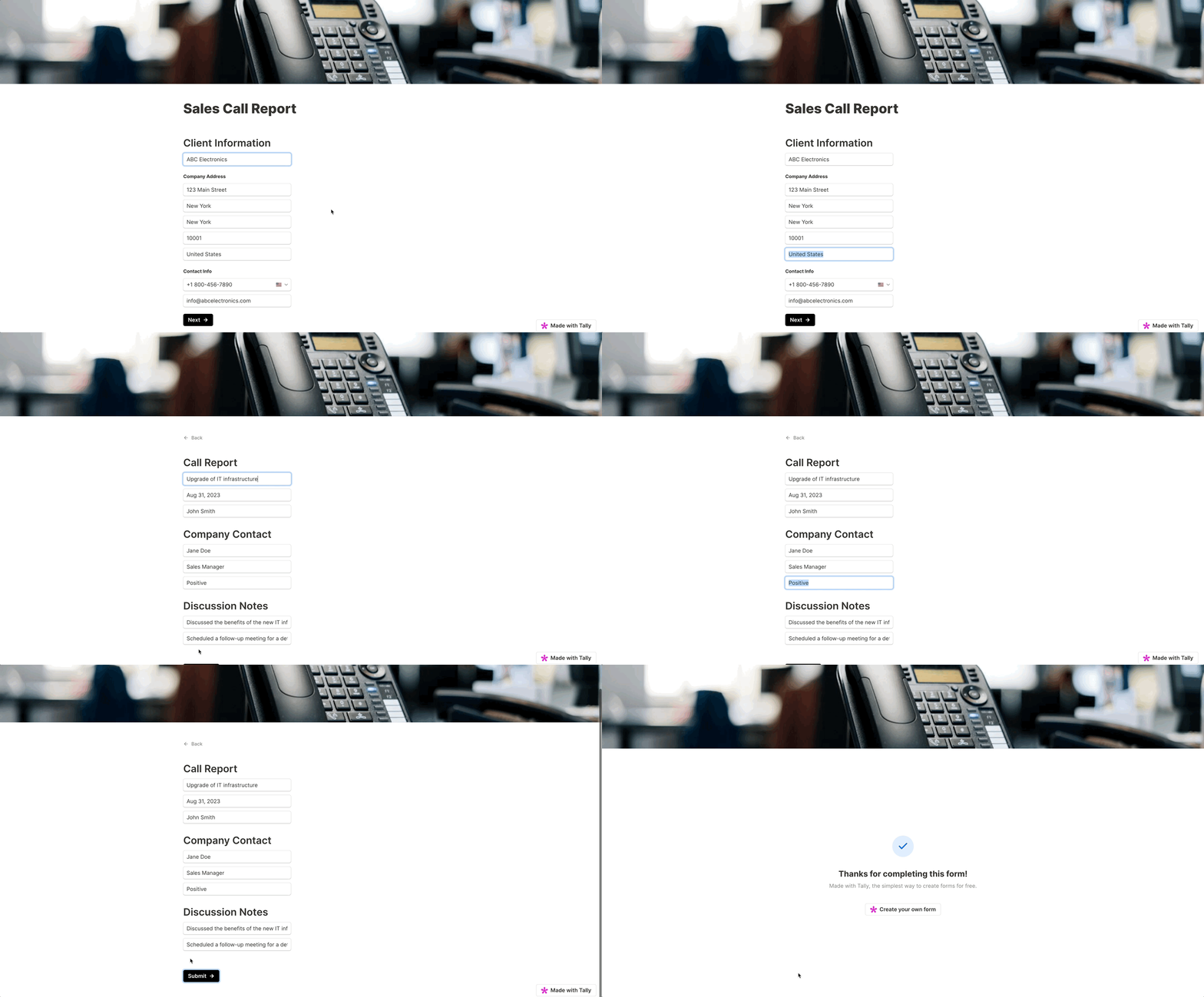
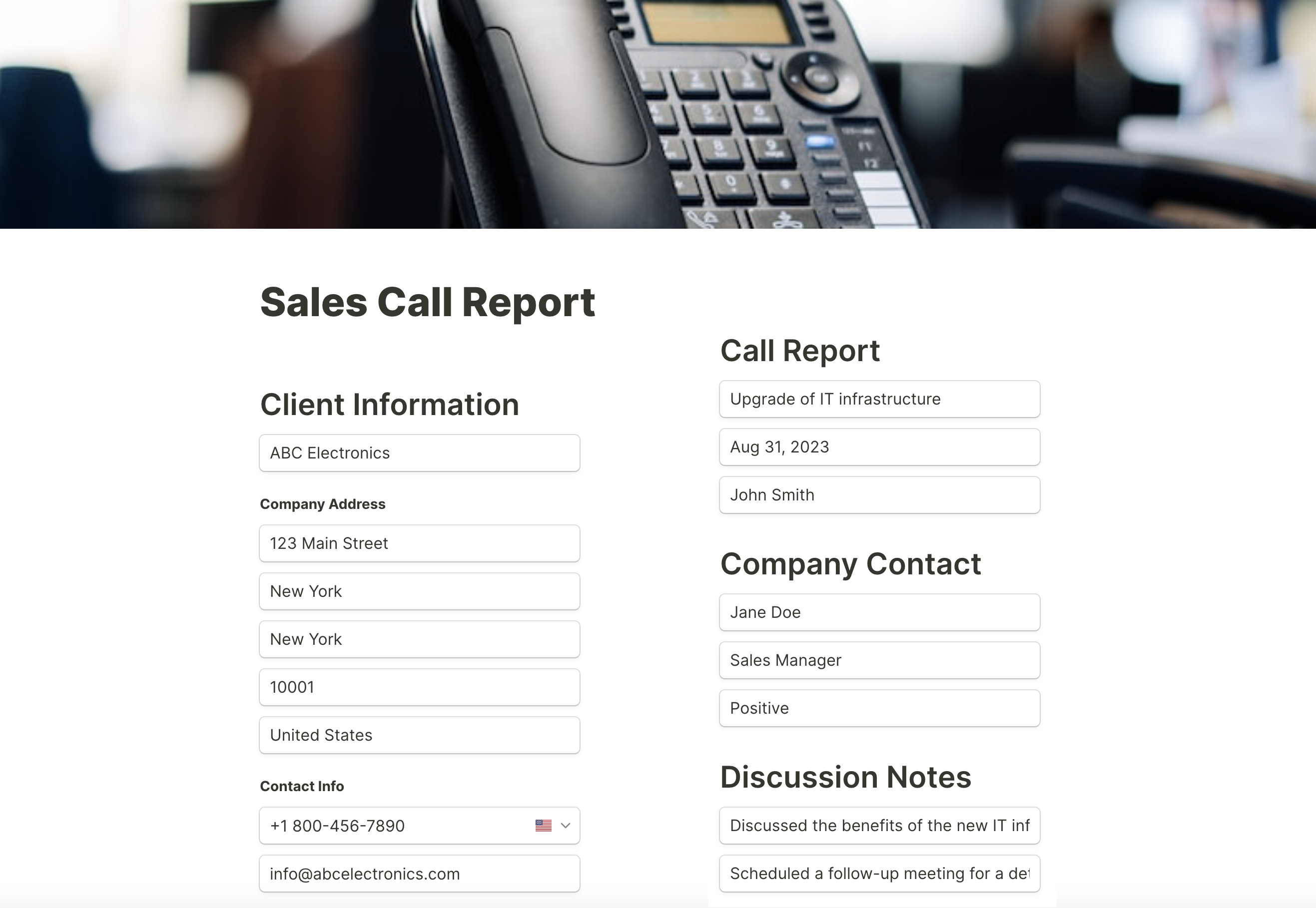
Pour tester le flux de travail, remplissez le formulaire Tally avec des informations pertinentes. Le formulaire comporte 2 pages qui s’affichent l’une après l’autre, mais l’image ci-dessous regroupe les deux pages pour voir plus facilement les valeurs du formulaire.
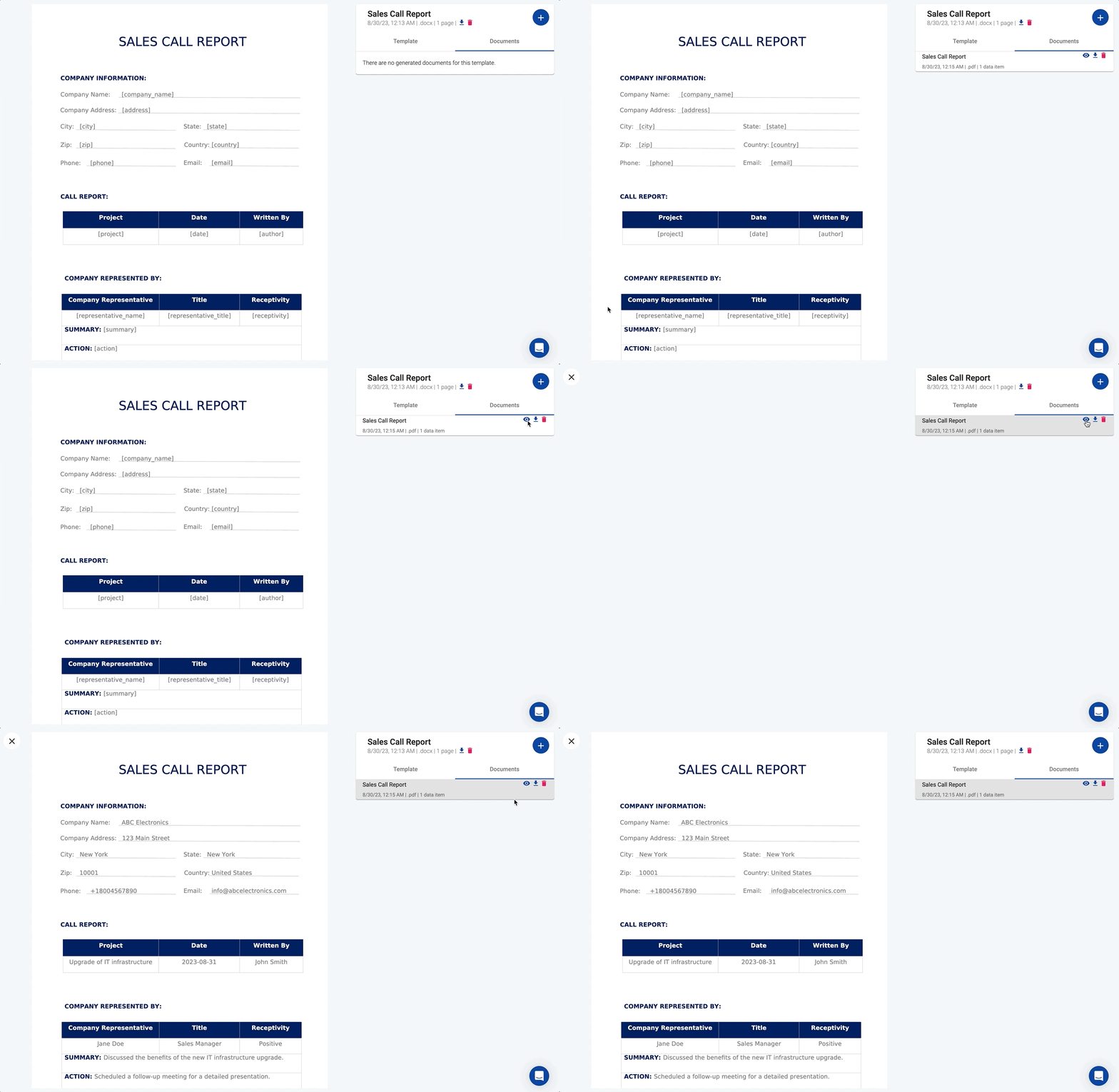
Dans la vidéo suivante, vous pouvez voir comment un nouveau document apparaît automatiquement dans DocuGenerate après la soumission du formulaire. Vous pouvez cliquer sur le bouton View pour afficher le document et constater qu’il contient les valeurs saisies dans le formulaire :
Après la soumission, l’intégration entre Tally, Make et DocuGenerate génère sans accroc le Sales Call Report. Ce rapport contient les données que vous avez saisies dans le formulaire, remplaçant les balises de fusion du modèle, comme vous pouvez le voir dans le PDF généré.
Conclusion
Dans cet article, nous avons exploré un flux de travail puissant qui exploite les capacités de Tally, Make et DocuGenerate. En créant un processus simplifié de génération de rapports à partir de soumissions de formulaire, vous pouvez gagner du temps, réduire les erreurs et garantir une qualité constante des rapports.
L’intégration de ces outils ouvre de nouvelles possibilités pour automatiser diverses tâches et améliorer l’efficacité de votre organisation. Que vous soyez une équipe commerciale souhaitant simplifier ses rapports ou une entreprise cherchant à automatiser des processus répétitifs, ce flux de travail démontre le potentiel des solutions no-code dans le paysage technologique actuel.
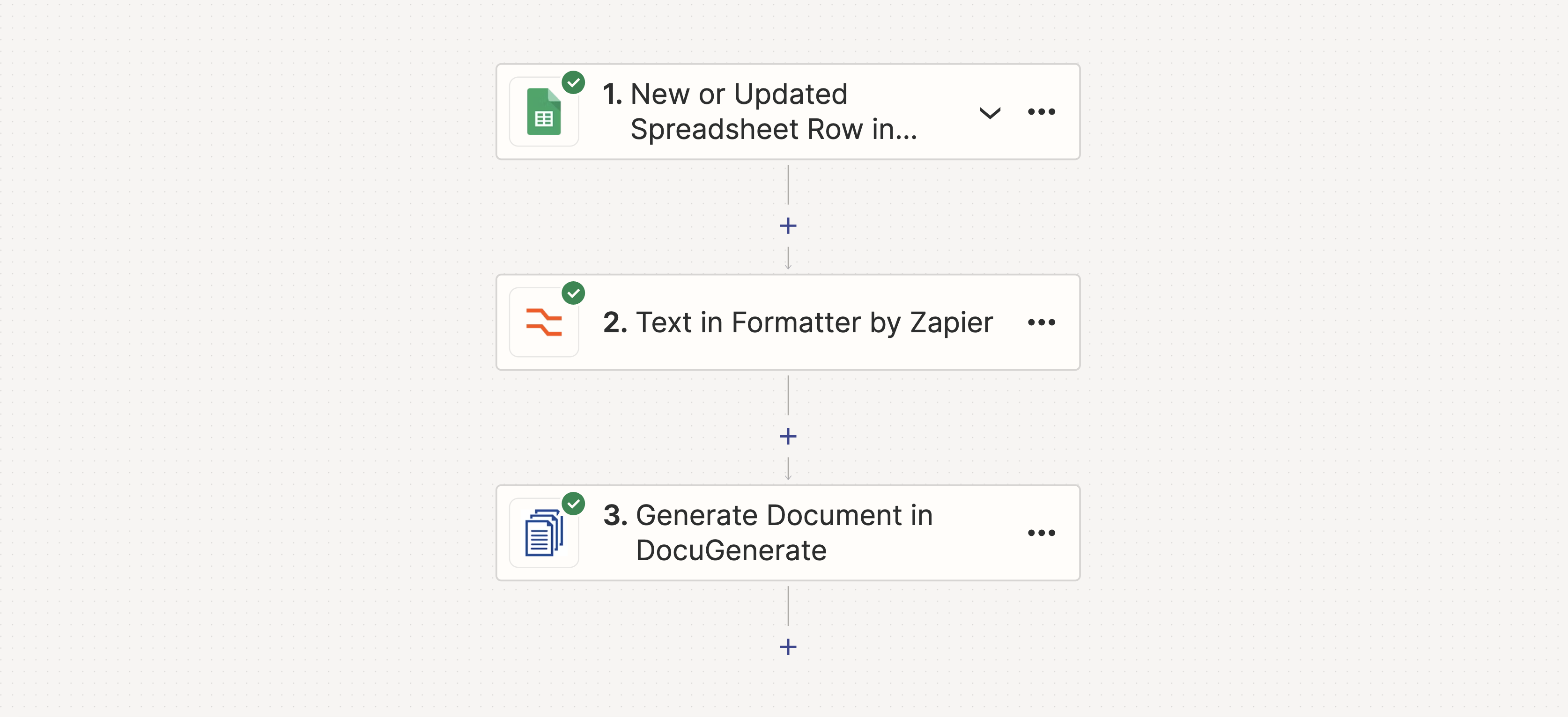
Découvrez comment automatiser la génération de contrats avec Zapier, Google Sheets et DocuGenerate. Ce guide vous accompagne dans la mise en place d'un flux de travail pour convertir des lignes de feuille de calcul en documents formatés, avec une attention particulière sur la gestion des valeurs multi-lignes.
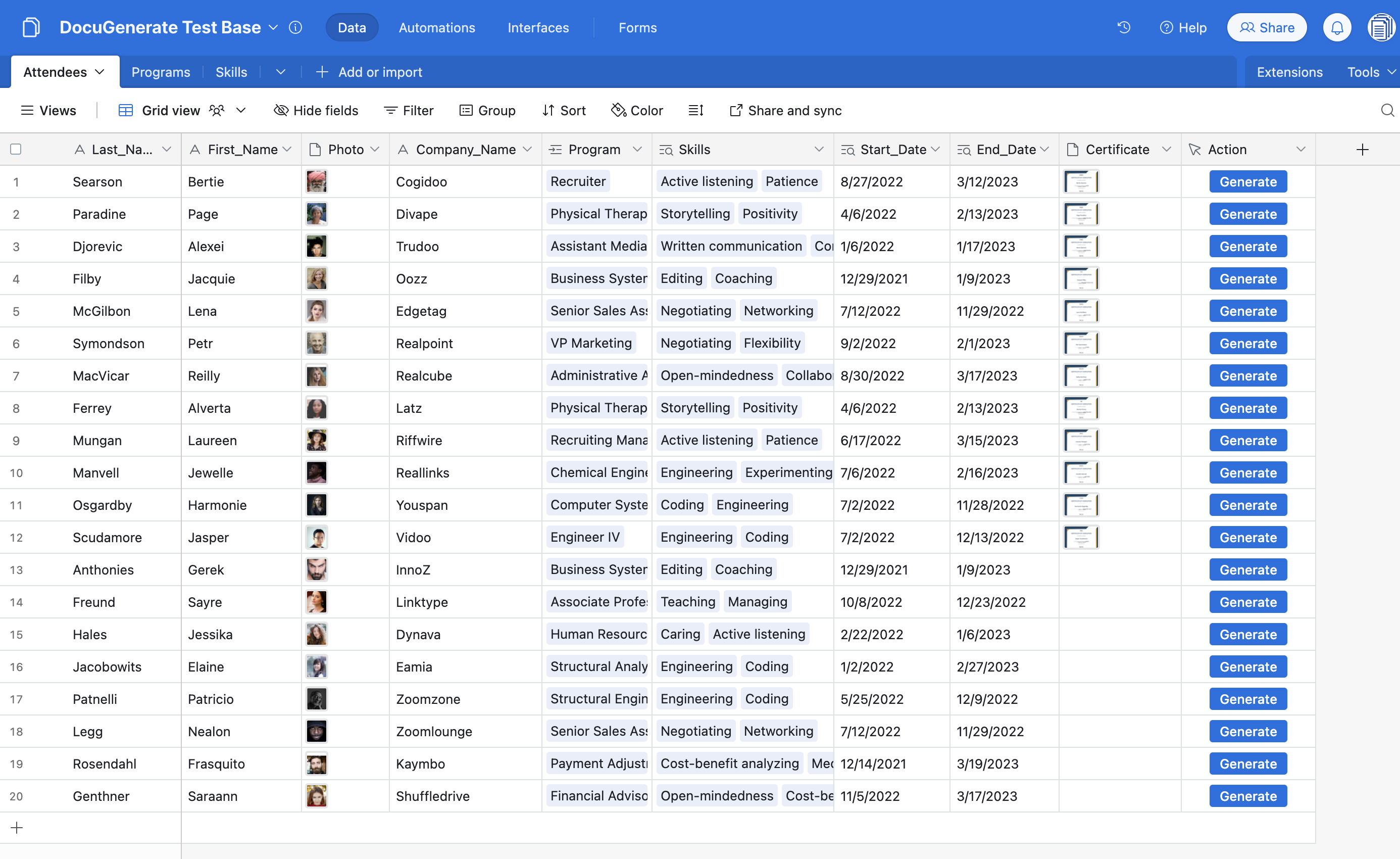
Découvrez comment DocuGenerate peut automatiser la génération de documents à partir des données stockées dans vos tables, vous permettant de vous concentrer sur les étapes les plus importantes de votre processus. Suivez notre tutoriel et créez un flux de travail de génération de documents sans code dans Airtable.
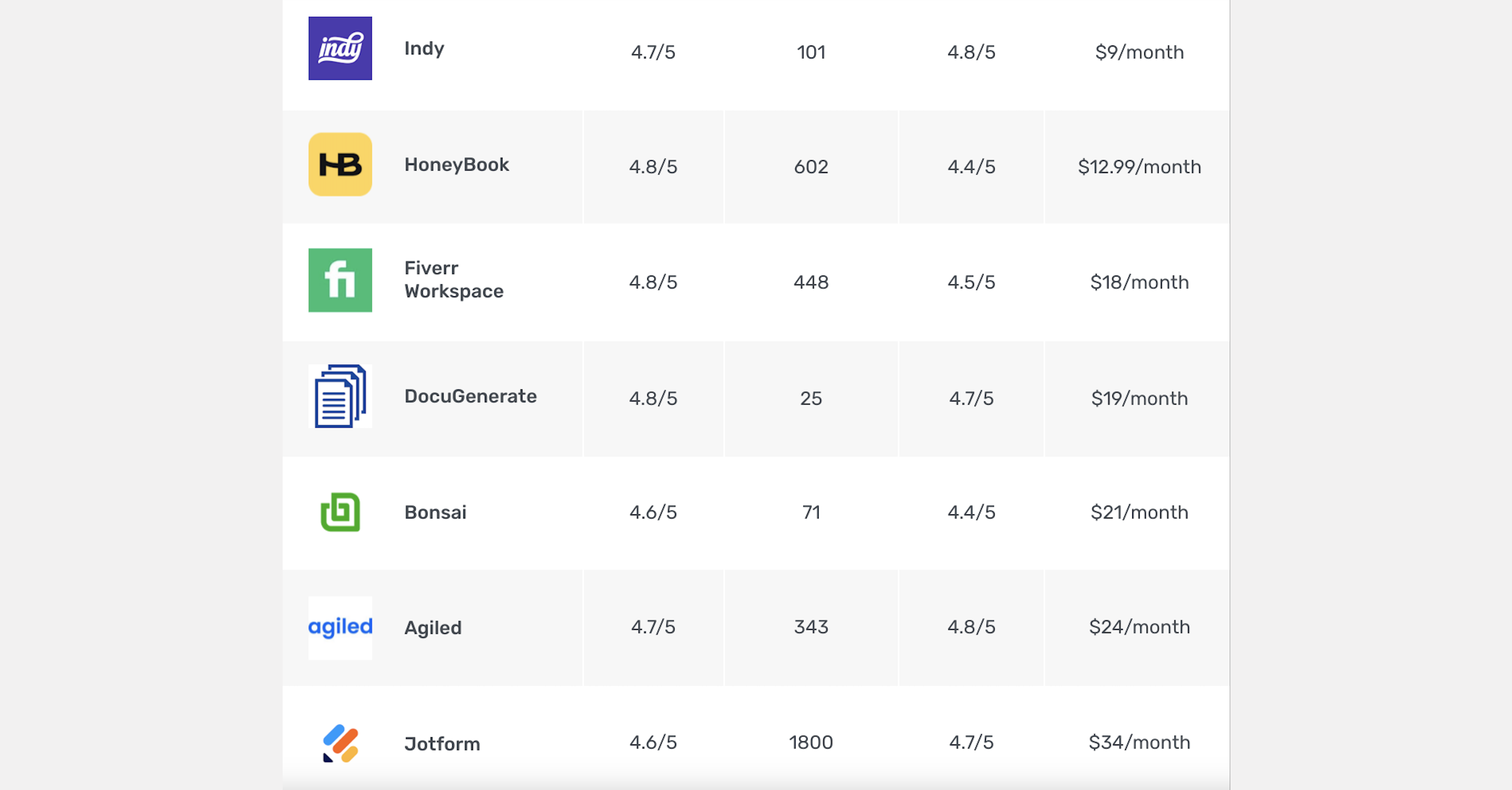
DocuGenerate a été reconnu par GetApp comme l'un des logiciels de gestion de contrats abordables les mieux notés. Notre note de 4,8 sur 5 reflète la qualité de notre produit, faisant de DocuGenerate un leader des solutions de génération de documents automatisée.