Einführung
Datumsangaben erscheinen in fast jedem Geschäftsdokument. Verträge geben Wirksamkeitsdaten an, Rechnungen tragen Fälligkeitsdaten, Zertifikate haben Ausstellungsdaten und Empfehlungsschreiben werden mit einem Datum versehen, um ihre Relevanz zu belegen. Die Darstellung dieser Daten ist wichtig, da die Datumsformat-Konventionen je nach Land und Region erheblich variieren. In den USA ist das Standardformat MM/TT/JJJJ, während der größte Teil Europas und vieler anderer Länder TT/MM/JJJJ verwendet. Ohne Kontrolle über die Datumsformatierung könnte ein Datum wie der 4. Dezember 2026 für einen US-Leser als 12/04/2026 oder für einen europäischen Leser als 04/12/2026 erscheinen – wobei jeder es nur nach seiner eigenen Konvention korrekt interpretiert.
DocuGenerate bietet zwei unterschiedliche Möglichkeiten zur Steuerung der Datumsanzeige in generierten Dokumenten, jede geeignet für einen anderen Anwendungsfall. Die erste ist der date-Filter, der einen Datumswert aus Ihrem Datensatz formatiert und im gewünschten Ausgabeformat rendert. Die zweite ist das direkte Einfügen des aktuellen Datums in die Dokumentvorlage mit Word oder LibreOffice, sodass das Feld beim Generieren automatisch mit dem heutigen Datum befüllt wird.
Dieser Artikel beschreibt beide Ansätze anhand der Vorlage Empfehlungsschreiben aus unserer Vorlagenbibliothek. Für jeden Ansatz zeigen wir, wie Sie sowohl US-amerikanische als auch europäische Datumsformate erzeugen, damit Sie eine konkrete Referenz haben – unabhängig davon, welche Konvention Ihre Dokumente erfordern.
Datumsformatierung aus Ihrem Datensatz
Wenn Ihr Datensatz Datumswerte enthält, gibt Ihnen DocuGenerates Datumsfilter vollständige Kontrolle über die Darstellung im generierten Dokument. Dies ist der richtige Ansatz, wenn das Datum ein bedeutsames Datenelement ist, das mit einem bestimmten Ereignis verknüpft ist – beispielsweise das Unterzeichnungsdatum eines Vertrags oder das formale Datum eines Schreibens.
Dieser Filter ist Teil des Funktionssatzes der erweiterten Syntax, daher müssen Sie diese zunächst aktivieren, bevor er wirksam wird. Öffnen Sie dazu die Vorlage, gehen Sie zu Settings, aktivieren Sie das Kontrollkästchen Enable enhanced syntax und klicken Sie auf Save.
Daten Vorbereiten
Der date-Filter erwartet den Eingabewert im ISO 8601-Format, speziell yyyy-MM-dd. Dies ist ein international anerkannter Standard zur Datumsdarstellung, der die Mehrdeutigkeit regionaler Konventionen vermeidet. Wenn Ihre Daten derzeit in einem anderen Format gespeichert sind, müssen Sie sie vor der Übergabe an DocuGenerate in das ISO-Format konvertieren. Bei nicht-ISO-formatierten Datumswerten wird der Filter ignoriert und der Eingabewert im generierten Dokument unverändert angezeigt.
Vorlage Aktualisieren
Die Originalvorlage verwendet die Standard-DocuGenerate- Syntax mit eckigen Klammern. Bei aktivierter erweiterter Syntax ist der Tag-Parser strenger und toleriert keinen zusätzlichen Leerraum innerhalb von Zusammenführungs-Tags, sodass Tags wie [Job Title] zu [Job_Title] werden müssen. Die aktualisierte Vorlage wurde bereits mit leerzeichenfreien Tags bearbeitet und kann sofort mit der erweiterten Syntax verwendet werden.
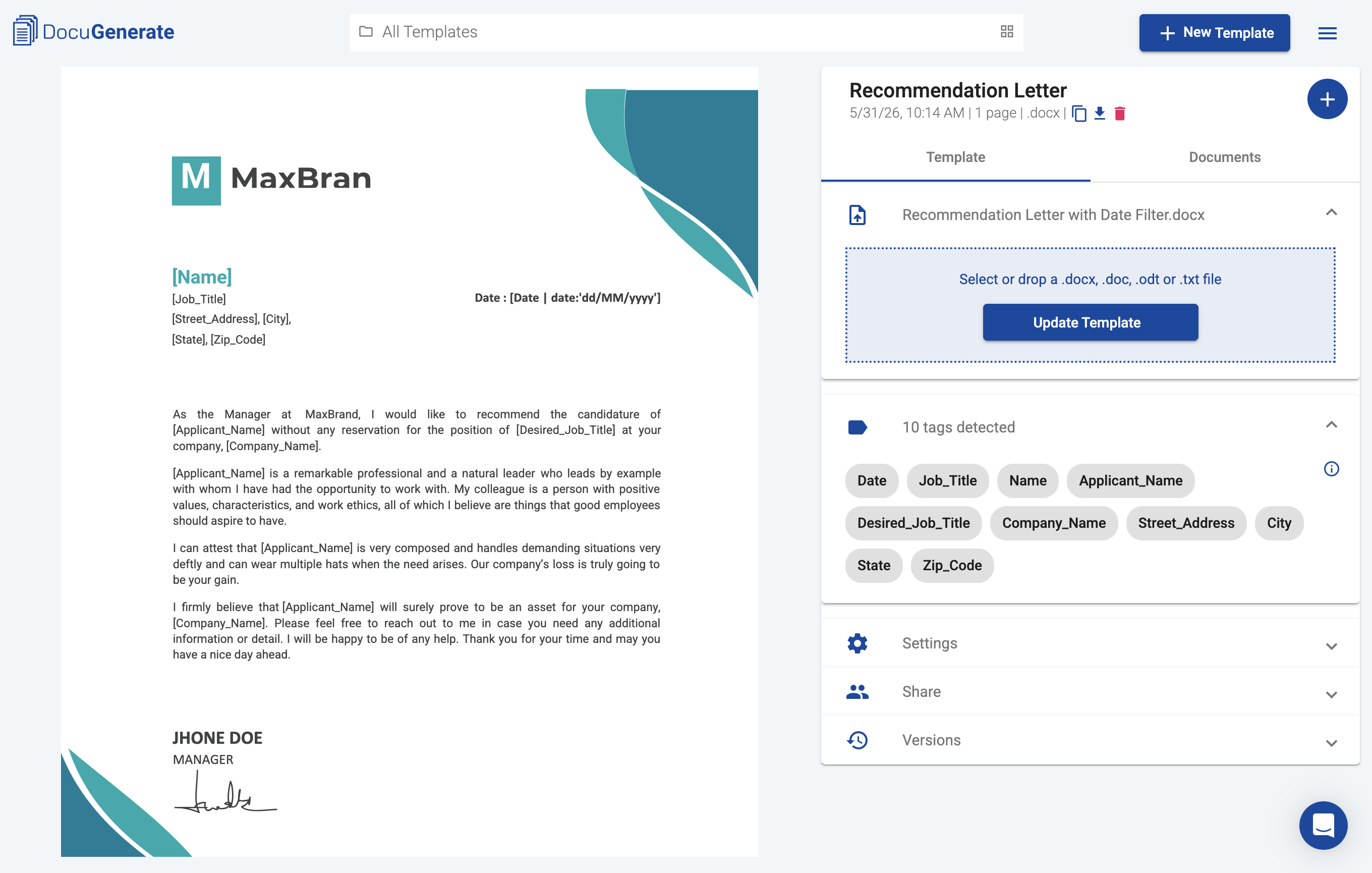
Datumsfilter Anwenden
Mit aktivierter erweiterter Syntax können Sie das Datum direkt im Zusammenführungs-Tag mit folgender Syntax formatieren:
[Date | date:'date_format']
Der date_format-String verwendet Symbole des Unicode Technical Standard für Datums- und Zeitmuster. Die zwei am häufigsten benötigten Formate für US-amerikanische und europäische Konventionen sind:
| Zusammenführungs-Tag | Ergebnis | Format |
[Date | date:'MM/dd/yyyy'] | 12/04/2026 | US (Monat/Tag/Jahr) |
[Date | date:'dd/MM/yyyy'] | 04/12/2026 | Europäisch (Tag/Monat/Jahr) |
[Date | date:'MMMM d, yyyy'] | December 4, 2026 | Ausgeschriebener Monatsname |
[Date | date:'dd-MM-yyyy'] | 04-12-2026 | Europäisch mit Bindestrichen |
Der Filter unterstützt auch ausdrucksstärkere Formate, wenn Sie den vollständigen Monatsnamen anzeigen, den Wochentag einschließen oder Zeitkomponenten hinzufügen möchten. Eine vollständige Liste der Formatierungsoptionen und Beispiele finden Sie im Hilfecenter-Artikel Wie formatiere ich Daten mit Filtern?.
Heutiges Datum in die Vorlage Einfügen
Für Dokumente, bei denen das Datum immer das aktuelle Datum zum Generierungszeitpunkt widerspiegeln soll, ist es nicht notwendig, ein Datum über den Datensatz zu übergeben. Ein Empfehlungsschreiben, ein täglicher Statusbericht oder ein spontanes Zertifikat benötigt einfach das heutige Datum – es wäre redundant, dieses in jede API-Anfrage oder Tabellenkalkulationszeile aufzunehmen. Für diese Fälle können Sie ein Datumsfeld direkt in die Word-Vorlage einfügen. Wenn DocuGenerate das Dokument verarbeitet, wird das Feld ausgewertet und gibt automatisch das aktuelle Datum aus – ohne einen Datumswert in den Daten.
Heutiges Datum in Microsoft Word Einfügen
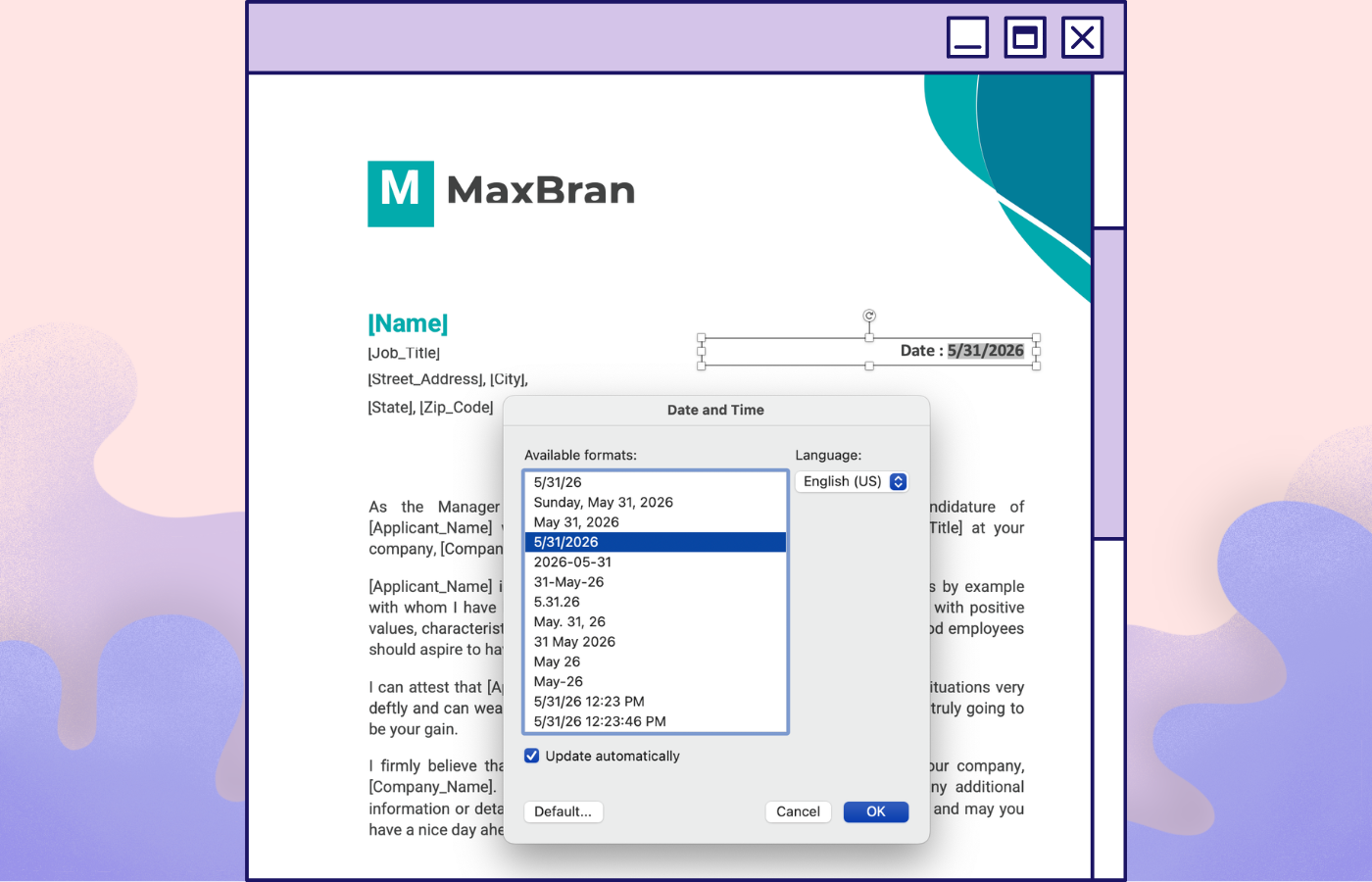
Microsoft Word ermöglicht das Einfügen des aktuellen Datums über das Date & Time-Feld. Dieses öffnet ein Dialogfeld mit einer Liste von Datums- und Uhrzeitformaten sowie einem Kontrollkästchen Update automatically. Durch Aktivieren dieser Option wird das statische Datum in ein Live-Feld umgewandelt, das bei jedem Öffnen oder Verarbeiten des Dokuments aktualisiert wird.
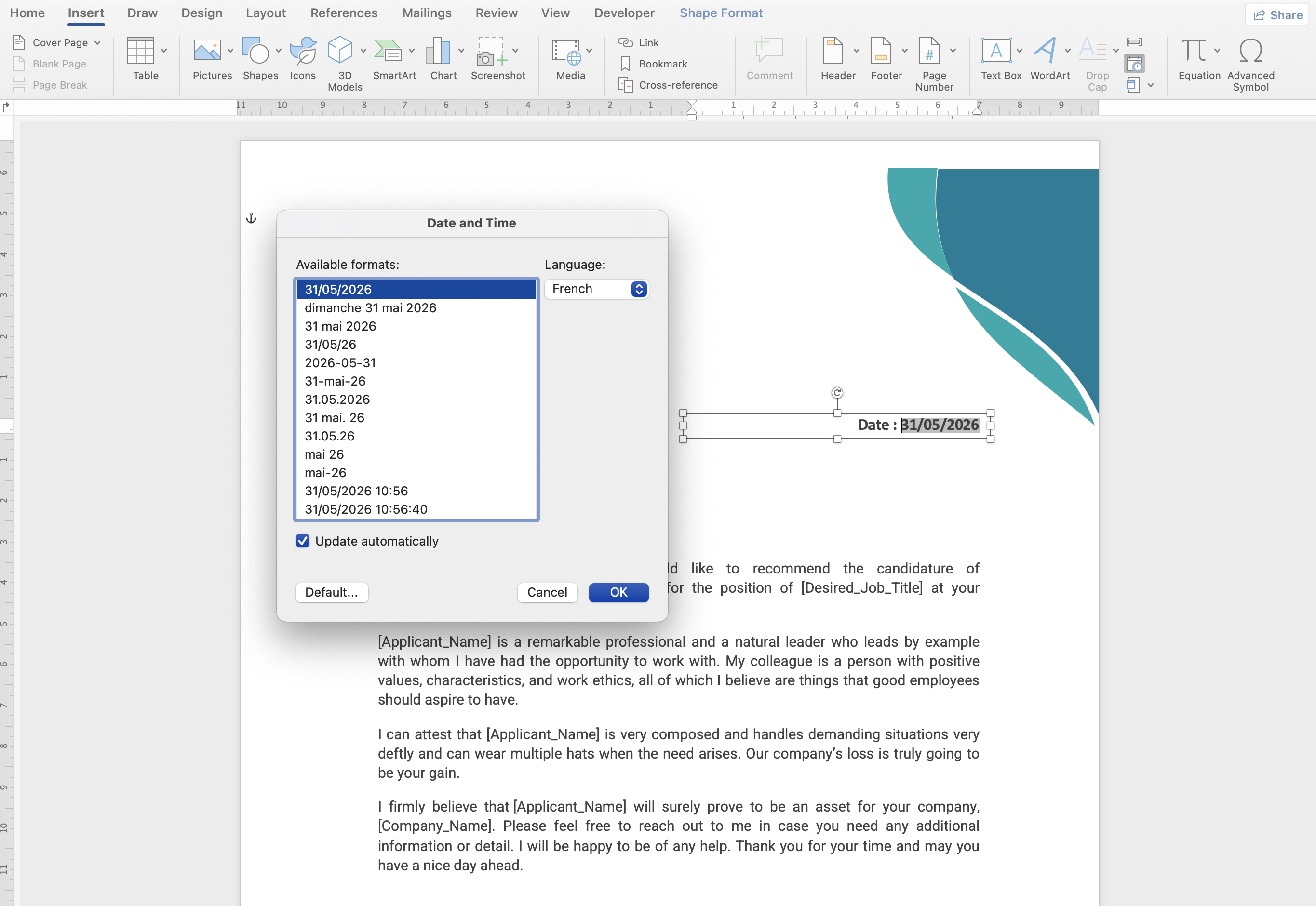
Die verfügbaren Formate in Word sind vorgegeben und an die regionalen Einstellungen des Systems gebunden. Sie können die Sprache über das Dropdown-Menü ändern, und die verfügbare Formatliste wird entsprechend der gewählten Sprache aktualisiert.
Wenn Sie mehr Kontrolle über das Datumsformat benötigen, können Sie stattdessen Insert a Field wählen und die Kategorie Date and Time sowie den Feldnamen Date auswählen. Klicken Sie auf Options, um aus einer Liste vordefinierter Datumsformate auszuwählen, oder geben Sie das gewünschte Format direkt in das Textfeld Field code ein. Um das gleiche Ergebnis zu erhalten und das Datum für die Sprache French zu formatieren, müssen Sie den Wert DATE \@ "dd/MM/yyyy" im Feldcode verwenden. Dies erfordert jedoch Vertrautheit mit Words Feldsyntax und ist für die meisten Anwender nicht praktikabel.
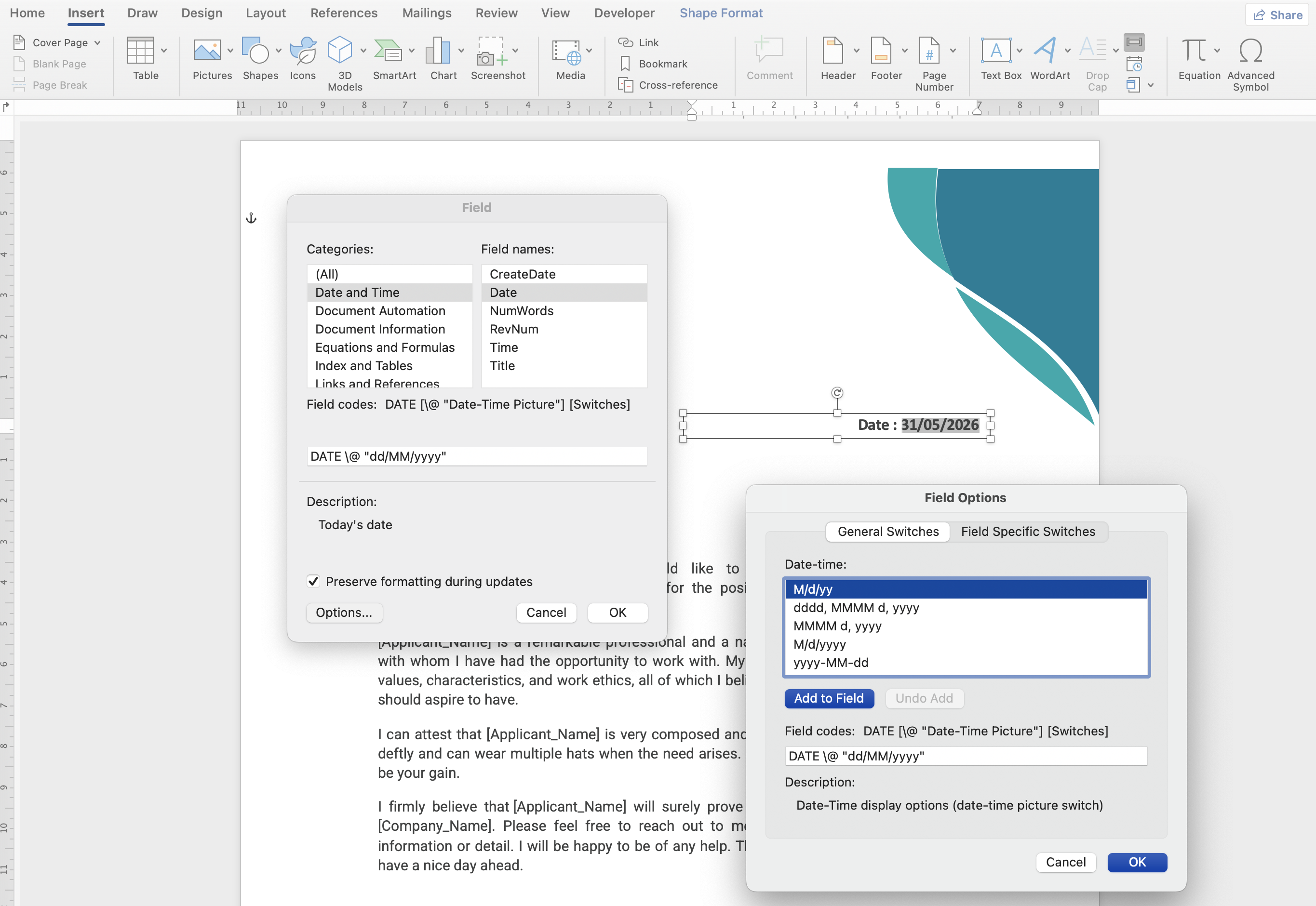
Eine Vorlage, die nach diesem Ansatz erstellt wurde, finden Sie unter Word-spezifische Vorlage, in der das [Date]-Zusammenführungs-Tag durch Words automatisches Datumsfeld im europäischen Format ersetzt wurde.
Heutiges Datum in LibreOffice Einfügen
LibreOffice Writer bietet eine flexiblere Möglichkeit, das heutige Datum einzufügen, mit gebietsschemaabhängiger Formatierung, die eine Vielzahl regionaler Datumskonventionen abdeckt. Um ein Datumsfeld einzufügen, gehen Sie zu Insert > Field > Date (variable), wodurch ein Datumsfeld in Ihr Dokument mit einem Standardformat eingefügt wird. Klicken Sie mit der rechten Maustaste auf das neu eingefügte Datum und wählen Sie Edit Fields, um das Felder-Dialogfeld zu öffnen.
In diesem Dialogfeld zeigt die Spalte Format auf der rechten Seite eine Liste vordefinierter Formate für die Standard-Systemsprache an. Diese Standardwerte decken gängige Muster ab, aber um Formate für verschiedene Gebietsschemata aufzurufen, klicken Sie auf die Option Additional formats.
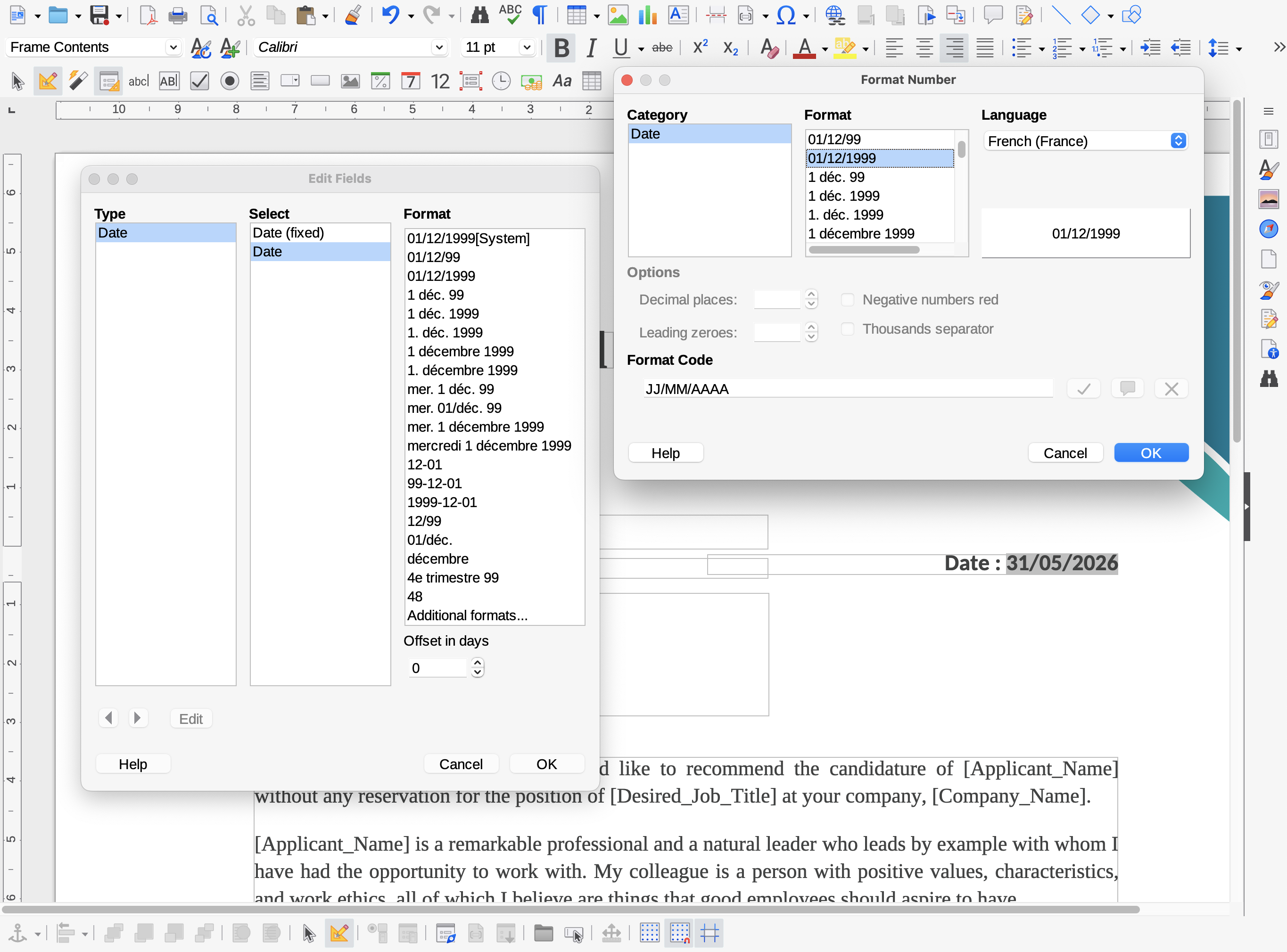
Dadurch öffnet sich ein neues Dialogfeld, in dem LibreOffices Datumsformatierungsfunktion besonders nützlich wird. Ein Language-Dropdown auf der rechten Seite des Dialogfelds ermöglicht die Auswahl aus Hunderten von Sprach- und Gebietsschema-Kombinationen. Sobald Sie eine Sprache auswählen, wird die Format-Liste aktualisiert und zeigt Datumsmuster an, die für dieses Gebietsschema typisch sind.
Wenn Sie beispielsweise French (France) auswählen, werden Muster wie JJ/MM/AAAA verfügbar, was die französische Schreibweise für TT/MM/JJJJ ist. Sie können auch einen benutzerdefinierten Formatcode direkt in das Feld Format Code eingeben, wenn keine der aufgeführten Optionen Ihren Anforderungen entspricht.
Eine Vorlage, die nach diesem Ansatz erstellt wurde, finden Sie unter LibreOffice-spezifische Vorlage. Dieser Ansatz ist besonders praktisch, wenn Sie mehrere Varianten derselben Vorlage für verschiedene Regionen pflegen. Jede Version kann denselben Inhalt verwenden, aber das Datumsfeld für das Zielgebietsschema konfiguriert haben, sodass die Ausgabe den lokalen Erwartungen entspricht, ohne die Daten oder den Generierungs-Workflow zu ändern.
Den Richtigen Ansatz Wählen
Beide Ansätze decken unterschiedliche Szenarien ab und können in derselben Organisation je nach Dokumenttyp beide Anwendung finden. Der Datumsfilter ist die richtige Wahl, wenn das Datum ein bedeutsames Datenfeld ist, das mit einem bestimmten Ereignis verknüpft ist. Das Unterzeichnungsdatum eines Vertrags, das Fälligkeitsdatum einer Rechnung oder das Bezugsdatum eines Schreibens gehören alle in die Daten, und der Filter ermöglicht die Darstellung in jeder regionalen Konvention, die der Empfänger erwartet. Da er einen einzelnen ISO-8601-Eingabewert entgegennimmt und diesen bei der Ausgabe formatiert, können Sie US-amerikanische und europäische Zielgruppen mit denselben Daten bedienen, indem Sie einfach den Formatstring in der Vorlage ändern.
Das direkte Einfügen des heutigen Datums in die Vorlage ist die richtige Wahl, wenn kein Datumswert in den Daten vorhanden ist und das Dokument einfach mit dem aktuellen Datum gestempelt werden soll. Dies hält den Datensatz sauber und die Generierungsanfrage einfach. Teams, die Dokumente für mehrere Regionen generieren, pflegen oft eine Reihe gebietsschemaspezifischer Vorlagen, in denen das Datumsfeld jeweils für die Zielgruppe vorkonfiguriert ist, und verweisen jeden regionalen Workflow auf die entsprechende Vorlage.
Fazit
Die korrekte Datumsanzeige in generierten Dokumenten hängt davon ab, wo der Datumswert herkommt. Stammt er aus Ihrem Datensatz, verwenden Sie DocuGenerates Filter mit einem Formatstring, der Ihrer Zielkonvention entspricht. Soll das Dokument immer das heutige Datum widerspiegeln, fügen Sie ein Datumsfeld mit Word oder LibreOffice in die Vorlage ein – für eine erweiterte Gebietsschemakontrolle. Beide Ansätze funktionieren mit demselben Vorlagenformat und fügen sich nahtlos in DocuGenerates Generierungs-Workflow ein, ohne Änderungen daran zu erfordern, wie Dokumente generiert oder bereitgestellt werden.
Ressourcen