Gebruik Tally en Make om Rapporten te Genereren op Basis van Formulierinzendingen
Door DocuGenerate
16 Maart 2024
De Workflow die We Bouwen
In de snelle zakenwereld van vandaag is automatisering essentieel om efficiëntie en nauwkeurigheid te maximaliseren. Stel u een scenario voor waarin uw salesteam rapporten moet maken na het afronden van verkoopgesprekken – dit proces kan tijdrovend en foutgevoelig zijn als het handmatig wordt gedaan. In dit artikel laten we zien hoe u de kracht van Tally, Make, en DocuGenerate kunt benutten om de generatie van rapporten te automatiseren op basis van formulierinzendingen. Door deze tools te combineren, kunt u uw workflow verbeteren en ervoor zorgen dat uw rapporten consistent nauwkeurig en tijdig zijn.
In de kern bestaat de workflow die we bouwen uit een sales vertegenwoordiger die een formulier invult met informatie over een verkoopgesprek. Deze informatie bevat details over het bedrijf, de contactpersoon, en de uitkomst van het gesprek. Na het indienen van het formulier genereert het systeem automatisch een PDF-rapport met behulp van een sjabloon dat is geconfigureerd in DocuGenerate. Laten we de belangrijkste onderdelen van deze workflow doornemen:
Tally: Tally dient als platform voor het maken van het gebruiksvriendelijke formulier. Het biedt een gebruikersinterface voor het ontwerpen van rijke formulieren met verschillende velden. Daarnaast biedt Tally functies die verder gaan dan het maken van formulieren, waardoor het een veelzijdige tool is voor het naadloos verzamelen van data.
Make: Make (voorheen bekend als Integromat) fungeert als de lijm die Tally en DocuGenerate met elkaar verbindt. Met Make kunt u automatiseringsscenario’s, of “scenario’s”, maken die acties activeren op basis van specifieke gebeurtenissen. In dit geval luistert Make naar nieuwe formulierinzendingen op Tally en roept automatisch de API van DocuGenerate aan om rapporten te genereren.
DocuGenerate: DocuGenerate is een webapp en API ontworpen voor het genereren van documenten op basis van sjablonen en data. Het biedt de mogelijkheid om merge-tags in sjablonen te vervangen door data die via API-verzoeken wordt aangeleverd. Dit is essentieel voor het dynamisch invullen van rapportsjablonen met nauwkeurige informatie.
Het Rapportsjabloon Maken
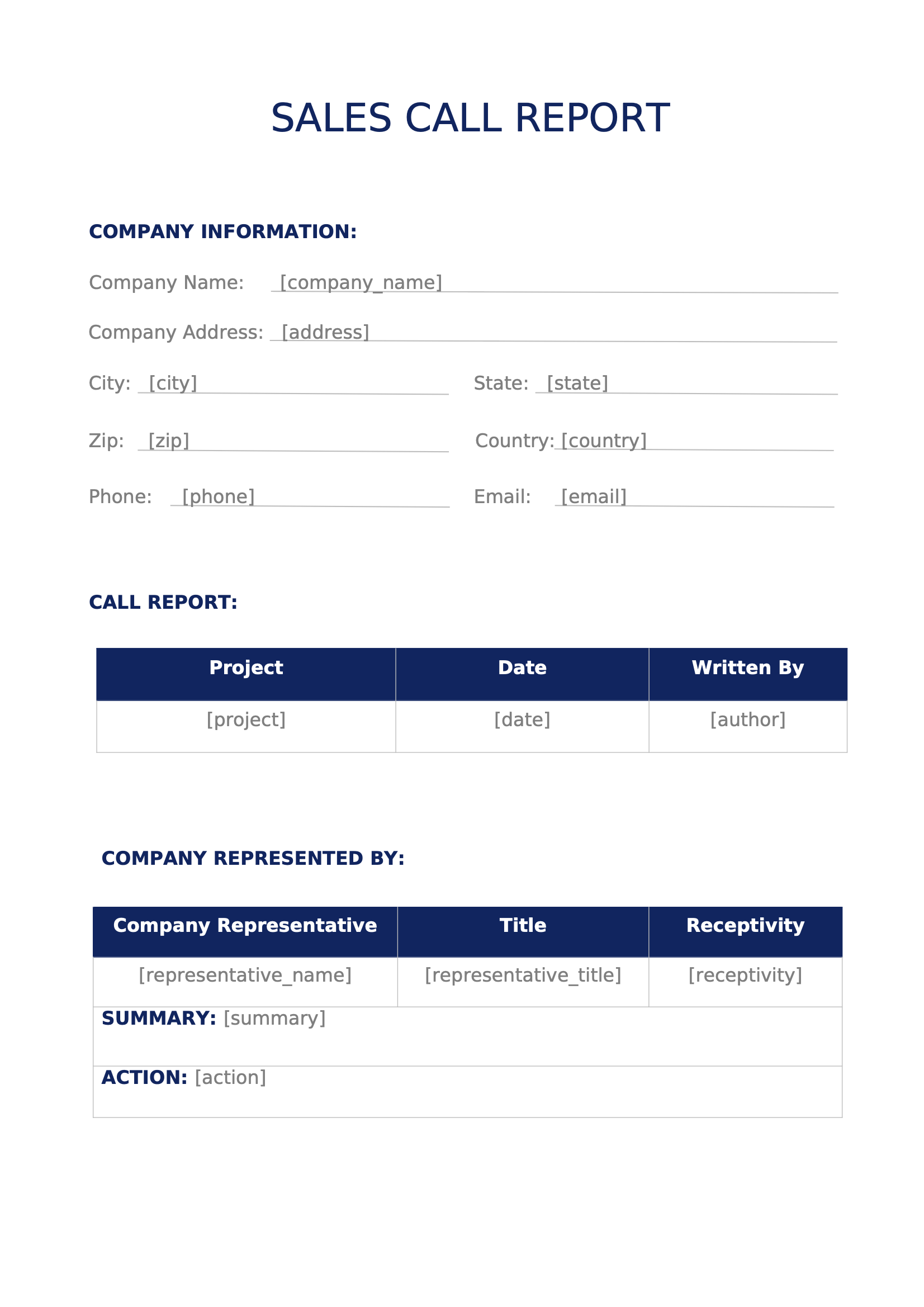
Om het proces te starten, heeft u een sjabloon Sales Call Report nodig in DocuGenerate. Dit sjabloon dient als blauwdruk voor de gegenereerde rapporten. Het sjabloon bevat placeholders die bekend staan als merge-tags, die worden vervangen door daadwerkelijke data wanneer het document wordt gegenereerd.
Uw sjabloon kan bijvoorbeeld merge-tags bevatten voor verschillende velden, zoals [city], [state], [zip], [country], [company_name], [address], [phone], [email], [project], [date], [author], [representative_name], [representative_title], [receptivity], [summary] en [action].
Deze tags dienen als placeholders die worden ingevuld met de data die via het formulier wordt aangeleverd. Zoals u kunt zien, bevatten ze geen witruimte, wat een vereiste is als we later voorwaarden en expressies willen toevoegen aan het sjabloon met behulp van de uitgebreide syntax.
Het Formulier Ontwerpen in Tally
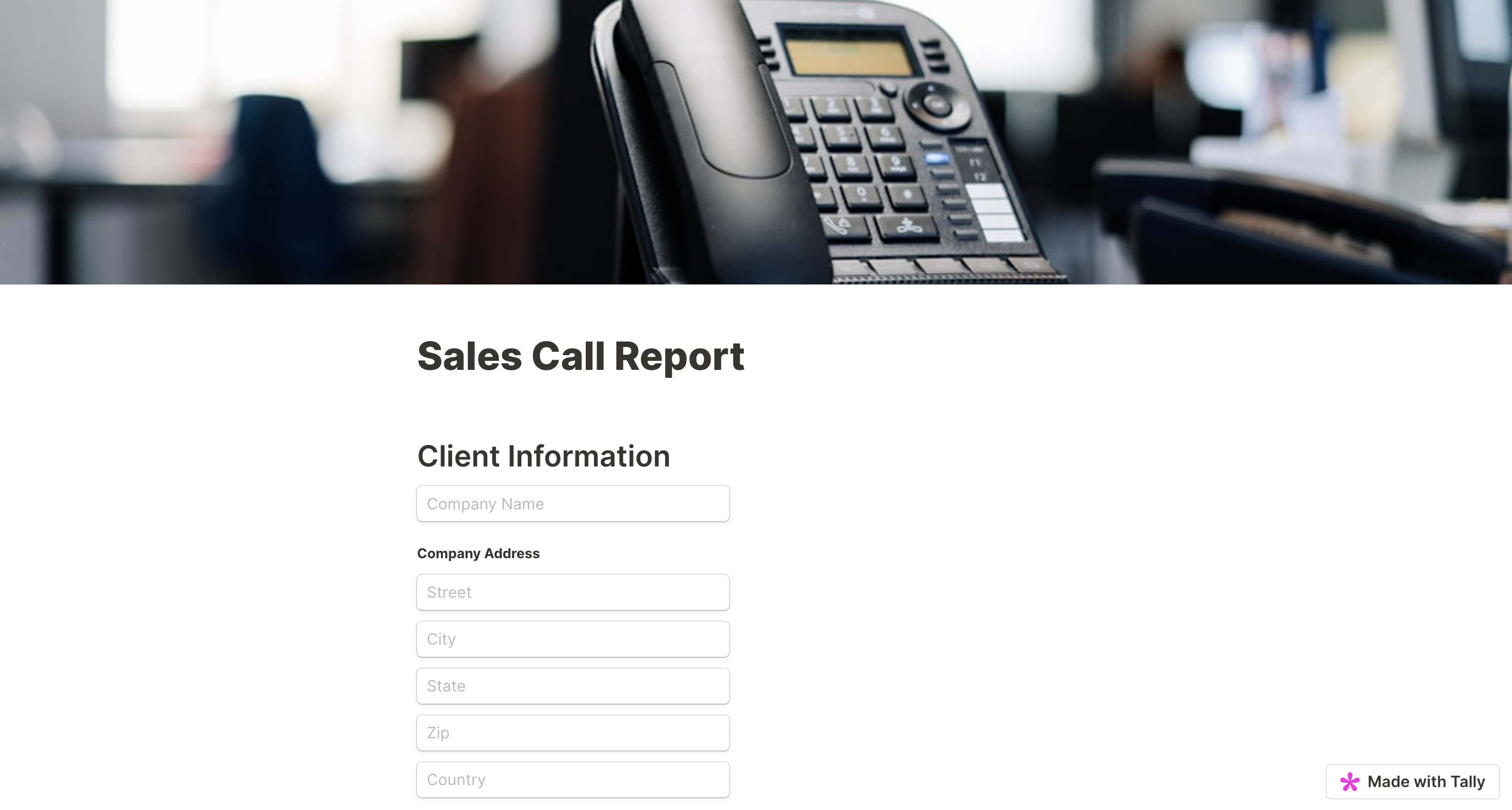
Met het sjabloon op zijn plaats, maakt u een bijbehorend formulier in Tally. Het formulier verzamelt de benodigde informatie voor het genereren van het rapport. Het formulier is verdeeld in twee pagina’s: één voor het verzamelen van bedrijfsinformatie en de andere voor het vastleggen van details over het gesprek (wie de contactpersoon was, wat de samenvatting van het gesprek is, en wat de actiepunten zijn).
De intuïtieve interface van Tally maakt het eenvoudig om het formulier naar wens te ontwerpen. U koppelt elk formulierveld aan een specifieke merge-tag in het sjabloon. Deze koppeling zorgt ervoor dat de data die via het formulier wordt verzameld perfect aansluit bij de placeholders in het rapportsjabloon.
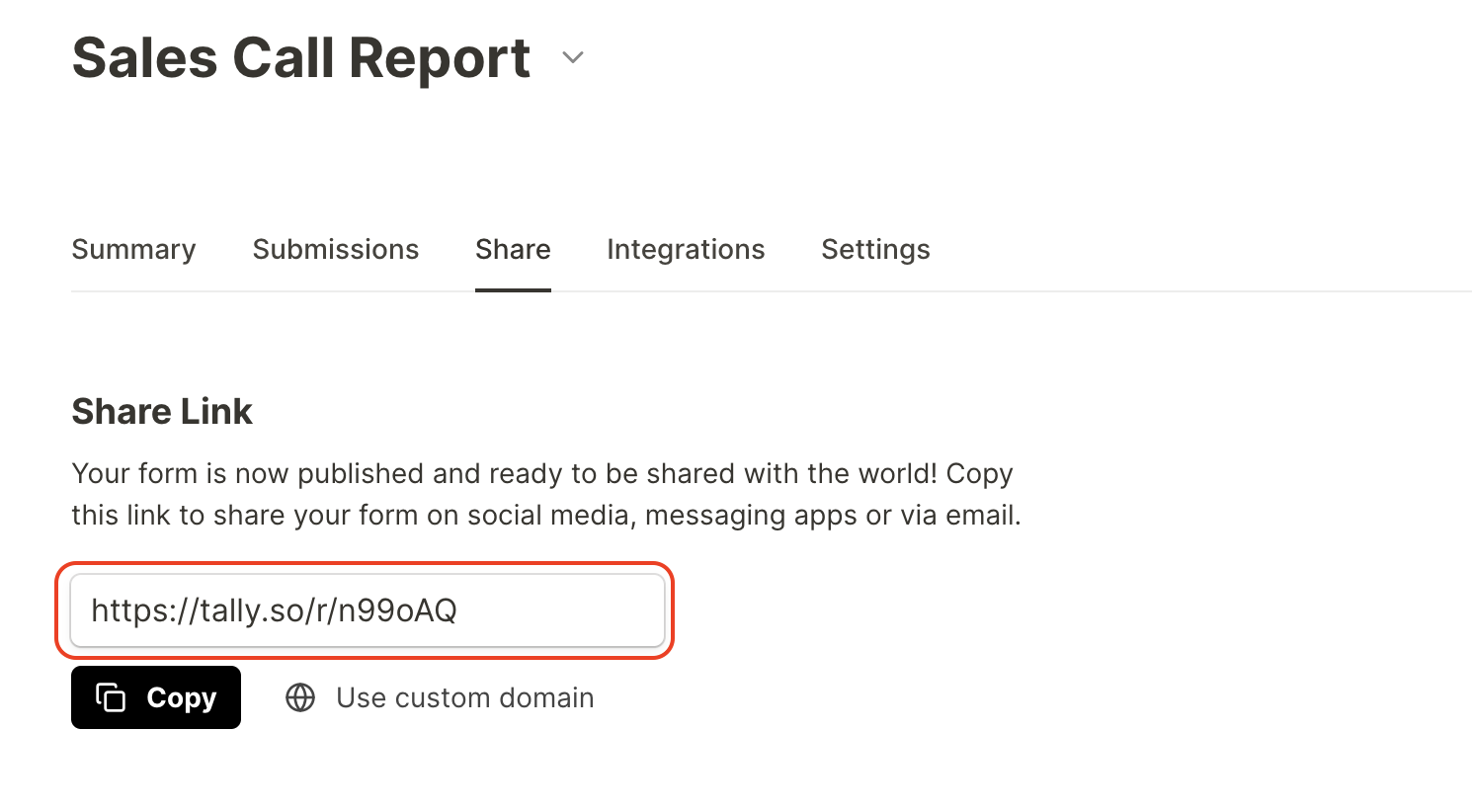
Zodra het formulier is ontworpen, vindt u de Share Link voor het formulier, waarmee gebruikers het kunnen openen en indienen. Voor de Sales Call Report heeft u toegang tot het formulier via deze URL: https://tally.so/r/n99oAQ
Tally Verbinden met Make
Het integreren van Tally en Make is een cruciale stap bij het automatiseren van de workflow. Deze integratie stelt Make in staat om nieuwe formulierinzendingen te controleren en vervolgacties te activeren. U vindt nuttige handleidingen over het verbinden van de twee in het Tally help center of in het Make help center.
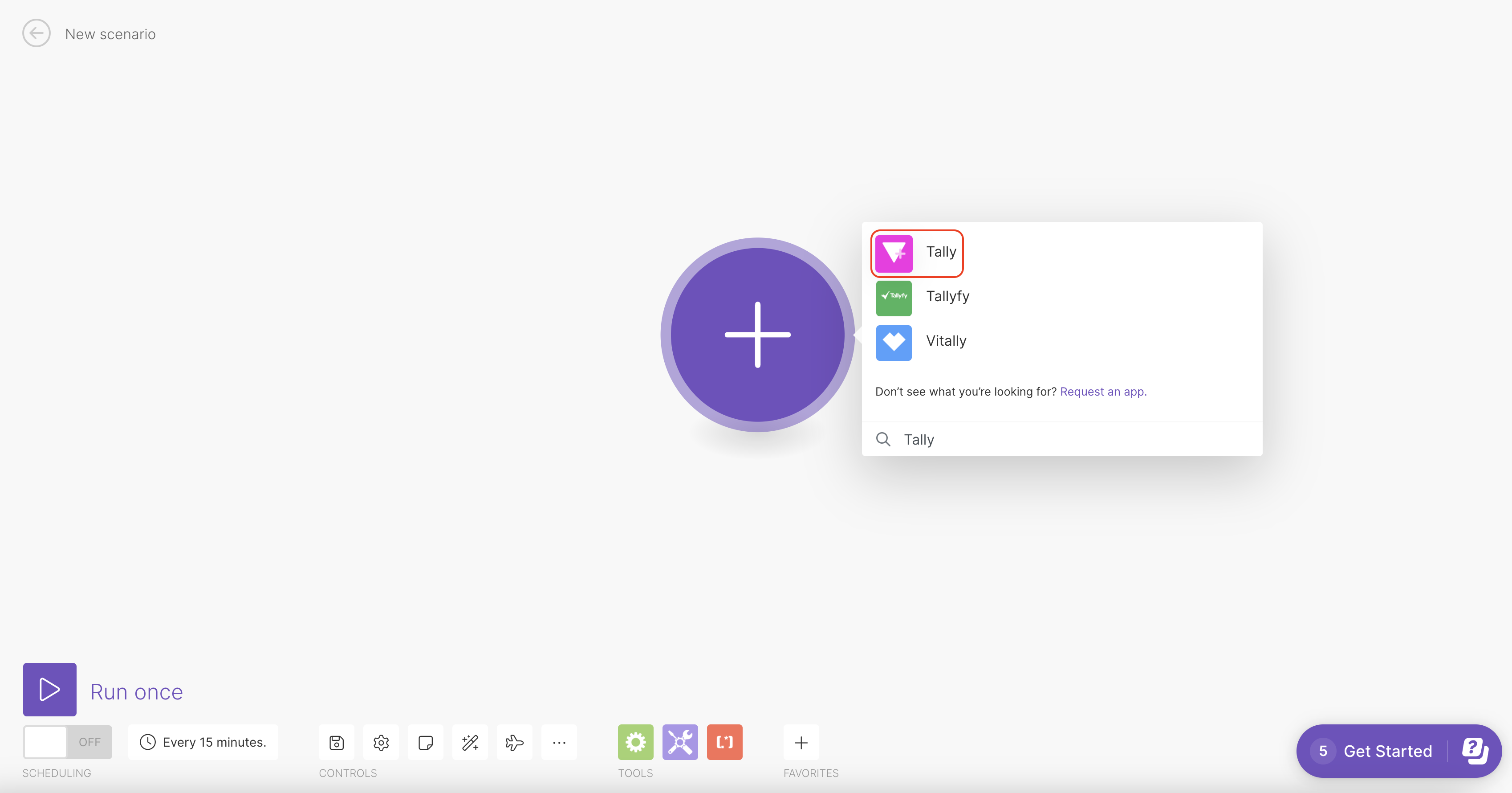
Klik om te beginnen op de knop Plus en zoek naar de applicatie Tally, klik er vervolgens op:
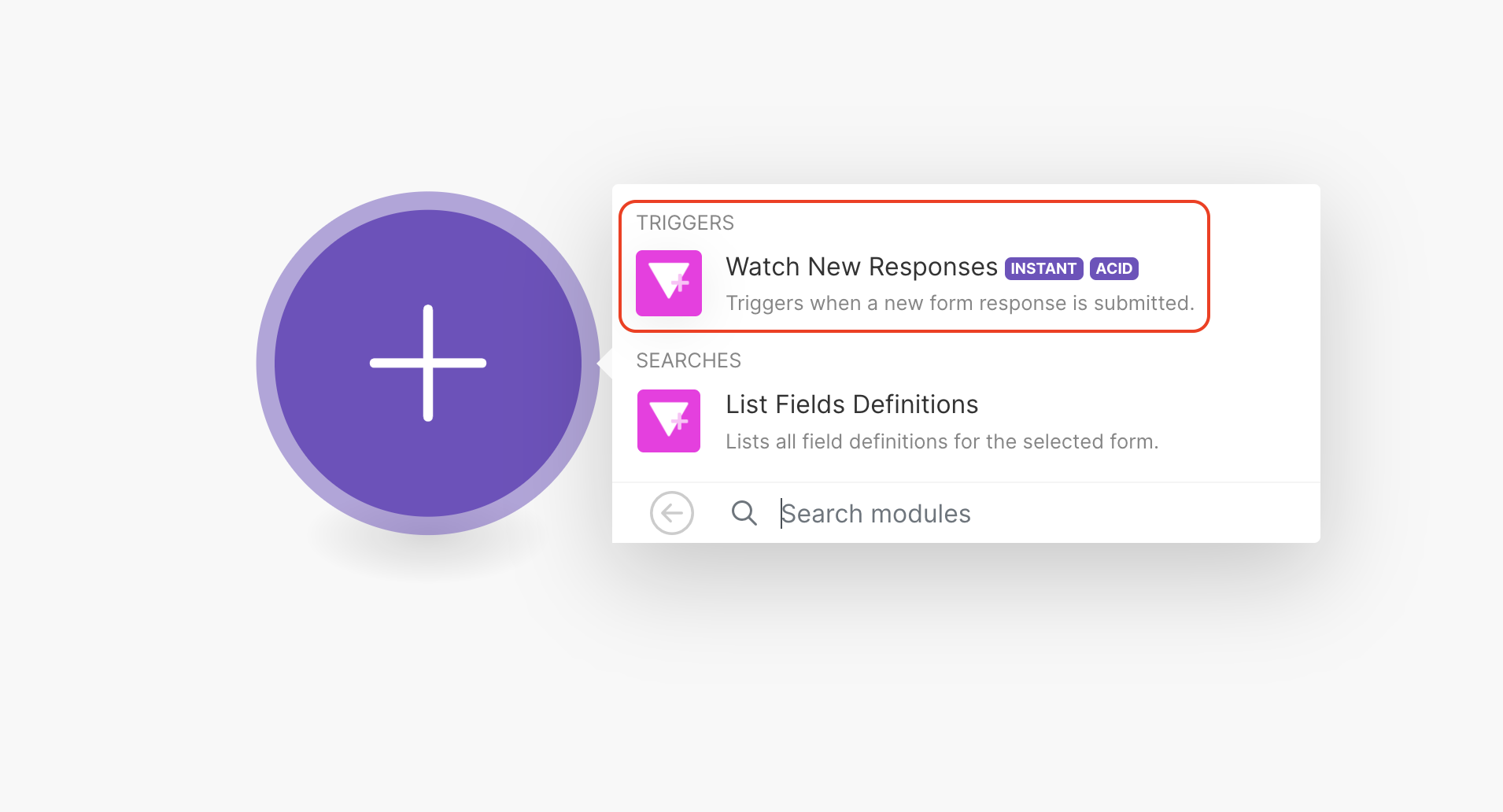
Selecteer vervolgens de trigger Watch New Responses, die wordt uitgevoerd telkens wanneer een nieuwe formulierreactie wordt ingediend.
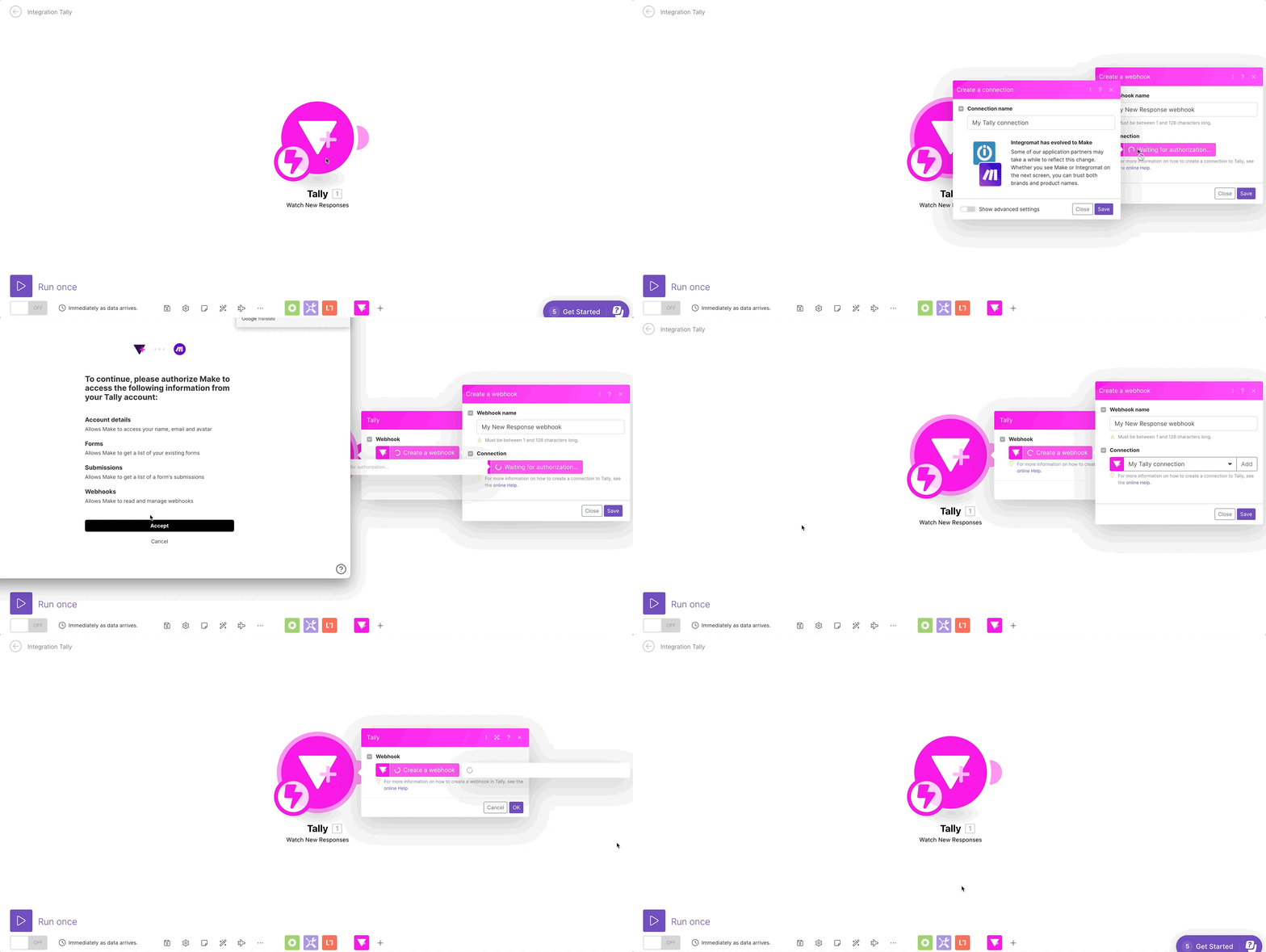
De volgende video toont hoe het verbinden van Make met Tally werkt: 1. Klik op Create a webhook 2. Klik vervolgens op Create a connection 3. Er verschijnt een pop-upvenster - u moet op Accept klikken om Make toegang te geven tot uw Tally-account 4. En ten slotte selecteert u het formulier Sales Call Report uit de lijst met beschikbare Tally-formulieren
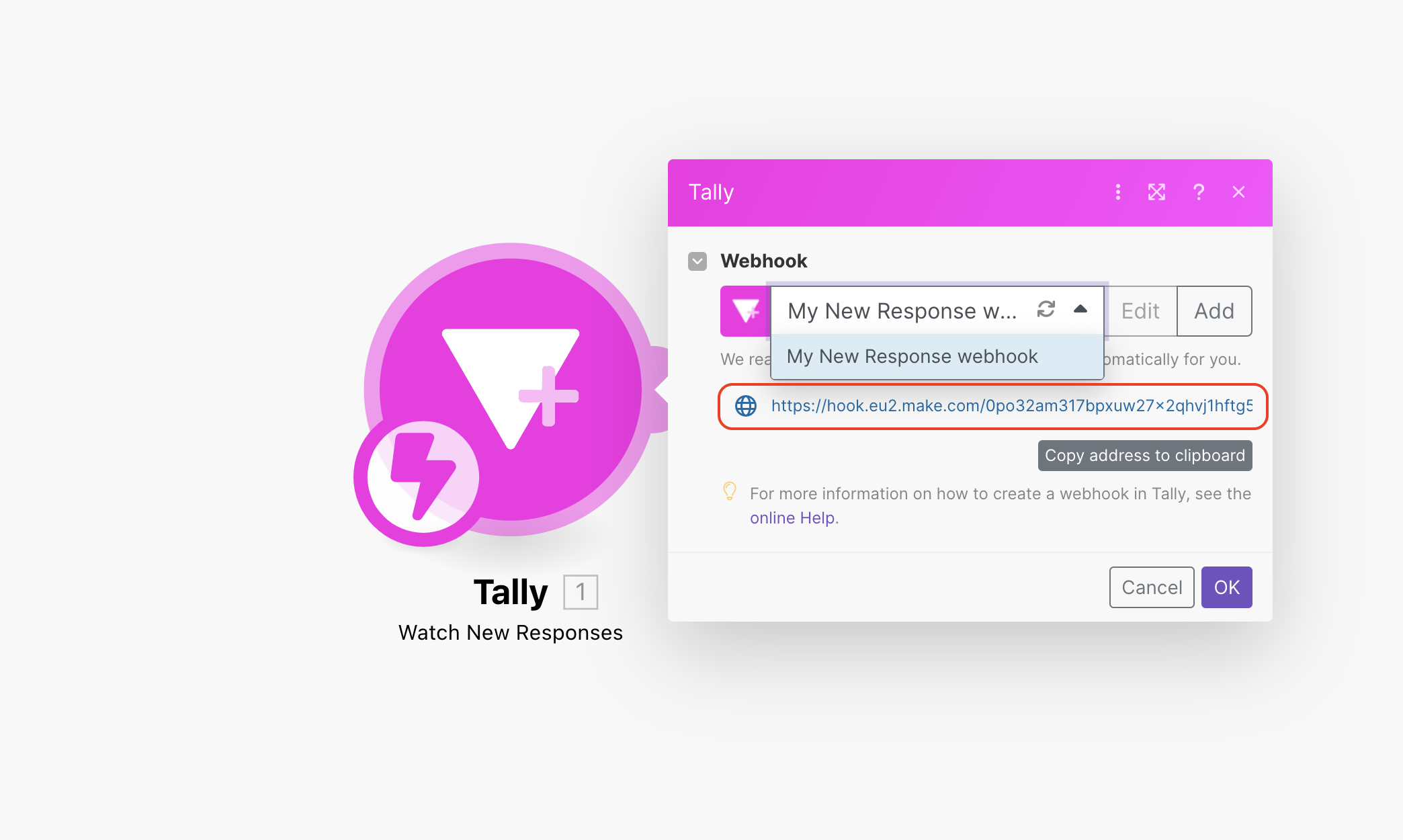
U ziet de toegewezen webhook-URL in Make. Een webhook is een mechanisme waarmee de ene applicatie (Tally) in real-time data naar een andere applicatie (Make) kan sturen. In dit geval stuurt Tally een webhook naar Make telkens wanneer een nieuwe formulierreactie wordt ontvangen.
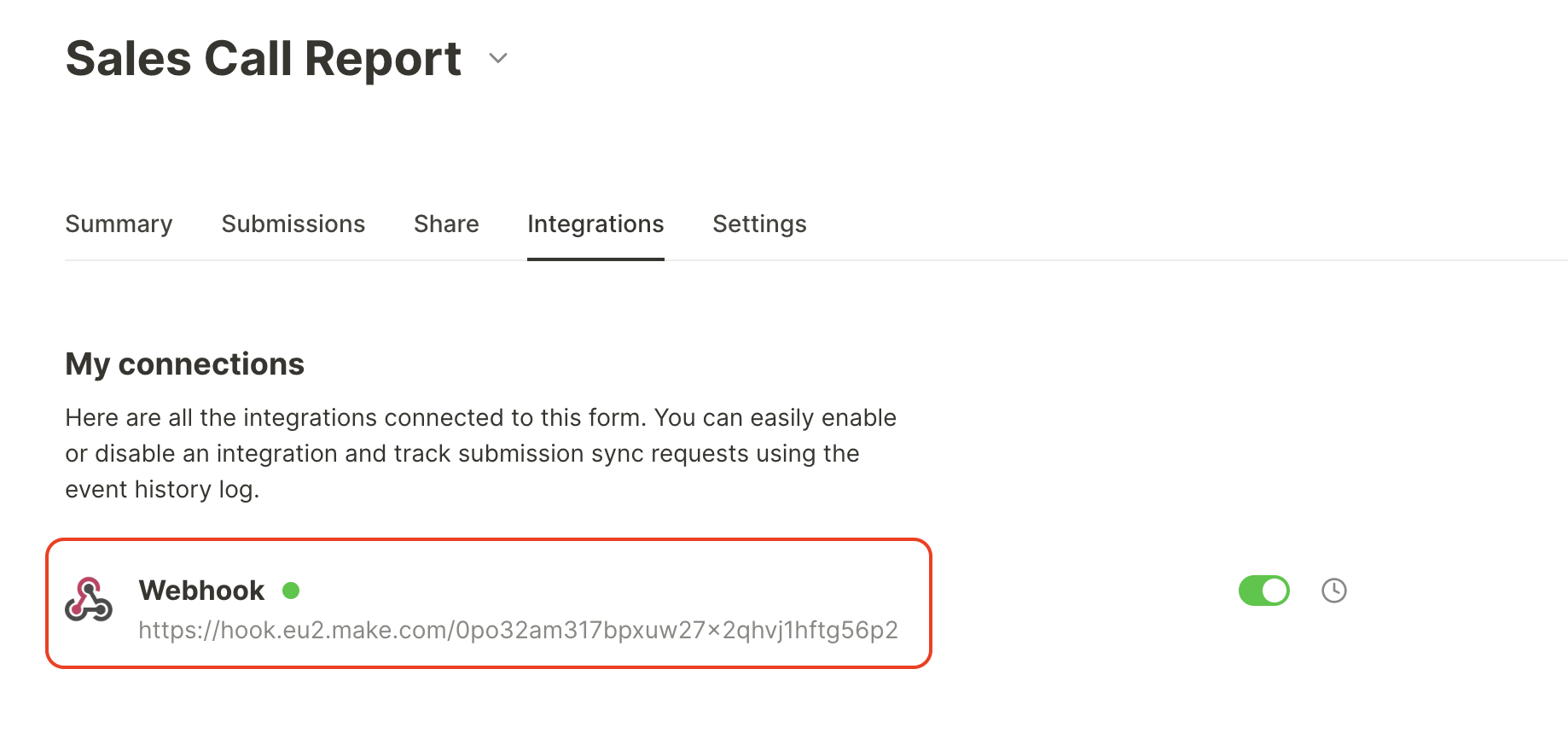
Zodra de verbinding tot stand is gebracht, ziet u op het tabblad Integration van het formulier in Tally dezelfde webhook-URL als in Make, waarmee u kunt bevestigen dat alles correct is ingesteld.
DocuGenerate Verbinden met Make
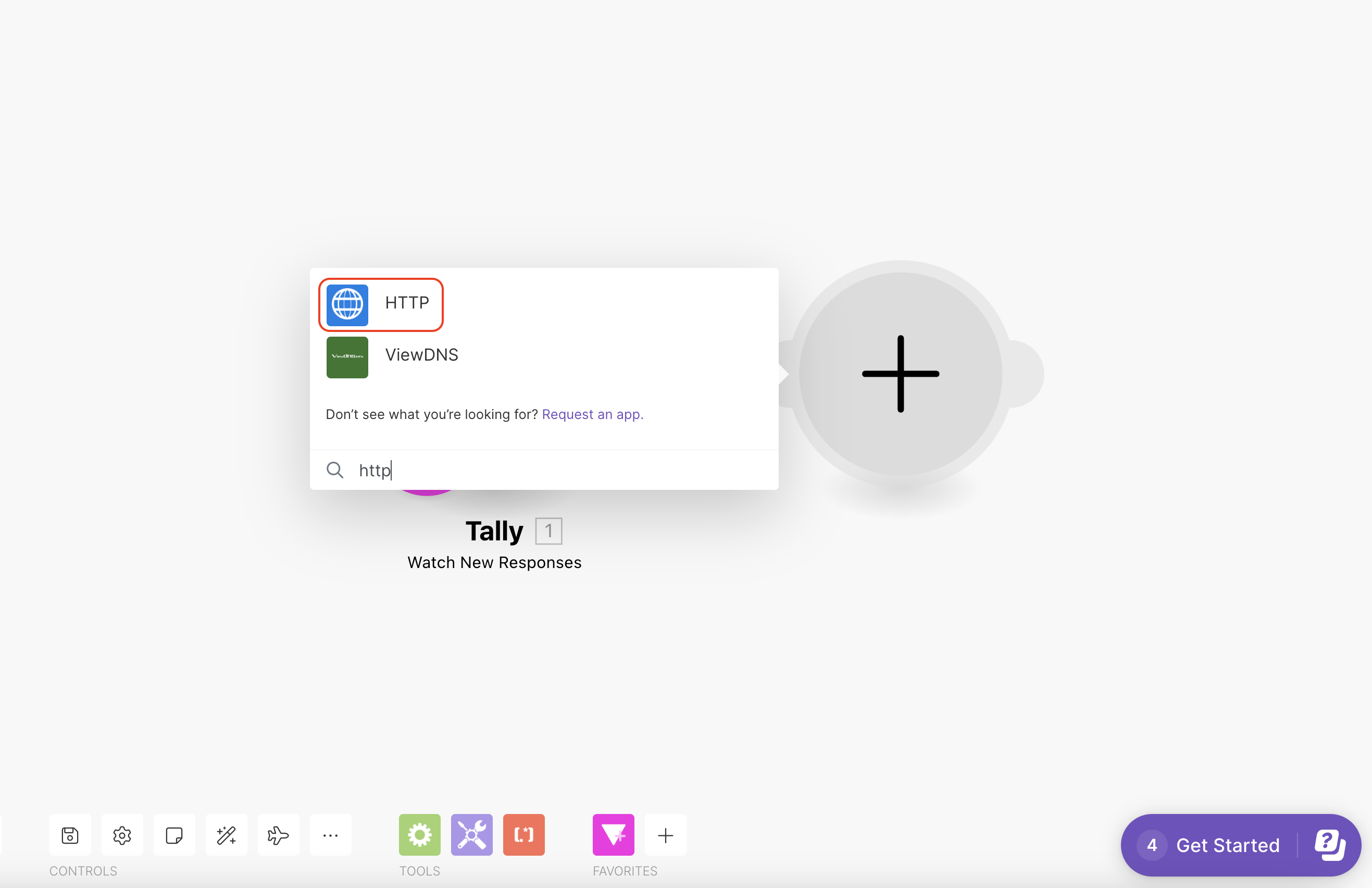
Met de Tally-Make-verbinding op zijn plaats, is het tijd om DocuGenerate te integreren in de workflow. De flexibiliteit van Make stelt u in staat om modules toe te voegen aan het scenario, en in dit geval voegt u een HTTP-module toe om de API van DocuGenerate aan te roepen en het rapport te maken.
Het configureren van de HTTP-module houdt in dat u het API-eindpunt voor DocuGenerate opgeeft. Daarnaast moet u autorisatie verstrekken met een API-sleutel, die u kunt verkrijgen op de instellingenpagina van DocuGenerate. De API-sleutel is essentieel voor veilige communicatie tussen Make en DocuGenerate.
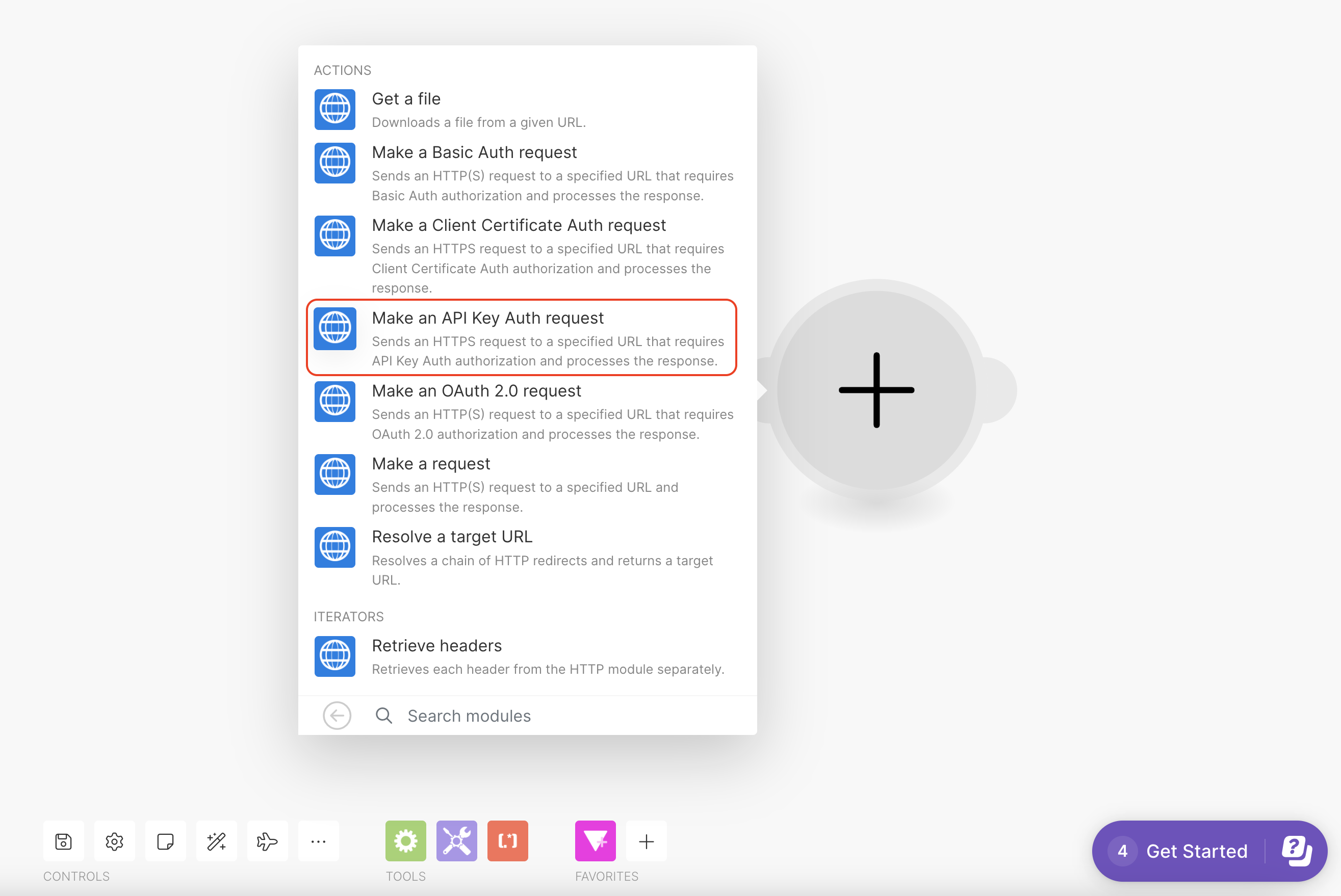
Selecteer eerst de optie Make an API Key Auth request. Hiermee wordt een HTTPS-verzoek verzonden naar een opgegeven URL die API Key Auth-autorisatie vereist, en wordt het antwoord verwerkt.
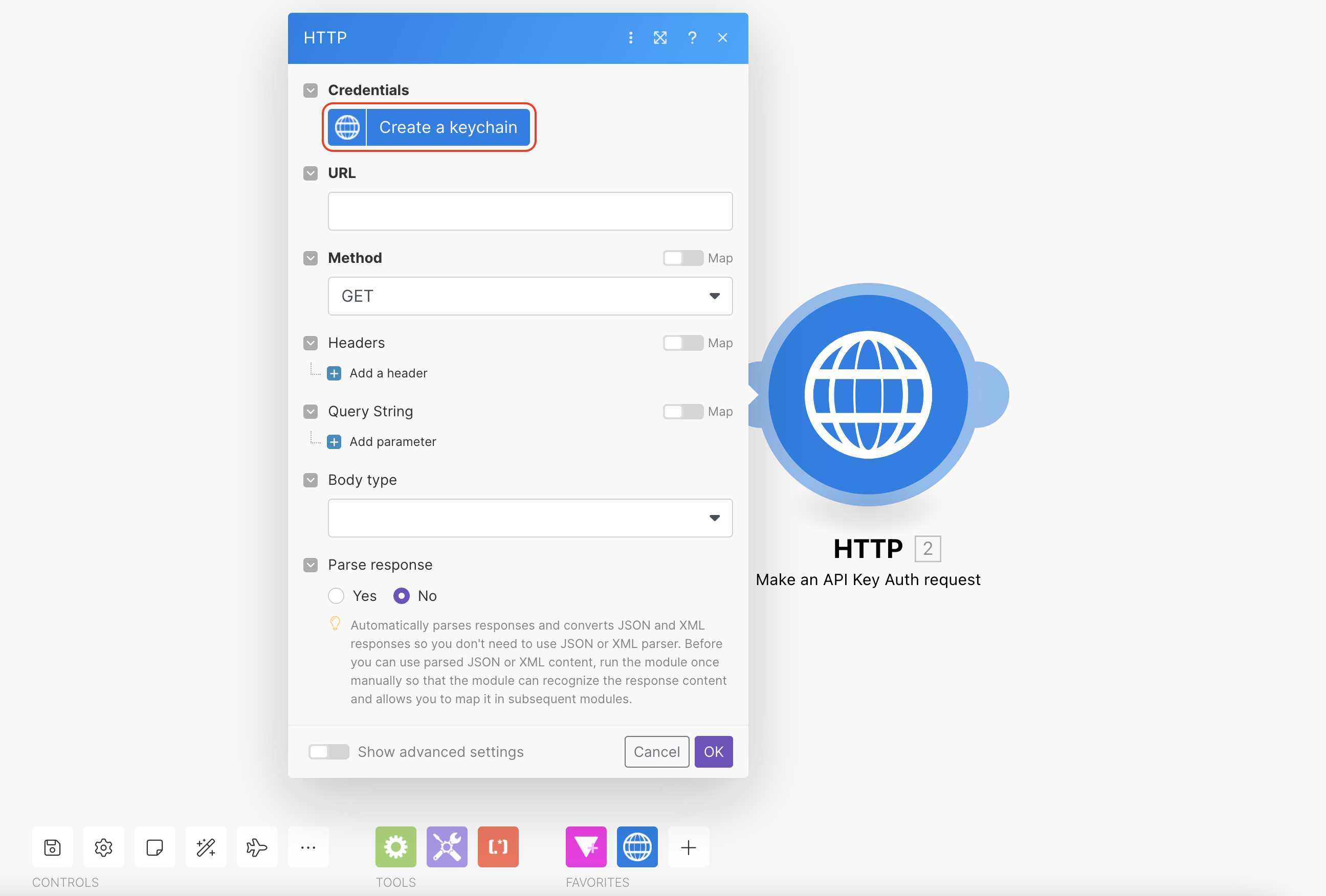
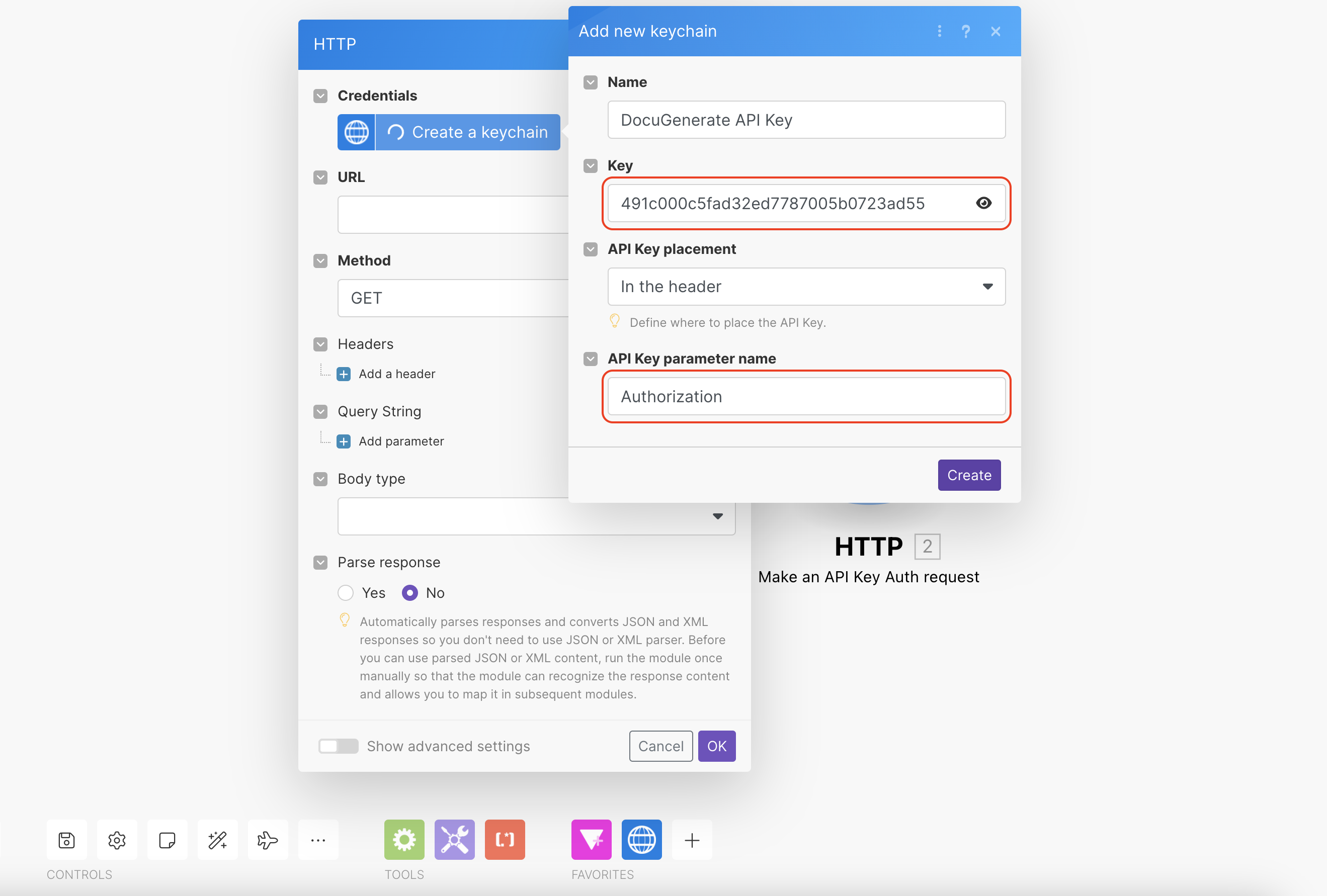
Klik vervolgens op Create a keychain in de sectie Credentials. Hiermee wordt een dialoogvenster geopend voor het toevoegen van een nieuwe keychain.
U moet een Name geven aan de nieuwe keychain, bijvoorbeeld DocuGenerate API Key. Voor de waarde Key voert u uw API-sleutel in, die u kunt vinden op de Settings-pagina van DocuGenerate. Voor API Key placement kunt u de standaardwaarde In the header behouden. En ten slotte voert u voor API Key parameter nameAuthorization in, zoals aangegeven op de pagina API Reference.
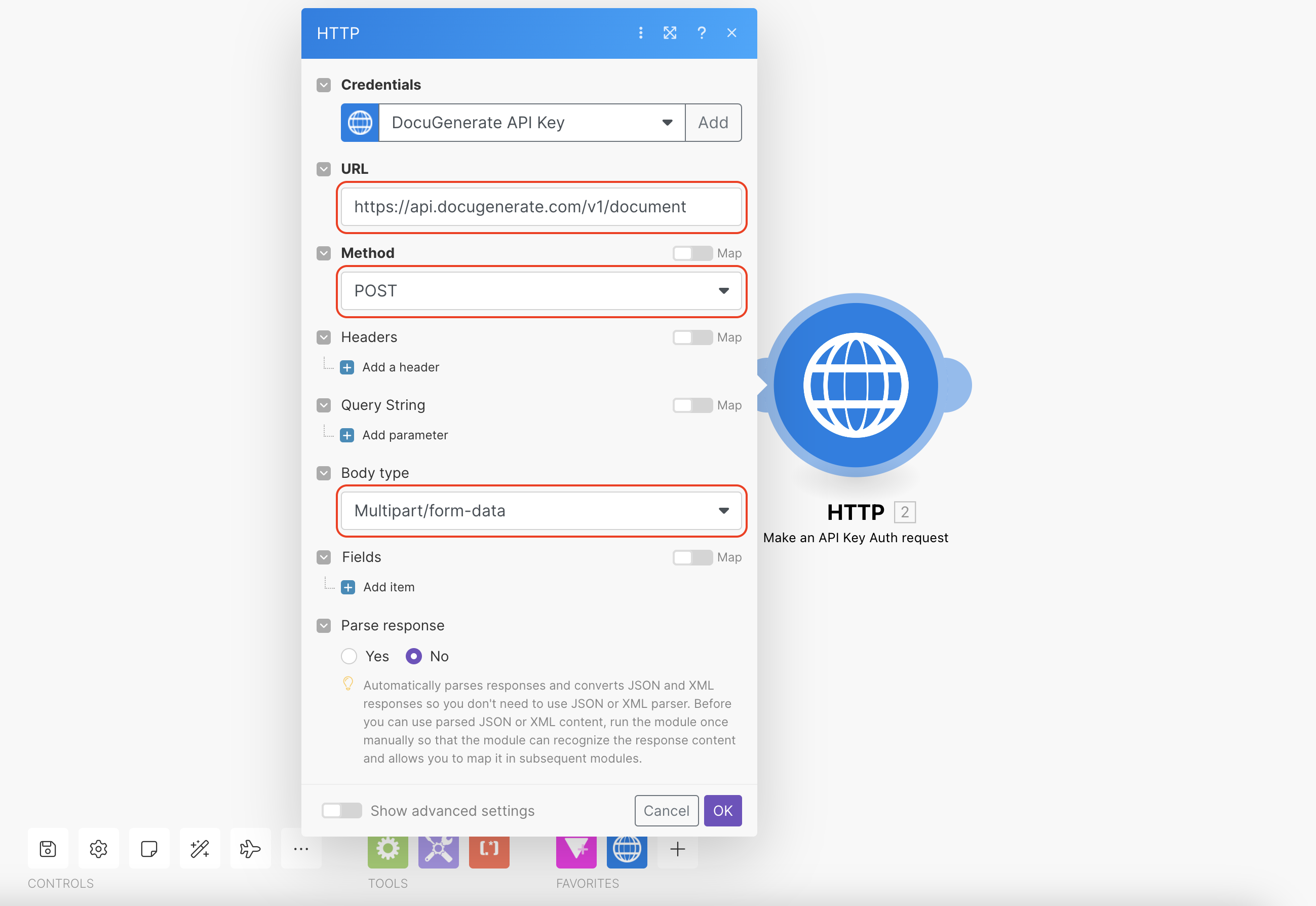
Na het configureren van de sectie Credentials, moet u het API-eindpunt opgeven dat wordt aangeroepen op DocuGenerate. Voer de volgende waarden in voor de betreffende velden: 1. URL = https://api.docugenerate.com/v1/document 2. Method = POST 3. Body type = Multipart/form-data
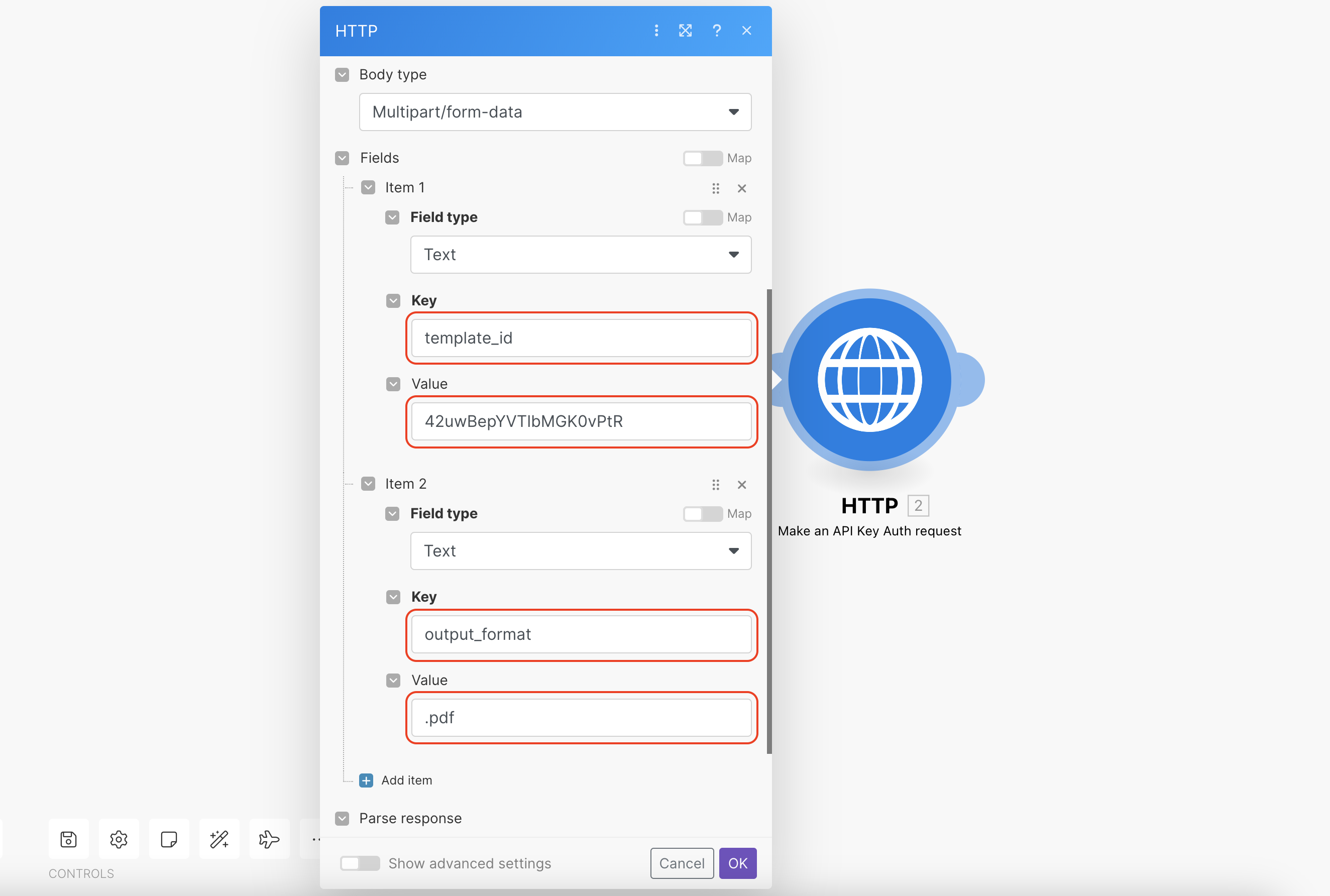
Het volgende onderdeel is het configureren van de velden voor het HTTP-verzoek. De volledige lijst met mogelijke parameters voor het eindpunt Create Document vindt u op de pagina API Reference. Voor deze tutorial gebruiken we alleen de parameters template_id, output_format en data.
Voer eerst voor het veld template_id de ID in van het sjabloon dat we eerder hebben gemaakt in de sectie Het rapportsjabloon maken. Gebruik vervolgens voor output_format.pdf, maar elk van de volgende waarden kan ook worden gebruikt: .docx, .pdf, .doc of .odt of .txt.
Vervolgens configureren we het veld data voor het HTTP-verzoek. Dit is de data die wordt gebruikt om de mail merge uit te voeren en de documenten te genereren op basis van het sjabloon. Het verwachte formaat is een array van JSON-objecten, en er wordt een document gegenereerd voor elk object in de array, door de tags uit het sjabloon te vervangen door de waarden van het object.
Om het verwachte formaat van het JSON-object te verkrijgen, kunt u proberen documenten te genereren vanuit JSON-data in de webapp en de vooraf ingevulde JSON met lege waarden te kopiëren. U kunt deze vervolgens plakken in Make als waarde voor het veld data.
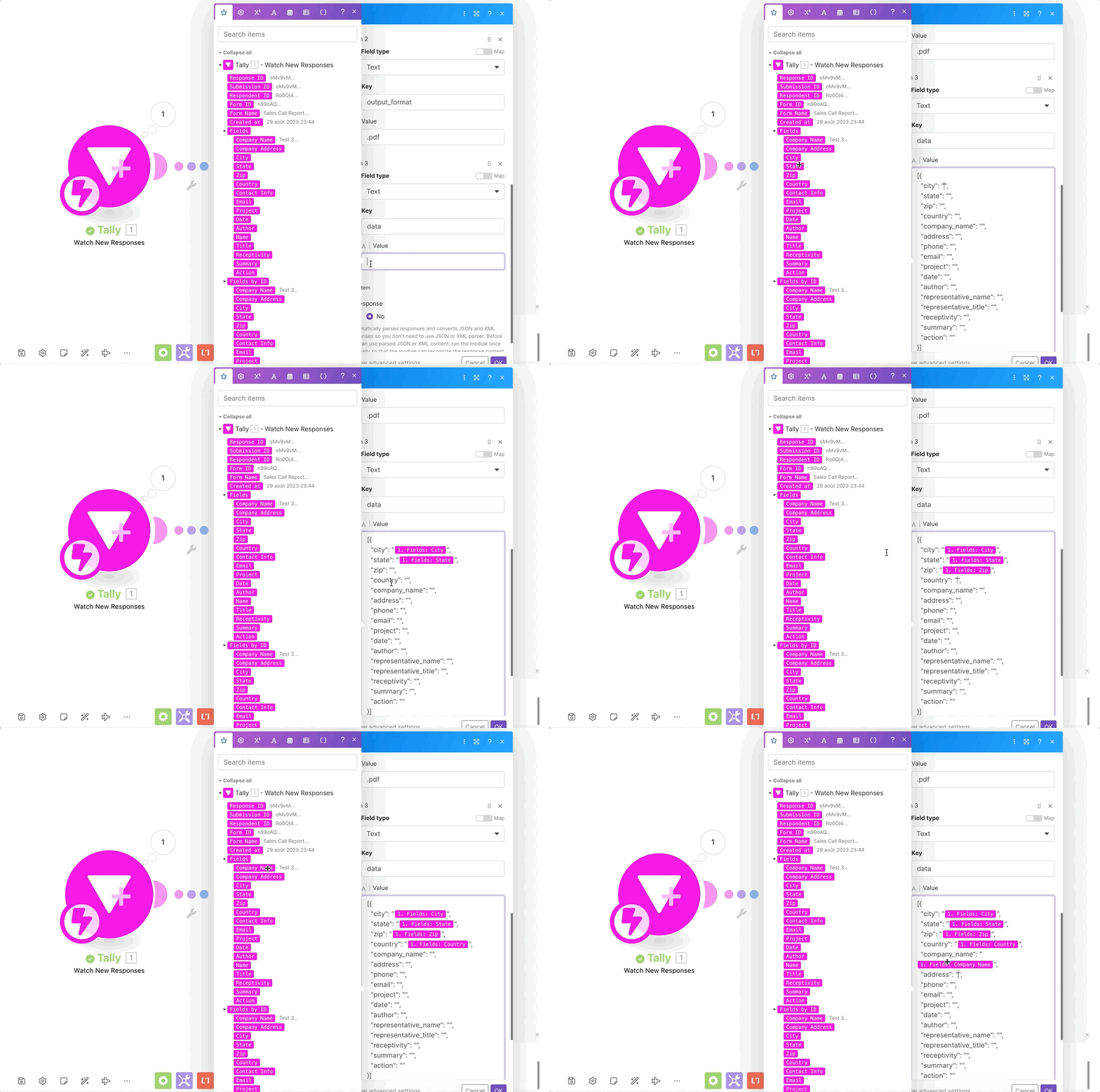
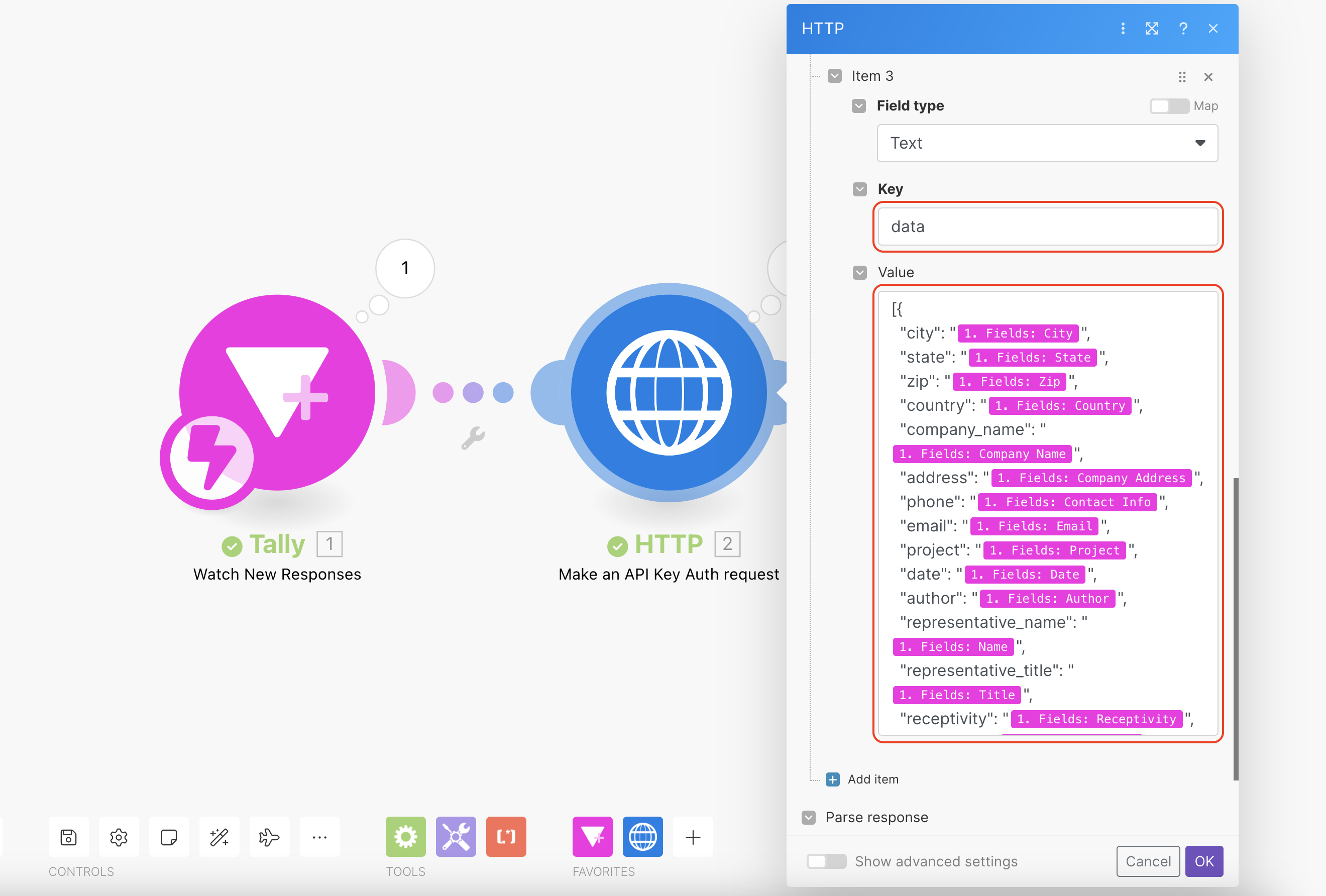
Zodra u dat heeft, kunt u de velden uit de Tally-reactie koppelen aan de bijbehorende sleutels in het JSON-object. Plaats uw cursor in de waarde ”“ die u wilt invullen met een formulierveld, en klik vervolgens op een van de roze velden in het linkerpaneel om het als waarde te gebruiken. Zorg ervoor dat de velden uit Tally tussen aanhalingstekens staan, zoals in ”{{1.fields.City}}“, anders wordt de datapayload niet correct opgemaakt en retourneert de aanroep voor het genereren van een document een foutstatuscode 400.
Zo zou de datawaarde eruit moeten zien nadat alle velden zijn gekoppeld aan de bijbehorende JSON-waarden. Met Make kunt u de formuliervelden koppelen aan de bijbehorende merge-tagwaarden in de datapayload, zodat het gegenereerde document nauwkeurig de formulierinvoer weerspiegelt.
Het Scenario Volledig Uitvoeren
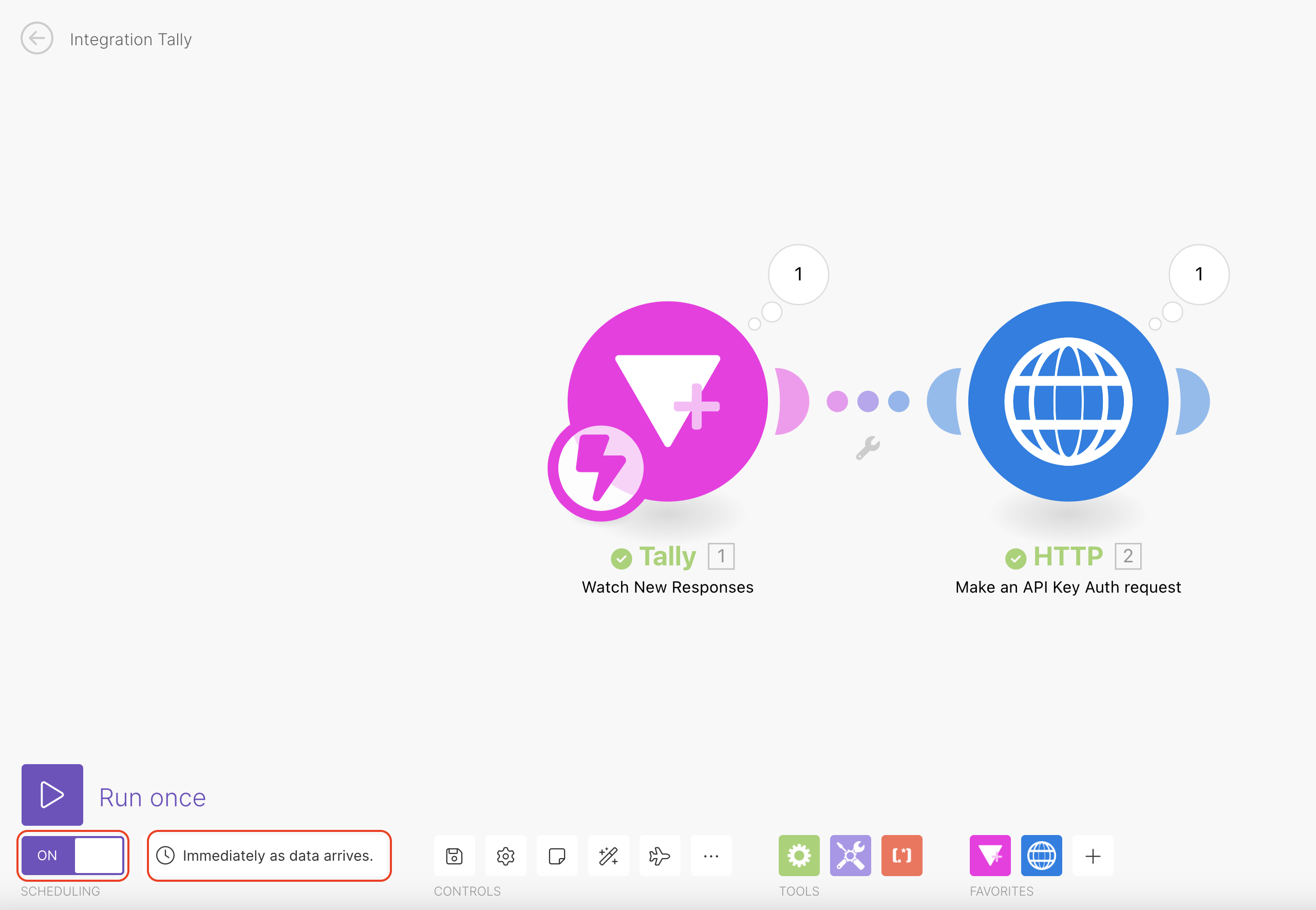
Zodra zowel Tally als de HTTP-module zijn ingesteld in het Make-scenario, kunt u de planning van het scenario activeren. Deze planning zorgt ervoor dat de workflow automatisch wordt uitgevoerd zodra nieuwe formulierdata binnenkomt. Het scenario kan worden uitgebreid met extra stappen, zoals het verzenden van een e-mail met het gegenereerde document als bijlage, maar voor deze tutorial beperken we het scenario tot deze 2 acties.
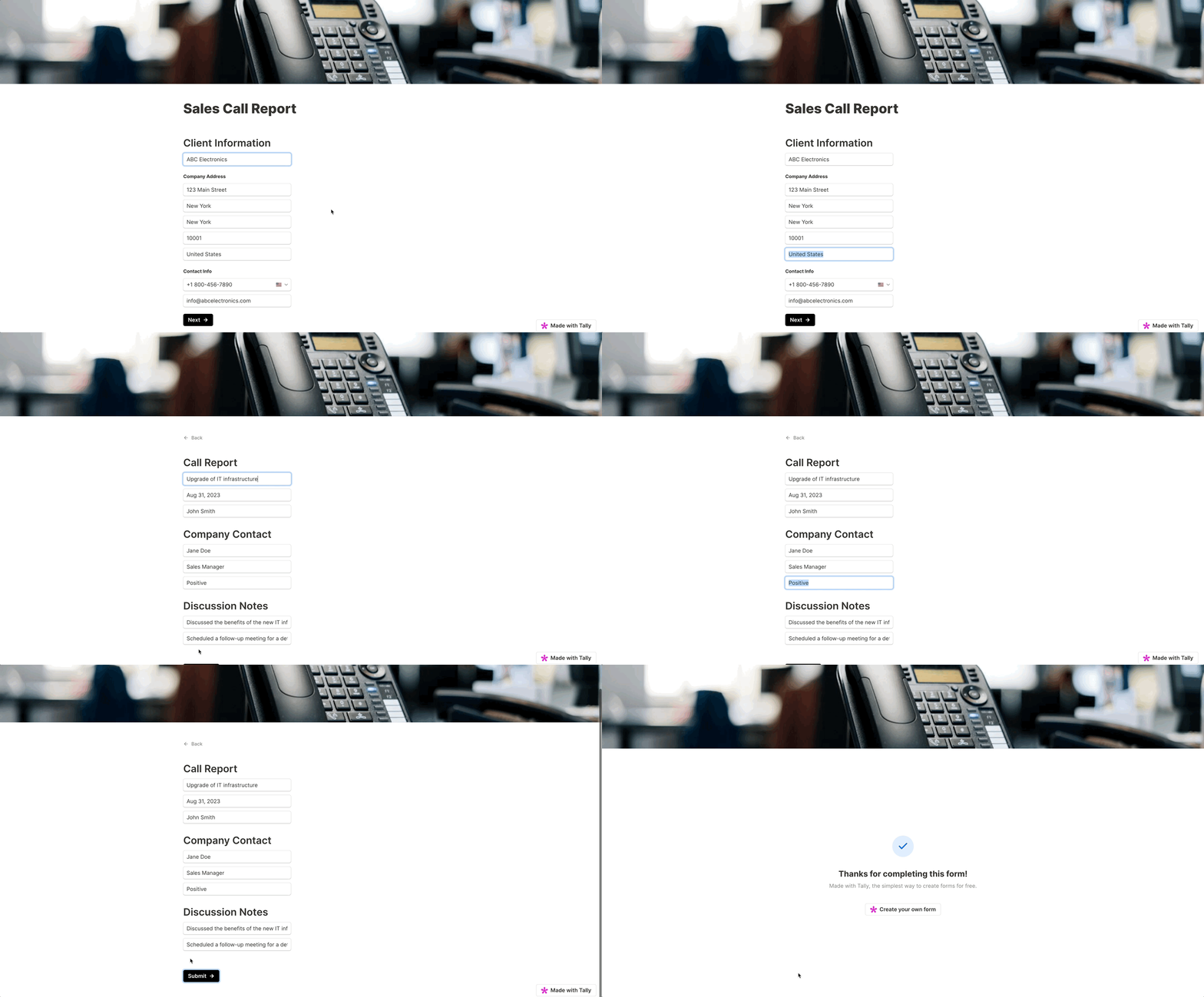
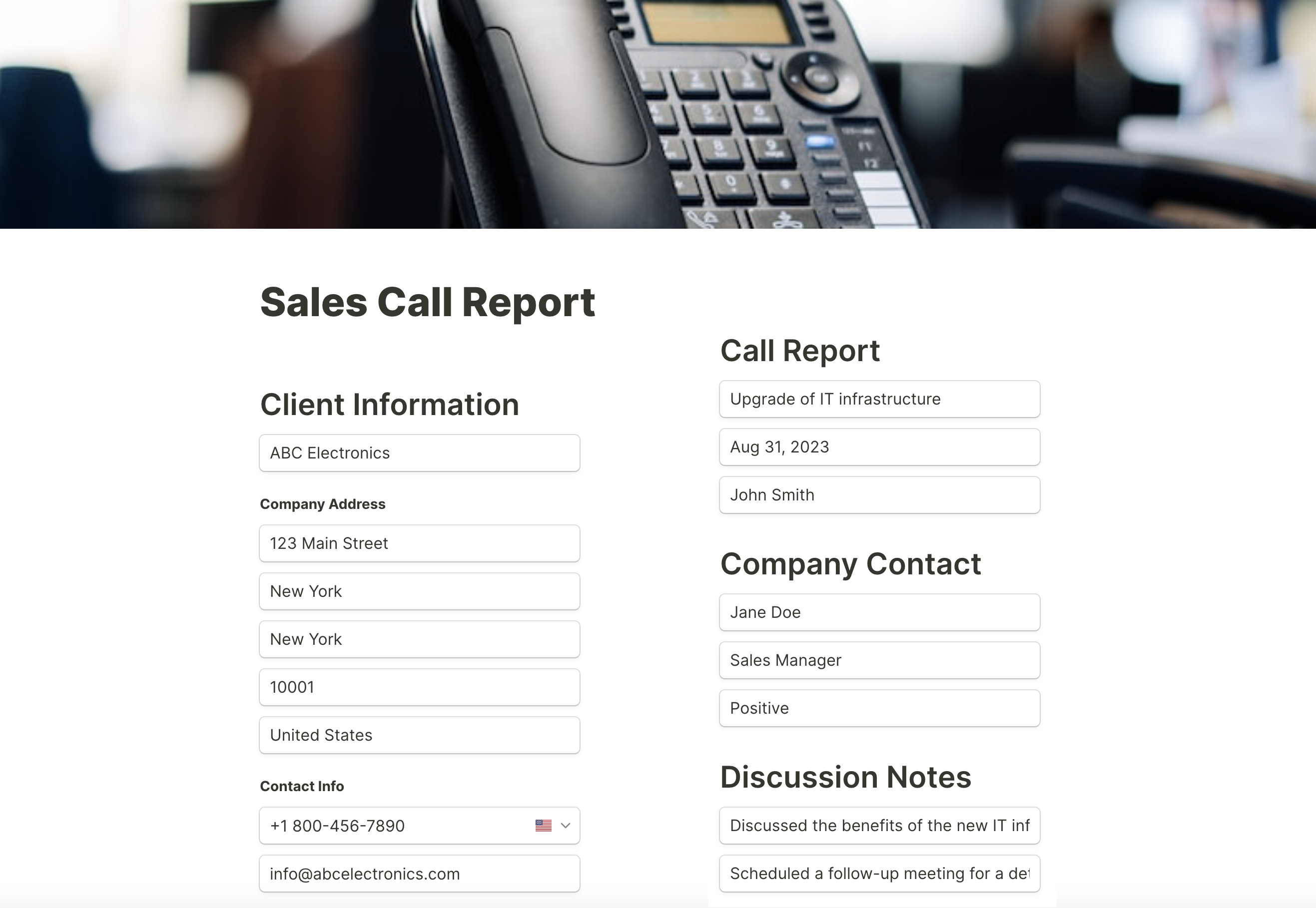
Om de workflow te testen, vult u het Tally-formulier in met relevante informatie. Het formulier heeft 2 pagina’s die na elkaar worden weergegeven, maar de afbeelding hieronder toont beide pagina’s samen zodat u de formulierwaarden gemakkelijker kunt zien.
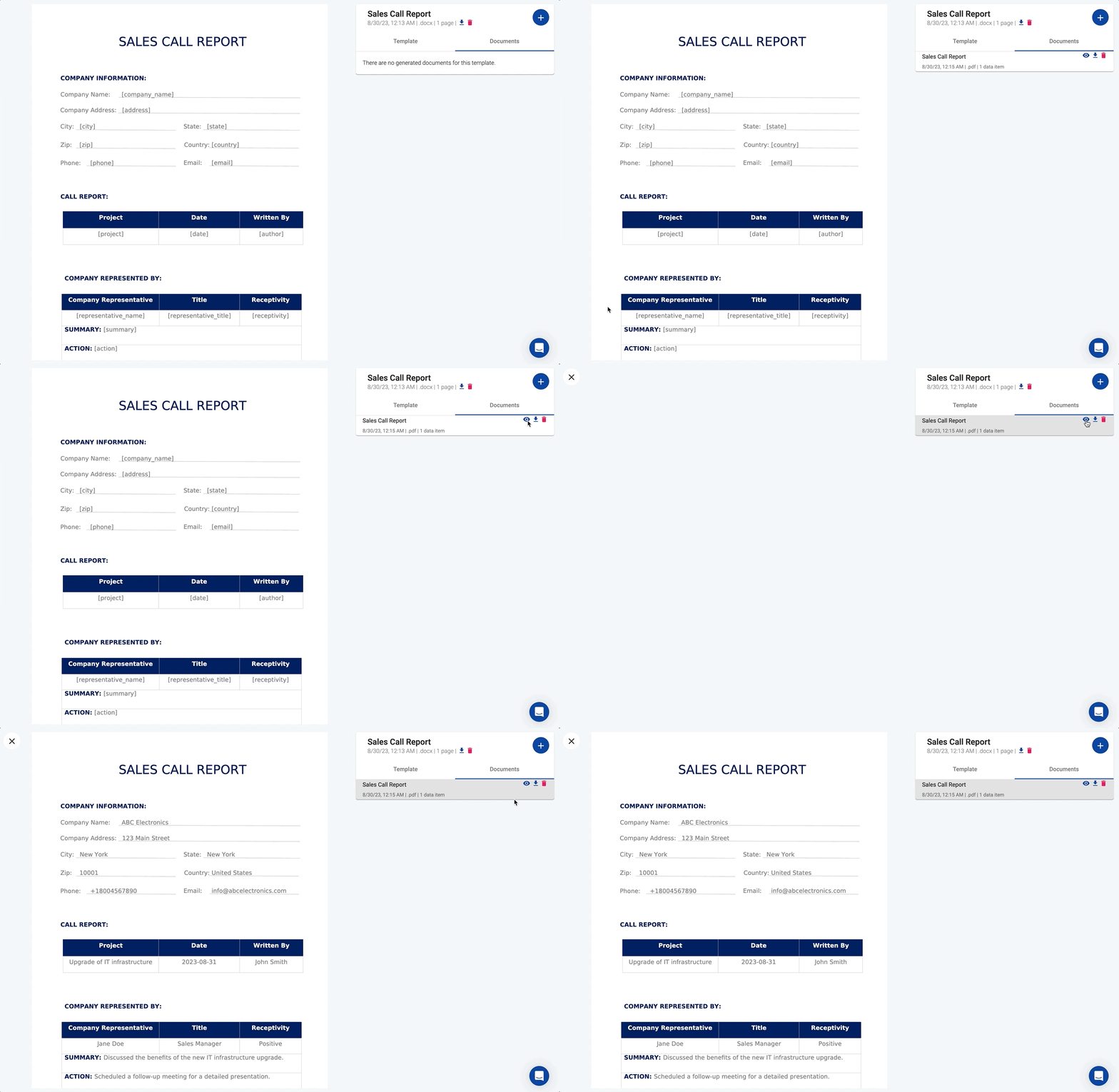
In de volgende video ziet u hoe een nieuw document automatisch verschijnt in DocuGenerate nadat het formulier is ingediend. U kunt op de knop View klikken om het document weer te geven en te zien dat het de waarden bevat die in het formulier zijn ingevoerd:
Na het indienen genereert de integratie tussen Tally, Make, en DocuGenerate naadloos de Sales Call Report. Dit rapport bevat de data die u in het formulier heeft ingevoerd, waarbij de merge-tags in het sjabloon zijn vervangen, zoals u kunt zien in het gegenereerde PDF.
Conclusie
In dit artikel hebben we een krachtige workflow verkend die gebruikmaakt van de mogelijkheden van Tally, Make, en DocuGenerate. Door een gestroomlijnd proces te creëren voor het genereren van rapporten op basis van formulierinzendingen, kunt u tijd besparen, fouten verminderen, en een consistente rapportkwaliteit waarborgen.
De integratie van deze tools opent nieuwe mogelijkheden voor het automatiseren van verschillende taken en het verbeteren van de efficiëntie van uw organisatie. Of u nu een salesteam bent dat uw rapportage wilt stroomlijnen, of een bedrijf dat repetitieve processen wil automatiseren, deze workflow toont het potentieel van no-code-oplossingen in het huidige, technologiegedreven landschap.
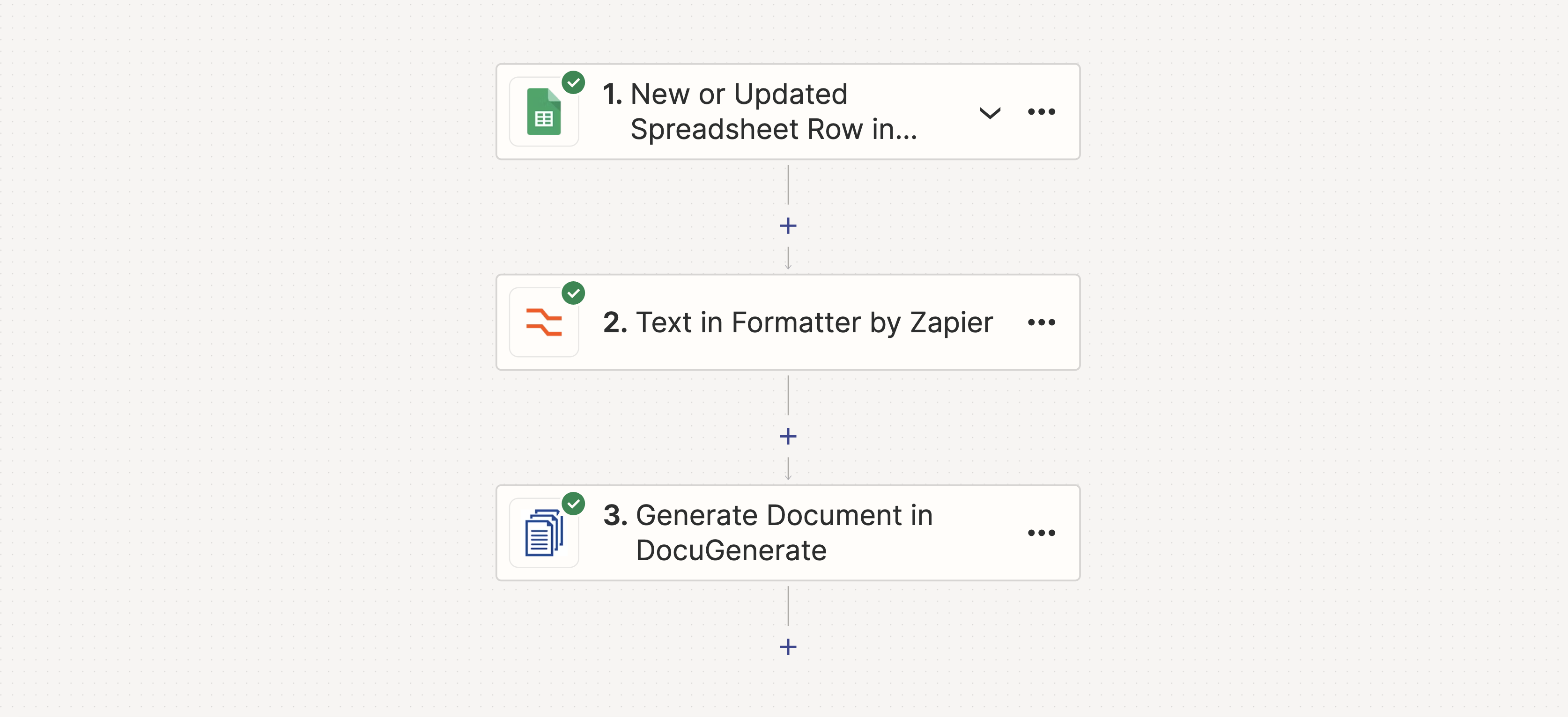
Leer hoe u contractgeneratie automatiseert met Zapier, Google Sheets, en DocuGenerate. Deze gids leidt u door het opzetten van een workflow om spreadsheetrijen om te zetten in opgemaakte documenten, met speciale aandacht voor het verwerken van meerregelige gegevenswaarden.
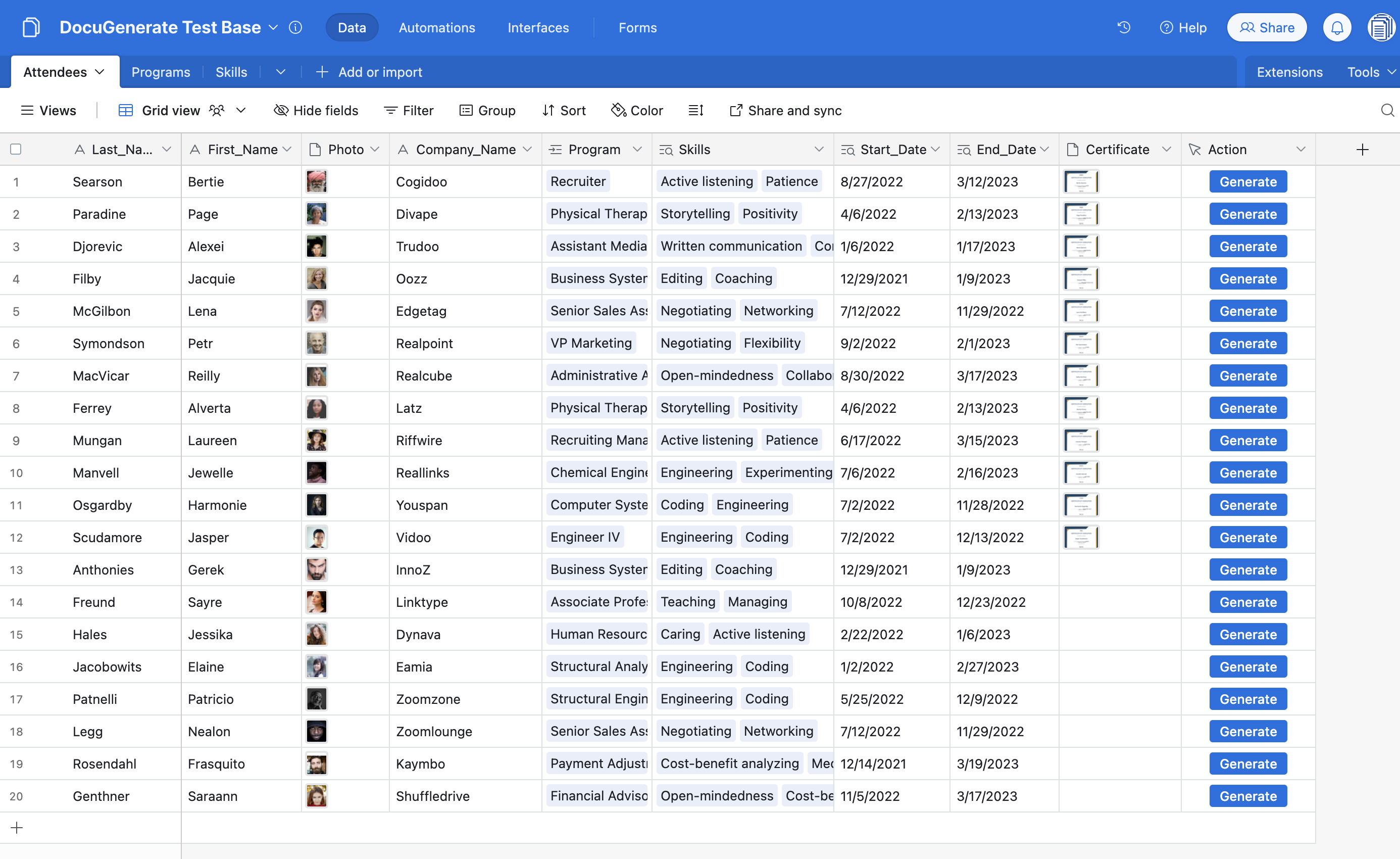
Leer hoe DocuGenerate documentgeneratie kan automatiseren op basis van de data die in uw tabellen is opgeslagen, zodat u zich kunt richten op de meest waardevolle stappen van uw proces. Volg onze tutorial en creëer een no-code documentgeneratieworkflow in Airtable.
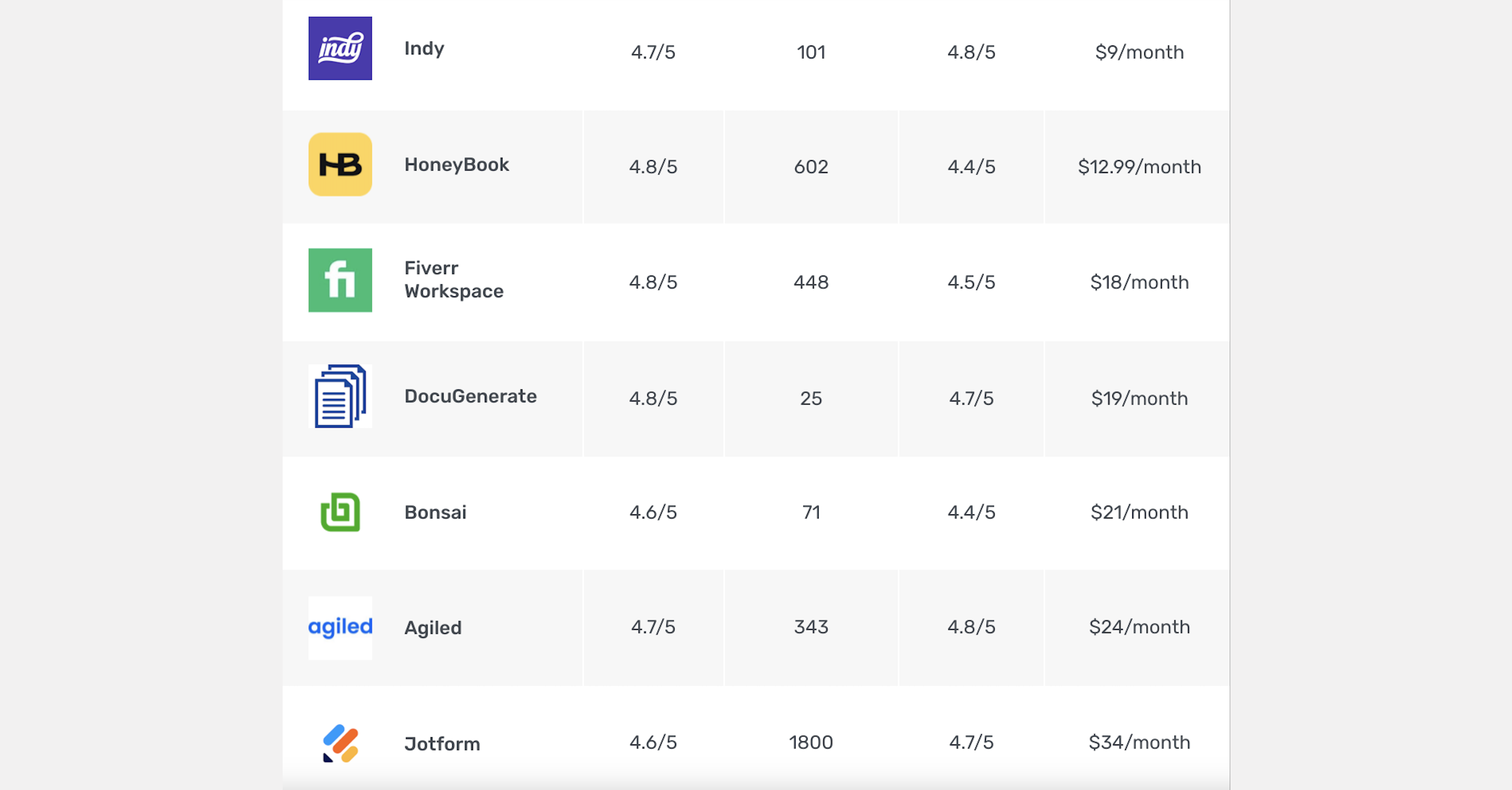
DocuGenerate is door GetApp erkend als een van de best beoordeelde betaalbare contractbeheersoftware. Onze beoordeling van 4,8 op 5 weerspiegelt de kwaliteit van ons product, wat DocuGenerate positioneert als een leider in geautomatiseerde documentgeneratie-oplossingen.