Einführung
Veranstaltungen, Workshops und Schulungsprogramme enden meist auf die gleiche Weise: Jeder Teilnehmer erwartet ein Zertifikat, und jemand aus dem Organisationsteam muss diese erstellen und versenden. Namen von Hand einzutragen, jedes Zertifikat als PDF zu exportieren und an eine einzelne E-Mail anzuhängen ist mühsame Arbeit, die schon bei mehr als einer Handvoll Teilnehmern nicht mehr praktikabel ist, und ein einziger Tippfehler in einem Namen reicht aus, um ein Zertifikat unbrauchbar zu machen. In diesem Tutorial bauen wir einen automatisierten Workflow mit Pipedream und DocuGenerate, der den gesamten Prozess übernimmt, vom Empfang der Teilnehmerdaten bis zur Zustellung des fertigen PDFs im Posteingang.
Der Workflow besteht aus drei Schritten. Ein Webhook-Trigger empfängt die Angaben des Teilnehmers als JSON-Payload, die DocuGenerate-Aktion Generate Document führt diese Daten mit einer Word-Vorlage zusammen, um ein PDF-Zertifikat zu erzeugen, und die Gmail-Aktion Send Email sendet das Zertifikat als Anhang an den Teilnehmer. Da der Einstiegspunkt ein einfacher HTTP-Endpunkt ist, kann derselbe Workflow von einer Anmeldeplattform, einem Formular, einem Tabellenskript oder Ihrem eigenen Backend aufgerufen werden. Am Ende dieses Leitfadens verfügen Sie über einen funktionierenden Workflow, den Sie mit einem einzigen Klick in Ihr eigenes Pipedream-Konto kopieren können.
Die Zertifikatsvorlage Einrichten
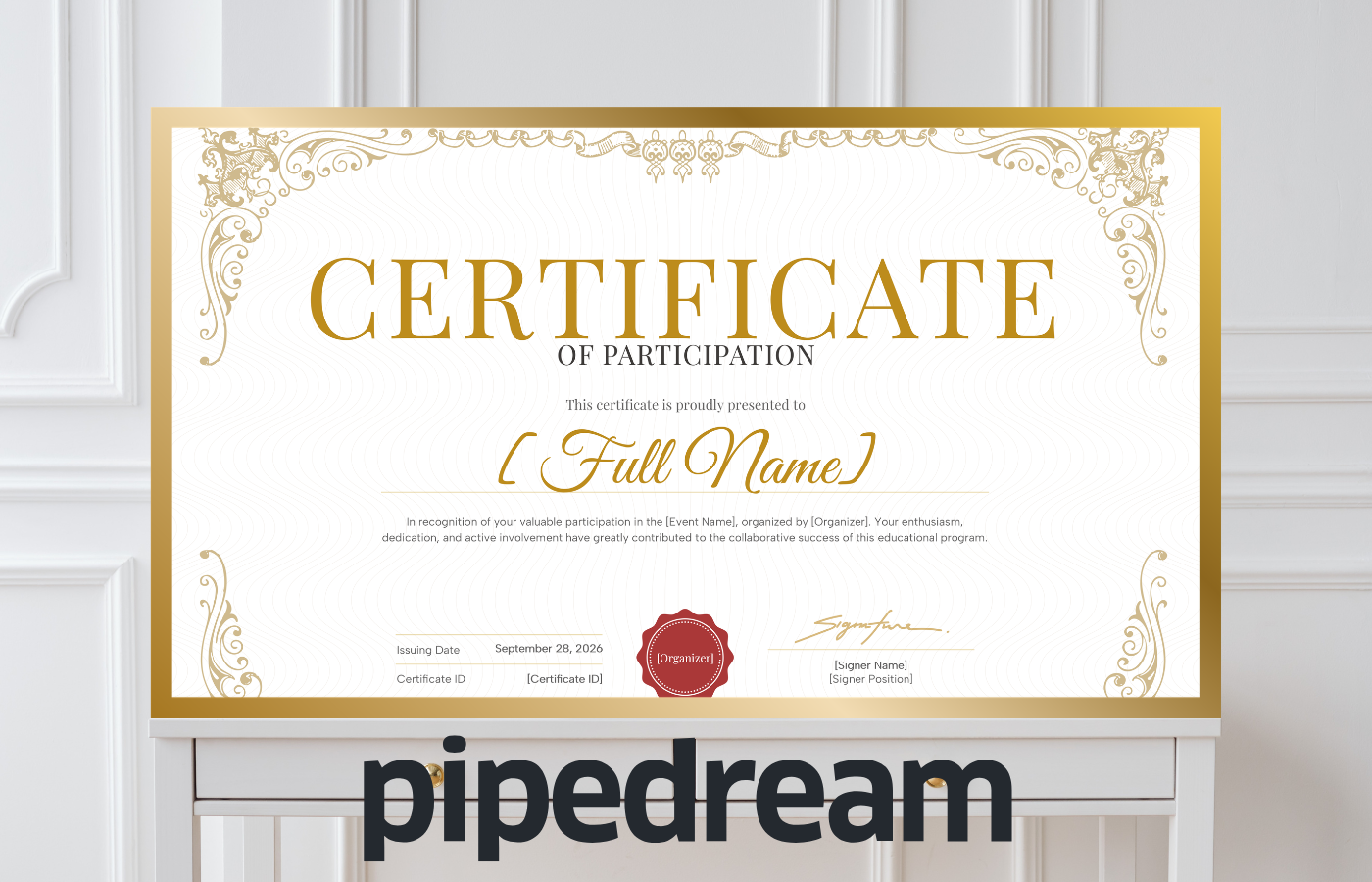
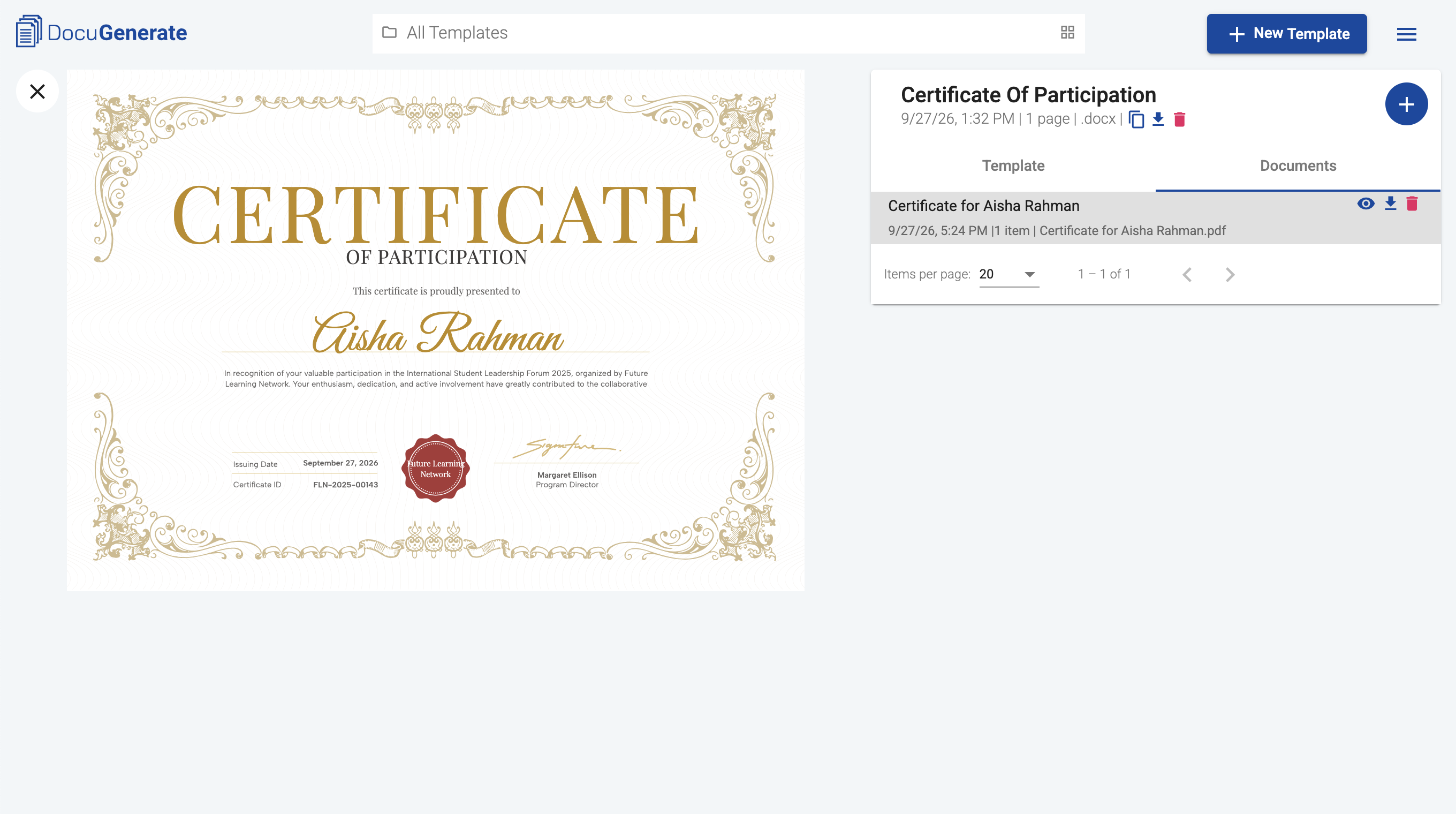
Bevor wir den Workflow erstellen, benötigen wir eine Zertifikatsvorlage in DocuGenerate. Für dieses Tutorial verwenden wir die Word-Vorlage Certificate Of Participation, ein Zertifikat im Querformat mit einem verzierten goldenen Rahmen, einer großen Schreibschrift für den Namen des Empfängers, einem Wachssiegel in der Mitte und einem Signaturblock unten rechts.
Sobald Sie die Vorlage hochgeladen haben, werden in Ihrem DocuGenerate-Konto automatisch 6 Zusammenführungs-Tags erkannt: Full Name, Event Name, Organizer, Certificate ID, Signer Position und Signer Name. Das Tag Full Name wird gut sichtbar in der Mitte des Zertifikats angezeigt, Event Name und Organizer erscheinen im Anerkennungstext darunter, und Organizer ist zusätzlich im Wachssiegel abgedruckt. Die Certificate ID steht neben dem Ausstellungsdatum, während Signer Name und Signer Position den Signaturblock füllen.
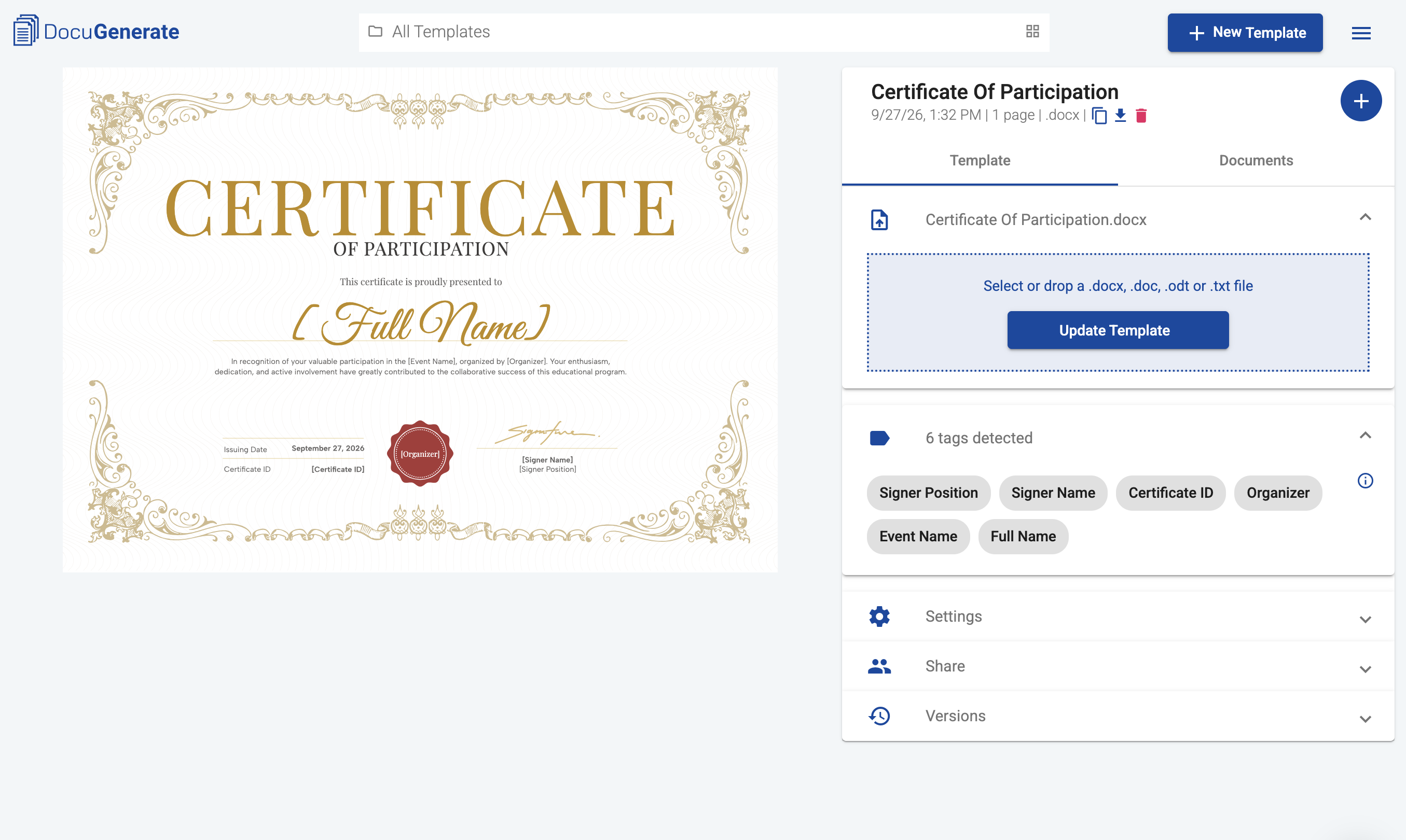
Das Ausstellungsdatum neben der Zertifikats-ID benötigt überhaupt kein Zusammenführungs-Tag. Es handelt sich um ein direkt in Word eingefügtes DATE-Feld, das bei jeder Generierung eines Zertifikats mit dem aktuellen Datum gefüllt wird. Unser Blogbeitrag zum Einfügen des heutigen Datums in eine Vorlage erklärt, wie Sie ein solches Feld in Word oder LibreOffice hinzufügen und sein Anzeigeformat wählen.
Den Webhook-Trigger Konfigurieren
Sobald die Vorlage bereit ist, können wir einen neuen Workflow in Pipedream erstellen. Jeder Workflow beginnt mit einem Trigger, der festlegt, woher die Daten kommen und wann der Workflow ausgeführt wird. Die Daten können aus einer Tabelle, einer Datenbank wie Airtable oder Notion, einem Formular-Tool oder einer beliebigen anderen App stammen, mit der Pipedream verbunden ist. Für dieses Tutorial verwenden wir einen HTTP-Trigger, der auf eingehende Anfragen an eine eindeutige URL wartet, da dies die flexibelste Option ist und mit jedem System funktioniert, das eine HTTP-Anfrage senden kann.
Klicken Sie auf Add Trigger und wählen Sie den Trigger New HTTP / Webhook Requests aus. Die Standardkonfiguration passt gut zu diesem Workflow, sodass Sie die Parameter unverändert lassen können:
- Event Data:
Full HTTP request, wodurch Body, Header und weitere Details der Anfrage über das Objekt steps für die folgenden Schritte verfügbar werden. - HTTP Response:
Return HTTP 200 OK, damit der Aufrufer eine sofortige Bestätigung erhält. - Domains:
pipedream.net, die Domain, die für die generierte Trigger-URL verwendet wird. - Authorization:
None, was bedeutet, dass jede an die URL gesendete Anfrage akzeptiert wird. Darauf kommen wir im Abschnitt zum Produktivbetrieb zurück.
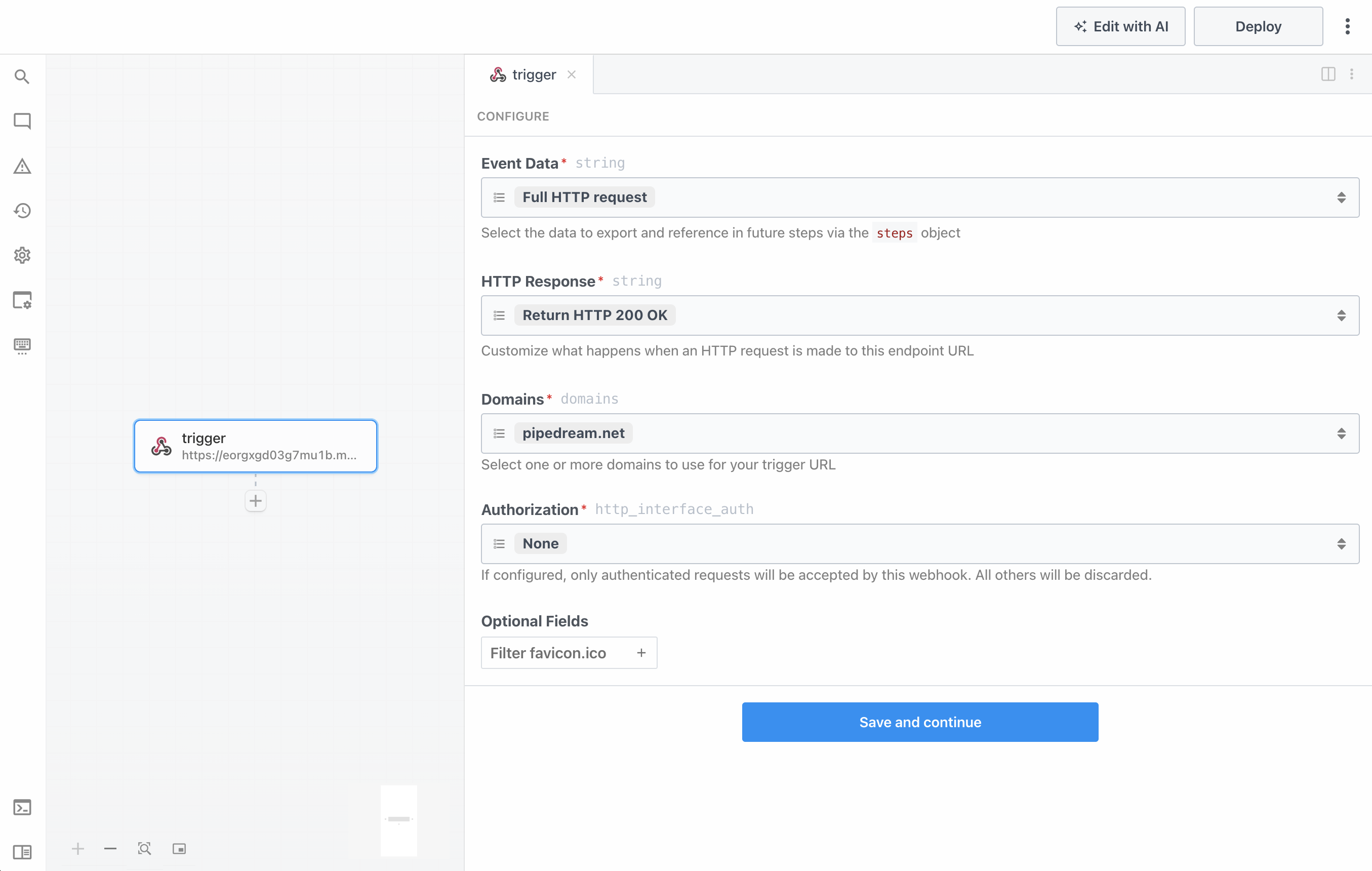
Klicken Sie auf Save and continue, um den Trigger zu erstellen. Im Abschnitt SELECT EVENT zeigt Pipedream die für diesen Workflow generierte eindeutige URL an, in unserem Fall https://eorgxgd03g7mu1b.m.pipedream.net. Jede an diese URL gesendete HTTP-Anfrage startet den Workflow.
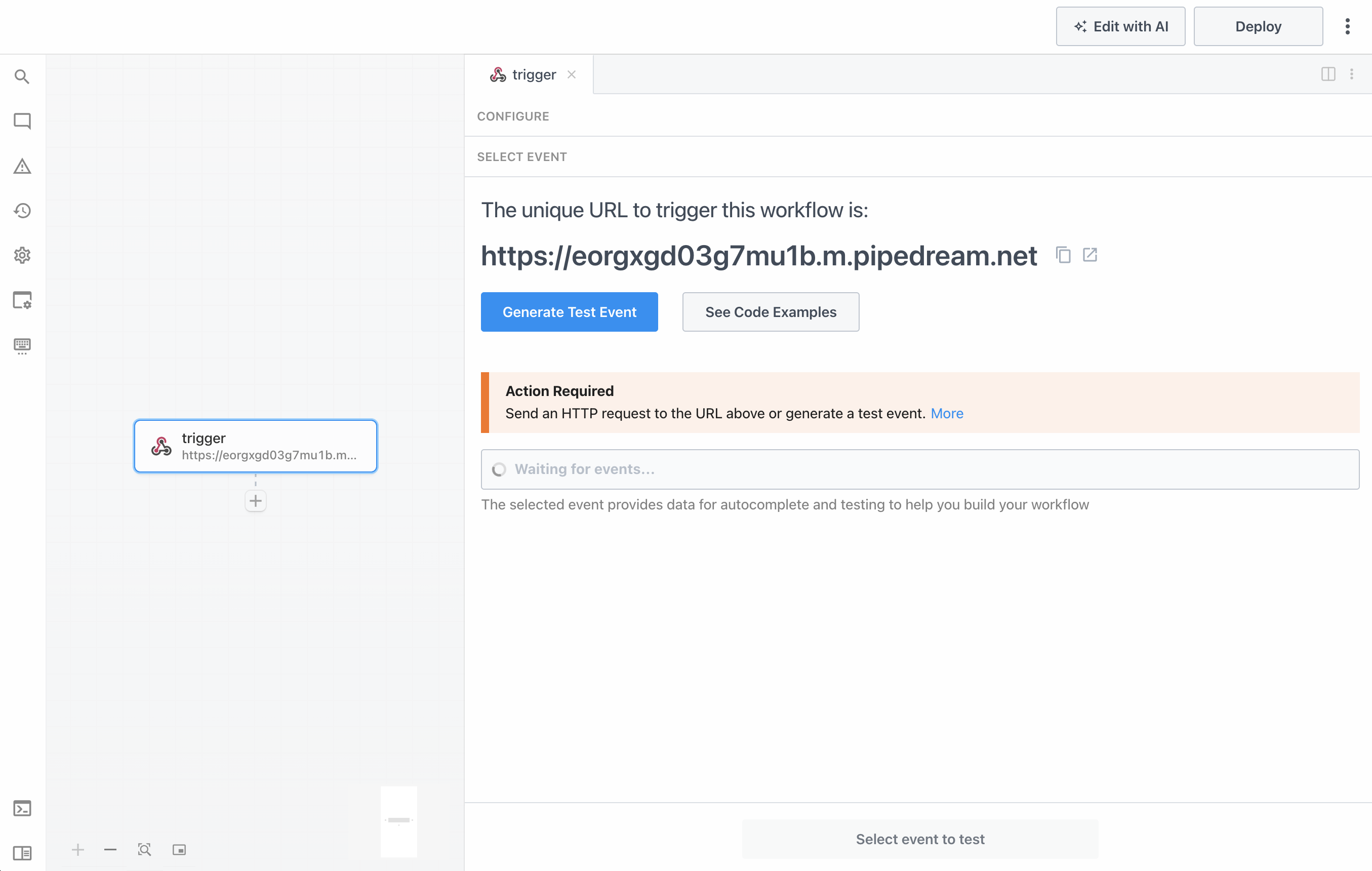
Ein Testereignis Senden
Um die nächsten Schritte zu konfigurieren, benötigt Pipedream ein Beispielereignis, damit es die Struktur der eingehenden Daten anzeigen und sie zur Autovervollständigung anbieten kann. Klicken Sie auf Generate Test Event, öffnen Sie den Tab Body, wählen Sie application/json als Content-Type und geben Sie die folgende Payload in das Feld Raw Request Body ein:
{
  "Signer Position": "Program Director",
  "Signer Name": "Margaret Ellison",
  "Certificate ID": "FLN-2025-00143",
  "Organizer": "Future Learning Network",
  "Event Name": "International Student Leadership Forum 2025",
  "Full Name": "Aisha Rahman",
  "Email": "aisha.rahman@example.com"
}
Die ersten sechs Schlüssel entsprechen exakt den Zusammenführungs-Tags der Zertifikatsvorlage. Der Schlüssel Email wird in der Vorlage nicht verwendet, aber wir nehmen ihn in die Payload auf, weil der Workflow wissen muss, wohin er das Zertifikat senden soll, sobald es generiert ist.
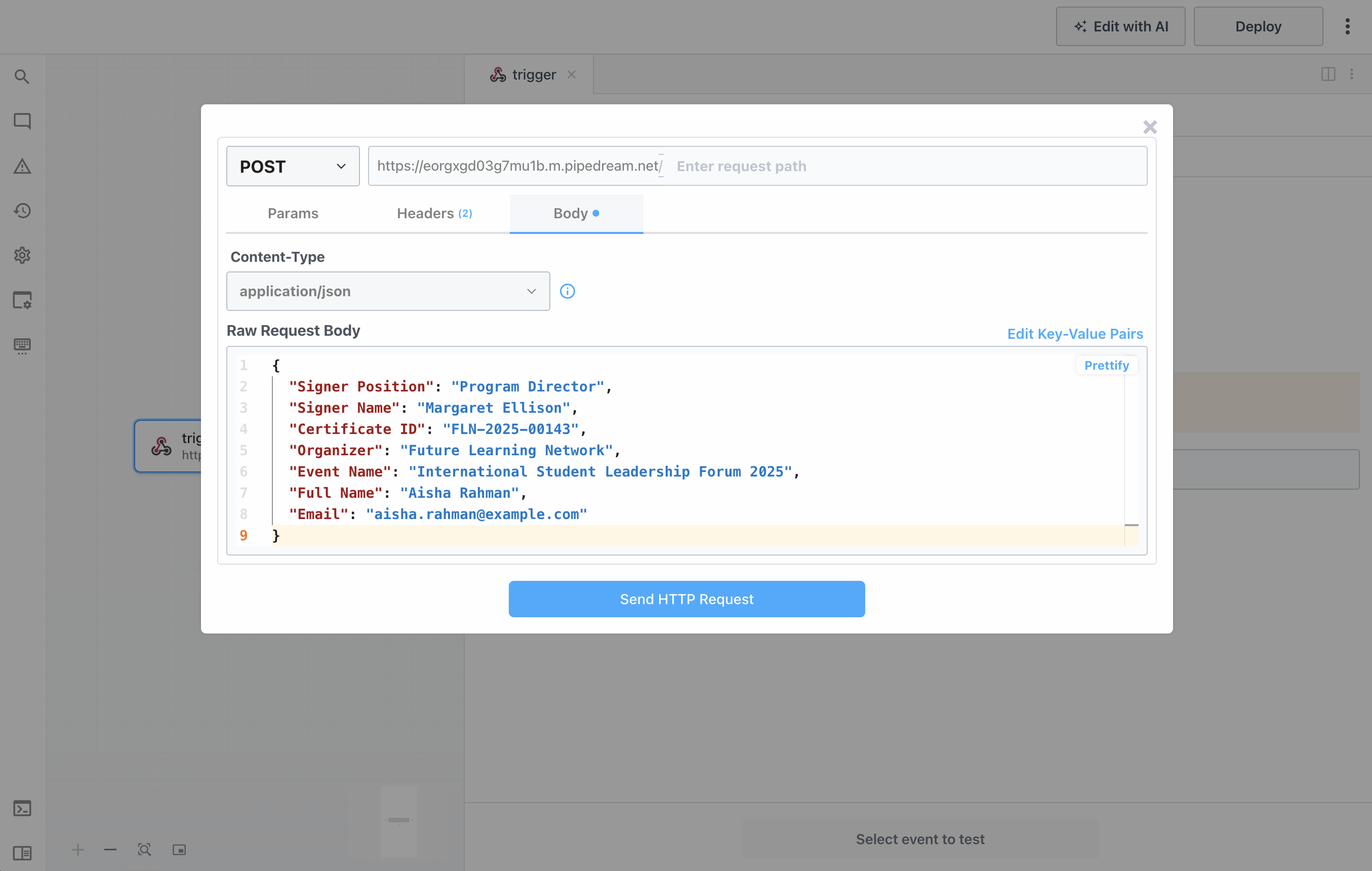
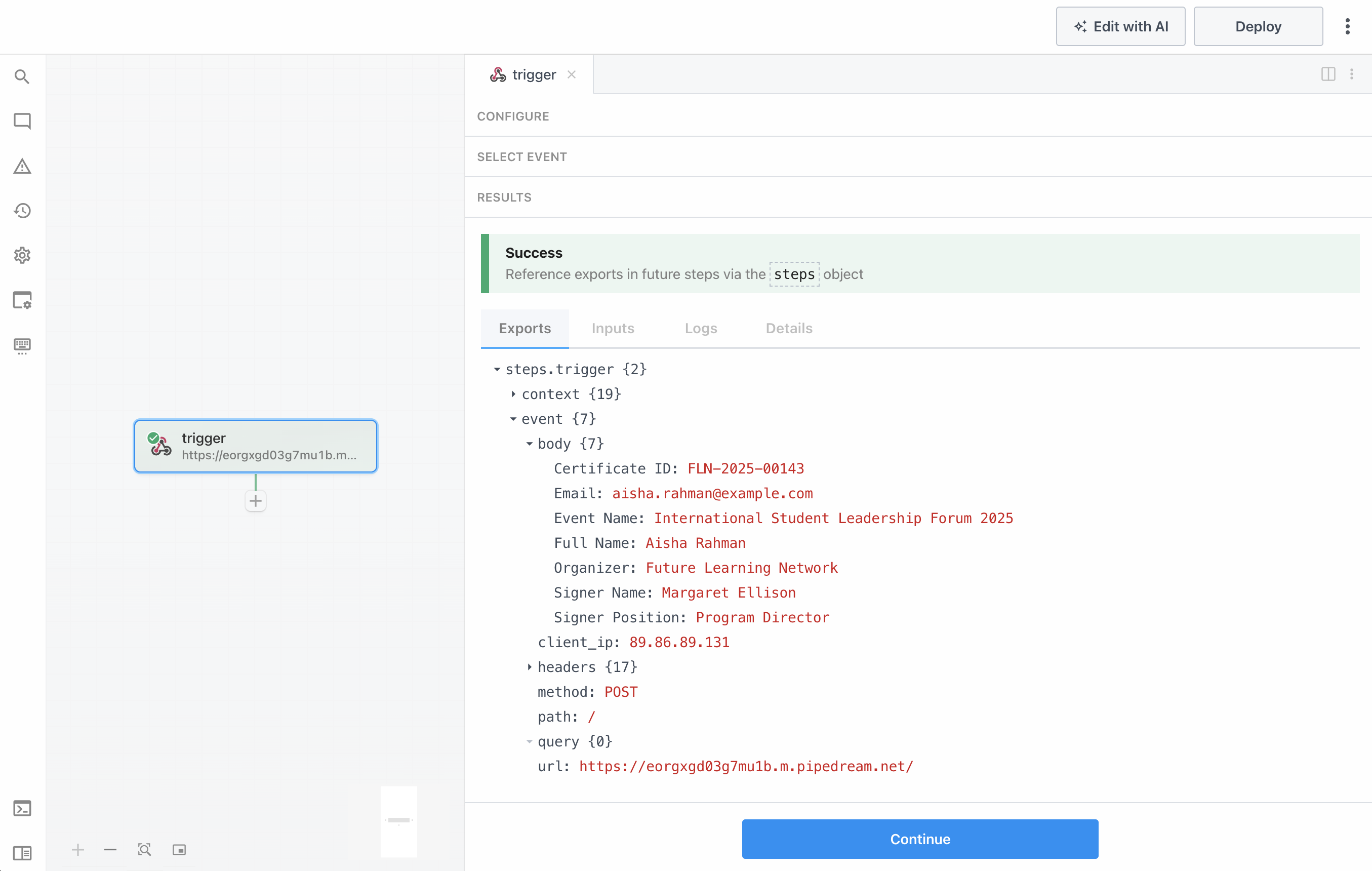
Klicken Sie auf Send HTTP Request, um das Testereignis abzusenden. Der Abschnitt RESULTS bestätigt, dass die Anfrage empfangen wurde, und zeigt, wie die Daten unter steps.trigger.event exportiert werden. Die sieben Felder unserer Payload stehen im Objekt body zur Verfügung, neben weiteren Details der Anfrage wie headers, method und url.
Das Zertifikat Generieren
Klicken Sie als Nächstes auf die Schaltfläche + unter dem Trigger, suchen Sie nach DocuGenerate und wählen Sie die Aktion Generate Document der DocuGenerate App aus. Bei der ersten Verwendung müssen Sie Ihr DocuGenerate-Konto mit Ihrem API-Schlüssel verbinden. Der Integrationsleitfaden beschreibt diese Einrichtung ausführlicher.
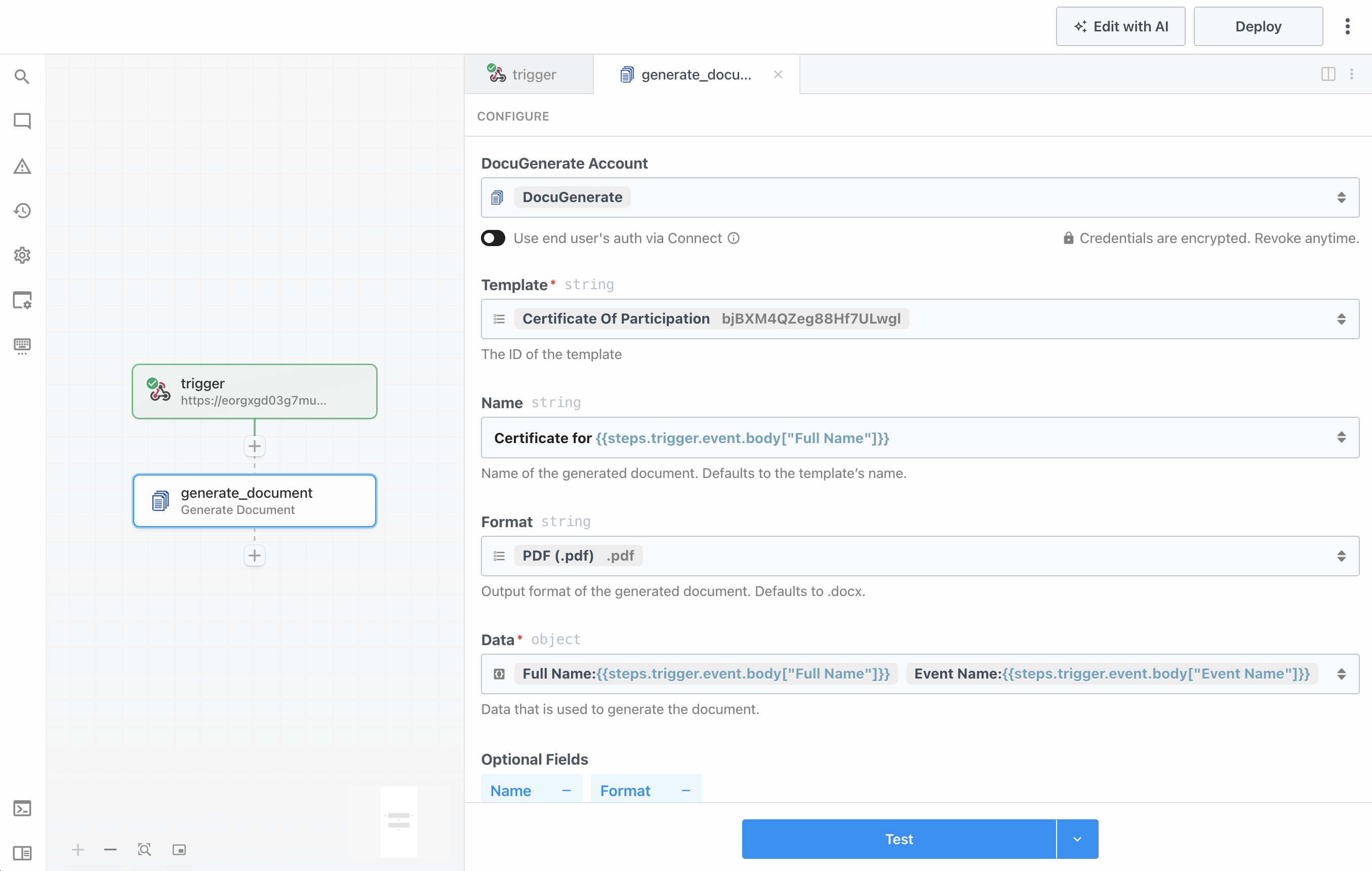
Konfigurieren Sie die Aktion mit den folgenden Parametern:
- DocuGenerate Account: Das mit Ihrem API-Schlüssel verbundene Konto.
- Template: Die Vorlage Certificate Of Participation, die im Schritt Vorlage einrichten hochgeladen wurde.
- Name:
Certificate for {{steps.trigger.event.body["Full Name"]}}, wodurch jedes Dokument einen Namen auf Basis des Teilnehmers erhält, zum Beispiel Certificate for Aisha Rahman. - Format:
PDF (.pdf), damit das Zertifikat an eine E-Mail angehängt und auf jedem Gerät geöffnet werden kann. - Data: Ein Objekt, das jedes Zusammenführungs-Tag dem entsprechenden Wert aus dem Trigger zuordnet, wie unten erklärt.
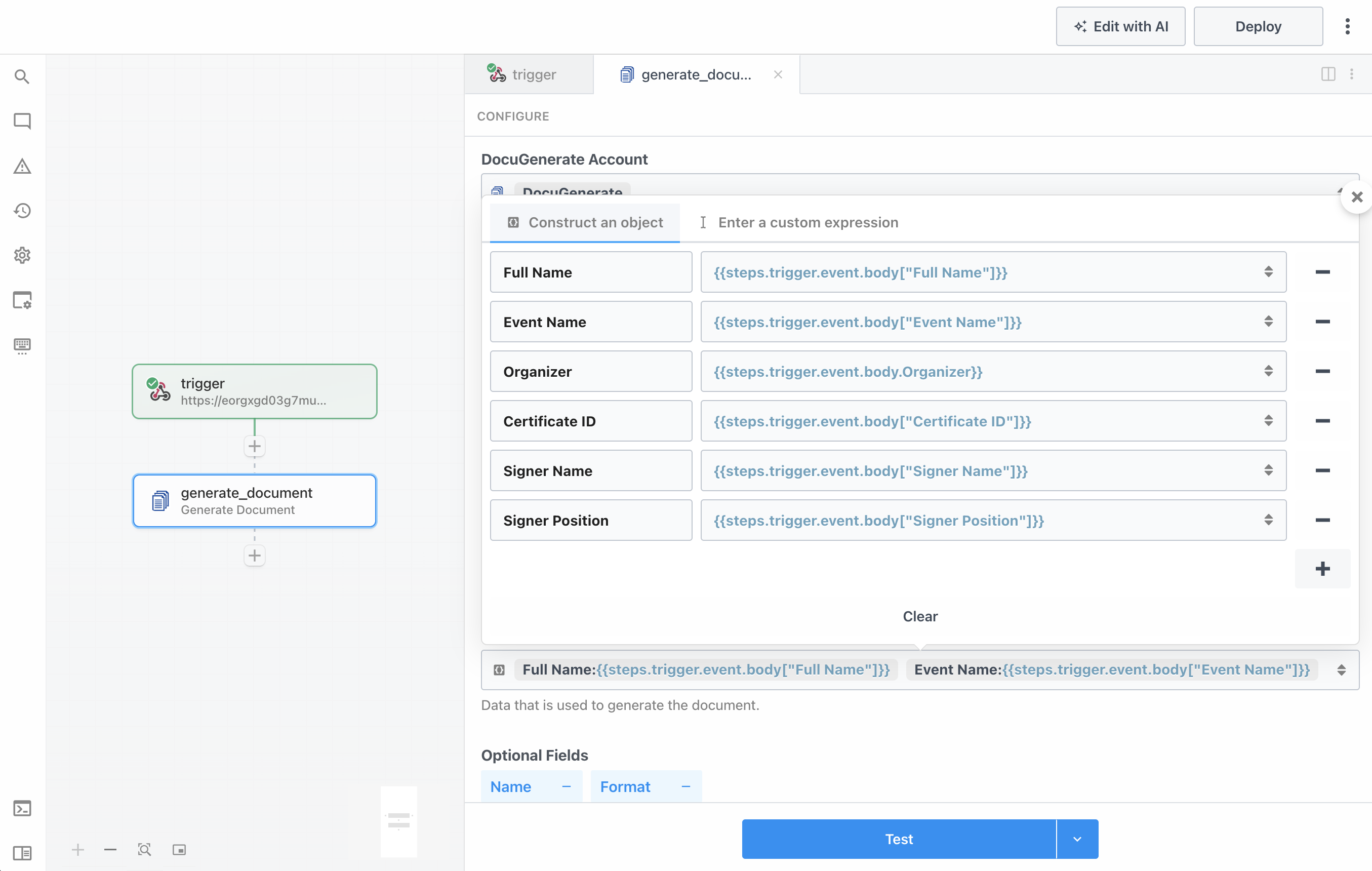
Wählen Sie für den Parameter Data die Option Construct an object und fügen Sie für jedes der 6 Zusammenführungs-Tags eine Zeile hinzu. Der Schlüssel jeder Zeile ist der Name des Zusammenführungs-Tags, und der Wert verweist auf das passende Feld in steps.trigger.event.body. Schlüssel, die Leerzeichen enthalten, müssen die Klammernotation verwenden, wie in {{steps.trigger.event.body["Full Name"]}}, während Schlüssel aus einem einzigen Wort wie Organizer die kürzere Punktnotation nutzen können, {{steps.trigger.event.body.Organizer}}. Das Feld Email wird weggelassen, da die Vorlage es nicht verwendet.
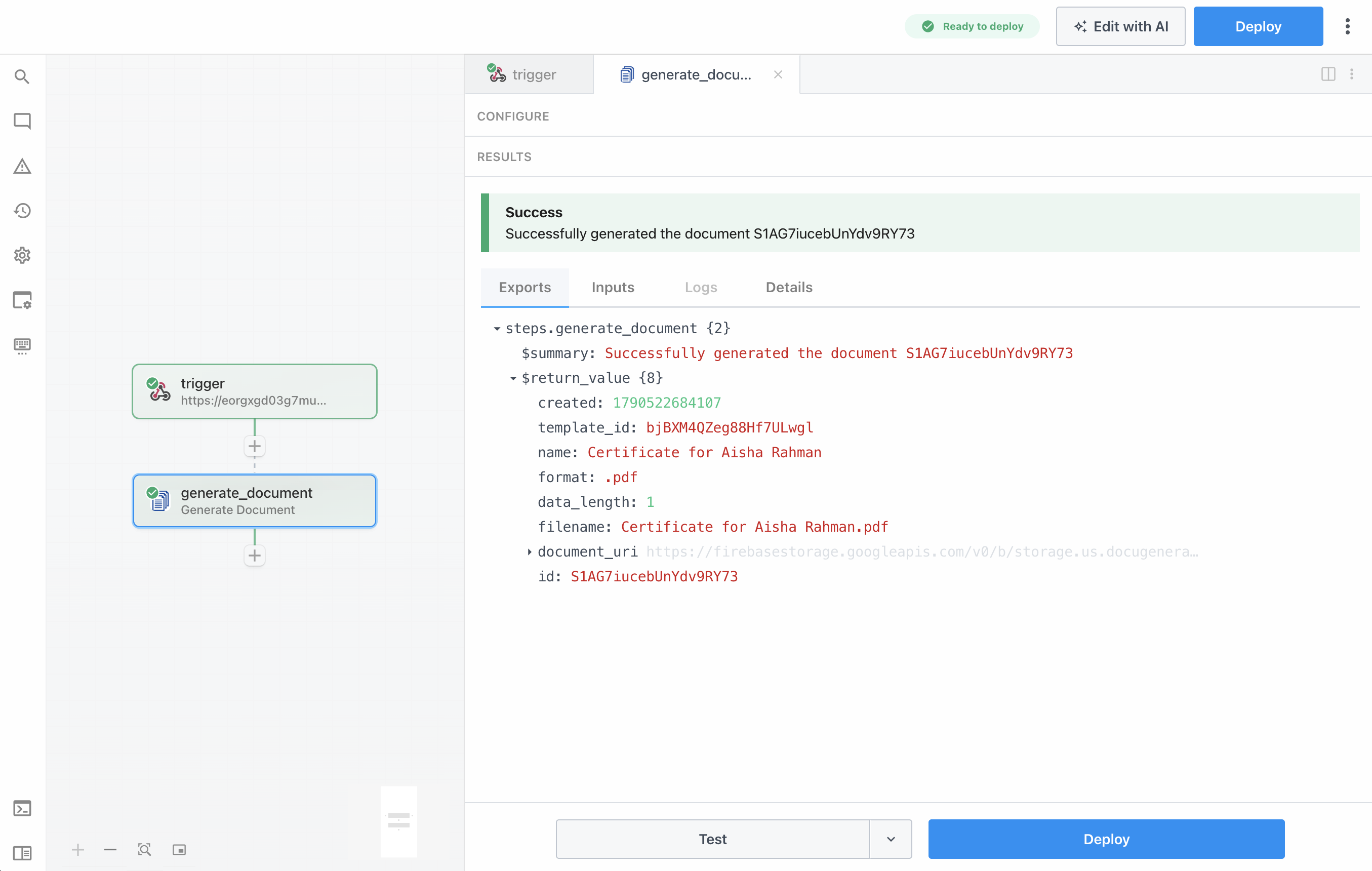
Klicken Sie auf Test, um die Aktion mit dem Testereignis auszuführen. Der Abschnitt RESULTS bestätigt, dass das Dokument generiert wurde, und der exportierte $return_value enthält die Details des neuen Dokuments:
{
  "$summary": "Successfully generated the document S1AG7iucebUnYdv9RY73",
  "$return_value": {
    "created": 1790522684107,
    "template_id": "bjBXM4QZeg88Hf7ULwgl",
    "name": "Certificate for Aisha Rahman",
    "format": ".pdf",
    "data_length": 1,
    "filename": "Certificate for Aisha Rahman.pdf",
    "document_uri": "https://firebasestorage.googleapis.com/v0/b/storage.us.docugenerate.com/o/documents%2FS1AG7iucebUnYdv9RY73%2FCertificate%20for%20Aisha%20Rahman.pdf?alt=media&token=81c6ffdb-282d-4a89-a2b9-e96542f6aee2",
    "id": "S1AG7iucebUnYdv9RY73"
  }
}
Die beiden Felder, die wir im nächsten Schritt benötigen, sind filename, der Name der generierten Datei, und document_uri, eine URL, die auf das generierte PDF verweist.
Sie können das Ergebnis auch in DocuGenerate überprüfen. Der Tab Documents der Vorlage Certificate Of Participation listet nun ein Dokument namens Certificate for Aisha Rahman auf, in dem jedes Zusammenführungs-Tag durch die Werte aus dem Testereignis ersetzt wurde, einschließlich des Namens des Veranstalters im Siegel und der Angaben des Unterzeichners im Signaturblock. Sie können das generierte Zertifikat herunterladen, um das fertige PDF zu sehen.
Das Zertifikat per E-Mail Versenden
Der letzte Schritt stellt das Zertifikat dem Teilnehmer zu. Klicken Sie auf die Schaltfläche + unter der Aktion Generate Document und wählen Sie die Aktion Send Email der Gmail-App aus. Verbinden Sie dann das Gmail-Konto, von dem aus die E-Mails gesendet werden sollen. Pipedream unterstützt viele weitere E-Mail-Anbieter, aber die Gmail-Aktion ist vollständig und schnell eingerichtet, was sie zu einer guten Wahl für dieses Tutorial macht.
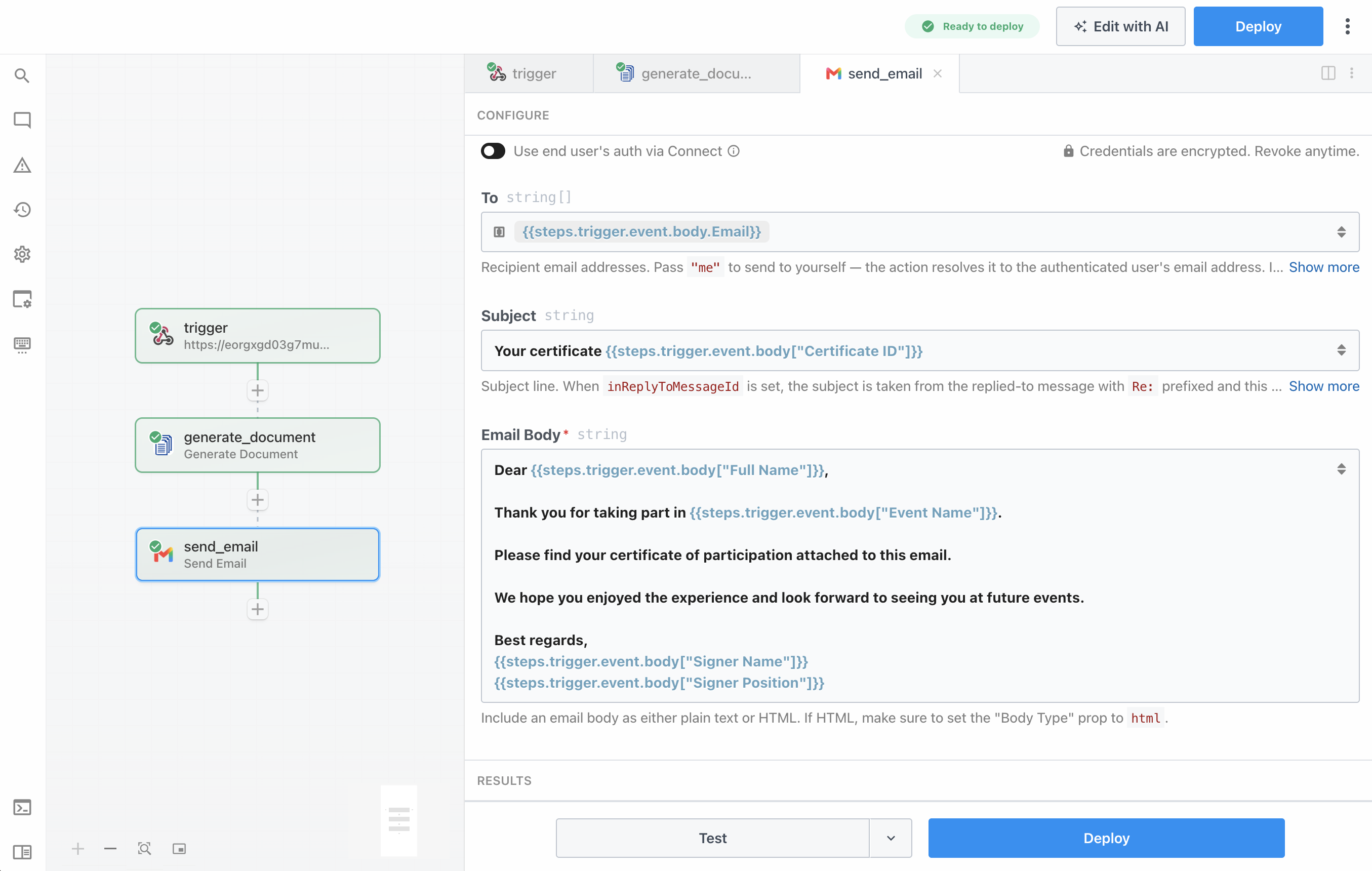
Konfigurieren Sie die Aktion mit den folgenden Parametern:
- To:
{{steps.trigger.event.body.Email}}, die in der Webhook-Payload empfangene E-Mail-Adresse. - Subject:
Your certificate {{steps.trigger.event.body["Certificate ID"]}}, der die Zertifikats-ID enthält, damit der Teilnehmer sich später darauf beziehen kann. - Email Body: Eine kurze Nachricht, personalisiert mit dem Namen des Teilnehmers, dem Namen der Veranstaltung und den Angaben des Unterzeichners (siehe unten).
- Attachment Filenames:
{{steps.generate_document.$return_value.filename}}, der von der Aktion Generate Document zurückgegebene Dateiname. - Attachments:
{{steps.generate_document.$return_value.document_uri}}, die URL des generierten PDFs.
Hier ist der vollständige Text, der im Feld Email Body verwendet wird:
Dear {{steps.trigger.event.body["Full Name"]}},

Thank you for taking part in {{steps.trigger.event.body["Event Name"]}}.

Please find your certificate of participation attached to this email.

We hope you enjoyed the experience and look forward to seeing you at future events.

Best regards,
{{steps.trigger.event.body["Signer Name"]}}
{{steps.trigger.event.body["Signer Position"]}}
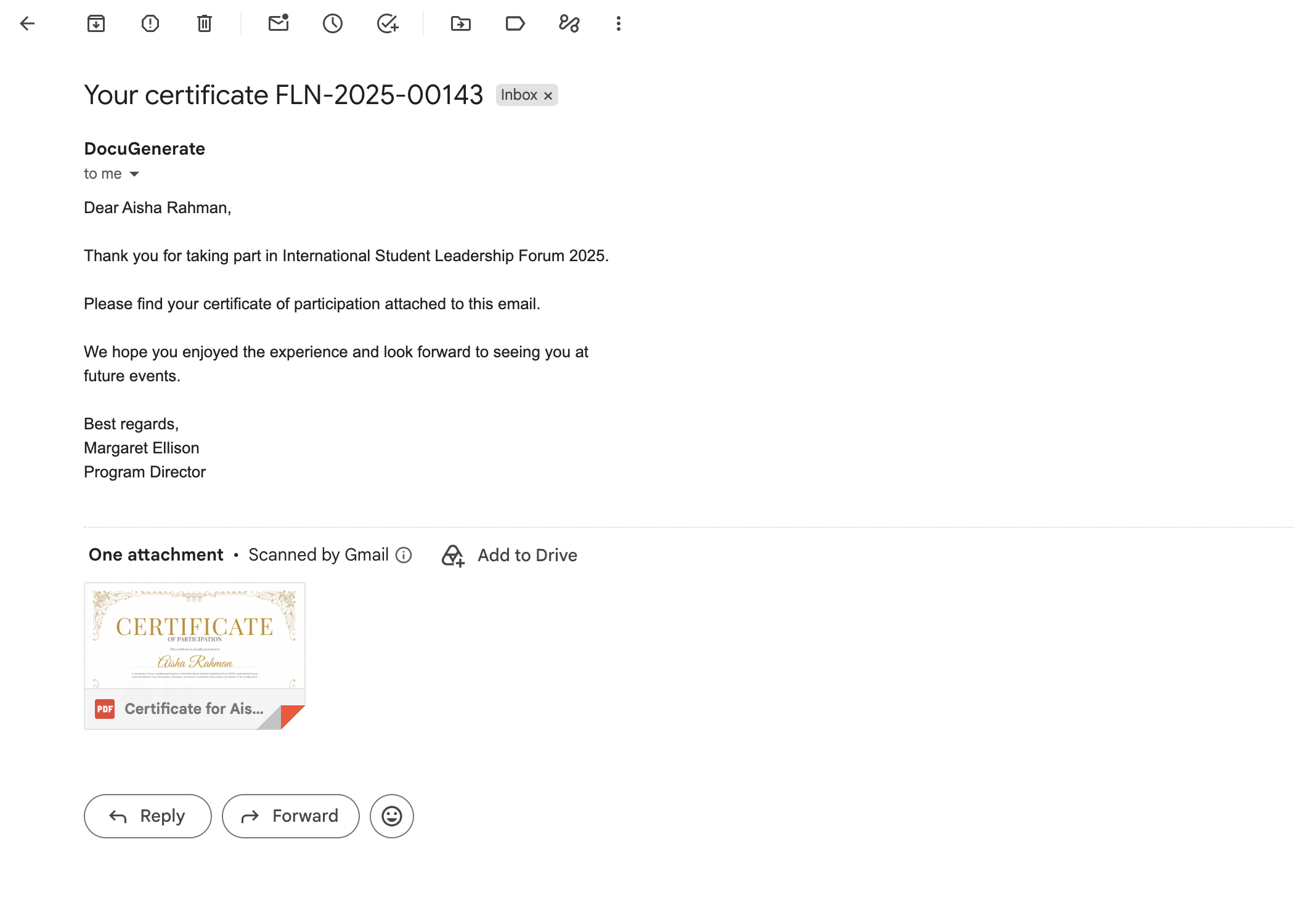
Ein praktisches Detail der Gmail-Aktion ist, dass das Feld Attachments sowohl öffentliche URLs als auch Dateipfade akzeptiert. Das bedeutet, dass die von DocuGenerate zurückgegebene document_uri direkt übergeben werden kann, ohne einen Zwischenschritt hinzuzufügen, der das PDF zuerst in einen temporären Speicher herunterlädt. Klicken Sie auf Test, um die E-Mail für das Testereignis zu senden. Der Teilnehmer erhält eine Nachricht mit dem Betreff Your certificate FLN-2025-00143, dem personalisierten Text und dem Zertifikat als Anhang Certificate for Aisha Rahman.pdf.
Den Workflow Durchgängig Testen
Bisher wurde jeder Schritt einzeln mit dem Beispielereignis getestet. Um den vollständigen Workflow so auszuführen, wie er in der Praxis laufen wird, klicken Sie auf Deploy, damit die Trigger-URL beginnt, Live-Anfragen zu verarbeiten. Senden Sie dann eine echte HTTP-Anfrage von außerhalb von Pipedream an die Trigger-URL. Wenn Sie nicht sicher sind, wie Sie das von Ihrem eigenen System aus tun, bietet die Schaltfläche See Code Examples im Abschnitt SELECT EVENT des Triggers fertige Snippets in mehreren Sprachen, darunter cURL, JavaScript, Node, Python, PHP, Go und Ruby.
Wir verwenden den folgenden cURL-Befehl, der dieselben Teilnehmerdaten wie das Testereignis sendet:
curl -X POST https://eorgxgd03g7mu1b.m.pipedream.net \
  -H "Content-Type: application/json" \
  -d '{
    "Signer Position": "Program Director",
    "Signer Name": "Margaret Ellison",
    "Certificate ID": "FLN-2025-00143",
    "Organizer": "Future Learning Network",
    "Event Name": "International Student Leadership Forum 2025",
    "Full Name": "Aisha Rahman",
    "Email": "aisha.rahman@example.com"
  }'
Wenige Sekunden nach dem Senden der Anfrage durchläuft der Workflow alle drei Schritte: Der Trigger empfängt die Payload, DocuGenerate generiert das Zertifikat und Gmail sendet es in den Posteingang des Teilnehmers. Jede Ausführung wird im Ereignisverlauf des Workflows in Pipedream protokolliert, wo Sie die Eingaben und Exporte jedes Schritts prüfen können, falls etwas nicht stimmt. Um Zertifikate für eine ganze Teilnehmerliste zu generieren, senden Sie eine Anfrage pro Teilnehmer mit dessen eigenen Angaben.
Wenn Sie diesen Workflow selbst ausprobieren möchten, können Sie ihn über diesen Freigabelink in Ihr eigenes Pipedream-Konto kopieren. Verbundene Konten sind in geteilten Workflows nicht enthalten, daher müssen Sie Ihre eigenen DocuGenerate- und Gmail-Konten verbinden und Ihre eigene Kopie der Zertifikatsvorlage auswählen.
Den Workflow in Produktion Bringen
Der Workflow, den wir erstellt haben, ist vollständig, aber einige Anpassungen lohnen sich, bevor Sie sich bei einer echten Veranstaltung darauf verlassen. Die wichtigste betrifft die Einstellung Authorization des Triggers. Mit None kann jeder, der die Trigger-URL kennt, ein Zertifikat generieren und an eine beliebige Adresse senden lassen. Pipedream ermöglicht es Ihnen, HTTP-Anfragen zu autorisieren, entweder mit einem benutzerdefinierten Token oder mit OAuth, sodass nur Anfragen aus Ihren eigenen Systemen akzeptiert und alle anderen verworfen werden.
Der zweite Punkt ist die Herkunft der Daten. Den Webhook von einer Anmeldeplattform, einem Formular-Tool oder Ihrem eigenen Backend aus aufzurufen, funktioniert gut, wenn Zertifikate verschickt werden sollen, sobald jemand eine Veranstaltung abschließt. Wenn Ihre Teilnehmerliste stattdessen in einer Tabelle oder einer Datenbank liegt, können Sie den HTTP-Trigger durch einen Pipedream-Trigger ersetzen, der bei einer neuen Zeile in Google Sheets oder einem neuen Datensatz in einer Datenbank ausgelöst wird. Die Schritte Generate Document und Send Email bleiben gleich, und nur die Verweise auf steps.trigger.event.body müssen angepasst werden, damit sie auf die Daten des neuen Triggers zeigen.
Fazit
In diesem Tutorial haben wir einen Pipedream-Workflow erstellt, der eine einzelne HTTP-Anfrage in ein personalisiertes PDF-Zertifikat verwandelt, das per E-Mail zugestellt wird. Der Webhook-Trigger empfängt die Angaben des Teilnehmers, die DocuGenerate-Aktion Generate Document führt sie mit einer Word-Vorlage zusammen, und die Gmail-Aktion Send Email hängt das PDF direkt über seine URL an, ohne zwischengeschalteten Download-Schritt und ohne jegliche manuelle Arbeit, sobald der Workflow bereitgestellt ist.
Dasselbe Muster funktioniert für jedes Dokument, das einen Empfänger direkt nach seiner Erstellung erreichen muss, etwa Abschlusszertifikate für Kurse, Veranstaltungstickets, Anmeldebestätigungen oder Quittungen. Ersetzen Sie die Vorlage, passen Sie die Payload an ihre Zusammenführungs-Tags an und aktualisieren Sie den E-Mail-Text, und der Rest des Workflows bleibt unverändert.
Ressourcen