Gehaltserhöhungsschreiben mit n8n und DocuGenerate Erstellen
Von DocuGenerate
18. August 2026
Einführung
Gehaltserhöhungsschreiben gehören zu den Dokumenten, die an alle betroffenen Mitarbeiter gleichzeitig verschickt werden müssen, einheitlich formuliert und frei von Copy-Paste-Fehlern. Wenn ein Überprüfungszyklus Dutzende von Mitarbeitern umfasst, wird das manuelle Verfassen jedes einzelnen Schreibens oder das manuelle Zusammenführen einer Tabelle in ein Word-Dokument schnell zu einem Engpass für HR-Teams. In diesem Tutorial erstellen wir einen automatisierten Workflow mit n8n und DocuGenerate, der eine Google-Sheets-Tabelle mit Gehaltsüberprüfungsdaten in personalisierte PDF-Schreiben umwandelt, ganz ohne manuelle Dokumentenerstellung.
Der Workflow überwacht einen Google-Drive-Ordner auf eine neue Tabelle. Sobald eine erscheint, liest er jede Zeile aus, und für jeden Mitarbeiter führt er die Daten dieser Zeile mit einer Word-Vorlage zusammen, generiert eine PDF und lädt das fertige Schreiben in einen dedizierten Ausgabeordner in Drive hoch. Die Personalabteilung muss nur die Tabelle mit den Gehaltserhöhungen des Zyklus vorbereiten; die Schreiben werden automatisch generiert und abgelegt. Am Ende dieses Leitfadens verfügen Sie über einen vollständig funktionsfähigen n8n-Workflow, den Sie importieren und an Ihren eigenen Gehaltsüberprüfungsprozess anpassen können.
Die Gehaltserhöhungsschreiben-Vorlage Einrichten
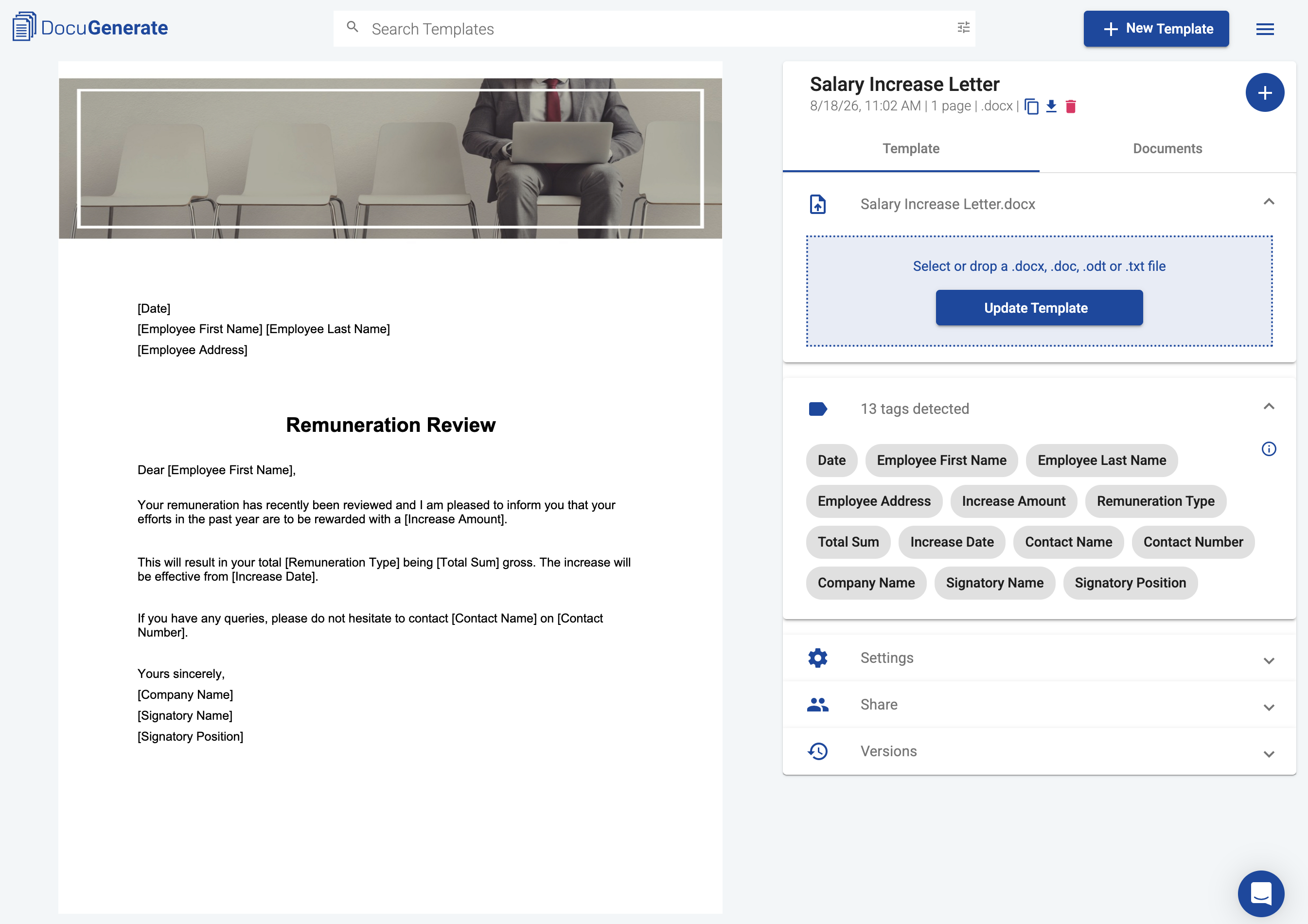
Bevor wir den n8n-Workflow aufbauen, benötigen wir eine Dokumentvorlage in DocuGenerate. Wir verwenden die Word-Vorlage Salary Increase Letter, ein kurzes Schreiben zur Vergütungsüberprüfung, das einen Mitarbeiter über seine Gehaltserhöhung, das neue Gesamtgehalt und die Kontaktperson bei Fragen informiert.
Sobald Sie die Vorlage in Ihrem DocuGenerate-Konto erstellt haben, werden 13 Zusammenführungs-Tags automatisch erkannt: Date, Employee First Name, Employee Last Name, Employee Address, Increase Amount, Remuneration Type, Total Sum, Increase Date, Contact Name, Contact Number, Company Name, Signatory Name, und Signatory Position. Diese Zusammenführungs-Tags decken sowohl die mitarbeiterspezifischen Details der Erhöhung als auch die festen Details des Unternehmens und des Unterzeichners ab, die alle aus den Tabellenzeilen stammen.
Die Daten in Google Sheets Vorbereiten
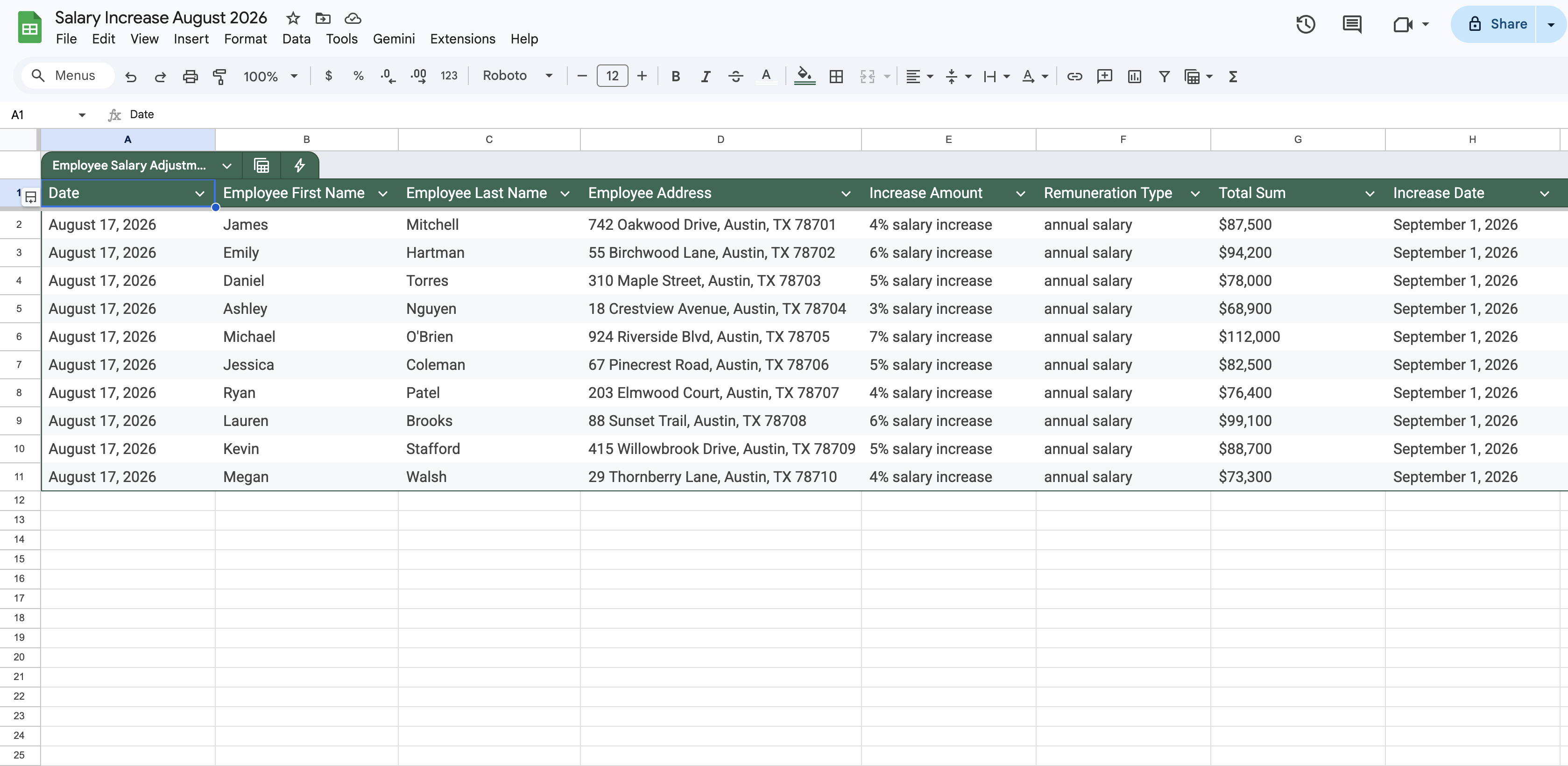
Die Daten für diesen Workflow befinden sich in Google Sheets. Für dieses Tutorial verwenden wir die Beispiel-Excel-Datei Salary Increase Data, importiert in eine Google-Sheets-Tabelle namens Salary Increase August 2026. Jede der 10 Zeilen stellt die Gehaltserhöhung eines Mitarbeiters dar, mit einer Spalte für jedes Zusammenführungs-Tag der Vorlage: Name, Adresse, Erhöhungsbetrag, Vergütungsart, Gesamtsumme und Erhöhungsdatum, zusammen mit den gemeinsamen Kontakt- und Unterzeichnerdaten, die in jeder Zeile wiederholt werden.
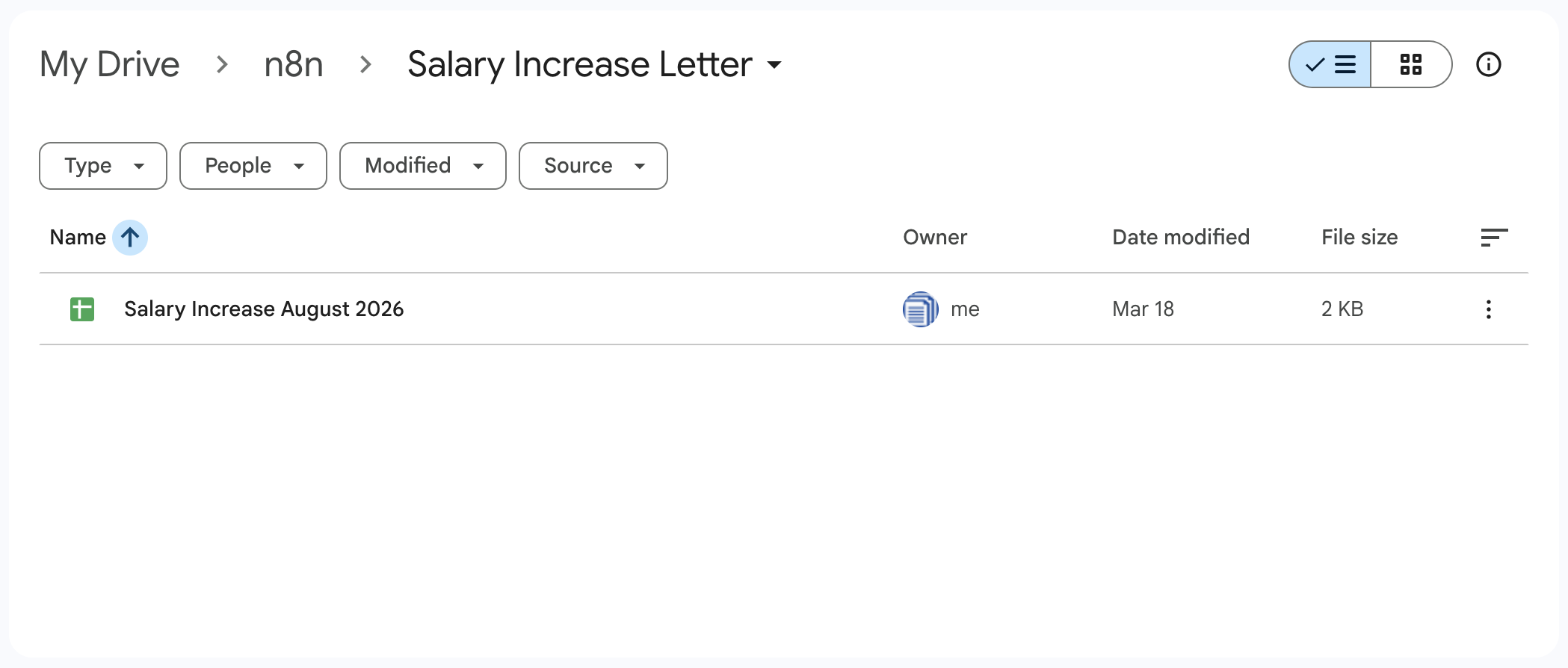
Diese Tabelle befindet sich in einem Ordner Salary Increase Letter in Google Drive, der auch die Ordner mit den für frühere Überprüfungszyklen generierten Schreiben enthält. Jeder neue Zyklus beginnt auf die gleiche Weise: Eine neue Tabelle mit den Daten dieses Zyklus wird zu diesem Ordner hinzugefügt, genau das Ereignis, auf das unser Workflow wartet.
Überblick über den n8n-Workflow
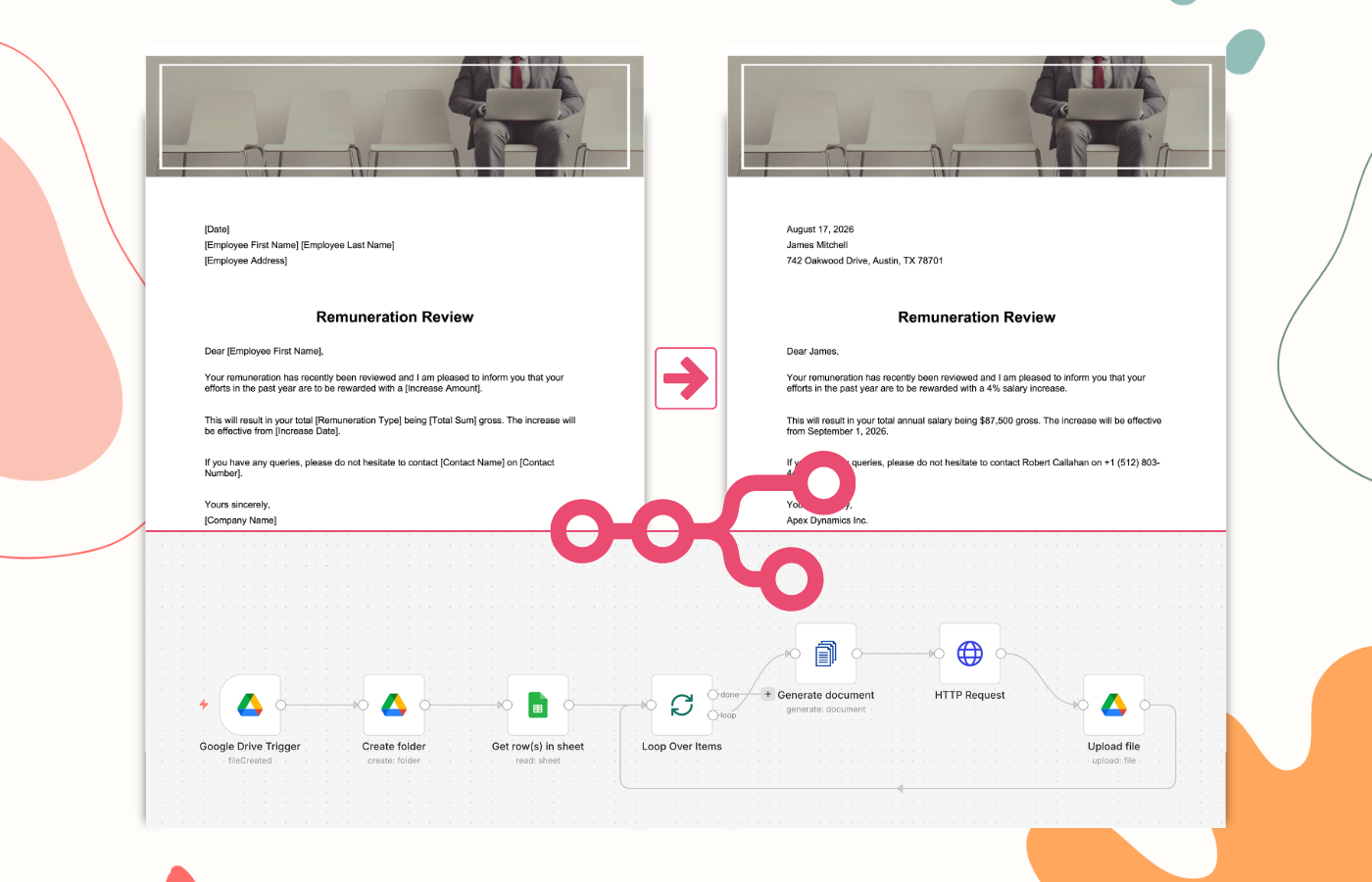
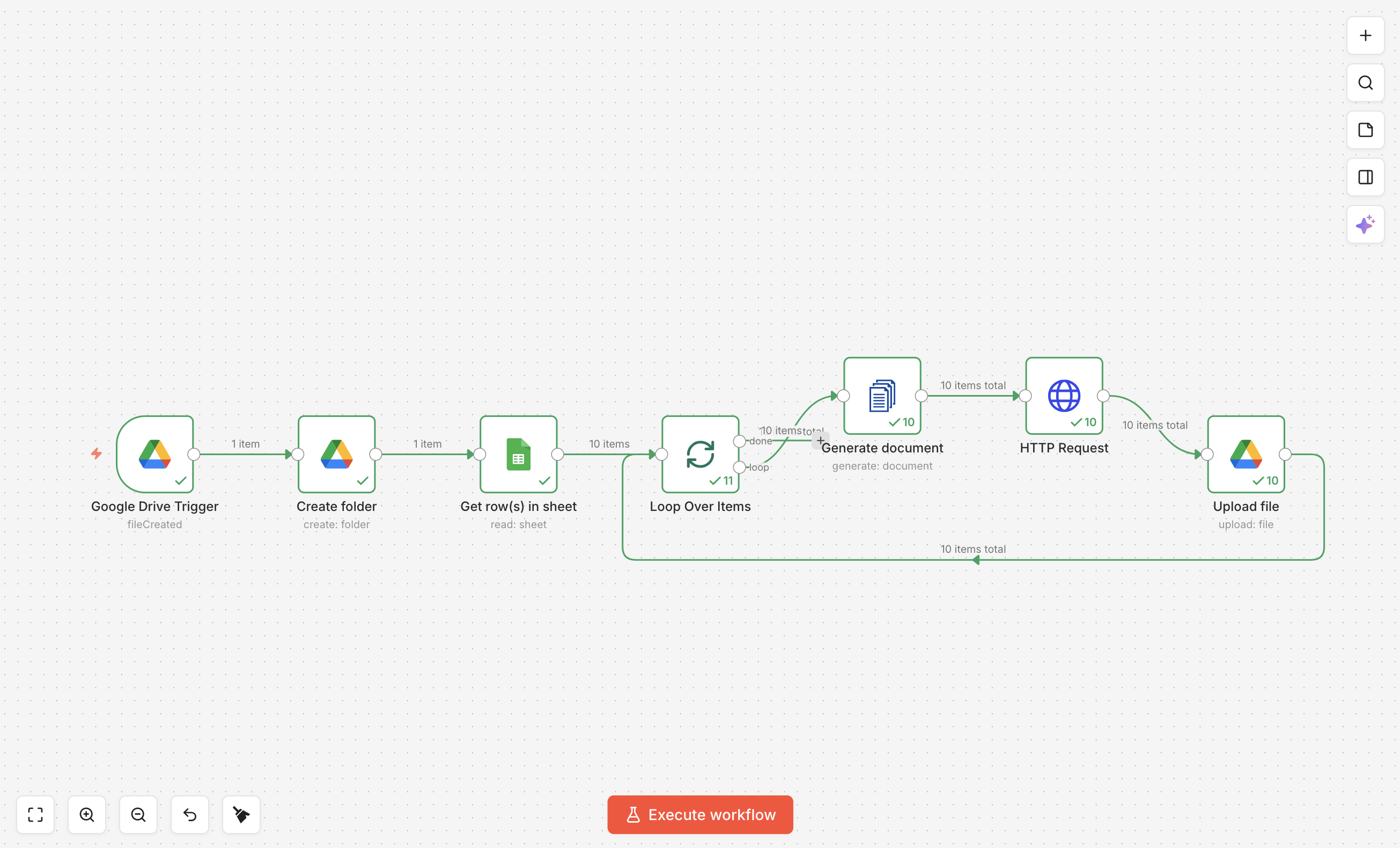
Mit der fertigen Vorlage und Datenquelle sieht der vollständige Workflow in n8n so aus. Sie können die Workflow-JSON-Datei herunterladen und direkt in Ihre n8n-Instanz importieren, dann die DocuGenerate-Vorlage, Ihre Google-Zugangsdaten und die Drive-Ordner-ID an Ihr eigenes Setup anpassen.
Der Workflow beginnt mit einem Trigger, der den Ordner Salary Increase Letter auf eine neue Google-Sheets-Datei überwacht. Wenn eine erscheint, erstellt er einen passenden Ausgabeordner, liest jede Zeile aus der Tabelle und durchläuft die Zeilen nacheinander, wobei für jeden Mitarbeiter ein PDF-Schreiben generiert und in den neuen Ordner hochgeladen wird. Gehen wir nun jeden Knoten im Detail durch.
Neue Tabellen mit dem Google Drive Trigger Überwachen
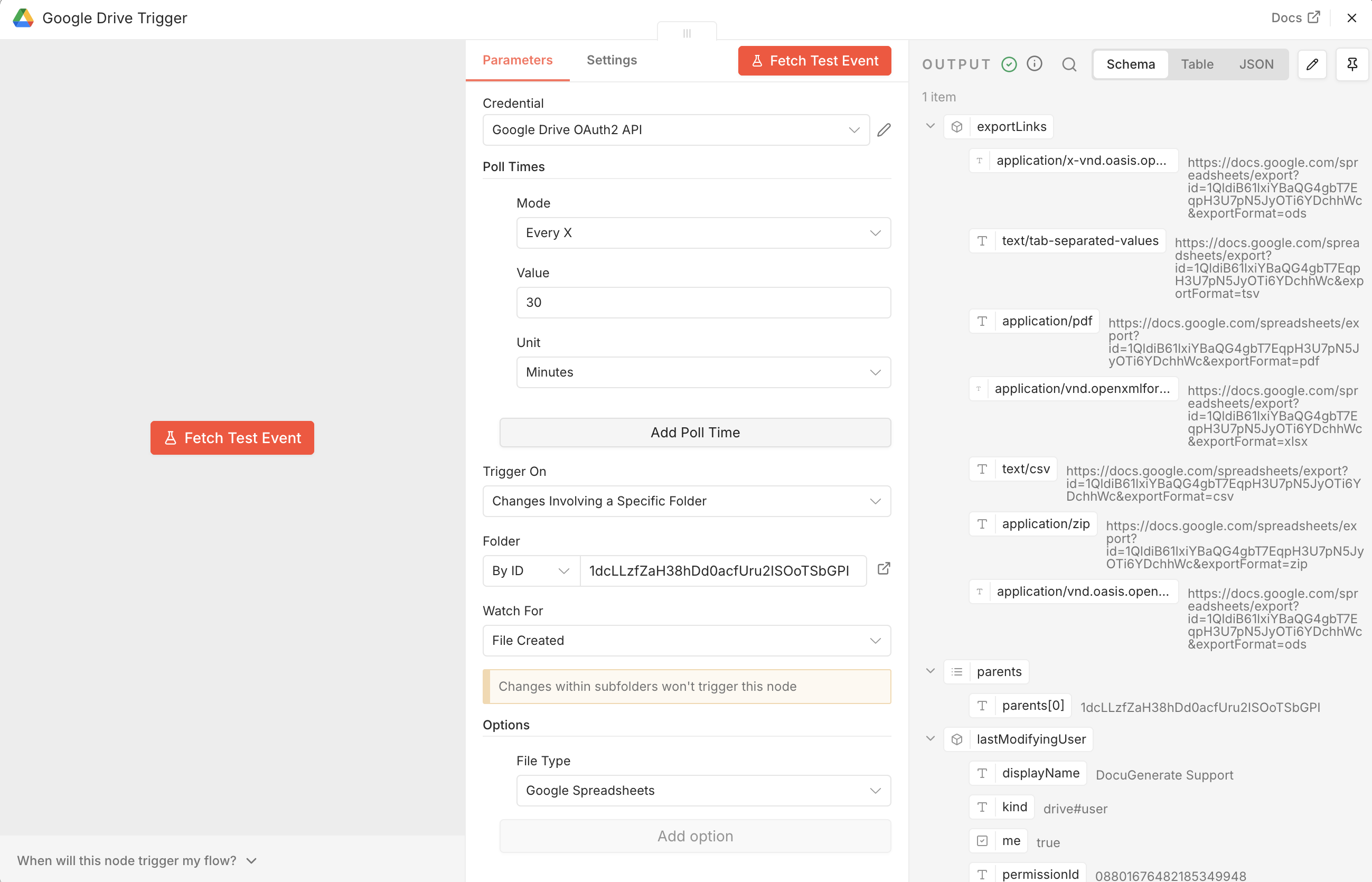
Der Google Drive Trigger-Knoten fragt einen bestimmten Google-Drive-Ordner ab und startet den Workflow, wenn eine passende Änderung auftritt.
Der Knoten ist so eingestellt, dass er alle Every X30Minutes abfragt, wobei Trigger On auf Changes Involving a Specific Folder gesetzt ist. Der Parameter Folder akzeptiert den Zielordner auf drei Arten: From list, By URL, oder By ID; hier ist er auf By ID mit der ID des Ordners Salary Increase Letter gesetzt.
Sie finden die ID eines Ordners in dessen Google-Drive-URL, es ist die Zeichenfolge nach /folders/. Zum Beispiel ist die ID für die URL https://drive.google.com/drive/folders/1dcLLzfZaH38hDd0acfUru2ISOoTsbGPI gleich 1dcLLzfZaH38hDd0acfUru2ISOoTsbGPI.
Schließlich ist Watch For auf File Created gesetzt, und die Option File Type unter Options ist auf Google Spreadsheets beschränkt, sodass der Trigger nur auslöst, wenn dem Ordner eine neue Tabelle hinzugefügt wird.
Einen Ausgabeordner Erstellen
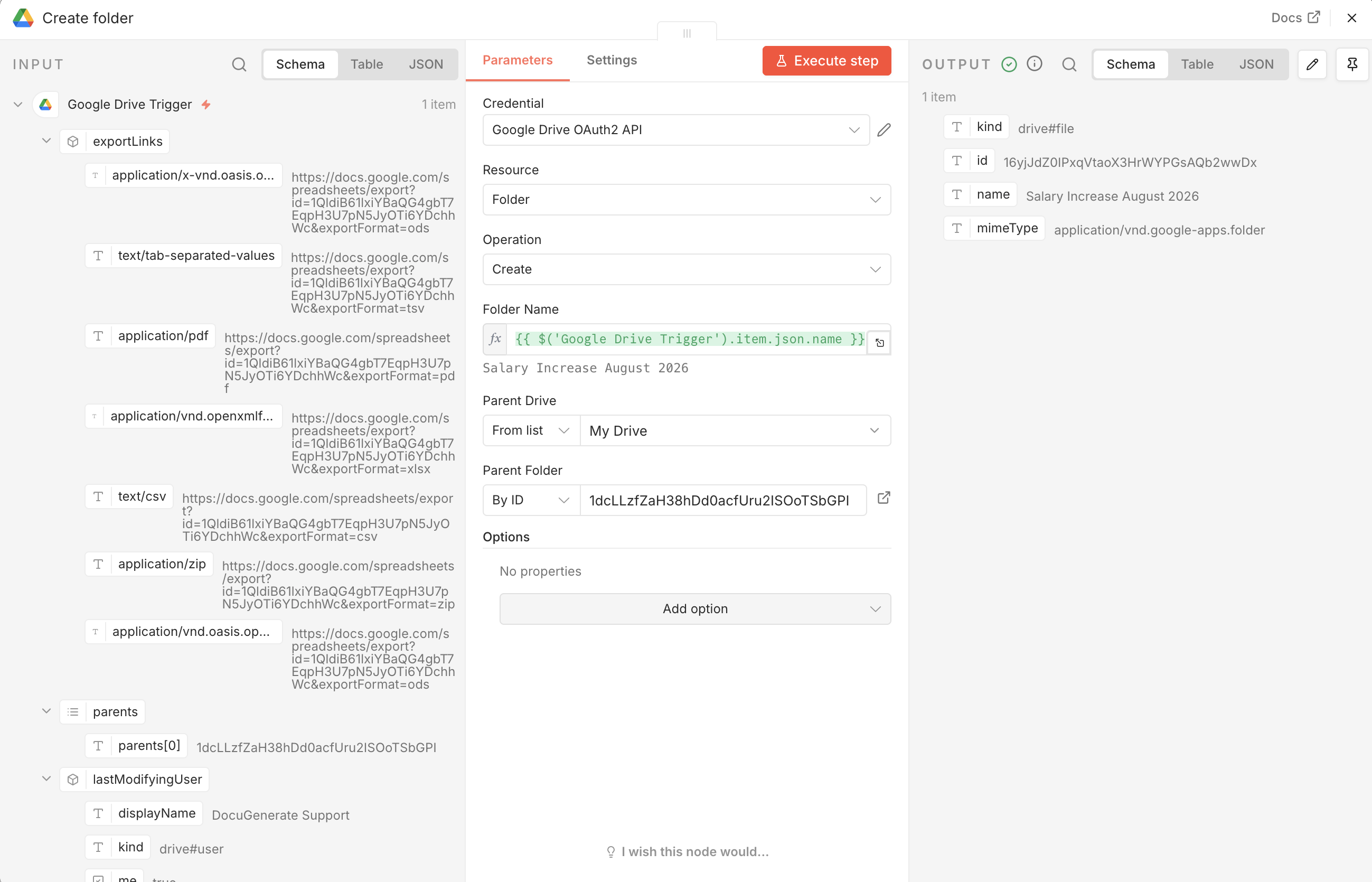
Sobald eine neue Tabelle erkannt wird, benötigt der Workflow einen Ort, an dem die generierten Schreiben abgelegt werden können. Der Google Drive-Knoten übernimmt dies mit der Operation Create auf der Ressource Folder.
Der Parameter Folder Name verwendet den Ausdruck {{ $('Google Drive Trigger').item.json.name }}, der zu Salary Increase August 2026 aufgelöst wird, dem Namen der Tabelle, die den Workflow ausgelöst hat. Der Parent Folder ist auf dieselbe Ordner-ID gesetzt, die im Trigger verwendet wird, sodass der neue Ausgabeordner als Geschwisterordner der Quelltabelle innerhalb von Salary Increase Letter erstellt wird. Die Benennung des Ordners nach seiner Quelltabelle sorgt dafür, dass die Schreiben jedes Überprüfungszyklus zusammen mit den Daten gruppiert bleiben, aus denen sie erstellt wurden.
Die Mitarbeiterdaten Lesen
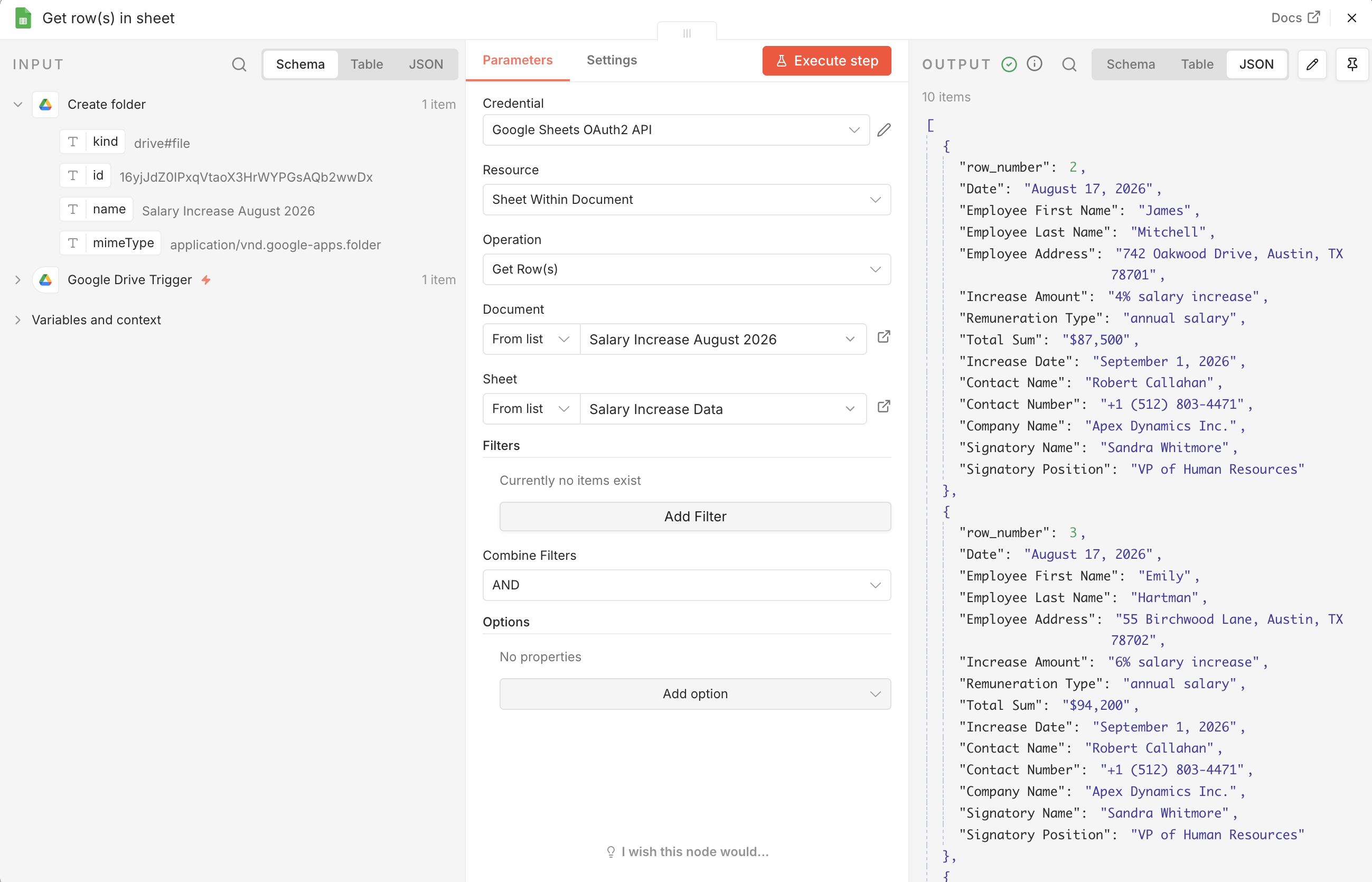
Nachdem der Zielordner bereit ist, liest der Google Sheets-Knoten mit der Operation Get Row(s) auf der Ressource Sheet Within Document die Mitarbeiterdaten.
Document ist auf Salary Increase August 2026 und Sheet auf Salary Increase Data gesetzt, beide ausgewählt aus den From list-Dropdowns. Der Knoten gibt alle 10 Zeilen als separate Elemente zurück, jedes mit dem vollständigen Satz an Feldern, die wir in der Tabelle gesehen haben: Mitarbeiterdetails, Erhöhungswerte und die gemeinsamen Kontakt- und Unterzeichnerinformationen.
Jeden Mitarbeiter Durchlaufen
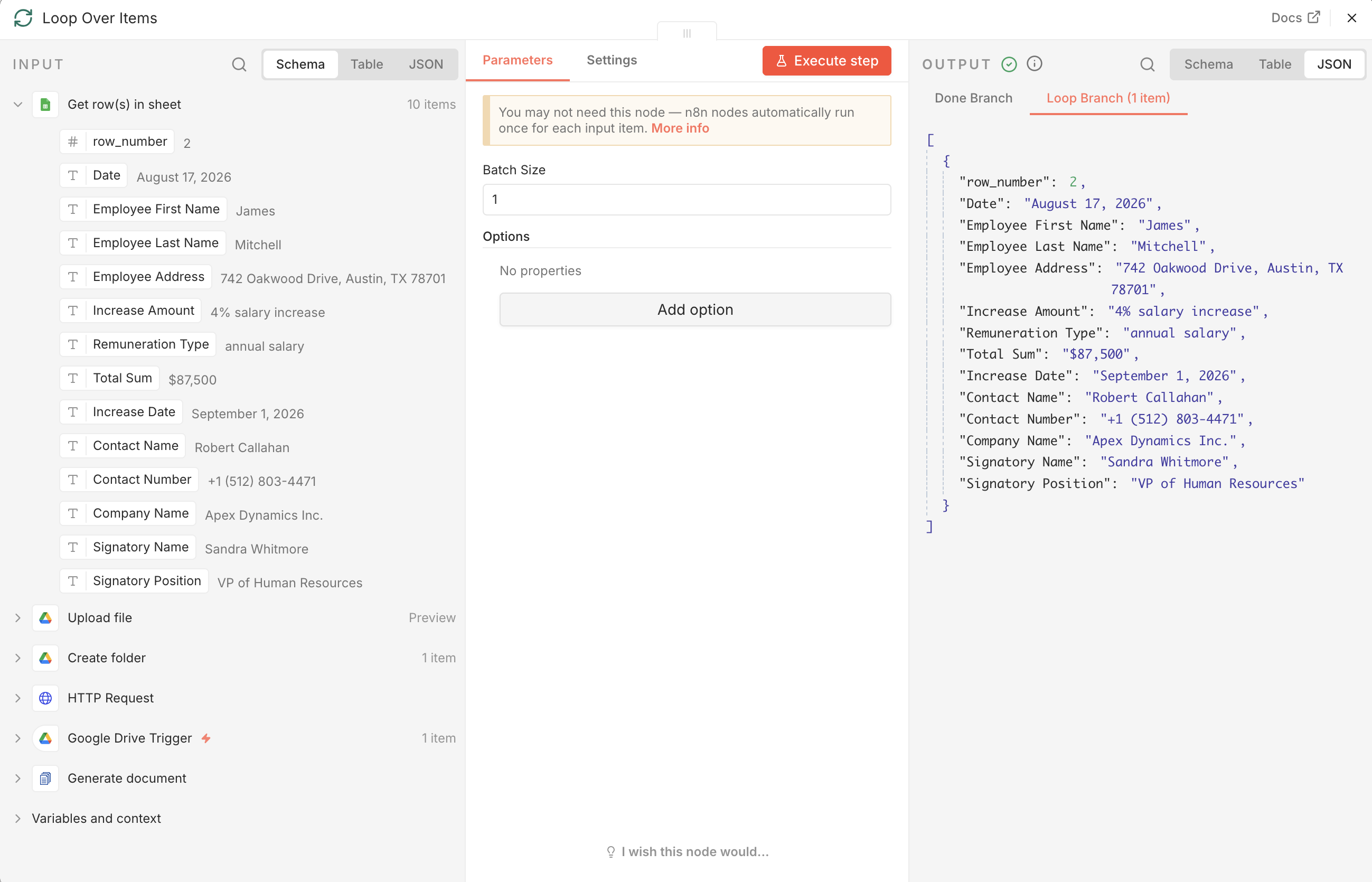
Um pro Mitarbeiter ein Schreiben zu generieren, muss der Workflow die 10 Zeilen nacheinander verarbeiten. Der Loop Over Items-Knoten übernimmt dies mit einer Stapelgröße von 1.
Jeder Durchlauf der Schleife trägt die Zeile eines einzelnen Mitarbeiters, etwa die erste für James Mitchell mit einer Erhöhung von 4 %, die sein Jahresgehalt auf 87.500 $ bringt, in die folgenden Knoten. Die Schleife läuft weiter, bis alle 10 Zeilen verarbeitet wurden, wobei jeweils ein Schreiben generiert und gespeichert wird, bevor mit dem nächsten fortgefahren wird.
Das Schreiben Generieren
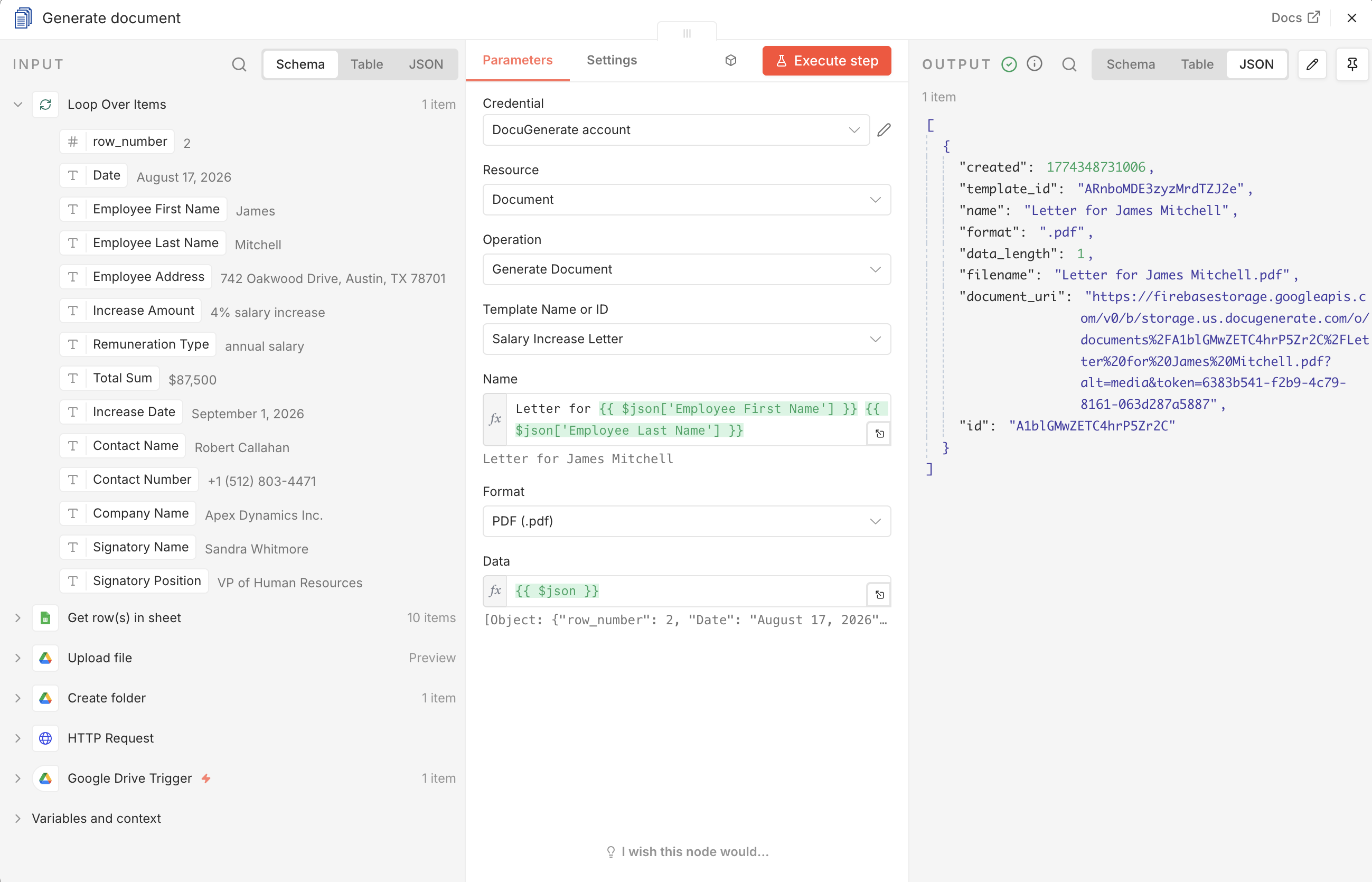
Der Knoten Generate document verwendet die DocuGenerate-Integration für n8n, um die Daten jeder Zeile mit der Word-Vorlage zusammenzuführen. Um diesen Knoten zu verwenden, installieren Sie DocuGenerate in Ihrer n8n-Instanz und konfigurieren Sie ihn mit Ihrem API-Schlüssel.
Der Knoten wird mit folgenden Parametern konfiguriert:
Template Name or ID: Die im Schritt Vorlage einrichten erstellte Vorlage Salary Increase Letter.
Name: Ein Ausdruck, Letter for {{ $json['Employee First Name'] }} {{ $json['Employee Last Name'] }}, der für die erste Zeile einen Namen wie Letter for James Mitchell erzeugt.
Format: Auf PDF (.pdf) gesetzt.
Data: Auf {{ $json }} gesetzt, wodurch die gesamte aktuelle Zeile mit allen 13 Zusammenführungs-Tag-Werten direkt an die API übergeben wird.
Für die erste Zeile ergibt dies die folgende Antwort:
[{"created":1774348731006,"template_id":"ARnboMDE3zyzMrdTZJ2e","name":"Letter for James Mitchell","format":".pdf","data_length":1,"filename":"Letter for James Mitchell.pdf","document_uri":"https://firebasestorage.googleapis.com/v0/b/storage.us.docugenerate.com/o/documents%2FA1blGMwZETC4hrP5Zr2C%2FLetter%20for%20James%20Mitchell.pdf?alt=media&token=6383b541-f2b9-4c79-8161-063d287a5887","id":"A1blGMwZETC4hrP5Zr2C"}]
Sie können das generierte Dokument unten sehen oder die Beispiel-PDF direkt herunterladen.
Das Generierte Schreiben Herunterladen
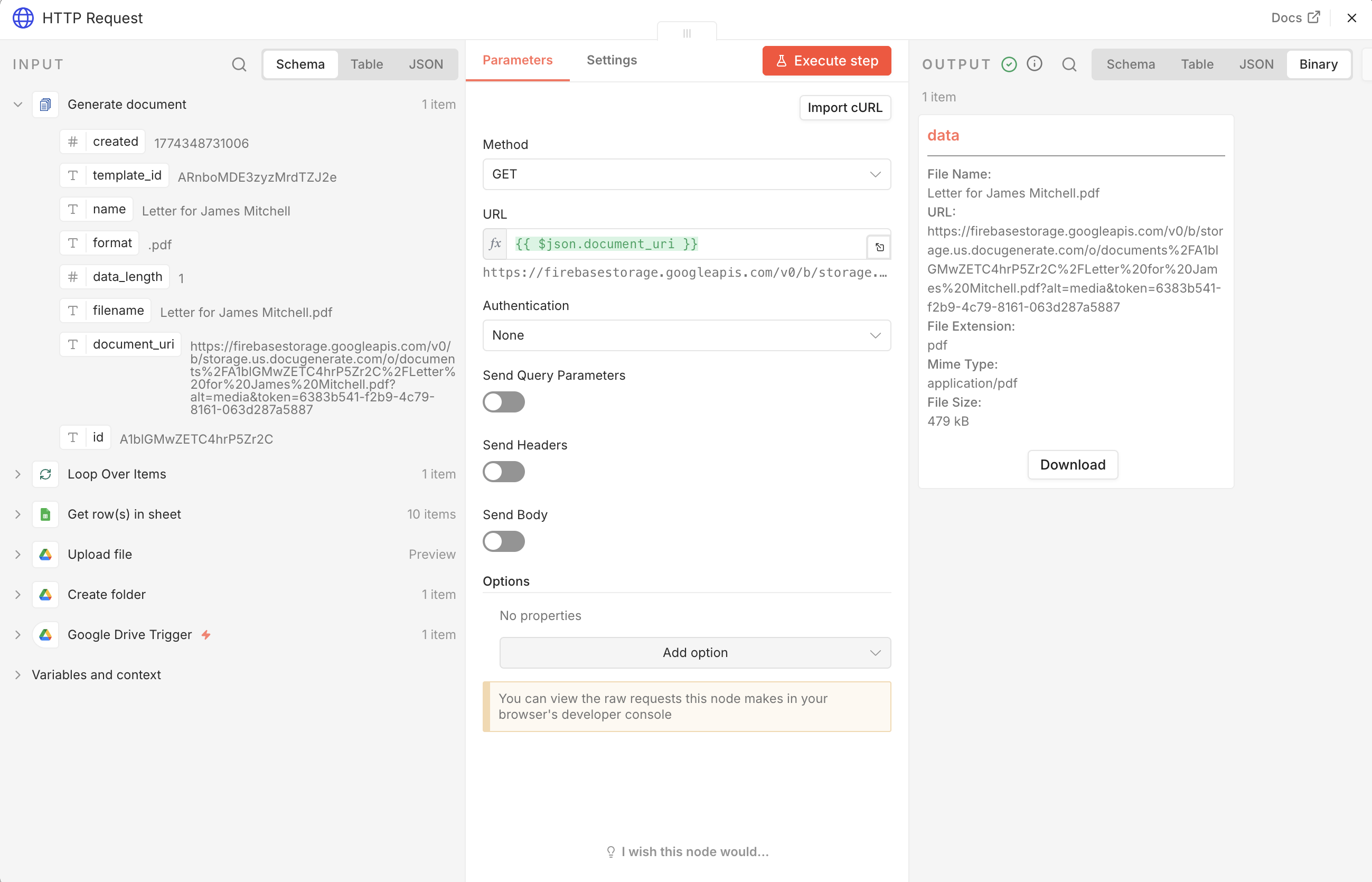
DocuGenerate gibt einen document_uri zurück, der auf die generierte PDF verweist, anstatt der Datei selbst, sodass der Workflow sie zunächst abrufen muss, bevor sie an anderer Stelle hochgeladen werden kann. Der HTTP Request-Knoten stellt eine GET-Anfrage an diese URL.
Der Parameter URL ist auf {{ $json.document_uri }} gesetzt und referenziert die Antwort des Knotens Generate document. Authentication bleibt auf None, da die Dokument-URI bereits ein Zugriffstoken enthält. Die Ausgabe des Knotens enthält den binären Inhalt der Datei in einem Feld data, bereit für den nächsten Schritt.
Das Schreiben in Google Drive Speichern
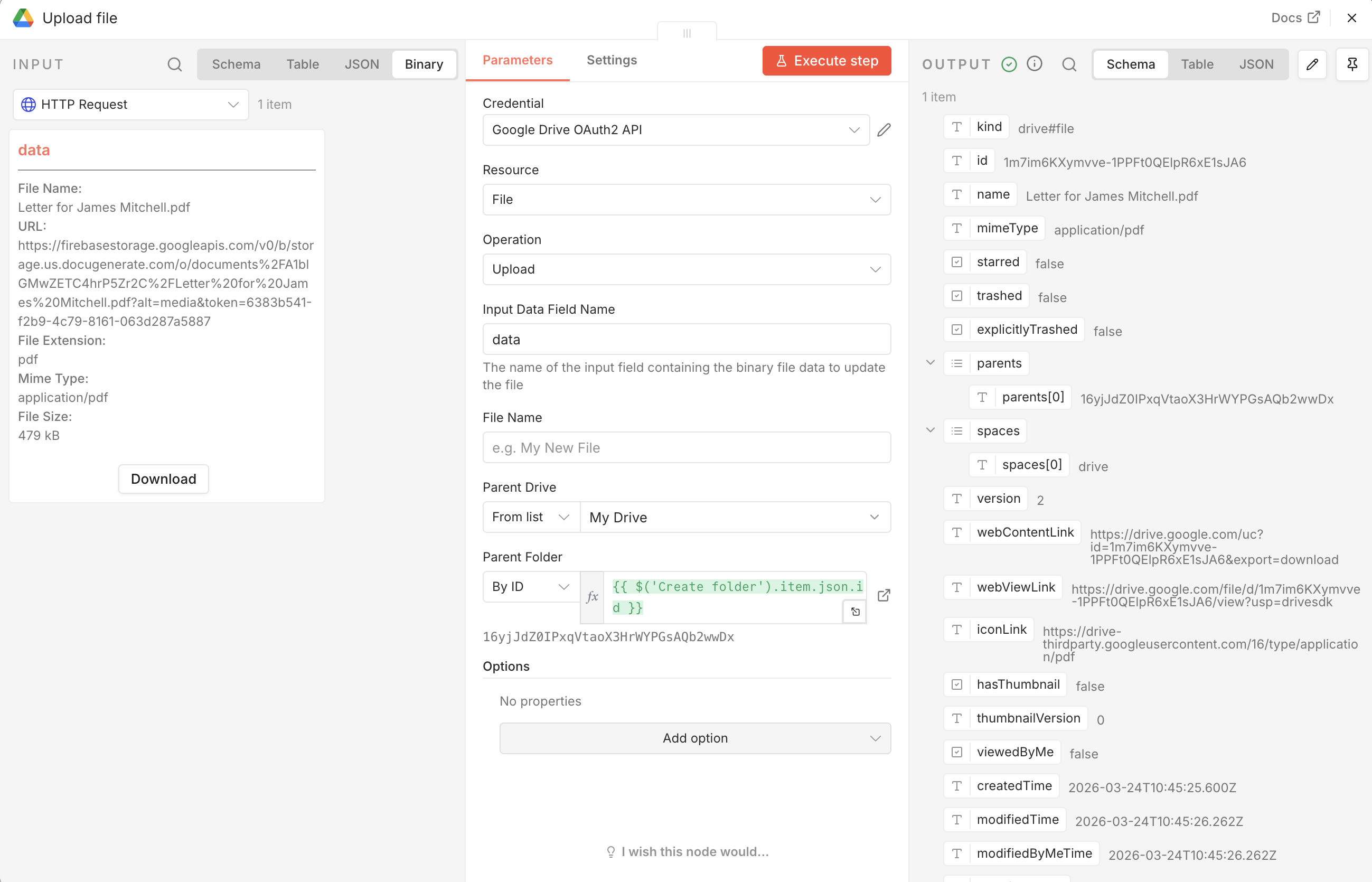
Der letzte Knoten lädt die PDF in den Ausgabeordner hoch, der zu Beginn des Durchlaufs erstellt wurde, mithilfe der Operation Upload des Google-Drive-Knotens auf der Ressource File.
Input Data Field Name ist auf data gesetzt und entspricht damit dem binären Feld, das vom Knoten HTTP Request erzeugt wird. Das Feld File Name bleibt leer, sodass der Upload den in den Binärdaten mitgeführten ursprünglichen Dateinamen beibehält, für diese Zeile Letter for James Mitchell.pdf. Der Parent Folder verwendet den Ausdruck {{ $('Create folder').item.json.id }}, sodass jedes Schreiben im für diesen Überprüfungszyklus erstellten Ordner landet und nicht lose in Drive verstreut wird.
Den Workflow Ausführen
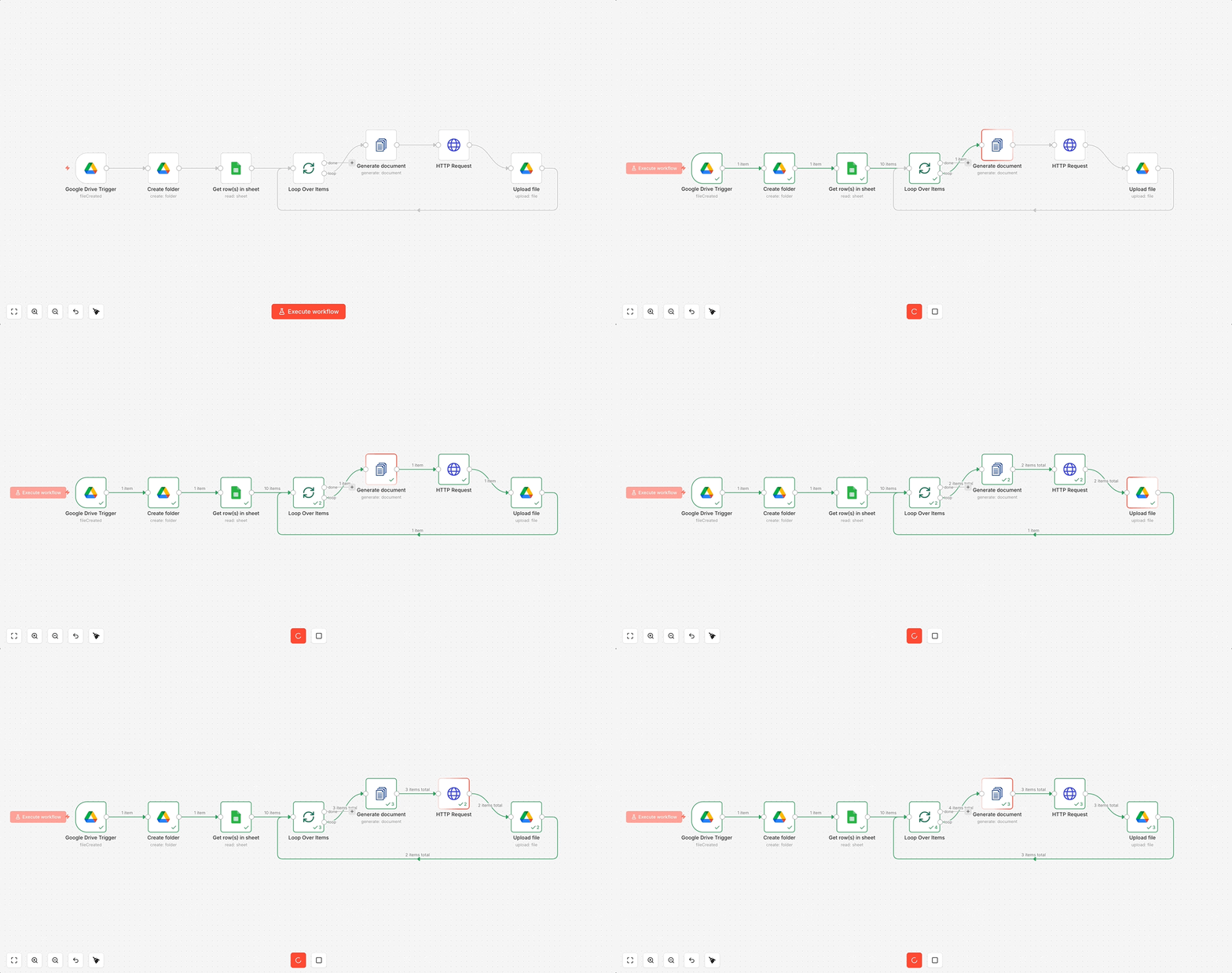
Nachdem alle Knoten konfiguriert sind, genügt es, eine neue Tabelle in den Ordner Salary Increase Letter zu legen, um einen vollständigen Stapel von Schreiben zu generieren. Die Animation unten zeigt einen vollständigen Durchlauf: Jeder Knoten wird beim Abschluss grün mit einem Häkchen, und der Abschnitt Loop Over Items läuft 10 Mal hintereinander, einmal für jeden Mitarbeiter in der Tabelle.
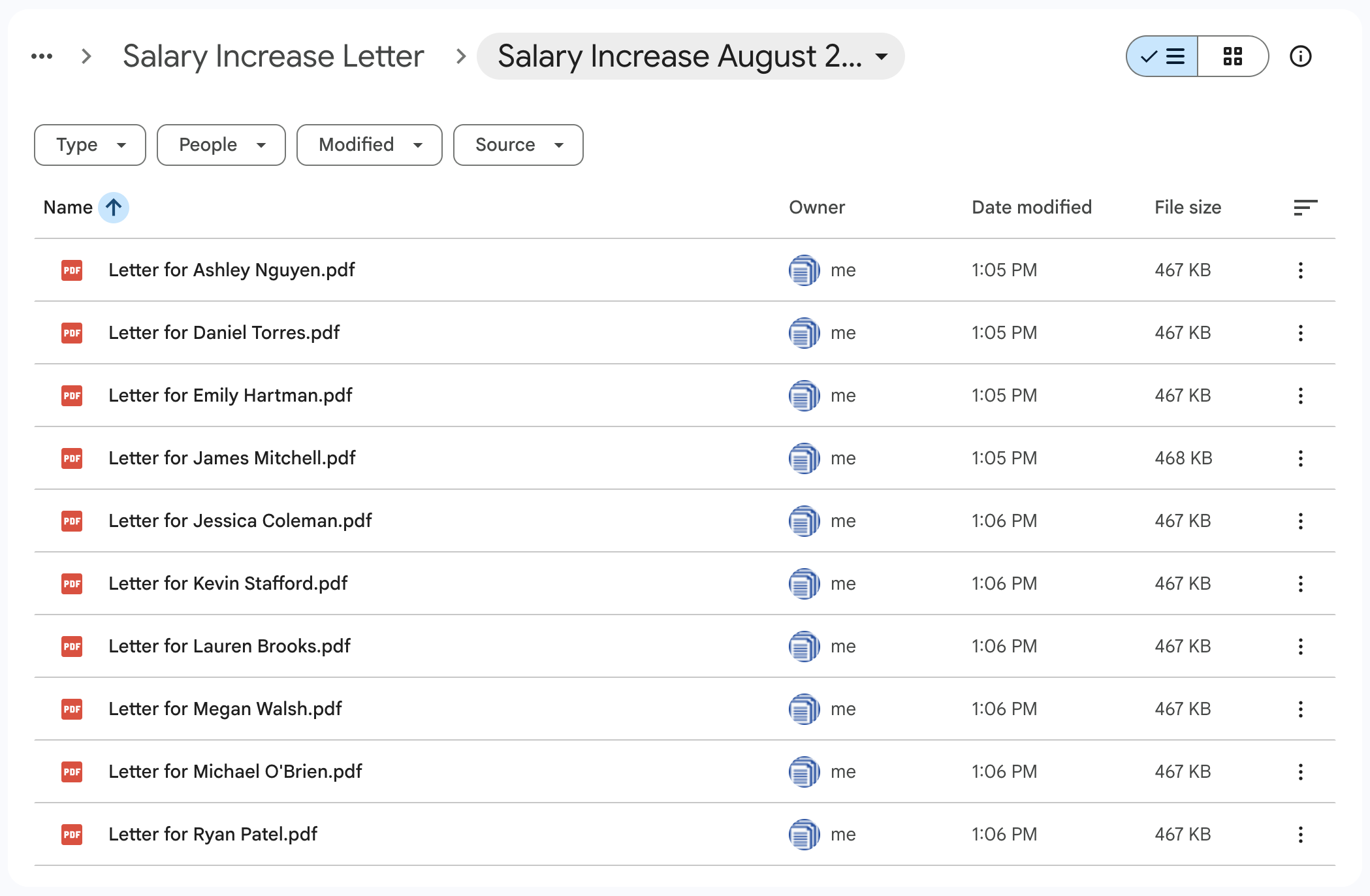
Sobald der Durchlauf abgeschlossen ist, befinden sich alle 10 Schreiben im Ausgabeordner in Google Drive, jedes benannt nach seinem Empfänger.
Fazit
In diesem Tutorial haben wir einen n8n-Workflow erstellt, der eine Google-Sheets-Tabelle mit Gehaltsüberprüfungsdaten in einen Ordner mit personalisierten PDF-Schreiben verwandelt, ganz ohne manuelle Dokumentenerstellung. Der Workflow überwacht einen Drive-Ordner auf eine neue Tabelle, erstellt einen passenden Ausgabeordner, durchläuft jede Zeile und generiert und speichert für jeden Mitarbeiter ein Schreiben, ausgelöst allein durch das Hinzufügen einer Tabelle zum richtigen Ordner.
Dasselbe Muster gilt für jedes HR-Dokument, das an eine periodische Überprüfung gebunden ist, von Bonusschreiben bis hin zu Verlängerungsmitteilungen. Der Trigger und die Datenquelle könnten ebenso gut ein Webhook aus einem Human Resources Information System (HRIS) oder eine Datenbankabfrage anstelle eines Drive-Ordners sein, während die Schritte zur Dokumentengenerierung und -lieferung gleich bleiben.
Erstellen Sie einen Pipedream-Workflow, der Teilnehmerdaten über einen Webhook empfängt, mit DocuGenerate ein personalisiertes PDF-Teilnahmezertifikat generiert und es mit Gmail per E-Mail an den Teilnehmer sendet, alles innerhalb weniger Sekunden nach der Anfrage.
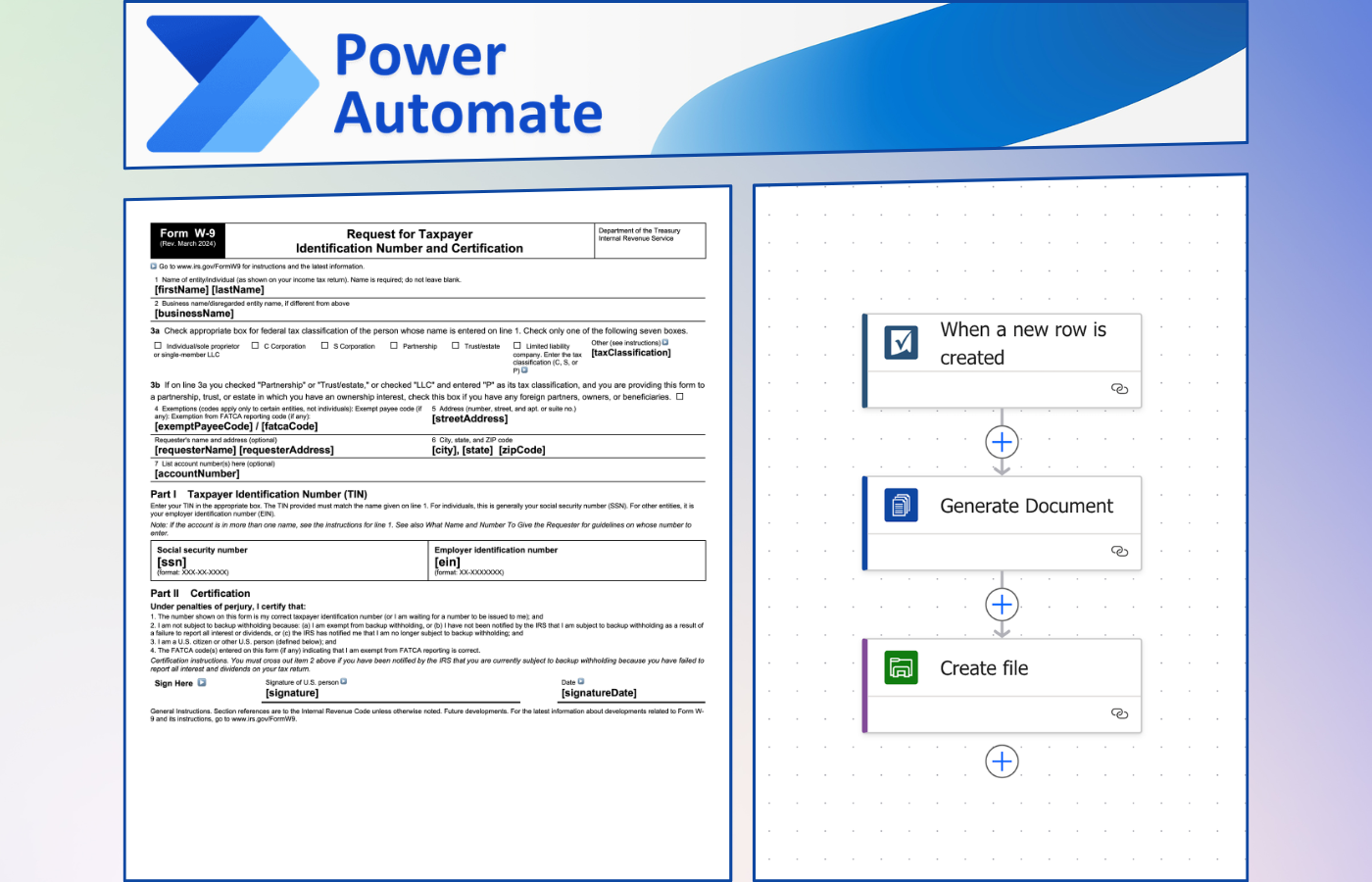
Erfahren Sie, wie Sie automatisch Formular-W-9-Dokumente generieren, sobald in Smartsheet eine neue Zeile hinzugefügt wird. Dieses Tutorial erstellt einen Power Automate-Flow, der Lieferanten- und Auftragnehmerdaten mit einer DocuGenerate-Vorlage zusammenführt, um das Formular zu erstellen.
Ordner bringen ein vertrautes, hierarchisches Organisationsmodell für Ihre DocuGenerate-Vorlagen und erleichtern das Gruppieren verwandter Vorlagen, wenn Ihre Bibliothek wächst. Erfahren Sie, wie Sie Ordner erstellen und verwalten, um Ihren Arbeitsbereich organisiert zu halten.