Pipedream ermöglicht Ihnen die Integration mit DocuGenerate und die Erstellung komplexer, voll funktionsfähiger Workflows einfach durch natürlichsprachliche Eingaben. Sie können DocuGenerate mit Hunderten anderer Apps und APIs kombinieren, eigenen Code ausführen und Dokumentgenerierungsaufgaben direkt in der Cloud automatisieren.
Zusammenfassung
1. Die DocuGenerate-App Installieren
2. Generate Document (Action)
3. List Documents (Action)
4. Get Document (Action)
5. Update Document (Action)
6. Delete Document (Action)
7. List Templates (Action)
8. Get Template (Action)
9. Delete Template (Action)
1. Die DocuGenerate-App Installieren
- Melden Sie sich bei Ihrem Pipedream-Konto an oder erstellen Sie ein neues Konto.
- Gehen Sie zur Seite Accounts.
- Klicken Sie auf Connect an app und suchen Sie nach DocuGenerate.
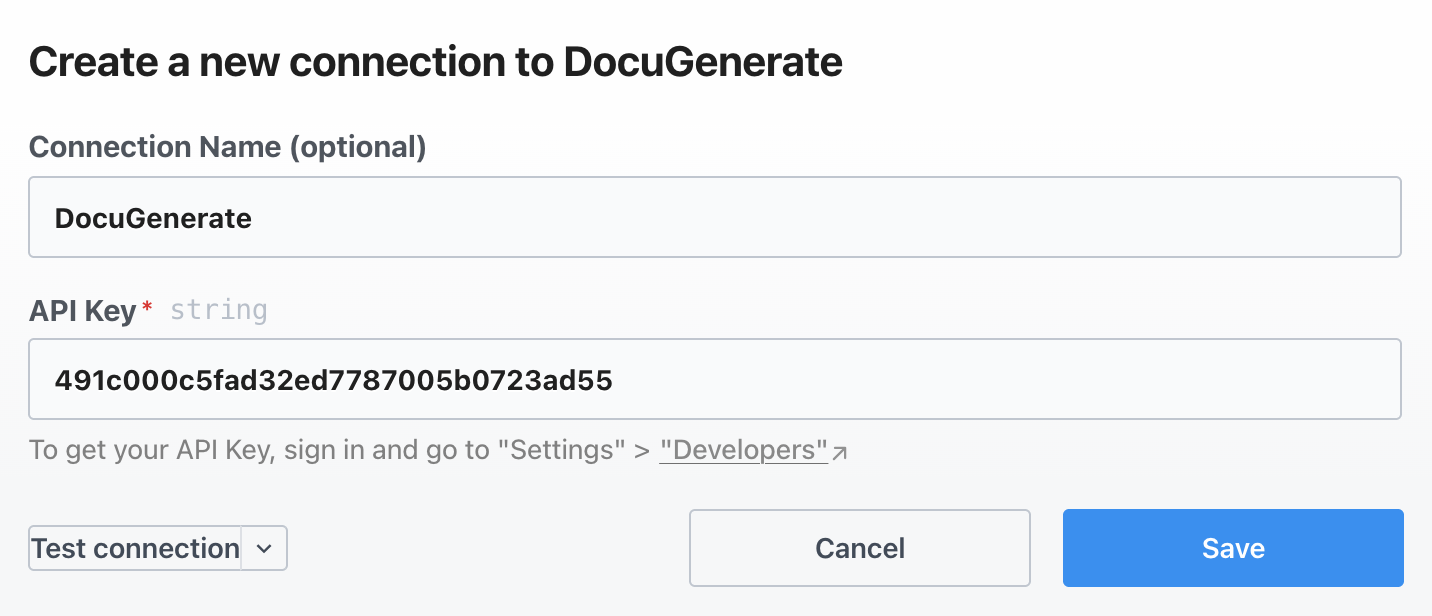
- Im Feld Connection Name können Sie Ihrer Verbindung einen Namen geben.
- Geben Sie im Feld API Key Ihren DocuGenerate API-Schlüssel ein und klicken Sie auf Save.
2. Generate Document (Action)
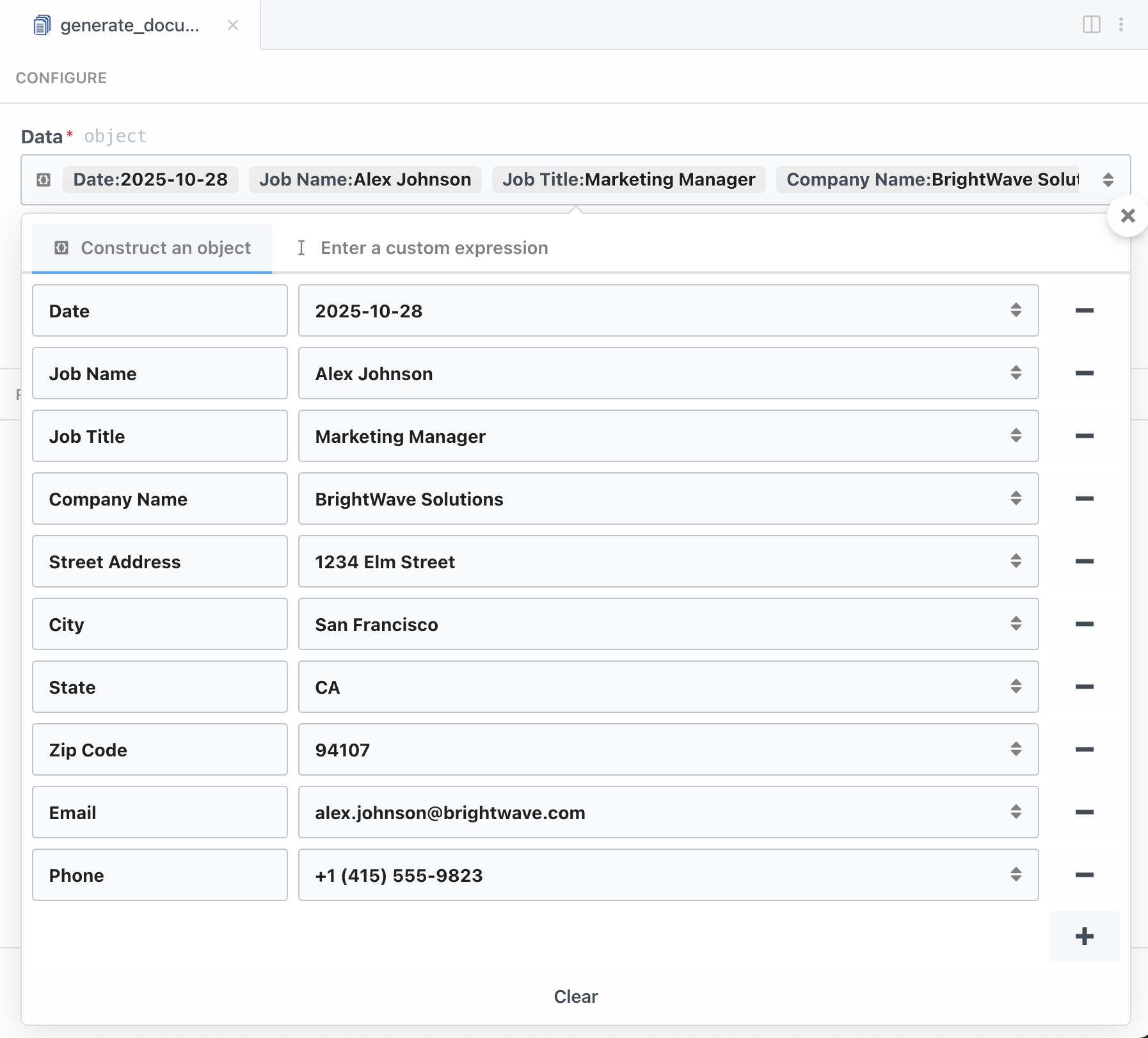
Diese Action erstellt ein Dokument aus einer angegebenen Vorlage und einem Datensatz. Die folgenden Parameter sind anpassbar:
- Template: Gibt die zu verwendende Vorlage an.
- Name: Name des generierten Dokuments.
- Format: Ausgabeformat (z. B.
.pdf,.docx,.doc,.odt,.txt,.html,.png). - Data: Daten zum Befüllen der Zusammenführungs-Tags in der Vorlage.
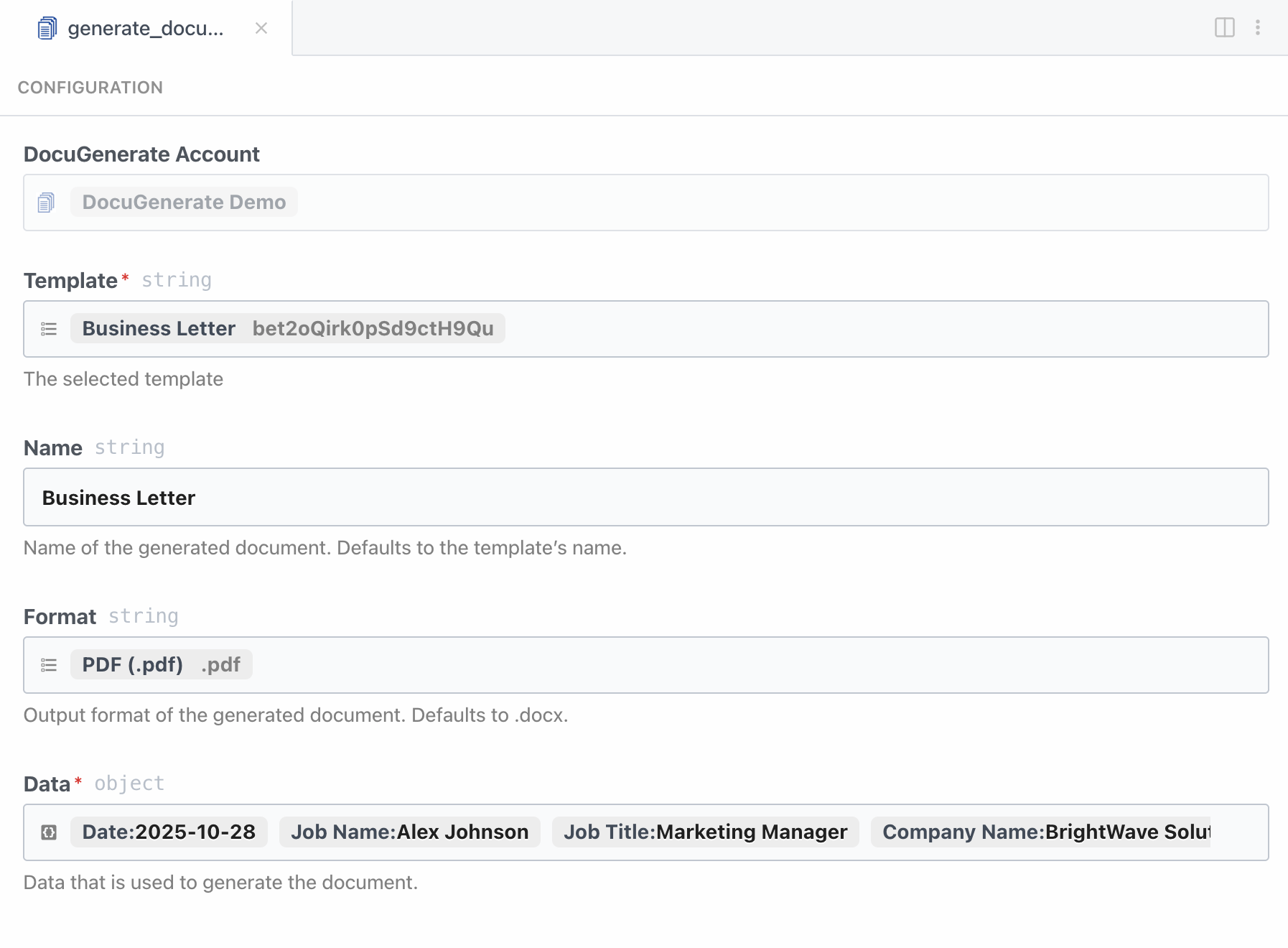
Zum Aufbau des Data-Objekts können Sie Schlüssel hinzufügen, die den Zusammenführungs-Tags in Ihrer Vorlage entsprechen, und statische oder dynamische Werte aus anderen Apps in Ihrem Workflow verwenden.
3. List Documents (Action)
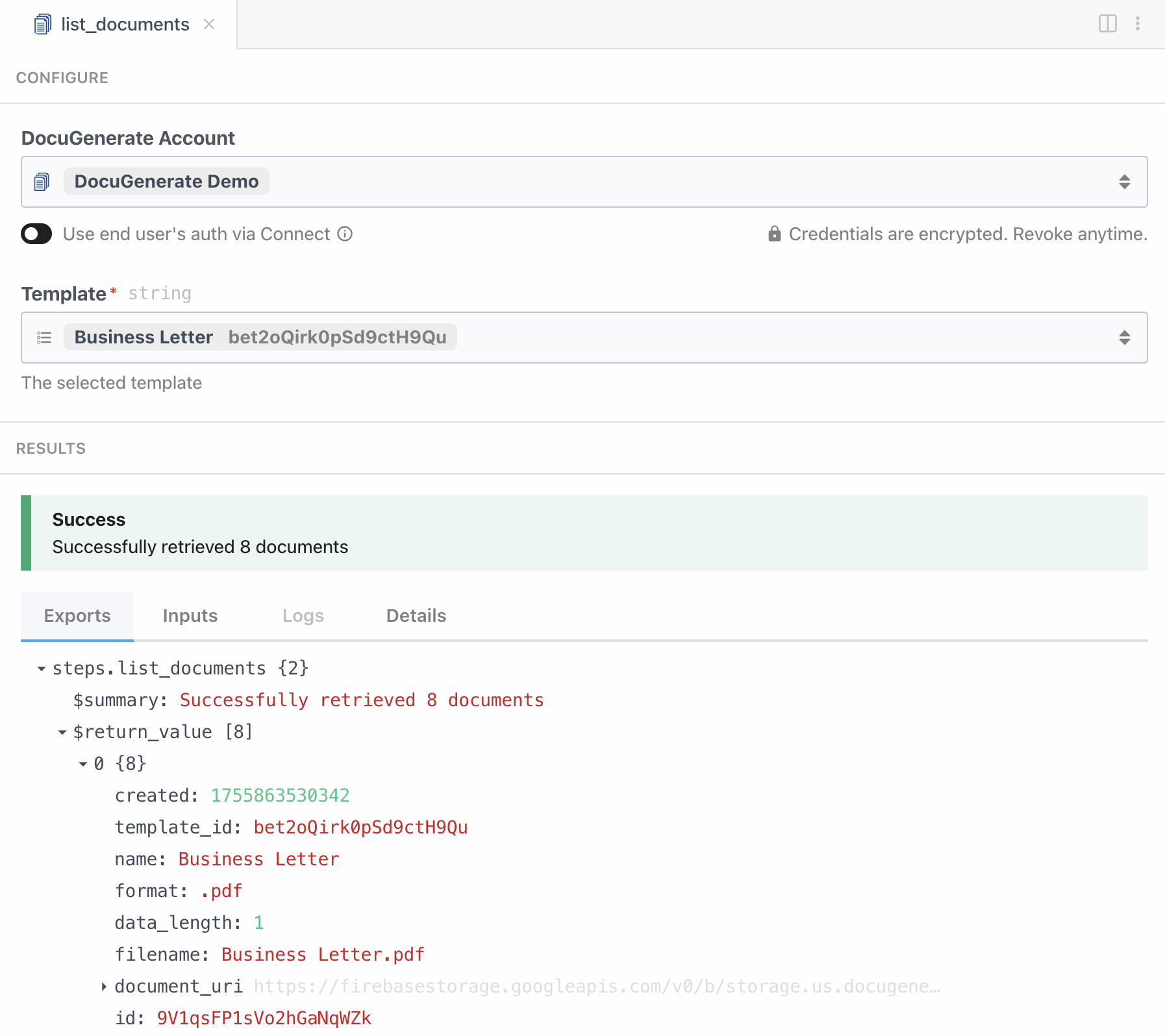
Diese Action listet die aus einer bestimmten Vorlage generierten Dokumente auf. Folgender Parameter ist erforderlich:
- Template: Gibt die Vorlage an, für die Dokumente aufgelistet werden sollen.
4. Get Document (Action)
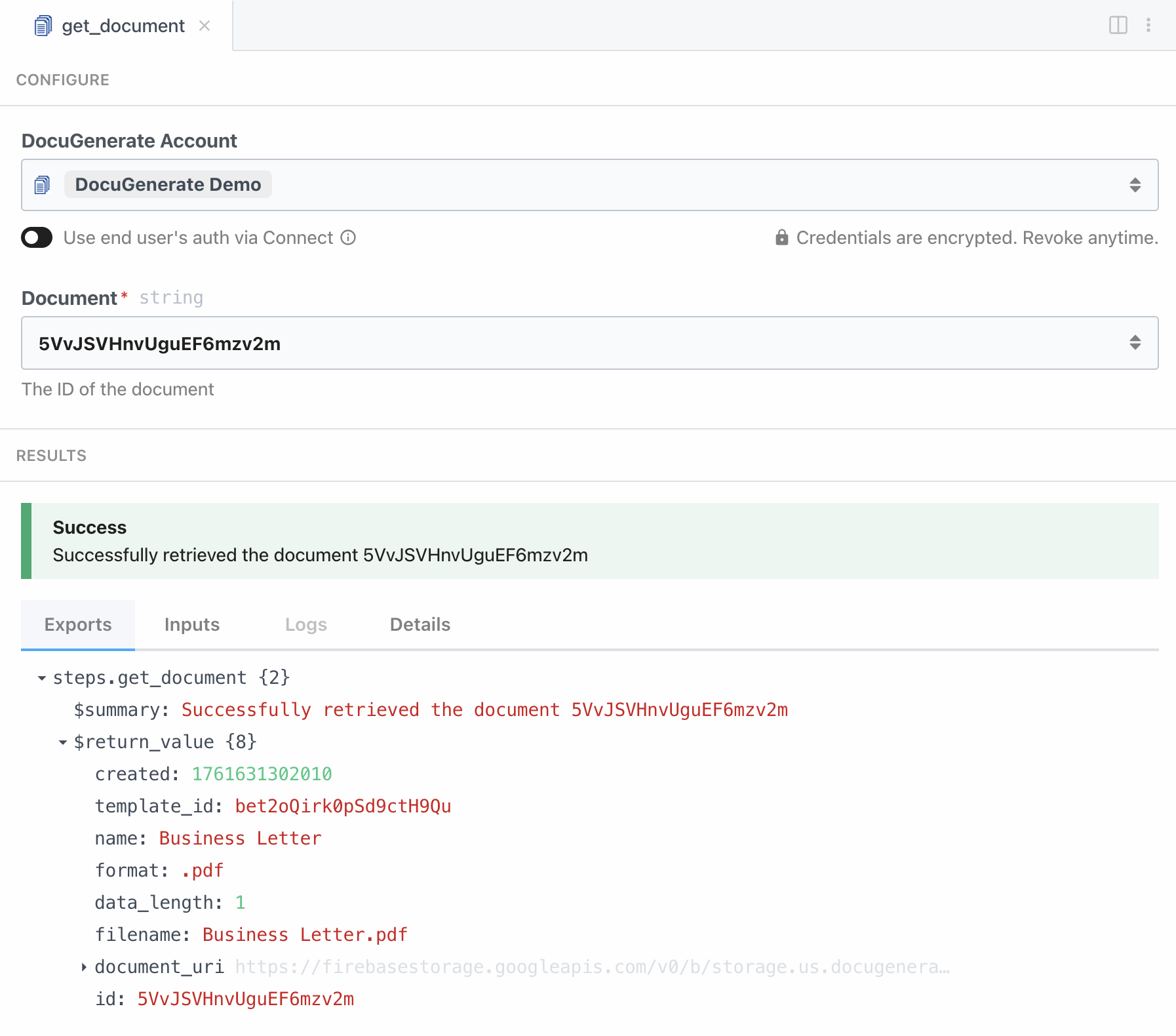
Diese Action ruft Metadaten für ein bestimmtes Dokument ab, z. B. Dateiname, Format und Dokument-URI. Folgender Parameter ist erforderlich:
- Document: Gibt die ID des abzurufenden Dokuments an.
5. Update Document (Action)
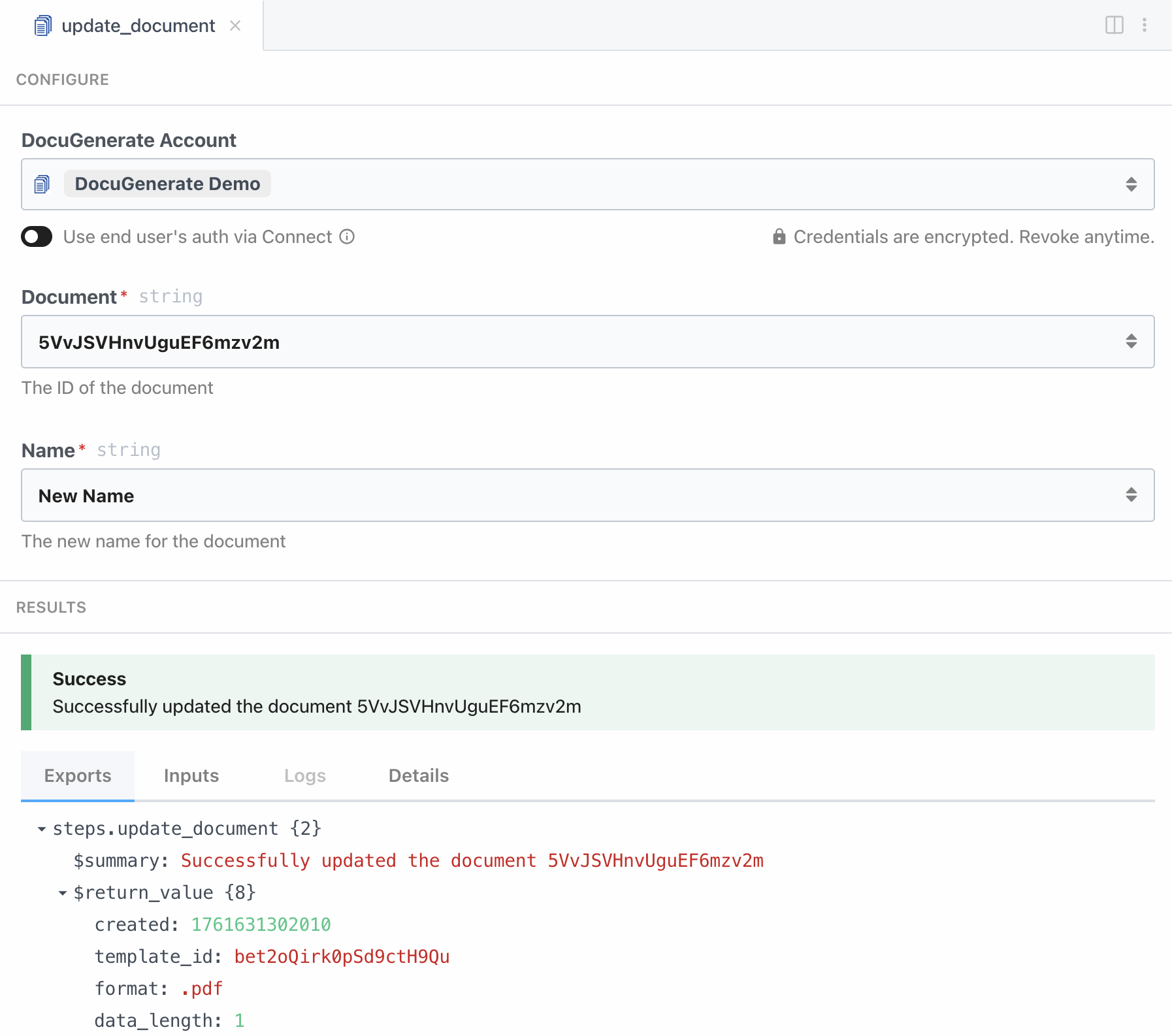
Diese Action ändert die Details eines vorhandenen Dokuments, z. B. den Namen des Dokuments. Folgende Parameter werden erwartet:
- Document: Gibt die ID des zu aktualisierenden Dokuments an.
- Name: Aktualisierter Name des Dokuments.
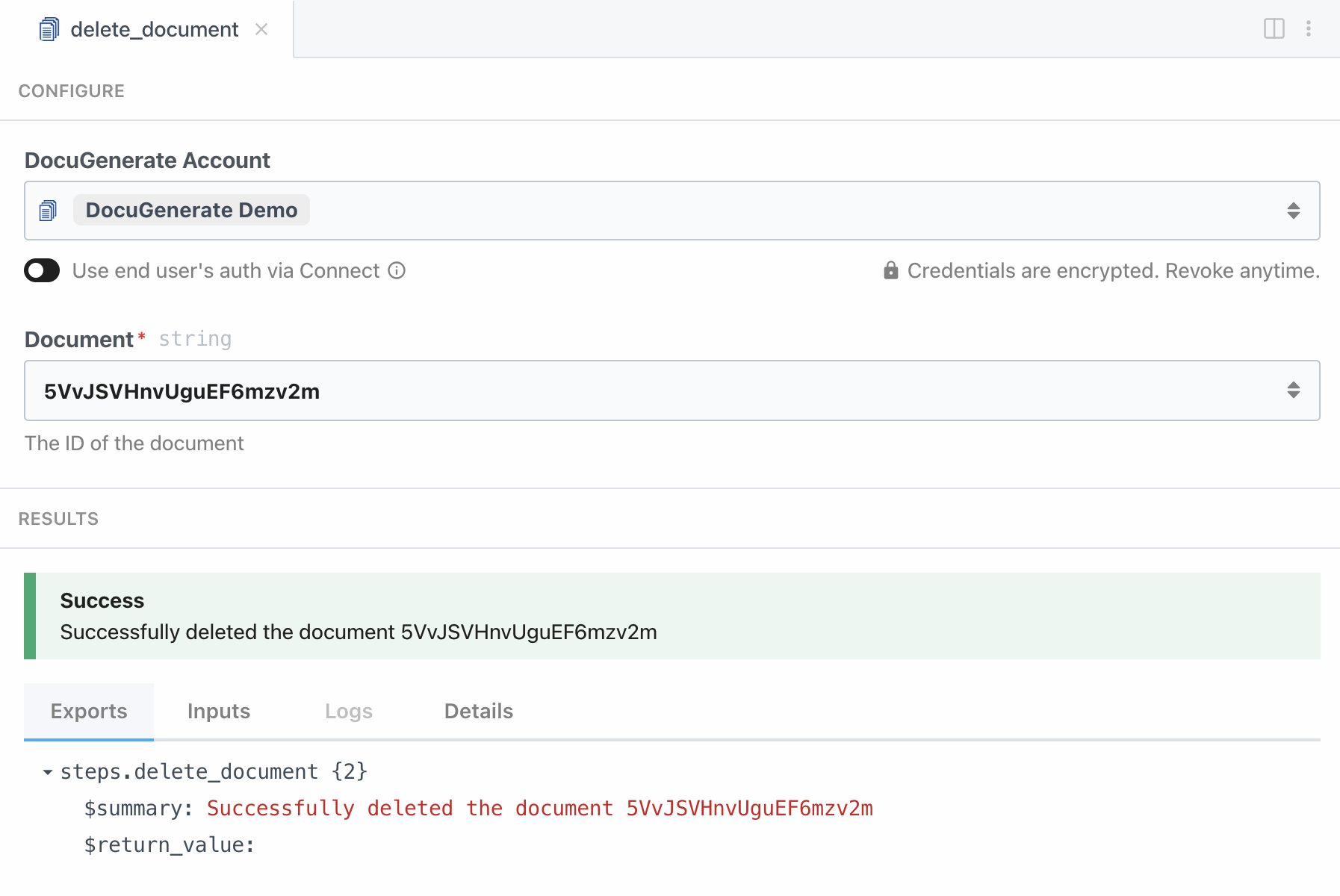
6. Delete Document (Action)
Diese Action löscht ein Dokument aus Ihrem DocuGenerate-Konto. Folgender Parameter ist erforderlich:
- Document: Gibt die ID des zu löschenden Dokuments an.
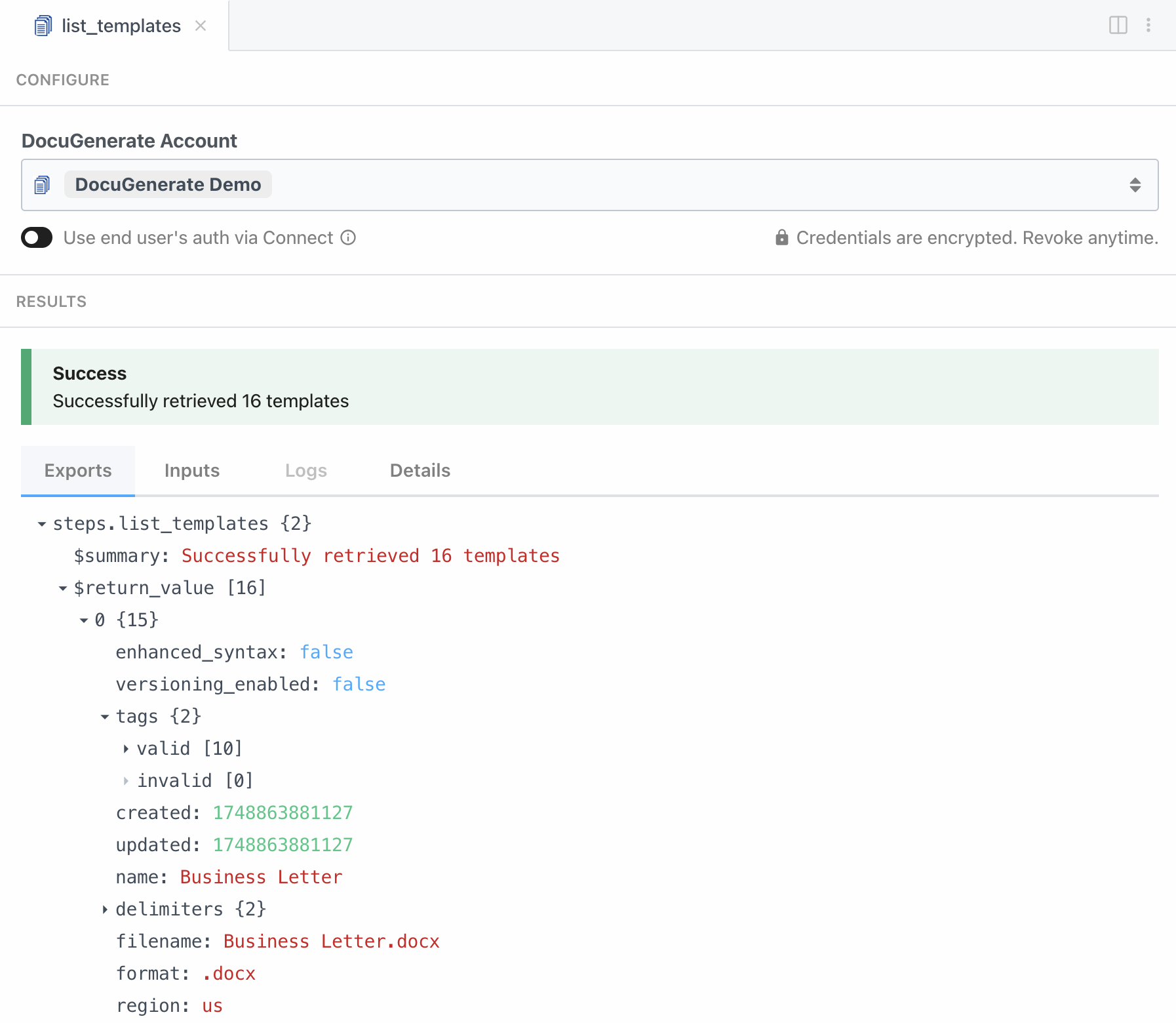
7. List Templates (Action)
Diese Action listet alle in Ihrem DocuGenerate-Konto gespeicherten Vorlagen auf. Es sind keine Parameter erforderlich.
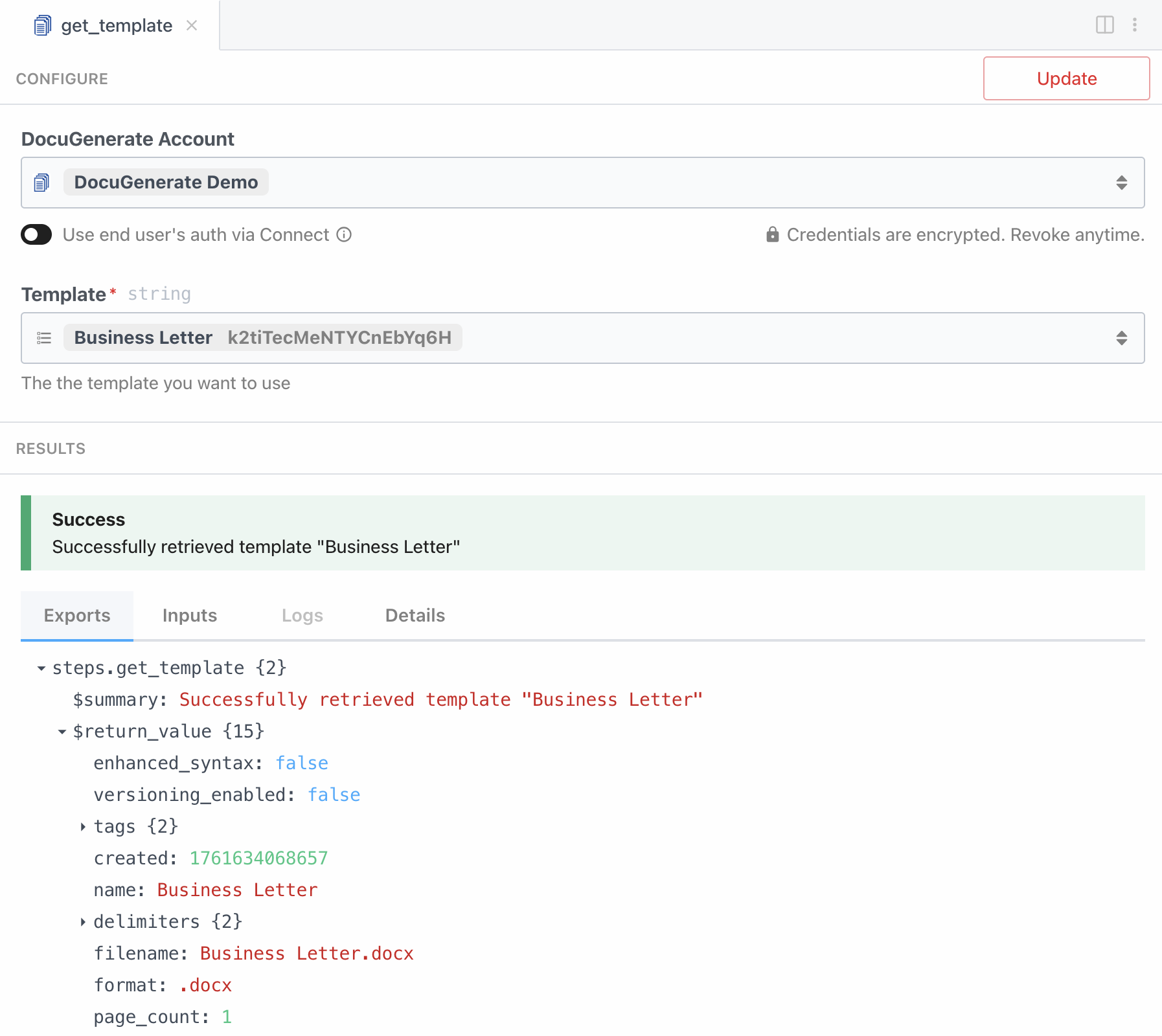
8. Get Template (Action)
Diese Action ruft detaillierte Informationen zu einer bestimmten Vorlage ab. Sie können Attribute wie Name, Tags und Format der Vorlage aufrufen. Folgender Parameter ist erforderlich:
- Template: Gibt die abzurufende Vorlage an.
9. Delete Template (Action)
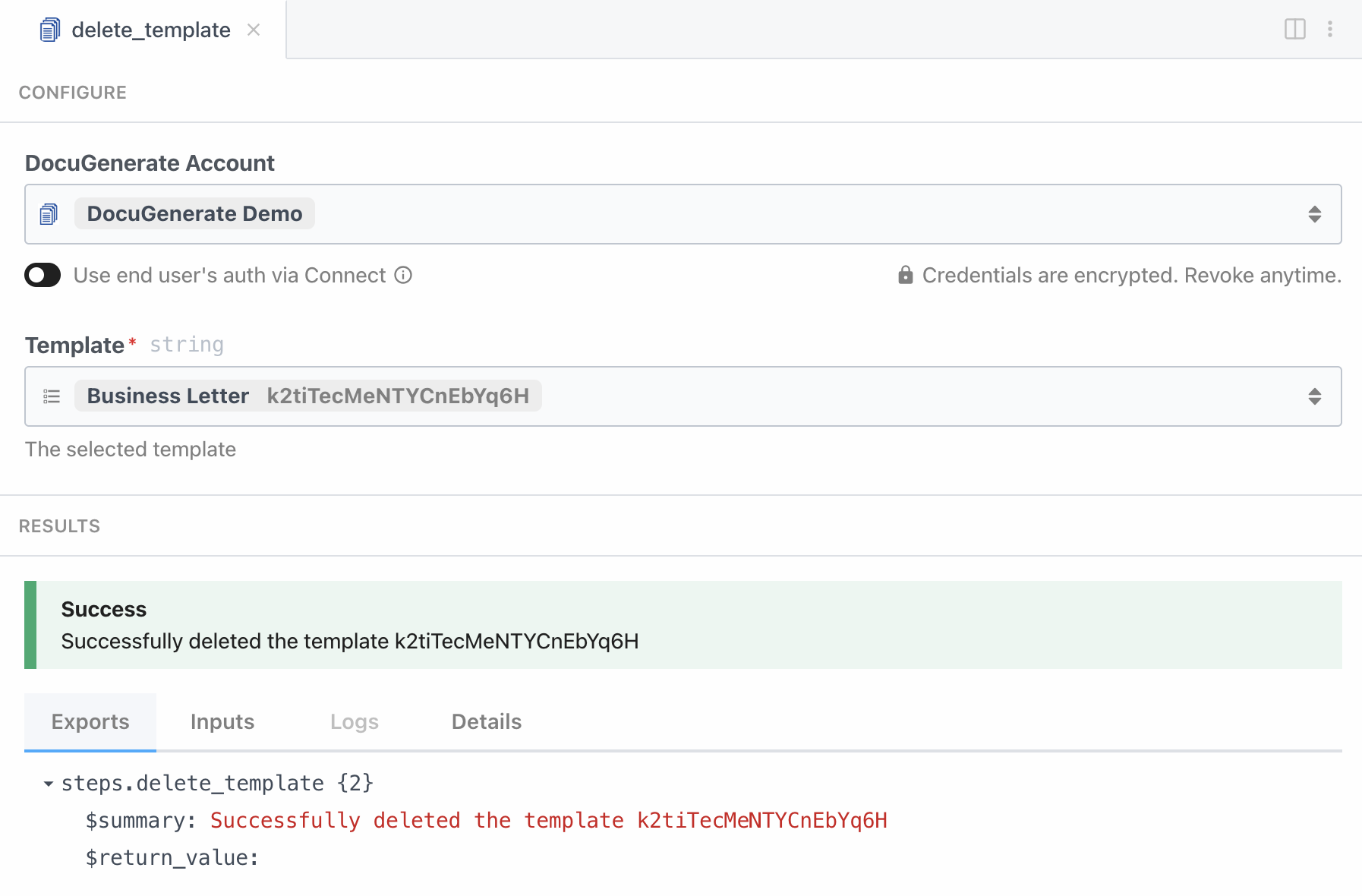
Diese Action entfernt eine Vorlage aus Ihrem DocuGenerate-Konto. Folgender Parameter ist erforderlich:
- Template: Gibt die zu löschende Vorlage an.