n8n ermöglicht Ihnen die Integration mit DocuGenerate und die Verbindung mit Hunderten anderer Dienste, um automatisierte Workflows zwischen verschiedenen Anwendungen und Diensten zu erstellen. Jeder Workflow besteht aus Nodes, die verschiedene Dienste oder Actions repräsentieren. Sie können Trigger einrichten, um Workflows automatisch zu starten, und Actions definieren, die beim Eintreten dieser Trigger ausgeführt werden.
Zusammenfassung
1. Den DocuGenerate-Node Installieren
2. Auf Self-Hosted n8n Installieren
3. Generate Document (Action)
4. List Documents (Action)
5. Get Document (Action)
6. Update Document (Action)
7. Delete Document (Action)
8. List Templates (Action)
9. Get Template (Action)
10. Delete Template (Action)
1. Den DocuGenerate-Node Installieren
- Melden Sie sich bei Ihrem n8n-Cloud-Konto an oder erstellen Sie ein neues Konto.
-
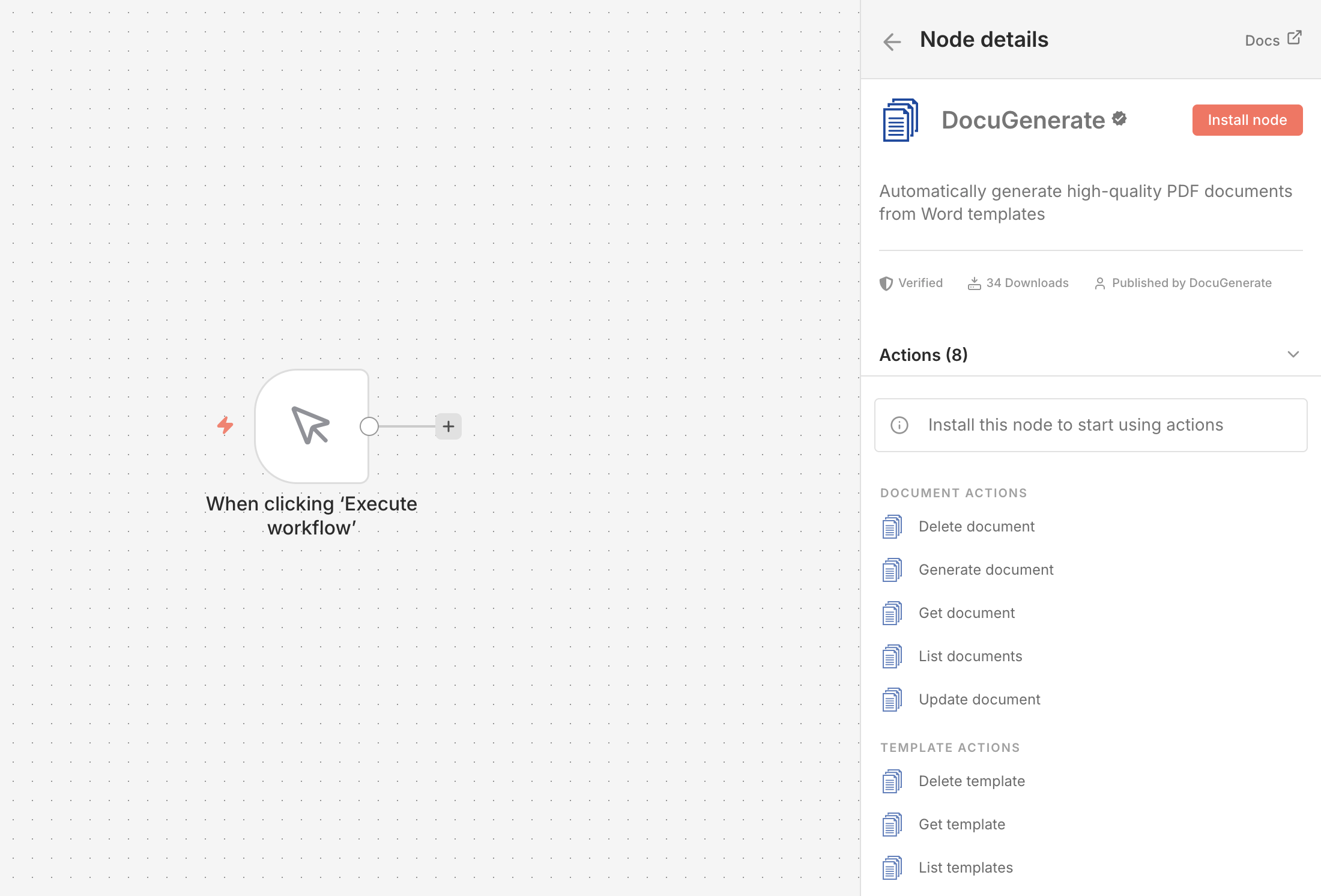
Suchen Sie beim Hinzufügen eines neuen Nodes zu Ihrem Workflow nach DocuGenerate und klicken Sie auf Install node.
-
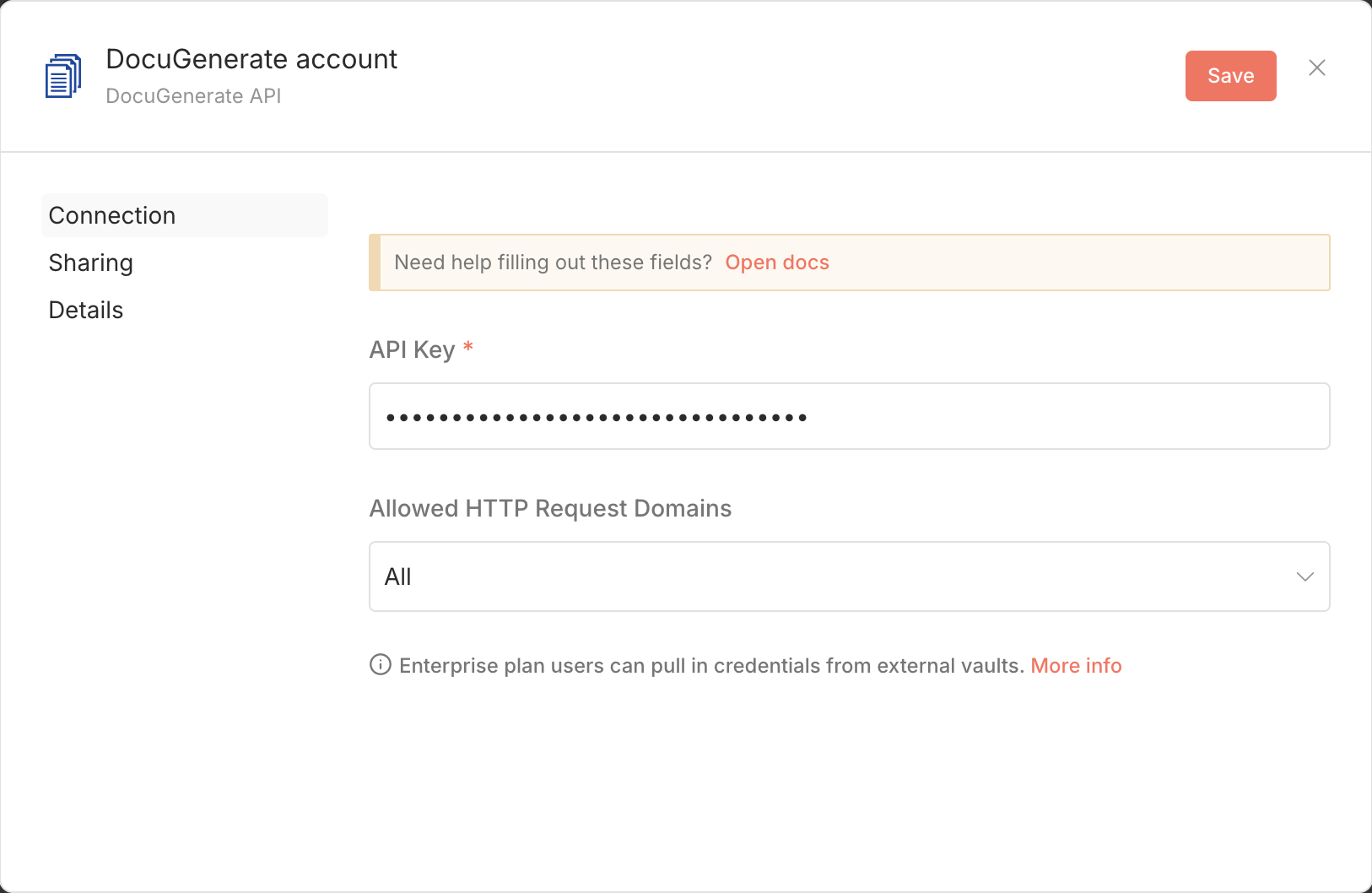
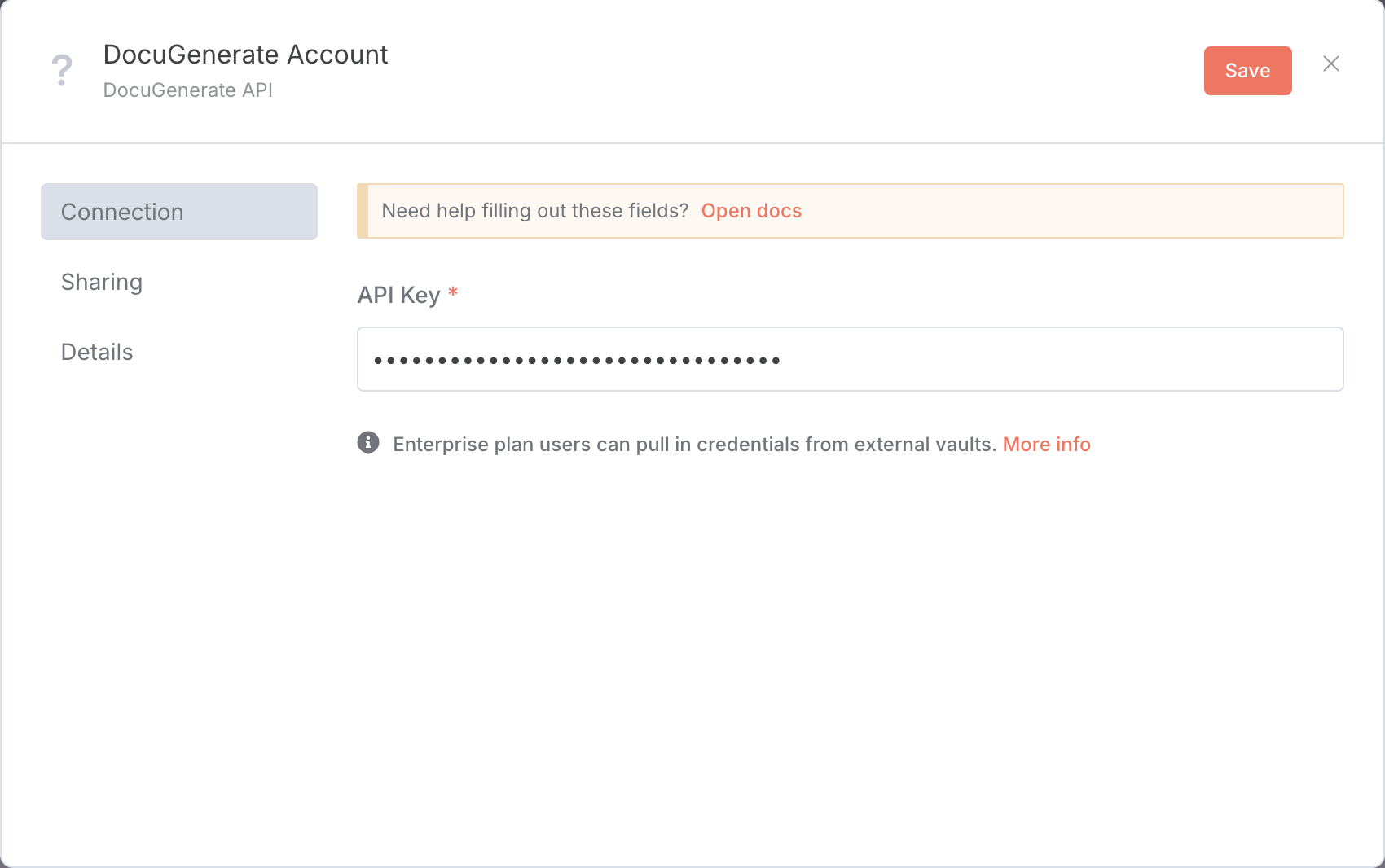
Wenn Sie eine DocuGenerate-Action zum ersten Mal verwenden, werden Sie aufgefordert, ein Credential zu erstellen. Kopieren Sie Ihren API-Schlüssel und fügen Sie ihn in das entsprechende Feld des Authentifizierungsdialogs ein. Klicken Sie anschließend auf Save.
2. Auf Self-Hosted n8n Installieren
Wenn Sie eine selbst gehostete n8n-Instanz betreiben, können Sie den DocuGenerate-Node als Community-Node aus dem npm-Paket installieren. Folgen Sie dazu den nachstehenden Anweisungen:
-
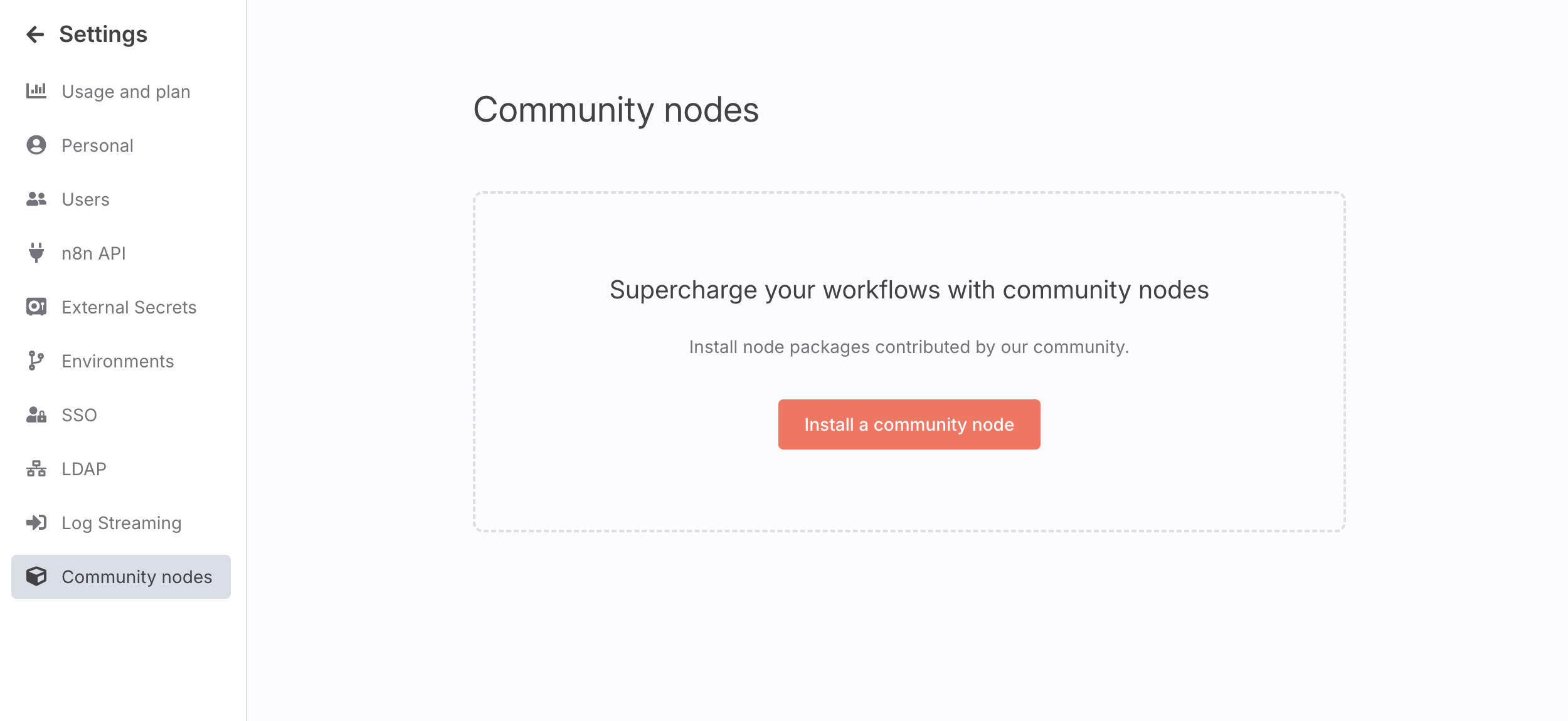
Navigieren Sie zu Settings > Community nodes im Hauptmenü und klicken Sie auf die Schaltfläche Install a community node.
-
Geben Sie im Feld npm Package Name
n8n-nodes-docugenerateein und klicken Sie auf Install.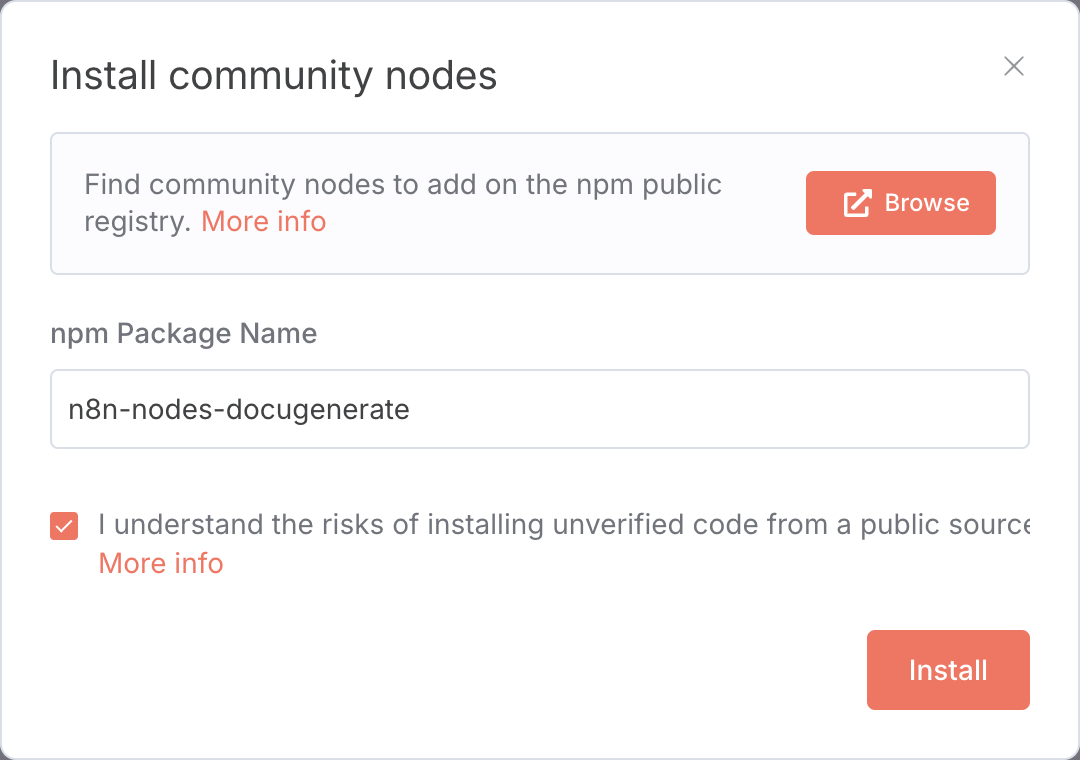
-
Wenn Sie eine DocuGenerate-Action zum ersten Mal verwenden, werden Sie aufgefordert, ein Credential zu erstellen. Kopieren Sie Ihren API-Schlüssel und fügen Sie ihn in das entsprechende Feld des Authentifizierungsdialogs ein. Klicken Sie anschließend auf Save.
3. Generate Document (Action)
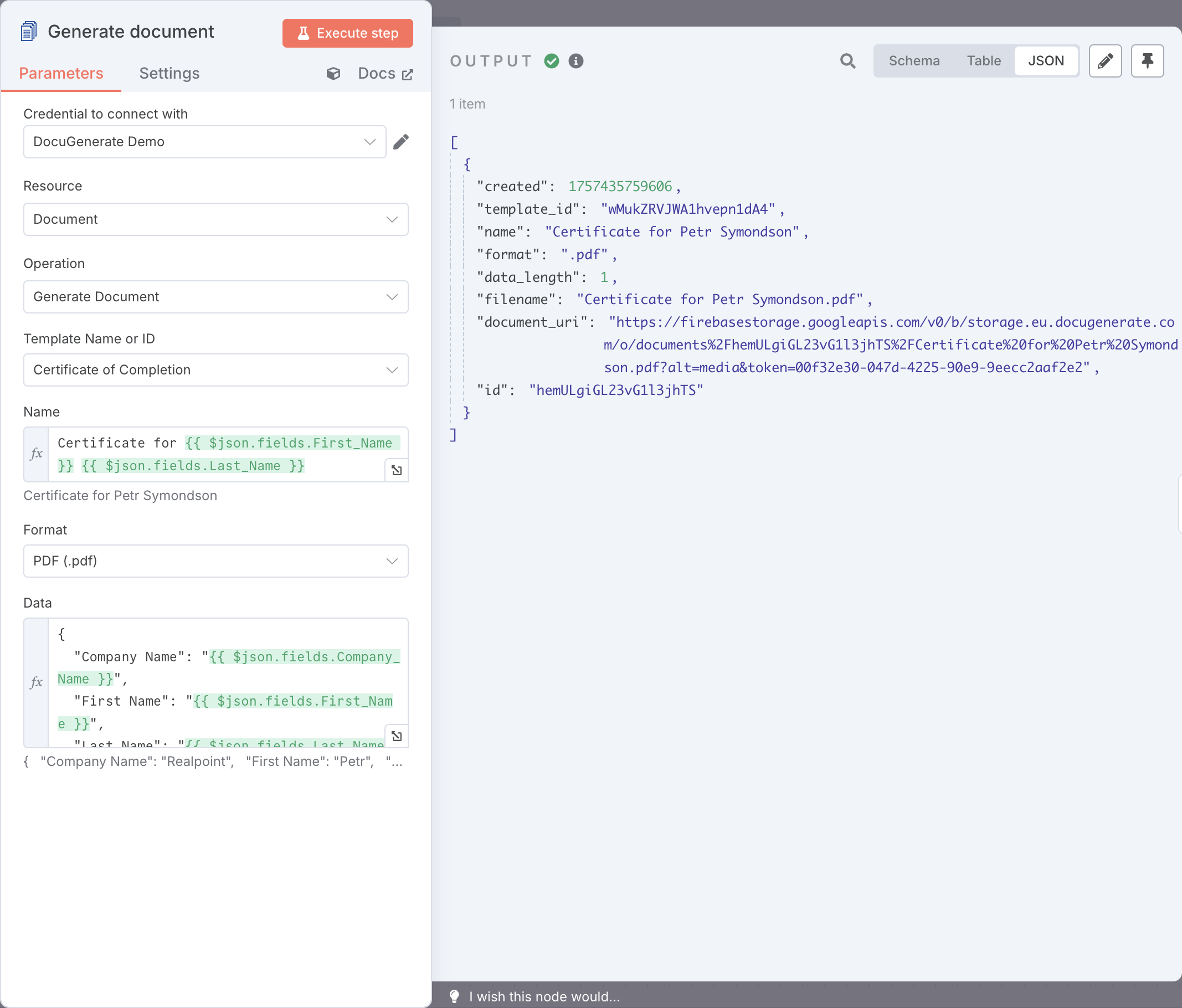
Diese Action erstellt ein Dokument aus einer angegebenen Vorlage und einem Datensatz. Definieren Sie den Namen, Dateinamen und das Format des Dokuments und stellen Sie die Daten bereit, mit denen die Felder in der Vorlage befüllt werden. Die folgenden Parameter sind anpassbar:
- Template Name or ID: Gibt die zu verwendende Vorlage an.
- Name: Name des generierten Dokuments.
- Format: Ausgabeformat (z. B.
.pdf,.docx,.doc,.odt,.txt,.html,.png). - Data: JSON-Daten zum Befüllen der Felder in der Vorlage.
Standardmäßig ist der Parameter Data auf {{ $json }} gesetzt, was automatisch die Ausgabe des vorherigen Nodes in Ihrem Workflow verwendet. Dadurch können Sie Ihre Dokumente dynamisch mit Daten aus anderen Diensten oder Nodes in Ihrem n8n-Workflow befüllen.
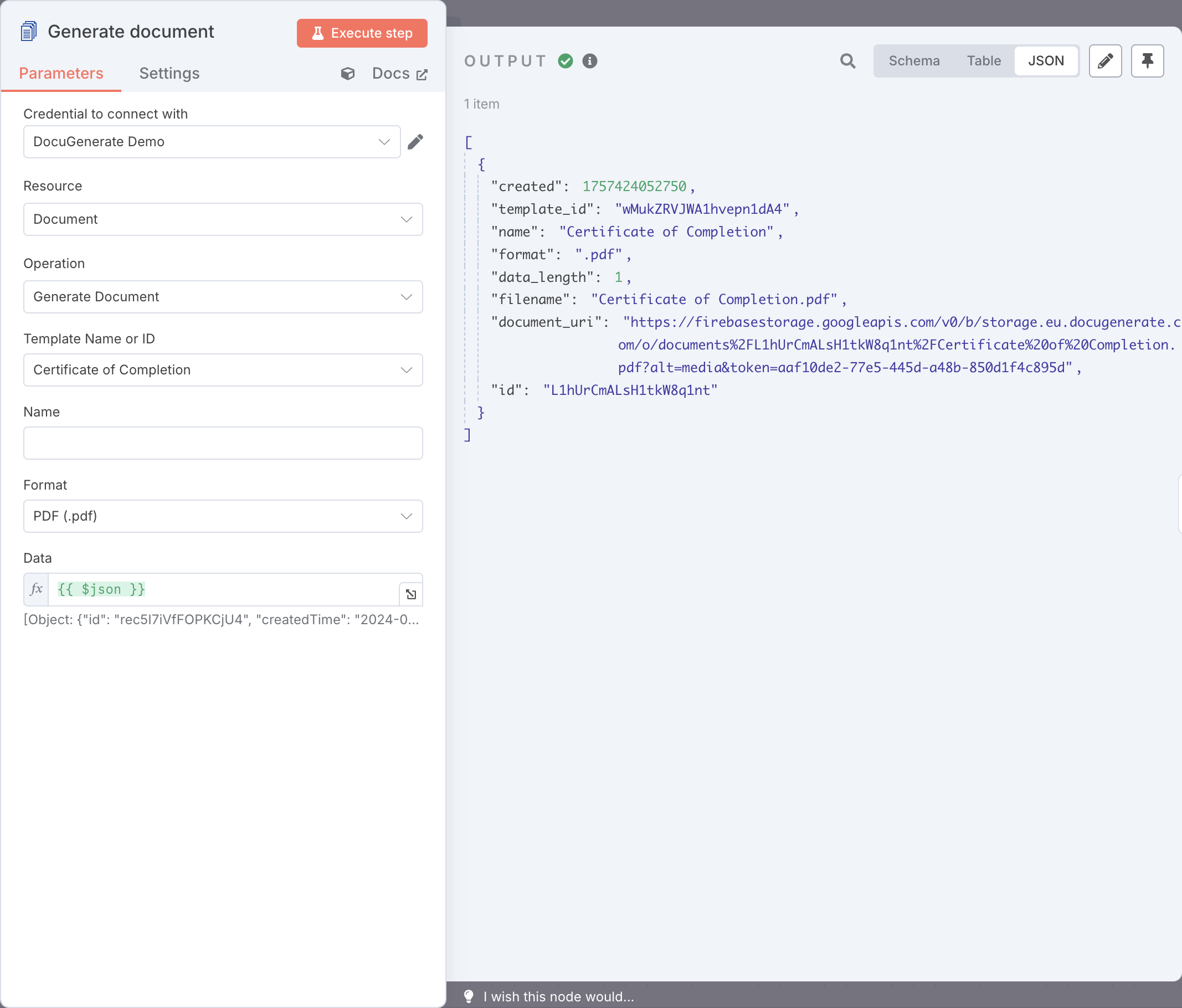
Sie können den Data-Wert auch manuell bearbeiten, um benutzerdefinierte JSON-Objekte zu erstellen, die den Zusammenführungs-Tags in Ihrer Vorlage entsprechen, und Werte aus vorherigen Nodes zuordnen.
4. List Documents (Action)
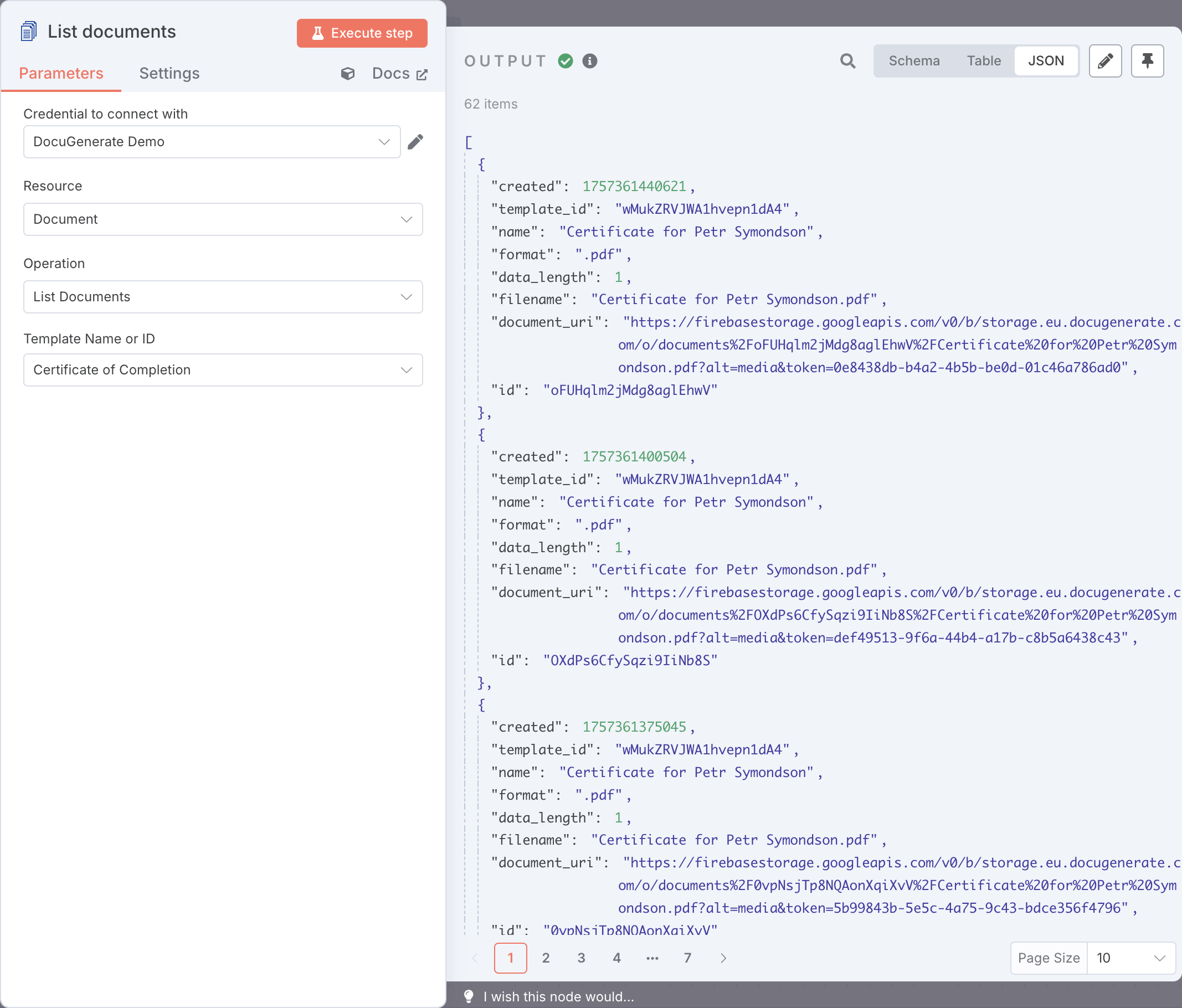
Ruft eine Liste der aus einer bestimmten Vorlage generierten Dokumente ab, sodass Sie zuvor generierte Dokumente zu einer Vorlage verfolgen oder anzeigen können. Dazu ist folgender Parameter erforderlich:
- Template Name or ID: Gibt die Vorlage an, für die Dokumente aufgelistet werden sollen.
5. Get Document (Action)
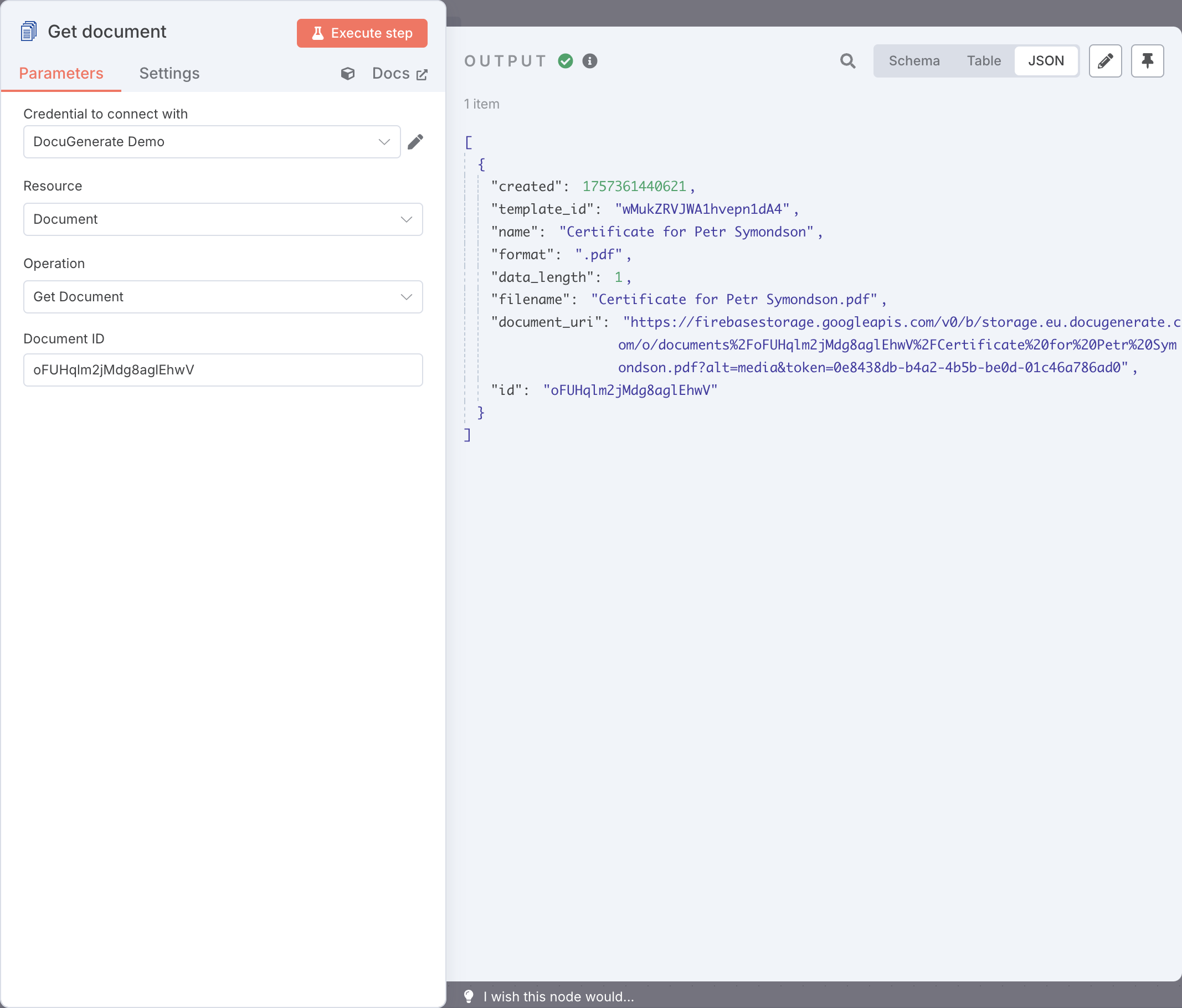
Diese Action ruft Metadaten für ein bestimmtes Dokument ab, z. B. Dateiname, Format und Dokument-URI. Folgender Parameter ist erforderlich:
- Document ID: Gibt die ID des abzurufenden Dokuments an.
6. Update Document (Action)
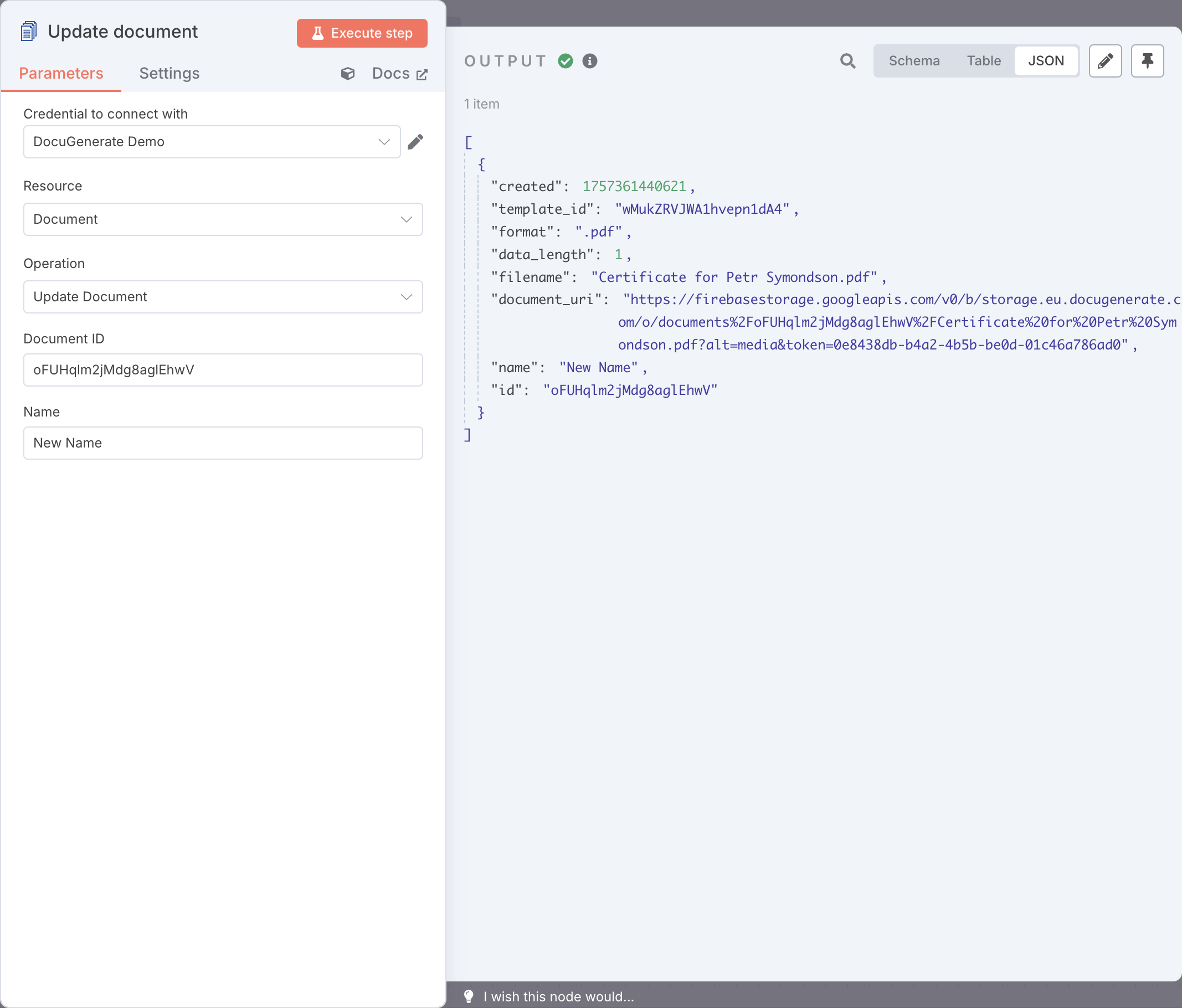
Verwenden Sie diese Action, um Details eines vorhandenen Dokuments zu ändern, z. B. den Namen des Dokuments. Folgende Parameter werden erwartet:
- Document ID: Gibt die ID des zu aktualisierenden Dokuments an.
- Name: Aktualisierter Name des Dokuments.
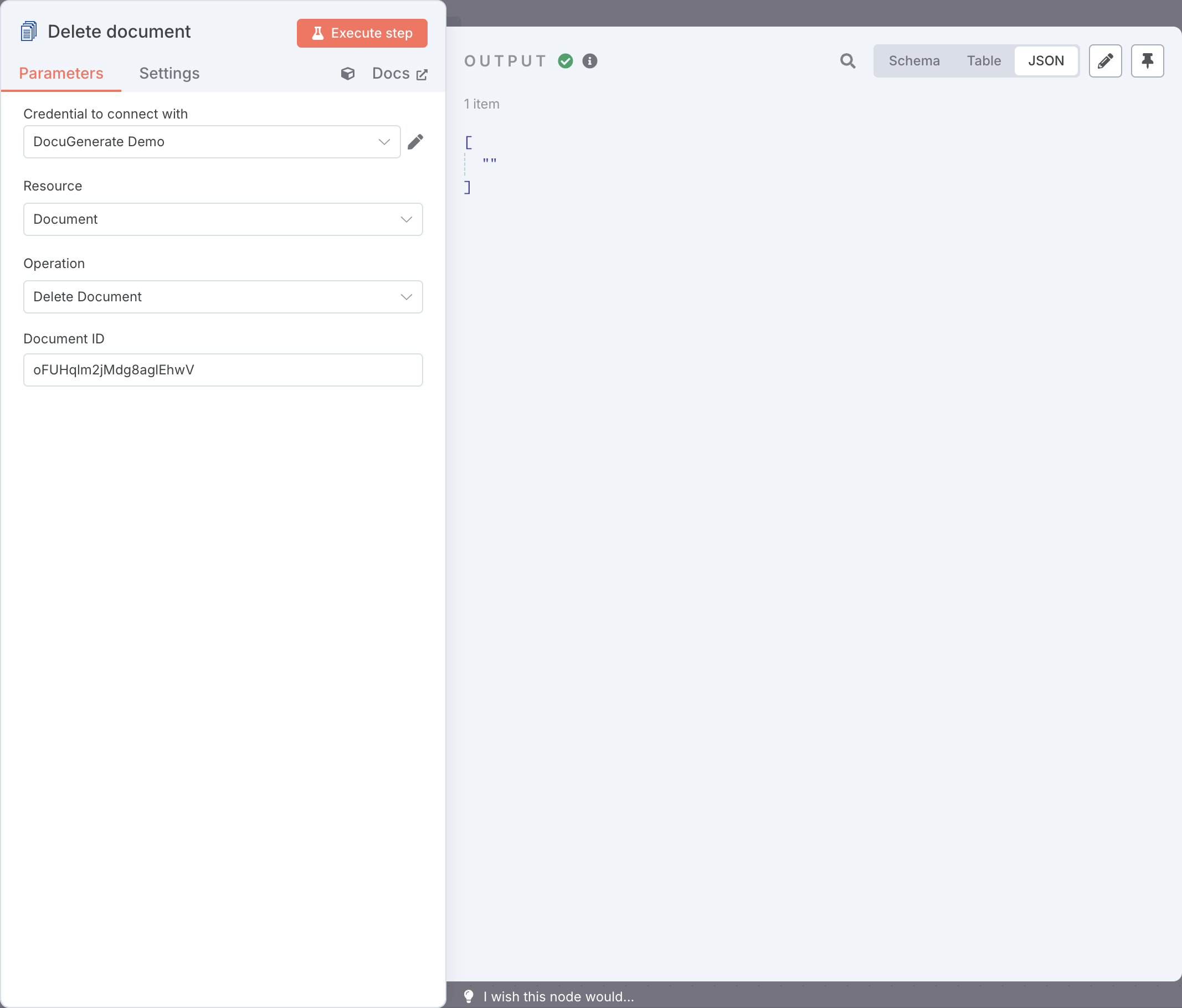
7. Delete Document (Action)
Diese Action löscht ein Dokument aus Ihrem DocuGenerate-Konto. Folgender Parameter ist erforderlich:
- Document ID: Gibt die ID des zu löschenden Dokuments an.
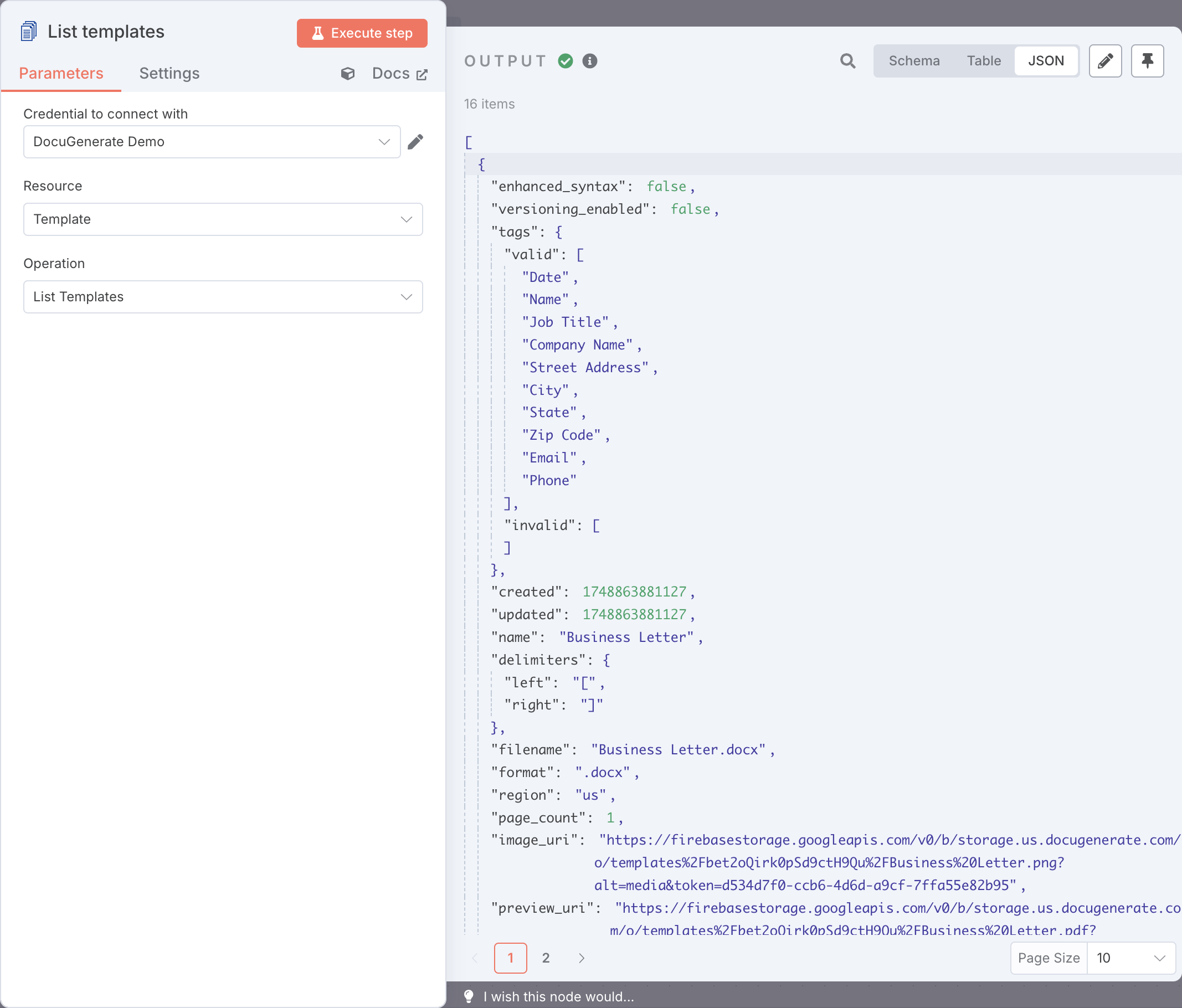
8. List Templates (Action)
Ruft eine Liste aller in Ihrem DocuGenerate-Konto gespeicherten Vorlagen ab, einschließlich grundlegender Details wie Vorlagennamen und -IDs. Diese Action erfordert keine Parameter.
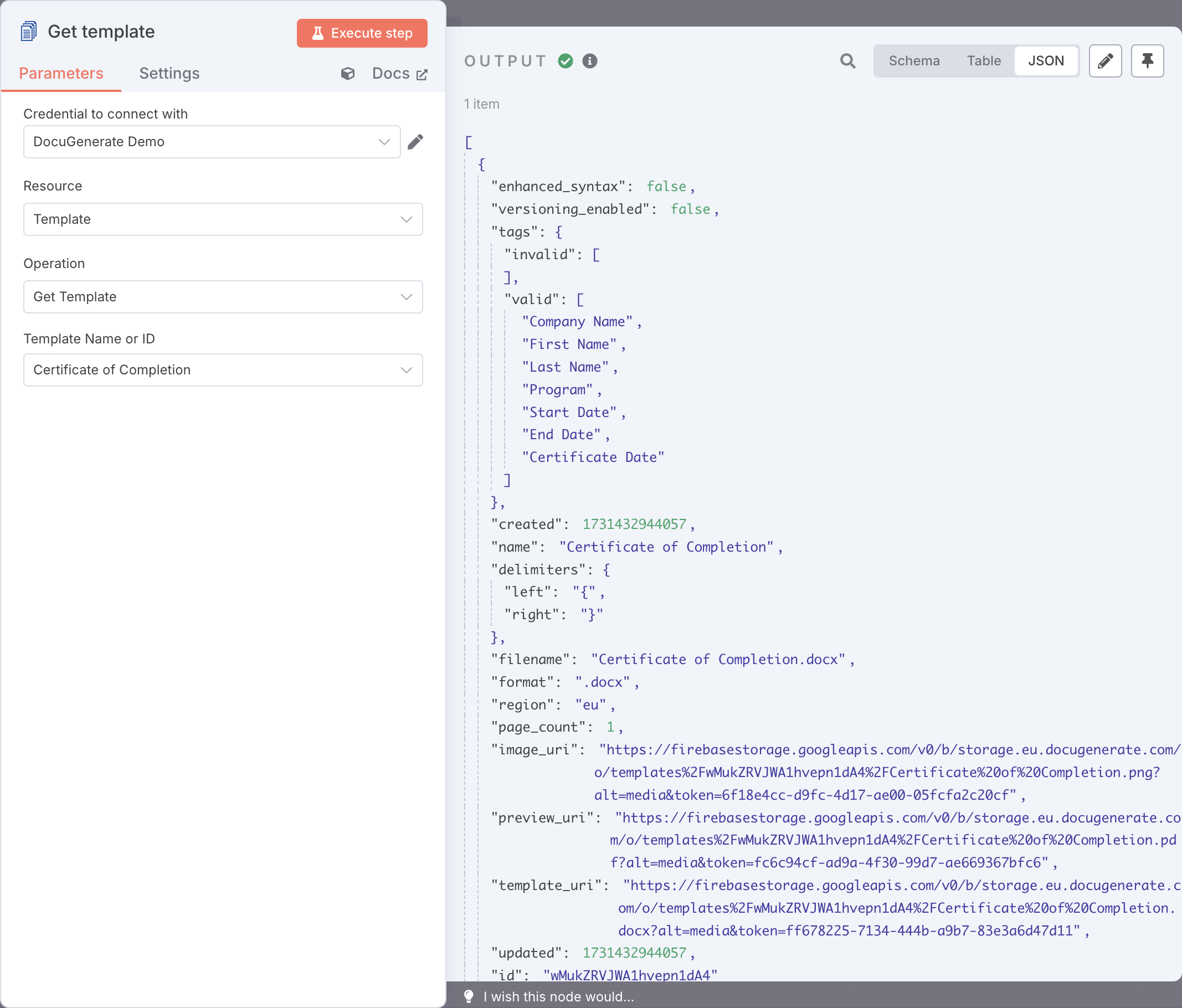
9. Get Template (Action)
Diese Action ruft detaillierte Informationen zu einer bestimmten Vorlage anhand ihres Namens oder ihrer ID ab. Sie können Attribute wie Name, Tags und Format der Vorlage aufrufen. Folgender Parameter ist erforderlich:
- Template Name or ID: Gibt die abzurufende Vorlage an.
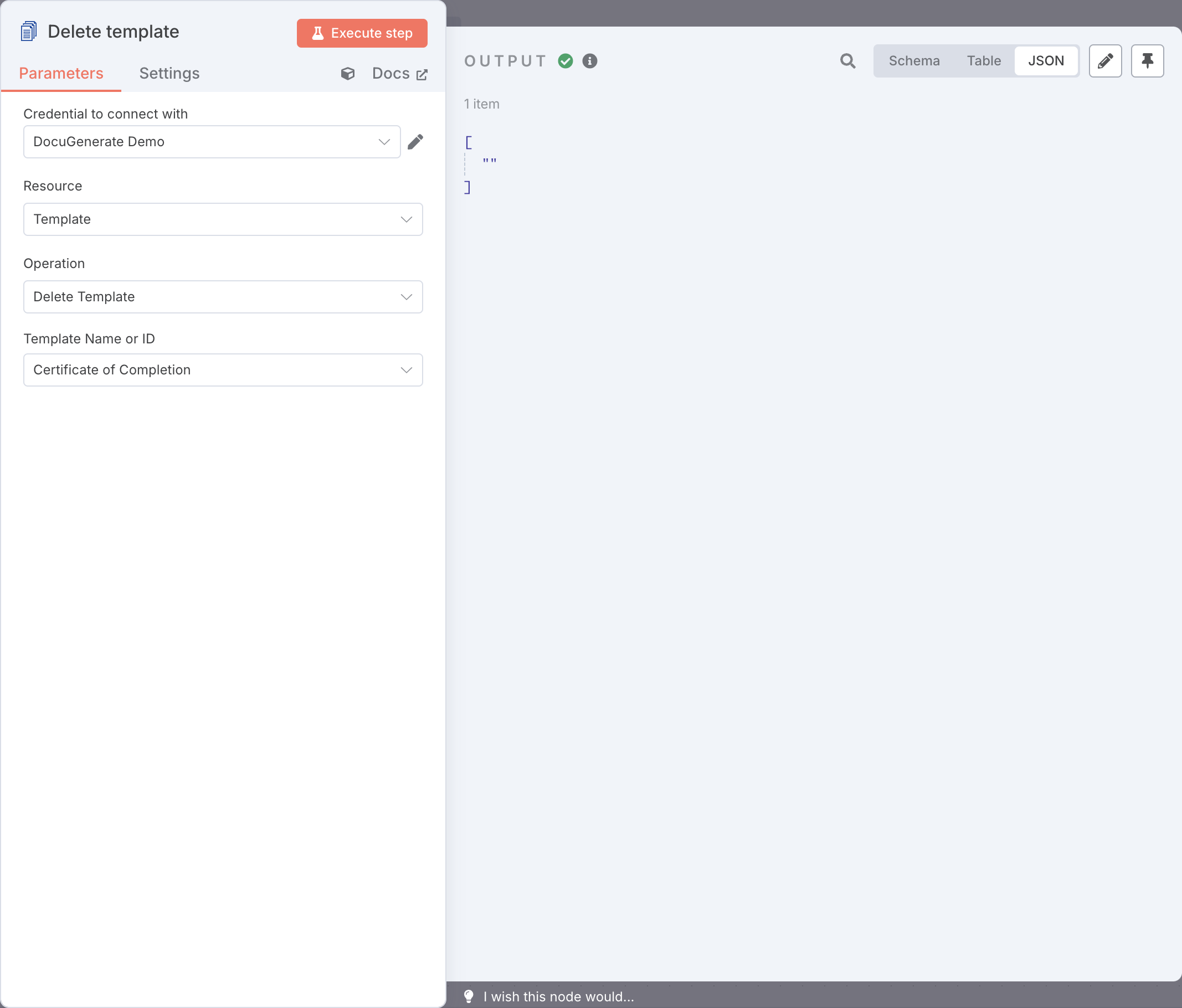
10. Delete Template (Action)
Entfernt eine Vorlage aus Ihrem DocuGenerate-Konto. Folgender Parameter ist erforderlich:
- Template Name or ID: Gibt die zu löschende Vorlage an.