Einführung
Die Verwaltung von Event-RSVPs ist eine häufige Herausforderung für Veranstalter, und die sofortige Bereitstellung von Bestätigungstickets verbessert das Erlebnis der Teilnehmer und hält Sie organisiert. In diesem Tutorial lernen Sie, wie Sie ein automatisiertes Event-Ticketing-System mit Xano für die Backend-Logik und DocuGenerate für die PDF-Generierung aufbauen. Wir arbeiten mit Xanos Events-Vorlage aus ihrem Marketplace, die ein einsatzbereites Veranstaltungsmanagementsystem mit RSVP-Funktionalität bereitstellt.
Am Ende dieses Tutorials generiert Ihr System automatisch personalisierte PDF-Tickets, wenn jemand eine RSVP für eine Veranstaltung einreicht – vollständig mit Veranstaltungsdetails und Teilnehmerinformationen. Dieser automatisierte Ansatz eliminiert die manuelle Ticket-Erstellung und stellt für alle Ihre Veranstaltungen konsistente, professionell aussehende Tickets sicher. Der Workflow, den Sie erstellen werden, folgt diesem Prozess:
- Ein Teilnehmer füllt über eine Demo-Anwendung ein RSVP-Formular für eine Veranstaltung aus.
- Die RSVP-Daten werden in Ihrer Xano-Datenbank gespeichert.
- Ein Datenbank-Trigger erkennt den neuen RSVP-Datensatz.
- Der Trigger ruft die Veranstaltungsdetails ab und generiert ein PDF-Ticket mit DocuGenerate.
- Das generierte Ticket ist zur Verteilung an den Teilnehmer bereit.
Das System kann mehrere Veranstaltungen gleichzeitig verwalten, was es für Organisationen geeignet macht, die mehrere gleichzeitig laufende Veranstaltungen betreuen.
Die Xano Events-Vorlage Installieren
Xanos Marketplace stellt vorgefertigte Vorlagen bereit, die Sie direkt in Ihren Workspace installieren können. Die Events-Vorlage bietet ein vollständiges Veranstaltungsmanagementsystem für die Sammlung und Verwaltung von Event-RSVPs. Sie enthält Funktionalität zum Veröffentlichen neuer Veranstaltungen mit Bannerbild, Beschreibung und Datum sowie für die Erfassung von RSVP-Informationen wie Teilnehmernamen und E-Mail-Adressen.
Navigieren Sie zunächst zur Marketplace-Seite in Ihrem Workspace und suchen Sie die Events-Vorlage in den Starter templates.
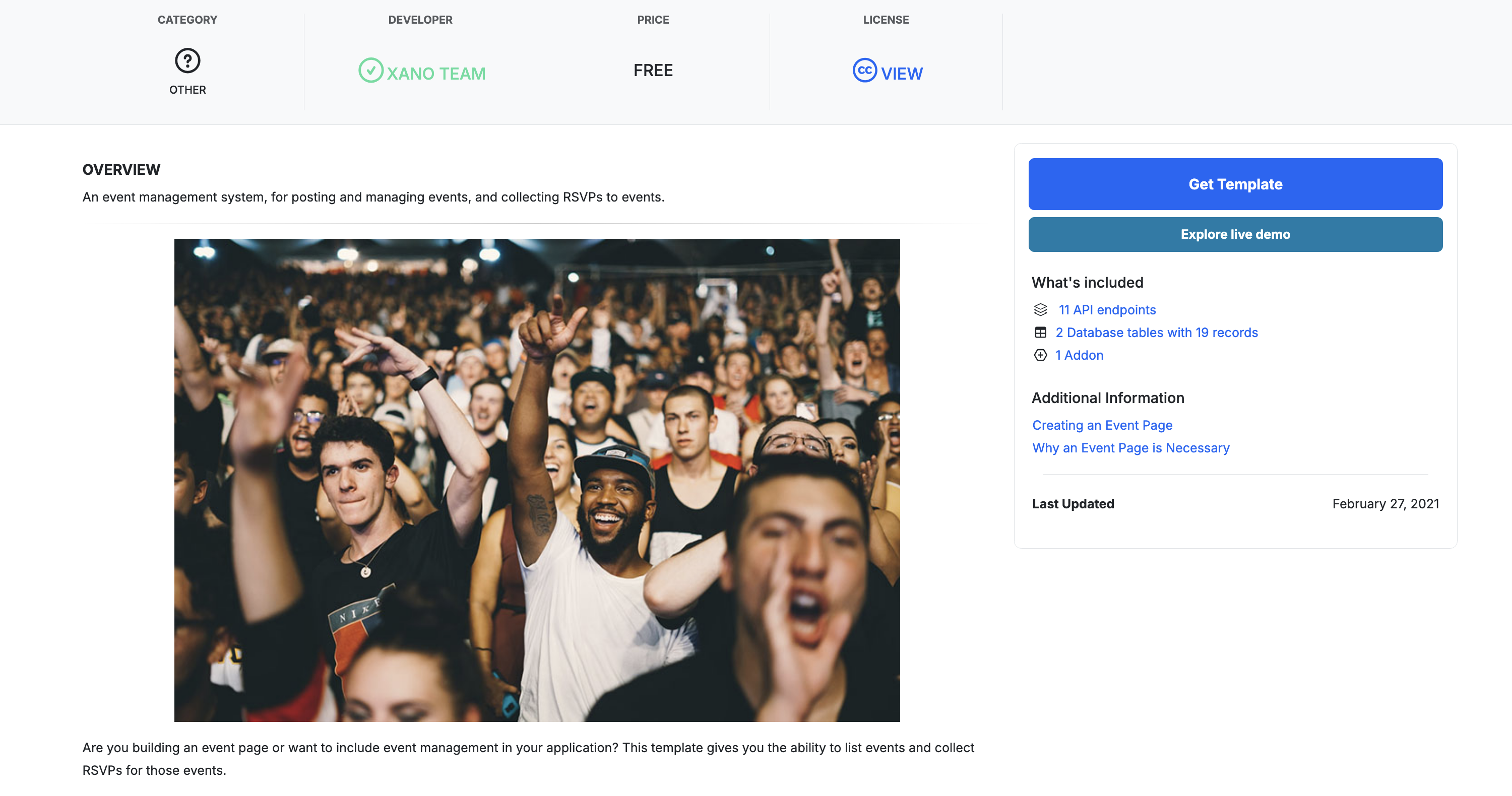
Klicken Sie auf Get Template, um die Vorlage in Ihrem Workspace zu installieren. Sie sollten eine Erfolgsmeldung sehen, die bestätigt, dass die Vorlage jetzt in Ihrem Workspace verfügbar ist.
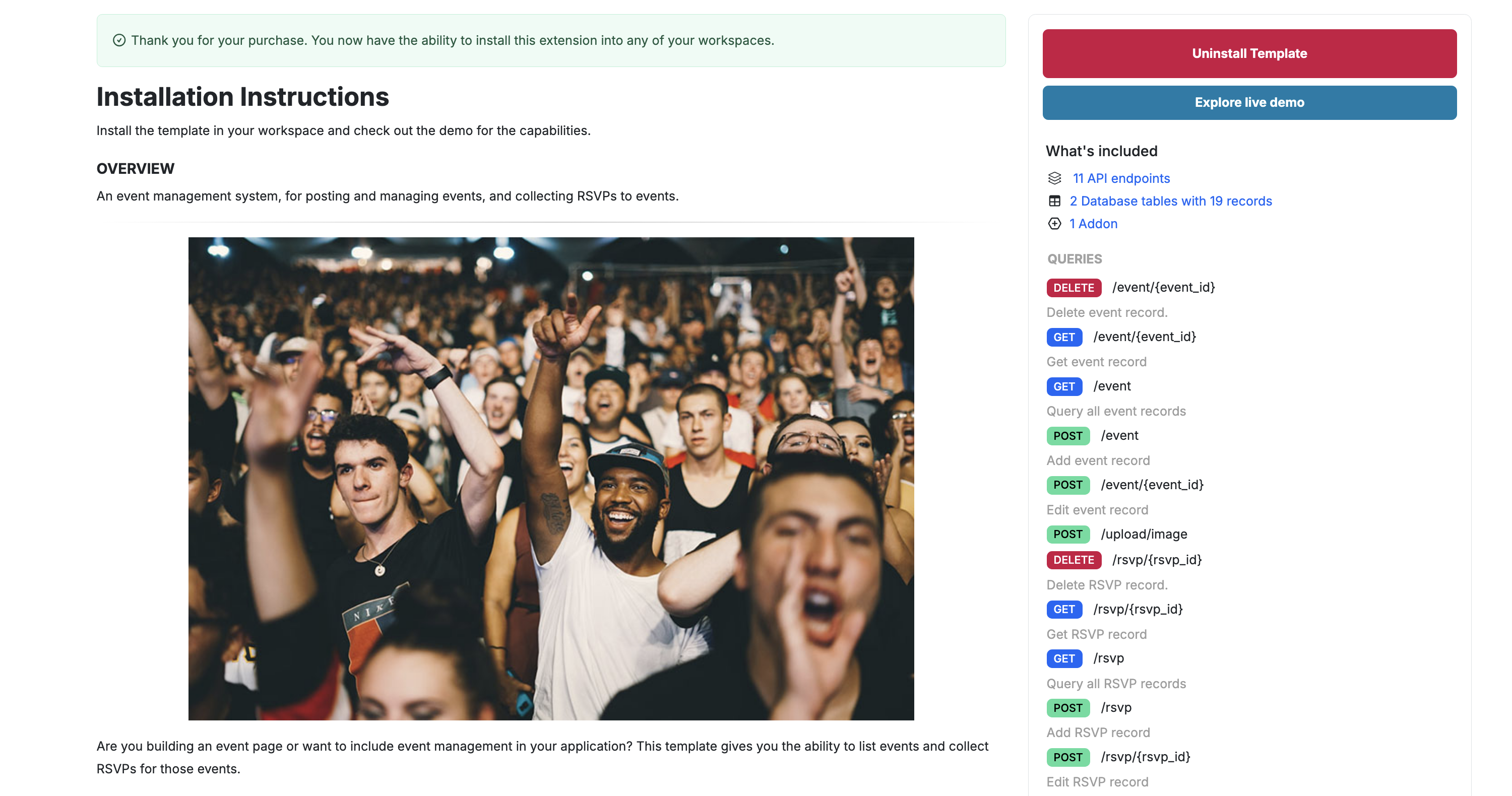
Nach der Installation finden Sie folgende Komponenten in Ihrem Workspace.
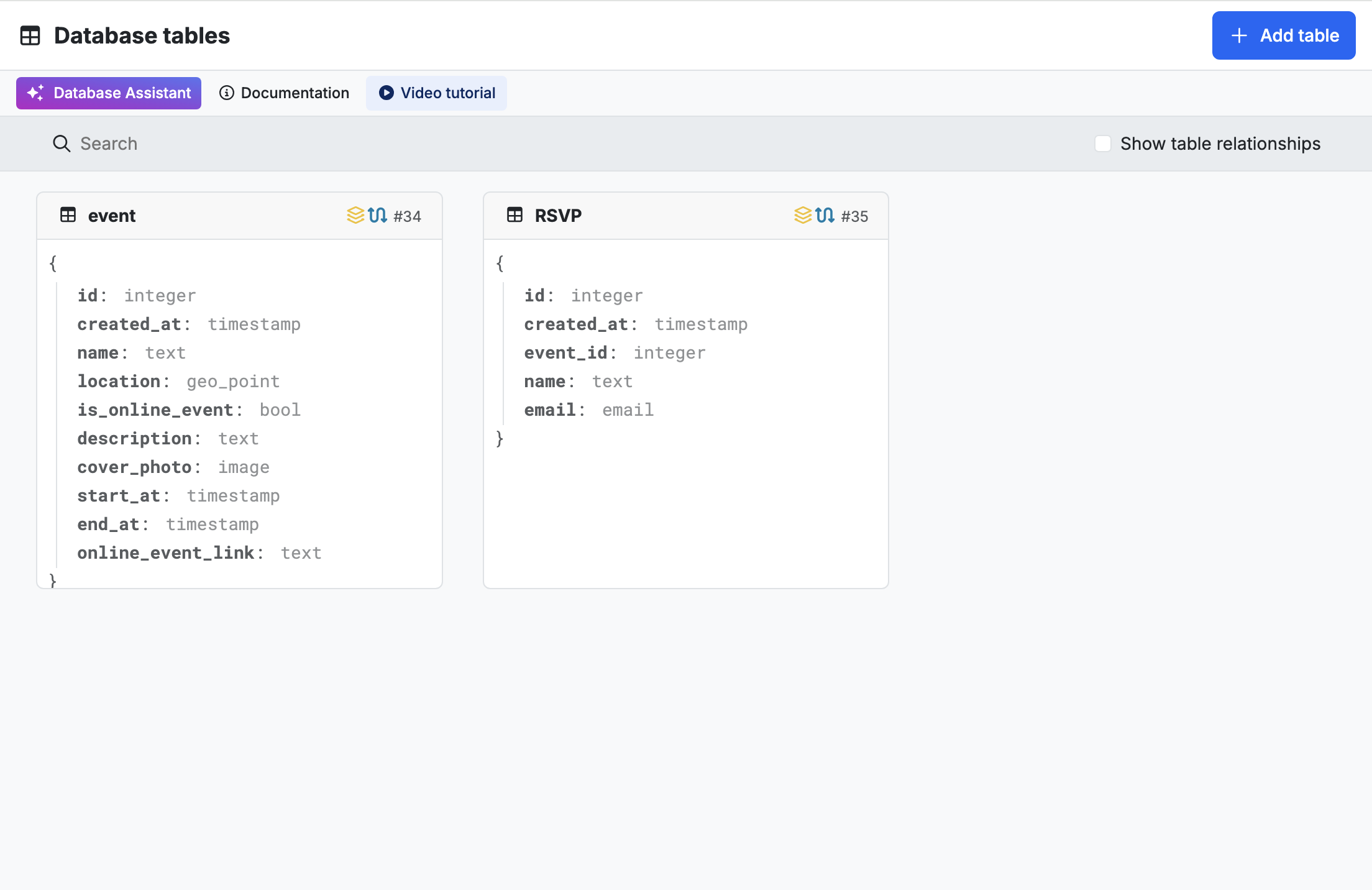
Datenbanktabellen
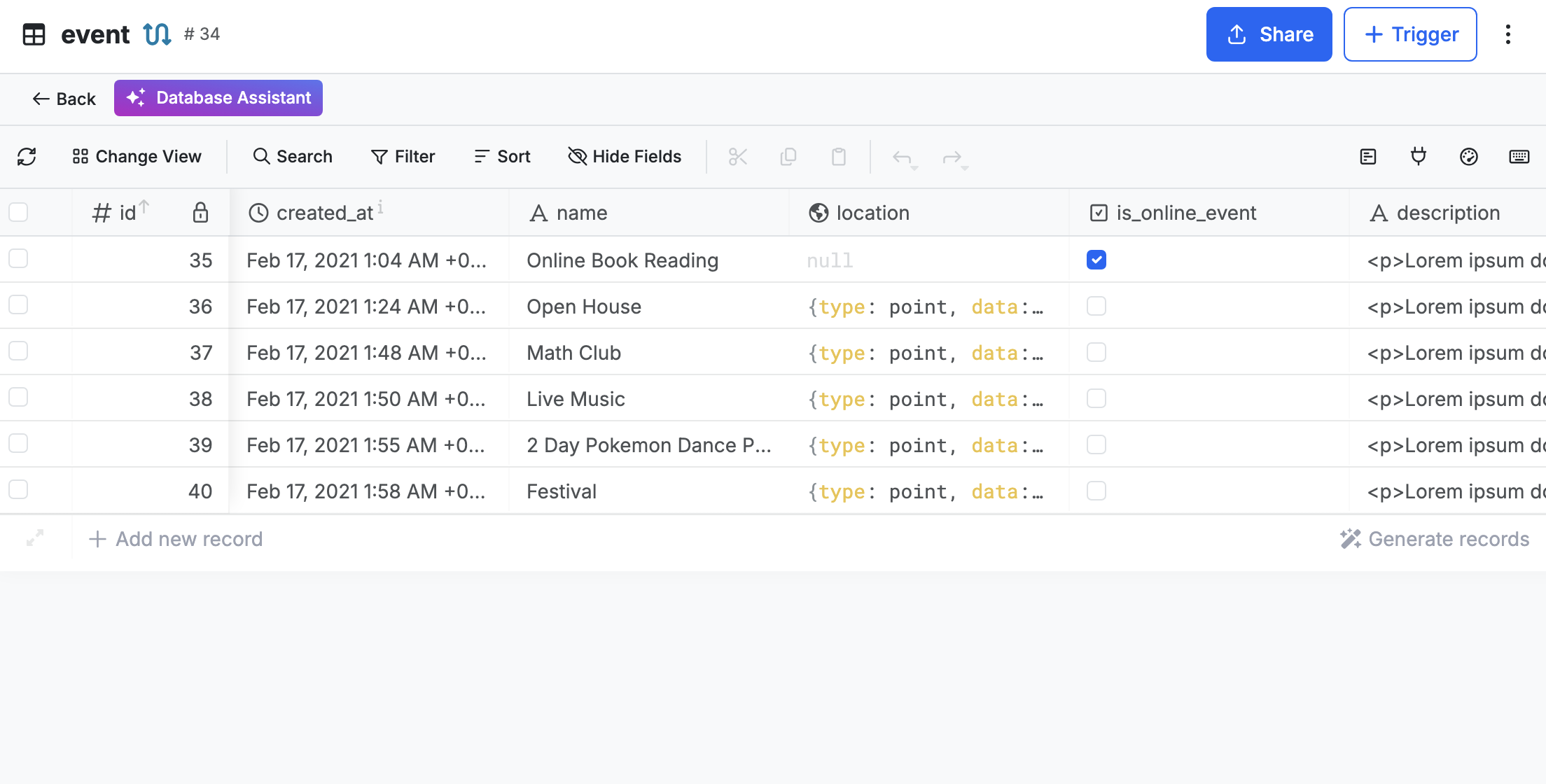
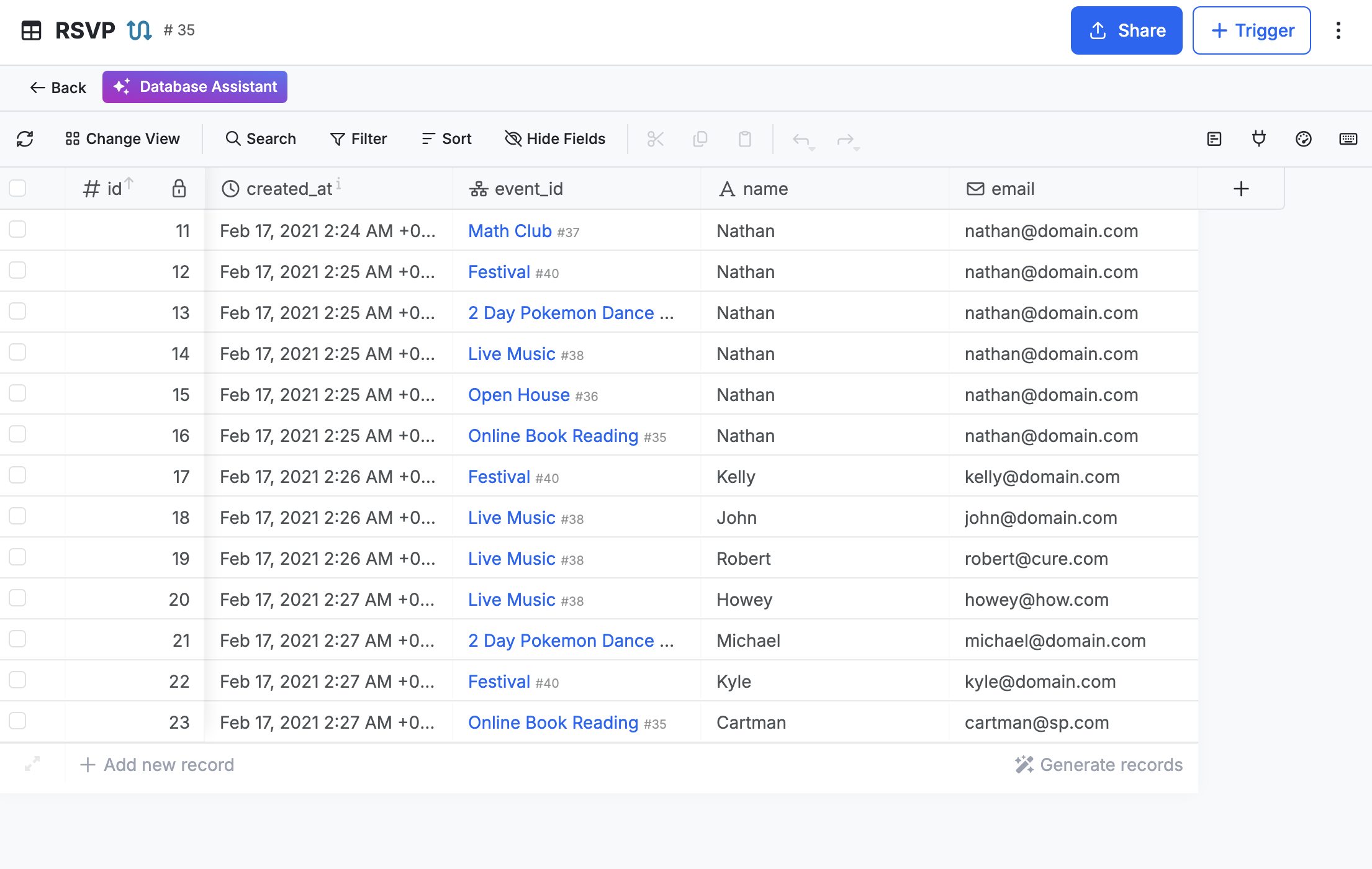
event: Speichert Veranstaltungsinformationen einschließlich Name, Beschreibung, Titelbild, Start- und Enddatum. Die Vorlage enthält 6 Beispiel-Datensätze.RSVP: Speichert Teilnehmerantworten mit Name, E-Mail und einem Verweis auf die Veranstaltung. Die Vorlage enthält 13 Beispiel-Datensätze.
API-Endpunkte
Die Vorlage erstellt eine Events-API-Gruppe mit Endpunkten für die Verwaltung von Veranstaltungen und RSVPs. Diese Endpunkte verwalten alle CRUD-Operationen (Erstellen, Lesen, Aktualisieren, Löschen) für Ihre Veranstaltungsdaten. Sie können diese Endpunkte in der events-API-Gruppe in Ihrem Xano-Workspace anzeigen, wo Sie auch eine Copy base URL-Schaltfläche finden, die nützlich ist, wenn Sie die Demo-Anwendung verbinden.

Add-ons
Die Vorlage enthält ein rsvp_count-Add-on, das automatisch die Anzahl der RSVPs für jede Veranstaltung berechnet und so die Nachverfolgung der Teilnehmerzahlen vereinfacht.
Die Demo-Anwendung Erkunden
Klicken Sie nach der Installation auf Explore live demo, um die Events-Vorlage in Aktion zu sehen. Xano stellt die Backend-Infrastruktur bereit, aber Sie benötigen eine Frontend-Anwendung, um mit Ihrer API zu interagieren. Die von Xano bereitgestellte Demo-App ermöglicht es Ihnen, die volle Funktionalität zu testen.
Um die Demo-App mit Ihrem Xano-Backend zu verbinden, müssen Sie Ihre API-URL angeben. Finden Sie diese, indem Sie zur events-API-Gruppe in Ihrem Workspace navigieren und auf Copy base URL klicken. Fügen Sie diese URL in das Konfigurationsfeld der Demo-App ein.

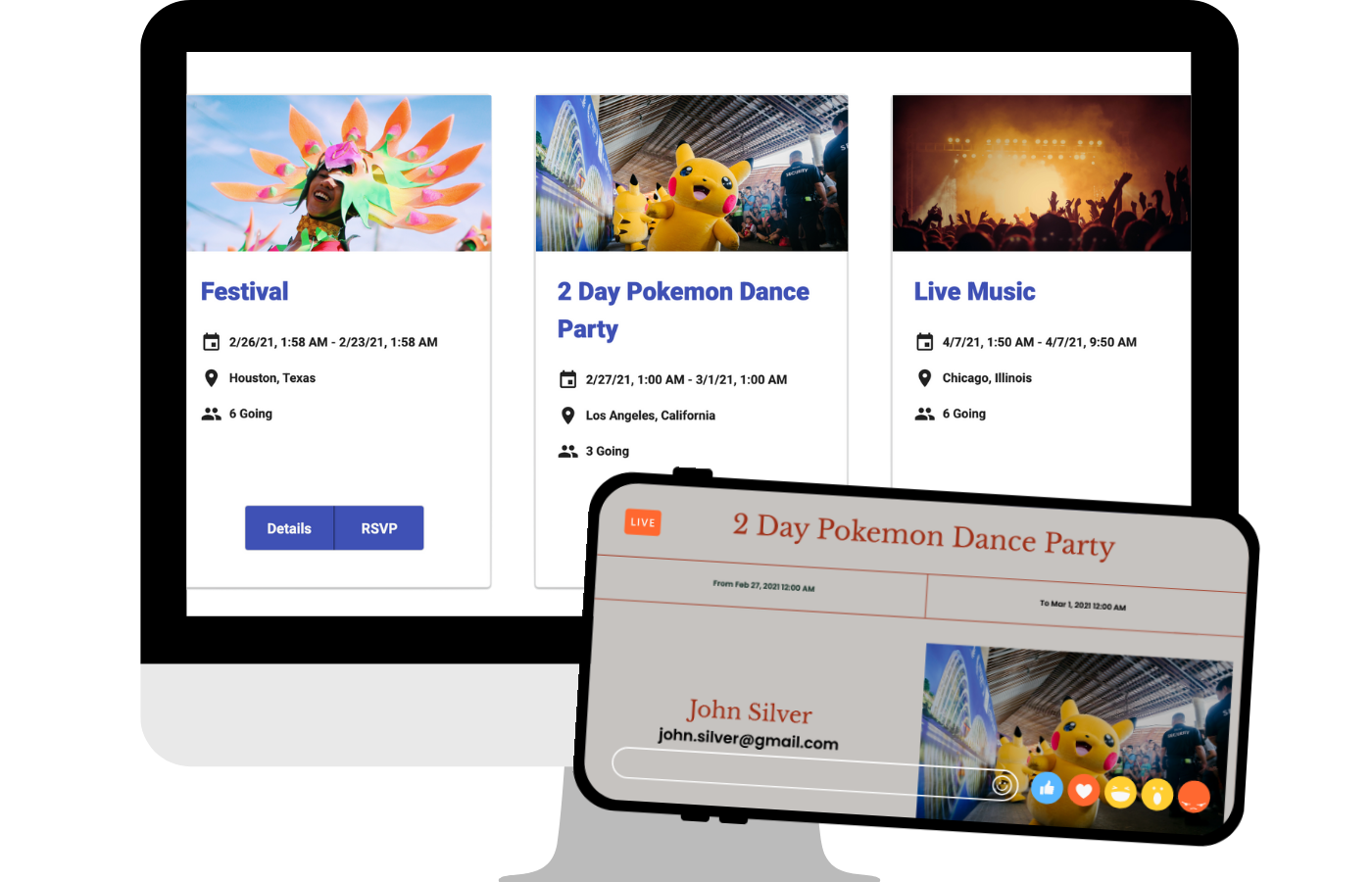
Die Demo-App bietet mehrere Schlüsselfunktionen: Anzeige aller Veranstaltungen in einem Kartenlayout mit Endlos-Scroll, Suche nach Veranstaltungen nach Name, Erstellen neuer Veranstaltungen mit Titelbildern und Beschreibungen, Anzeige vollständiger Veranstaltungsdetails und Einreichen von RSVPs mit Name und E-Mail. Die App ist voll funktionsfähig und zeigt, wie die API-Endpunkte zusammenarbeiten, um ein zusammenhängendes Veranstaltungsmanagementsystem zu schaffen.
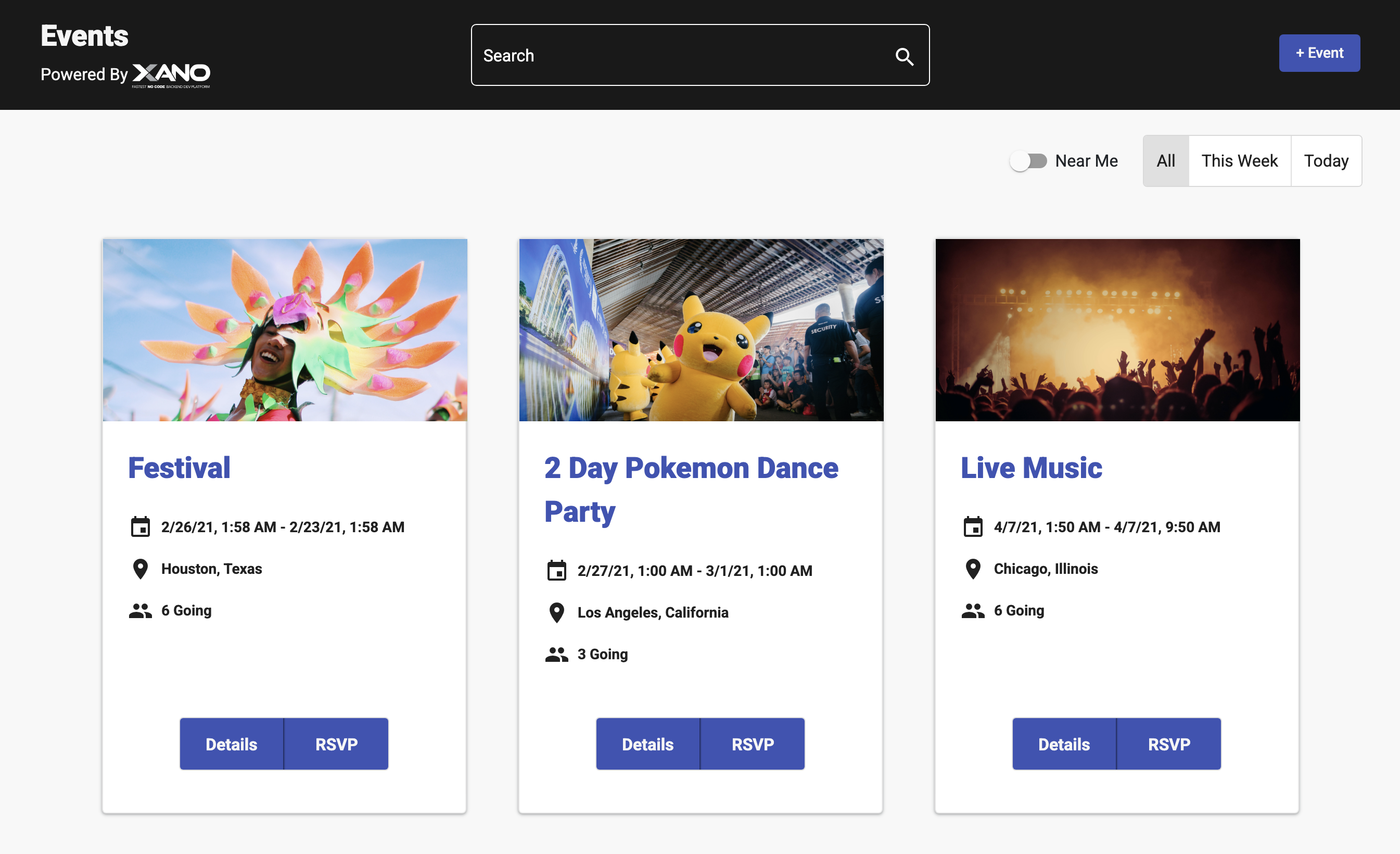
Die in der Demo-App angezeigten Veranstaltungen entsprechen direkt den Datensätzen in Ihrer Datenbanktabelle event, die bei der Installation der Vorlage vorab befüllt wurden.
Den RSVP-Ablauf Verstehen
Klicken Sie auf eine Veranstaltung, um Details anzuzeigen. Sie sehen Informationen zur Veranstaltung zusammen mit einer Details-Schaltfläche für weitere Informationen und einer RSVP-Schaltfläche zum Einreichen Ihrer Teilnahme.
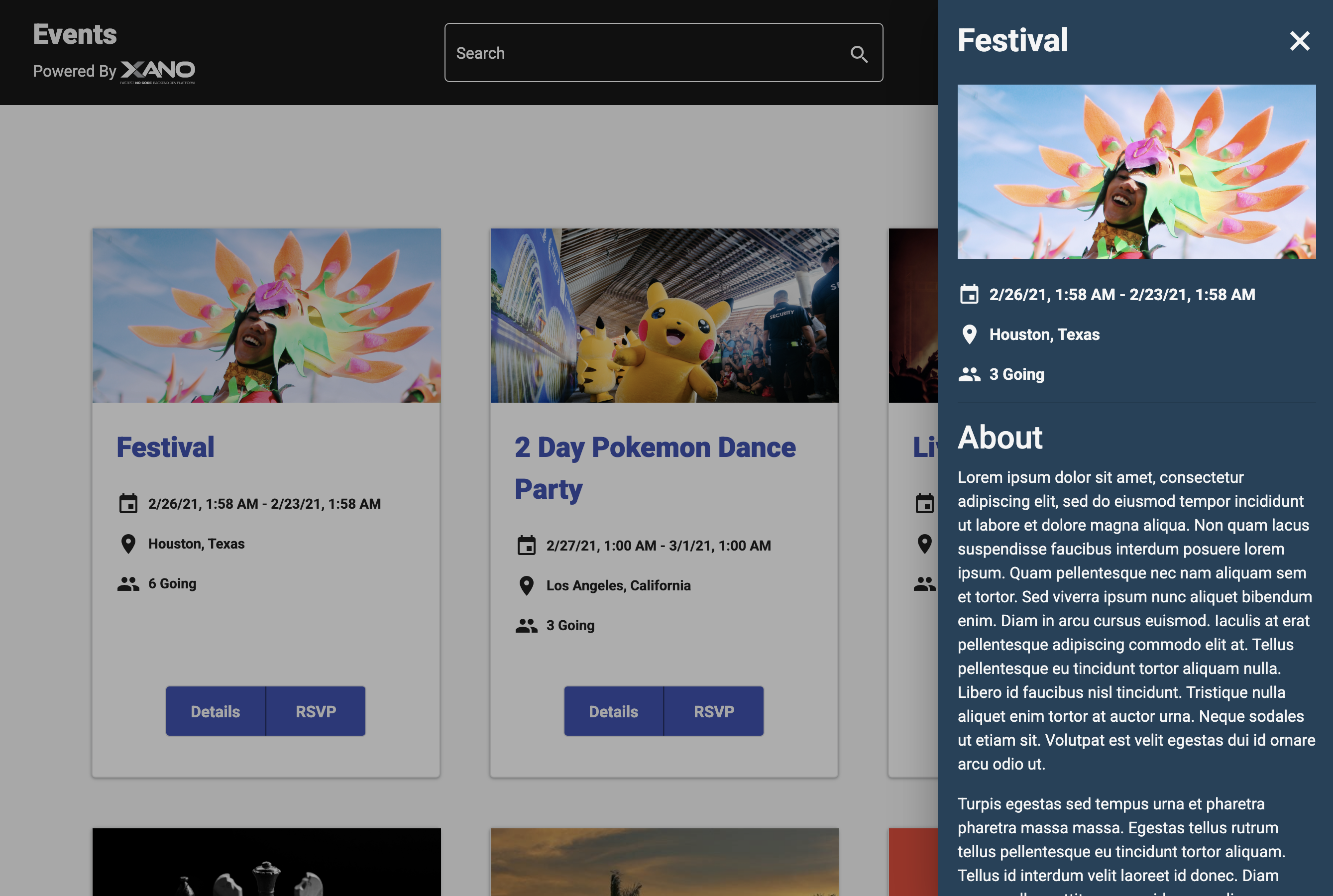
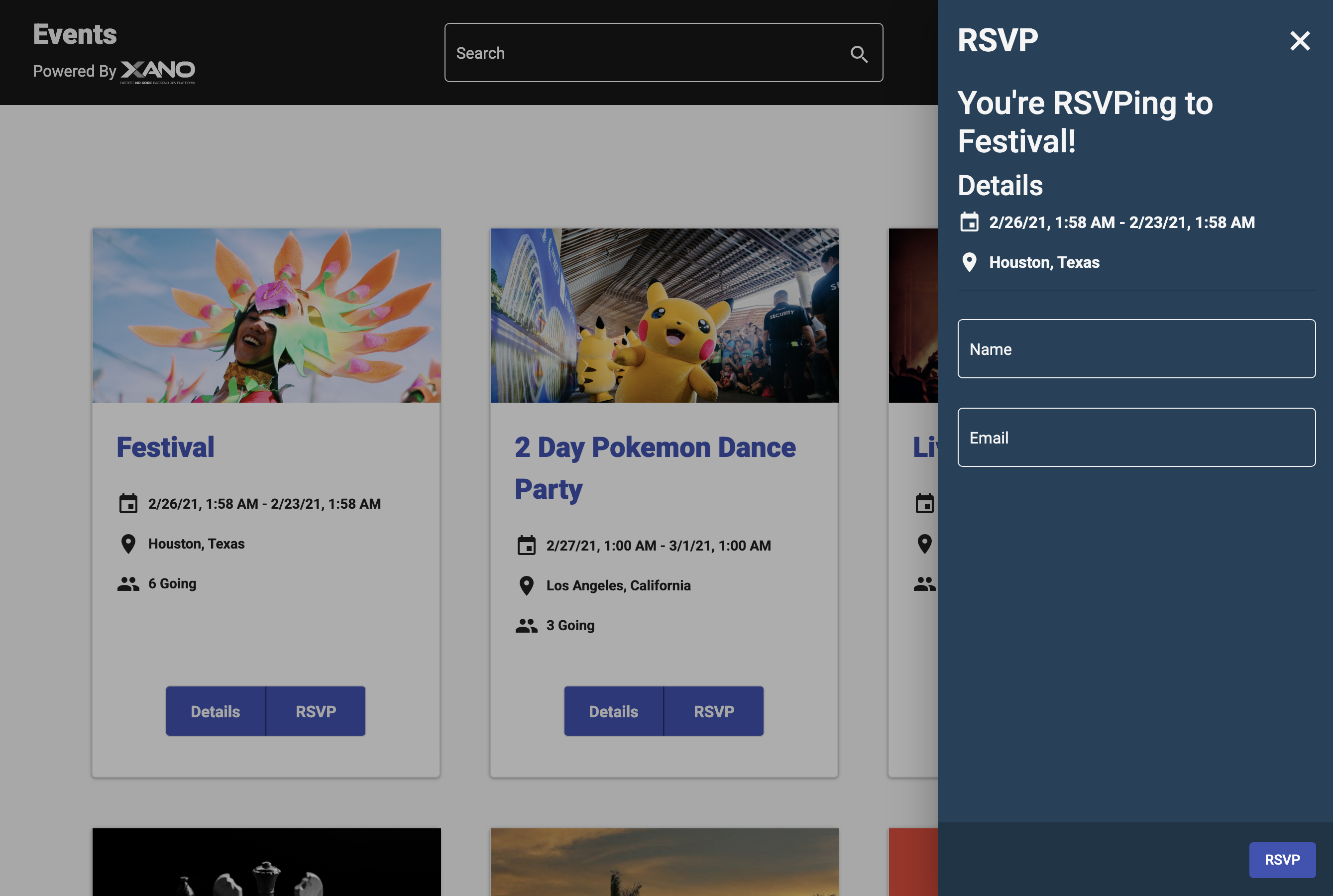
Das RSVP-Formular ist bewusst einfach gehalten und fragt nur nach Name und E-Mail-Adresse. Dieser minimalistische Ansatz reduziert die Hürde und fördert mehr RSVPs. Wenn jemand dieses Formular einreicht, wird ein neuer Datensatz in der Datenbanktabelle RSVP erstellt.
Sie können alle RSVP-Datensätze in Ihrem Xano-Workspace anzeigen, indem Sie zur Datenbanktabelle RSVP navigieren, die die vorausgefüllten Beispieldaten aus der Vorlageninstallation zeigt.
Nachdem Sie verstehen, wie die Events-Vorlage funktioniert, erweitern wir sie jetzt durch die automatische Generierung von PDF-Tickets, wenn jemand eine RSVP für eine Veranstaltung einreicht.
Den Datenbank-Trigger Erstellen
Trigger in Xano ermöglichen die Ausführung benutzerdefinierter Workflows, wenn bestimmte Datenbankereignisse eintreten. Wir erstellen einen Trigger, der ausgelöst wird, wenn ein neuer RSVP-Datensatz in die Datenbank eingefügt wird. Dieser Trigger verarbeitet die gesamte Logik für die Generierung und potenziell die Verteilung von Veranstaltungstickets. Beachten Sie, dass Datenbank-Trigger ein Premium-Feature in Xano sind und im kostenlosen Plan nicht verfügbar sind.
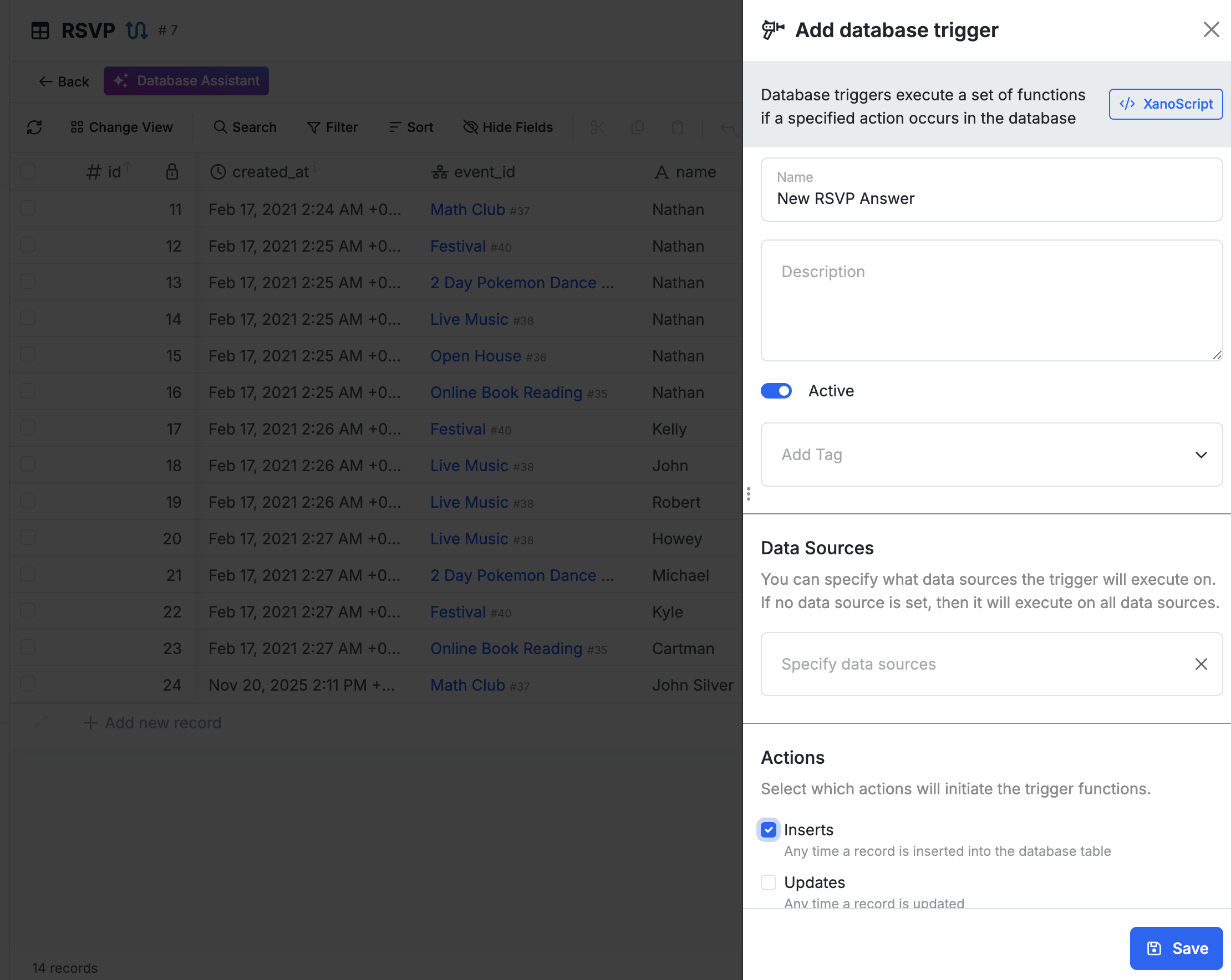
Um einen Trigger zu erstellen, navigieren Sie zur RSVP-Tabelle in Ihrer Datenbankansicht und klicken Sie auf + Trigger, dann wählen Sie + Add database trigger and continue. Konfigurieren Sie Ihren Trigger mit den folgenden Einstellungen:
- Name: Geben Sie zum Beispiel “New RSVP Answer” ein
- Data Sources: Leer lassen (das bedeutet, der Trigger wird für alle Datenquellen ausgeführt)
- Actions: Nur Inserts auswählen (der Trigger soll nur ausgelöst werden, wenn neue RSVP-Datensätze erstellt werden, nicht wenn sie aktualisiert oder gelöscht werden)
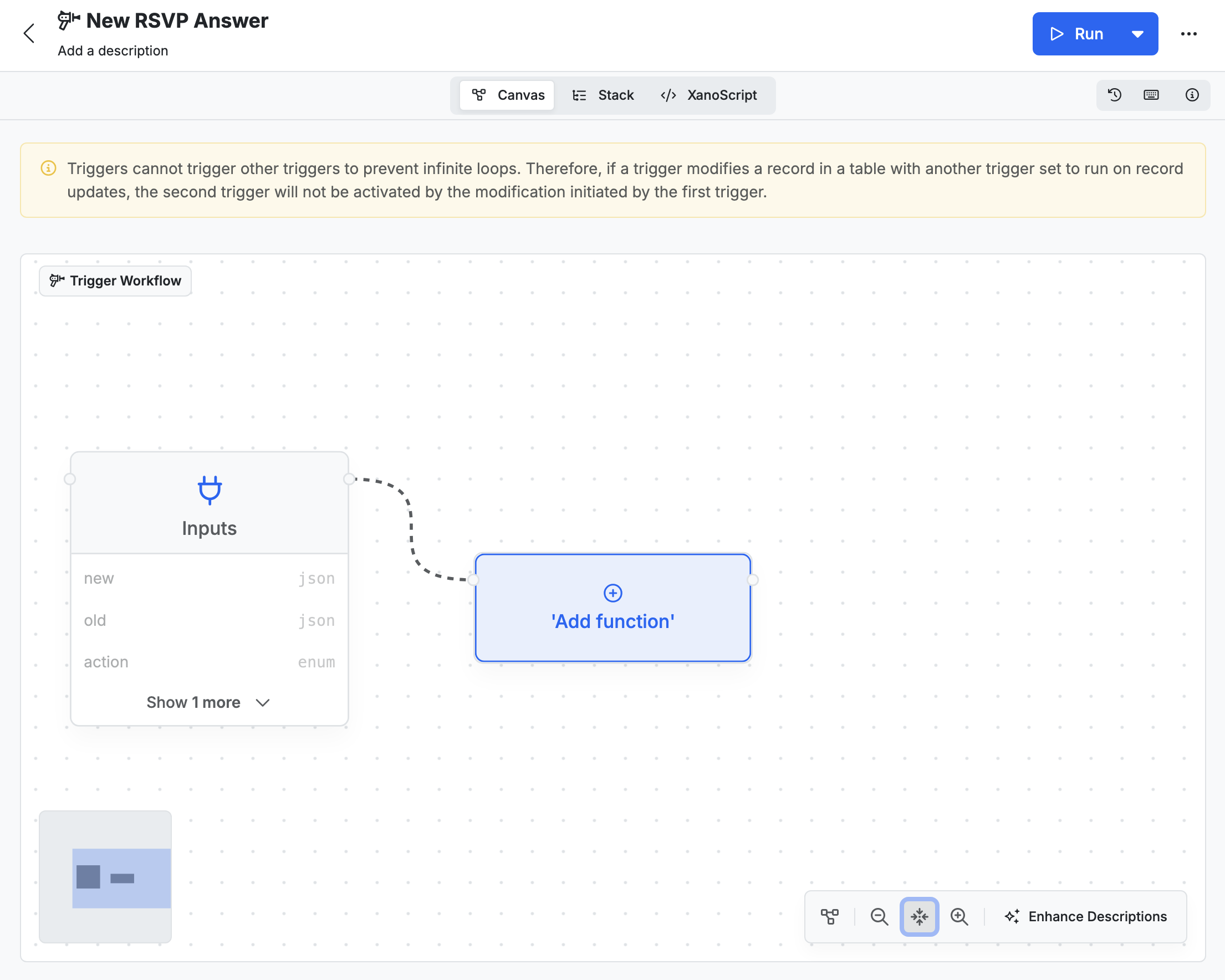
Nach der Erstellung des Triggers sehen Sie einen grundlegenden Workflow, der nur eine Inputs-Funktion enthält, die Daten über den neuen RSVP-Datensatz empfängt, wenn der Trigger ausgelöst wird. Sie werden auf dieser Grundlage aufbauen, indem Sie Funktionen hinzufügen, die Veranstaltungsdaten abrufen und Tickets generieren.
Das DocuGenerate-Snippet Installieren
Um PDF-Generierungsfunktionen in Ihrem Xano-Workspace zu aktivieren, müssen Sie das DocuGenerate-Snippet aus dem Xano Marketplace installieren. Snippets sind vorgefertigte Funktionen, die Xanos Fähigkeiten durch die Integration mit externen Diensten erweitern.
Klicken Sie auf Add to your Xano Account und folgen Sie den Installationsschritten. Melden Sie sich bei Ihrem Xano-Konto an, wählen Sie die Instanz, der Sie das Snippet hinzufügen möchten, und klicken Sie auf Add to Instance. Nach der Bestätigung können Sie das Snippet direkt in Ihrem Workspace installieren, indem Sie es aus einer Liste verfügbarer Workspaces auswählen.
Nach der Installation stellt das DocuGenerate-Snippet eine Generate Document-Funktion bereit, die Sie in jedem Workflow verwenden können. Diese Funktion verbindet sich mit der DocuGenerate-API, um Dokumente aus Vorlagen zu erstellen.
Ihren API-Schlüssel Konfigurieren
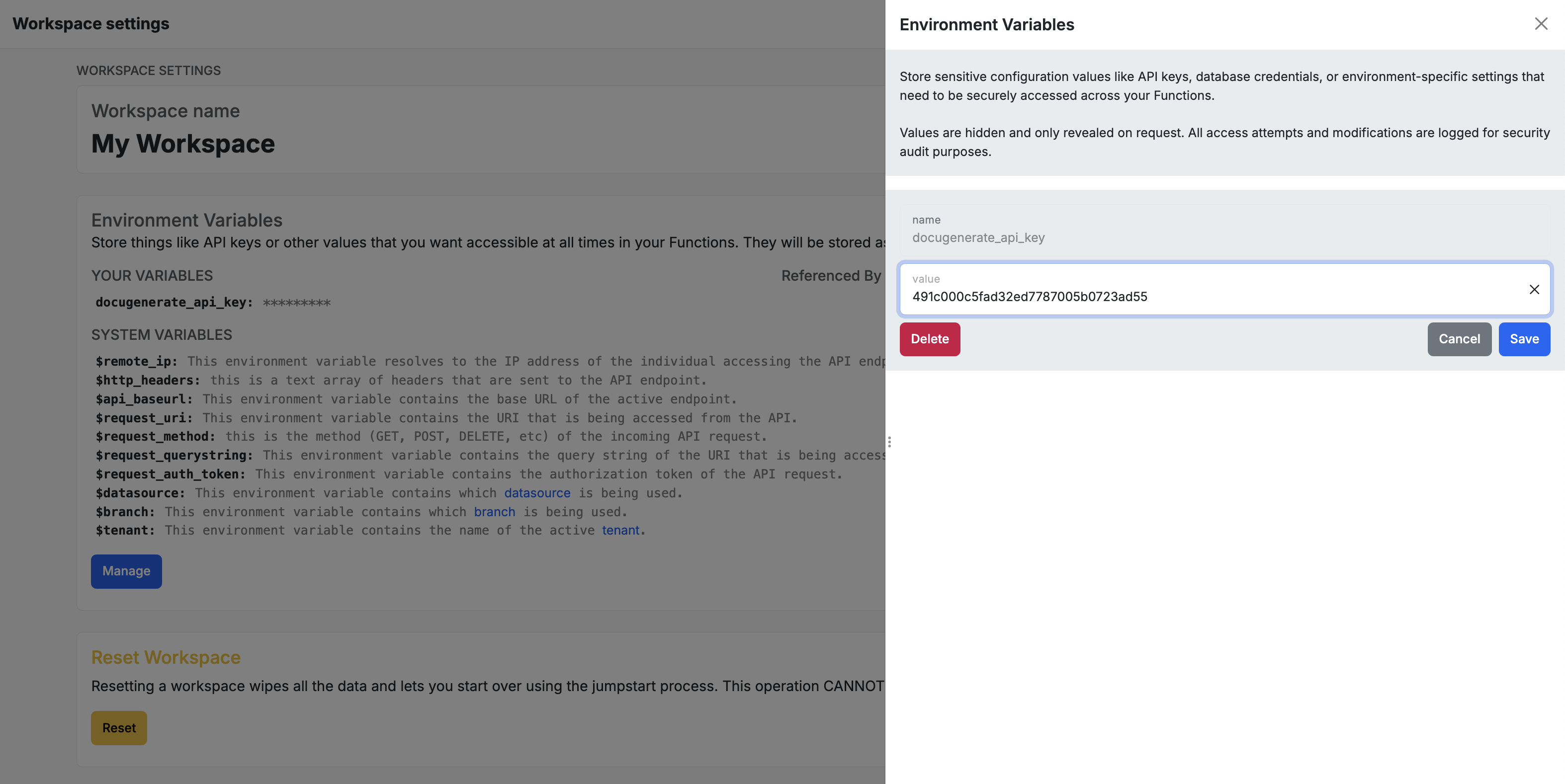
Bevor Sie das DocuGenerate-Snippet verwenden können, müssen Sie Ihren API-Schlüssel in den Workspace-Einstellungen konfigurieren. Navigieren Sie zu Ihren Workspace-Einstellungen in Xano und suchen Sie den Abschnitt Environment Variables. Klicken Sie auf die Manage-Schaltfläche und geben Sie dann Ihren API-Schlüssel in der Variablen docugenerate_api_key ein. Vergessen Sie nicht, auf Save zu klicken, damit die Änderungen übernommen werden.
Die RSVP-Ticket-Vorlage Erstellen
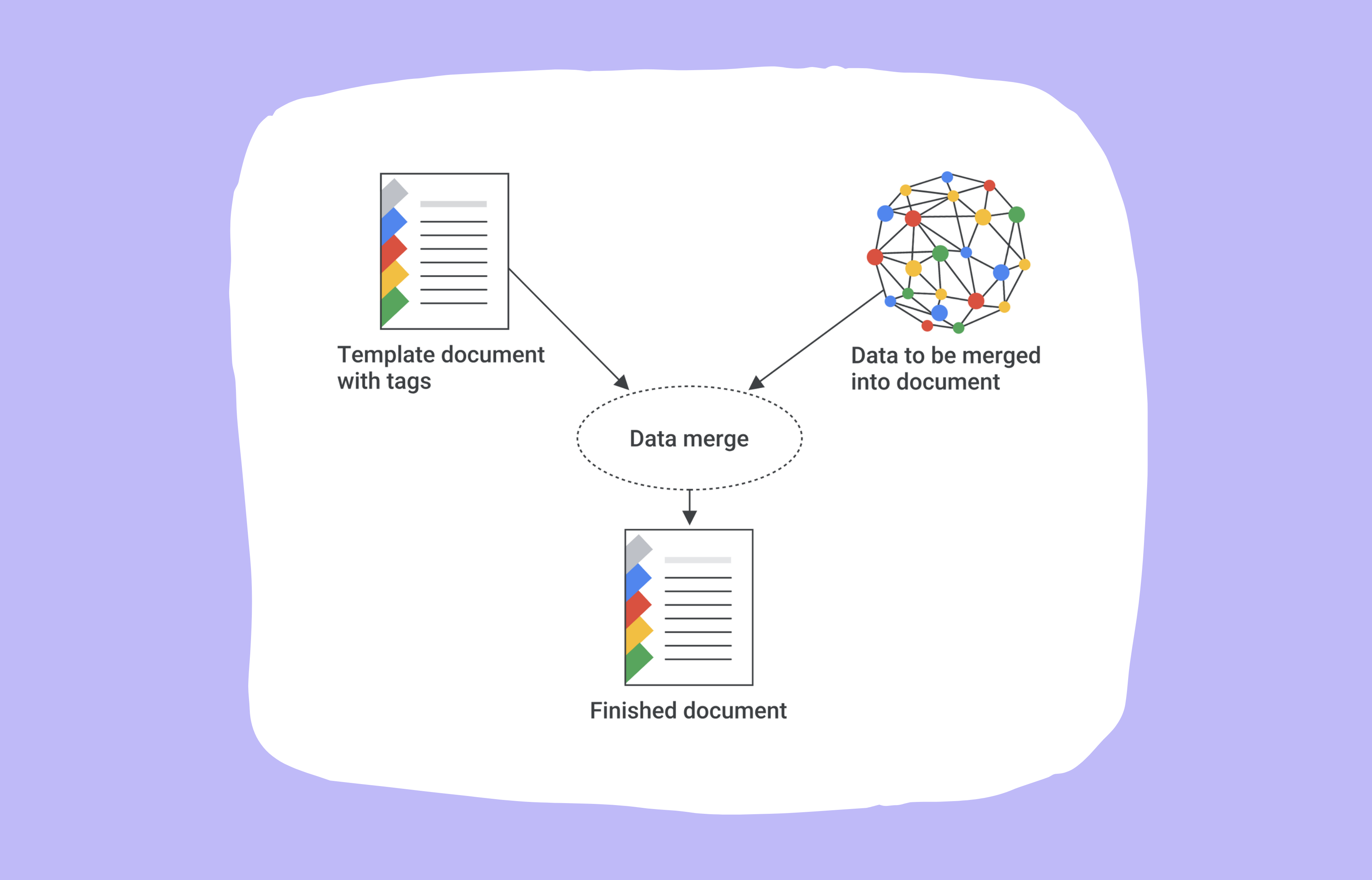
Als nächstes müssen Sie eine Word-Vorlage für Ihre Veranstaltungstickets in DocuGenerate erstellen. Die Vorlage sollte Zusammenführungs-Tags für alle Datenpunkte enthalten, die Sie auf dem Ticket anzeigen möchten. Für dieses Tutorial verwenden wir folgende Zusammenführungs-Tags:
[event_name]: Name der Veranstaltung[start_at]: Startdatum und -uhrzeit der Veranstaltung[end_at]: Enddatum und -uhrzeit der Veranstaltung[event_photo]: Titelbild der Veranstaltung[rsvp_name]: Name des Teilnehmers[rsvp_email]: E-Mail des Teilnehmers
Erstellen Sie eine neue Vorlage in DocuGenerate und laden Sie Ihr Word-Dokument hoch. Stellen Sie sicher, dass Sie die erweiterte Syntax für diese Vorlage aktivieren, die erweiterte Funktionen wie den Bildgrößenfilter ermöglicht. Beachten Sie, dass bei Verwendung der erweiterten Syntax Zusammenführungs-Tag-Namen keine Leerzeichen enthalten dürfen, weshalb wir Unterstriche statt Leerzeichen verwenden.
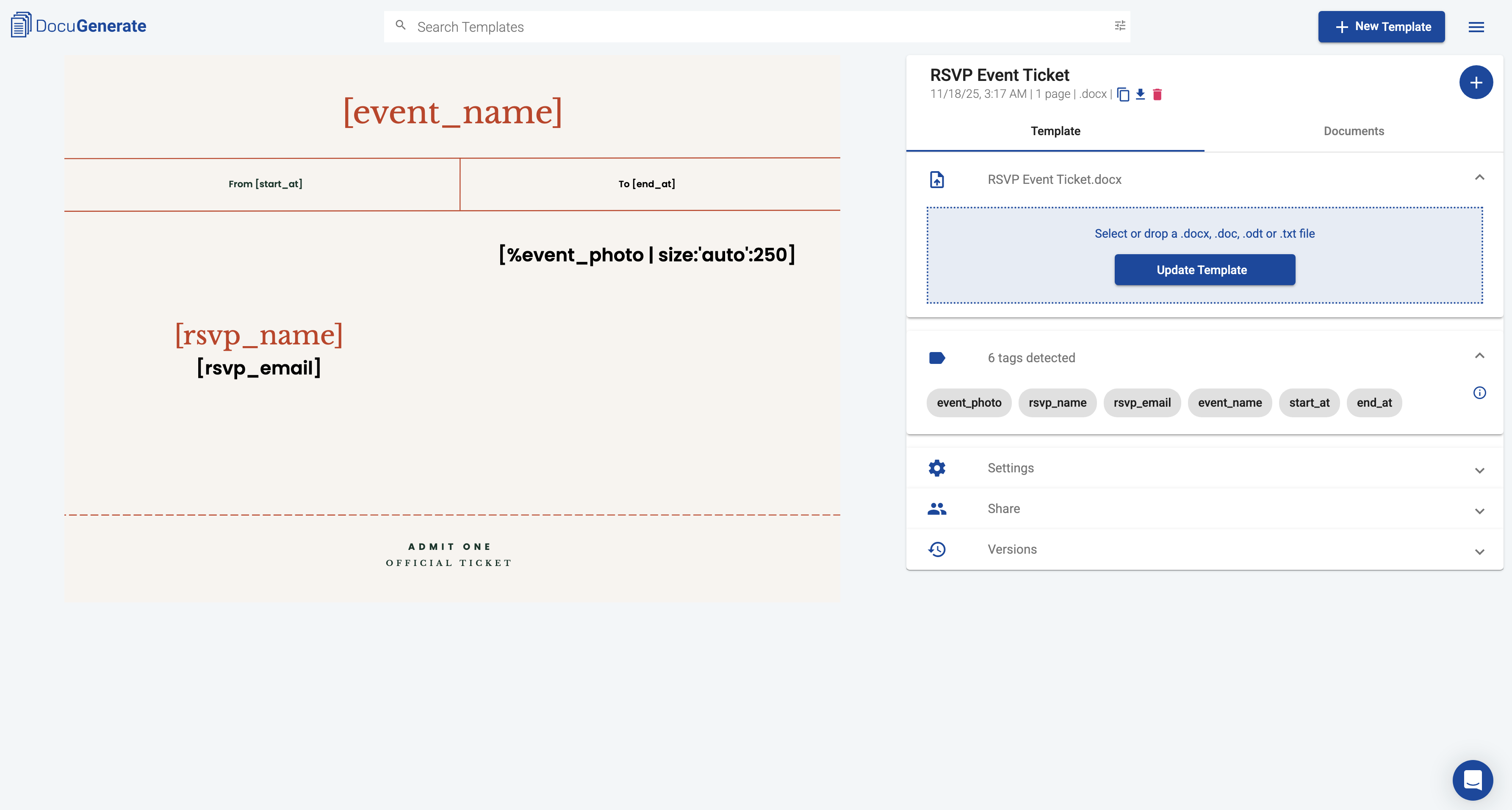
Sie können die Vorlage herunterladen und für Ihre eigenen Veranstaltungen anpassen. Sobald Ihre Vorlage erstellt ist, kopieren Sie ihre Vorlagen-ID aus der DocuGenerate-Oberfläche, da Sie diese beim Konfigurieren der Generate Document-Funktion in Xano benötigen.
Den Trigger-Workflow Aufbauen
Jetzt, da Ihr Trigger erstellt und DocuGenerate installiert ist, sind Sie bereit, den Workflow zu erstellen, der Tickets generiert. Dieser Workflow ruft die Veranstaltungsdetails für die RSVP ab und verwendet diese Daten, um ein personalisiertes PDF-Ticket zu generieren.
Dokumentengenerierung Konfigurieren
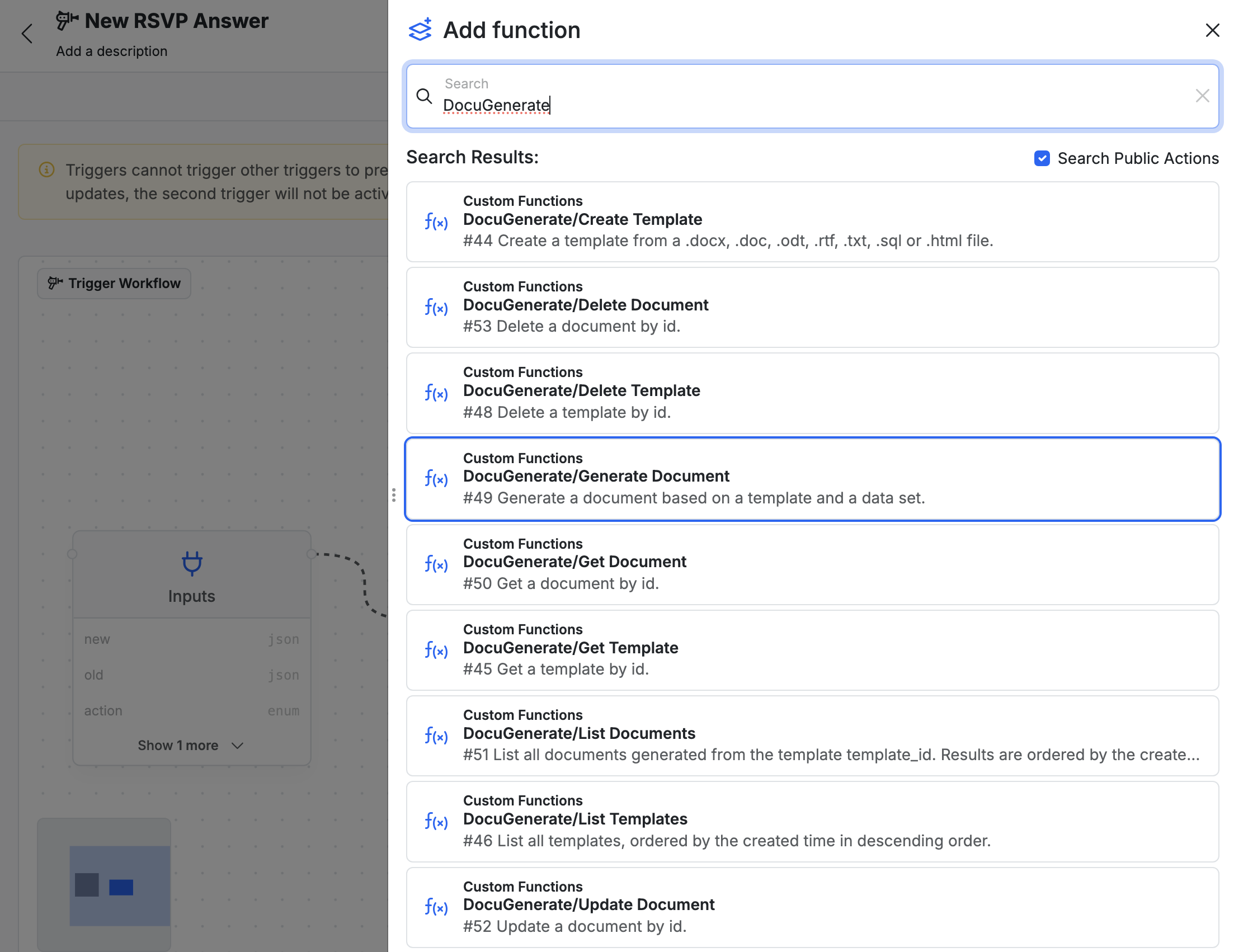
Um die Generate Document-Funktion zu Ihrem Workflow hinzuzufügen, klicken Sie auf Add function, suchen Sie in der Funktionsbibliothek nach “DocuGenerate” und wählen Sie dann DocuGenerate/Generate Document aus den Ergebnissen.
Die Generate Document-Funktion erfordert mehrere Eingabefelder:
- template_id: Fügen Sie die Vorlagen-ID Ihrer RSVP-Ticket-Vorlage ein
- name: Setzen Sie dies auf einen dynamischen Wert wie
Ticket for %s mithilfe der sprintf-Funktion, um den Namen des Teilnehmers aus new.name einzuschließen - output_format: Setzen Sie auf
.pdf, um PDF-Tickets zu generieren - data: Wählen Sie für den
data-Parameter zunächst den Objekttyp aus und verwenden Sie dann den set-Filter mehrmals, um Schlüssel-Wert-Paare hinzuzufügen. Dieses Objekt enthält die Zusammenführungs-Tag-Werte für Ihre Vorlage: - rsvp_name: Auf
new.name aus dem RSVP-Datensatz setzen - rsvp_email: Auf
new.email aus dem RSVP-Datensatz setzen
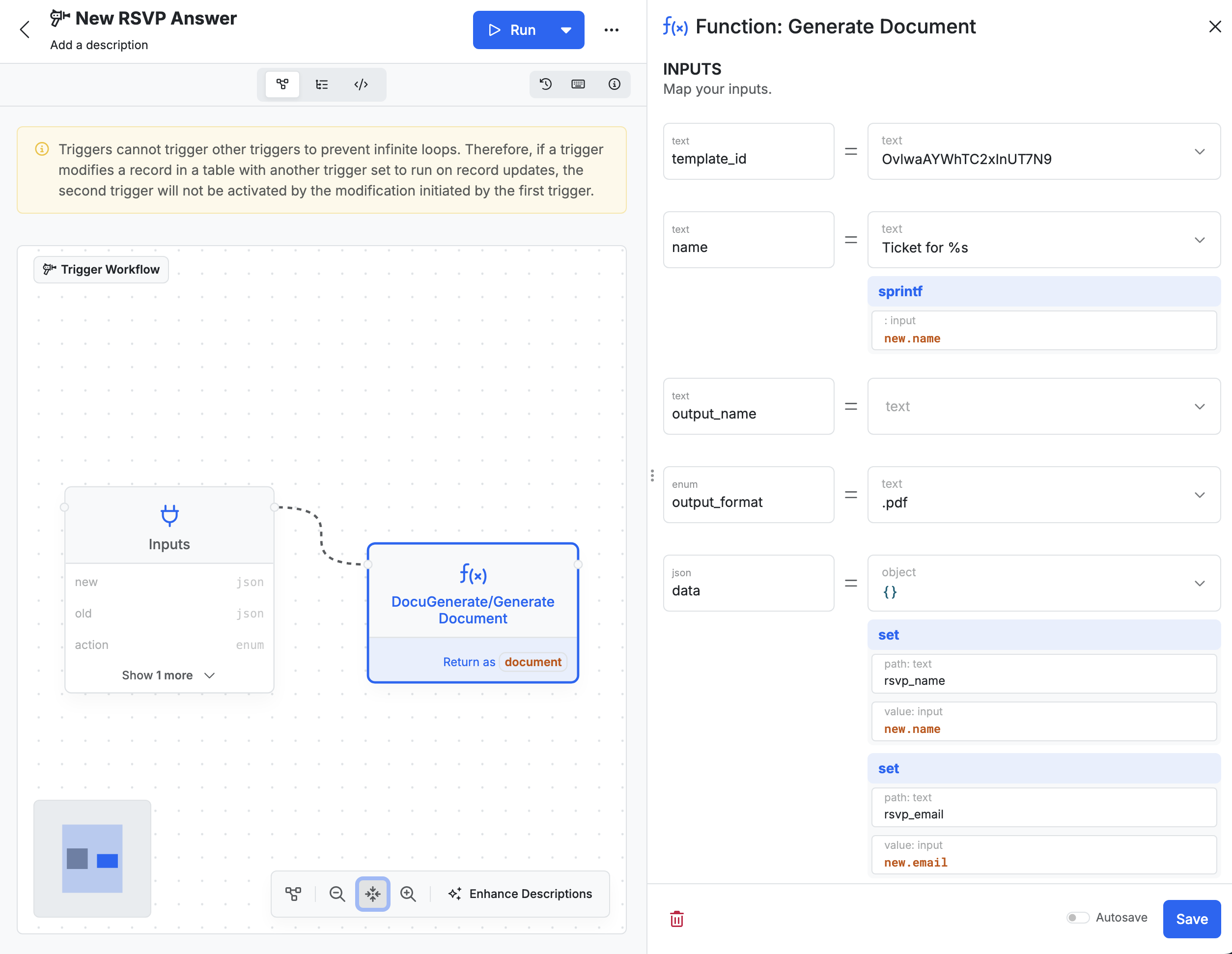
Mit dieser Konfiguration wird das Ticket nur mit den Daten der Person befüllt. Wir müssen auch die Veranstaltungsdaten auf dem Ticket einbeziehen.
Veranstaltungsdaten Abrufen
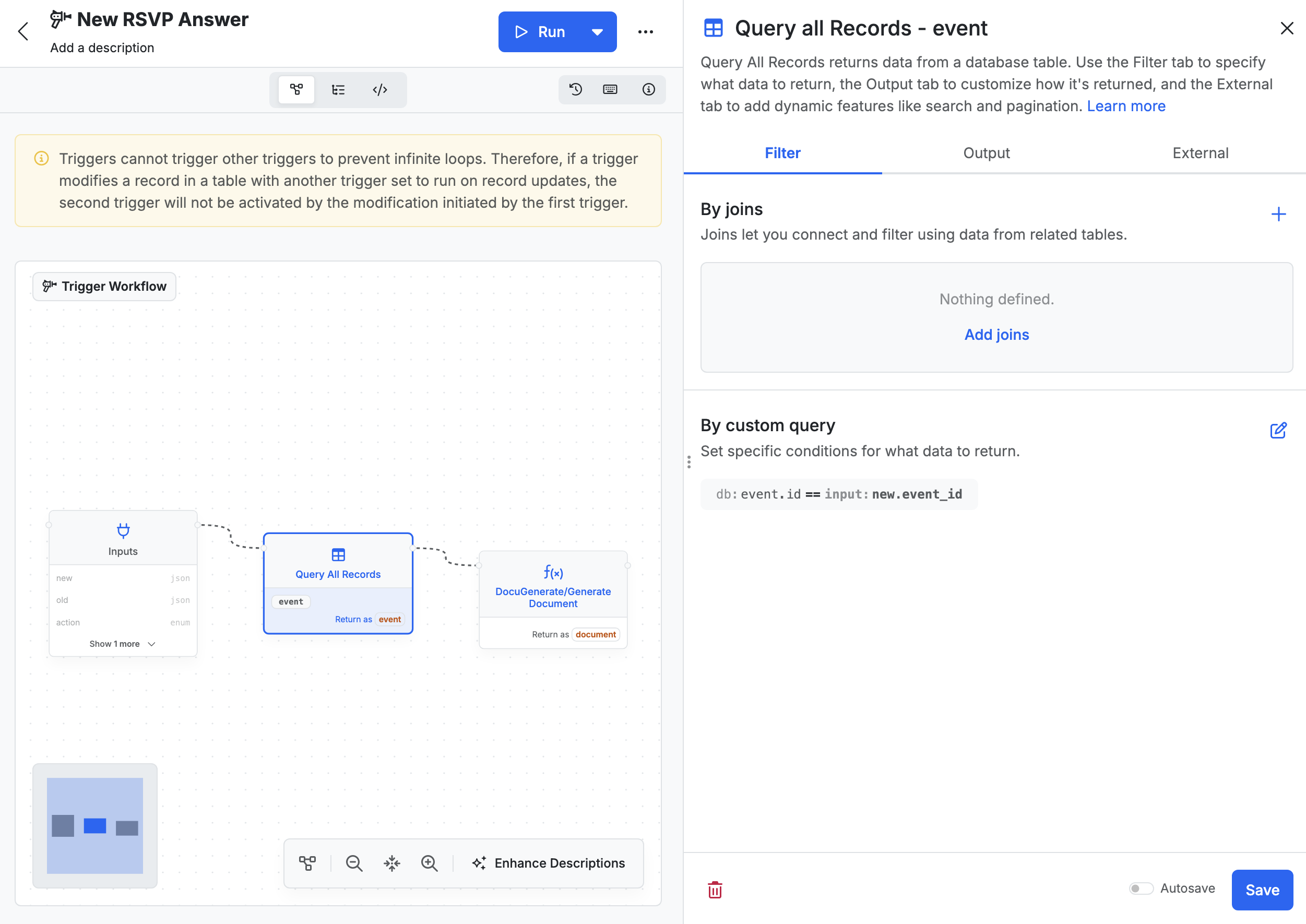
Der RSVP-Datensatz enthält ein event_id-Feld, das auf die zugehörige Veranstaltung verweist. Sie müssen die vollständigen Veranstaltungsdetails abrufen, bevor Sie das Ticket generieren. Fügen Sie eine Query all Records-Funktion in Ihren Trigger-Workflow vor Generate Document hinzu und konfigurieren Sie sie, um die event-Tabelle abzufragen.
Um nur die spezifische Veranstaltung für diese RSVP abzurufen, fügen Sie einen Filter mit einer benutzerdefinierten Abfrage hinzu: db:event.id==input:new.event_id. Diese Bedingung gleicht die Veranstaltungs-ID aus der Datenbank mit der Veranstaltungs-ID im neuen RSVP-Datensatz ab. Ändern Sie in den Return settings den Rückgabetyp auf single statt der Standardliste, da Sie nur einen Veranstaltungsdatensatz erwarten. Setzen Sie schließlich den Return as-Wert auf event, sodass Sie später im Workflow auf diese Daten verweisen können.
Veranstaltungsdaten zum Ticket Hinzufügen
Nachdem die Veranstaltungsdaten in der Variablen event abgerufen wurden, müssen wir zur Konfiguration der Generate Document-Funktion zurückkehren und dem data-Eingabefeld folgende Zuordnungen hinzufügen:
- event_name: Auf
event.name aus dem zuvor abgerufenen Veranstaltungsdatensatz setzen - start_at: Auf
event.start_at setzen, formatiert mit dem format_timestamp-Filter und dem Format M j, Y h:i A, um Datumsangaben wie “Oct 31, 2023 12:00 AM” anzuzeigen - end_at: Auf
event.end_at setzen, ebenfalls formatiert als M j, Y h:i A - event_photo: Auf
event.cover_photo.url setzen, um das Titelbild der Veranstaltung in das Ticket einzuschließen
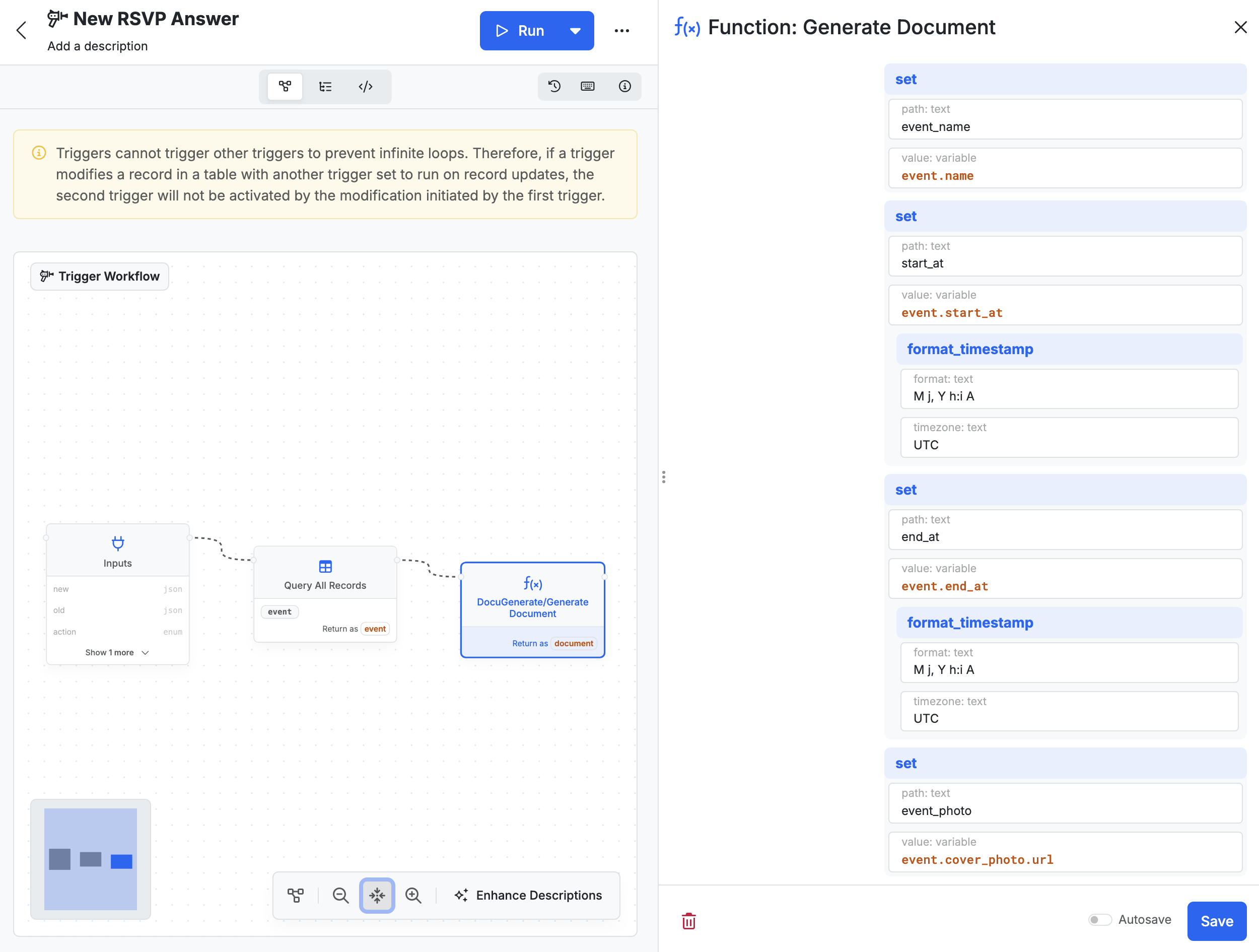
Der format_timestamp-Filter ist hier besonders nützlich, da er Xanos Zeitstempelformat in ein für Menschen lesbares Format umwandelt, das auf Ihren Tickets professionell aussieht.
Den Workflow Testen
Nachdem Ihr Trigger-Workflow vollständig ist, ist es Zeit, das gesamte System zu testen. Navigieren Sie zurück zur Demo-Anwendung und reichen Sie eine neue RSVP für eine beliebige Veranstaltung ein. Wenn Sie das Formular einreichen, wird der Trigger automatisch im Hintergrund ausgeführt.
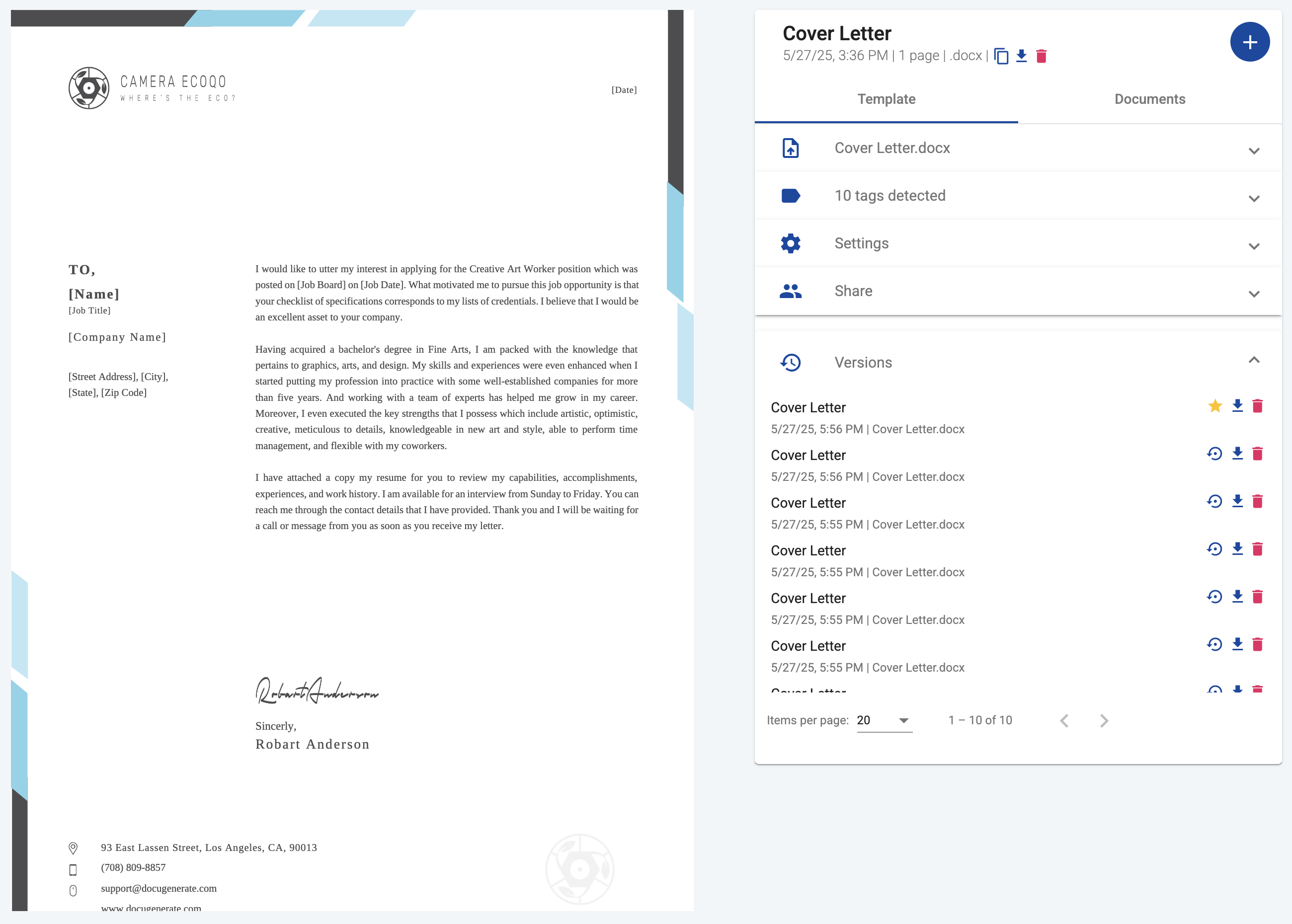
Versuchen Sie zum Beispiel, sich für die Veranstaltung “2 Day Pokemon Dance Party” mit Ihrem Namen und Ihrer E-Mail anzumelden. Navigieren Sie dann zu Ihrer Vorlage in DocuGenerate und zeigen Sie die generierten Dokumente an. Sie sollten ein neues Dokument entsprechend Ihrer RSVP-Antwort sehen.

Das Ticket sollte den Namen des Teilnehmers, die E-Mail, Veranstaltungsinformationen, Daten und das Titelbild der Veranstaltung enthalten. Als Referenz können Sie das Beispiel-PDF-Ticket aus diesem Tutorial herunterladen.
Mögliche Erweiterungen
Der aktuelle Workflow generiert Tickets erfolgreich, aber es gibt verschiedene Möglichkeiten, ihn zu erweitern, um ein noch leistungsfähigeres Veranstaltungsmanagementsystem zu erstellen.
Eine wertvolle Erweiterung wäre die automatische E-Mail-Zustellung des Tickets an den Teilnehmer. Xano unterstützt E-Mail-Integration über verschiedene Anbieter, und Sie könnten nach dem Dokumentengenerierungsschritt eine E-Mail-Funktion hinzufügen. Dies würde die Ticket-URL senden oder das PDF direkt an eine Bestätigungs-E-Mail anhängen, was Teilnehmern sofortige Rückmeldung gibt und Ihren Verwaltungsaufwand reduziert.
Eine weitere Möglichkeit ist das Hinzufügen von QR-Codes zu Ihren Tickets mithilfe von DocuGenerates QR-Code-Funktion. Sie könnten die RSVP-ID oder einen einzigartigen Bestätigungscode im QR-Code kodieren, was das Scannen von Tickets beim Veranstaltungs-Check-in und die Überprüfung der Anwesenheit erleichtert.
Für Veranstaltungen mit begrenzter Kapazität könnten Sie Logik hinzufügen, um die aktuelle RSVP-Anzahl vor der Ticket-Generierung zu prüfen. Wenn die Veranstaltung ausgebucht ist, könnte der Workflow entweder neue RSVPs verhindern oder Teilnehmer auf eine Warteliste setzen, anstatt sofort Tickets zu generieren.
Fazit
Wir haben erfolgreich ein automatisiertes Event-Ticketing-System aufgebaut, das personalisierte PDF-Tickets generiert, wenn Teilnehmer eine RSVP für Ihre Veranstaltungen einreichen. Dieser Workflow demonstriert die Stärke der Kombination von Xanos Backend-Funktionen mit DocuGenerates Dokumentengenerierungsfähigkeiten – ganz ohne traditionellen Code.
Das System ist sowohl praktisch als auch erweiterbar und kann sich anderen Anwendungsfällen über Veranstaltungstickets hinaus anpassen, wie zum Beispiel der Generierung von Zertifikaten, Rechnungen oder anderen Dokumenten, die automatisch basierend auf Datenbankänderungen erstellt werden müssen. Das Schlüsselkonzept der Verwendung von Datenbank-Triggern zur Initiierung von Dokumentengenerierungs-Workflows kann auf unzählige Szenarien angewendet werden.
Wenn Sie weiter mit Xano und DocuGenerate arbeiten, überlegen Sie, wie Sie diesen Workflow für Ihre spezifischen Bedürfnisse anpassen könnten. Ob Sie kleine Community-Veranstaltungen oder große Konferenzen verwalten – dieses automatisierte Ticketing-System bietet eine solide Grundlage, die mit Ihren Anforderungen skalieren kann.
Ressourcen