In DocuGenerate können Sie über Text und Bilder hinausgehen, indem Sie QR-Codes und Barcodes in Ihre Vorlagen integrieren. Diese Elemente ermöglichen es Ihnen, Ihre Dokumente mit zusätzlichen Informationen zu bereichern oder Prozesse effizient zu automatisieren.
QR-Codes Hinzufügen
Um einen QR-Code zu Ihrer Vorlage hinzuzufügen, verwenden Sie einen Tag, der mit dem Zeichen % beginnt, wie beim Hinzufügen von Bildern, gefolgt vom Filter qrcode, wie unten gezeigt. Stellen Sie außerdem sicher, dass Sie die erweiterte Syntax für Ihre Vorlage aktiviert haben.
[%url | qrcode]
[%url | qrcode:'width':'height']
Der Parameter url gibt die URL oder den Text an, der in den QR-Code kodiert werden soll. Optional können Sie die Parameter width und height angeben, um die Abmessungen des QR-Codes anzupassen, ähnlich wie beim Verkleinern oder Vergrößern von Bildern.
Hier ein Beispiel einer Vorlage mit einem QR-Code:
[%website | qrcode:200:'auto']
Die JSON-Daten zur Generierung des Dokuments sollten ein website-Feld enthalten, das auf die URL der Website verweist. Stellen Sie sicher, dass der JSON-Schlüssel das Zeichen % nicht enthält, d. h. er muss "website" und nicht "%website" lauten:
[{
  "website": "https://www.docugenerate.com"
}]
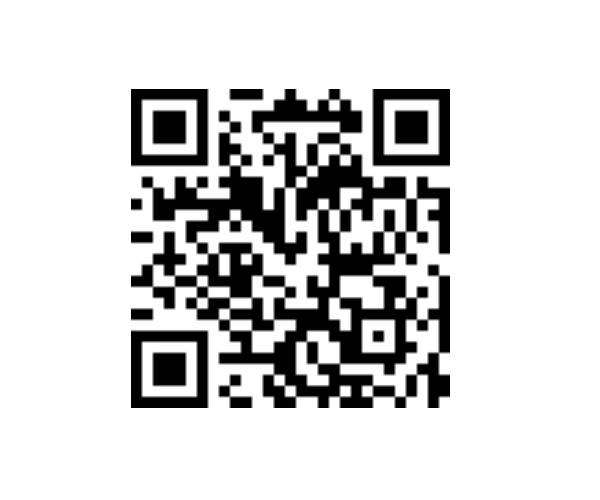
Wenn die Vorlage verarbeitet wird, wird der Tag [%website | qrcode:200:'auto'] durch einen QR-Code ersetzt, der die URL Ihrer Website enthält. Das Ergebnis sieht so aus:
Barcodes Hinzufügen
Ebenso können Sie Barcodes zu Ihren Vorlagen hinzufügen, indem Sie einen Tag mit dem Zeichen % gefolgt vom Filter barcode verwenden. Stellen Sie sicher, dass Sie die erweiterte Syntax für Ihre Vorlage aktiviert haben, bevor Sie Dokumente generieren.
[%text | barcode]
[%text | barcode:'width':'height']
Der Parameter text gibt den Wert an, der in den Barcode kodiert werden soll. Optional können Sie die Parameter width und height angeben, um die Abmessungen des Barcodes anzupassen.
Hier ein Beispiel einer Vorlage mit einem Barcode:
[%product_code | barcode:'auto':150]
Die JSON-Daten enthalten ein product_code-Feld, das der in den Barcode zu kodierende Wert ist. Stellen Sie sicher, dass der JSON-Schlüssel das Zeichen % nicht enthält, d. h. er muss "product_code" und nicht "%product_code" lauten:
[{
  "product_code": "1234567890"
}]
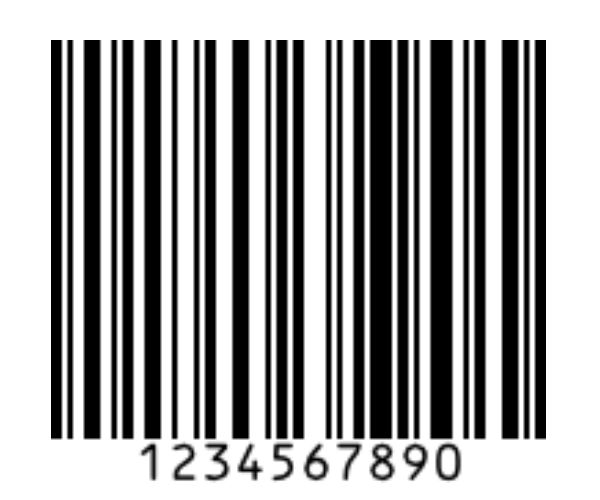
Wenn die Vorlage verarbeitet wird, wird der Tag [%product_code | barcode:'auto':150] durch einen Barcode ersetzt, der den angegebenen Wert enthält. Das Ergebnis sieht so aus:
Darstellungsoptionen
Sowohl QR-Codes als auch Barcodes unterstützen zusätzliche Darstellungsoptionen zur Anpassung ihres Aussehens. Optionen werden mit der Syntax set:'property':'value' angegeben und können verkettet werden.
[%url | qrcode | set:'property1':'value1' | set:'property2':'value2']
[%text | barcode | set:'property1':'value1' | set:'property2':'value2']
Balkenfarbe festlegen
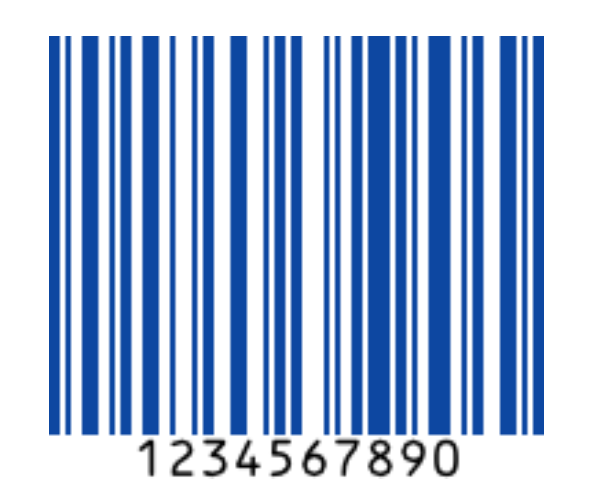
Verwenden Sie die Option barcolor, um die Farbe der Balken oder Module zu ändern. Dies ist nützlich, wenn der QR-Code oder Barcode Ihren Markenfarben entsprechen oder in ein individuell gestaltetes Dokument integriert werden soll.
| QR-Code | Barcode |
|---|---|
qrcode | set:'barcolor':'#0d47a1' | barcode | set:'barcolor':'#0d47a1' |
 |  |
Hintergrundfarbe festlegen
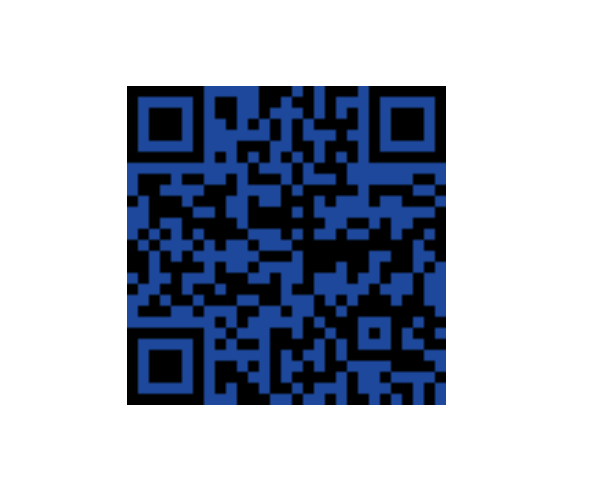
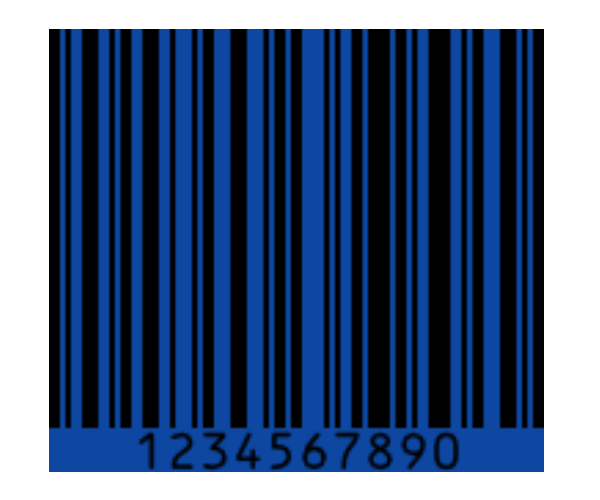
Verwenden Sie die Option backgroundcolor, um die Hintergrundfarbe hinter dem QR-Code oder Barcode zu ändern. Dies ist nützlich, wenn Sie Codes auf farbigen Bereichen eines Dokuments platzieren und der Hintergrund passen soll.
| QR-Code | Barcode |
|---|---|
qrcode | set:'backgroundcolor':'#0d47a1' | barcode | set:'backgroundcolor':'#0d47a1' |
 |  |
Textfarbe festlegen
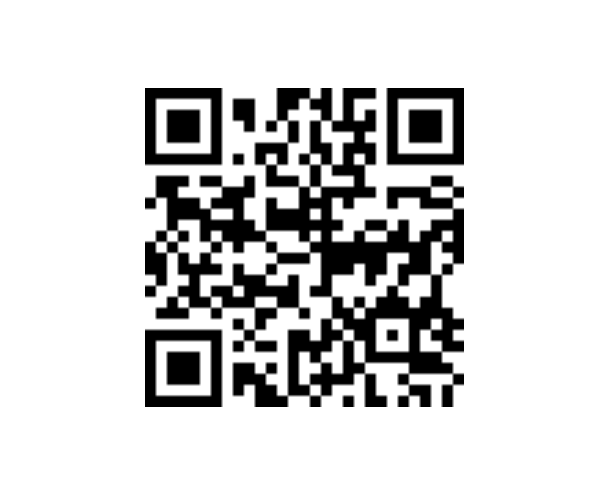
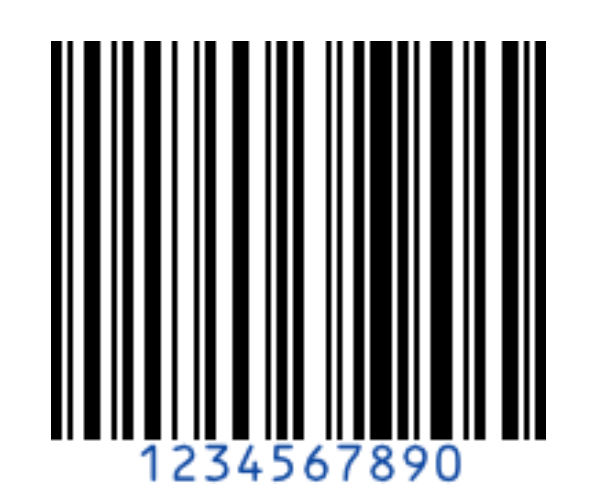
Verwenden Sie die Option textcolor, um die Farbe des lesbaren Textes unterhalb des Barcodes zu ändern. Dies ist nützlich, wenn der Text vor einer benutzerdefinierten Hintergrundfarbe lesbar sein muss.
| QR-Code | Barcode |
|---|---|
qrcode | set:'textcolor':'#0d47a1' | barcode | set:'textcolor':'#0d47a1' |
 |  |
Lesbaren Text ausblenden
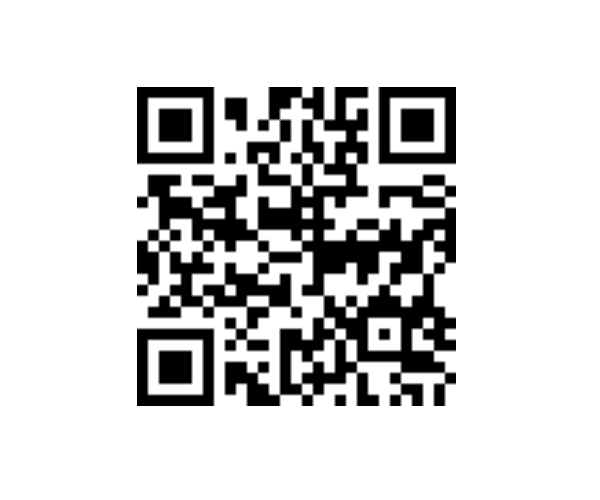
Standardmäßig zeigen Barcodes den kodierten Wert als lesbaren Text unterhalb der Balken an. Verwenden Sie die Option includetext mit dem Wert false, um diesen Text auszublenden, was nützlich ist, wenn der Text redundant wäre oder der Platz begrenzt ist.
| QR-Code | Barcode |
|---|---|
qrcode | set:'includetext':false | barcode | set:'includetext':false |
 | 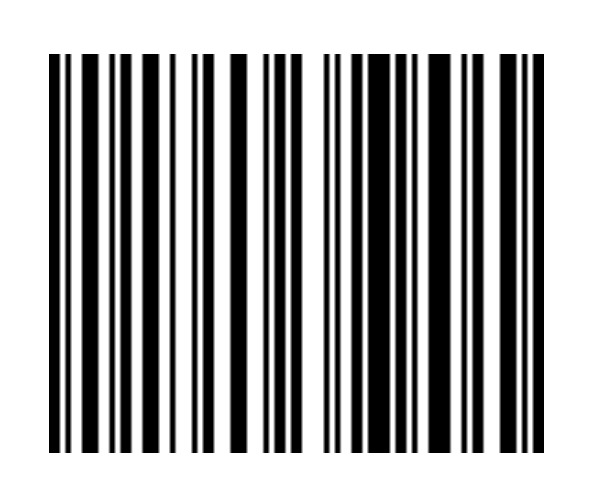 |
Im Uhrzeigersinn drehen
Verwenden Sie die Option rotate mit dem Wert R, um den QR-Code oder Barcode um 90 Grad im Uhrzeigersinn zu drehen. Dies ist nützlich, wenn ein Barcode seitlich in ein Dokument oder Etikett eingefügt werden soll.
| QR-Code | Barcode |
|---|---|
qrcode | set:'rotate':'R' | barcode | set:'rotate':'R' |
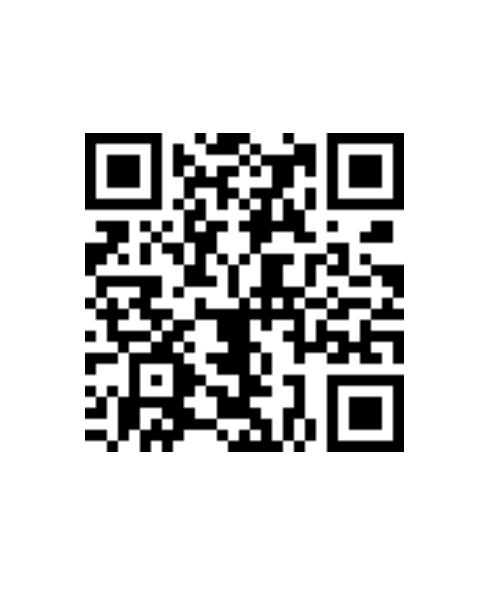 | 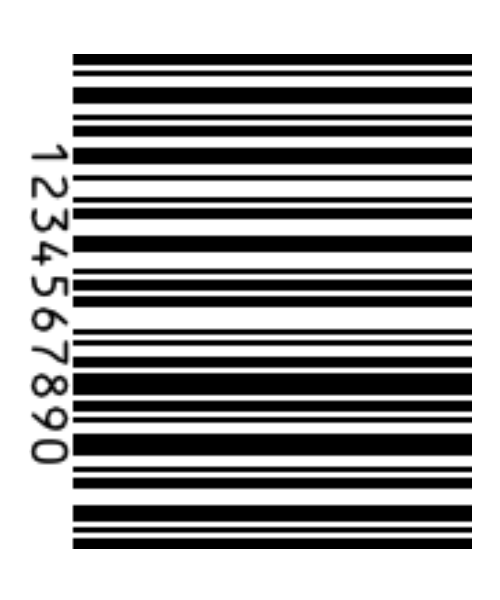 |
Gegen den Uhrzeigersinn drehen
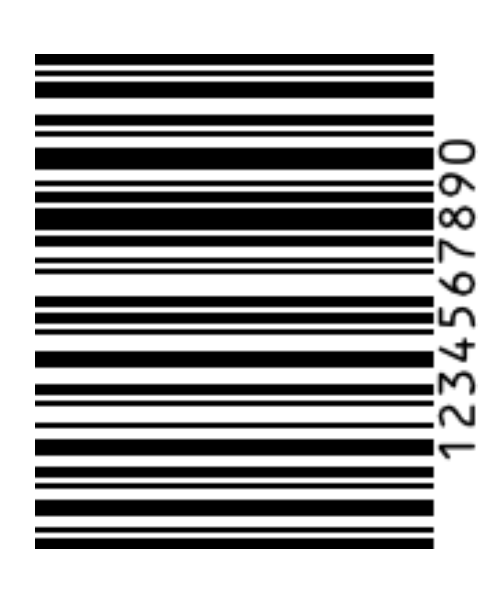
Verwenden Sie die Option rotate mit dem Wert L, um den QR-Code oder Barcode um 90 Grad gegen den Uhrzeigersinn zu drehen. Dies ist nützlich, wenn ein Barcode auf der gegenüberliegenden Seite eines Dokuments oder Etiketts eingefügt werden soll.
| QR-Code | Barcode |
|---|---|
qrcode | set:'rotate':'L' | barcode | set:'rotate':'L' |
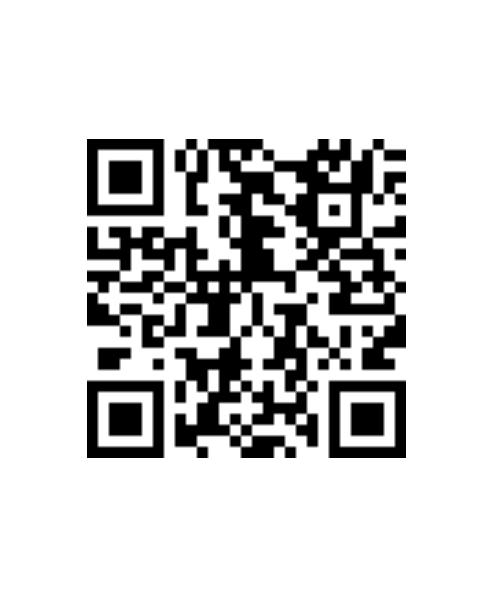 |  |
Skalierung festlegen
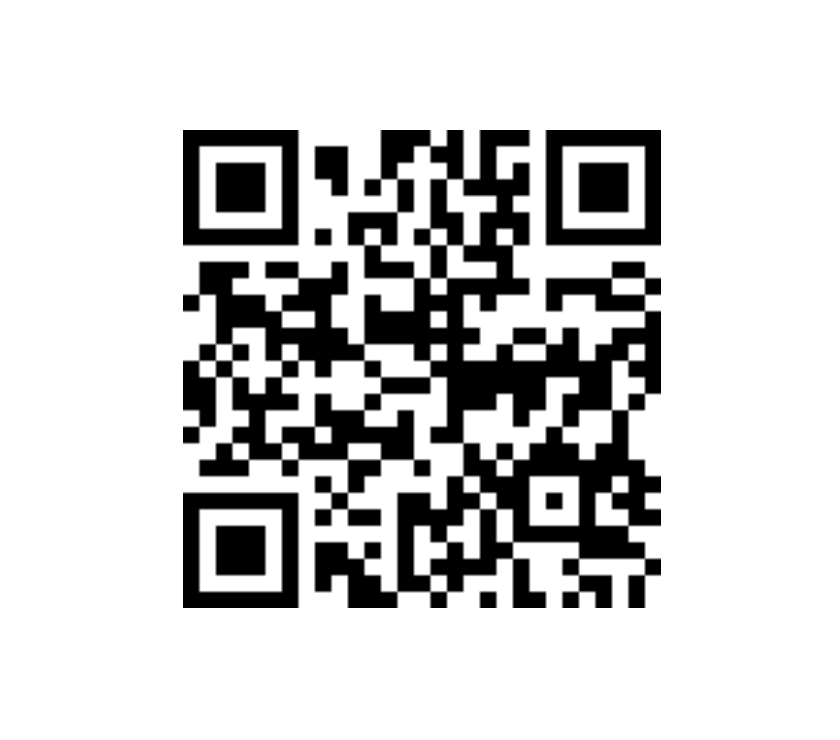
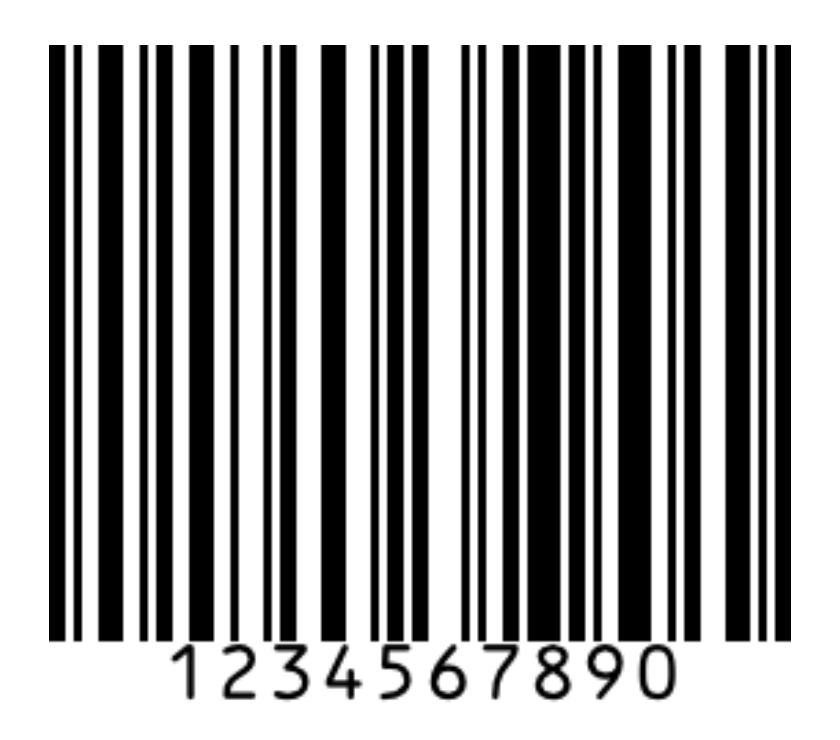
Verwenden Sie die Option scale, um die Größe des QR-Codes oder Barcodes mit einem Multiplikator zu erhöhen. Der Wert muss eine positive ganze Zahl sein und hat standardmäßig den Wert 2. Dies ist nützlich, wenn eine höhere Auflösung benötigt wird, zum Beispiel bei Druckdokumenten, bei denen Schärfe wichtig ist.
| QR-Code | Barcode |
|---|---|
qrcode | set:'scale':3 | barcode | set:'scale':3 |
 |  |