Introduction
La gestion des confirmations de présence (RSVP) aux événements est un défi courant pour les organisateurs, et proposer des billets de confirmation instantanés améliore l’expérience des participants tout en vous aidant à rester organisé. Dans ce tutoriel, vous apprendrez à créer un système de billetterie d’événements automatisé en utilisant Xano pour la logique backend et DocuGenerate pour la génération de PDF. Nous utiliserons le modèle Events de la marketplace de Xano, qui propose un système de gestion d’événements prêt à l’emploi avec des fonctionnalités RSVP.
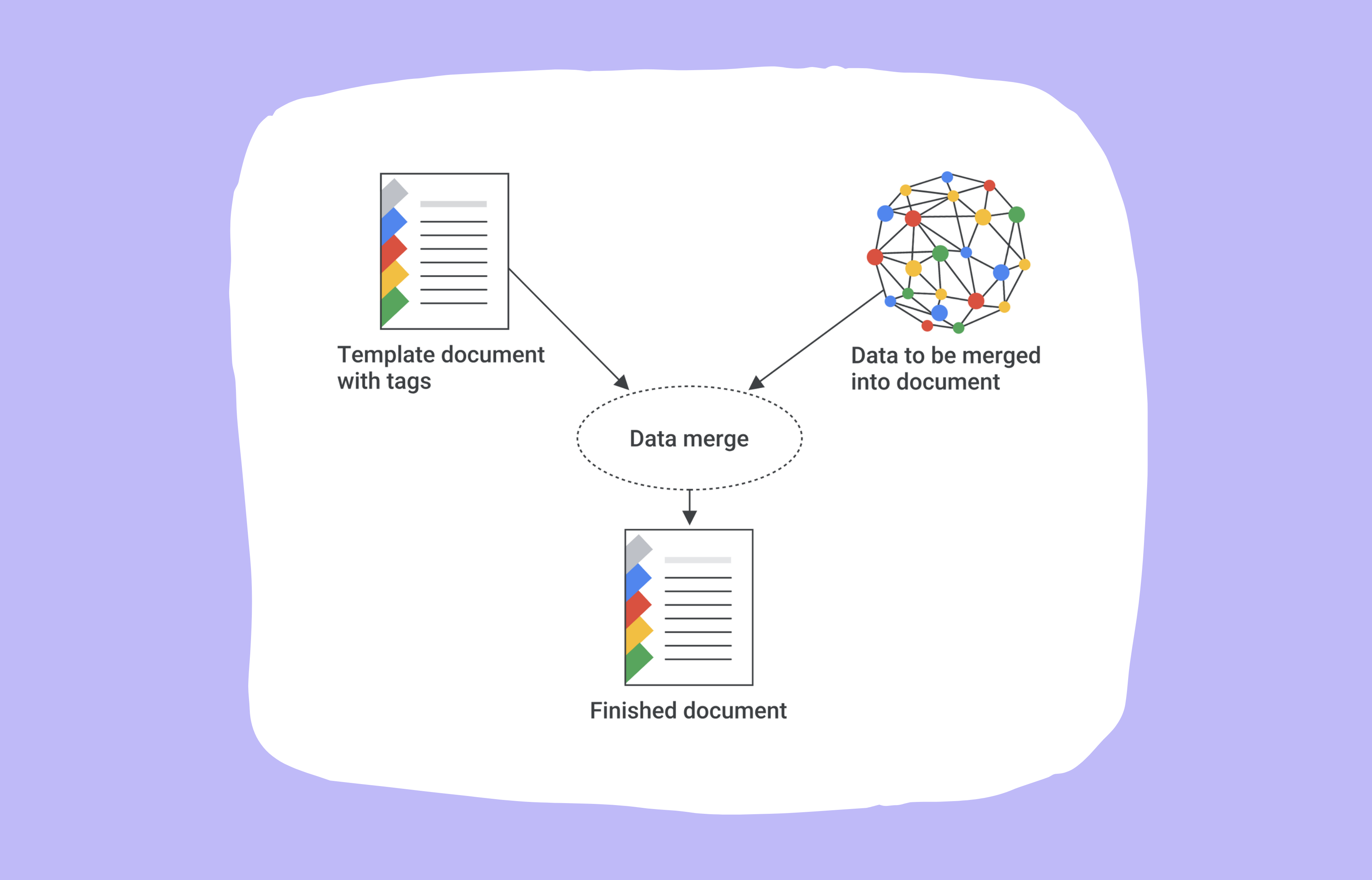
À la fin de ce tutoriel, votre système générera automatiquement des billets PDF personnalisés lorsqu’une personne confirme sa présence à un événement, avec les détails de l’événement et les informations du participant. Cette approche automatisée élimine la création manuelle de billets et garantit des billets cohérents et professionnels pour tous vos événements. Le flux de travail que vous allez créer suit ce processus :
- Un participant remplit un formulaire RSVP pour un événement via une application de démonstration.
- Les données RSVP sont stockées dans votre base de données Xano.
- Un déclencheur de base de données détecte le nouvel enregistrement RSVP.
- Le déclencheur récupère les détails de l’événement et génère un billet PDF avec DocuGenerate.
- Le billet généré est prêt à être distribué au participant.
Le système peut gérer plusieurs événements simultanément, ce qui le rend adapté aux organisations gérant plusieurs événements en parallèle.
Installer le Modèle Events de Xano
La marketplace de Xano propose des modèles prêts à l’emploi que vous pouvez installer directement dans votre espace de travail. Le modèle Events propose un système complet de gestion d’événements conçu pour collecter et gérer les RSVP. Il inclut des fonctionnalités pour publier de nouveaux événements avec des images de bannière, des descriptions et des dates, ainsi que pour collecter les informations RSVP telles que les noms et adresses e-mail des participants.
Pour commencer, accédez à la page Marketplace de votre espace de travail et recherchez le modèle Events dans Starter templates.
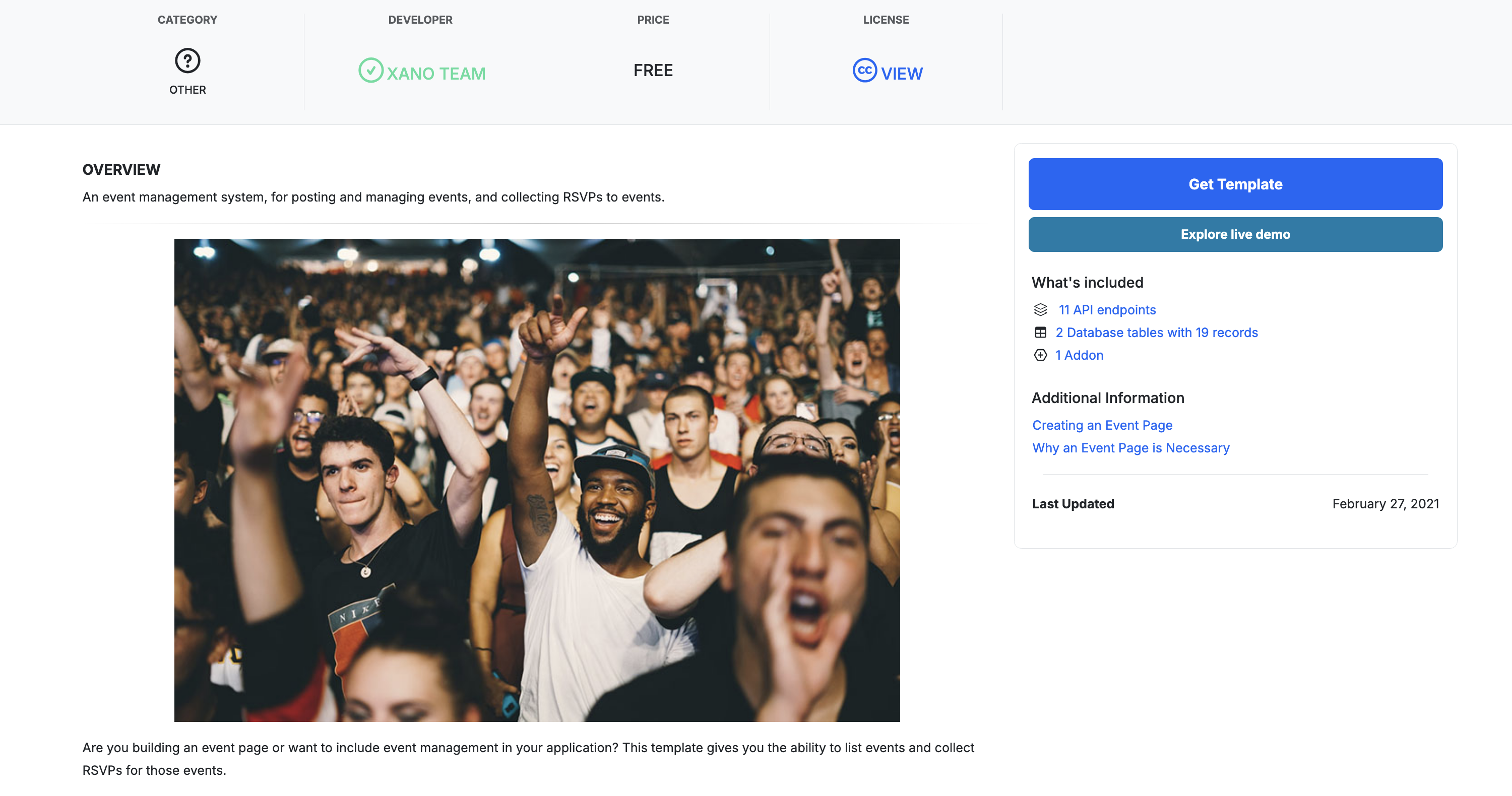
Cliquez sur Get Template pour installer le modèle dans votre espace de travail. Vous devriez voir le message de confirmation indiquant que le modèle est désormais disponible dans votre espace de travail.
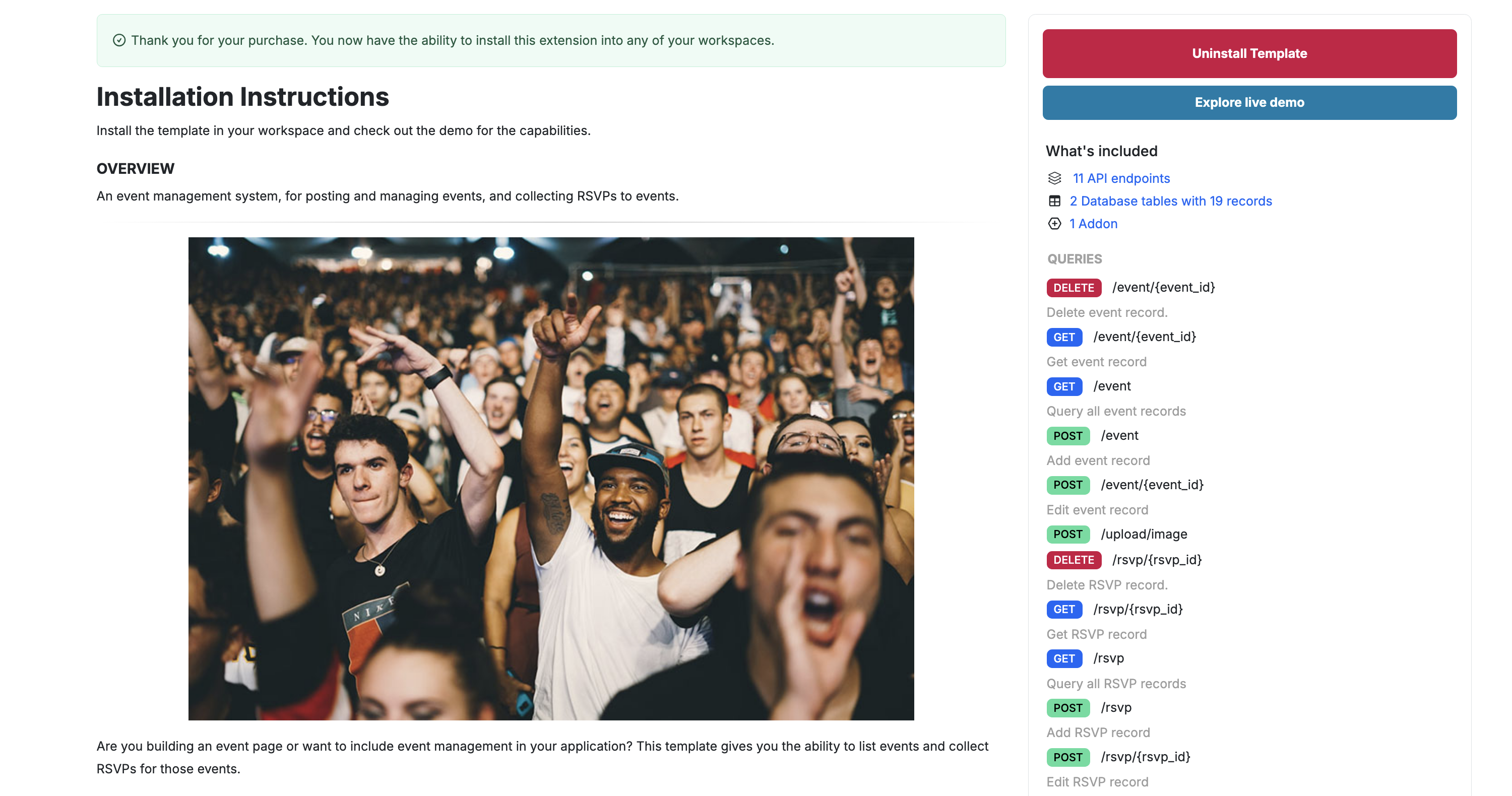
Une fois le modèle installé, vous trouverez les composants suivants ajoutés à votre espace de travail.
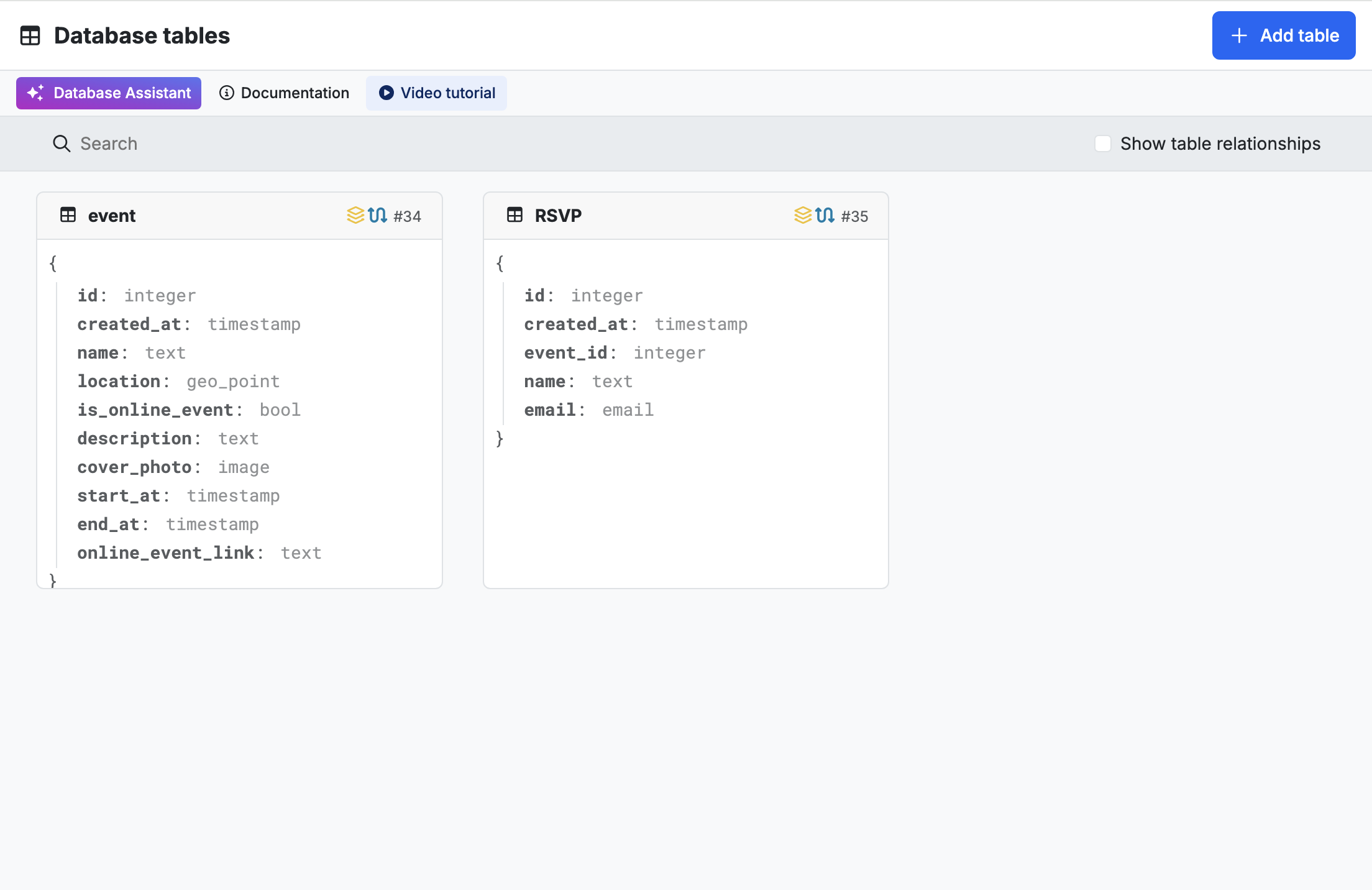
Tables de Base de Données
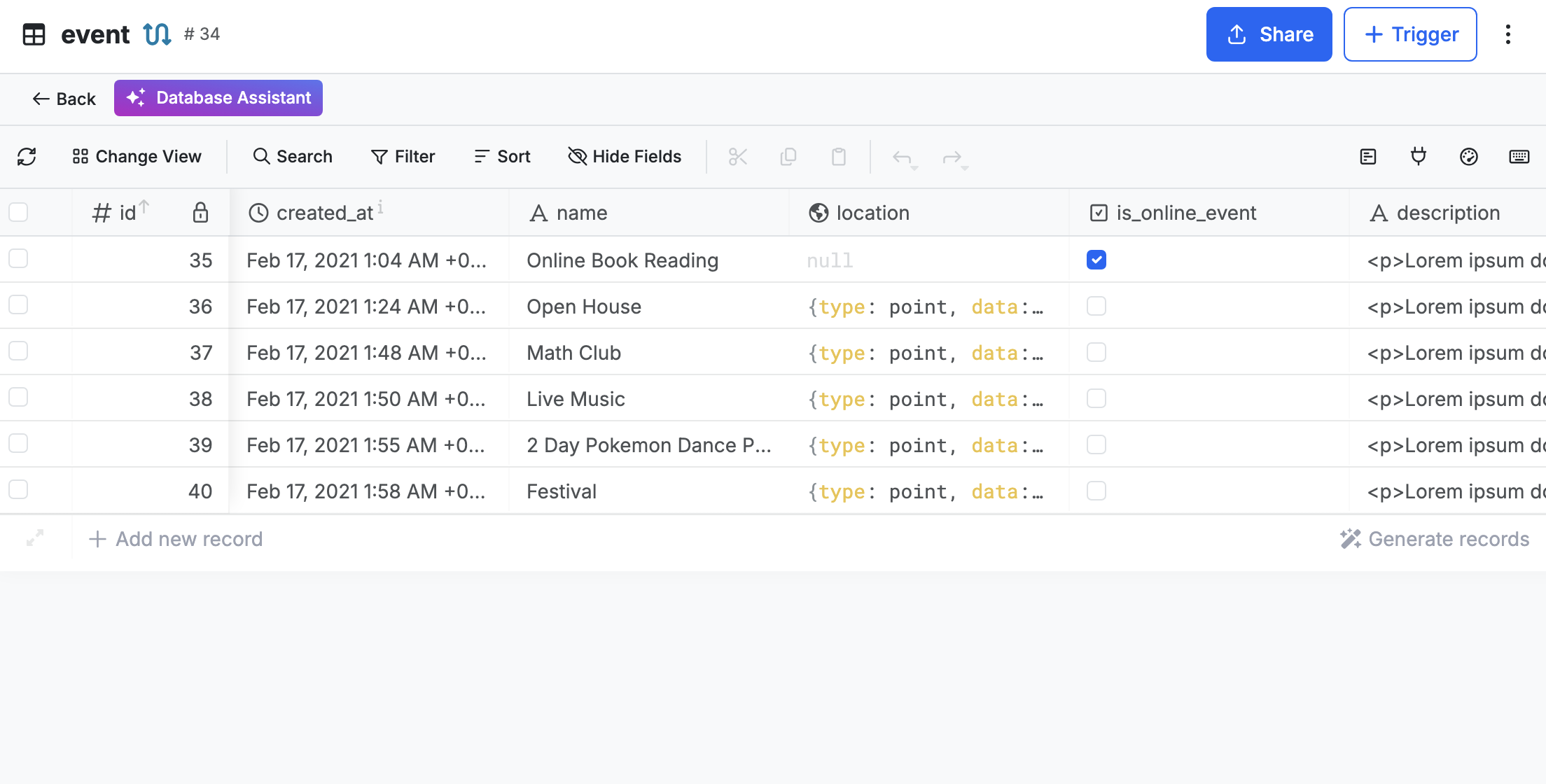
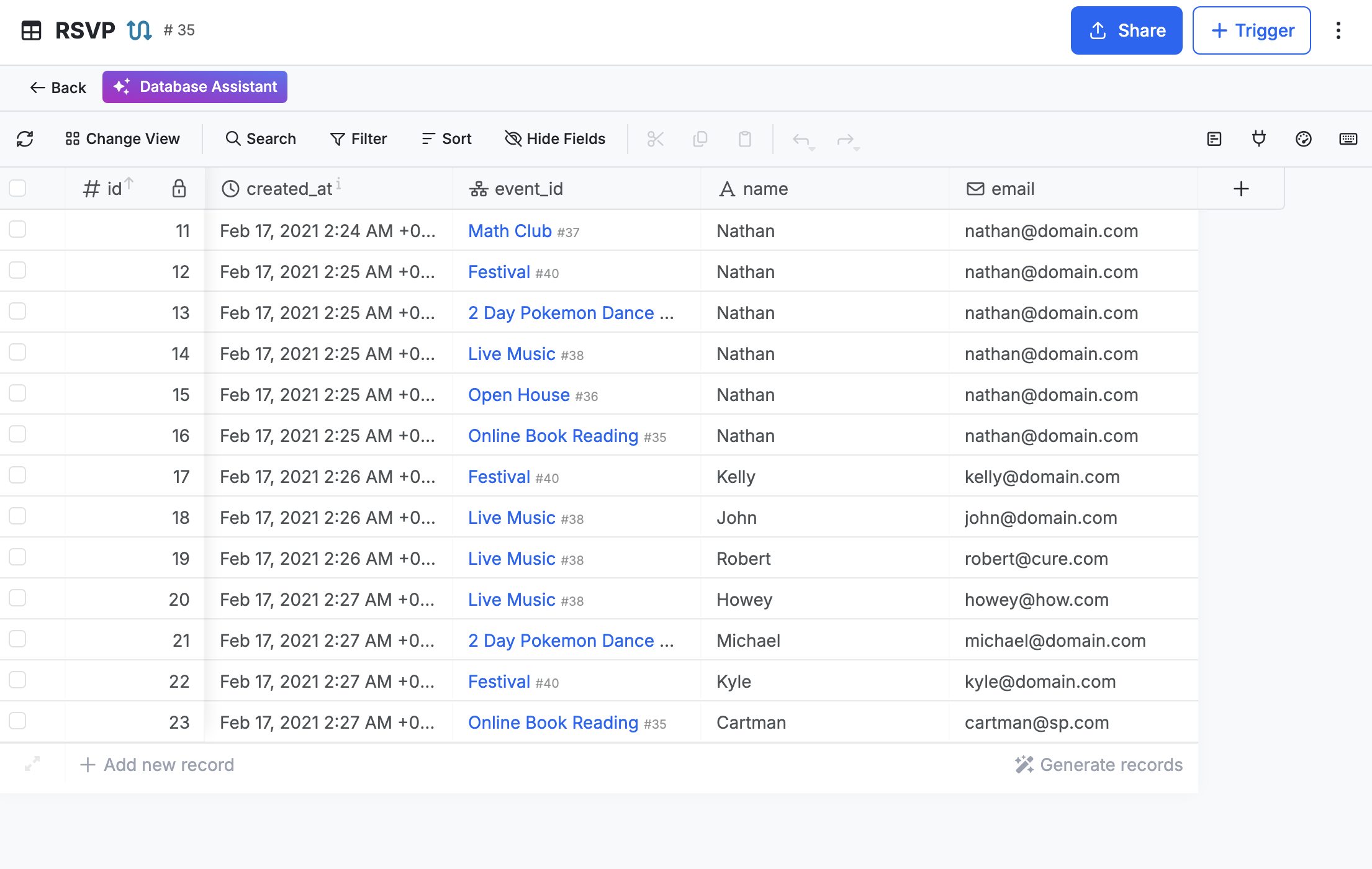
event : Stocke les informations de l’événement, notamment le nom, la description, la photo de couverture, la date de début et la date de fin. Le modèle inclut 6 exemples d’enregistrements d’événements.RSVP : Stocke les réponses des participants avec le nom, l’e-mail et une référence à l’événement. Le modèle inclut 13 exemples d’enregistrements RSVP.
Points de Terminaison API
Le modèle crée un groupe d’API Events avec des points de terminaison pour gérer à la fois les événements et les RSVP. Ces points de terminaison gèrent toutes les opérations CRUD (Create, Read, Update, Delete) pour vos données d’événements. Vous pouvez consulter ces points de terminaison dans le groupe d’API events de votre espace de travail Xano, où vous trouverez également un bouton Copy base URL utile pour la connexion à l’application de démonstration.

Modules Complémentaires
Le modèle inclut un module complémentaire rsvp_count qui calcule automatiquement le nombre de RSVP pour chaque événement, facilitant le suivi de la fréquentation.
Découvrir l’Application de Démonstration
Après l’installation, cliquez sur Explore live demo pour voir le modèle Events en action. Xano fournit l’infrastructure backend, mais vous avez besoin d’une application frontend pour interagir avec votre API. L’application de démonstration créée par Xano vous permet de tester l’ensemble des fonctionnalités.
Pour connecter l’application de démonstration à votre backend Xano, vous devrez fournir l’URL de votre API. Vous la trouverez en accédant au groupe d’API events de votre espace de travail et en cliquant sur Copy base URL. Collez cette URL dans le champ de configuration de l’application de démonstration.

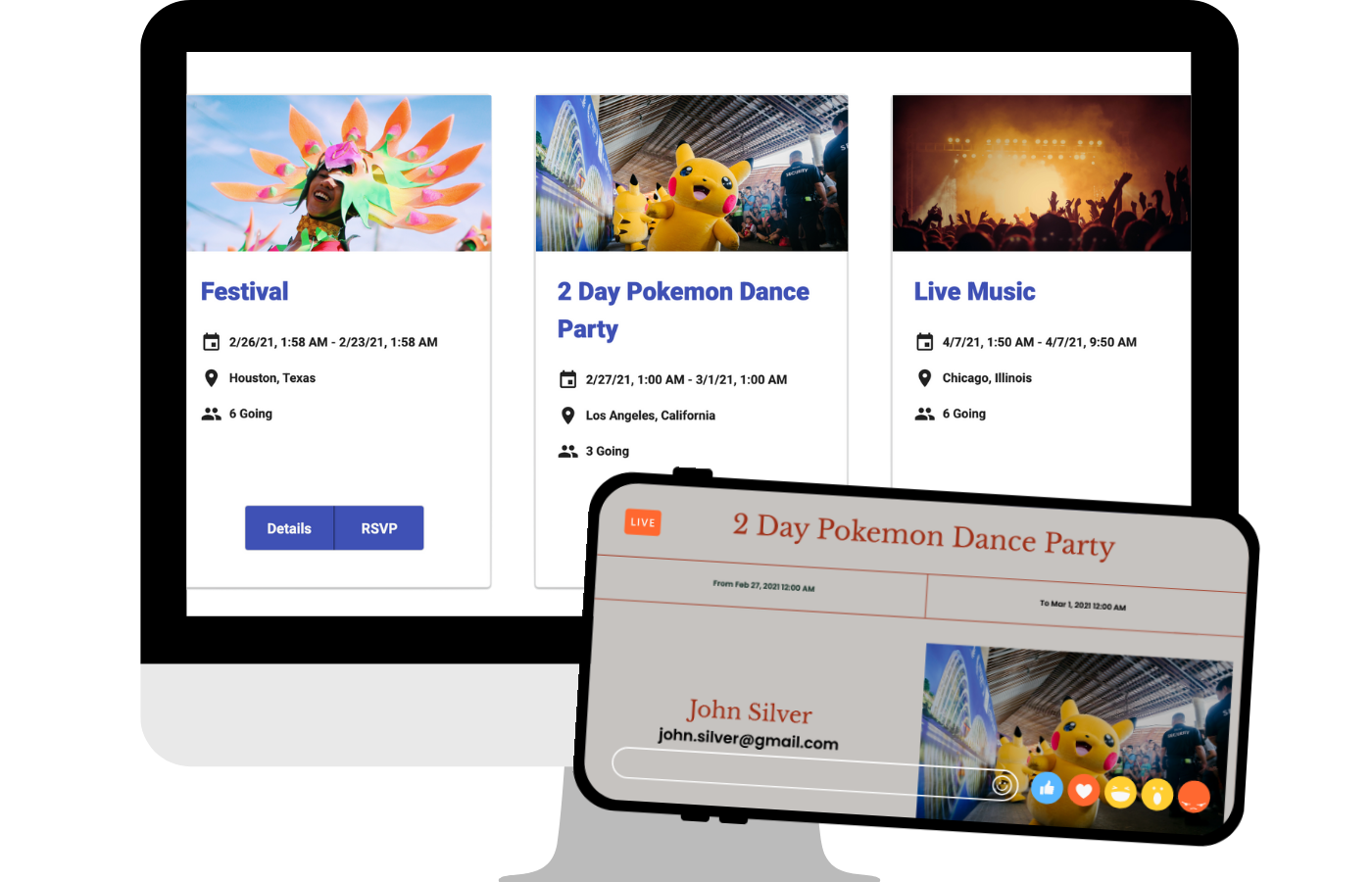
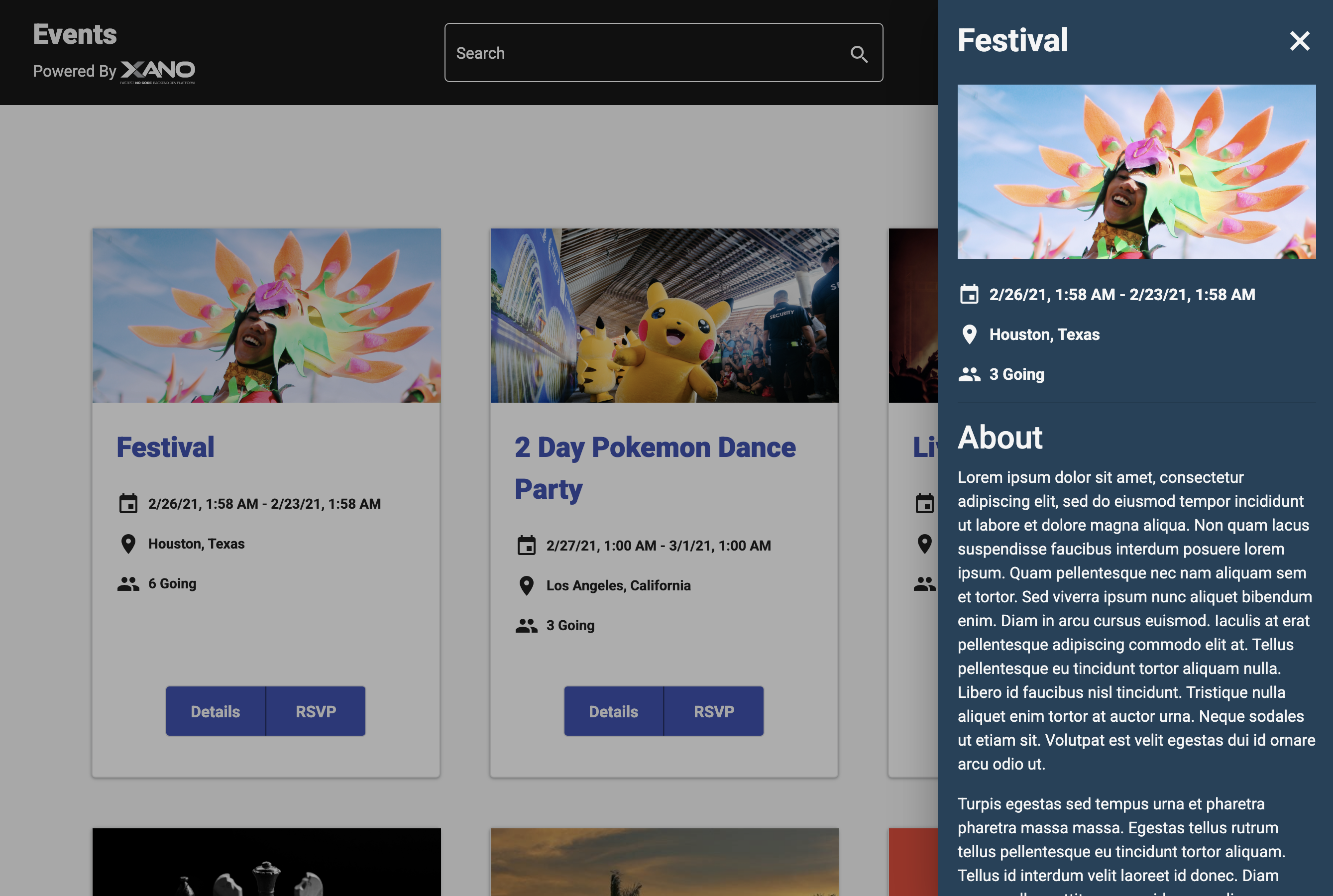
L’application de démonstration propose plusieurs fonctionnalités clés : afficher tous les événements sous forme de cartes avec défilement infini, rechercher des événements par nom, créer de nouveaux événements avec photos de couverture et descriptions, consulter les détails complets d’un événement, et soumettre des RSVP avec nom et e-mail. L’application est entièrement fonctionnelle et illustre comment les points de terminaison de l’API fonctionnent ensemble pour créer un système de gestion d’événements cohérent.
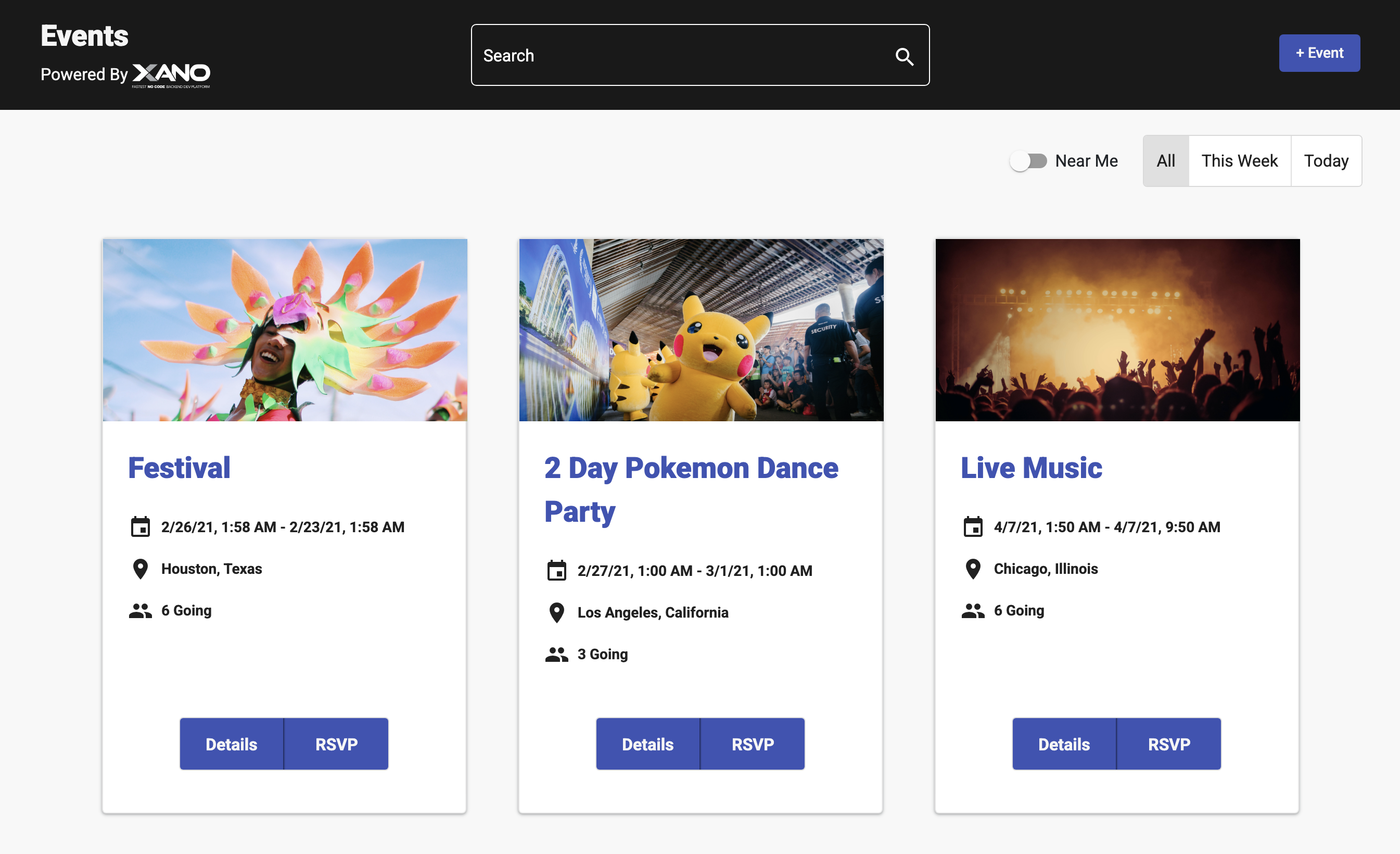
Les événements affichés dans l’application de démonstration correspondent directement aux enregistrements de votre table de base de données event, qui ont été pré-remplis lors de l’installation du modèle.
Comprendre le Flux RSVP
Cliquez sur n’importe quel événement pour afficher ses détails. Vous verrez des informations sur l’événement ainsi qu’un bouton Details pour plus d’informations et un bouton RSVP pour confirmer votre présence.
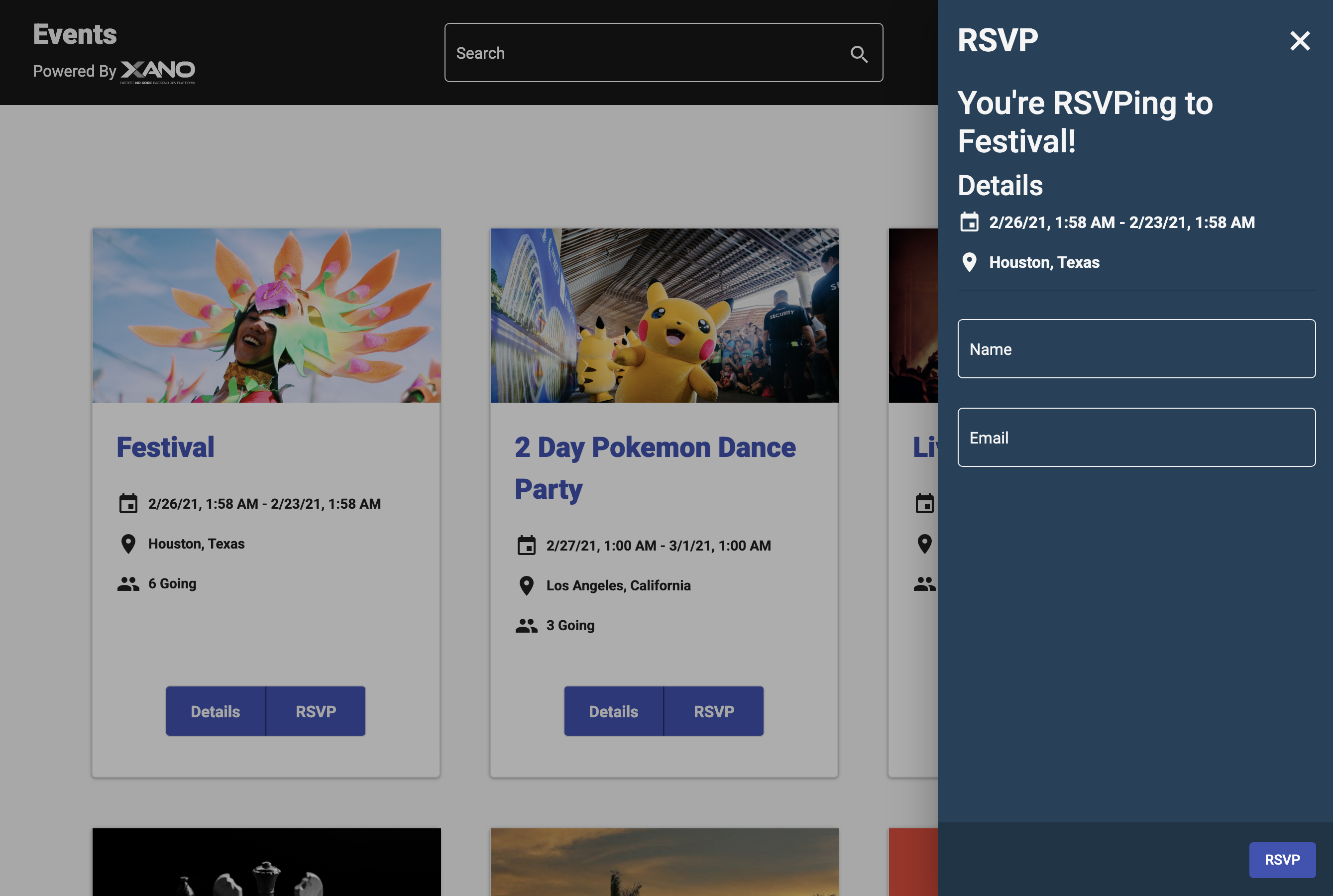
Le formulaire RSVP est volontairement simple, ne demandant qu’un nom et une adresse e-mail. Cette approche minimaliste réduit les frictions et encourage davantage de RSVP. Lorsqu’une personne soumet ce formulaire, un nouvel enregistrement est créé dans la table de base de données RSVP.
Vous pouvez consulter tous les enregistrements RSVP dans votre espace de travail Xano en accédant à la table de base de données RSVP, qui affiche les exemples de données pré-remplies lors de l’installation du modèle.
Maintenant que vous comprenez le fonctionnement du modèle Events, améliorons-le en générant automatiquement des billets PDF lorsqu’une personne confirme sa présence à un événement.
Créer le Déclencheur de Base de Données
Les déclencheurs dans Xano vous permettent d’exécuter des flux de travail personnalisés lorsque des événements spécifiques se produisent dans la base de données. Nous allons créer un déclencheur qui s’active chaque fois qu’un nouvel enregistrement RSVP est inséré dans la base de données. Ce déclencheur gérera toute la logique de génération et, éventuellement, de distribution des billets d’événements. Notez que les déclencheurs de base de données sont une fonctionnalité premium de Xano et ne sont pas disponibles dans le plan gratuit.
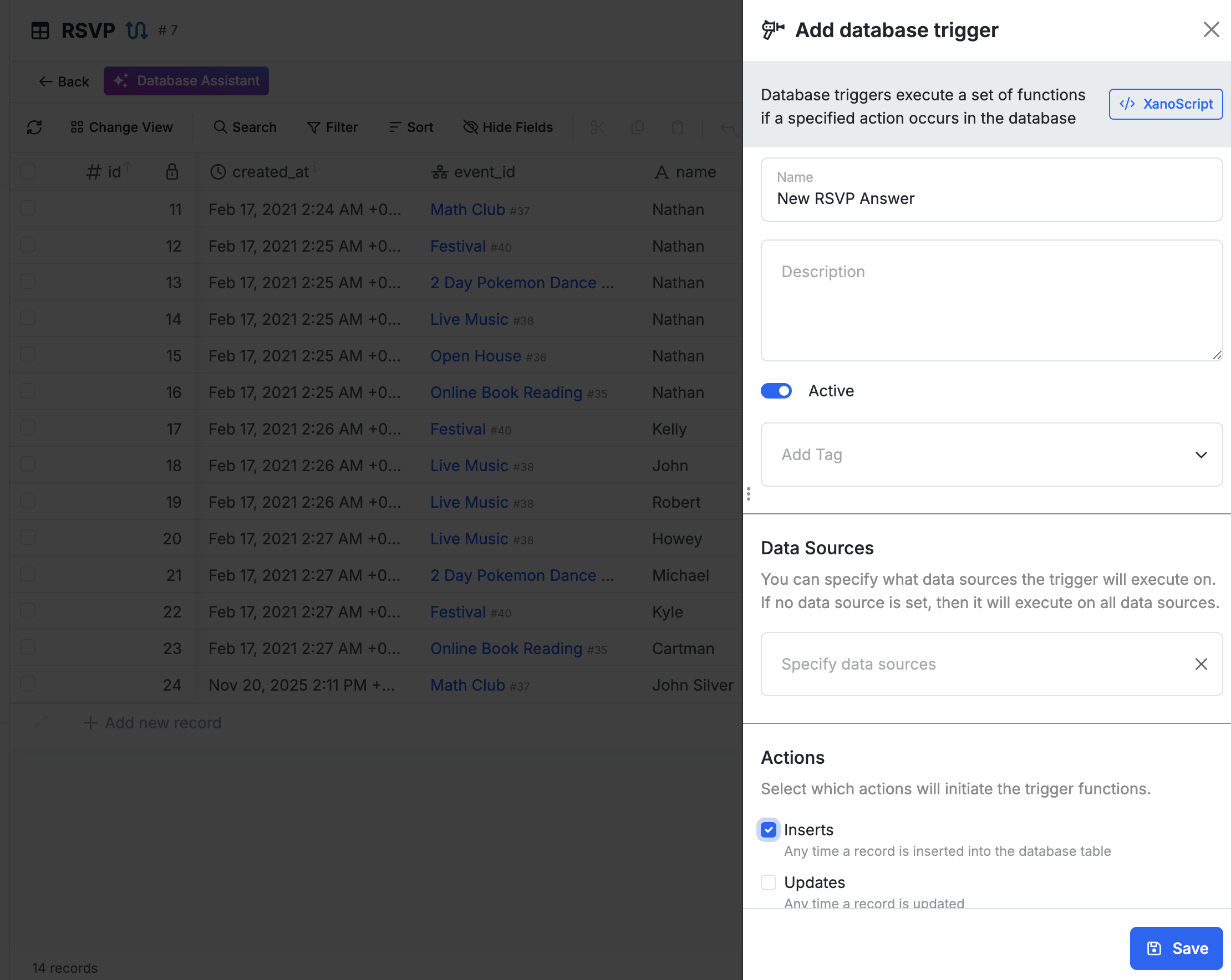
Pour créer un déclencheur, accédez à la table RSVP dans votre vue de base de données et cliquez sur + Trigger, puis sélectionnez + Add database trigger and continue. Configurez votre déclencheur avec les paramètres suivants :
- Name : Entrez par exemple “New RSVP Answer”
- Data Sources : Laissez vide (cela signifie que le déclencheur s’exécute pour toutes les sources de données)
- Actions : Sélectionnez uniquement Inserts (le déclencheur ne doit s’activer que lors de la création de nouveaux enregistrements RSVP, pas lors de leur mise à jour ou suppression)
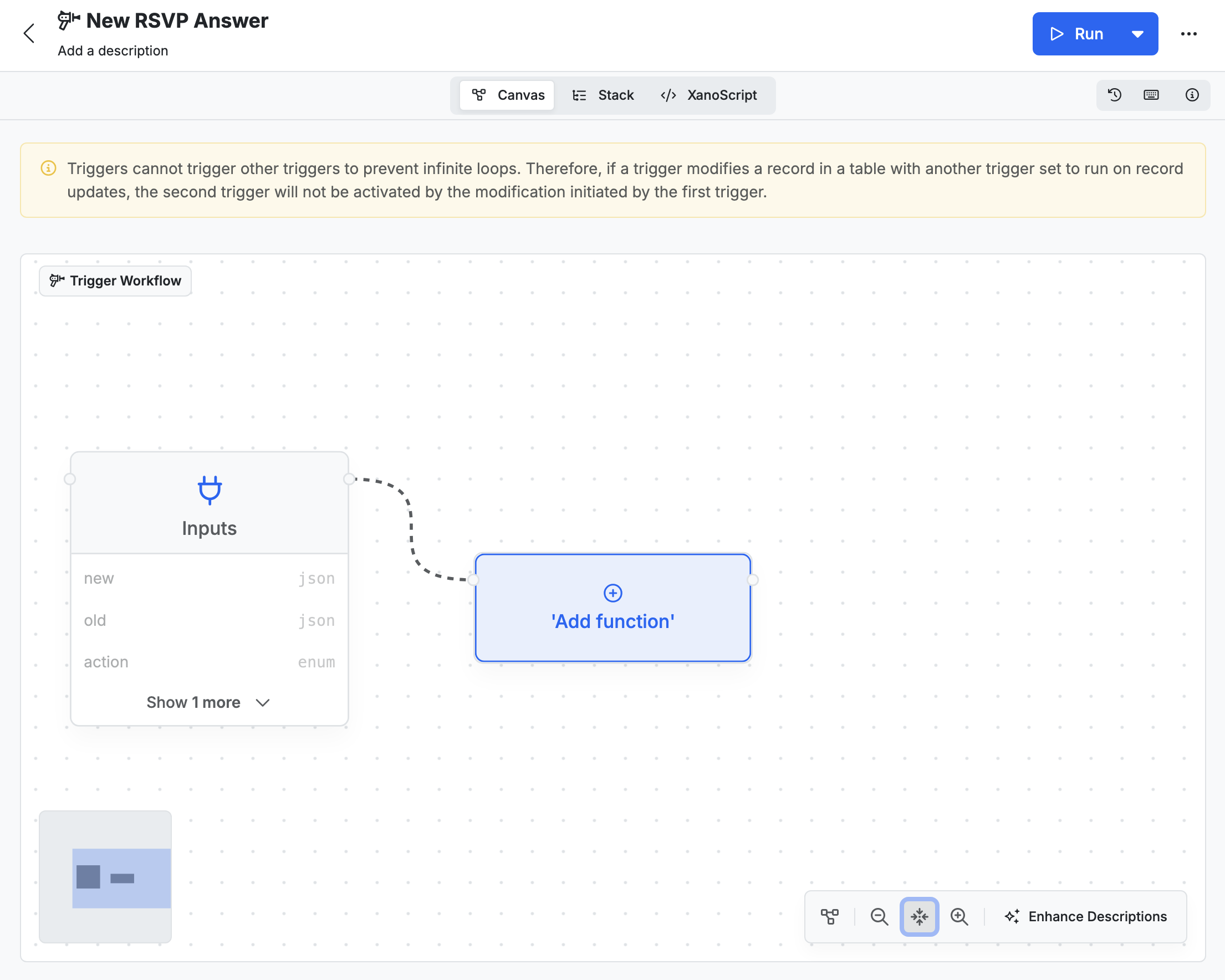
Après avoir créé le déclencheur, vous verrez un flux de travail basique contenant uniquement une fonction Inputs, qui reçoit les données du nouvel enregistrement RSVP chaque fois que le déclencheur s’active. Vous allez enrichir cette base en ajoutant des fonctions qui récupèrent les données de l’événement et génèrent les billets.
Installer le Snippet DocuGenerate
Pour activer les fonctionnalités de génération de PDF dans votre espace de travail Xano, vous devez installer le snippet DocuGenerate depuis la marketplace de Xano. Les snippets sont des fonctions prêtes à l’emploi qui étendent les capacités de Xano en s’intégrant à des services externes.
Cliquez sur Add to your Xano Account et suivez les étapes d’installation. Connectez-vous à votre compte Xano, sélectionnez l’instance où vous souhaitez ajouter le snippet, puis cliquez sur Add to Instance. Après confirmation, vous pourrez installer le snippet directement dans votre espace de travail en le sélectionnant dans une liste d’espaces de travail disponibles.
Une fois installé, le snippet DocuGenerate propose une fonction Generate Document que vous pouvez utiliser dans n’importe quel flux de travail. Cette fonction se connecte à l’API DocuGenerate pour créer des documents à partir de modèles.
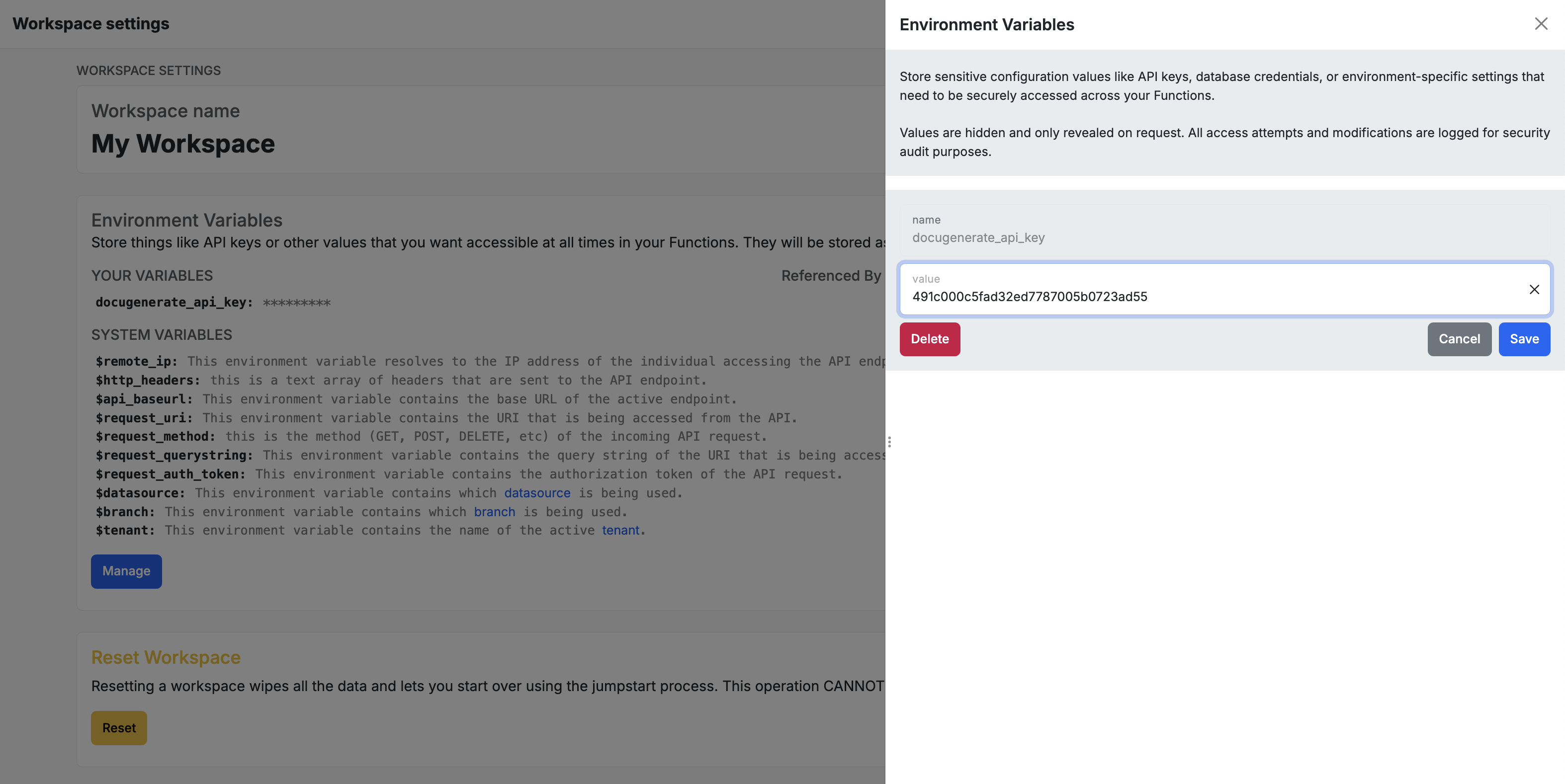
Avant de pouvoir utiliser le snippet DocuGenerate, vous devez configurer votre Clé API dans les paramètres de l’espace de travail. Accédez aux paramètres de votre espace de travail dans Xano et recherchez la section Environment Variables. Cliquez sur le bouton Manage, puis saisissez votre clé API dans la variable docugenerate_api_key. N’oubliez pas de cliquer sur Save pour appliquer les modifications.
Créer le Modèle de Billet d’Événement RSVP
Vous allez maintenant devoir créer un modèle Word pour vos billets d’événements dans DocuGenerate. Le modèle doit inclure des balises de fusion pour toutes les données que vous souhaitez afficher sur le billet. Pour ce tutoriel, nous utiliserons les balises de fusion suivantes :
[event_name] : Le nom de l’événement[start_at] : La date et l’heure de début de l’événement[end_at] : La date et l’heure de fin de l’événement[event_photo] : La photo de couverture de l’événement[rsvp_name] : Le nom du participant[rsvp_email] : L’adresse e-mail du participant
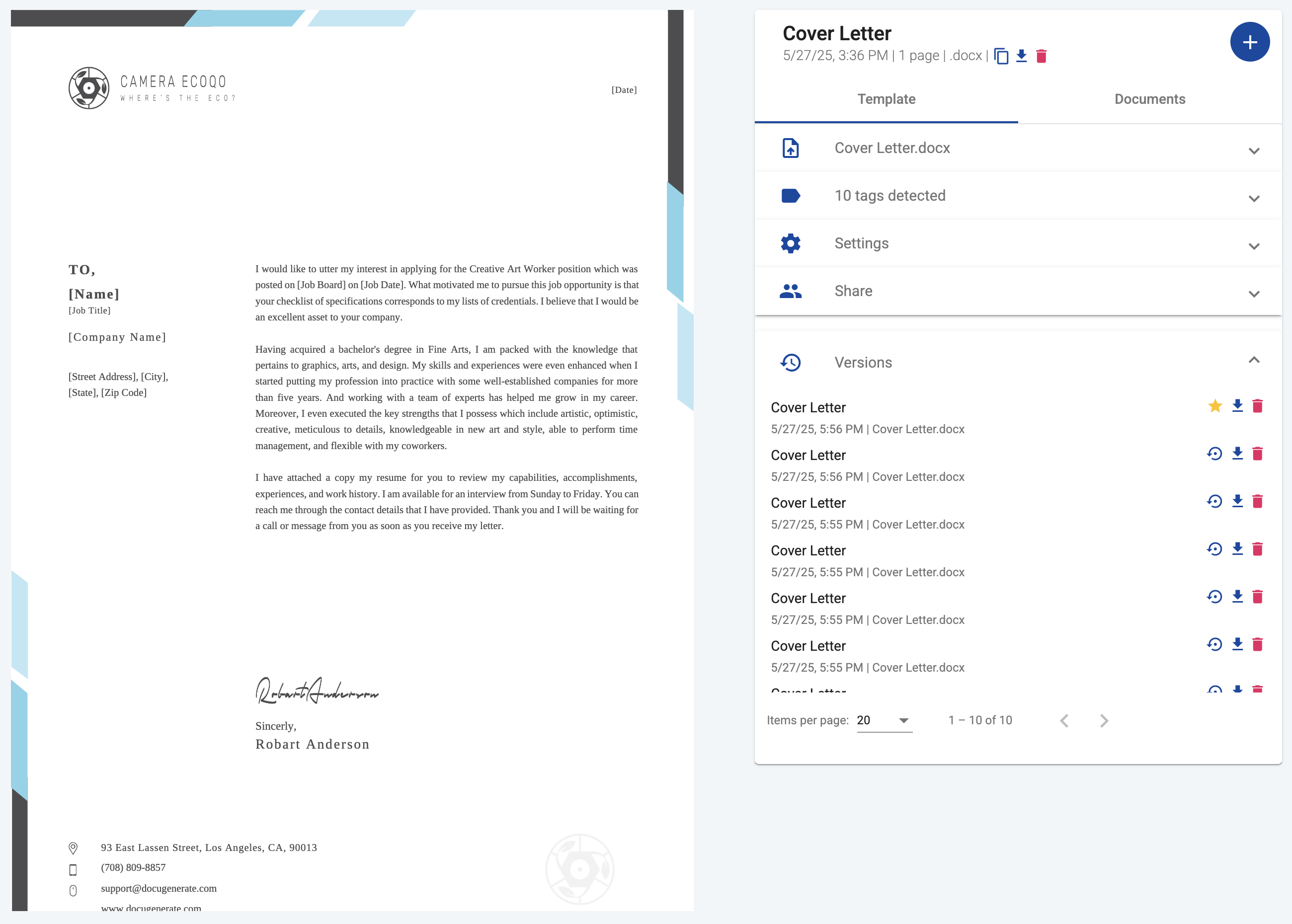
Créez un nouveau modèle dans DocuGenerate et téléversez votre document Word. Assurez-vous d’activer la syntaxe avancée pour ce modèle, qui vous permet d’utiliser des fonctionnalités avancées comme le filtre de redimensionnement d’images. Notez que lors de l’utilisation de la syntaxe avancée, les noms de balises de fusion ne peuvent pas contenir d’espaces, c’est pourquoi nous utilisons des underscores à la place.
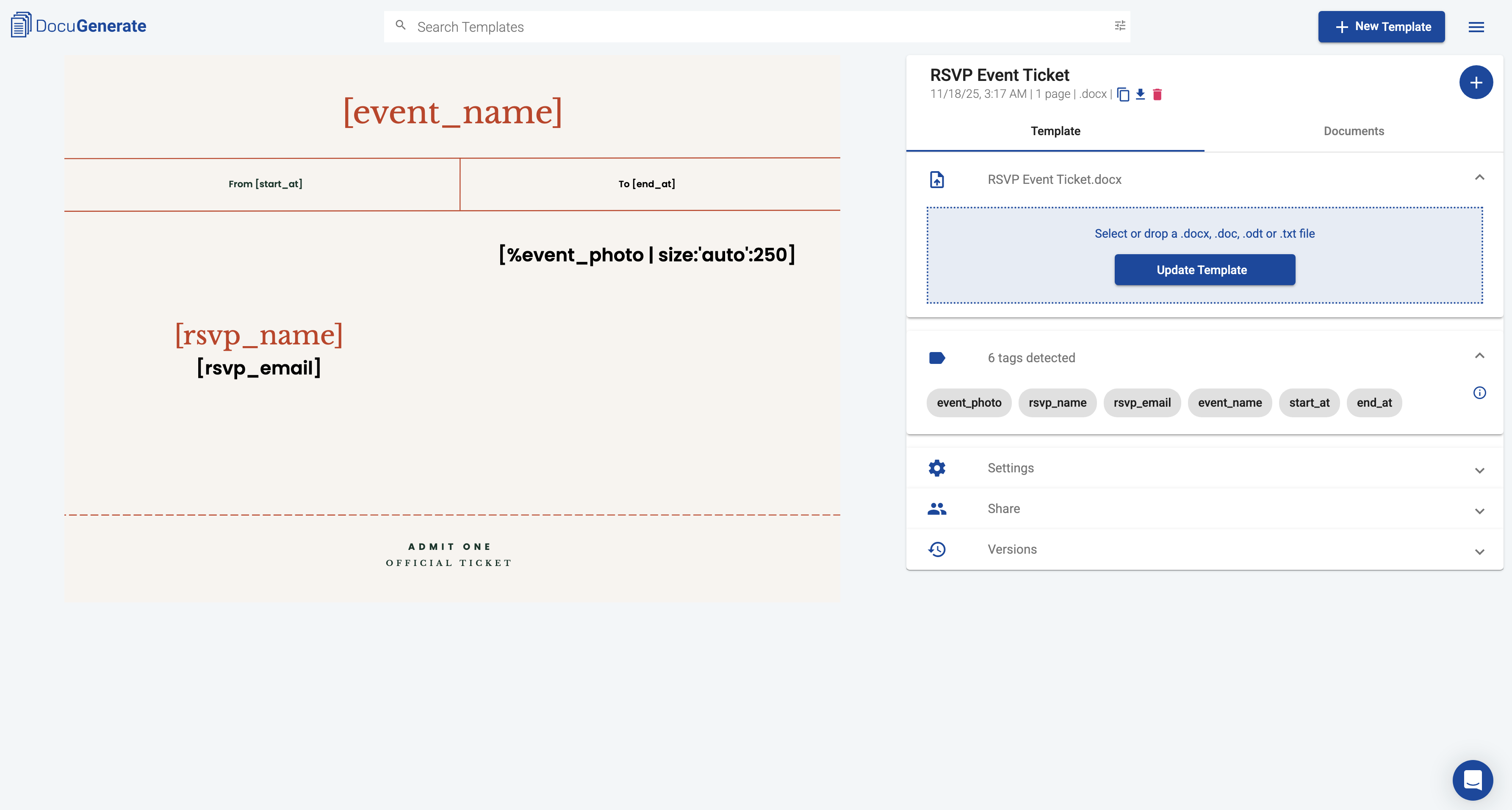
Vous pouvez télécharger le modèle utilisé dans ce tutoriel et le personnaliser pour vos propres événements. Une fois votre modèle créé, copiez son identifiant de modèle depuis l’interface DocuGenerate, car vous en aurez besoin lors de la configuration de la fonction Generate Document dans Xano plus tard.
Construire le Flux de Travail du Déclencheur
Maintenant que votre déclencheur est créé et que DocuGenerate est installé, vous êtes prêt à construire le flux de travail qui génère les billets. Ce flux de travail récupérera les détails de l’événement pour le RSVP et utilisera ces données pour générer un billet PDF personnalisé.
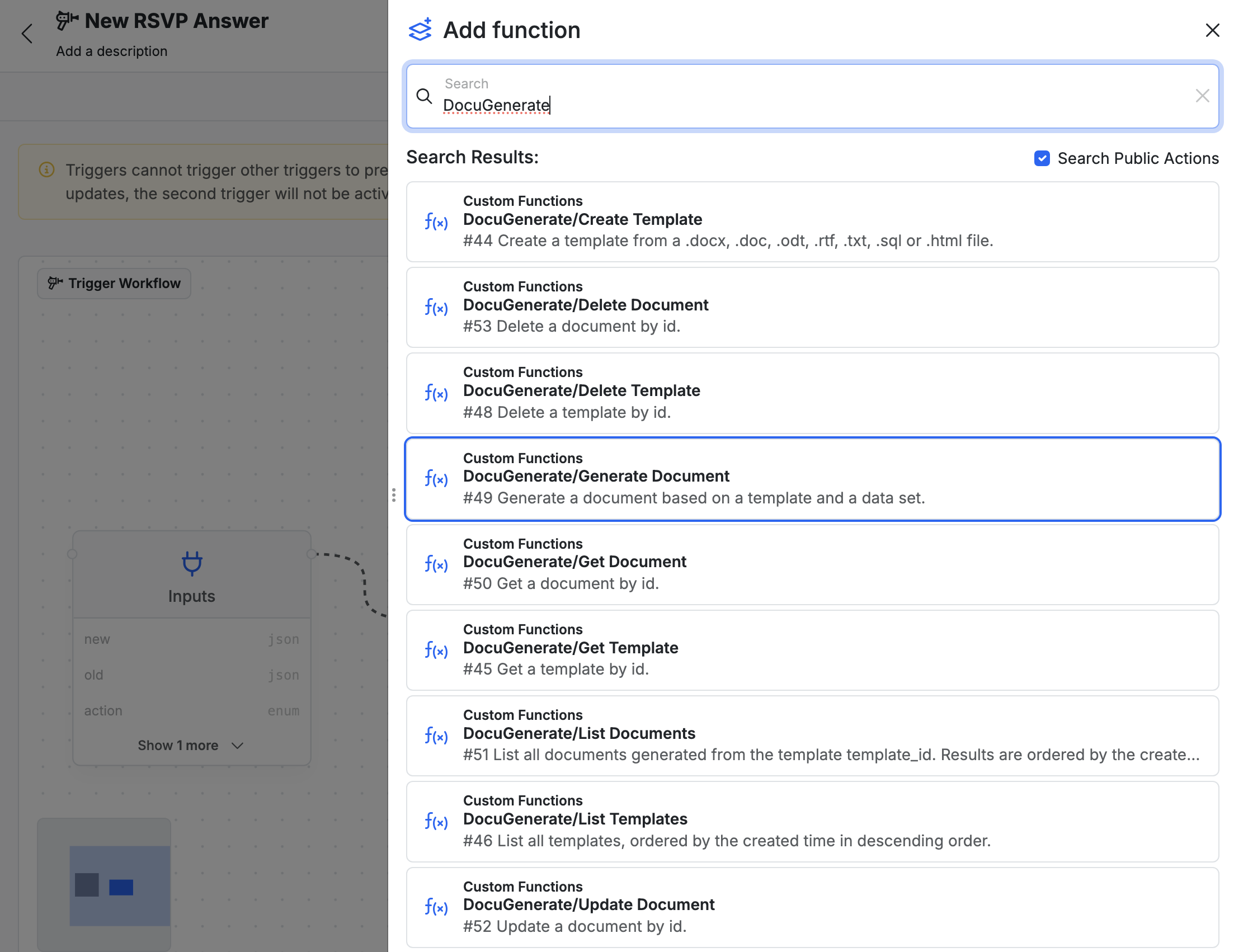
Pour ajouter la fonction Generate Document à votre flux de travail, cliquez sur Add function, recherchez “DocuGenerate” dans la bibliothèque de fonctions. Sélectionnez ensuite DocuGenerate/Generate Document dans les résultats.
La fonction Generate Document nécessite plusieurs champs de saisie :
- template_id : Collez l’identifiant de modèle de votre modèle RSVP Event Ticket
- name : Définissez une valeur dynamique comme
Ticket for %s en utilisant la fonction sprintf pour inclure le nom du participant depuis new.name - output_format : Définissez sur
.pdf pour générer des billets PDF - data : Pour le paramètre
data, commencez par sélectionner le type objet, puis utilisez le filtre set plusieurs fois pour ajouter des paires clé-valeur. Cet objet contiendra les valeurs des balises de fusion pour votre modèle : - rsvp_name : Défini sur
new.name depuis l’enregistrement RSVP - rsvp_email : Défini sur
new.email depuis l’enregistrement RSVP
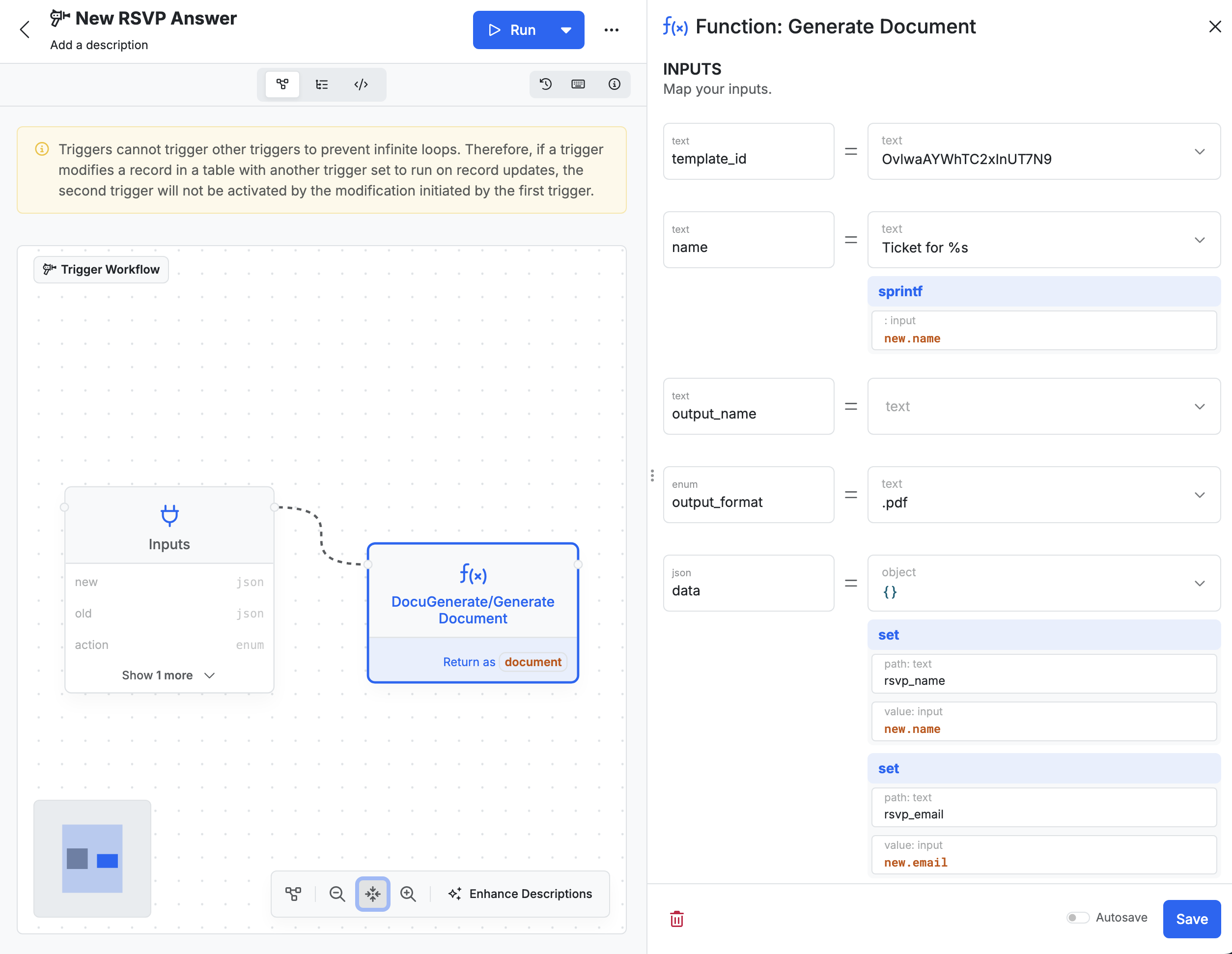
Avec cette configuration, le billet ne contiendra que les données de la personne. Nous devons également inclure les données de l’événement sur le billet.
Récupérer les Données de l’Événement
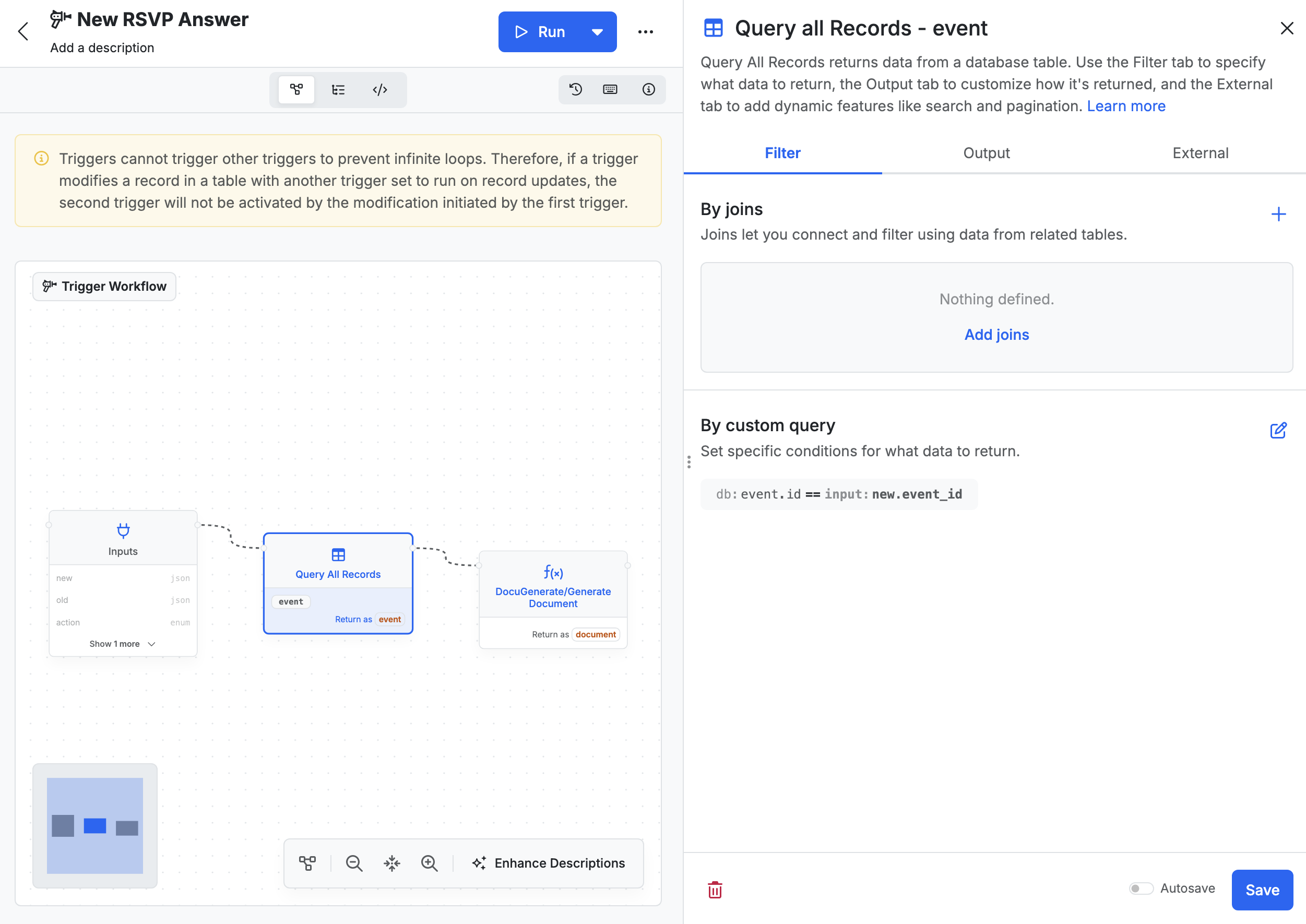
L’enregistrement RSVP contient un champ event_id qui référence l’événement associé. Vous devez récupérer les détails complets de l’événement avant de générer le billet. Ajoutez une fonction Query all Records à votre flux de travail de déclencheur avant Generate Document et configurez-la pour interroger la table event.
Pour récupérer uniquement l’événement spécifique à ce RSVP, ajoutez un filtre avec une requête personnalisée : db:event.id==input:new.event_id. Cette condition fait correspondre l’identifiant de l’événement dans la base de données avec l’identifiant de l’événement dans le nouvel enregistrement RSVP. Dans Return settings, changez le type de retour en single au lieu de la liste par défaut, car vous n’attendez qu’un seul enregistrement d’événement. Enfin, définissez la valeur Return as sur event afin de pouvoir référencer ces données plus tard dans le flux de travail.
Ajouter les Données de l’Événement au Billet
Avec les données de l’événement récupérées dans la variable event, nous devons retourner configurer la fonction Generate Document et ajouter les correspondances suivantes à l’entrée data :
- event_name : Défini sur
event.name depuis l’enregistrement de l’événement récupéré précédemment - start_at : Défini sur
event.start_at formaté avec le filtre format_timestamp au format M j, Y h:i A pour afficher des dates comme “Oct 31, 2023 12:00 AM” - end_at : Défini sur
event.end_at également formaté en M j, Y h:i A - event_photo : Défini sur
event.cover_photo.url pour inclure l’image de couverture de l’événement sur le billet
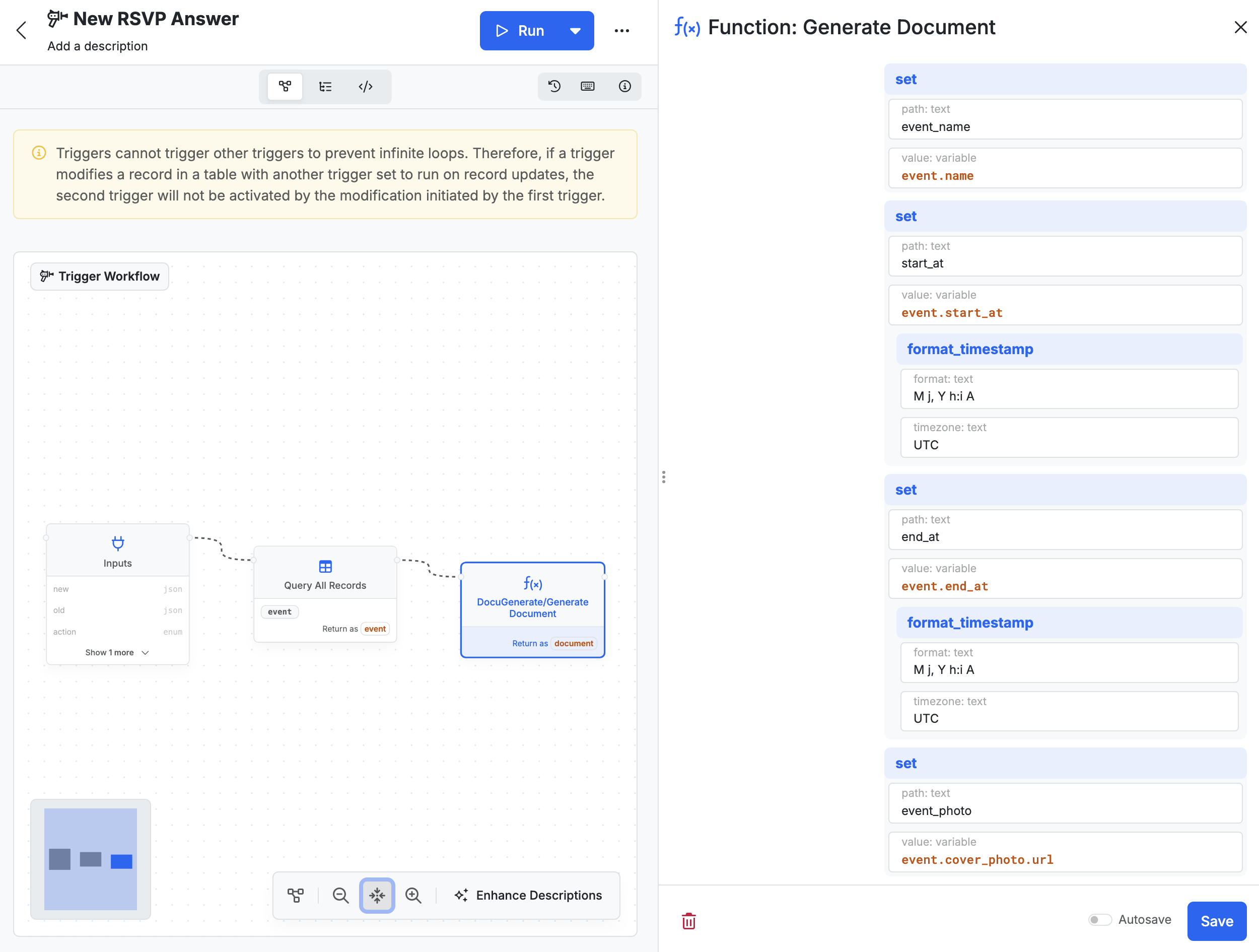
Le filtre format_timestamp est particulièrement utile ici car il transforme le format d’horodatage de Xano en un format lisible qui paraît professionnel sur vos billets.
Tester le Flux de Travail de Bout en Bout
Une fois votre flux de travail de déclencheur terminé, il est temps de tester l’ensemble du système. Retournez à l’application de démonstration et soumettez un nouveau RSVP pour un événement quelconque. Lorsque vous soumettez le formulaire, le déclencheur s’exécute automatiquement en arrière-plan.
Par exemple, essayez de confirmer votre présence à l’événement “2 Day Pokemon Dance Party” avec votre nom et e-mail. Accédez ensuite à votre modèle dans DocuGenerate et consultez ses documents générés. Vous devriez voir un nouveau document correspondant à votre réponse RSVP.

Le billet doit inclure le nom du participant, son e-mail, les informations de l’événement, les dates et la photo de couverture de l’événement. Pour référence, vous pouvez télécharger l’exemple de billet PDF généré dans ce tutoriel.
Améliorations Possibles
Le flux de travail actuel génère avec succès les billets, mais il existe plusieurs façons de l’améliorer pour créer un système de gestion d’événements encore plus puissant.
Une amélioration intéressante consisterait à envoyer automatiquement le billet par e-mail au participant. Xano prend en charge l’intégration d’e-mails via différents fournisseurs, et vous pourriez ajouter une fonction d’e-mail après l’étape de génération du document. Cela permettrait d’envoyer l’URL du billet ou de joindre directement le PDF à un e-mail de confirmation, offrant une gratification instantanée aux participants et réduisant votre charge de travail administrative.
Une autre possibilité consiste à ajouter des codes QR à vos billets en utilisant la fonctionnalité de codes QR de DocuGenerate. Vous pourriez encoder l’identifiant RSVP ou un code de confirmation unique dans le code QR, facilitant ainsi le scan des billets à l’accueil de l’événement et la vérification de la présence.
Pour les événements à capacité limitée, vous pourriez ajouter une logique pour vérifier le nombre actuel de RSVP avant de générer les billets. Si l’événement est complet, le flux de travail pourrait soit empêcher de nouveaux RSVP, soit ajouter les participants à une liste d’attente plutôt que de générer immédiatement des billets.
Conclusion
Nous avons réussi à créer un système de billetterie d’événements automatisé qui génère des billets PDF personnalisés lorsque les participants confirment leur présence à vos événements. Ce flux de travail démontre la puissance de la combinaison des capacités backend de Xano avec les fonctionnalités de génération de documents de DocuGenerate, tout cela sans écrire de code traditionnel.
Le système est à la fois pratique et extensible, et peut s’adapter à d’autres cas d’usage au-delà des billets d’événements, comme la génération de certificats, de factures, ou de tout autre document devant être créé automatiquement en fonction des modifications de la base de données. Le concept clé d’utiliser des déclencheurs de base de données pour lancer des flux de travail de génération de documents peut s’appliquer à d’innombrables scénarios.
En continuant à travailler avec Xano et DocuGenerate, réfléchissez à la façon de personnaliser ce flux de travail selon vos besoins spécifiques. Que vous gériez de petits événements communautaires ou de grandes conférences, ce système de billetterie automatisé offre une base solide qui peut évoluer avec vos besoins.
Ressources