Introduction
Les dates apparaissent dans presque tous les documents métiers. Les contrats précisent des dates d’entrée en vigueur, les factures portent des dates d’échéance, les certificats portent des dates d’émission, et les lettres de recommandation sont datées pour établir leur pertinence. La manière dont ces dates sont présentées est importante, car les conventions de format de date varient considérablement selon le pays et la région. Aux États-Unis, le format standard est MM/DD/YYYY, tandis que la majeure partie de l’Europe et du reste du monde utilise DD/MM/YYYY. Sans contrôle sur le formatage des dates, une date comme le 4 décembre 2026 pourrait apparaître comme 12/04/2026 pour un lecteur américain ou 04/12/2026 pour un lecteur européen, chacun ne la lisant correctement que selon sa propre convention.
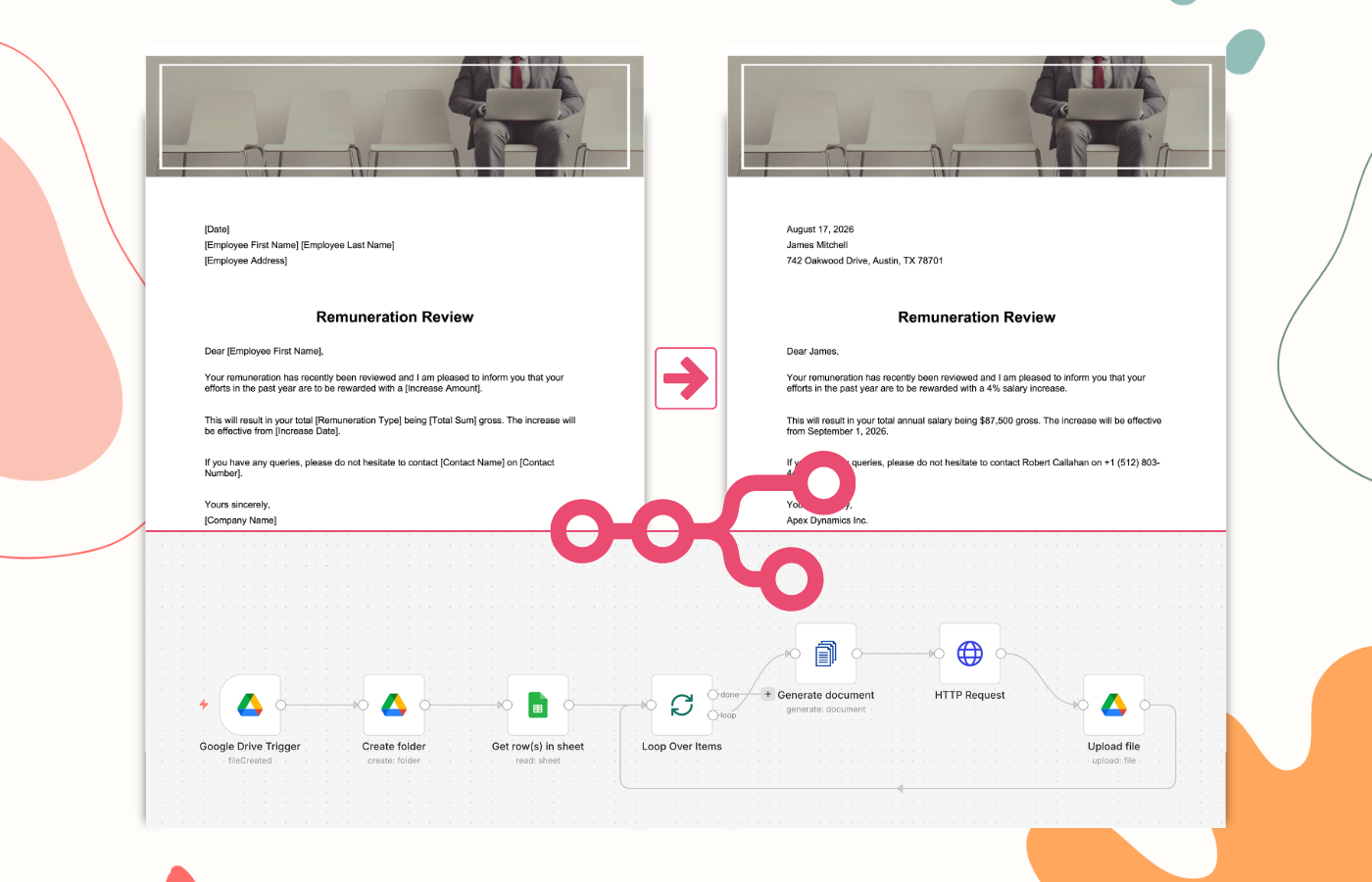
DocuGenerate vous offre deux façons distinctes de contrôler l’affichage des dates dans vos documents générés, chacune adaptée à un cas d’usage différent. La première est le filtre date, qui formate une valeur de date fournie par votre jeu de données et l’affiche dans le format de sortie que vous spécifiez. La seconde consiste à insérer la date du jour directement dans le modèle de document à l’aide de Word ou LibreOffice, afin que le champ soit automatiquement rempli avec la date du jour au moment de la génération.
Cet article passe en revue les deux approches en utilisant le modèle de Lettre de Recommandation de notre Bibliothèque de Modèles. Pour chaque approche, nous montrerons comment produire à la fois les formats de date américain et européen, afin que vous disposiez d’une référence concrète quelle que soit la convention suivie par vos documents.
Formater les Dates depuis Votre Jeu de Données
Lorsque votre jeu de données contient des valeurs de date, le filtre de date de DocuGenerate vous donne un contrôle complet sur l’affichage de ces dates dans le document généré. C’est l’approche adaptée lorsque la date est une donnée significative liée à un événement spécifique, comme la date de signature d’un contrat ou la date à laquelle une lettre est officiellement adressée.
Le filtre fait partie de l’ensemble de fonctionnalités de la syntaxe avancée, vous devez donc l’activer avant qu’il ne prenne effet. Pour cela, ouvrez le modèle, allez dans Settings, cochez la case Enable enhanced syntax, et cliquez sur Save.
Préparer les Données
Le filtre date attend que la valeur d’entrée soit au format ISO 8601, plus précisément yyyy-MM-dd. Il s’agit d’une norme reconnue internationalement pour représenter les dates qui évite l’ambiguïté des conventions régionales. Si vos données stockent actuellement les dates dans un autre format, vous devrez les convertir au format ISO avant de les transmettre à DocuGenerate. Le filtre est ignoré pour les dates non formatées en ISO, et la valeur d’entrée sera affichée telle quelle dans le document généré.
Mettre à Jour le Modèle
Le modèle original utilise la syntaxe par défaut de DocuGenerate avec des délimiteurs en crochets. Lorsque la syntaxe avancée est activée, l’analyseur de balises est plus strict et ne tolère pas d’espaces supplémentaires à l’intérieur des balises de fusion, donc des balises comme [Job Title] doivent devenir [Job_Title]. Le modèle mis à jour a déjà été modifié pour avoir des balises sans espaces et est prêt à être utilisé avec la syntaxe avancée.
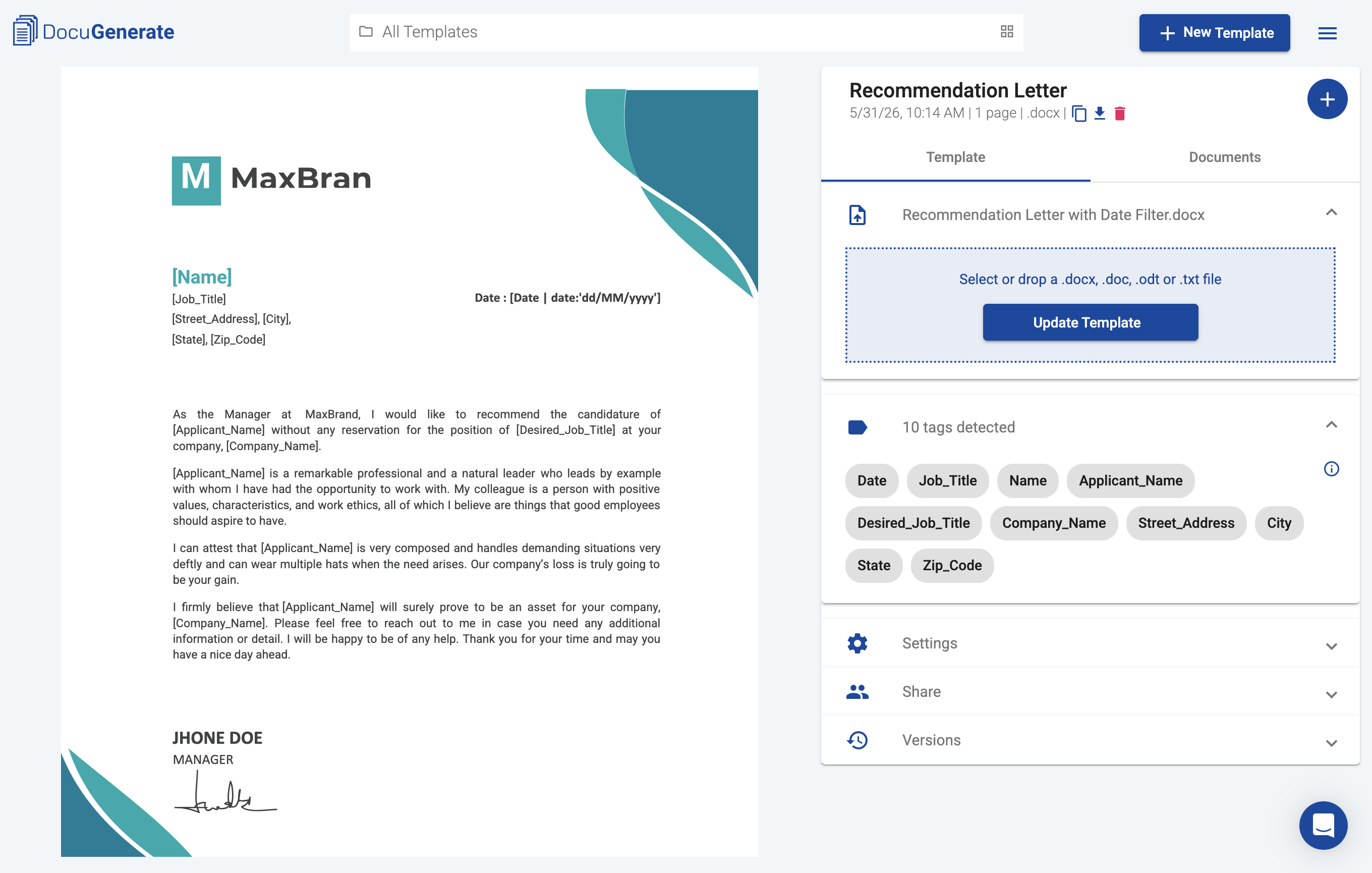
Appliquer le Filtre de Date
Avec la syntaxe avancée activée, vous pouvez formater la date directement à l’intérieur de la balise de fusion en utilisant la syntaxe suivante :
[Date | date:'date_format']
La chaîne date_format utilise des symboles issus de la norme technique Unicode pour les motifs de date et d’heure. Les deux formats les plus couramment nécessaires pour les conventions américaine et européenne sont :
| Balise de Fusion | Résultat | Convention |
[Date | date:'MM/dd/yyyy'] | 12/04/2026 | Américaine (Mois/Jour/Année) |
[Date | date:'dd/MM/yyyy'] | 04/12/2026 | Européenne (Jour/Mois/Année) |
[Date | date:'MMMM d, yyyy'] | December 4, 2026 | Nom du mois écrit en toutes lettres |
[Date | date:'dd-MM-yyyy'] | 04-12-2026 | Européenne avec tirets |
Le filtre prend également en charge des formats plus expressifs si vous devez afficher le nom complet du mois, inclure le jour de la semaine, ou ajouter des composants d’heure. Pour une liste complète des options de formatage et des exemples, consultez l’article Comment formater les données avec des filtres de notre Centre d’Aide.
Insérer la Date du Jour dans le Modèle
Pour les documents où la date doit toujours refléter la date actuelle au moment de la génération, il est inutile de transmettre une date via le jeu de données. Une lettre de recommandation, un rapport d’état quotidien, ou un certificat ponctuel n’a généralement besoin que de la date du jour, et il serait redondant de l’inclure dans chaque requête API ou ligne de feuille de calcul. Pour ces cas, vous pouvez insérer un champ de date directement dans le modèle Word. Lorsque DocuGenerate traite le document, le champ s’évalue et affiche automatiquement la date actuelle, sans aucune valeur de date dans les données.
Ajouter la Date du Jour dans Microsoft Word
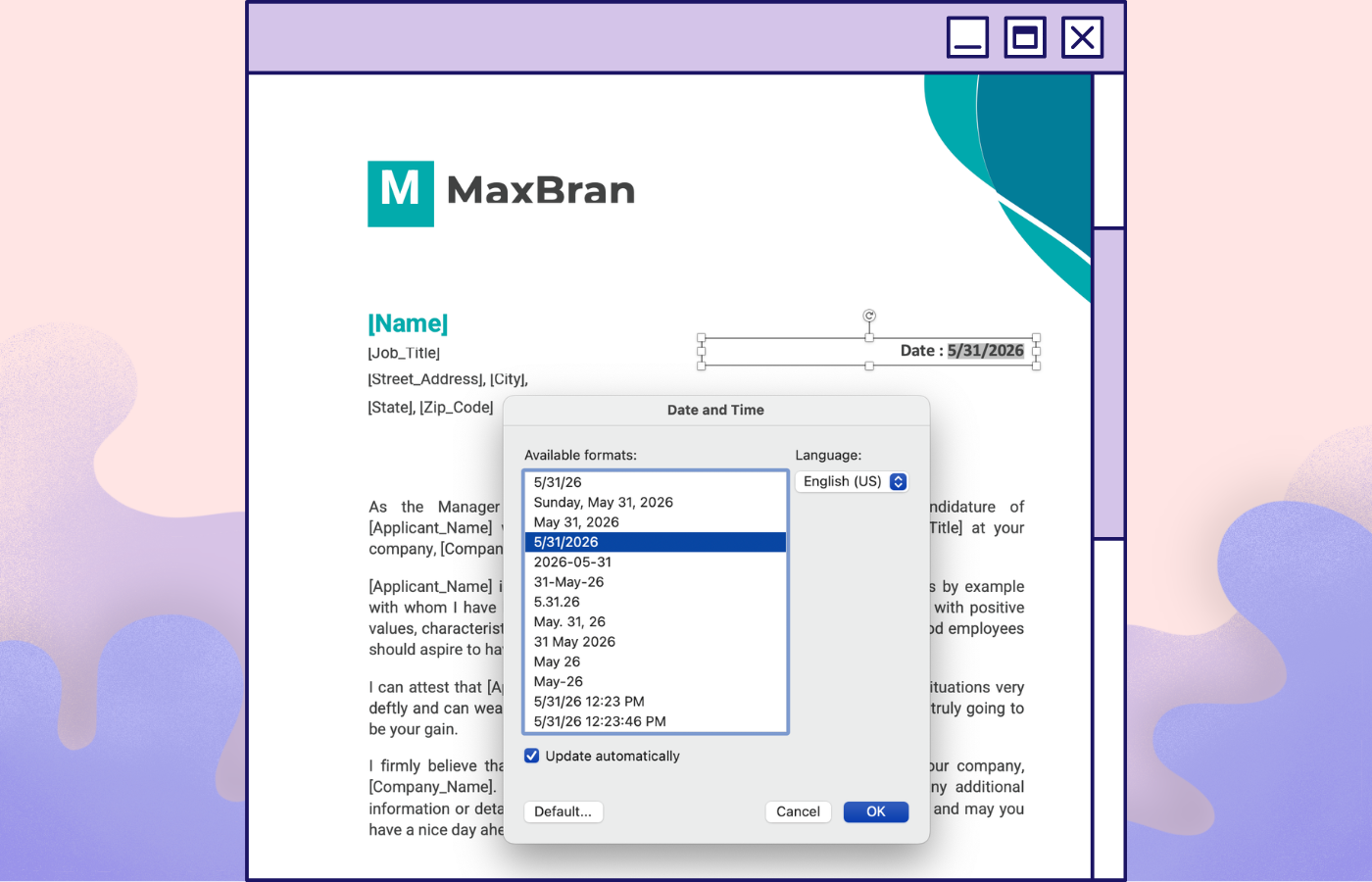
Microsoft Word vous permet d’insérer la date actuelle via le champ Date et heure. Cela ouvre une boîte de dialogue avec une liste de formats de date et d’heure et une case à cocher intitulée Mettre à jour automatiquement. Sélectionner cette option convertit la date statique en un champ dynamique qui se met à jour chaque fois que le document est ouvert ou traité.
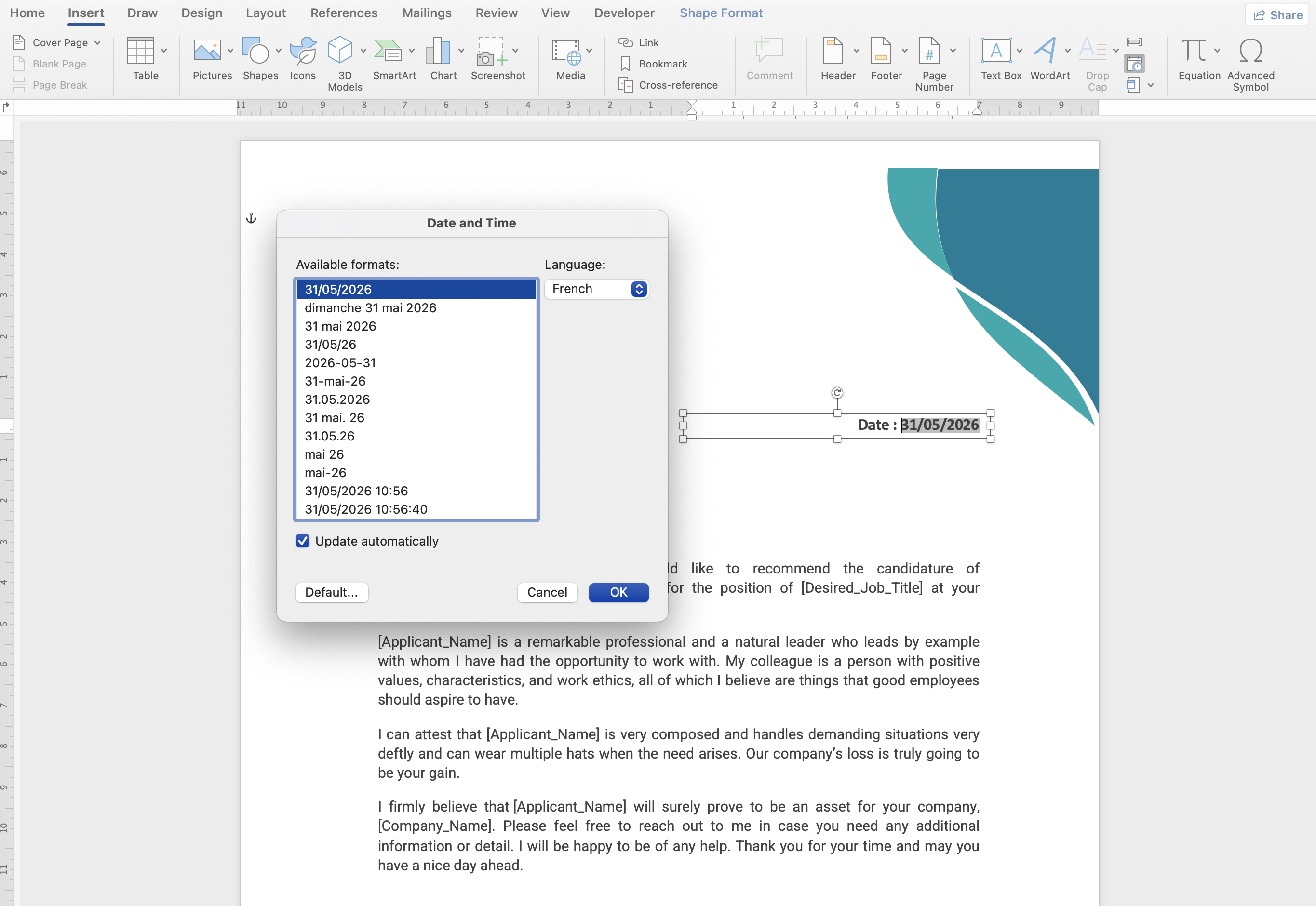
Les formats disponibles dans Word sont prédéterminés et liés aux paramètres régionaux du système. Vous pouvez changer la langue depuis le menu déroulant, et la liste des formats disponibles est mise à jour pour correspondre à la langue sélectionnée.
Si vous souhaitez plus de contrôle sur le format de date, vous pouvez plutôt choisir Insérer un champ, et sélectionner la catégorie Date et heure et le nom de champ Date. Cliquez sur Options pour choisir parmi une liste de formats de date prédéfinis, ou saisissez le format souhaité dans le champ de texte Code de champ. Pour obtenir le même résultat et avoir la date formatée pour la langue française, vous devrez utiliser la valeur DATE \@ "dd/MM/yyyy" dans le code de champ. Mais cela nécessite une bonne connaissance de la syntaxe des champs de Word et n’est pas pratique pour la plupart des utilisateurs.
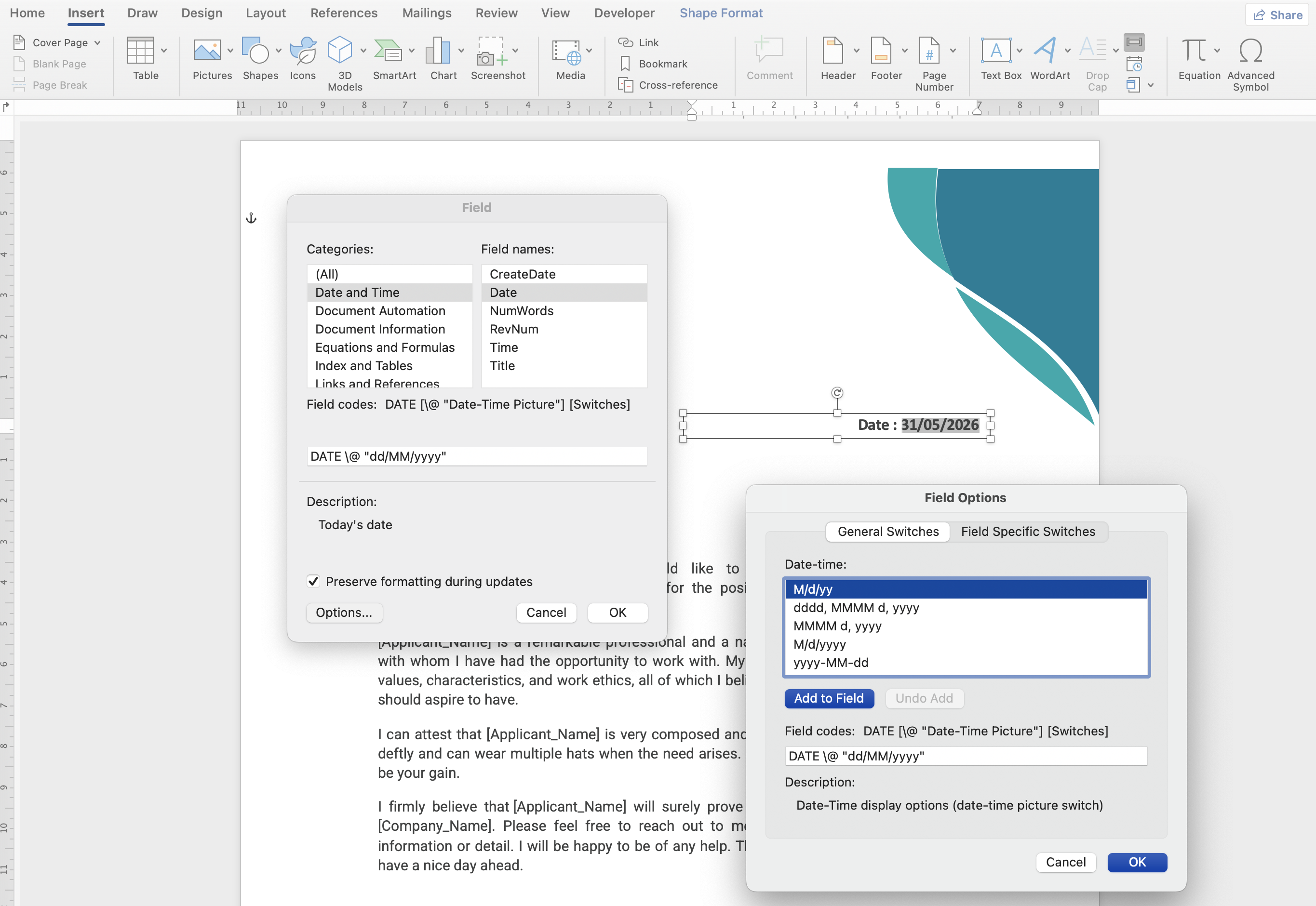
Pour un modèle construit avec cette approche, consultez le modèle spécifique à Word, où la balise de fusion [Date] a été remplacée par le champ de date automatique de Word configuré au format européen.
Ajouter la Date du Jour dans LibreOffice
LibreOffice Writer offre un moyen plus flexible d’insérer la date du jour, avec un formatage tenant compte des paramètres régionaux et couvrant un large éventail de conventions de date régionales. Pour insérer un champ de date, allez dans Insertion > Champ > Date (variable), ce qui ajoute un champ de date à votre document avec un format par défaut. Faites un clic droit sur la date nouvellement insérée et sélectionnez Modifier les champs, ce qui ouvre la boîte de dialogue des champs.
Dans cette boîte de dialogue, la colonne Format sur la droite affiche une liste de formats prédéfinis pour la langue système par défaut. Ces valeurs par défaut couvrent les motifs courants, mais pour accéder aux formats d’autres langues, cliquez sur l’option Formats supplémentaires.
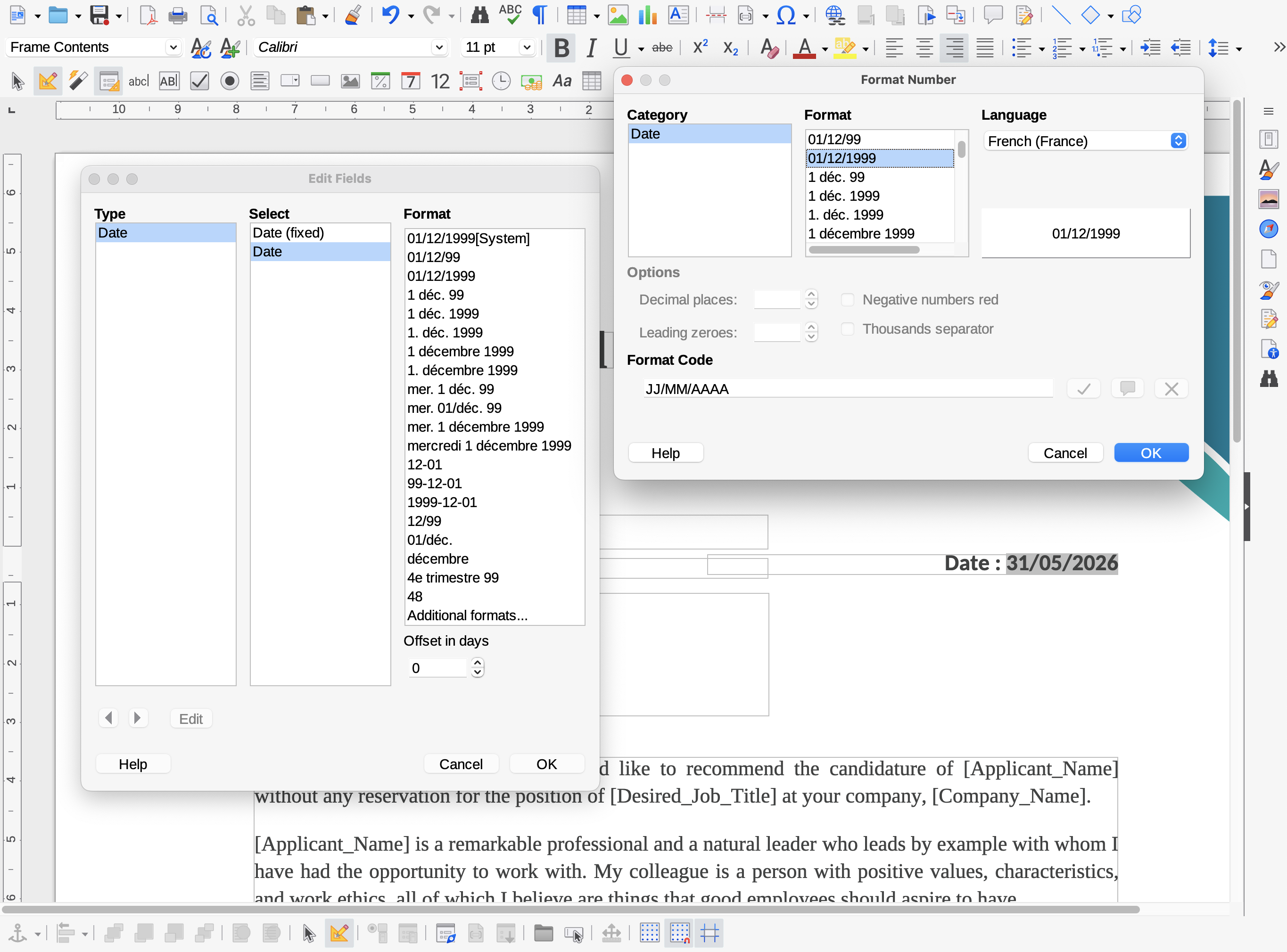
Cela ouvre une nouvelle boîte de dialogue où la capacité de formatage de date de LibreOffice devient particulièrement utile. Un menu déroulant Langue sur le côté droit de la boîte de dialogue vous permet de choisir parmi des centaines de combinaisons de langue et de région. Une fois la langue choisie, la liste Format se met à jour pour afficher des motifs de date naturels pour cette région.
Par exemple, sélectionner Français (France) rend disponibles des motifs comme JJ/MM/AAAA, qui est la notation française pour DD/MM/YYYY. Vous pouvez également saisir un code de format personnalisé directement dans le champ Code de Format si aucune des options listées ne correspond à vos besoins.
Pour un modèle construit de cette manière, consultez le modèle spécifique à LibreOffice. Cette approche est particulièrement pratique lorsque vous maintenez plusieurs variantes du même modèle pour différentes régions. Chaque version peut utiliser le même contenu mais avoir le champ de date configuré pour la région cible, garantissant que le résultat correspond aux attentes locales sans modifier les données ni le flux de génération.
Choisir la Bonne Approche
Les deux approches répondent à des scénarios différents et peuvent toutes deux s’appliquer au sein de la même organisation selon le type de document. Le filtre de date est le bon choix lorsque la date est une donnée significative liée à un événement spécifique. La date de signature d’un contrat, la date d’échéance d’une facture, ou la date de référence d’une lettre appartiennent toutes aux données, et le filtre vous permet de les afficher selon la convention régionale attendue par le destinataire. Comme il prend une seule entrée ISO 8601 et la formate à la sortie, vous pouvez servir des audiences américaines et européennes avec les mêmes données en changeant simplement la chaîne de format dans le modèle.
Insérer la date du jour directement dans le modèle est le bon choix lorsqu’aucune valeur de date n’existe dans les données et que le document doit simplement être daté du jour actuel. Cela permet de garder le jeu de données propre et la requête de génération simple. Les équipes qui génèrent des documents pour plusieurs régions maintiennent souvent un ensemble de modèles spécifiques à chaque région, chacun avec le champ de date préconfiguré pour son audience cible, et orientent chaque flux régional vers le modèle approprié.
Conclusion
Faire en sorte que les dates s’affichent correctement dans les documents générés revient à identifier d’où provient la valeur de la date. Si elle provient de votre jeu de données, utilisez le filtre de DocuGenerate avec une chaîne de format correspondant à votre convention cible. Si le document doit toujours refléter la date du jour, insérez un champ de date dans le modèle à l’aide de Word ou LibreOffice, pour un contrôle régional plus avancé. Les deux approches fonctionnent avec le même format de modèle et s’intègrent naturellement dans le flux de génération de DocuGenerate sans nécessiter de modification de la manière dont les documents sont générés ou livrés.
Ressources