Introductie
Datums komen voor in bijna elk zakelijk document. Contracten specificeren ingangsdatums, facturen hebben vervaldatums, certificaten dragen uitgiftedatums, en aanbevelingsbrieven worden gedateerd om hun relevantie vast te stellen. Hoe die datums worden weergegeven, is belangrijk, omdat datumformaatconventies aanzienlijk verschillen per land en regio. In de Verenigde Staten is het standaardformaat MM/DD/YYYY, terwijl het grootste deel van Europa en veel van de rest van de wereld DD/MM/YYYY gebruikt. Zonder controle over datumopmaak zou een datum zoals 4 december 2026 kunnen verschijnen als 12/04/2026 voor een Amerikaanse lezer of 04/12/2026 voor een Europese lezer, waarbij elk deze alleen correct interpreteert volgens hun eigen conventie.
DocuGenerate biedt u twee verschillende manieren om te bepalen hoe datums worden weergegeven in uw gegenereerde documenten, elk geschikt voor een ander gebruiksscenario. De eerste is het filter date, dat een datumwaarde uit uw dataset opmaakt en weergeeft in het uitvoerformaat dat u opgeeft. De tweede is het rechtstreeks invoegen van de huidige datum in het documentsjabloon met Word of LibreOffice, zodat het veld automatisch wordt gevuld met de datum van vandaag op het moment van generatie.
Dit artikel doorloopt beide benaderingen met het sjabloon Aanbevelingsbrief uit onze Sjabloonbibliotheek. Voor elke benadering laten we zien hoe u zowel Amerikaanse als Europese datumformaten produceert, zodat u een concrete referentie heeft, ongeacht welke conventie uw documenten volgen.
Datums Opmaken vanuit Uw Dataset
Wanneer uw dataset datumwaarden bevat, geeft het date-filter van DocuGenerate u volledige controle over hoe die datums worden weergegeven in het gegenereerde document. Dit is de juiste aanpak wanneer de datum een betekenisvol stukje data is dat is gekoppeld aan een specifieke gebeurtenis, zoals de ondertekeningsdatum van een contract of de datum waarop een brief formeel is geadresseerd.
Het filter maakt deel uit van de functieset uitgebreide syntax, dus moet u deze inschakelen voordat het effect heeft. Open hiervoor het sjabloon, ga naar Settings, vink het selectievakje Enable enhanced syntax aan, en klik op Save.
De Data Voorbereiden
Het filter date verwacht dat de invoerwaarde in het formaat ISO 8601 is, specifiek yyyy-MM-dd. Dit is een internationaal erkende standaard voor het weergeven van datums die de dubbelzinnigheid van regionale conventies vermijdt. Als uw data momenteel datums in een ander formaat opslaat, moet u deze omzetten naar het ISO-formaat voordat u ze doorgeeft aan DocuGenerate. Het filter wordt genegeerd voor datums die niet in ISO-formaat zijn, en de invoerwaarde wordt ongewijzigd weergegeven in het gegenereerde document.
Het Sjabloon Bijwerken
Het originele sjabloon gebruikt de standaard DocuGenerate-syntax met vierkante haken als scheidingstekens. Wanneer uitgebreide syntax is ingeschakeld, is de tag-parser strenger en tolereert deze geen extra witruimte binnen merge-tags, dus moeten tags zoals [Job Title] worden [Job_Title]. Het bijgewerkte sjabloon is al bewerkt om tags zonder witruimte te hebben en is klaar voor gebruik met uitgebreide syntax.
Het Datumfilter Toepassen
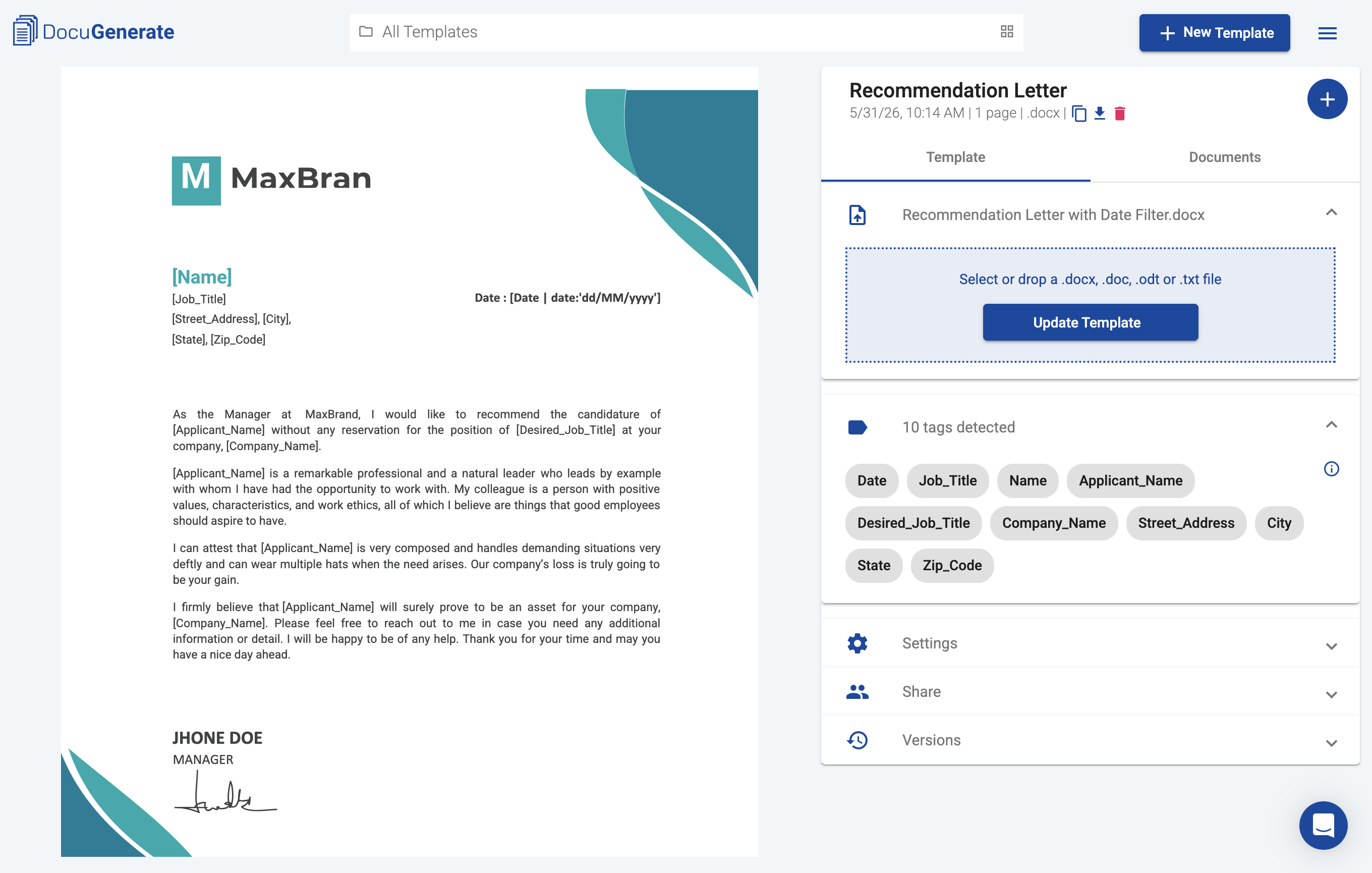
Met uitgebreide syntax ingeschakeld, kunt u de datum rechtstreeks binnen de merge-tag opmaken met de volgende syntax:
[Date | date:'date_format']
De tekenreeks date_format gebruikt symbolen uit de Unicode Technical Standard voor datum- en tijdpatronen. De twee meest gebruikte formaten voor Amerikaanse en Europese conventies zijn:
| Merge-Tag | Resultaat | Conventie |
[Date | date:'MM/dd/yyyy'] | 12/04/2026 | VS (Maand/Dag/Jaar) |
[Date | date:'dd/MM/yyyy'] | 04/12/2026 | Europees (Dag/Maand/Jaar) |
[Date | date:'MMMM d, yyyy'] | December 4, 2026 | Geschreven maandnaam |
[Date | date:'dd-MM-yyyy'] | 04-12-2026 | Europees met streepjes |
Het filter ondersteunt ook meer uitgebreide formaten als u de volledige maandnaam wilt tonen, de dag van de week wilt opnemen, of tijdcomponenten wilt toevoegen. Voor een volledige lijst met opmaakopties en voorbeelden, zie het artikel Data opmaken met filters in ons Hulpcentrum.
De Datum van Vandaag Invoegen in het Sjabloon
Voor documenten waarbij de datum altijd de huidige datum op het moment van generatie moet weerspiegelen, is het doorgeven van een datum via de dataset onnodig. Een aanbevelingsbrief, een dagelijks statusrapport, of een ad-hoc certificaat heeft doorgaans alleen de datum van vandaag nodig, en het zou overbodig zijn om deze in elk API-verzoek of elke spreadsheetrij op te nemen. Voor deze gevallen kunt u een datumveld rechtstreeks invoegen in het Word-sjabloon. Wanneer DocuGenerate het document verwerkt, evalueert het veld en geeft het automatisch de huidige datum weer, zonder dat er enige datumwaarde in de data aanwezig is.
De Datum van Vandaag Invoegen in Microsoft Word
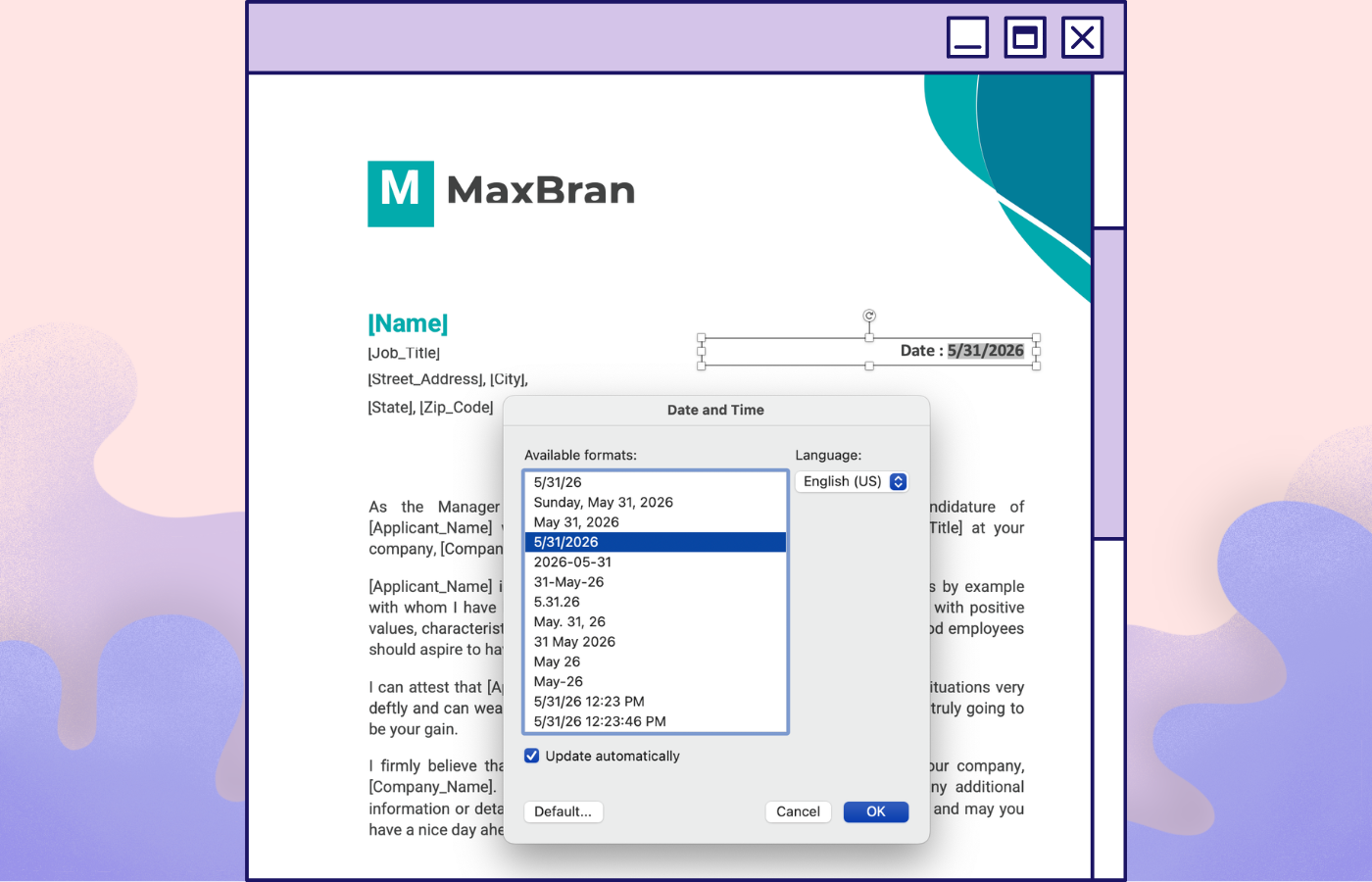
Met Microsoft Word kunt u de huidige datum invoegen via het veld Date & Time. Dit opent een dialoogvenster met een lijst van datum- en tijdformaten en een selectievakje met het label Update automatically. Door deze optie te selecteren, wordt de statische datum omgezet in een live veld dat wordt bijgewerkt telkens wanneer het document wordt geopend of verwerkt.
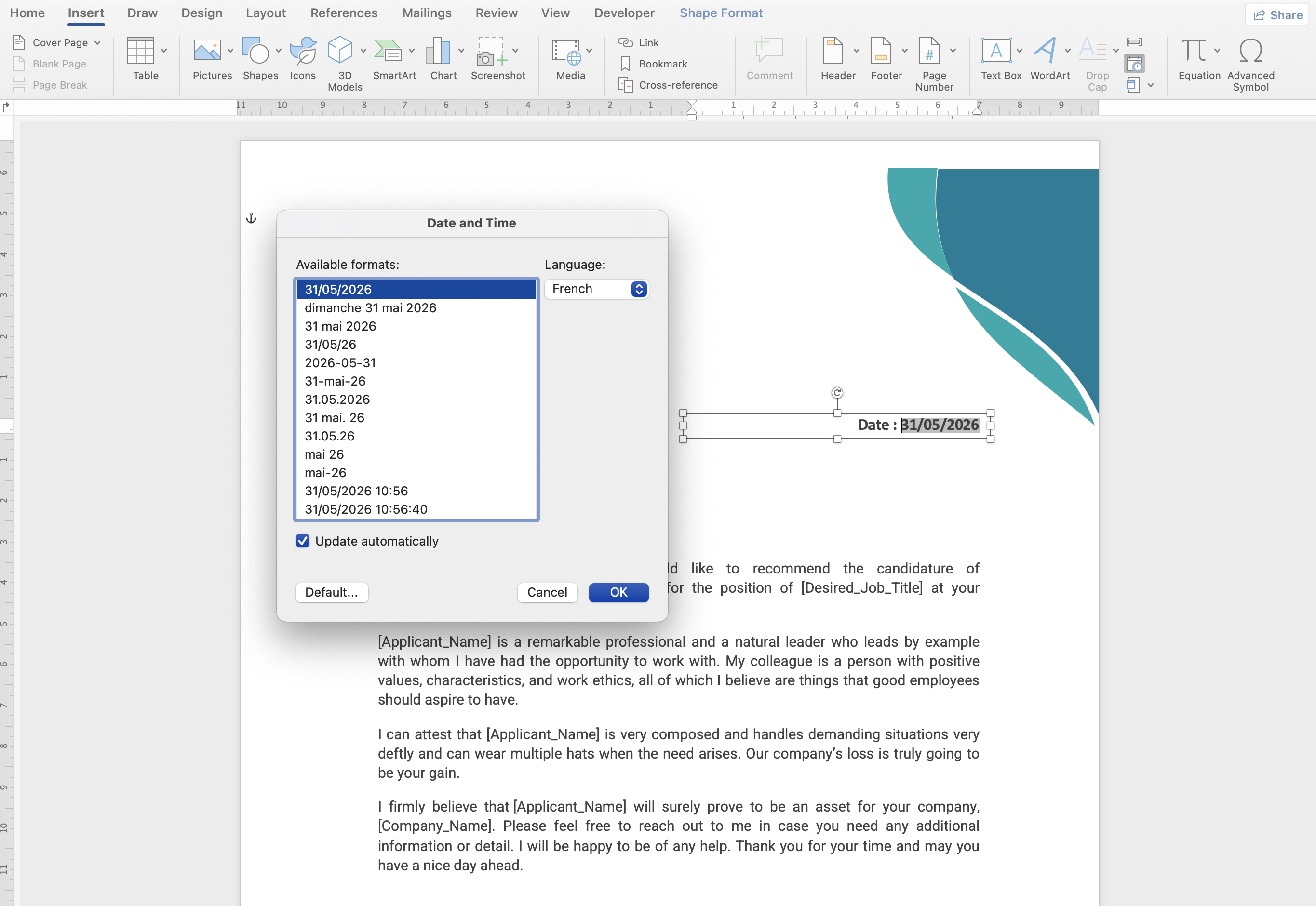
De beschikbare formaten in Word zijn vooraf bepaald en gekoppeld aan de regionale instellingen van het systeem. U kunt de taal wijzigen via het vervolgkeuzemenu, en de lijst met beschikbare formaten wordt bijgewerkt om overeen te komen met de geselecteerde taal.
Als u meer controle wilt over het datumformaat, kunt u in plaats daarvan Insert a Field kiezen, en de categorie Date and Time en de veldnaam Date selecteren. Klik op Options om te kiezen uit een lijst met vooraf gedefinieerde datumformaten, of voer het gewenste formaat in het tekstinvoerveld Field code in. Om hetzelfde resultaat te krijgen en de datum opgemaakt te hebben voor de Franse taal, moet u de waarde DATE \@ "dd/MM/yyyy" gebruiken in de field code. Dit vereist echter bekendheid met de veldsyntax van Word en is niet praktisch voor de meeste gebruikers.
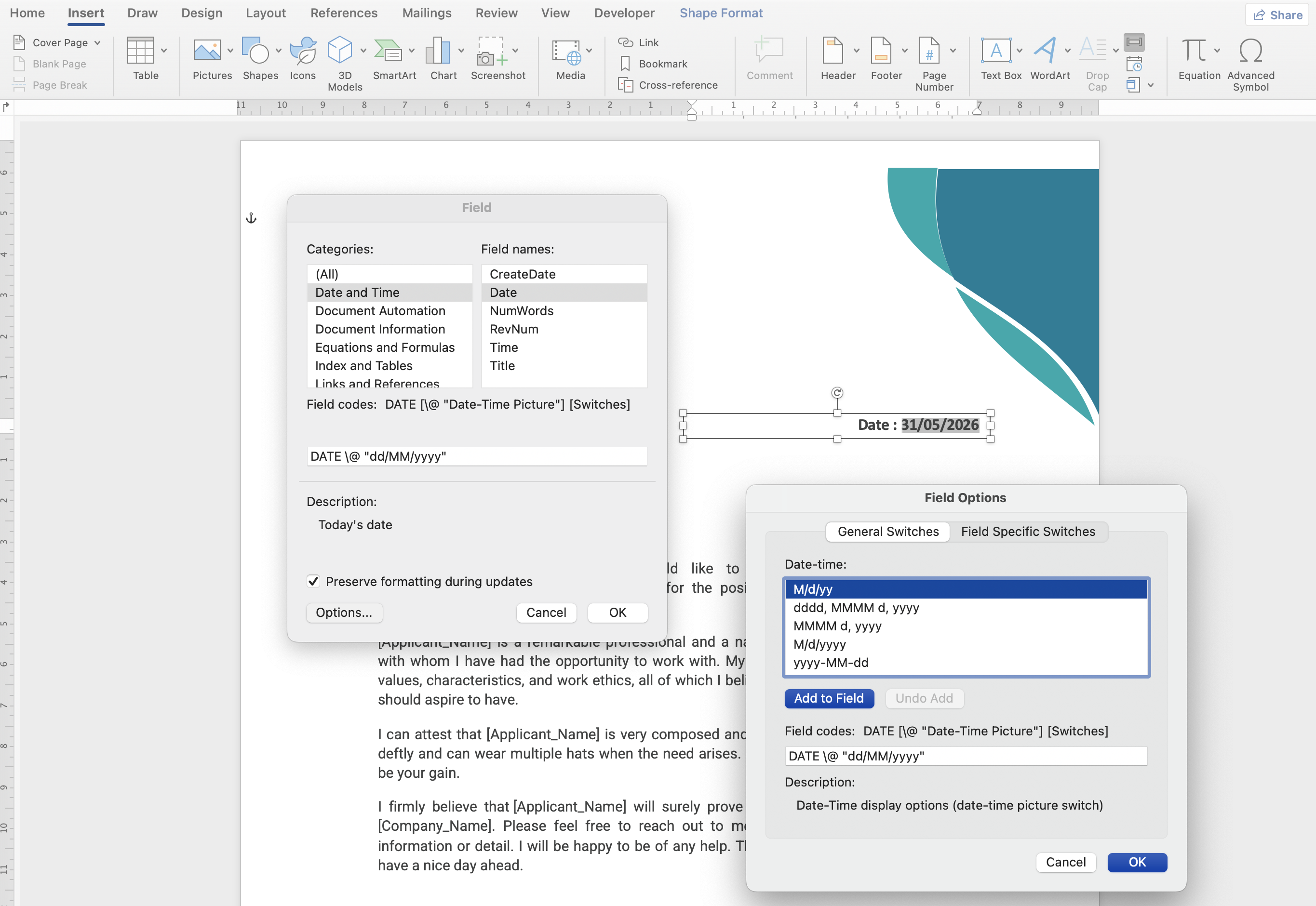
Voor een sjabloon dat met deze aanpak is gebouwd, zie het Word-specifieke sjabloon, waarin de merge-tag [Date] is vervangen door het automatische datumveld van Word, ingesteld op het Europese formaat.
De Datum van Vandaag Invoegen in LibreOffice
LibreOffice Writer biedt een flexibelere manier om de datum van vandaag in te voegen, met locale-bewuste opmaak die een breed scala aan regionale datumconventies dekt. Om een datumveld in te voegen, gaat u naar Insert > Field > Date (variable), waarmee een datumveld met een standaardformaat aan uw document wordt toegevoegd. Klik met de rechtermuisknop op de nieuw ingevoegde datum en selecteer Edit Fields, waarmee het dialoogvenster Fields wordt geopend.
In dit dialoogvenster toont de kolom Format aan de rechterkant een lijst met vooraf gedefinieerde formaten voor de standaard systeemtaal. Deze standaardformaten dekken veelvoorkomende patronen, maar om toegang te krijgen tot formaten voor andere locales, klikt u op de optie Additional formats.
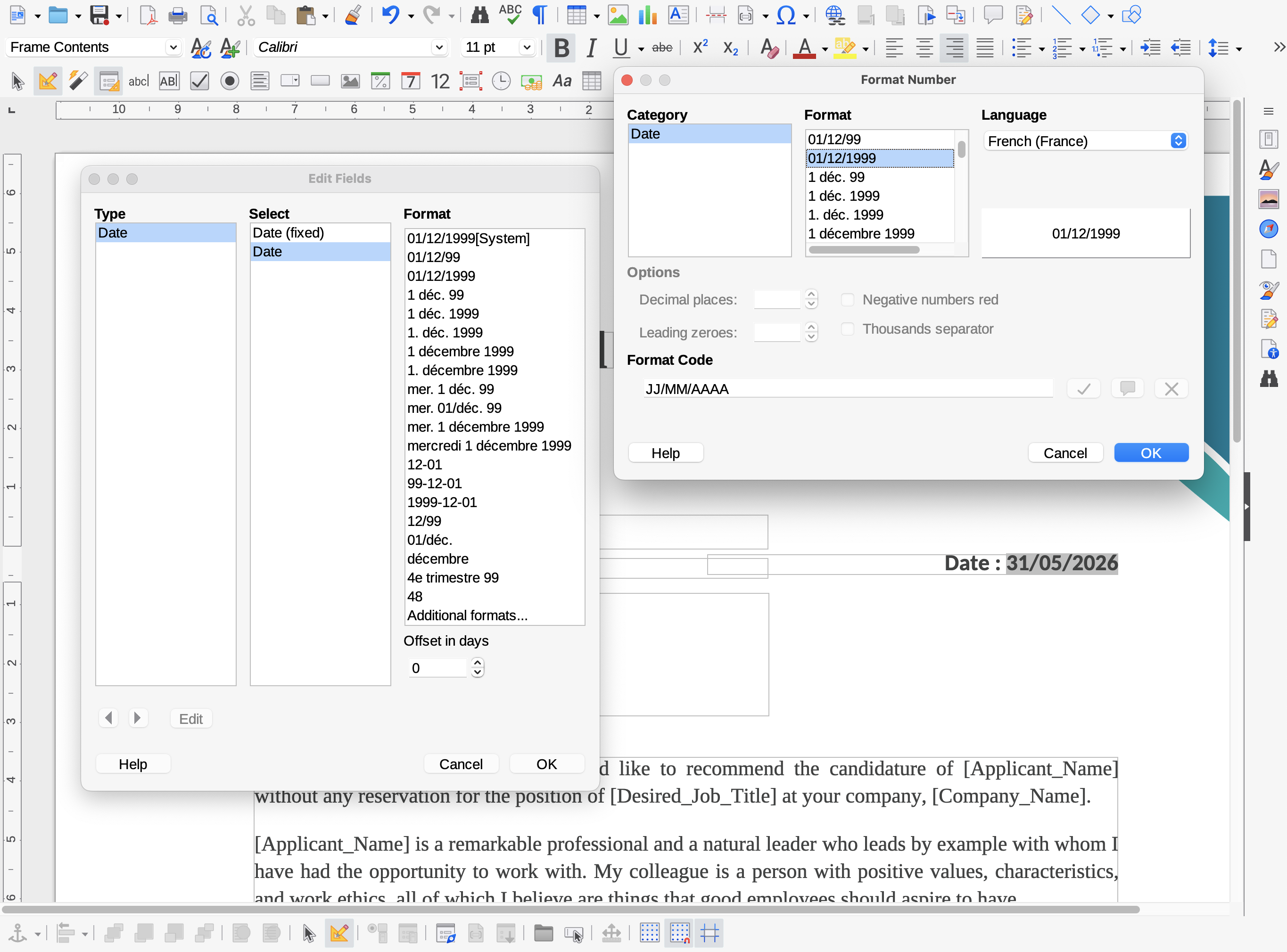
Dit opent een nieuw dialoogvenster waarin de datumopmaakmogelijkheden van LibreOffice bijzonder nuttig worden. Een vervolgkeuzelijst Language aan de rechterkant van het dialoogvenster laat u kiezen uit honderden taal- en localecombinaties. Zodra u een taal kiest, wordt de lijst Format bijgewerkt om datumpatronen te tonen die natuurlijk zijn voor die locale.
Door bijvoorbeeld French (France) te selecteren, worden patronen zoals JJ/MM/AAAA beschikbaar, wat de Franse notatie is voor DD/MM/YYYY. U kunt ook rechtstreeks een aangepaste formaatcode invoeren in het veld Format Code als geen van de vermelde opties overeenkomt met wat u nodig heeft.
Voor een sjabloon dat op deze manier is gebouwd, zie het LibreOffice-specifieke sjabloon. Deze aanpak is bijzonder praktisch wanneer u meerdere varianten van hetzelfde sjabloon voor verschillende regio’s onderhoudt. Elke versie kan dezelfde content gebruiken, maar het datumveld geconfigureerd hebben voor de doellocale, zodat de uitvoer overeenkomt met lokale verwachtingen zonder de data of de generatieworkflow te wijzigen.
De Juiste Aanpak Kiezen
De twee benaderingen behandelen verschillende scenario’s en kunnen beide van toepassing zijn binnen dezelfde organisatie, afhankelijk van het documenttype. Het datumfilter is de juiste keuze wanneer de datum een betekenisvol datageveld is dat is gekoppeld aan een specifieke gebeurtenis. De ondertekeningsdatum van een contract, de vervaldatum van een factuur, of de referentiedatum van een brief horen allemaal bij de data, en het filter laat u deze weergeven in welke regionale conventie de ontvanger ook verwacht. Aangezien het één ISO 8601-invoerwaarde neemt en deze bij uitvoer opmaakt, kunt u Amerikaanse en Europese doelgroepen bedienen met dezelfde data, door simpelweg de formaattekenreeks in het sjabloon te wijzigen.
Het rechtstreeks invoegen van de datum van vandaag in het sjabloon is de juiste keuze wanneer er geen datumwaarde in de data bestaat en het document simpelweg moet worden voorzien van de huidige datum. Dit houdt de dataset schoon en het generatieverzoek eenvoudig. Teams die documenten genereren voor meerdere regio’s onderhouden vaak een set locale-specifieke sjablonen, elk met het datumveld vooraf geconfigureerd voor zijn doelgroep, en wijzen elke regionale workflow toe aan het juiste sjabloon.
Conclusie
Ervoor zorgen dat datums correct worden weergegeven in gegenereerde documenten komt neer op het bepalen van waar de datumwaarde vandaan komt. Als deze uit uw dataset komt, gebruikt u het filter van DocuGenerate met een formaattekenreeks die overeenkomt met uw doelconventie. Als het document altijd de datum van vandaag moet weerspiegelen, voegt u een datumveld in het sjabloon in met Word of LibreOffice, voor meer geavanceerde controle over locales. Beide benaderingen werken met hetzelfde sjabloonformaat en passen natuurlijk binnen de generatieworkflow van DocuGenerate, zonder dat wijzigingen nodig zijn in hoe documenten worden gegenereerd of afgeleverd.
Bronnen