Krankenplan-Angebote in Power Apps mit DocuGenerate Generieren
Von DocuGenerate
22. Dezember 2025
Einführung
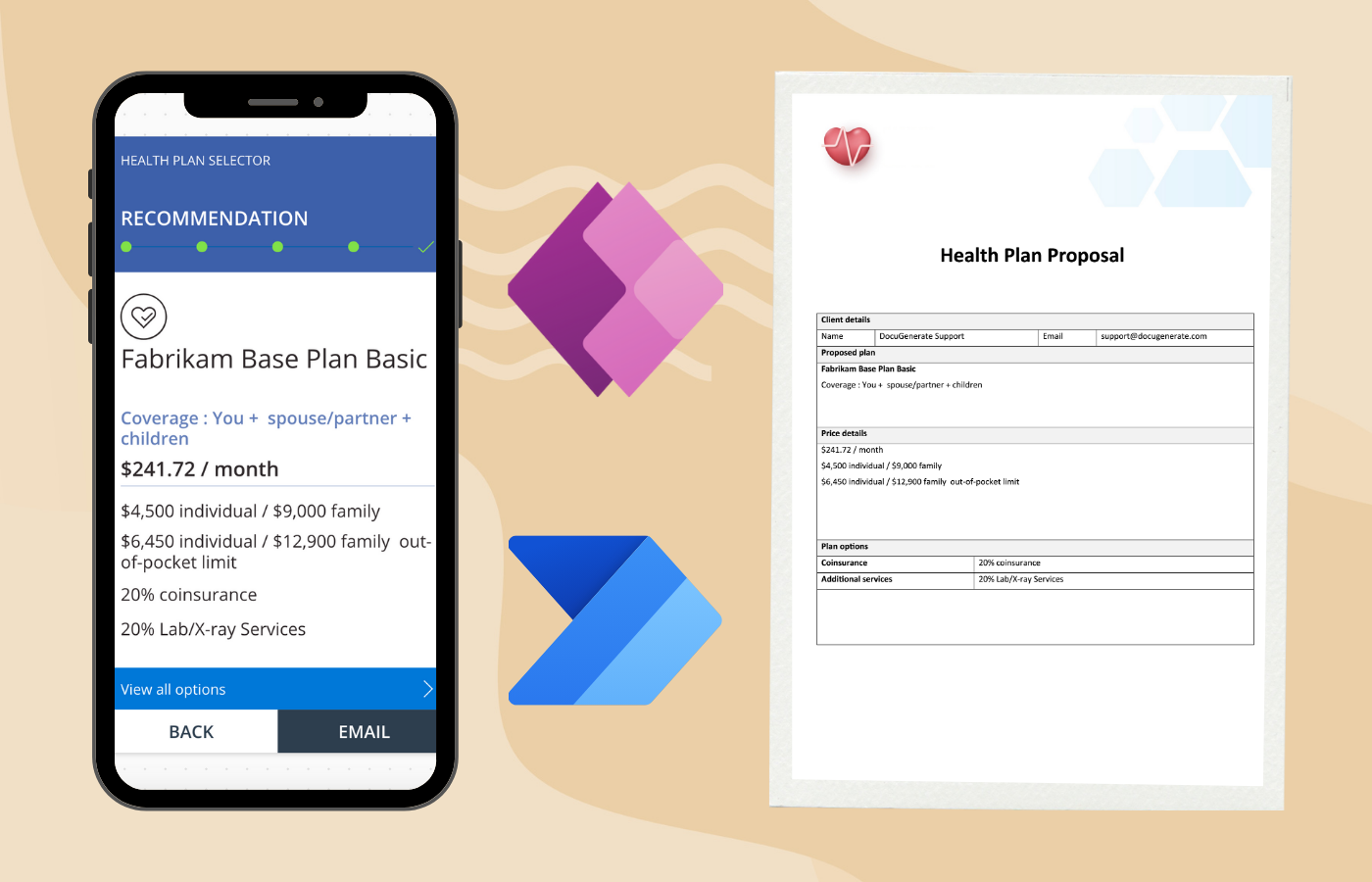
Das Onboarding neuer Mitarbeiter beinhaltet häufig die Hilfe bei der Navigation durch komplexe Leistungsoptionen, insbesondere bei der Auswahl von Krankenversicherungsplänen. Unternehmen bieten typischerweise mehrere Krankenversicherungspläne mit unterschiedlichen Deckungsumfängen, Prämien und Eigenkosten an, was neue Mitarbeiter bei der Suche nach der besten Entscheidung für ihre Familie überfordern kann. In diesem Tutorial nehmen wir eine vorhandene Power Apps Health Plan Selector-App und erweitern sie mit automatisierten Dokumentengenerierungsfunktionen mithilfe von DocuGenerate und Power Automate.
Der Health Plan Selector ist eine Beispielanwendung, die neuen Mitarbeitern hilft, durch eine Reihe geführter Fragen die Unternehmens-Krankenversicherungspläne zu erkunden. Basierend auf den Antworten empfiehlt die App den am besten geeigneten Plan. Die ursprüngliche App sendet die Plandetails jedoch lediglich über den Standard-E-Mail-Client des Benutzers. Wir ersetzen diese einfache Funktionalität durch einen automatisierten Workflow, der ein professionelles PDF-Angebot generiert und es direkt an den Posteingang des Mitarbeiters sendet, ohne eine manuelle E-Mail-Erstellung zu erfordern.
Dieser Ansatz schafft eine bessere Erfahrung sowohl für HR-Teams als auch für neue Mitarbeiter. Der automatisierte Workflow stellt Konsistenz bei der Darstellung der Planinformationen sicher, erstellt ein formelles Dokument, das Mitarbeiter in Ruhe überprüfen und mit Familienmitgliedern besprechen können, und eliminiert die manuellen Schritte beim Erstellen und Versenden dieser Kommunikationen. Wir gehen in diesem Leitfaden jeden Schritt der Integration durch – vom Verständnis der vorhandenen App-Struktur bis hin zur Erstellung eines vollständigen Dokumentengenerierungs-Workflows.
Mit der Health Plan Selector-Vorlage Beginnen
Power Apps bietet eine Vielzahl gebrauchsfertiger Vorlagen, die als ausgezeichnete Ausgangspunkte für die Entwicklung von Geschäftsanwendungen dienen. Für dieses Tutorial verwenden wir die Health Plan Selector-Vorlage, die viele wichtige Power Apps-Konzepte demonstriert, darunter Benutzereingabevalidierung, bedingte Logik, Multi-Screen-Navigation und Datenerfassung.
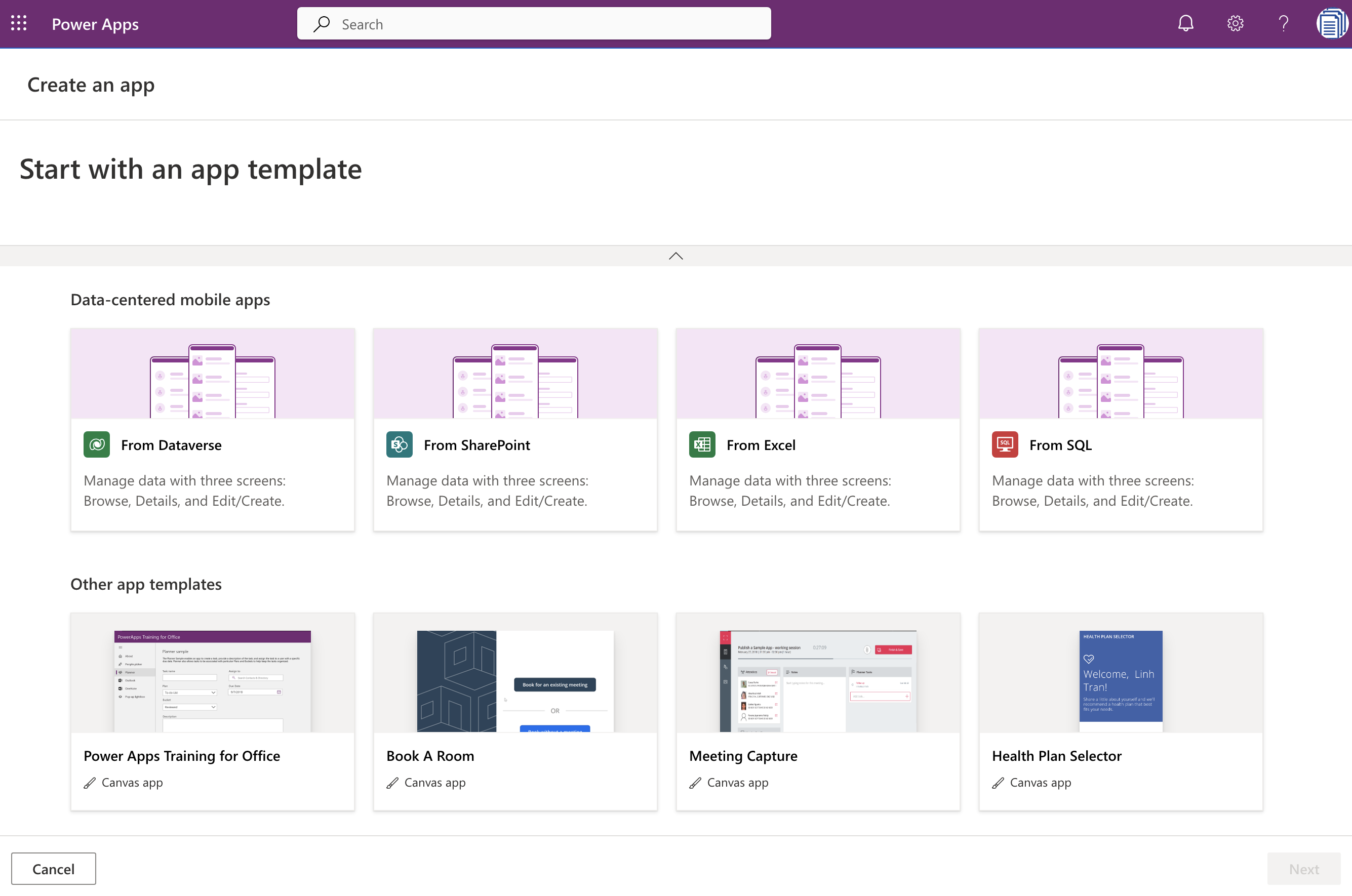
Öffnen Sie zunächst Power Apps und klicken Sie auf Start with an app template. Diese Option ermöglicht es Ihnen, aus einer Liste vollständig funktionsfähiger Geschäftsanwendungsvorlagen zu wählen, die Sie unverändert nutzen oder an Ihre spezifischen Bedürfnisse anpassen können. Durchsuchen Sie die verfügbaren Vorlagen, bis Sie die Health Plan Selector-App finden. Diese Beispiel-App ist speziell für Onboarding-Szenarien neuer Mitarbeiter konzipiert und hilft Benutzern, Unternehmens-Krankenversicherungspläne zu erkunden und die Option zu entdecken, die am besten für sie und ihre Familie geeignet ist.
Sobald Sie diese Vorlage auswählen, erstellt Power Apps eine neue App in Ihrer Umgebung basierend auf der Vorlagenstruktur. Die App enthält alle Screens, Steuerelemente, Datensammlungen und Logik, die für den Krankenplan-Auswahlworkflow benötigt werden. Sie können jeden Aspekt der App anpassen, um die spezifischen Krankenplanangebote und Markenrichtlinien Ihrer Organisation widerzuspiegeln.
Die Beispiel-App Verstehen
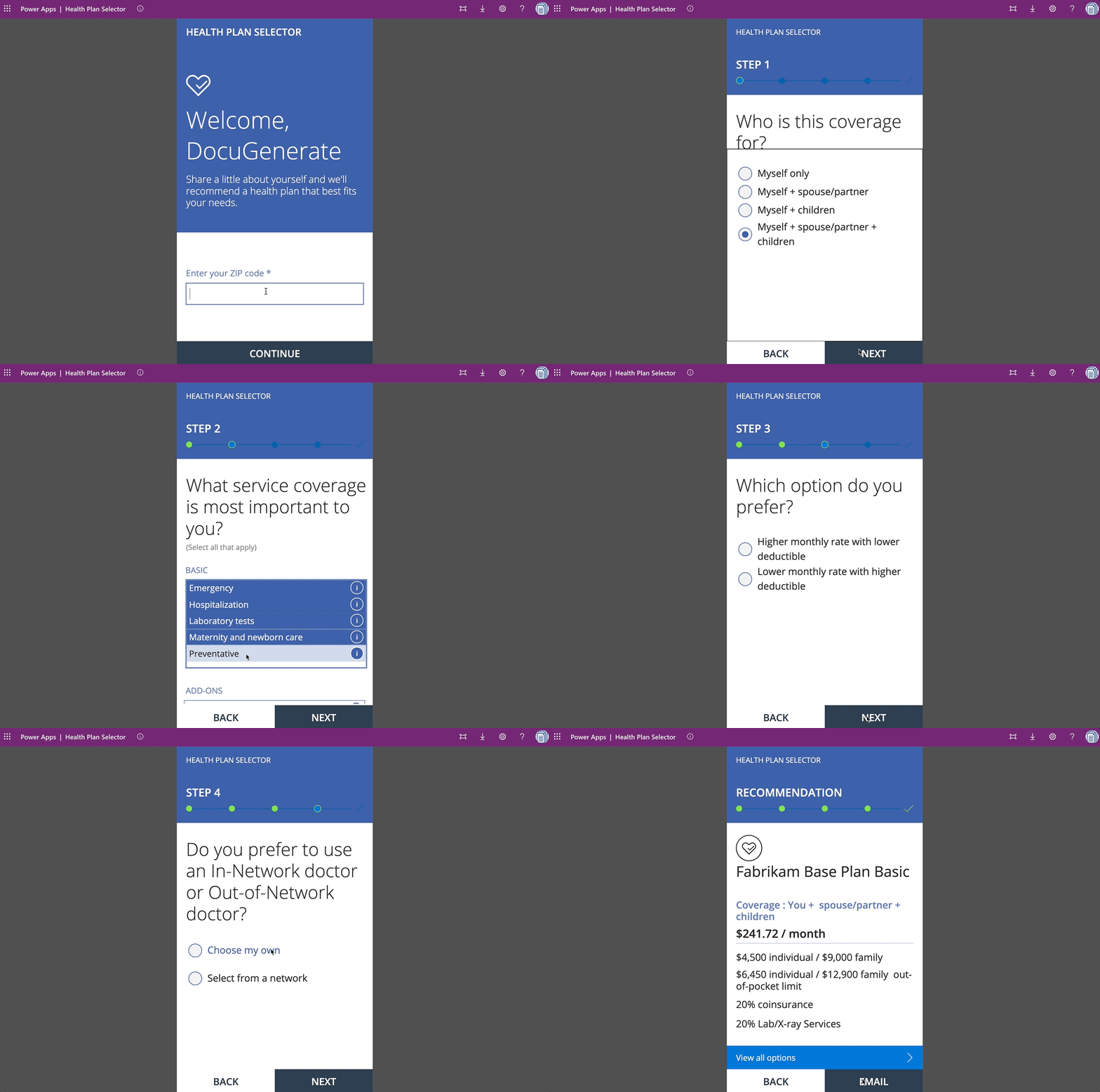
Die Health Plan Selector-App führt Benutzer durch einen mehrstufigen Fragebogen, um den am besten geeigneten Krankenversicherungsplan zu ermitteln. Die App fragt nach Deckungsbedarf (Einzel, Familie usw.), gewünschten Leistungen (Primärversorgung, Zahnarzt, Optik, Spezialisten), Budgetpräferenzen (Basis oder Premium) und anderen Faktoren, die die Planauswahl beeinflussen. Basierend auf diesen Eingaben empfiehlt die App bestimmte Pläne und zeigt detaillierte Informationen an, einschließlich monatlicher Prämien, Deckungsgrenzen und Eigenbeteiligungen.
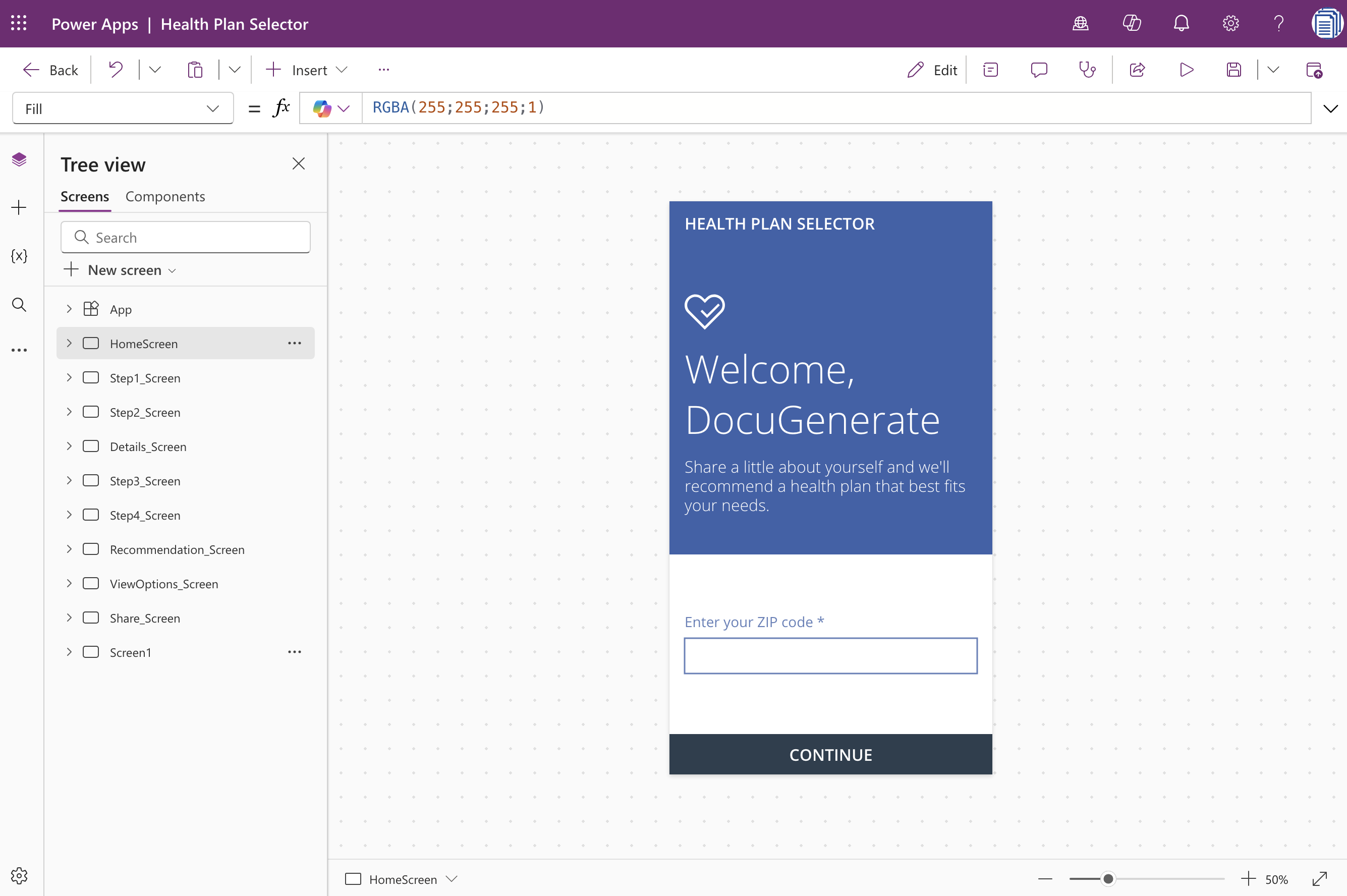
Die App besteht aus mehreren Screens, die verschiedene Phasen des Auswahlprozesses repräsentieren. Nach dem Erstellen der App aus der Vorlage können Sie alle Screens im Tree view-Panel anzeigen, das Screens wie HomeScreen, Step1_Screen, Step2_Screen, Step3_Screen, Step4_Screen, Recommendation_Screen, ViewOptions_Screen und Share_Screen zeigt.
Jeder Screen enthält verschiedene Steuerelemente wie Texteingaben, Optionsfelder, Kontrollkästchen, Galerien und Schaltflächen, die zusammenarbeiten, um Benutzerpräferenzen zu erfassen und Empfehlungen anzuzeigen.
Die Logik des SEND-Buttons Untersuchen
Für dieses Tutorial konzentrieren wir uns speziell auf den Share_Screen, auf dem Benutzer ihre endgültige Planempfehlung sehen und die Option haben, die Details an ihre E-Mail-Adresse zu senden. Dies ist der Screen, den wir anpassen werden, um Dokumentengenerierungsfunktionen anstelle der derzeit vorhandenen einfachen E-Mail-Funktionalität zu integrieren.
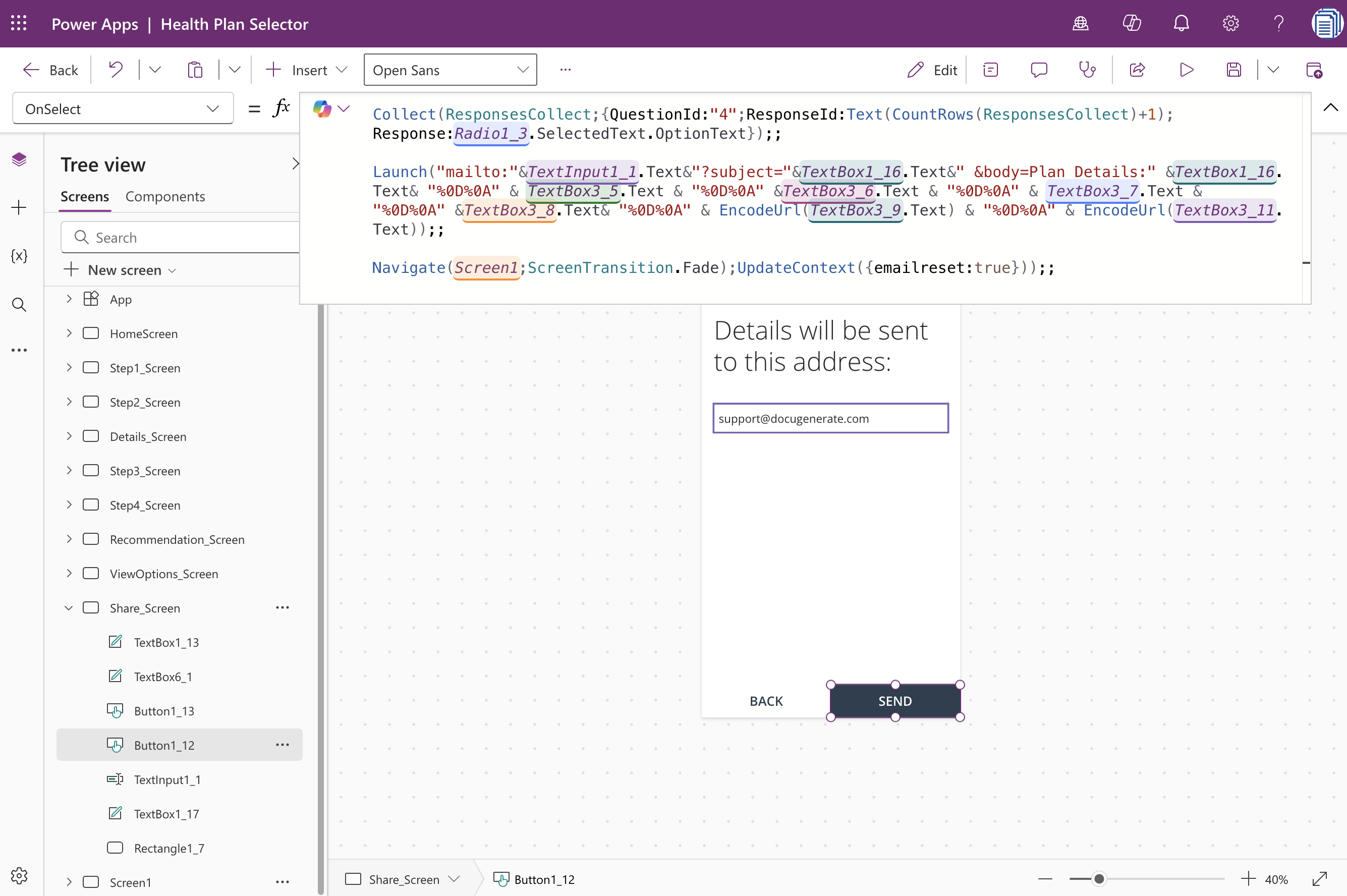
Der Share_Screen enthält einen SEND-Button, der derzeit einen mailto-Link auslöst, um eine E-Mail mit den Plandetails zu verfassen. Um zu verstehen, was wir ersetzen müssen, sehen wir uns die vorhandene Button-Logik an. Wenn Sie den SEND-Button im App-Designer auswählen, können Sie den zugehörigen Code in der Formelleiste anzeigen.
Der Code verwendet die Launch-Funktion, um den Standard-E-Mail-Client des Benutzers mit vorausgefülltem Betreff und Textkörper zu öffnen. Dieser Ansatz hat mehrere Einschränkungen. Er erfordert, dass der Benutzer einen Standard-E-Mail-Client konfiguriert hat, öffnet die E-Mail im Entwurfsmodus und erfordert, dass der Benutzer manuell auf Senden klickt, und die Formatierung ist auf Klartext mit URL-codierten Zeilenumbrüchen beschränkt.
Der Code führt auch Datenerfassungsoperationen durch, um die Antworten des Benutzers in einer Sammlung namens ResponsesCollect zu speichern. Hier ist der vollständige Code des ursprünglichen SEND-Buttons:
Dieser Code erfasst Antwortdaten aus verschiedenen Formularelementen und Sammlungen und erstellt dann eine mailto-URL mit der E-Mail-Adresse aus TextInput1_1.Text, dem Plannamen aus TextBox1_16.Text als Betreff und mehreren anderen Textfeldern im Textkörper. Wir ersetzen den Launch-Funktionsaufruf durch einen Aufruf eines Power Automate-Flows, der die Dokumentengenerierung und den E-Mail-Versand übernimmt.
Den Button zum Aufruf von Power Automate Anpassen
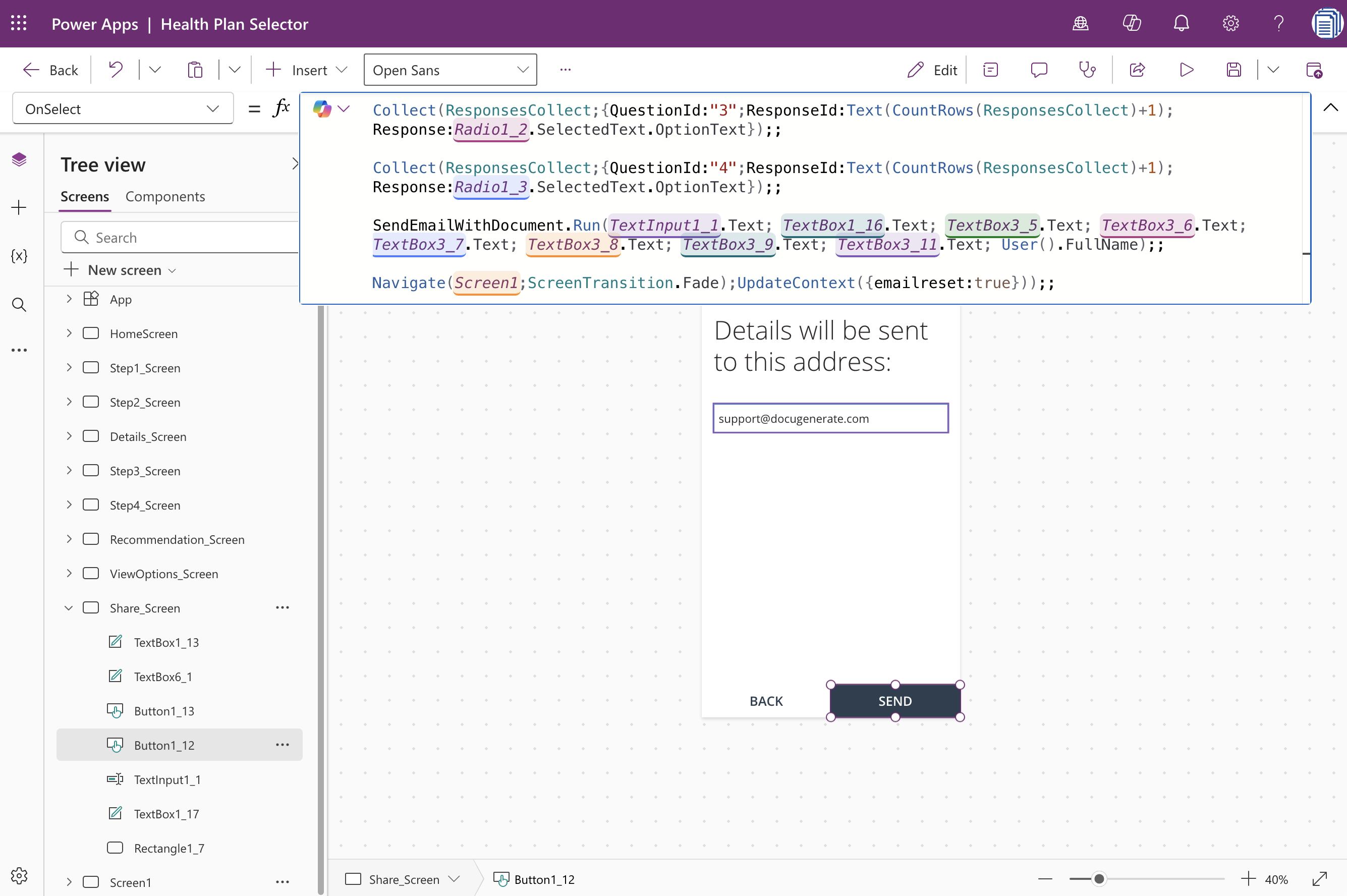
Anstatt den E-Mail-Client zu öffnen, ändern wir den SEND-Button so, dass er einen Power Automate-Flow auslöst. Dieser Flow empfängt die Plandetails, generiert ein professionelles PDF-Dokument mit DocuGenerate und sendet es per E-Mail. Ersetzen Sie den gesamten Launch-Funktionsaufruf durch folgenden Code:
Dieser geänderte Code ruft einen Power Automate-Flow namens SendEmailWithDocument auf und übergibt neun Parameter: die E-Mail-Adresse, den Plannamen, die Deckungsdetails, den monatlichen Preis, den Einzelpersonenpreis, das Eigenbeteiligungslimit, den Erstattungsprozentsatz, zusätzliche Leistungen und den vollständigen Namen des aktuellen Benutzers.
Die Funktion User().FullName ruft den authentifizierten Benutzernamen aus Azure Active Directory ab, den wir im personalisierten Dokument einschließen können. Diese Parameter entsprechen den auf dem Share_Screen angezeigten Daten und stellen die Informationen dar, die wir in das generierte Angebotsdokument aufnehmen möchten.
Sie werden feststellen, dass Power Apps diese Flow-Referenz zunächst in Rot anzeigt, da der Flow noch nicht existiert. Wir erstellen den Flow im nächsten Abschnitt, und sobald er mit der App verbunden ist, wird die Referenz korrekt aufgelöst.
Den Power Automate-Flow Erstellen
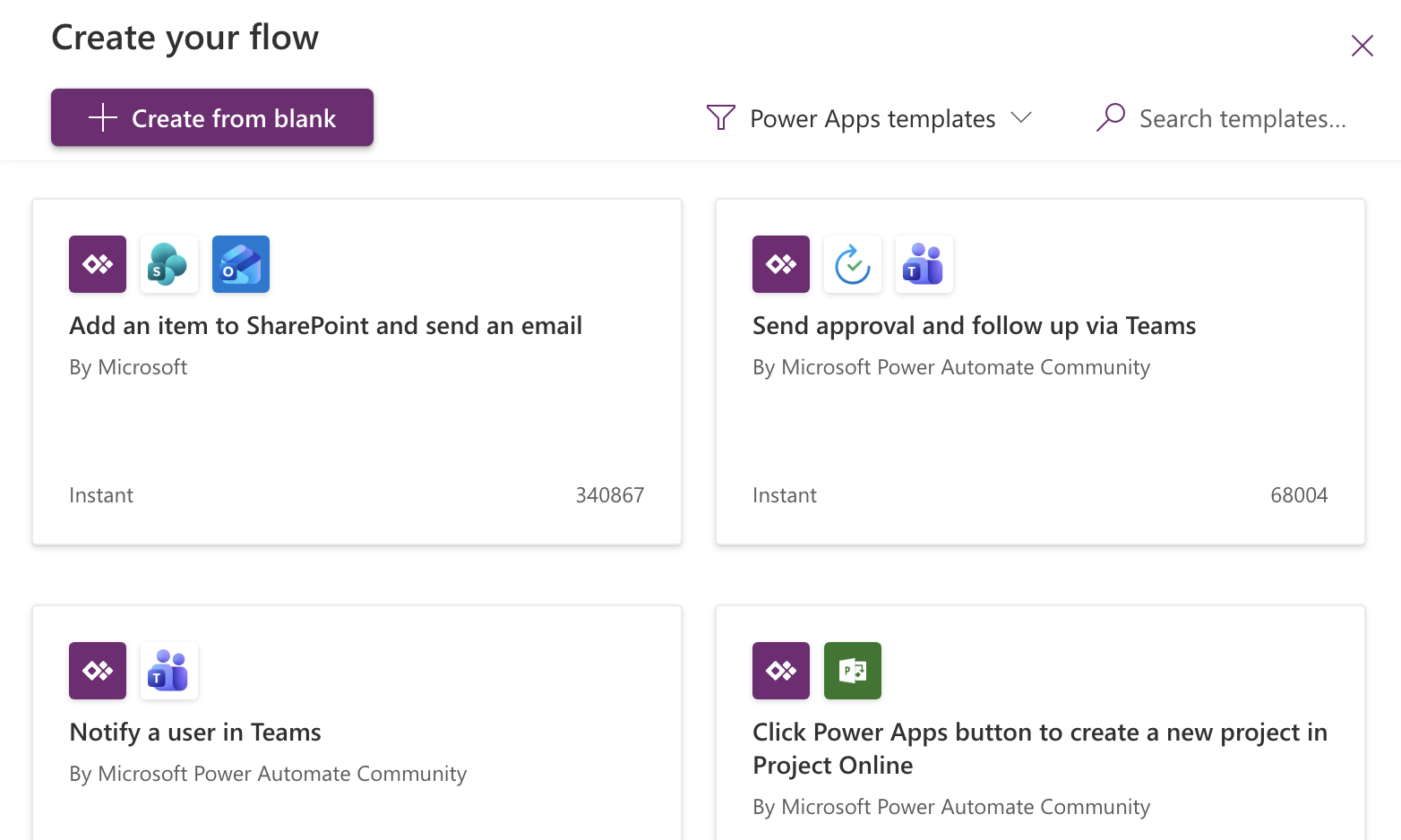
Nun erstellen wir den Power Automate-Flow, der die Dokumentengenerierung und den E-Mail-Versand übernimmt. In Power Apps navigieren Sie zum Abschnitt Power Automate im linken Menü und klicken Sie auf Create a new flow. Wählen Sie Create from blank, um mit einem leeren Flow-Canvas zu beginnen.
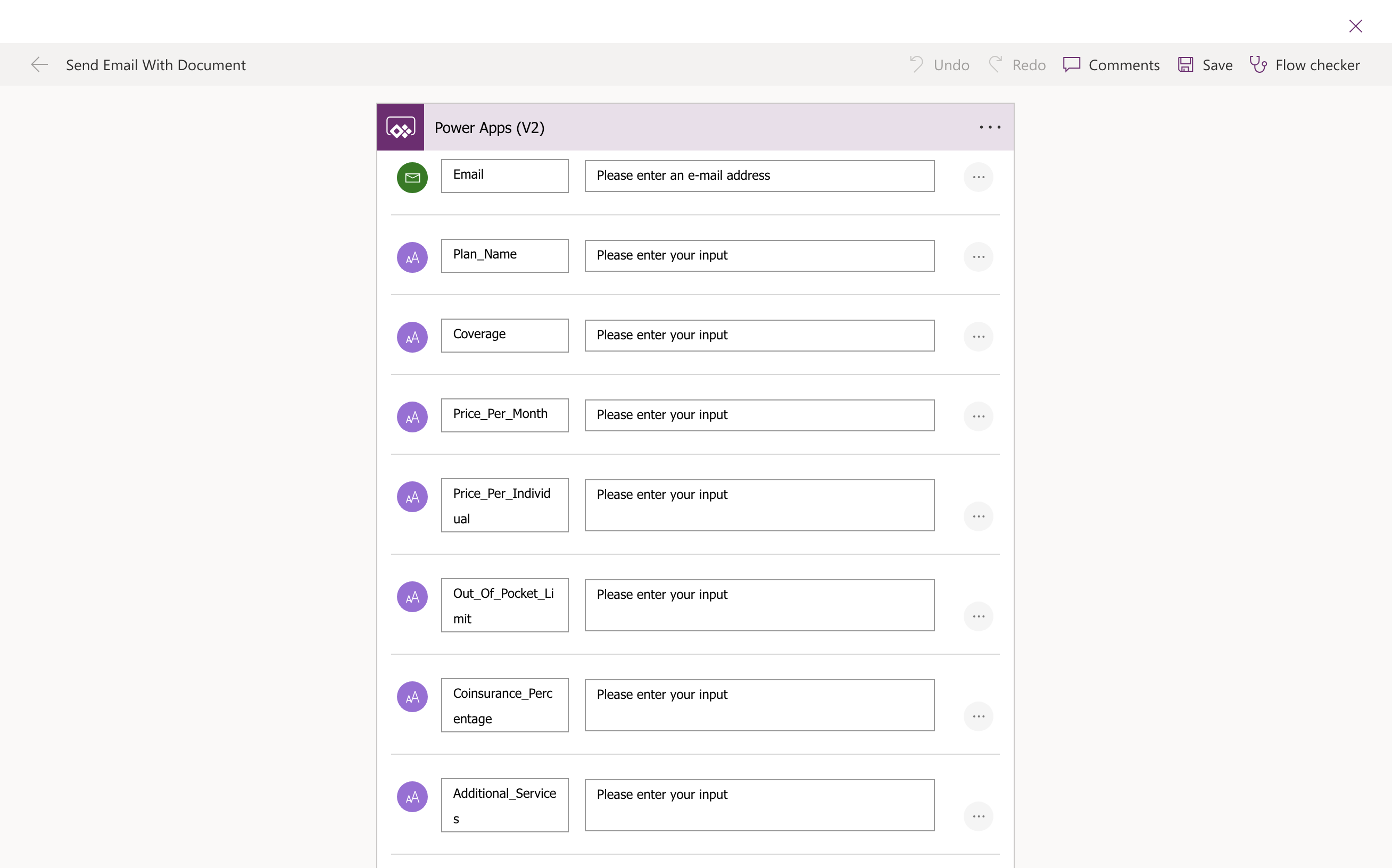
Benennen Sie Ihren Flow SendEmailWithDocument, um dem im Button-Code referenzierten Flow-Namen zu entsprechen. Der erste Schritt in jedem Power Apps-ausgelösten Flow ist der Power Apps (V2)-Trigger, der die Parameter definiert, die die App an den Flow übergibt.
Klicken Sie für jeden Parameter, den Sie von Power Apps empfangen müssen, auf Add an input. Die Parametertypen sollten den übertragenen Daten entsprechen (in diesem Fall alles Text). Die folgende Tabelle zeigt, wie jeder Flow-Parameter dem entsprechenden UI-Element zugeordnet ist:
Flow-Parameter
UI-Element
Beschreibung
Email
TextInput1_1.Text
E-Mail-Adresse des Empfängers
Plan_Name
TextBox1_16.Text
Name des empfohlenen Krankenversicherungsplans
Coverage
TextBox3_5.Text
Beschreibung des Deckungsumfangs
Price_Per_Month
TextBox3_6.Text
Monatliche Prämie
Price_Per_Individual
TextBox3_7.Text
Kosten für Einzelpersonenabdeckung
Out_Of_Pocket_Limit
TextBox3_8.Text
Maximale Eigenbeteiligung
Coinsurance_Percentage
TextBox3_9.Text
Erstattungsprozentsatz
Additional_Services
TextBox3_11.Text
Liste der zusätzlich abgedeckten Leistungen
Name
User().FullName
Mitarbeitername aus Azure Active Directory
Die DocuGenerate-Vorlage Vorbereiten
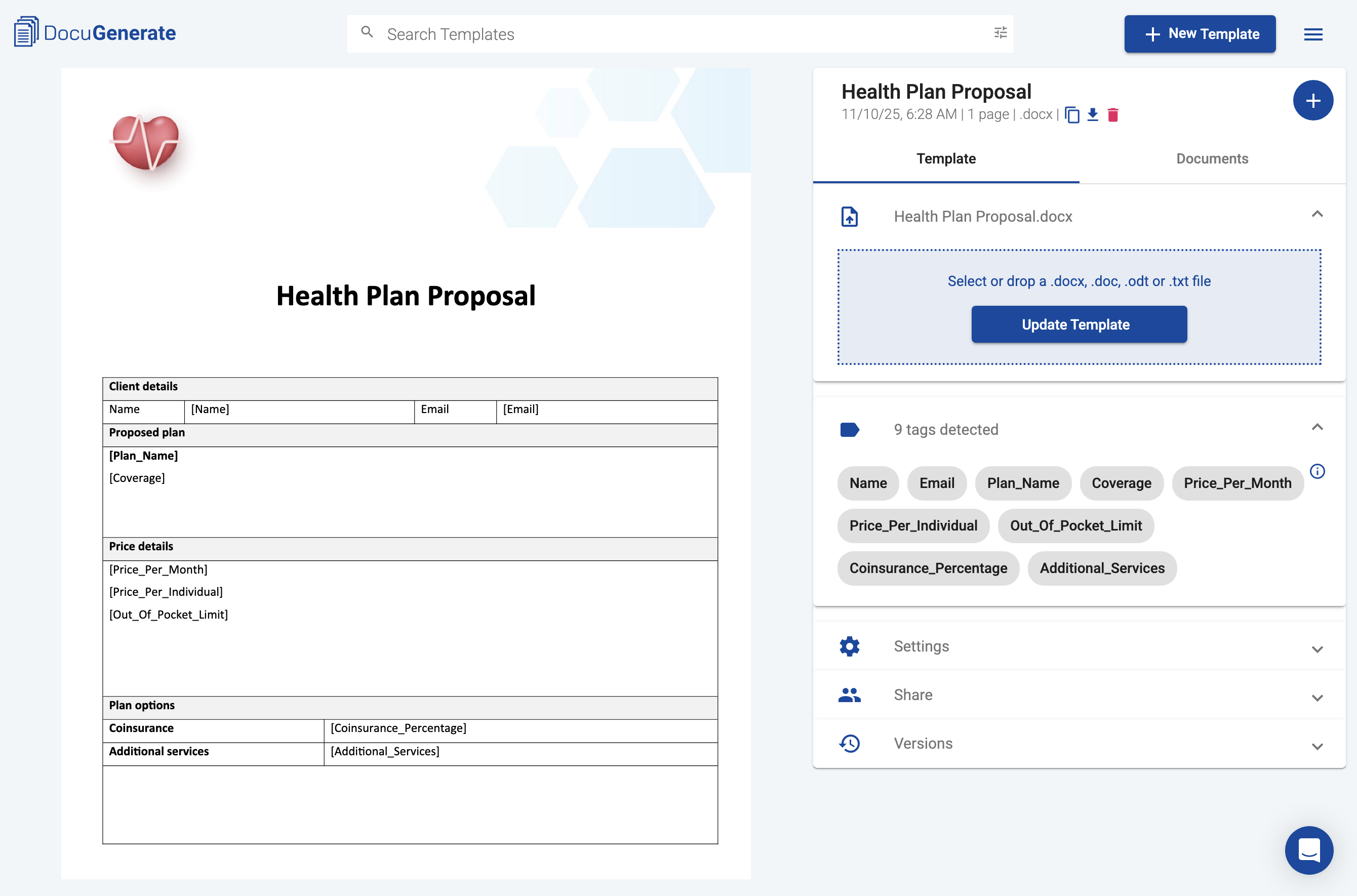
Bevor wir den Dokumentengenerierungsschritt zu unserem Flow hinzufügen, müssen wir eine Word-Vorlage in DocuGenerate erstellen, die die Struktur und Formatierung unseres Krankenplan-Angebots definiert. Die Vorlage verwendet Zusammenführungs-Tags, die den in Power Automate definierten Parameternamen entsprechen und durch die tatsächlichen Werte aus dem Flow ersetzt werden.
Das Word-Dokument enthält Unternehmensbranding, eine klare Kopfzeile, Abschnitte für Plandetails und zusätzliche Informationen, die auf jedem Angebot erscheinen sollen. Es enthält Zusammenführungs-Tags für alle neun Parameter: [Name], [Email], [Plan_Name], [Coverage], [Price_Per_Month], [Price_Per_Individual], [Out_Of_Pocket_Limit], [Coinsurance_Percentage] und [Additional_Services].
Sobald Ihre Vorlage fertig ist, laden Sie sie in Ihr DocuGenerate-Konto hoch und benennen Sie sie Health Plan Proposal. Sie können eine Kopie der in diesem Tutorial verwendeten Vorlage hier herunterladen.
Den Dokumentengenerierungsschritt Hinzufügen
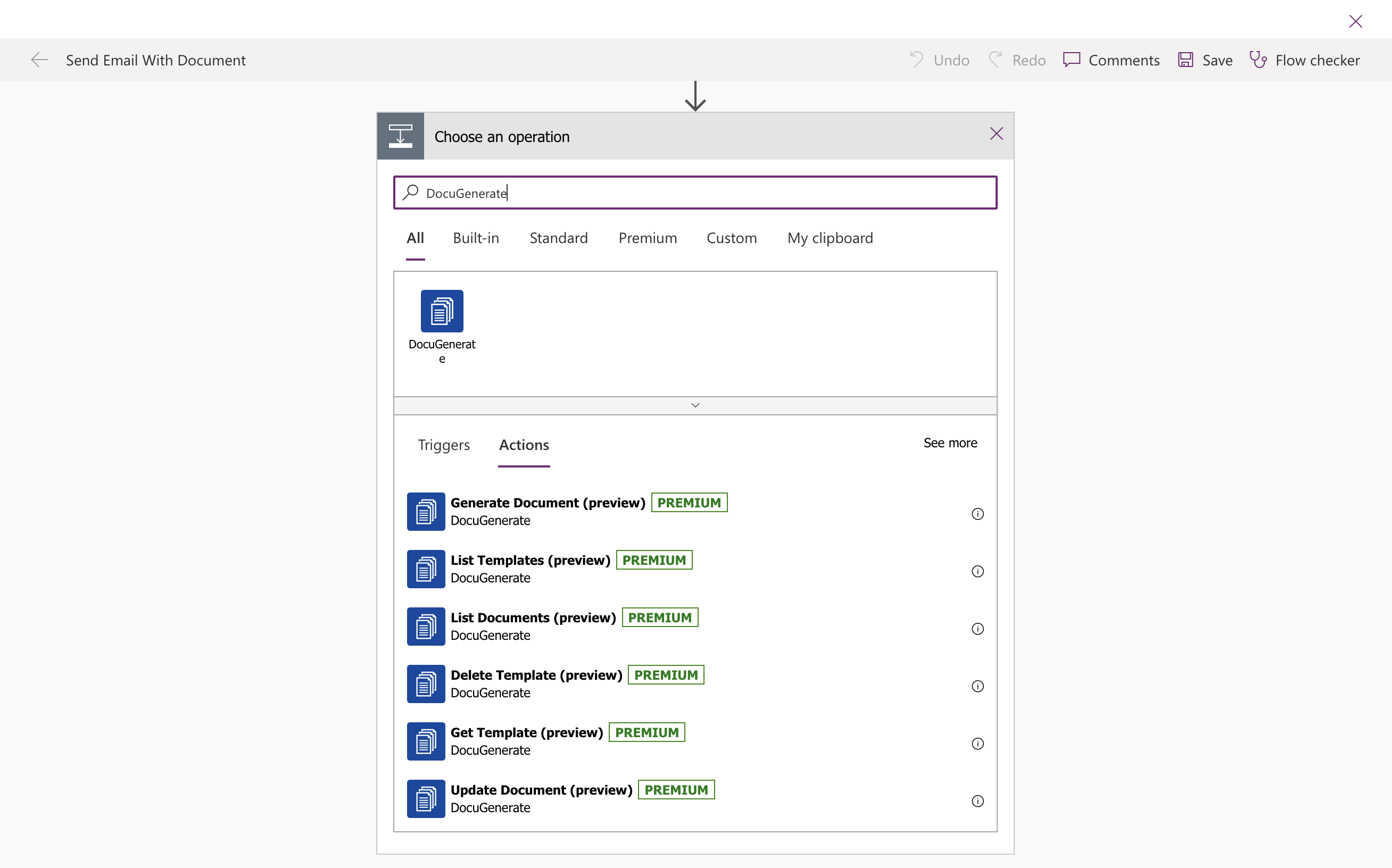
Um DocuGenerate aus Power Automate zu verwenden, müssen Sie den Custom Connector in Ihrer Power Platform-Umgebung installieren. Beim ersten Mal müssen Sie sich mit Ihrem DocuGenerate API-Schlüssel authentifizieren, den Sie in Ihren DocuGenerate-Kontoeinstellungen finden. Dadurch wird eine Verbindung erstellt, die für mehrere Flows in Ihrer Umgebung wiederverwendet werden kann.
Mit der erstellten Vorlage und dem verfügbaren Connector können wir nun den Dokumentengenerierungsschritt zu unserem Flow hinzufügen. Klicken Sie auf New step in Ihrem Flow und suchen Sie nach “DocuGenerate”. Wählen Sie die Generate Document-Aktion aus der Liste der verfügbaren Operationen.
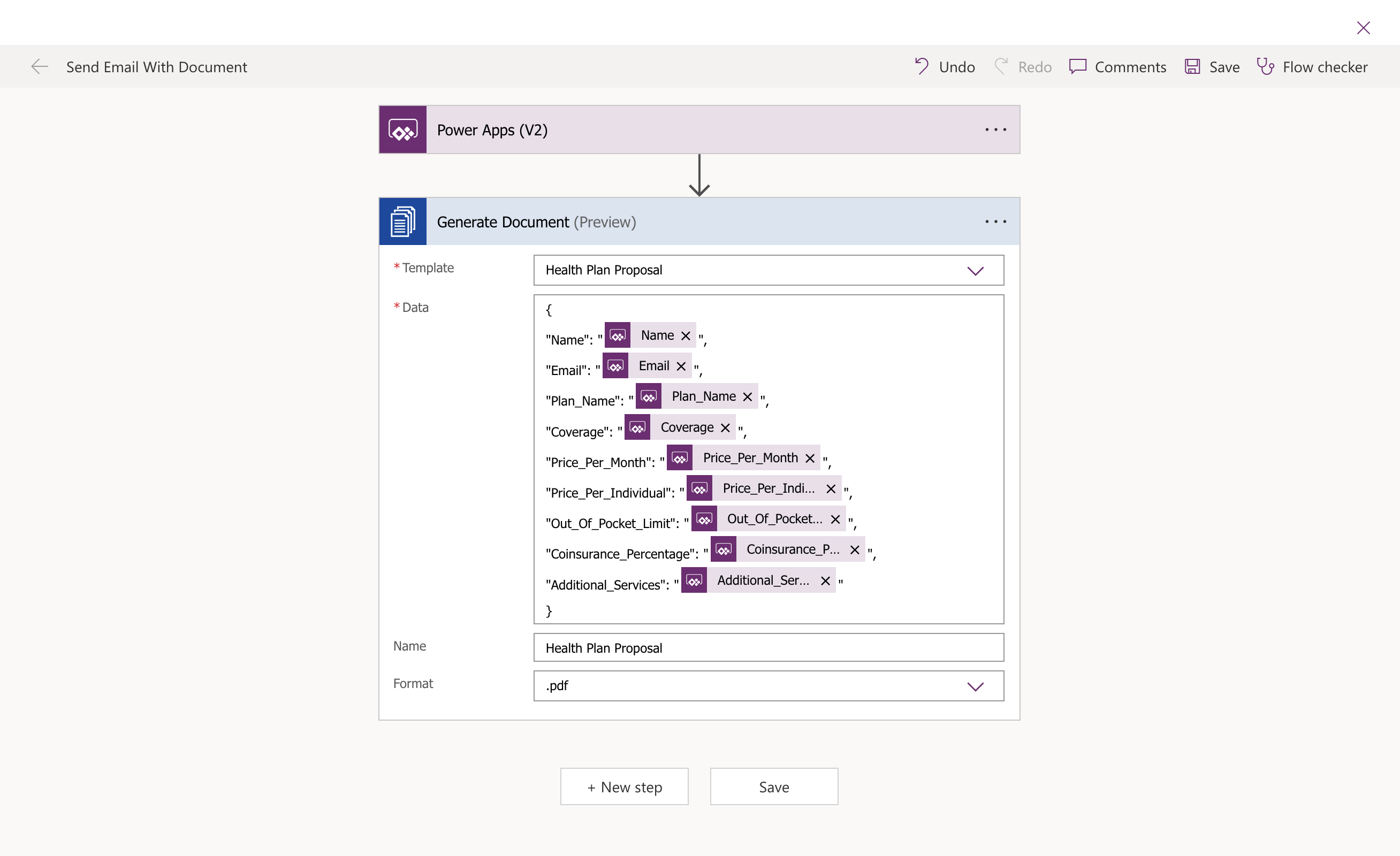
Um die Aktion zu konfigurieren, wählen Sie Ihre Vorlage aus dem Template-Dropdown. Wenn Sie Ihre Vorlage mit dem Namen “Health Plan Proposal” hochgeladen haben, sollte sie in der Liste erscheinen. Setzen Sie als Nächstes den Name-Parameter, um anzugeben, wie das generierte Dokument heißen soll. Wählen Sie .pdf als Format, damit das generierte Dokument als professionelle PDF und nicht als bearbeitbare Word-Datei geliefert wird.
Für den Data-Parameter müssen Sie ein JSON-Objekt bereitstellen, das alle Werte für die Zusammenführungs-Tags in Ihrer Vorlage enthält. Ersetzen Sie jede leere Zeichenkette durch den entsprechenden dynamischen Inhalt aus dem Trigger-Schritt. Power Automate zeigt diese als Token im Ausdruck anstelle von wörtlichen Zeichenketten an.
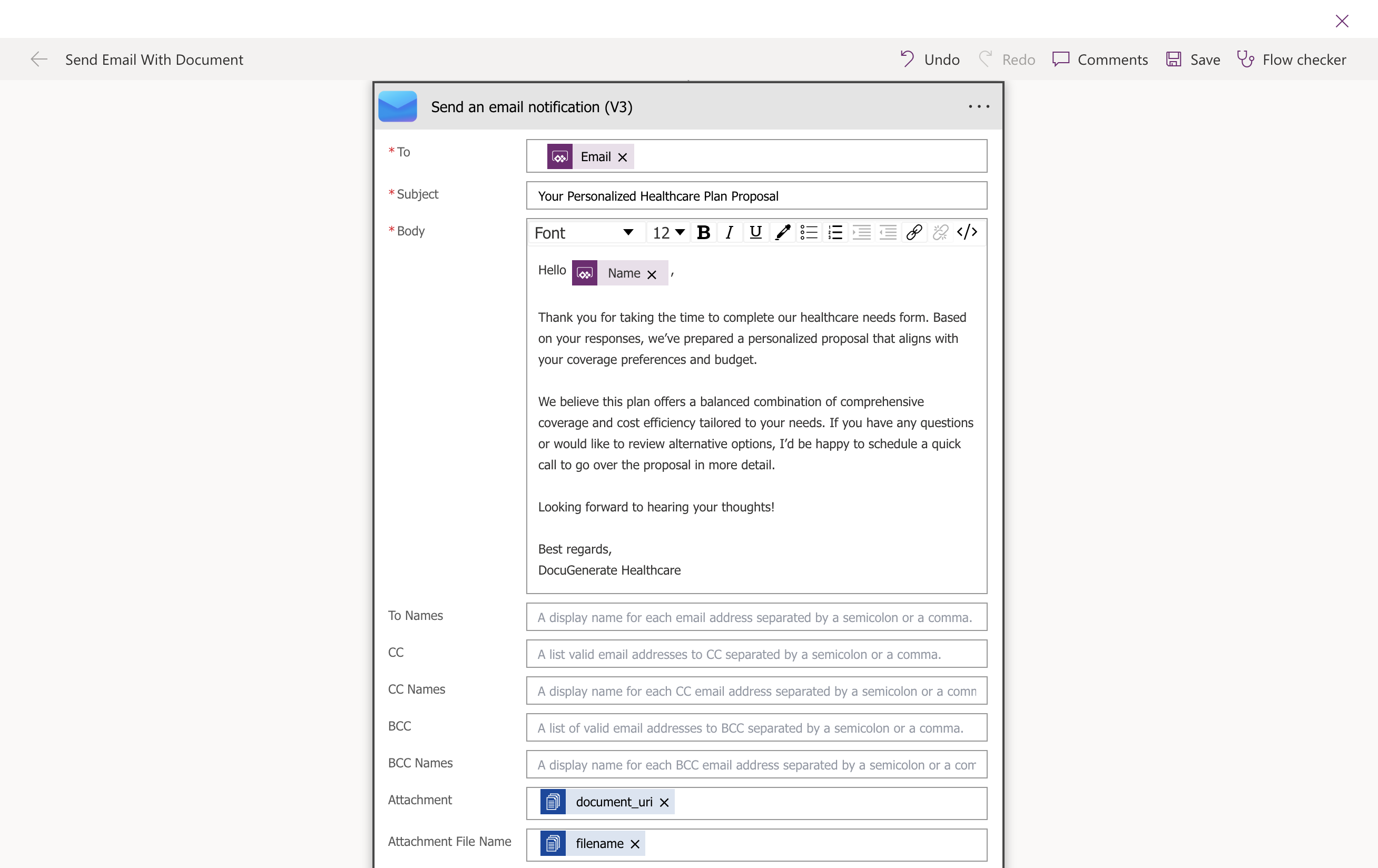
Der letzte Schritt in unserem Flow sendet eine E-Mail an den Mitarbeiter mit dem generierten PDF-Angebot als Anhang. Fügen Sie einen neuen Schritt hinzu und suchen Sie nach der Send an email notification (V3)-Aktion.
Konfigurieren Sie die E-Mail-Parameter wie folgt. Setzen Sie das To-Feld auf den Email-Wert aus dem Power Apps-Trigger – das ist die Adresse, die der Mitarbeiter in der App eingegeben hat. Verwenden Sie für Subject etwas Beschreibendes wie Your Personalized Healthcare Plan Proposal. Im Body-Feld verfassen Sie eine freundliche Nachricht, die erklärt, was der Anhang enthält und welche nächsten Schritte der Mitarbeiter unternehmen sollte.
Die wichtigste Konfiguration ist der Anhangbereich. Hier verbinden Sie die generierte PDF mit der E-Mail. Wählen Sie für den Attachment-Parameter die document_uri-Ausgabe aus dem Generate Document-Schritt. Für den Attachment File Name-Parameter wählen Sie die filename-Ausgabe desselben Schritts. So wird sichergestellt, dass die E-Mail das eigentliche PDF-Dokument mit dem korrekten Dateinamen enthält.
Speichern Sie nach dieser letzten Konfiguration Ihren Flow und testen Sie ihn, um sicherzustellen, dass alles korrekt funktioniert.
Die Vollständige Integration Testen
Da nun sowohl die Power Apps-App als auch der Power Automate-Flow konfiguriert sind, ist es Zeit, die vollständige Integration zu testen. Führen Sie die App im Vorschaumodus aus und durchlaufen Sie den Krankenplan-Auswahlprozess. Beantworten Sie die Fragen zu Deckungsbedarf, gewünschten Leistungen und Budgetpräferenzen. Wenn Sie den Bestätigungsscreen erreichen, geben Sie Ihre E-Mail-Adresse ein und klicken Sie auf den SEND-Button. Wenn alles korrekt konfiguriert ist, löst der Button den Power Automate-Flow aus, der die PDF generiert und die E-Mail sendet.
Das Dokument enthält alle Plandetails mit den durch tatsächliche Werte aus der App ersetzten Zusammenführungs-Tags, und die Formatierung entspricht dem professionellen Vorlagendesign.
Wenn Probleme auftreten, überprüfen Sie den Flow-Ausführungsverlauf in Power Automate, um zu sehen, wo der Prozess möglicherweise fehlgeschlagen ist. Häufige Probleme sind falsche Parameterzuordnungen oder Authentifizierungsprobleme mit einem der Connectors. Der Flow-Ausführungsverlauf liefert detaillierte Informationen zu jedem Schritt, einschließlich der übertragenen Daten und etwaiger Fehlermeldungen.
Vorteile Dieses Ansatzes
Der Ersatz der einfachen E-Mail-Sendefunktionalität durch automatisierte Dokumentengenerierung und E-Mail-Versand bietet sowohl für HR-Teams als auch für Mitarbeiter mehrere Vorteile. Der automatisierte Workflow stellt Konsistenz bei der Darstellung von Krankenplaninformationen für alle Mitarbeiter sicher und eliminiert Variationen, die entstehen können, wenn Einzelpersonen E-Mails manuell verfassen. Das generierte PDF dient als formelles Dokument, das Mitarbeiter speichern, drucken und während der gesamten Anmeldeperiode referenzieren können, was es einfacher macht, Optionen zu vergleichen oder Pläne mit Familienmitgliedern zu besprechen.
Aus operativer Sicht reduziert diese Integration den manuellen Aufwand für HR-Mitarbeiter. Anstatt Mitarbeitern beim Verfassen von E-Mails helfen oder Planzusammenfassungen einzeln vorbereiten zu müssen, übernimmt das System dies automatisch basierend auf den von der App generierten Empfehlungen. So bleibt HR mehr Zeit für wertvollere Aktivitäten wie die Beantwortung spezifischer Fragen oder die Hilfe bei komplexen Situationen.
Der Ansatz schafft auch eine bessere Dokumentation für Compliance-Zwecke. Jedes generierte Angebot ist ein Nachweis darüber, welche Informationen dem Mitarbeiter bereitgestellt wurden, was für die regulatorische Compliance oder bei späteren Fragen über die während des Anmeldeprozesses kommunizierten Inhalte wichtig sein kann. Sie könnten den Workflow weiter erweitern, indem Sie einen Schritt hinzufügen, der jedes generierte Angebot in SharePoint oder einem anderen Dokumentenmanagementsystem für eine zentrale Aufzeichnung speichert.
Fazit
Die Erweiterung von Power Apps-Anwendungen mit automatisierten Dokumentengenerierungsfunktionen demonstriert die Leistungsfähigkeit des Microsoft Power Platform-Ökosystems in Kombination mit spezialisierten Diensten wie DocuGenerate. Die von uns erstellte Integration verwandelt eine einfache Krankenplan-Auswahl-App in eine vollständige Onboarding-Lösung, die Mitarbeiter durch die Planauswahl führt und automatisch professionelle Angebotsdokumente liefert.
Dieses Tutorial konzentrierte sich auf Krankenplan-Angebote, aber dasselbe Integrationsmuster kann auf viele andere Power Apps-Szenarien angewendet werden. Immer wenn Ihre App Daten erfasst, die als formelles Dokument formatiert und an Benutzer geliefert oder für Aufzeichnungen gespeichert werden müssen, kann dieser Ansatz – Power Automate zur Orchestrierung der Dokumentengenerierung und -verteilung zu verwenden – erheblichen Mehrwert schaffen. Ob Sie Arbeitsverträge, Angebotsschreiben, Schulungszertifikate oder benutzerdefinierte Berichte generieren – die Kombination aus Power Apps für die Datenerfassung, Power Automate für die Workflow-Orchestrierung und DocuGenerate für die Dokumentengenerierung bietet eine leistungsstarke und flexible Lösung.
Der No-Code-Charakter dieser Integration macht sie für Business-Analysten und Power-User zugänglich, die möglicherweise keine traditionellen Entwicklungskenntnisse haben. Durch die Nutzung vorgefertigter Connectors und visueller Workflow-Designer können Sie anspruchsvolle Dokumentenautomatisierungslösungen erstellen, ohne benutzerdefinierten Code schreiben oder komplexe Infrastruktur verwalten zu müssen.
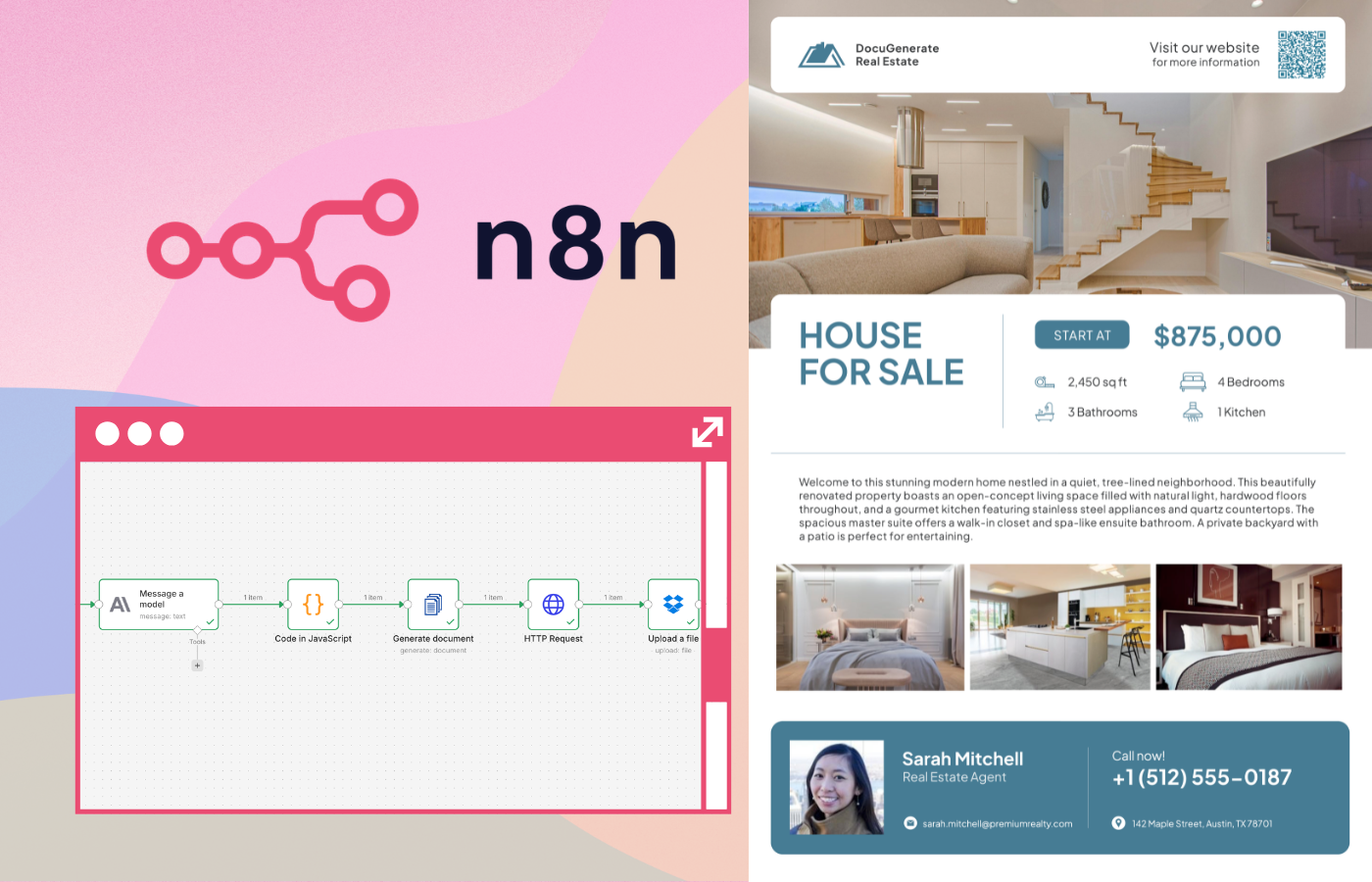
Erfahren Sie, wie Sie mit n8n, Claude und DocuGenerate einen automatisierten Immobilienanzeigen-Workflow aufbauen. Nutzen Sie Claude, um realistische Anzeigendaten auf Abruf zu generieren, diese in eine professionell gestaltete Word-Vorlage einzufügen und das resultierende PDF direkt in Dropbox zu speichern.
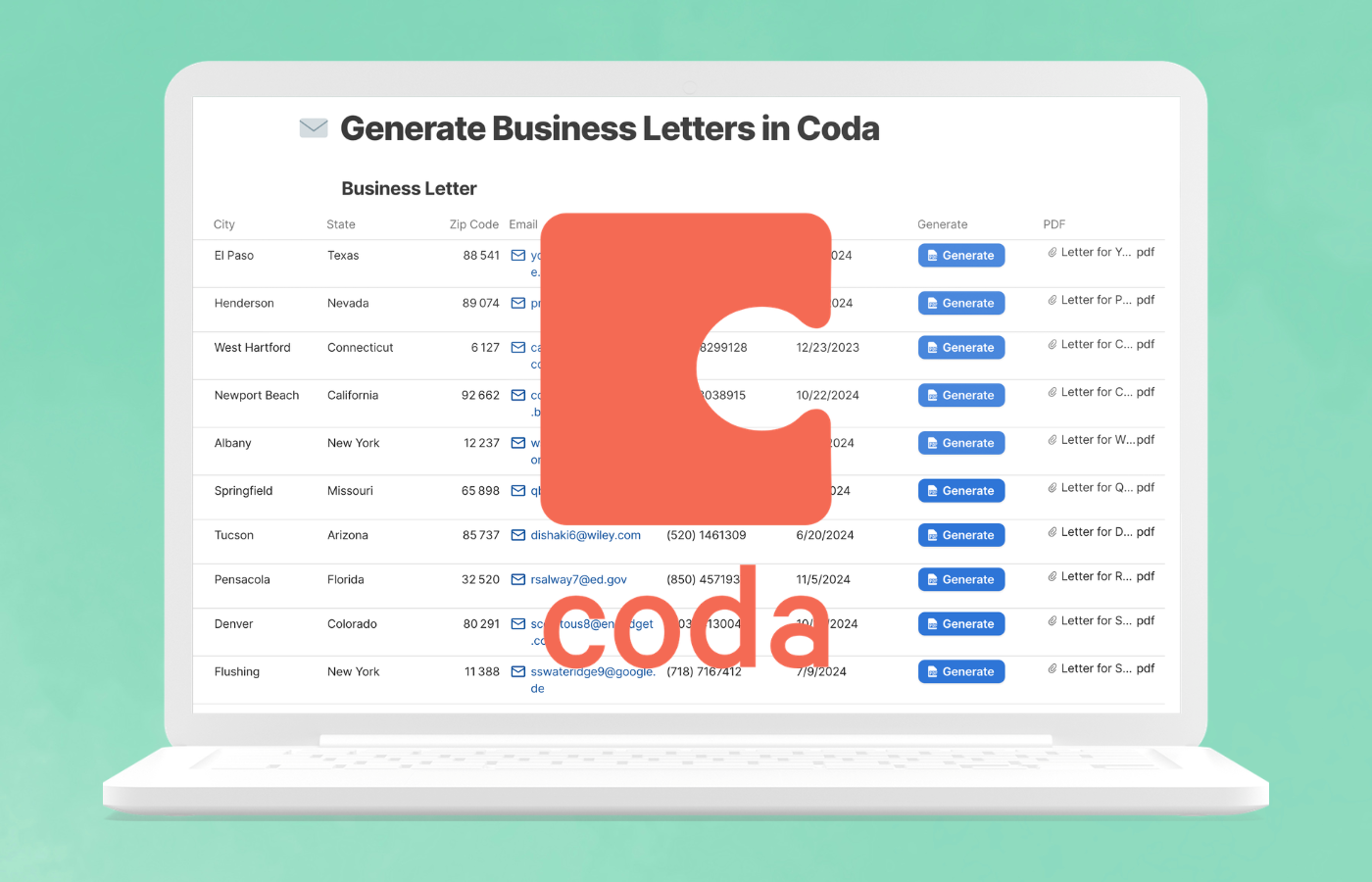
Generieren Sie personalisierte PDF-Geschäftsbriefe direkt aus einer Coda-Tabelle mit dem DocuGenerate-Pack. Dieses Tutorial führt Sie durch den Import von Tabellendaten, die Einrichtung einer Schaltfläche zum Erstellen von Dokumenten und das Speichern generierter Dateien in einer Spalte mit einem einzigen Klick pro Zeile.
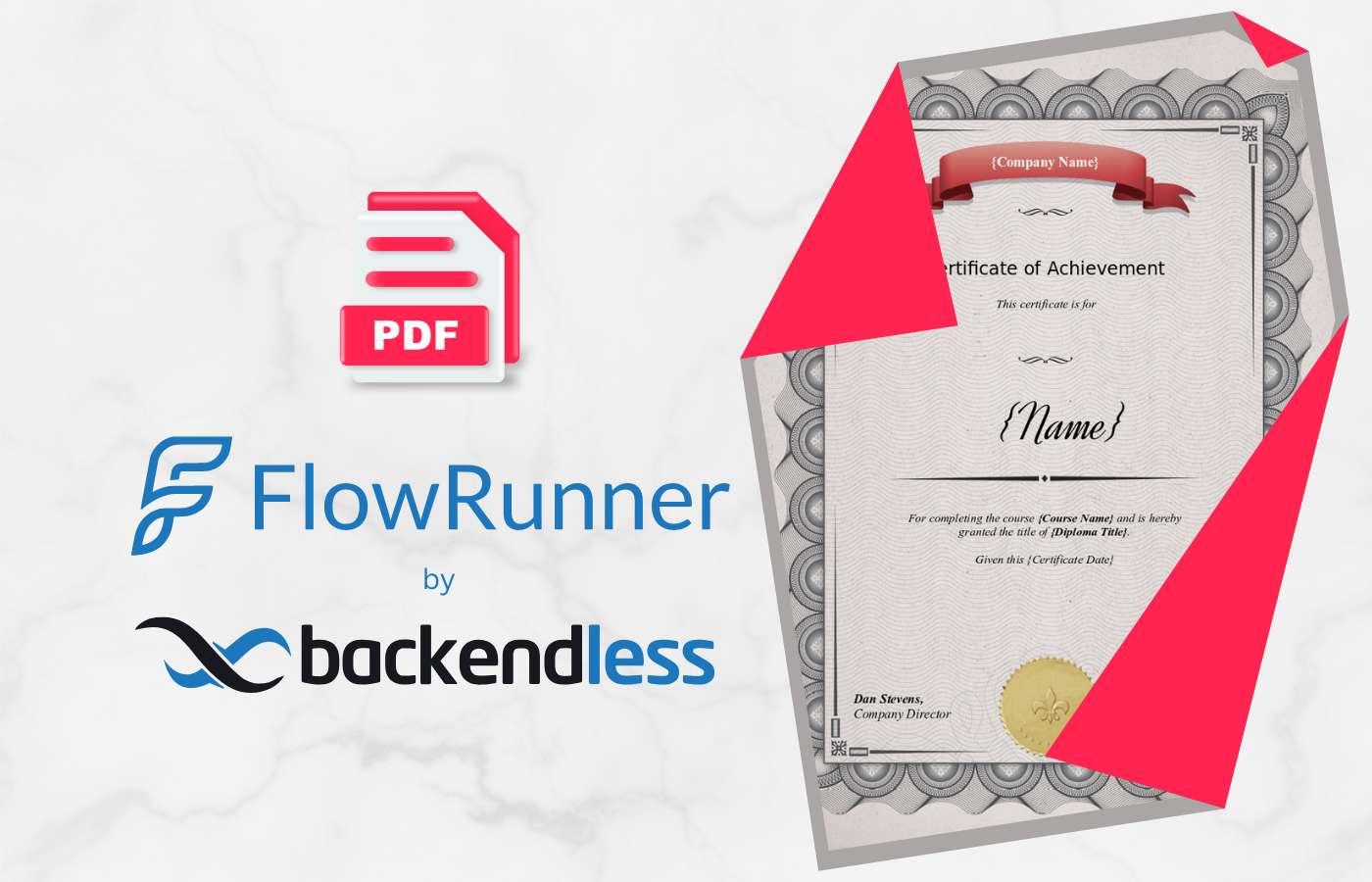
Erfahren Sie, wie Sie mit FlowRunner und DocuGenerate einen automatisierten Zertifikatsgenerierungs-Workflow aufbauen. Erstellen Sie einen Flow, der PDF-Zertifikate aus Datenbankdatensätzen generiert, sie im Dateispeicher speichert und jeden Datensatz mit einem Link zur generierten Datei aktualisiert.