Qu’est-ce que l’Historique des Versions de Modèles?
L’Historique des Versions de Modèles est une nouvelle fonctionnalité puissante qui enregistre automatiquement les versions précédentes de vos modèles à chaque modification. Cela vous donne un historique complet de l’évolution de vos modèles au fil du temps et vous permet de restaurer une version précédente si nécessaire.
Jusqu’à présent, chaque mise à jour d’un fichier modèle dans DocuGenerate écrasait définitivement la version précédente. Beaucoup de nos utilisateurs contournaient cette limitation en suivant manuellement les versions, en ajoutant des suffixes comme V1, V2, etc. ou d’autres systèmes de numérotation à leurs noms de modèles. Cette approche fonctionnait mais était lourde et sujette aux erreurs.
Sur la base des retours et des demandes de fonctionnalités de nos utilisateurs, nous avons développé un système robuste d’historique des versions qui suit automatiquement toutes les modifications apportées à vos modèles dans DocuGenerate, éliminant ainsi le besoin de suivi manuel des versions.
Pourquoi l’Historique des Versions est Important
Le versionnage des modèles résout plusieurs défis critiques auxquels les créateurs de documents font face quotidiennement. À mesure que les organisations s’appuient de plus en plus sur des modèles pour la cohérence et l’efficacité de leurs flux de documents, le besoin d’un contrôle de version fiable devient essentiel. Avec cette fonctionnalité, vous pouvez préserver l’intégrité de vos modèles tout en intégrant les modifications et améliorations nécessaires au fil du temps.
1. Protection Contre les Modifications Accidentelles Tout le monde fait des erreurs. Qu’il s’agisse de téléverser accidentellement le mauvais fichier ou d’apporter des modifications involontaires à un modèle, l’historique des versions offre un filet de sécurité, vous permettant de restaurer rapidement une version précédente.
2. Suivi de l’Évolution des Modèles À mesure que vos processus métier évoluent, vos modèles évoluent aussi. L’historique des versions vous donne une visibilité sur la façon dont vos modèles ont changé au fil du temps, vous aidant à comprendre l’évolution de votre processus de génération de documents.
3. Exigences de Conformité et d’Audit Pour les organisations des secteurs réglementés, disposer d’un historique des modifications de modèles peut être crucial pour la conformité et les audits. L’historique des versions fournit une documentation de ce qui a changé, et quand cela a changé.
Activer l’Historique des Versions
Cette fonctionnalité est disponible exclusivement dans nos nouveaux forfaits Premium et Business, comme détaillé sur notre page tarifaire. Si vous êtes sur un forfait plus ancien, vous pouvez continuer à l’utiliser indéfiniment. Cependant, pour profiter de l’historique des versions de modèles, vous devrez passer à l’un de ces nouveaux forfaits.
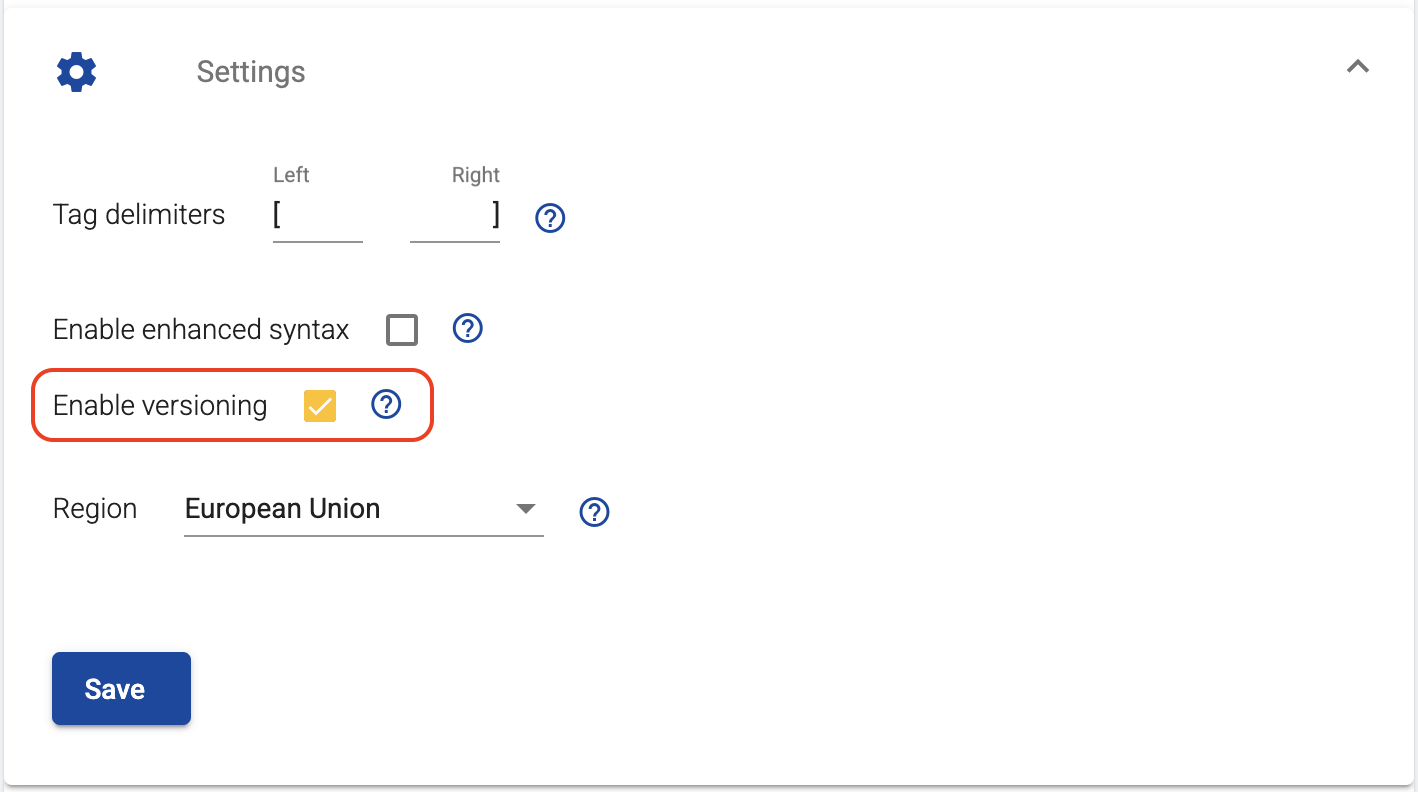
Pour les modèles existants, le versionnage n’est pas activé par défaut, mais peut être activé via les paramètres du modèle dans l’application web :
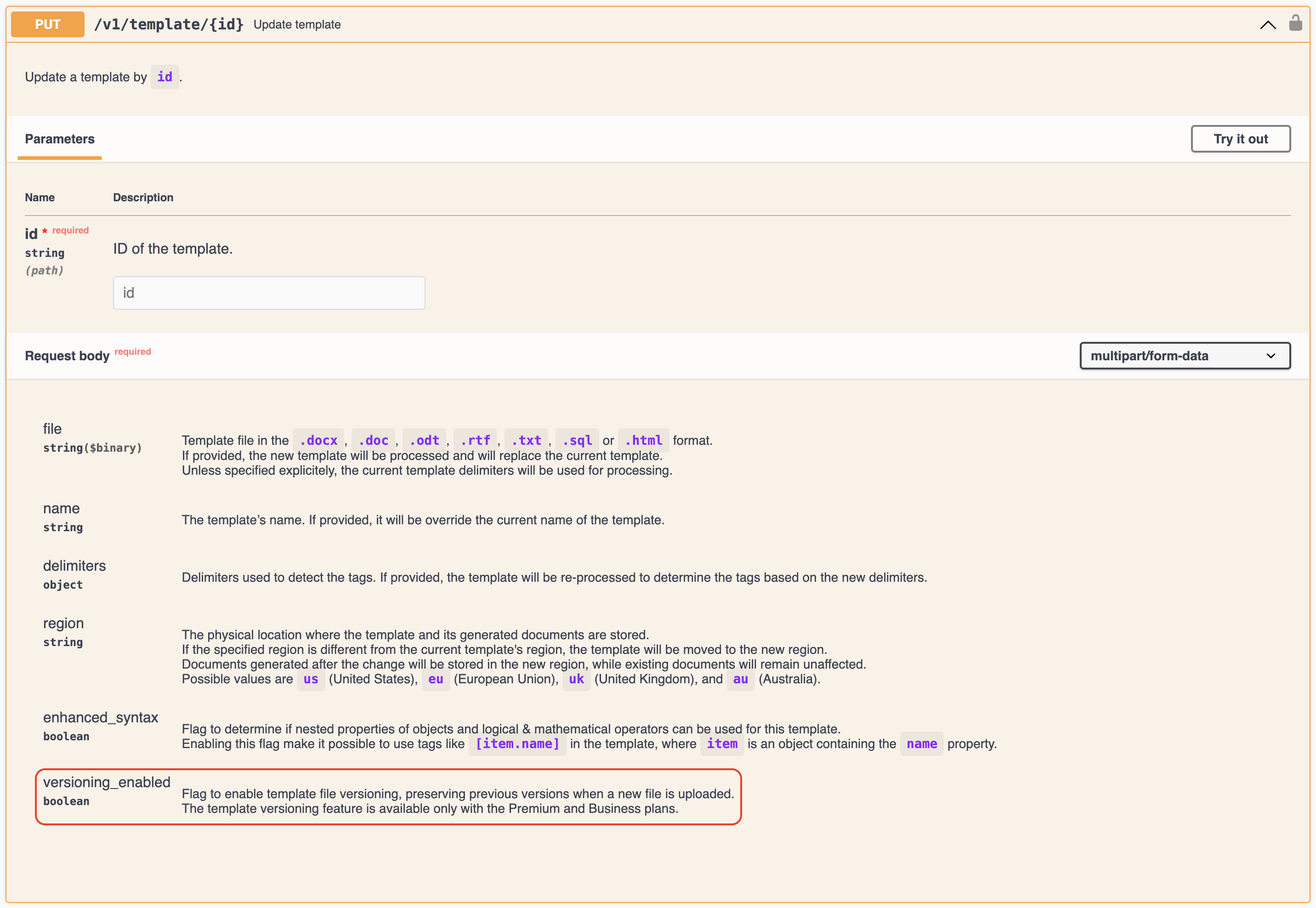
Sinon, si vous utilisez notre API, vous pouvez activer le versionnage en définissant le paramètre versioning_enabled sur true lors de la mise à jour d’un modèle :
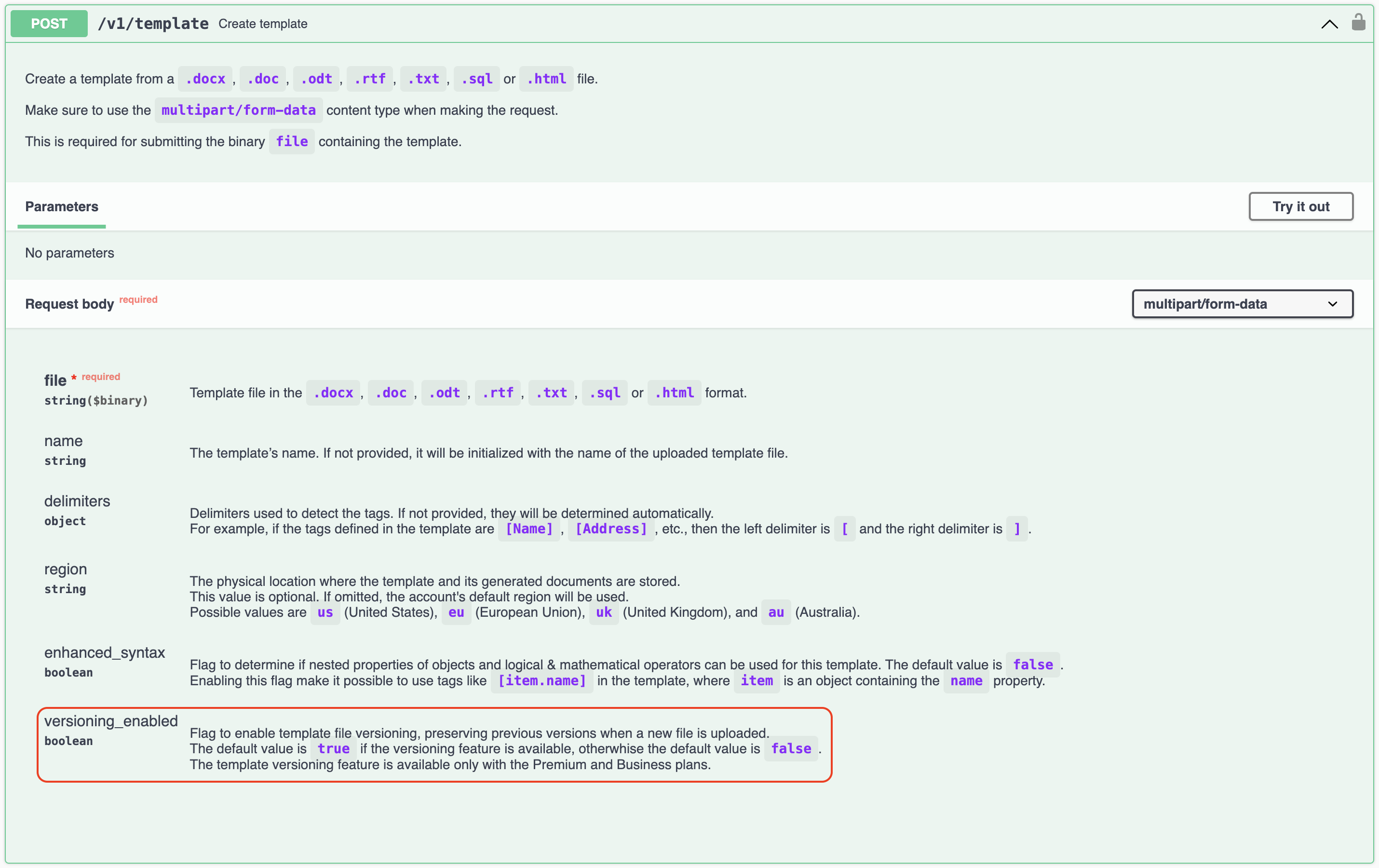
Pour les nouveaux modèles, si votre compte a accès à cette fonctionnalité, le versionnage est activé par défaut. Lors de la création d’un modèle via l’API, vous pouvez définir explicitement le paramètre versioning_enabled sur true ou false.
Quand de Nouvelles Versions Sont Créées
Une fois le versionnage activé pour un modèle, une nouvelle version est automatiquement enregistrée chaque fois que vous mettez à jour le fichier modèle. Il est important de noter que les modifications des métadonnées du modèle (comme le nom ou d’autres paramètres) ne créent pas de nouvelles versions. Seules les modifications réelles du fichier modèle lui-même déclenchent la création d’une nouvelle version.
Cette approche ciblée garantit que votre historique des versions reste pertinent et n’est pas encombré de modifications mineures de métadonnées qui n’affectent pas le résultat de la génération de documents. En ne suivant que les modifications substantielles du contenu du modèle, nous vous aidons à maintenir un historique des versions clair et pertinent qui met en évidence l’évolution réelle de la conception et des fonctionnalités de votre modèle, facilitant l’identification du moment et de la manière dont les modifications importantes ont été mises en œuvre.
Gérer les Versions de Modèles
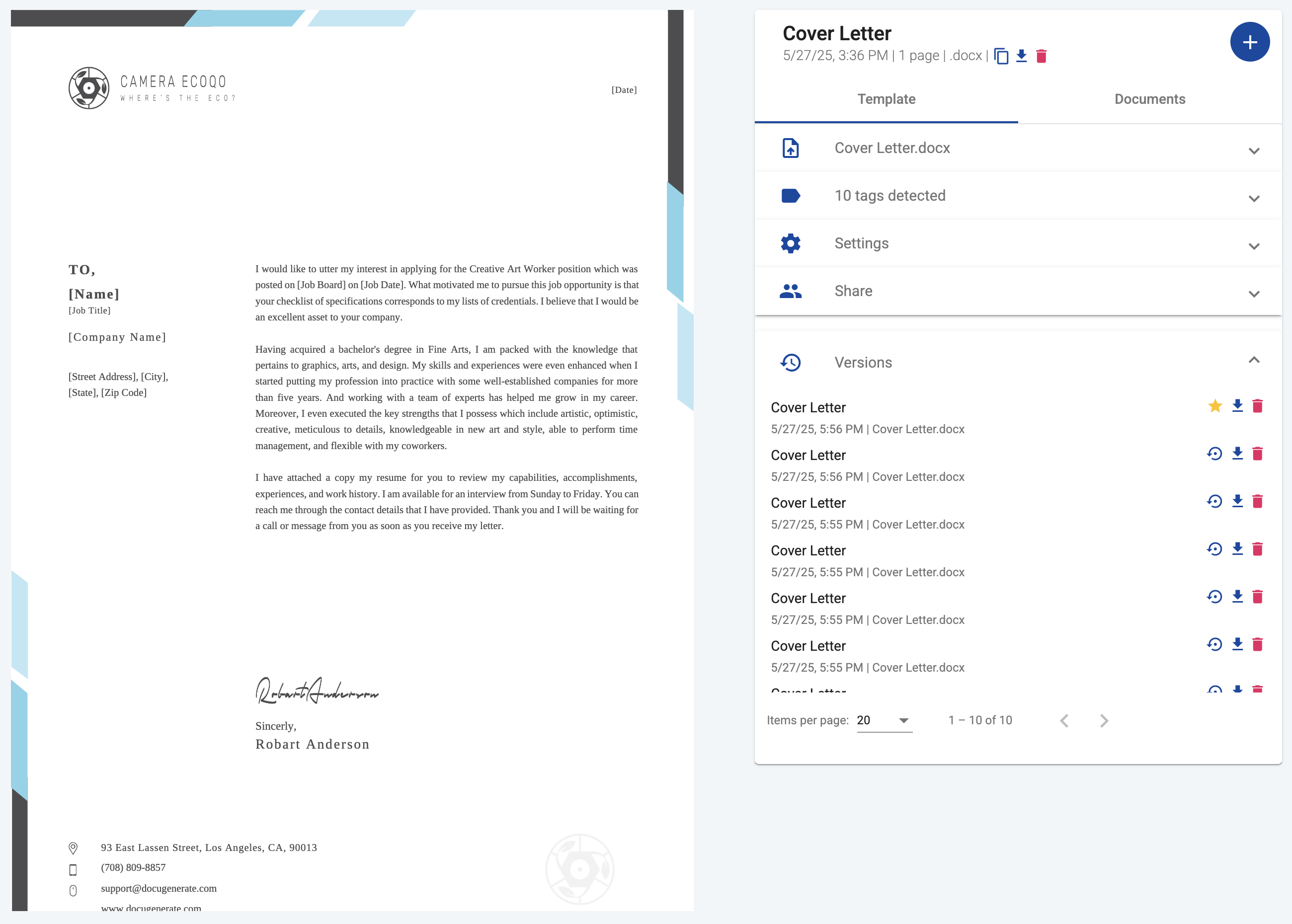
Dans la vue détaillée du modèle, vous trouverez un nouveau panneau Versions qui affiche toutes les versions enregistrées de votre modèle. La version active actuelle est mise en évidence par une icône en étoile :
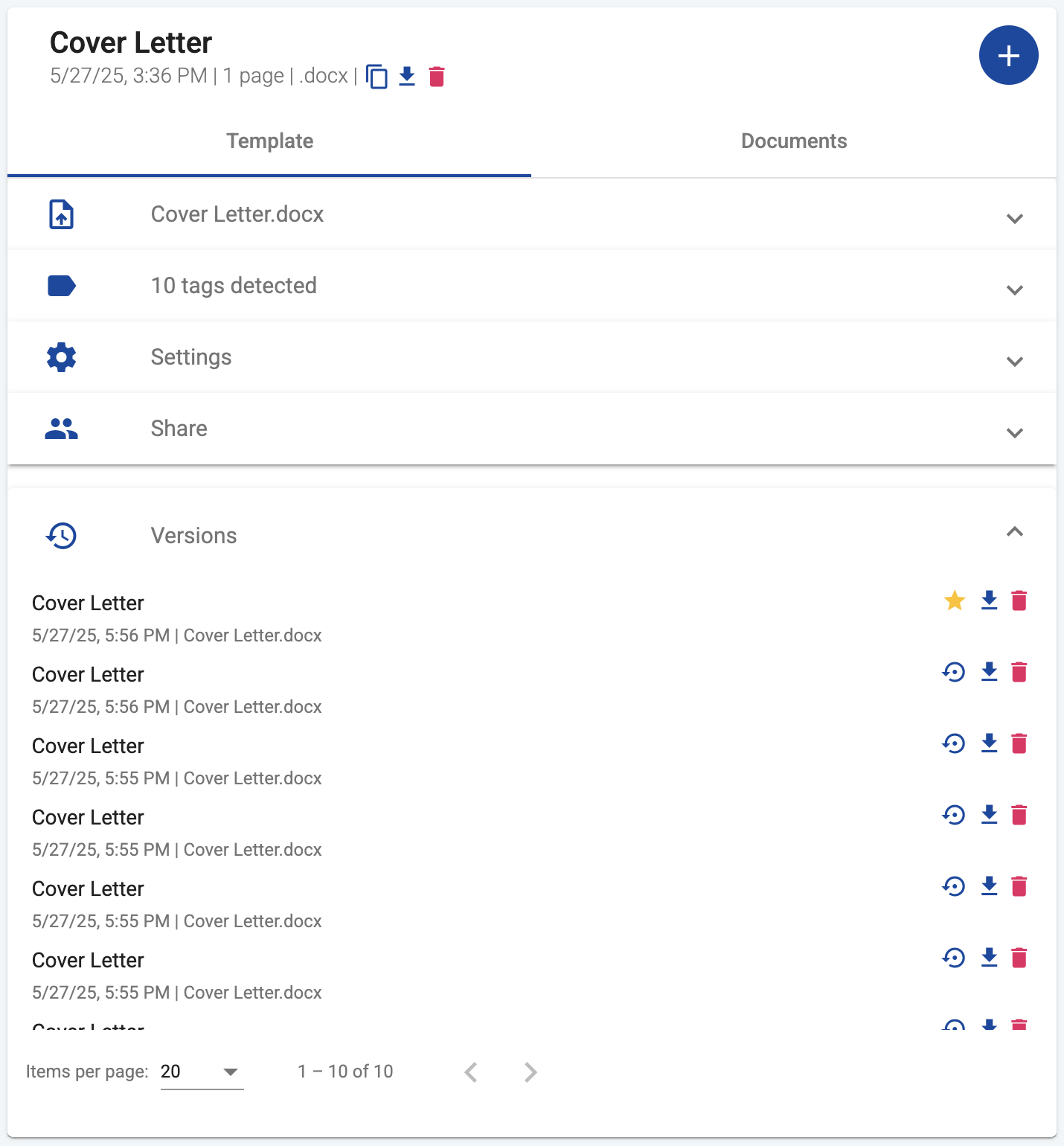
Cliquer sur une version dans la liste affichera un aperçu de cette version dans le panneau de gauche, vous permettant de revoir le contenu avant d’effectuer toute action. Pour chaque version, vous pouvez effectuer les actions suivantes :
-
Restaurer : Cette action remplace le fichier modèle actuel par la version sélectionnée et met également à jour les paramètres du modèle (nom, délimiteurs, balises, etc.) associés à cette version. Après la restauration, la version sélectionnée devient la version active actuelle.
-
Télécharger : Cette action vous permet de télécharger une version spécifique du fichier modèle sur votre appareil local. Cela est utile si vous souhaitez consulter ou modifier une version précédente hors ligne.
-
Supprimer : Si vous n’avez plus besoin d’une version spécifique, vous pouvez facilement la retirer de votre historique. Notez que cette action est permanente et ne peut pas être annulée, utilisez-la donc avec précaution.
Il n’y a pas de limite au nombre de versions pouvant être enregistrées pour un modèle, vous offrant une couverture historique complète de l’évolution de votre modèle.
Considérations Multi-Régions
Si vous utilisez notre fonctionnalité de traitement et stockage multi-régions, il est important de comprendre comment le versionnage des modèles interagit avec les paramètres de région. Cette interaction affecte où vos versions historiques de modèles sont stockées et comment elles sont gérées lorsque vous changez la région de votre modèle, ce qui peut avoir un impact sur les exigences de conformité et les politiques de gouvernance des données.
Les versions de modèles sont toujours stockées dans la région actuelle du modèle. Si vous changez la région d’un modèle (par exemple, des États-Unis vers l’UE), seul le fichier modèle actuel est déplacé vers la nouvelle région. Les versions précédentes restent dans la région d’origine.
Cependant, toutes les nouvelles versions enregistrées après le changement de région seront stockées dans la nouvelle région. Cela signifie qu’au fil du temps, l’historique des versions de votre modèle peut s’étendre sur plusieurs régions. Cette approche minimise le transfert de données tout en garantissant que votre modèle actuel se trouve toujours dans la région que vous avez spécifiée.
Autorisations des Membres de l’Équipe
Pour les utilisateurs qui partagent des modèles avec des membres de l’équipe, l’historique des versions améliore la collaboration de plusieurs façons, selon le niveau d’autorisation :
-
Les membres de l’équipe disposant de l’autorisation d’écriture peuvent mettre à jour les modèles, restaurer des versions précédentes et supprimer des versions de l’historique. Ils disposent d’un contrôle complet sur la gestion des modèles, similaire au propriétaire du modèle, à la seule exception qu’ils ne peuvent pas supprimer le modèle lui-même.
-
Les membres de l’équipe disposant de l’autorisation de lecture peuvent uniquement consulter et télécharger les versions de modèles. Ils ne peuvent pas apporter de modifications au modèle actuel ni restaurer des versions précédentes. Lors de la consultation d’un modèle avec une autorisation en lecture seule, ils verront une version simplifiée du panneau des versions comme illustré ci-dessous :
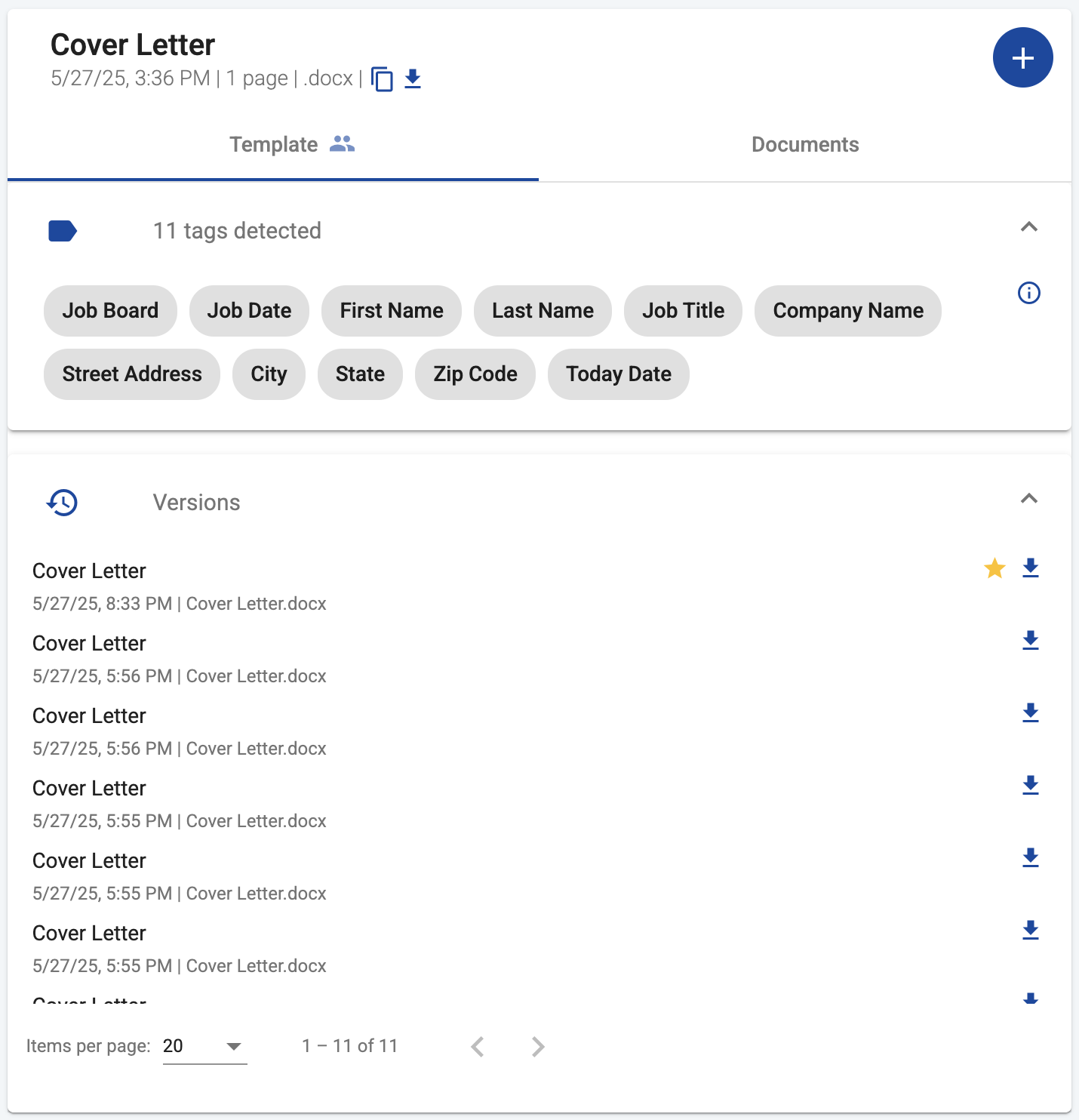
Cette approche basée sur les autorisations garantit que les membres de l’équipe disposent d’un accès approprié à l’historique des versions selon leur rôle dans le processus de collaboration. Les chefs d’équipe peuvent déléguer en toute confiance les responsabilités de modification des modèles tout en conservant une supervision, et les membres de l’équipe en lecture seule peuvent toujours bénéficier de la visibilité sur l’historique de développement du modèle sans risque de modifications involontaires.
Limitations de l’API
Pour garder notre API simple et ciblée, la gestion des versions de modèles n’est disponible que via l’application web. Lors de l’utilisation de l’API, vous interagirez toujours avec la version actuelle d’un modèle. Cela signifie :
- Vous ne pouvez pas lister, restaurer ou supprimer des versions de modèles via l’API.
- La génération de documents utilise toujours la dernière version du modèle.
- Vous pouvez activer ou désactiver le versionnage pour un modèle via l’API, mais vous ne pouvez pas gérer les versions elles-mêmes.
Ce choix de conception garde l’API simple tout en offrant la flexibilité d’activer le versionnage pour les modèles créés ou mis à jour via l’API.
Scénarios d’Utilisation
Explorons quelques scénarios concrets où l’historique des versions de modèles peut apporter une valeur significative :
Scénario 1 : Récupération après des Modifications Accidentelles
Un membre de l’équipe marketing téléverse accidentellement le mauvais fichier en mettant à jour un modèle de communication client critique, écrasant la version correcte par une ébauche incomplète.
Le chef d’équipe découvre l’erreur, ouvre simplement le modèle dans DocuGenerate, accède au panneau Versions, localise la dernière version correcte, et clique sur Restaurer. En quelques secondes, le modèle retrouve son état correct, sans perturbation des opérations métier.
Sans historique des versions, l’équipe devrait recréer le modèle depuis zéro ou espérer qu’une copie locale de la version correcte existe, ce qui pourrait causer des retards dans les communications clients.
Une entreprise de services financiers doit conserver des traces de l’évolution de ses modèles de contrats clients au fil du temps pour satisfaire les exigences réglementaires de conformité.
Avec le versionnage activé, l’équipe de conformité peut consulter l’historique complet des modifications du modèle, télécharger des versions spécifiques à des fins d’audit, et démontrer une chronologie claire de l’évolution du modèle aux régulateurs.
Sans historique des versions, l’entreprise devrait mettre en place un processus manuel de suivi des modifications de modèles, en stockant potentiellement des copies de modèles avec des noms de fichiers ou des emplacements différents, rendant le processus d’audit plus complexe et sujet aux erreurs.
Scénario 3 : Développement Collaboratif de Modèles
Une équipe juridique développe collaborativement un nouveau modèle de contrat, avec plusieurs membres de l’équipe apportant des contributions et des améliorations sur plusieurs semaines.
À mesure que les membres de l’équipe apportent des modifications, chaque mise à jour est automatiquement enregistrée comme une nouvelle version. Si une modification particulière pose problème ou ne répond pas aux exigences, il est facile de restaurer une version précédente. L’équipe peut également examiner l’évolution du modèle au fil du temps pour comprendre comment il s’est développé.
Sans historique des versions, l’équipe devrait coordonner manuellement les modifications et éventuellement conserver plusieurs copies du modèle avec des noms de fichiers différents, créant de la confusion sur la version la plus récente ou la plus exacte.
Bonnes Pratiques pour le Versionnage des Modèles
Pour tirer le meilleur parti de cette fonctionnalité, voici quelques bonnes pratiques qui vous aideront à maintenir un historique des versions de modèles organisé, efficace et utile :
-
Activez le Versionnage pour les Modèles Critiques Bien que vous n’ayez pas forcément besoin du versionnage pour chaque modèle, il est particulièrement précieux pour les modèles utilisés fréquemment, impliquant une logique complexe, ou critiques pour vos opérations métier.
-
Effectuez des Mises à Jour de Modèles Significatives Lorsque vous apportez des modifications à un modèle, essayez de regrouper les modifications liées plutôt que de faire de nombreuses petites mises à jour incrémentales. Cela aide à garder votre historique des versions clair et pertinent.
-
Examinez Périodiquement l’Historique des Versions Prenez le temps d’examiner occasionnellement l’historique des versions de votre modèle pour supprimer les versions inutiles. Bien qu’il n’y ait actuellement aucune limite au nombre de versions, concentrer votre historique sur les modifications importantes facilite la navigation.
-
Documentez les Modifications Majeures Bien que DocuGenerate suive automatiquement le moment où les modifications ont été apportées, il ne capture pas l’objectif ou l’intention derrière ces modifications. Envisagez de maintenir un journal des modifications ou une documentation séparée pour les mises à jour majeures des modèles.
-
Utilisez les Autorisations d’Équipe avec Discernement Si vous partagez des modèles avec des membres de l’équipe, réfléchissez soigneusement à quels membres ont besoin d’un accès « écriture » leur permettant de mettre à jour les modèles et de gérer les versions. Pour les utilisateurs qui ont seulement besoin de générer des documents, l’accès « lecture » est suffisant.
Conclusion
L’Historique des Versions de Modèles représente une amélioration significative des capacités de gestion de modèles de DocuGenerate. En suivant automatiquement les modifications et en fournissant des outils pour restaurer des versions précédentes, cette fonctionnalité offre une tranquillité d’esprit, favorise la collaboration, et aide à préserver l’intégrité de votre processus de génération de documents.
Nous sommes impatients de voir comment cette fonctionnalité améliore vos flux de génération de documents et aide votre équipe à travailler plus efficacement et avec plus de confiance avec les modèles. Comme toujours, nous accueillons vos retours et suggestions à mesure que nous continuons à améliorer et étendre les capacités de DocuGenerate.
Ressources