Wat is Sjabloonversiegeschiedenis?
Sjabloonversiegeschiedenis is een krachtige nieuwe functie die automatisch eerdere versies van uw sjablonen opslaat telkens wanneer u wijzigingen aanbrengt. Dit geeft u een volledige geschiedenis van hoe uw sjablonen zich in de loop van de tijd hebben ontwikkeld, en stelt u in staat eerdere versies te herstellen indien nodig.
Tot nu toe werd, telkens wanneer u een sjabloonbestand in DocuGenerate bijwerkte, de vorige versie permanent overschreven. Veel van onze gebruikers omzeilden deze beperking door versies handmatig bij te houden, door toevoegingen zoals V1, V2, enz. of andere nummeringsschema’s aan hun sjabloonnamen toe te voegen. Deze aanpak werkte, maar was omslachtig en foutgevoelig.
Op basis van gebruikersfeedback en functieverzoeken hebben we een robuust systeem voor versiegeschiedenis ontwikkeld dat automatisch alle wijzigingen aan uw sjablonen in DocuGenerate bijhoudt, waardoor handmatig bijhouden van versies niet meer nodig is.
Waarom Versiegeschiedenis Belangrijk Is
Sjabloonversiebeheer lost verschillende cruciale uitdagingen op waarmee documentmakers dagelijks te maken hebben. Naarmate organisaties steeds meer vertrouwen op sjablonen voor consistentie en efficiëntie in hun documentworkflows, wordt de behoefte aan betrouwbare versiebeheersing essentieel. Met deze functie kunt u de integriteit van uw sjablonen behouden en tegelijkertijd noodzakelijke wijzigingen en verbeteringen in de loop van de tijd doorvoeren.
1. Bescherming Tegen Onbedoelde Wijzigingen
Iedereen maakt fouten. Of het nu gaat om het per ongeluk uploaden van het verkeerde bestand, of het aanbrengen van onbedoelde wijzigingen aan een sjabloon, versiegeschiedenis biedt een vangnet, waarmee u snel een eerdere versie kunt herstellen.
2. Bijhouden van Sjabloonevolutie
Naarmate uw bedrijfsprocessen evolueren, evolueren ook uw sjablonen. Versiegeschiedenis biedt u inzicht in hoe uw sjablonen in de loop van de tijd zijn veranderd, wat helpt bij het begrijpen van de evolutie van uw documentgeneratieproces.
3. Naleving en Auditvereisten
Voor organisaties in gereguleerde sectoren kan het bijhouden van sjabloonwijzigingen cruciaal zijn voor naleving en auditdoeleinden. Versiegeschiedenis biedt documentatie van wat er is veranderd, en wanneer het is veranderd.
Hoe Sjabloonversiegeschiedenis Werkt
Versiegeschiedenis Inschakelen
Deze functie is uitsluitend beschikbaar in onze nieuwe Premium- en Business-plannen, zoals beschreven op onze prijzenpagina. Als u een ouder plan heeft, kunt u dit onbeperkt blijven gebruiken. Om echter te profiteren van sjabloonversiegeschiedenis, moet u upgraden naar een van deze nieuwere plannen.
Voor bestaande sjablonen is versiebeheer niet standaard ingeschakeld, maar kan worden ingeschakeld via de sjabloon-instellingen in de webapp:
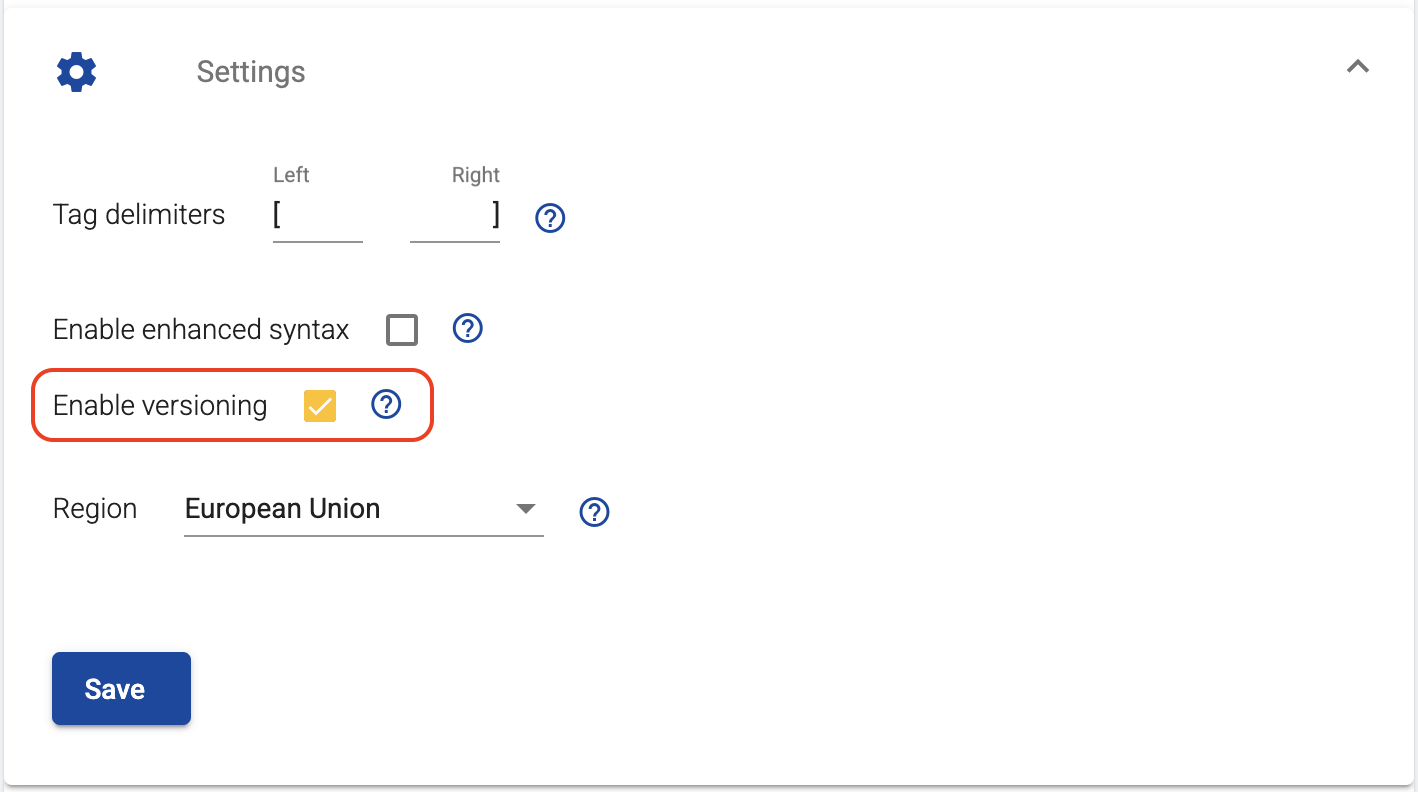
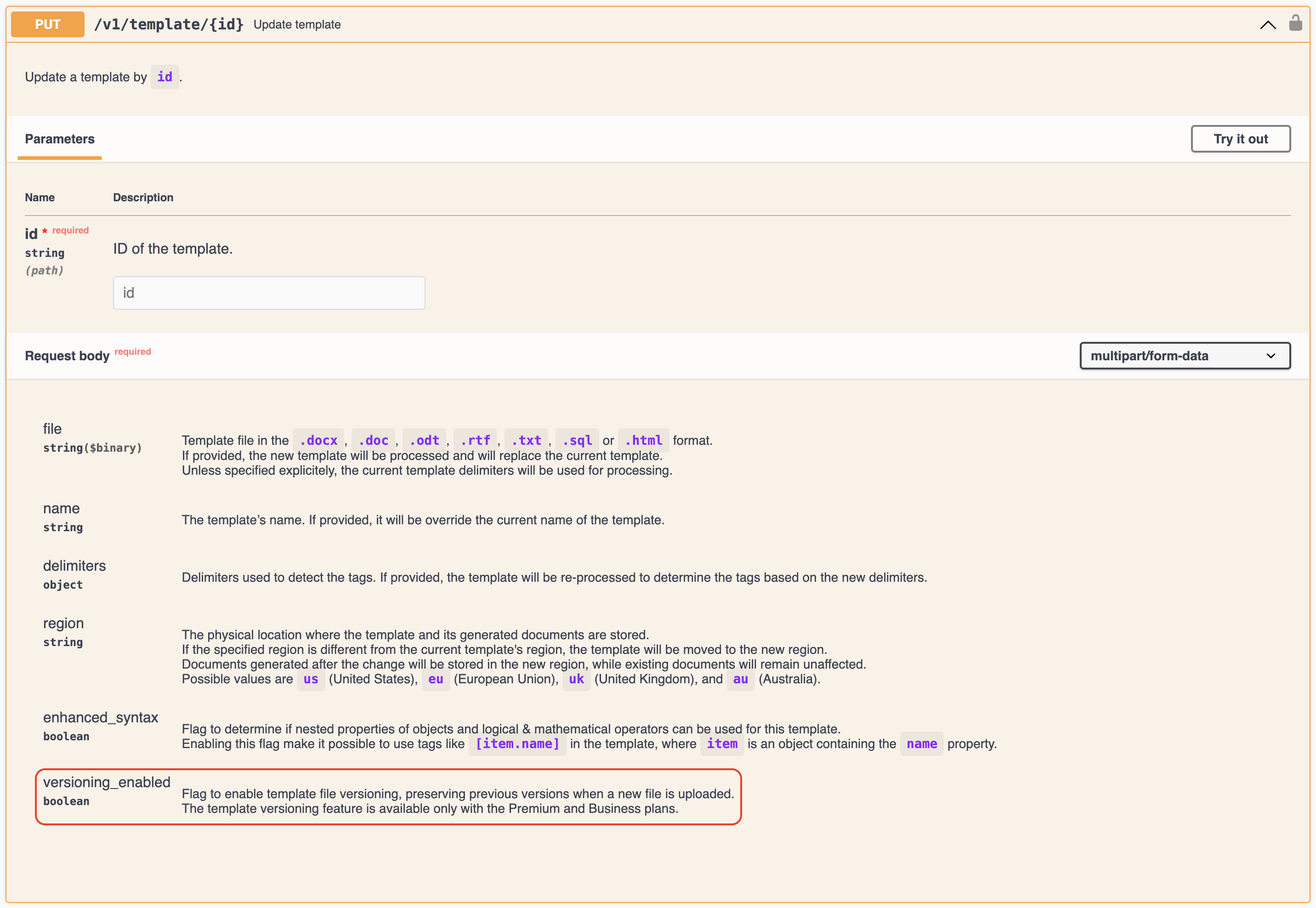
Als u onze API gebruikt, kunt u versiebeheer ook inschakelen door de parameter versioning_enabled in te stellen op true bij het bijwerken van een sjabloon:
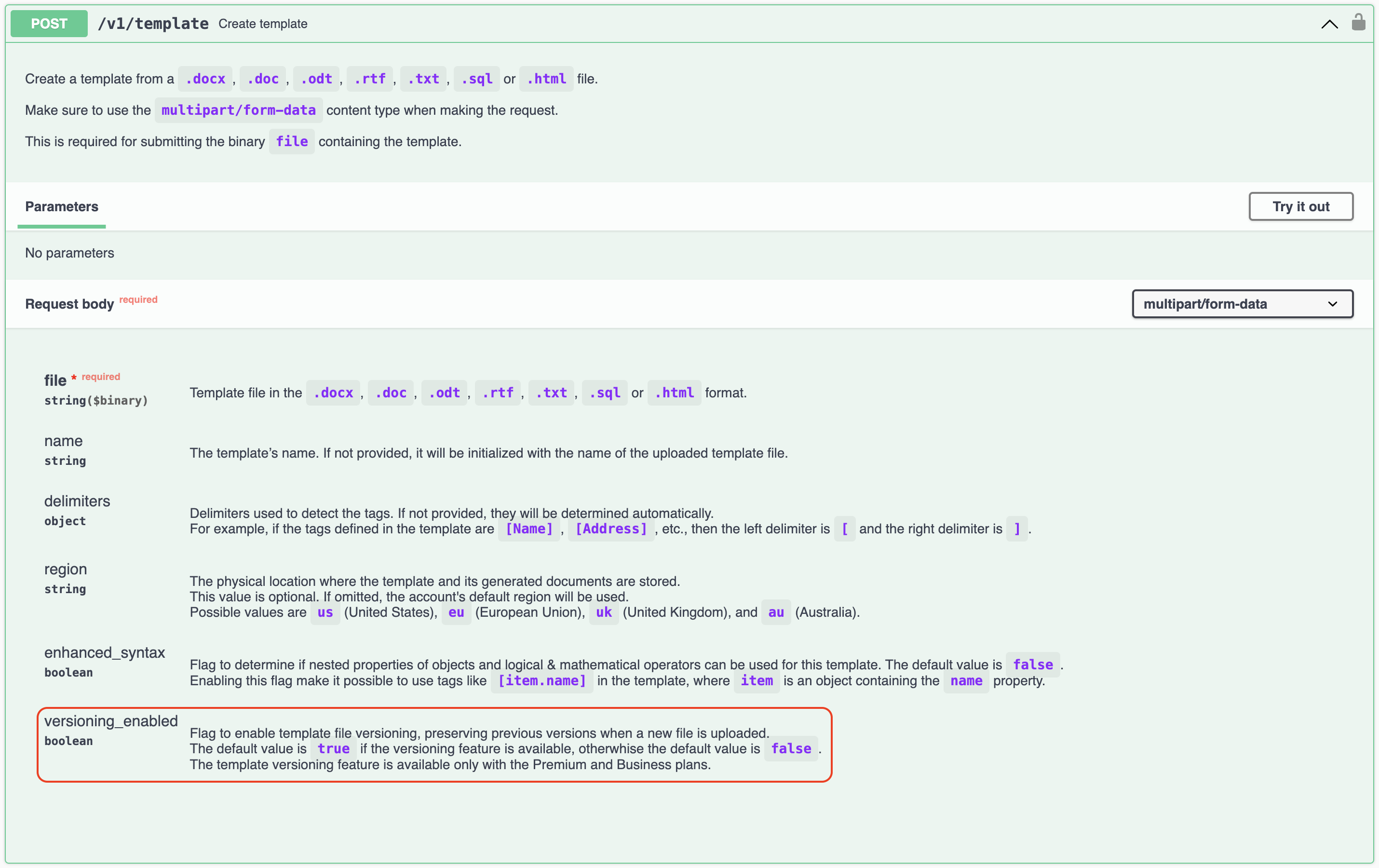
Voor nieuwe sjablonen is versiebeheer standaard ingeschakeld als uw account toegang heeft tot deze functie. Bij het maken van een sjabloon via de API kunt u de parameter versioning_enabled expliciet instellen op true of false.
Wanneer Nieuwe Versies Worden Gemaakt
Zodra versiebeheer is ingeschakeld voor een sjabloon, wordt automatisch een nieuwe versie opgeslagen telkens wanneer u het sjabloonbestand bijwerkt. Het is belangrijk op te merken dat wijzigingen aan sjabloonmetadata (zoals de naam of andere instellingen) geen nieuwe versies creëren. Alleen daadwerkelijke wijzigingen aan het sjabloonbestand zelf activeren het maken van een nieuwe versie.
Deze gerichte aanpak zorgt ervoor dat uw versiegeschiedenis relevant blijft en niet wordt overspoeld met kleine metadatawijzigingen die geen invloed hebben op de uitvoer van de documentgeneratie. Door alleen substantiële wijzigingen aan de sjabloon-content bij te houden, helpen we u een overzichtelijke, betekenisvolle versiegeschiedenis te behouden die de daadwerkelijke evolutie van uw sjabloonontwerp en -functionaliteit belicht, waardoor het eenvoudiger wordt om te identificeren wanneer en hoe belangrijke wijzigingen zijn doorgevoerd.
Sjabloonversies Beheren
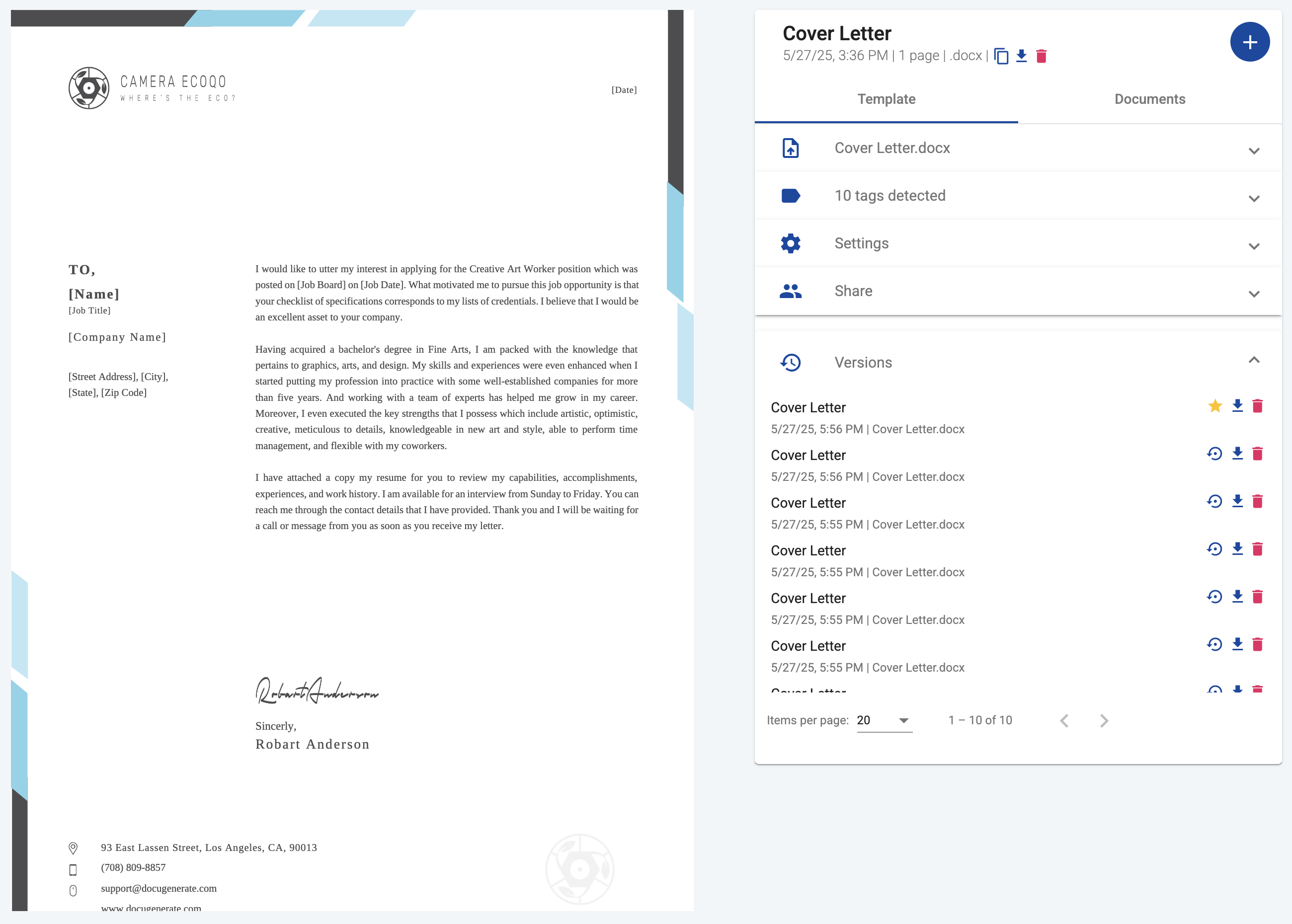
In de detailweergave van het sjabloon vindt u een nieuw paneel Versions dat alle opgeslagen versies van uw sjabloon toont. De huidige actieve versie wordt gemarkeerd met een stericoon:
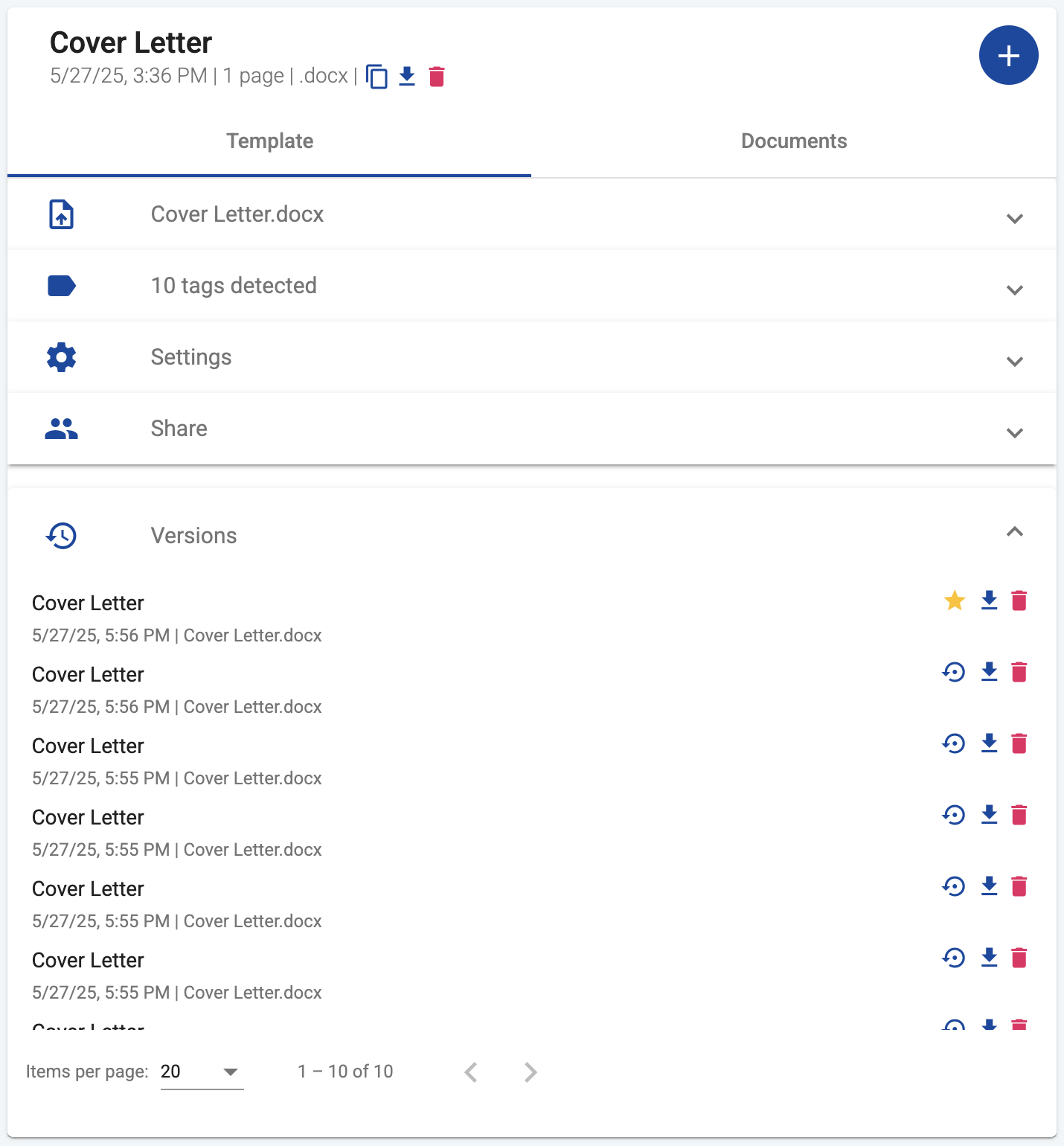
Als u op een versie in de lijst klikt, wordt een voorbeeld van die versie weergegeven in het linkerpaneel, zodat u de content kunt bekijken voordat u actie onderneemt. Voor elke versie kunt u de volgende acties uitvoeren:
-
Restore: Deze actie vervangt het huidige sjabloonbestand door de geselecteerde versie en werkt ook alle sjabloon-instellingen bij (naam, scheidingstekens, tags, enz.) die bij die versie horen. Na het herstellen wordt de geselecteerde versie de huidige actieve versie.
-
Download: Met deze actie kunt u een specifieke versie van het sjabloonbestand downloaden naar uw lokale apparaat. Dit is nuttig als u een eerdere versie offline wilt bekijken of bewerken.
-
Delete: Als u een specifieke versie niet meer nodig heeft, kunt u deze eenvoudig verwijderen uit uw geschiedenis. Let op: deze actie is permanent en kan niet ongedaan worden gemaakt, dus gebruik deze met voorzichtigheid.
Er is geen limiet aan het aantal versies dat voor een sjabloon kan worden opgeslagen, wat u een uitgebreid historisch overzicht biedt van de evolutie van uw sjabloon.
Overwegingen bij Multi-Regio
Als u onze functie voor multi-regioverwerking en -opslag gebruikt, is het belangrijk om te begrijpen hoe sjabloonversiebeheer omgaat met regio-instellingen. Deze interactie beïnvloedt waar uw historische sjabloonversies worden opgeslagen en hoe ze worden beheerd wanneer u de regio van uw sjabloon wijzigt, wat gevolgen kan hebben voor nalevingsvereisten en beleid voor gegevensbeheer.
Sjabloonversies worden altijd opgeslagen in de huidige regio van het sjabloon. Als u de regio van een sjabloon wijzigt (bijv. van VS naar EU), wordt alleen het huidige sjabloonbestand verplaatst naar de nieuwe regio. Eerdere versies blijven in de oorspronkelijke regio.
Elke nieuwe versie die na de regiowijziging wordt opgeslagen, wordt echter opgeslagen in de nieuwe regio. Dit betekent dat de versiegeschiedenis van uw sjabloon na verloop van tijd meerdere regio’s kan omvatten. Deze aanpak minimaliseert gegevensoverdracht, terwijl uw huidige sjabloon altijd in de door u opgegeven regio blijft.
Machtigingen voor Teamleden
Voor gebruikers die sjablonen delen met teamleden, verbetert versiegeschiedenis de samenwerking op verschillende manieren, afhankelijk van het machtigingsniveau:
-
Teamleden met write-machtiging kunnen sjablonen bijwerken, eerdere versies herstellen, en versies uit de geschiedenis verwijderen. Ze hebben uitgebreide controle over sjabloonbeheer, vergelijkbaar met de sjablooneigenaar, met als enige uitzondering dat ze het sjabloon zelf niet kunnen verwijderen.
-
Teamleden met read-machtiging kunnen sjabloonversies alleen bekijken en downloaden. Ze kunnen geen wijzigingen aanbrengen aan het huidige sjabloon of eerdere versies herstellen. Bij het bekijken van een sjabloon met alleen-lezen-machtiging zien ze een vereenvoudigde versie van het paneel Versions, zoals hieronder weergegeven:
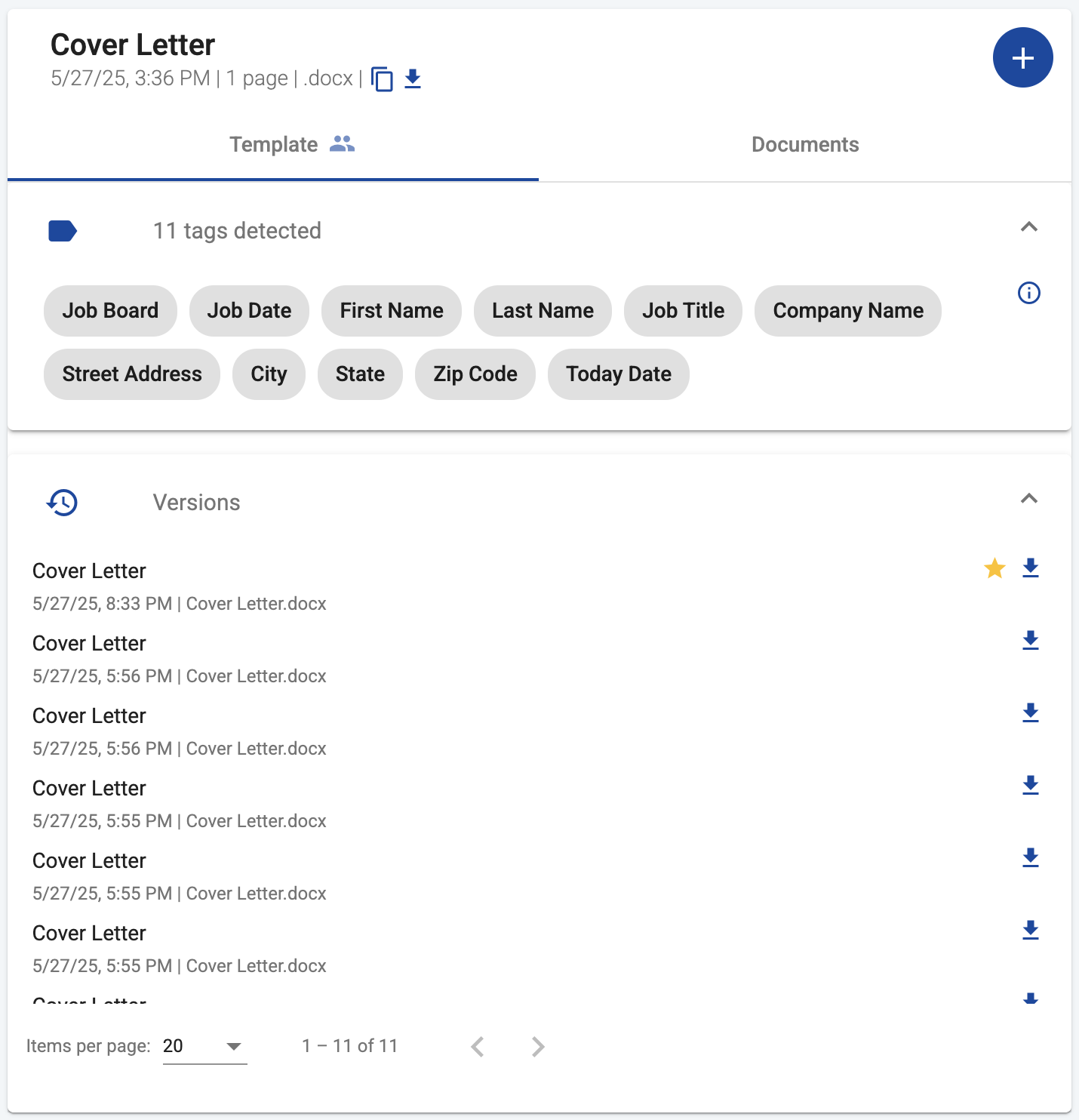
Deze op machtigingen gebaseerde aanpak zorgt ervoor dat teamleden passende toegang hebben tot versiegeschiedenis, gebaseerd op hun rol in het samenwerkingsproces. Teamleiders kunnen met vertrouwen sjabloonbewerkingsverantwoordelijkheden delegeren terwijl ze toezicht behouden, en teamleden met alleen-lezen-toegang kunnen nog steeds profiteren van het zien van de ontwikkelingsgeschiedenis van het sjabloon, zonder het risico op onbedoelde wijzigingen.
API-Beperkingen
Om onze API eenvoudig en gericht te houden, is sjabloonversiebeheer alleen beschikbaar via de webapp. Bij gebruik van de API interageert u altijd met de huidige versie van een sjabloon. Dit betekent:
- U kunt sjabloonversies niet weergeven, herstellen, of verwijderen via de API.
- Documentgeneratie gebruikt altijd de nieuwste versie van het sjabloon.
- U kunt versiebeheer voor een sjabloon in- of uitschakelen via de API, maar u kunt de versies zelf niet beheren.
Deze ontwerpkeuze houdt de API eenvoudig, terwijl toch de flexibiliteit wordt geboden om versiebeheer in te schakelen voor sjablonen die via de API zijn gemaakt of bijgewerkt.
Gebruiksscenario’s
Laten we enkele praktijkscenario’s verkennen waarin sjabloonversiegeschiedenis aanzienlijke waarde kan bieden:
Scenario 1: Herstellen van Onbedoelde Wijzigingen
Een lid van een marketingteam uploadt per ongeluk het verkeerde bestand bij het bijwerken van een cruciaal sjabloon voor klantcommunicatie, waardoor de juiste versie wordt overschreven met een onvolledig concept.
De teamleider ontdekt de fout en opent simpelweg het sjabloon in DocuGenerate, navigeert naar het paneel Versions, vindt de laatste juiste versie, en klikt op Restore. Binnen enkele seconden is het sjabloon weer in de juiste staat, zonder verstoring van de bedrijfsactiviteiten.
Zonder versiegeschiedenis zou het team het sjabloon opnieuw vanaf nul moeten maken, of hopen dat iemand een lokale kopie van de juiste versie heeft, wat mogelijk vertragingen in klantcommunicatie zou veroorzaken.
Scenario 2: Sjabloonevolutie en Naleving
Een bedrijf in de financiële dienstverlening moet gegevens bijhouden over hoe hun klantovereenkomstsjablonen in de loop van de tijd zijn veranderd, om te voldoen aan wettelijke nalevingsvereisten.
Met versiebeheer ingeschakeld kan het nalevingsteam de volledige geschiedenis van sjabloonwijzigingen bekijken, specifieke versies downloaden voor auditdoeleinden, en een duidelijke tijdlijn van sjabloonevolutie aantonen aan regelgevers.
Zonder versiegeschiedenis zou het bedrijf een handmatig proces moeten implementeren om sjabloonwijzigingen bij te houden, mogelijk met kopieën van sjablonen met verschillende bestandsnamen of op verschillende locaties, wat het auditproces complexer en foutgevoeliger maakt.
Scenario 3: Gezamenlijke Sjabloonontwikkeling
Een juridisch team ontwikkelt gezamenlijk een nieuw contractsjabloon, waarbij meerdere teamleden gedurende verschillende weken bijdragen leveren en verfijningen aanbrengen.
Terwijl teamleden wijzigingen aanbrengen, wordt elke update automatisch opgeslagen als een nieuwe versie. Als een bepaalde wijziging problemen veroorzaakt of niet aan de vereisten voldoet, is het eenvoudig om een eerdere versie te herstellen. Het team kan ook de evolutie van het sjabloon in de loop van de tijd bekijken om te begrijpen hoe het zich heeft ontwikkeld.
Zonder versiegeschiedenis zou het team wijzigingen handmatig moeten coördineren en mogelijk meerdere kopieën van het sjabloon met verschillende bestandsnamen moeten bijhouden, wat verwarring zou veroorzaken over welke versie de nieuwste of meest accurate is.
Best Practices voor Sjabloonversiebeheer
Om het meeste uit deze functie te halen, houdt u rekening met deze best practices, die u helpen een georganiseerde, efficiënte, en nuttige sjabloonversiegeschiedenis te behouden:
-
Schakel Versiebeheer In voor Kritieke Sjablonen
Hoewel u versiebeheer mogelijk niet voor elk sjabloon nodig heeft, is het bijzonder waardevol voor sjablonen die vaak worden gebruikt, complexe logica bevatten, of cruciaal zijn voor uw bedrijfsactiviteiten.
-
Gebruik Betekenisvolle Sjabloonupdates
Probeer bij het aanbrengen van wijzigingen aan een sjabloon gerelateerde wijzigingen samen te groeperen, in plaats van veel kleine, stapsgewijze updates te maken. Dit helpt uw versiegeschiedenis overzichtelijk en betekenisvol te houden.
-
Bekijk de Versiegeschiedenis Periodiek
Neem af en toe de tijd om uw sjabloonversiegeschiedenis te bekijken en onnodige versies op te ruimen. Hoewel er momenteel geen limiet is aan het aantal versies, maakt het beperken van uw geschiedenis tot belangrijke wijzigingen het eenvoudiger om te navigeren.
-
Documenteer Belangrijke Wijzigingen
Hoewel DocuGenerate automatisch bijhoudt wanneer wijzigingen zijn aangebracht, wordt het doel of de intentie achter die wijzigingen niet vastgelegd. Overweeg een apart wijzigingslogboek of documentatie bij te houden voor belangrijke sjabloonupdates.
-
Gebruik Teammachtigingen Doordacht
Als u sjablonen deelt met teamleden, overweegt u zorgvuldig welke leden “write”-toegang nodig hebben waarmee ze sjablonen kunnen bijwerken en versies kunnen beheren. Voor gebruikers die alleen documenten hoeven te genereren, is “read”-toegang voldoende.
Conclusie
Sjabloonversiegeschiedenis vertegenwoordigt een aanzienlijke verbetering van de mogelijkheden voor sjabloonbeheer van DocuGenerate. Door automatisch wijzigingen bij te houden en tools te bieden om eerdere versies te herstellen, biedt deze functie gemoedsrust, ondersteunt het samenwerking, en helpt het de integriteit van uw documentgeneratieproces te behouden.
We kijken ernaar uit om te zien hoe deze functie uw documentgeneratieworkflows verbetert en uw team helpt om efficiënter en met meer vertrouwen met sjablonen te werken. Zoals altijd verwelkomen we uw feedback en suggesties terwijl we de mogelijkheden van DocuGenerate blijven verbeteren en uitbreiden.
Bronnen