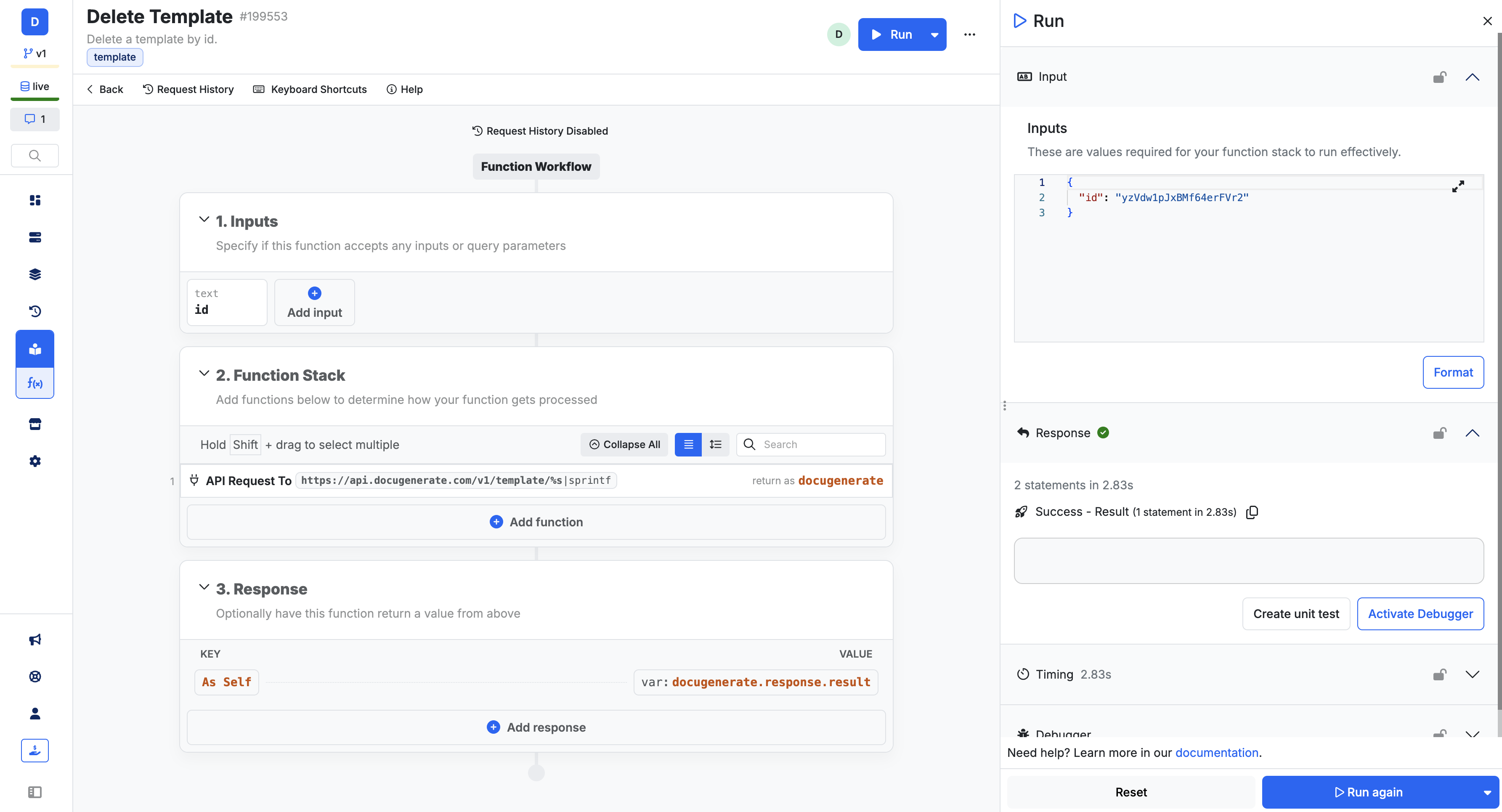
Xano vous permet de vous intégrer à DocuGenerate pour ajouter la création de documents à votre backend. Notre snippet fournit des fonctions personnalisées pour gérer les modèles et générer des documents, vous aidant à automatiser vos flux de travail et à créer des PDF de haute qualité sans effort.
Sommaire
1. Ajouter le Snippet DocuGenerate
2. Utiliser les Fonctions pour Construire la Logique
3. Generate Document (Function)
4. List Documents (Function)
5. Get Document (Function)
6. Update Document (Function)
7. Delete Document (Function)
8. Create Template (Function)
9. List Templates (Function)
10. Get Template (Function)
11. Update Template (Function)
12. Delete Template (Function)
1. Ajouter le Snippet DocuGenerate
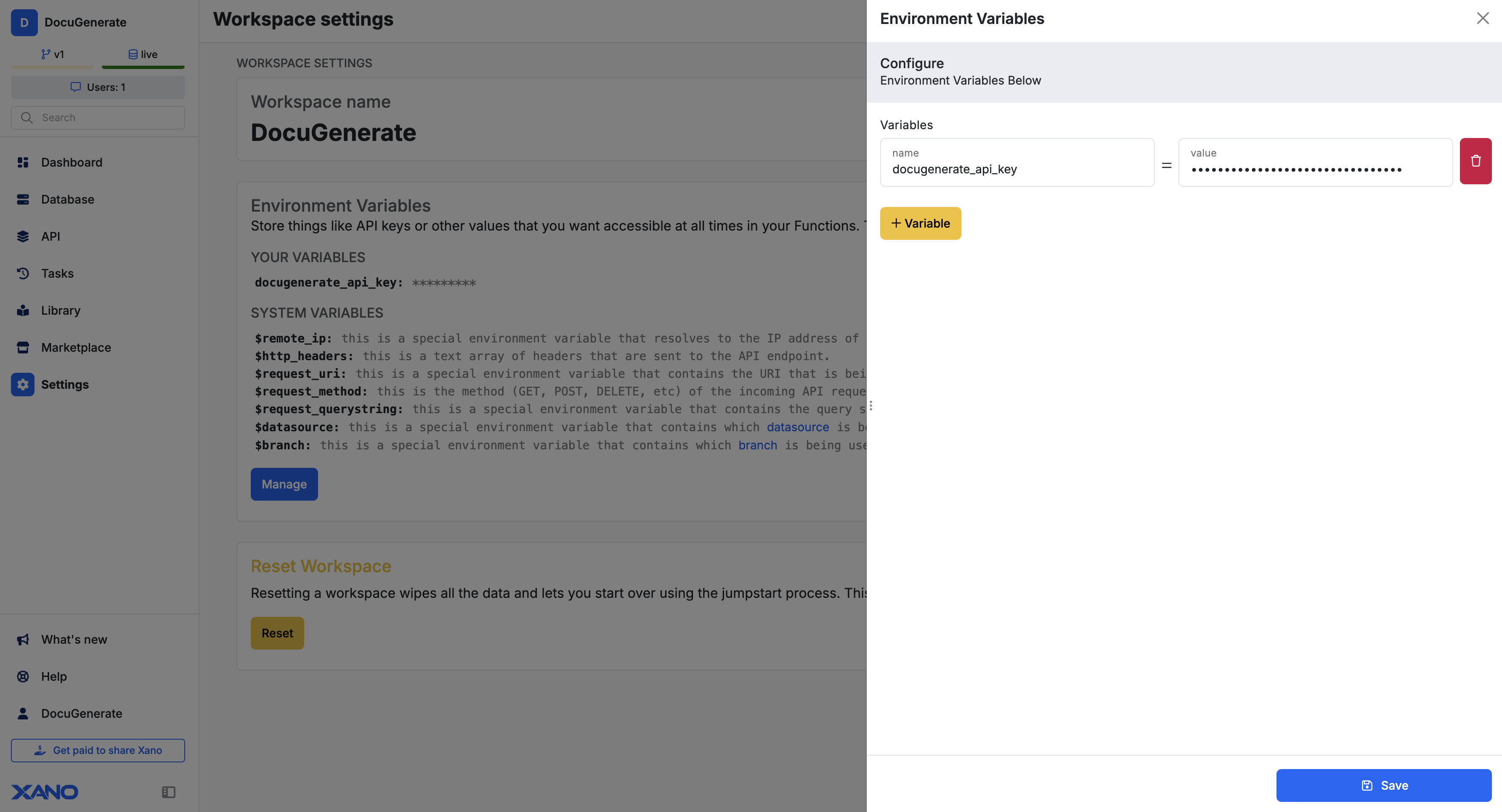
Pour commencer, ajoutez le snippet DocuGenerate à votre compte Xano et configurez-le avec votre clé API. Nous utilisons les variables d’environnement de Xano pour stocker votre clé API en toute sécurité.
Accédez aux paramètres de votre compte DocuGenerate pour obtenir votre clé API et saisissez-la dans les paramètres de votre espace de travail Xano comme valeur de la variable d’environnement docugenerate_api_key.
2. Utiliser les Fonctions pour Construire la Logique
Une fois le snippet ajouté à votre espace de travail, vous pouvez intégrer les fonctions personnalisées de DocuGenerate pour construire la logique de vos flux de travail backend.
- Accédez à la Function Stack et cliquez sur le bouton Add function.
- Développez la catégorie Custom Functions et sélectionnez une des fonctions de DocuGenerate.
- Configurez la fonction en fournissant les paramètres requis.
- Combinez ces fonctions avec d’autres logiques Xano pour créer des flux de travail dynamiques.
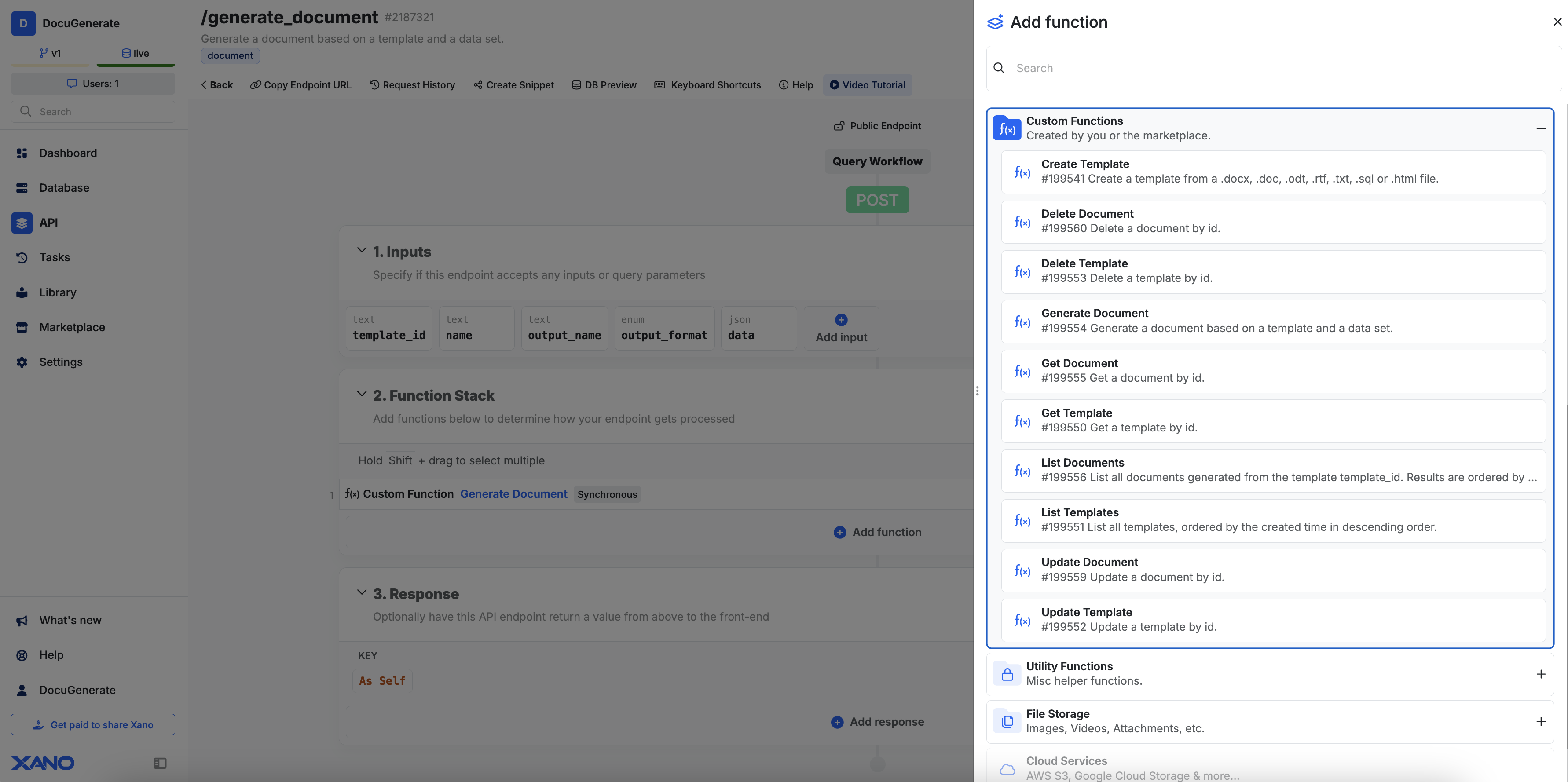
Cela vous permet de définir la logique exacte pour créer, mettre à jour ou gérer les modèles et documents au sein de votre application.
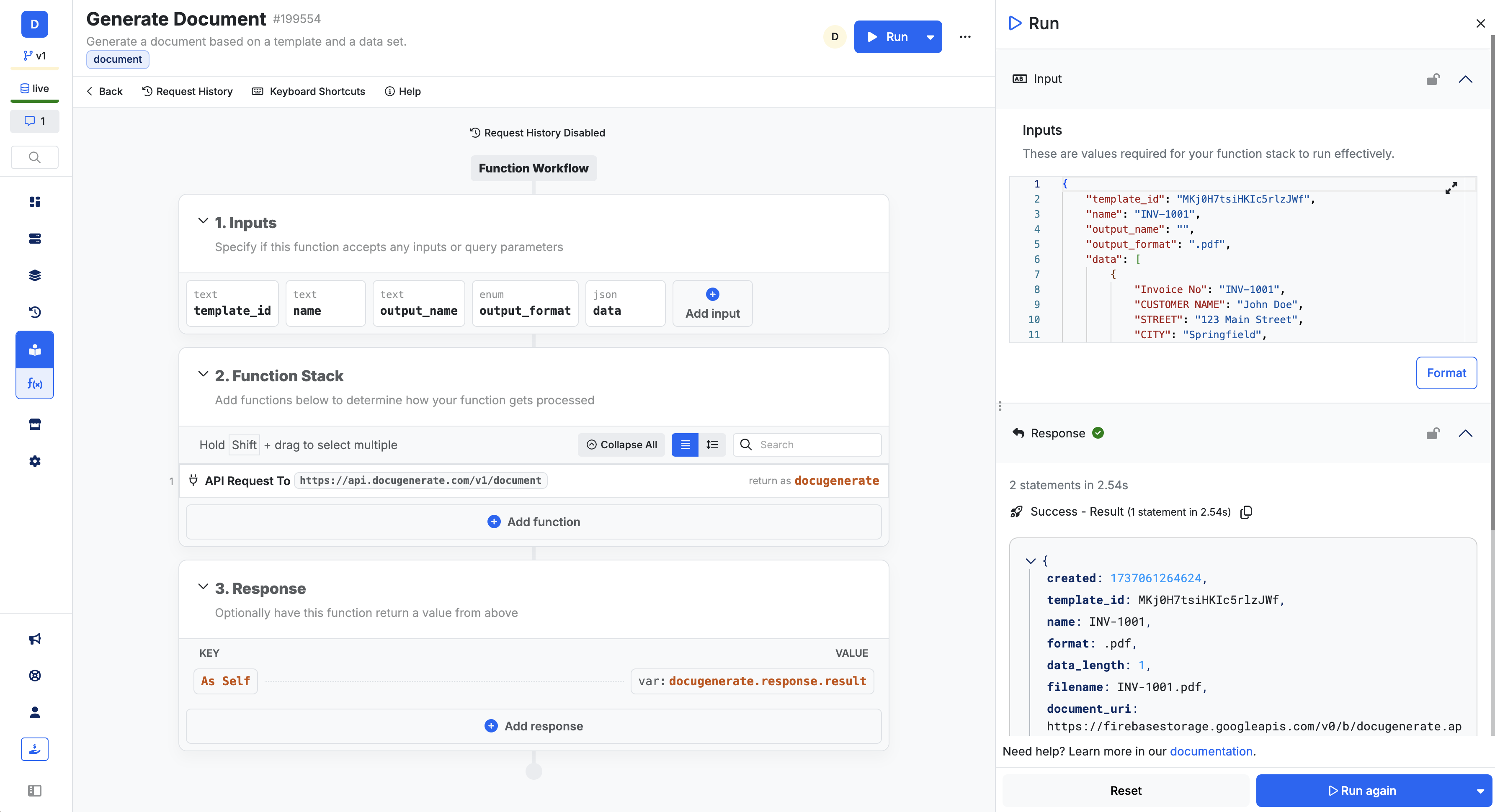
3. Generate Document (Function)
Cette fonction crée un document à partir d’un modèle et d’un jeu de données spécifiés. Définissez le nom du document, le nom de fichier et le format, puis fournissez les données pour remplir les champs du modèle. Les entrées suivantes sont personnalisables :
- template_id (ID du Modèle) : Requis pour spécifier le modèle à utiliser.
- name (Texte) : Optionnel ; attribuez un nom au document généré.
- output_name (Texte) : Optionnel ; définissez un nom de fichier personnalisé pour le document de sortie.
- output_format (Texte) : Optionnel ; spécifiez le format de sortie (par ex.
.pdf,.docx,.doc,.odt,.txt,.html,.png). - data (JSON) : Requis ; données pour remplir les champs du modèle.
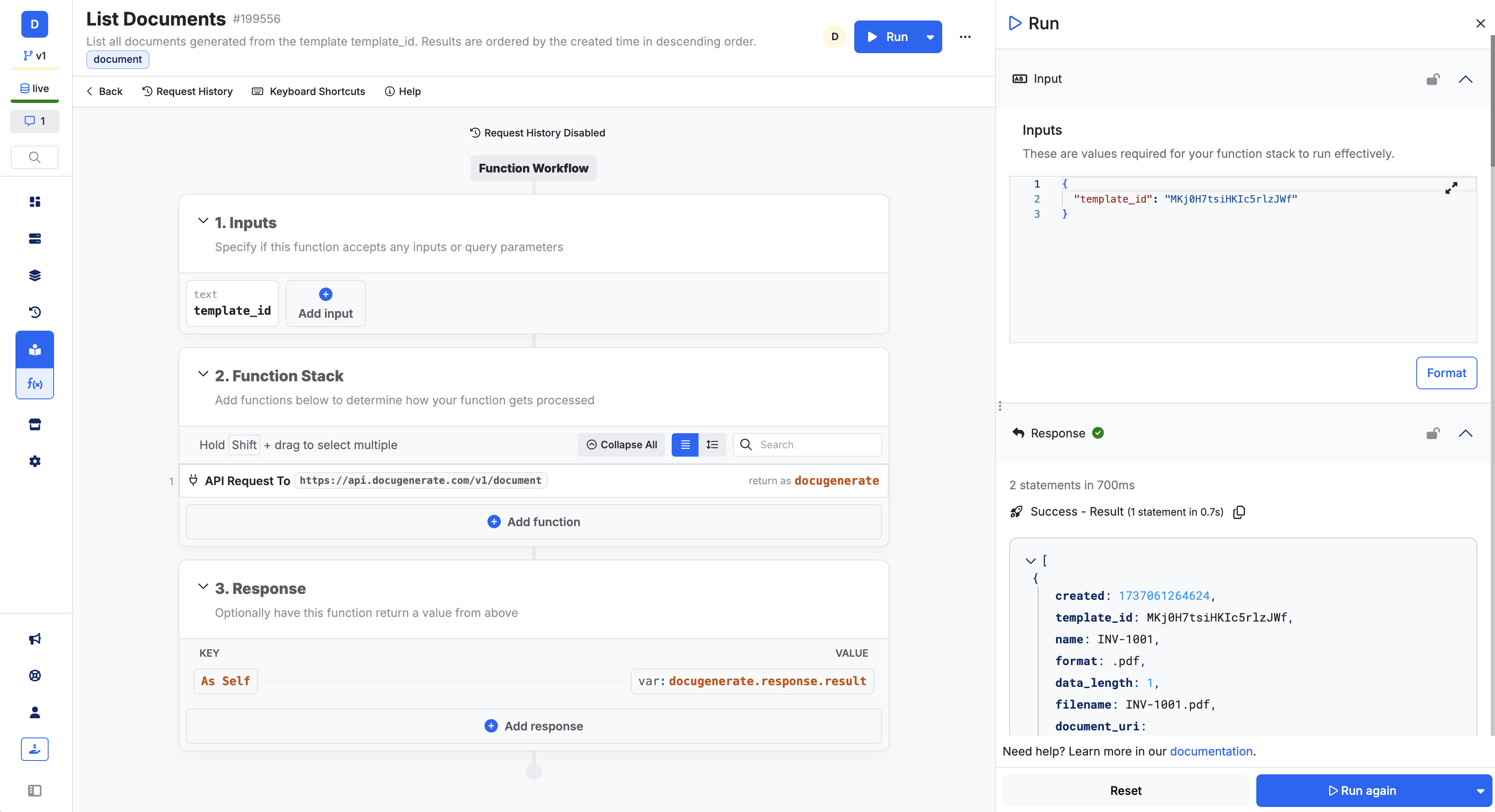
4. List Documents (Function)
Récupère la liste des documents générés à partir d’un modèle spécifique, vous permettant de suivre ou d’afficher les documents précédemment générés pour ce modèle. Elle requiert l’entrée suivante :
- template_id (ID du Modèle) : Requis pour spécifier le modèle dont lister les documents.
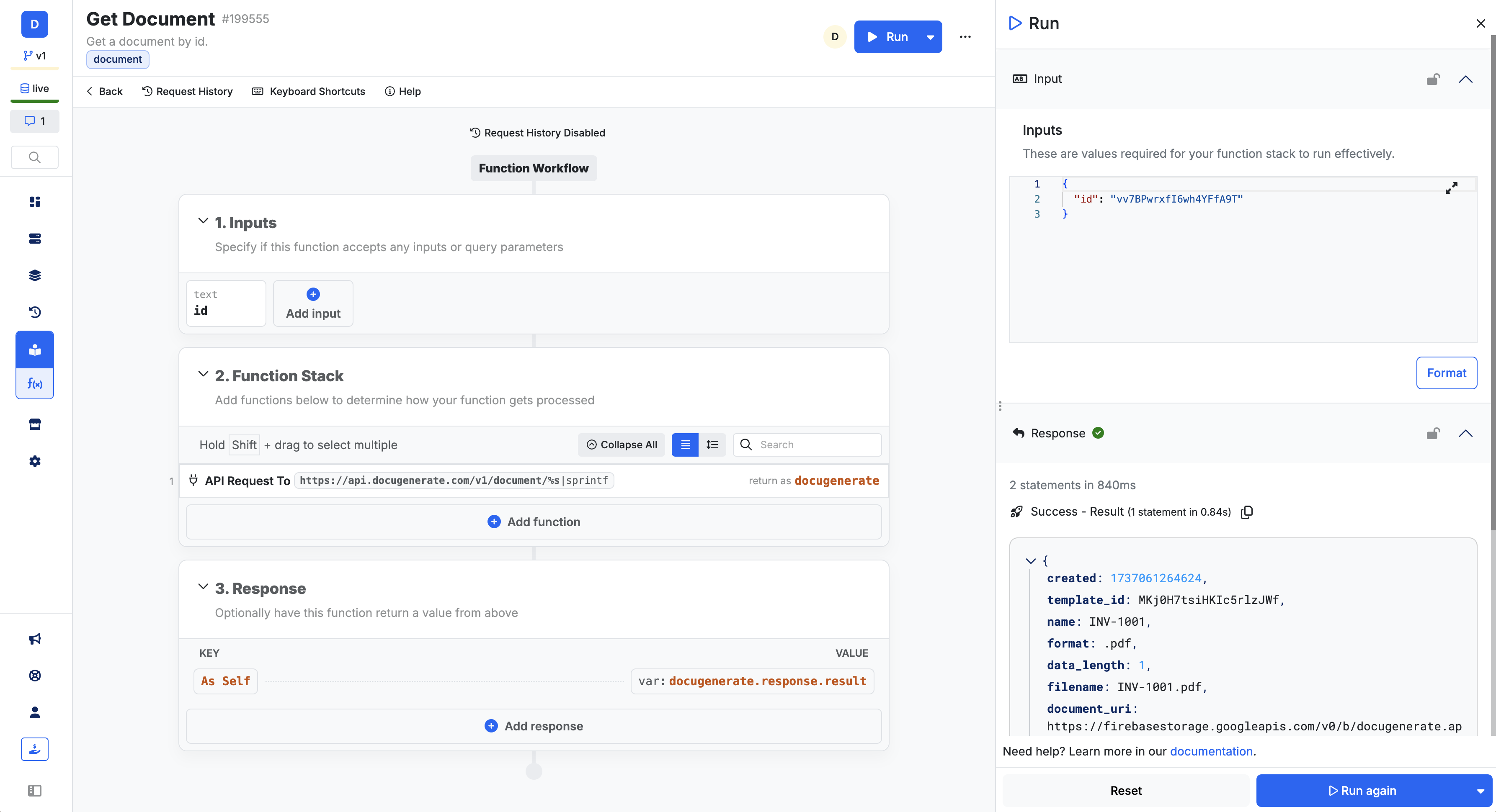
5. Get Document (Function)
Cette fonction récupère les métadonnées d’un document spécifique, comme son nom de fichier, son format et son URI. L’entrée suivante est requise :
- id (ID du Document) : Requis pour spécifier le document à récupérer.
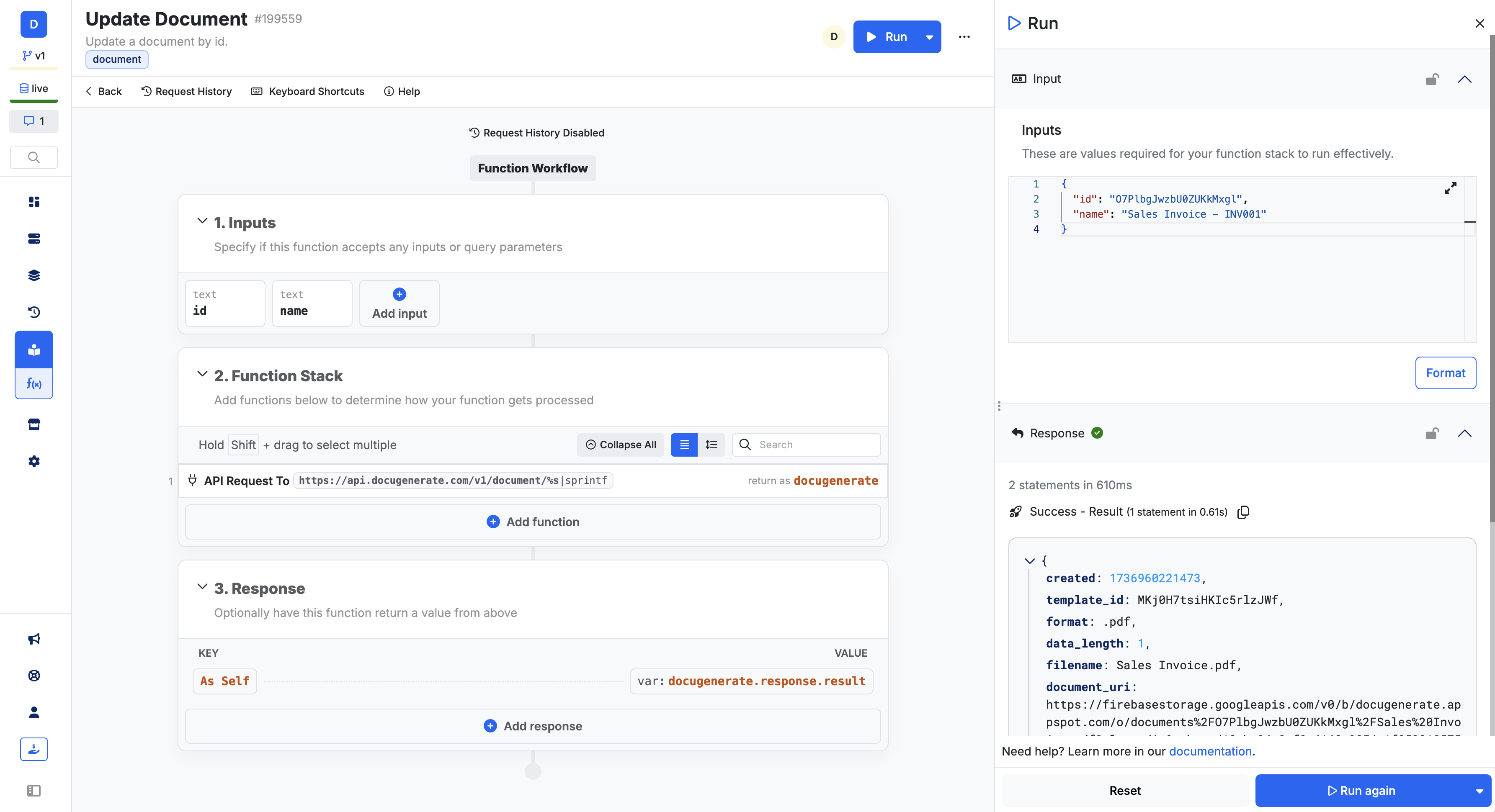
6. Update Document (Function)
Utilisez cette fonction pour modifier les détails d’un document existant, comme la mise à jour de son nom. Les entrées suivantes sont attendues :
- id (ID du Document) : Requis pour spécifier le document à mettre à jour.
- name (Texte) : Optionnel ; modifiez le nom du document.
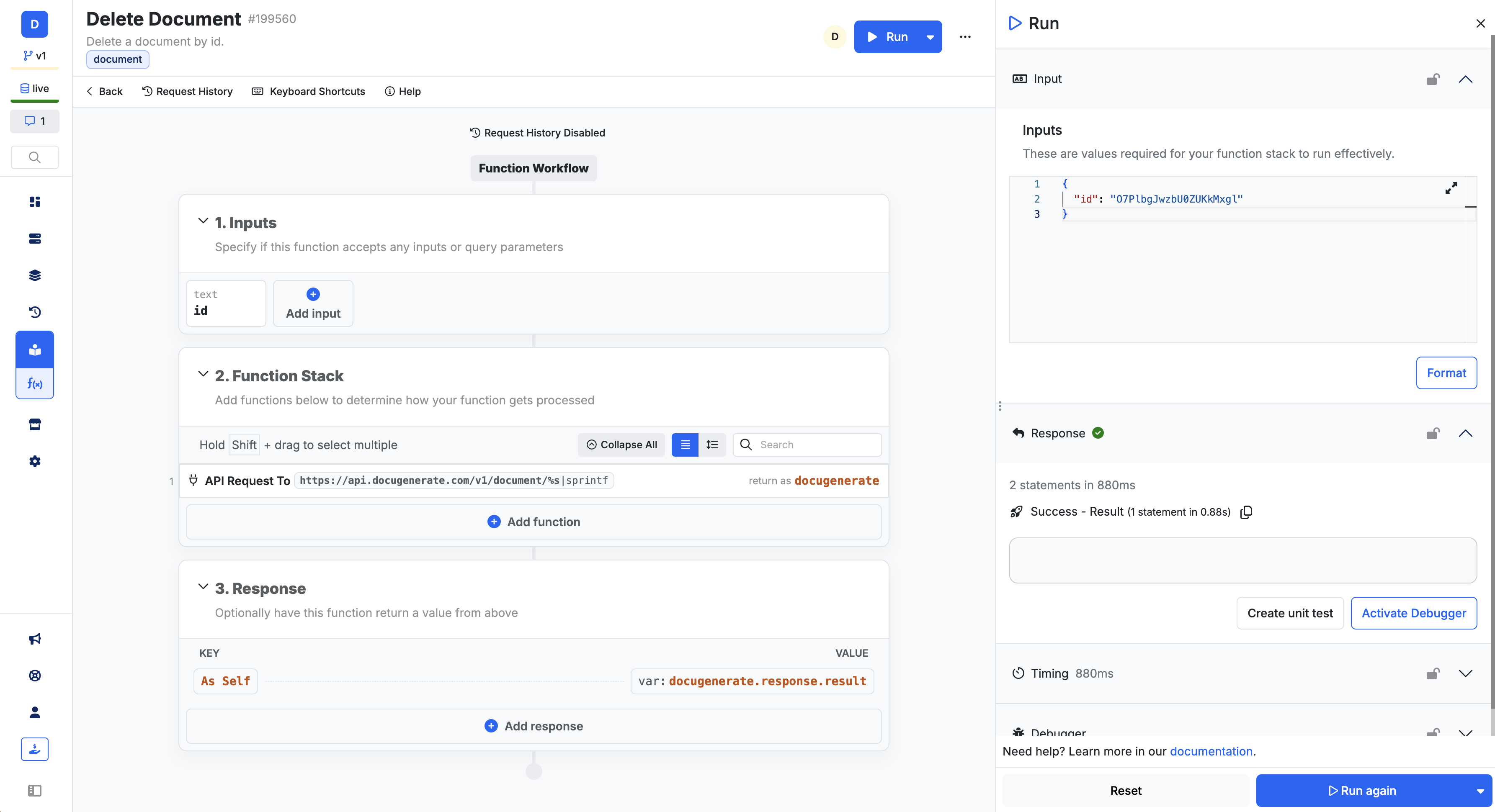
7. Delete Document (Function)
Cette fonction supprime un document de votre compte DocuGenerate. Elle requiert l’entrée suivante :
- id (ID du Document) : Requis pour spécifier le document à supprimer.
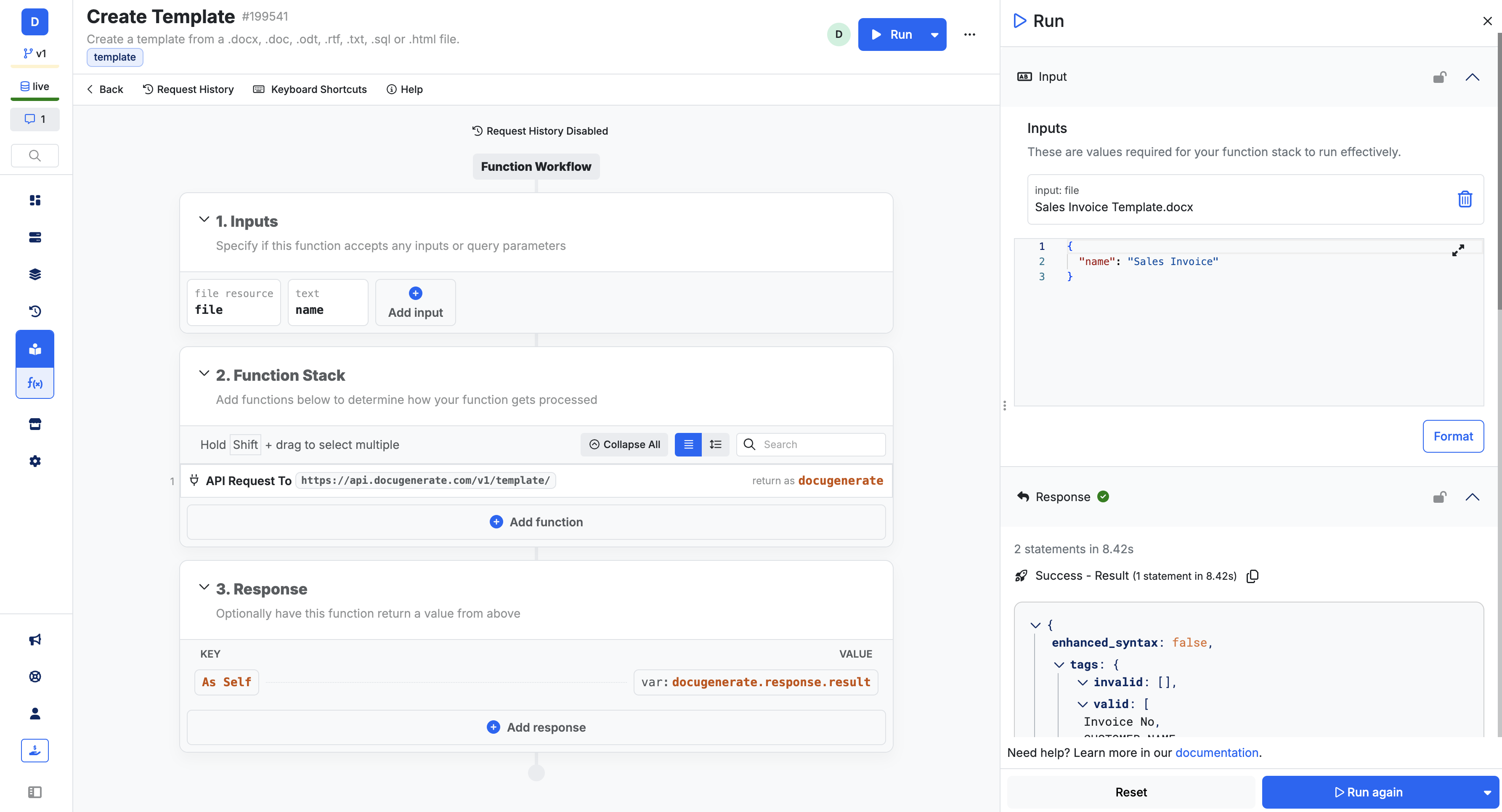
8. Create Template (Function)
Téléchargez un nouveau fichier en tant que modèle dans votre compte DocuGenerate. Cette action permet également de spécifier un nom optionnel pour le modèle. Une fois téléchargé, ce modèle peut être utilisé pour générer des documents basés sur les données de l’utilisateur. Les entrées suivantes sont attendues :
- file (Fichier) : Requis ; téléchargez le fichier
.docxà utiliser comme modèle. - name (Texte) : Optionnel ; spécifiez un nom pour le nouveau modèle.
9. List Templates (Function)
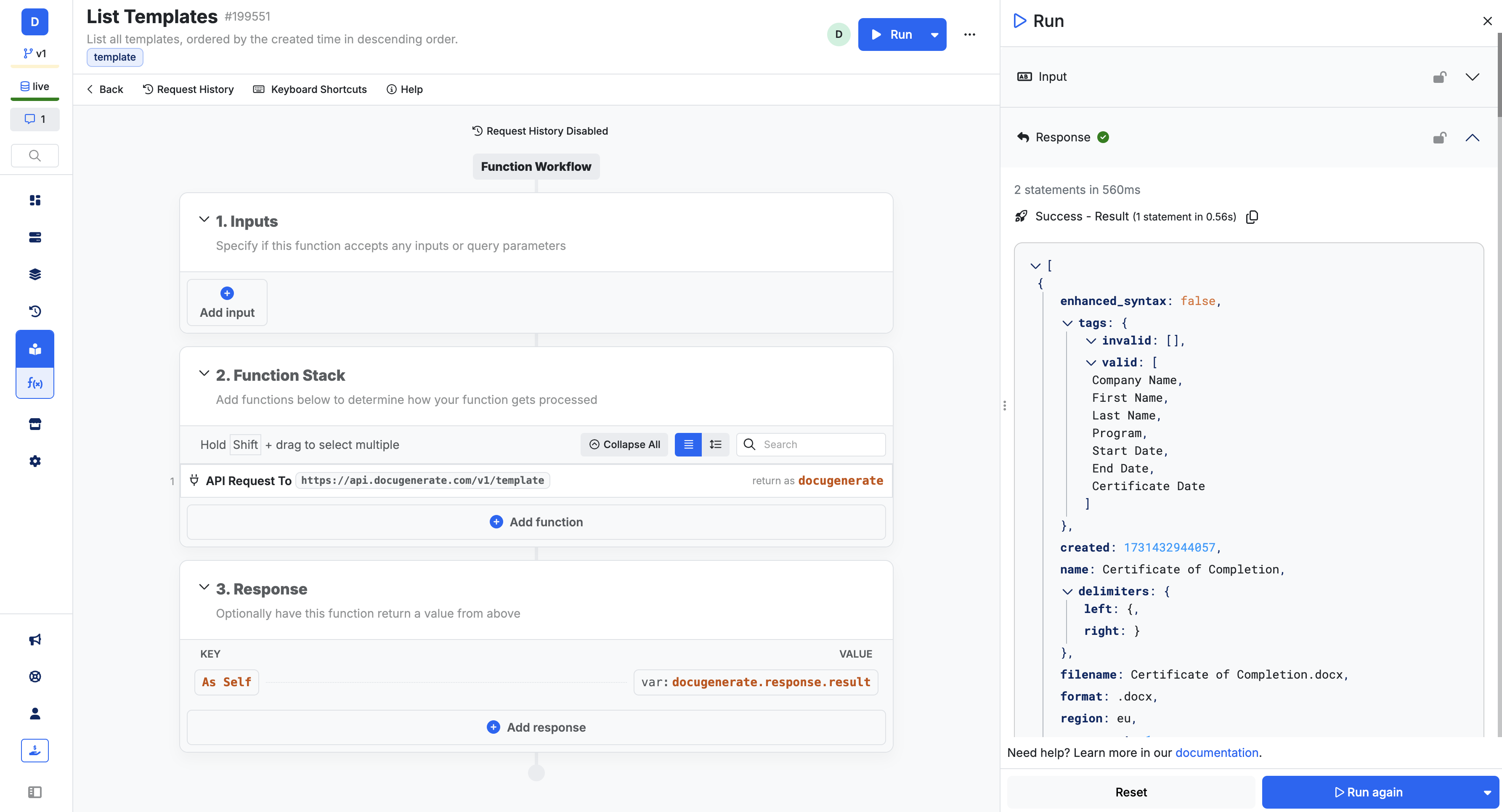
Utilisez cet appel pour récupérer la liste de tous les modèles stockés dans votre compte DocuGenerate, incluant des informations de base comme les noms et identifiants des modèles.
10. Get Template (Function)
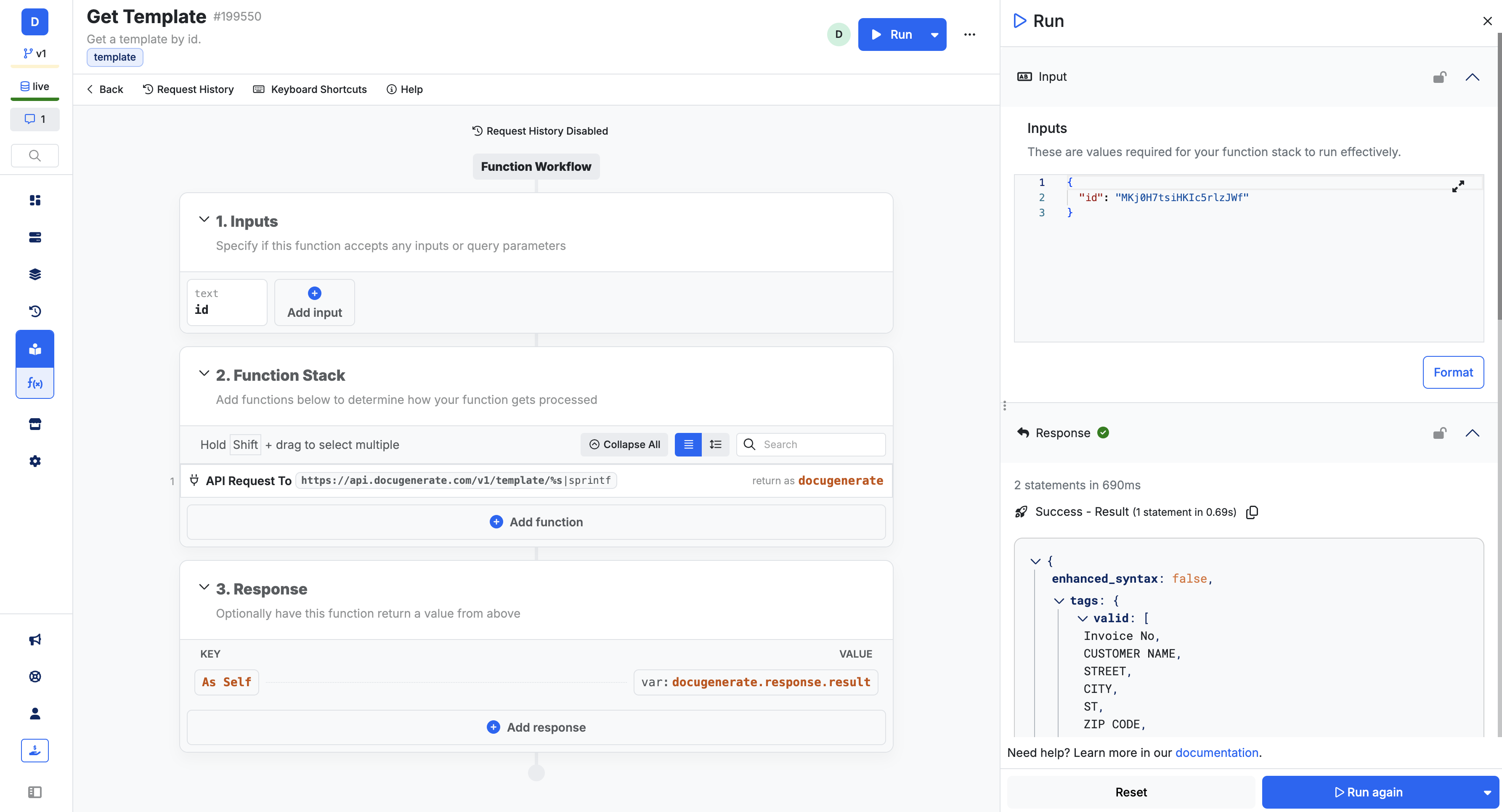
Cet appel récupère les informations détaillées d’un modèle spécifique, en utilisant son identifiant unique. Vous pouvez accéder à des attributs comme le nom, les balises et le format du modèle. Cet appel requiert l’entrée suivante :
- id (ID du Modèle) : Requis pour spécifier le modèle à récupérer.
11. Update Template (Function)
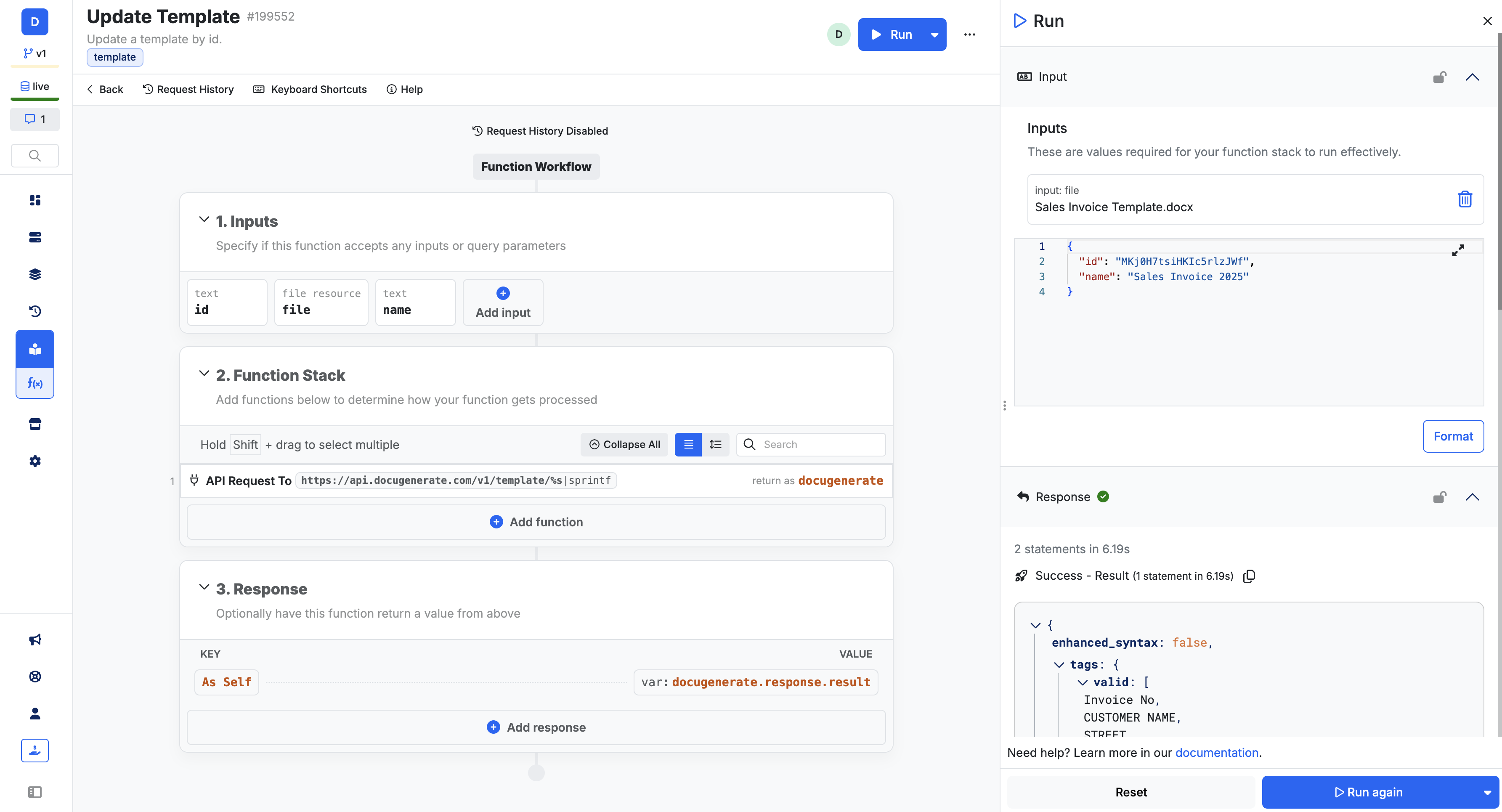
Modifiez le fichier d’un modèle existant ou mettez à jour son nom. Les entrées suivantes sont requises :
- id (ID du Modèle) : Requis pour spécifier le modèle à mettre à jour.
- file (Fichier) : Optionnel ; téléchargez un nouveau fichier si vous mettez à jour le contenu du modèle.
- name (Texte) : Optionnel ; mettez à jour le nom du modèle.
12. Delete Template (Function)
Supprimez un modèle de votre compte DocuGenerate. Elle requiert l’entrée suivante :
- id (ID du Modèle) : Requis pour spécifier le modèle à supprimer.