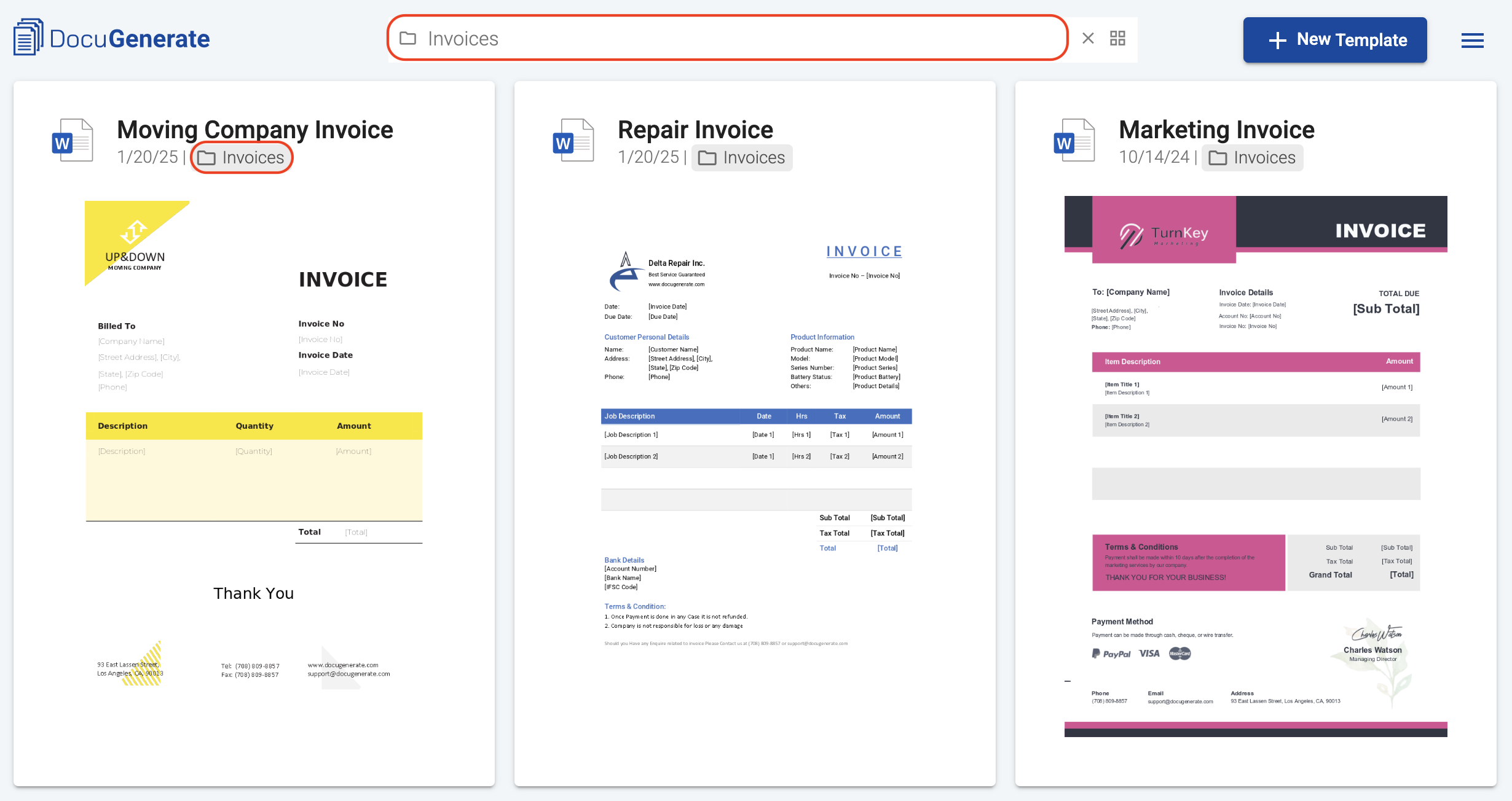
Zodra u uw sjablonen in mappen heeft georganiseerd, kunt u de sjablonenweergave filteren om alleen de sjablonen in een specifieke map te tonen, wat u een gerichte werkruimte geeft voor de taak waarmee u bezig bent. Om een mapfilter toe te passen, klikt u op een map in het menu of in de sjablonenweergave Grid of List.
Wanneer u een filter toepast, wordt de sjablonenweergave direct bijgewerkt om alleen de sjablonen te tonen die aan die map zijn toegewezen. Het mappad (breadcrumb) verschijnt in de navigatiebalk en toont het volledige pad van de geselecteerde map.
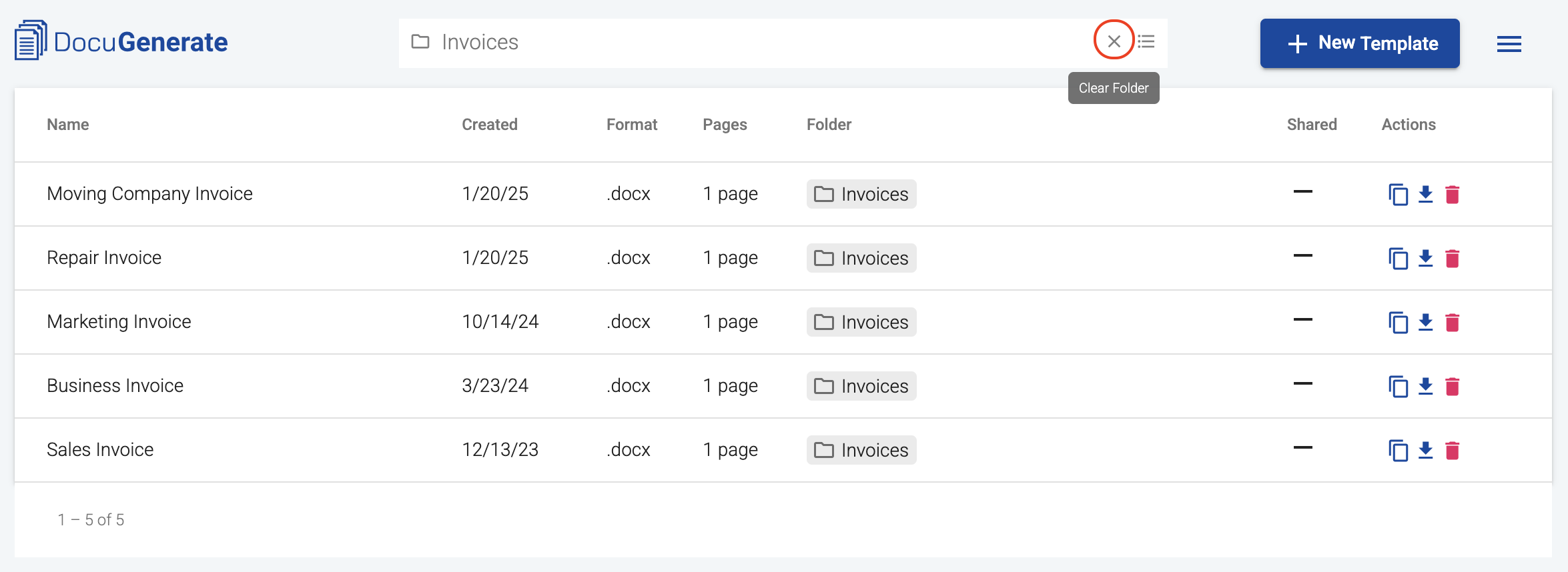
Om terug te keren naar de standaardweergave met al uw sjablonen, klikt u op het Clear Folder-icoon naast het mappad of selecteert u All Templates in het mapmenu.
Bereik van mapfiltering
Wanneer u filtert op een map, worden alleen de sjablonen getoond die rechtstreeks aan die map zijn toegewezen. Sjablonen in submappen worden niet opgenomen in de gefilterde weergave van de bovenliggende map. Om sjablonen uit een submap te zien, selecteert u die submap specifiek in het mapmenu.
Teamsamenwerking
Als u deel uitmaakt van een team, verschijnen de mappen van uw teameigenaar in een speciale Shared-sectie in het mapmenu, gescheiden van uw eigen mappen door een visuele scheidingslijn. U kunt filteren op elke map in beide secties, en de gefilterde weergaven kunnen net als uw persoonlijke mappen worden opgeslagen als bladwijzer of gedeeld via URL.