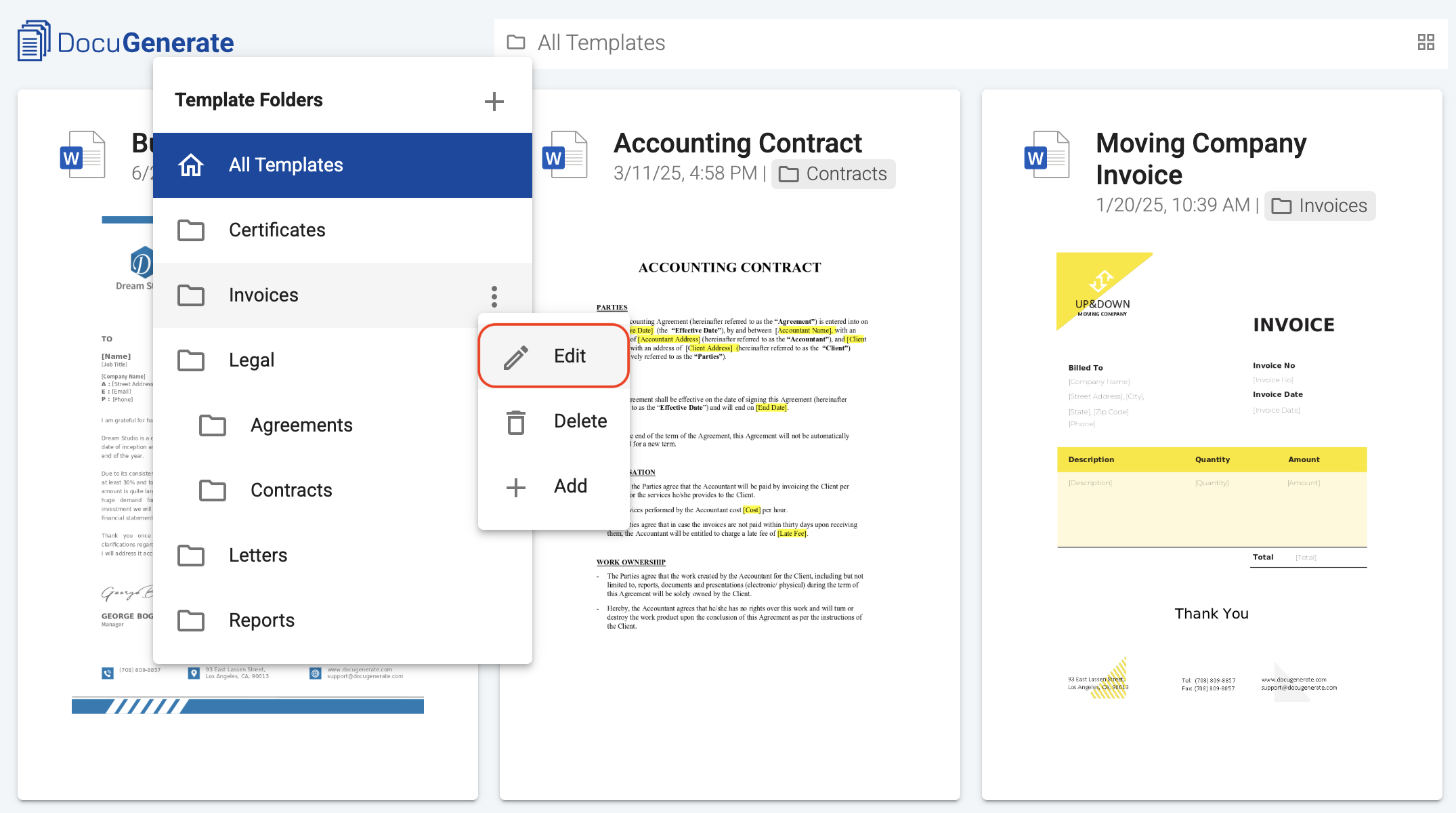
U kunt een map op elk moment bewerken om deze te hernoemen of onder een andere bovenliggende map te plaatsen. Klik om te beginnen op het mapicoon in de navigatiebalk om het mapmenu te openen, klik vervolgens op het contextmenu-icoon naast de map die u wilt bewerken en selecteer de actie Edit.
Het dialoogvenster voor het bewerken van de map opent met de huidige naam en bovenliggende map al ingevuld. Van hieruit kunt u ofwel de naam ofwel de bovenliggende map wijzigen, en vervolgens op Update Folder klikken om uw wijzigingen toe te passen.
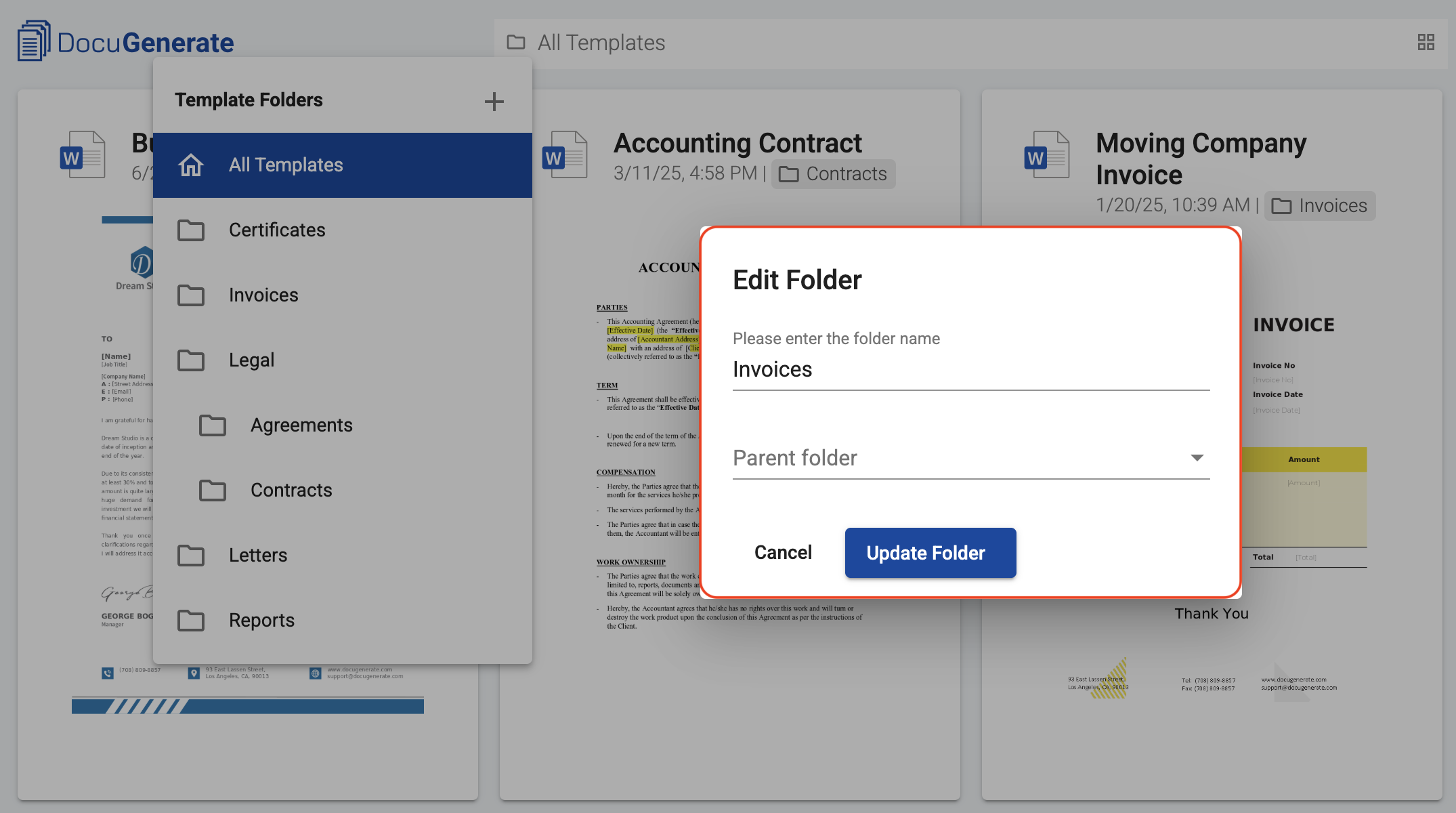
Bij het wijzigen van de bovenliggende map van een map kunt u een map niet naar zichzelf of naar een van zijn eigen submappen verplaatsen. Het dialoogvenster schakelt deze opties automatisch uit in de Parent folder-vervolgkeuzelijst, zodat deze beperking wordt afgedwongen voordat u een ongeldige configuratie kunt opslaan.
Effect op sjablonen en submappen
Het hernoemen van een map heeft geen invloed op de sjablonen die zich erin bevinden. Ze blijven bij dezelfde map horen, en de nieuwe naam wordt direct overal in de app weergegeven. Zo geldt ook dat het verplaatsen van een map onder een andere bovenliggende map al zijn submappen en de sjablonen die ze bevatten, meeneemt, waarbij de relatieve structuur binnen de map behouden blijft.
Teamsamenwerking
Als u deel uitmaakt van een team, kunt u mappen bewerken in uw eigen account, maar u kunt geen mappen bewerken in de hiërarchie van uw teameigenaar. Alleen de teameigenaar kan mappen in de Shared-sectie hernoemen of van bovenliggende map veranderen, en elke wijziging die de eigenaar aanbrengt, wordt direct zichtbaar voor elk teamlid.