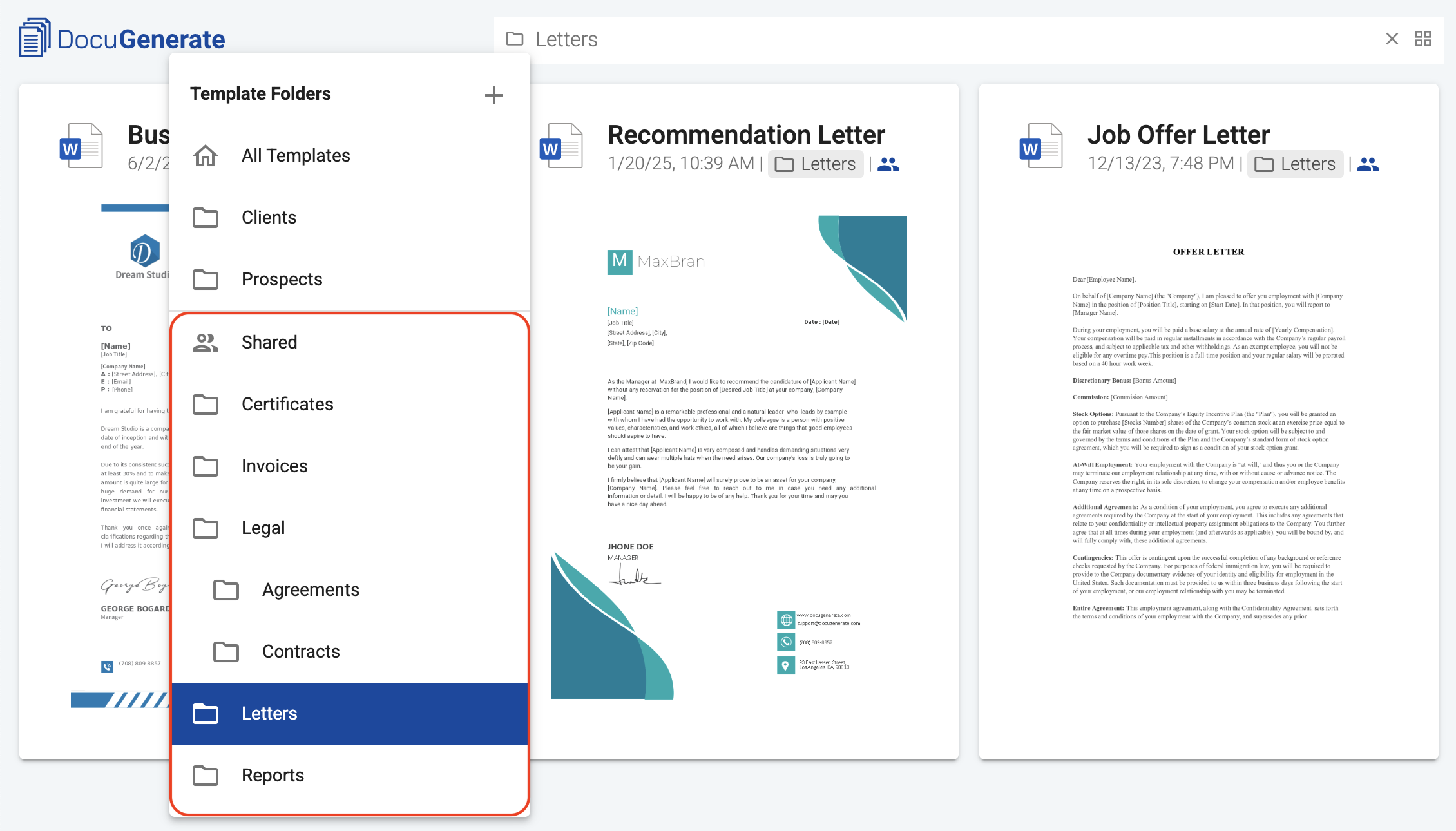
Les dossiers dans DocuGenerate vous aident à organiser vos modèles dans une structure hiérarchique qui correspond à la façon dont votre équipe pense les documents. Une fois vos dossiers configurés, vous pouvez y assigner des modèles et filtrer votre vue de modèles par dossier.
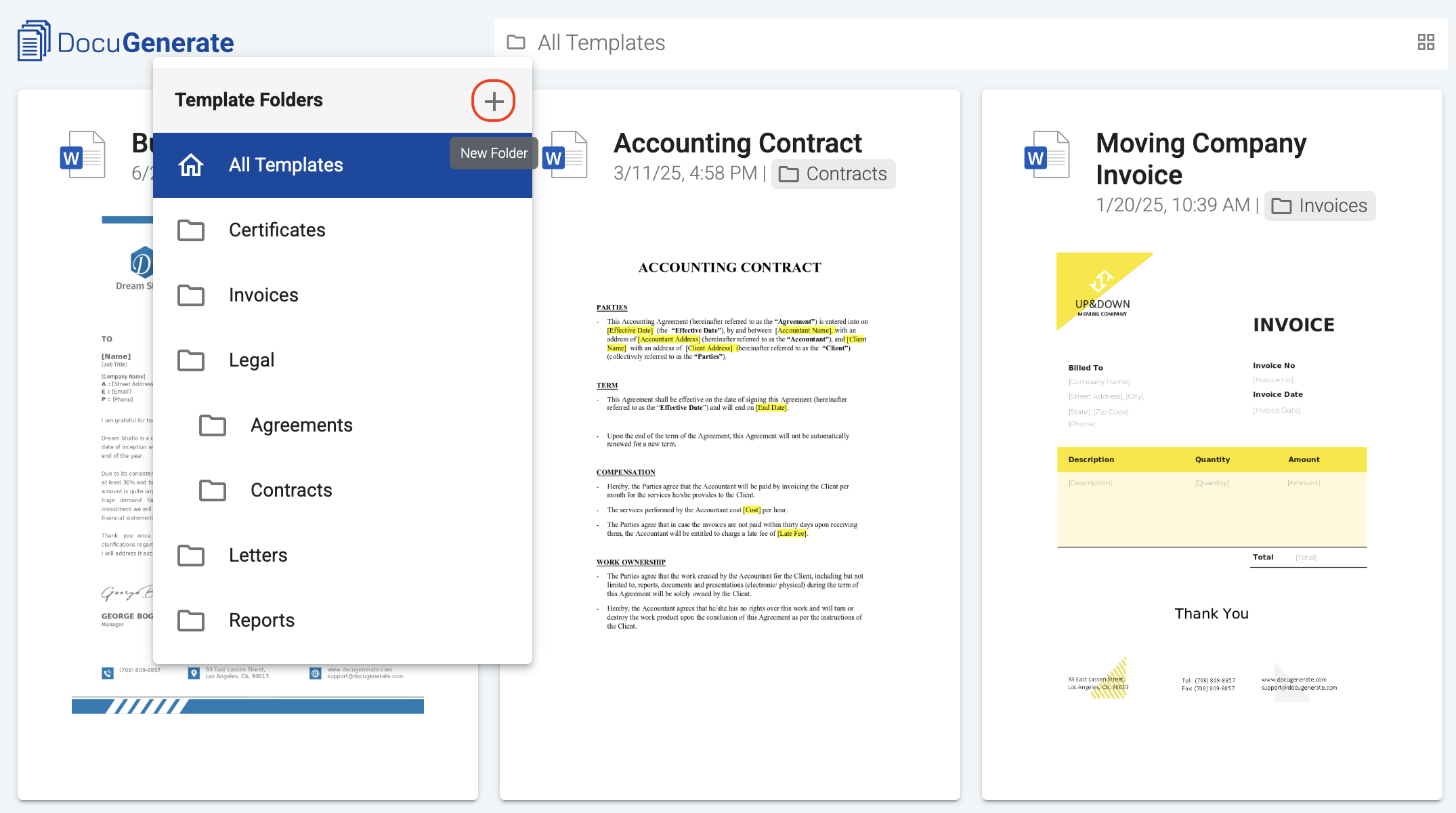
Pour créer un nouveau dossier, cliquez sur l’icône de dossier dans la barre de navigation pour ouvrir le menu des dossiers, puis cliquez sur l’icône New Folder à côté de l’en-tête Template Folders.
Une fenêtre s’ouvre où vous pouvez saisir un nom pour votre dossier. Les noms de dossiers acceptent les lettres, les chiffres et les espaces.
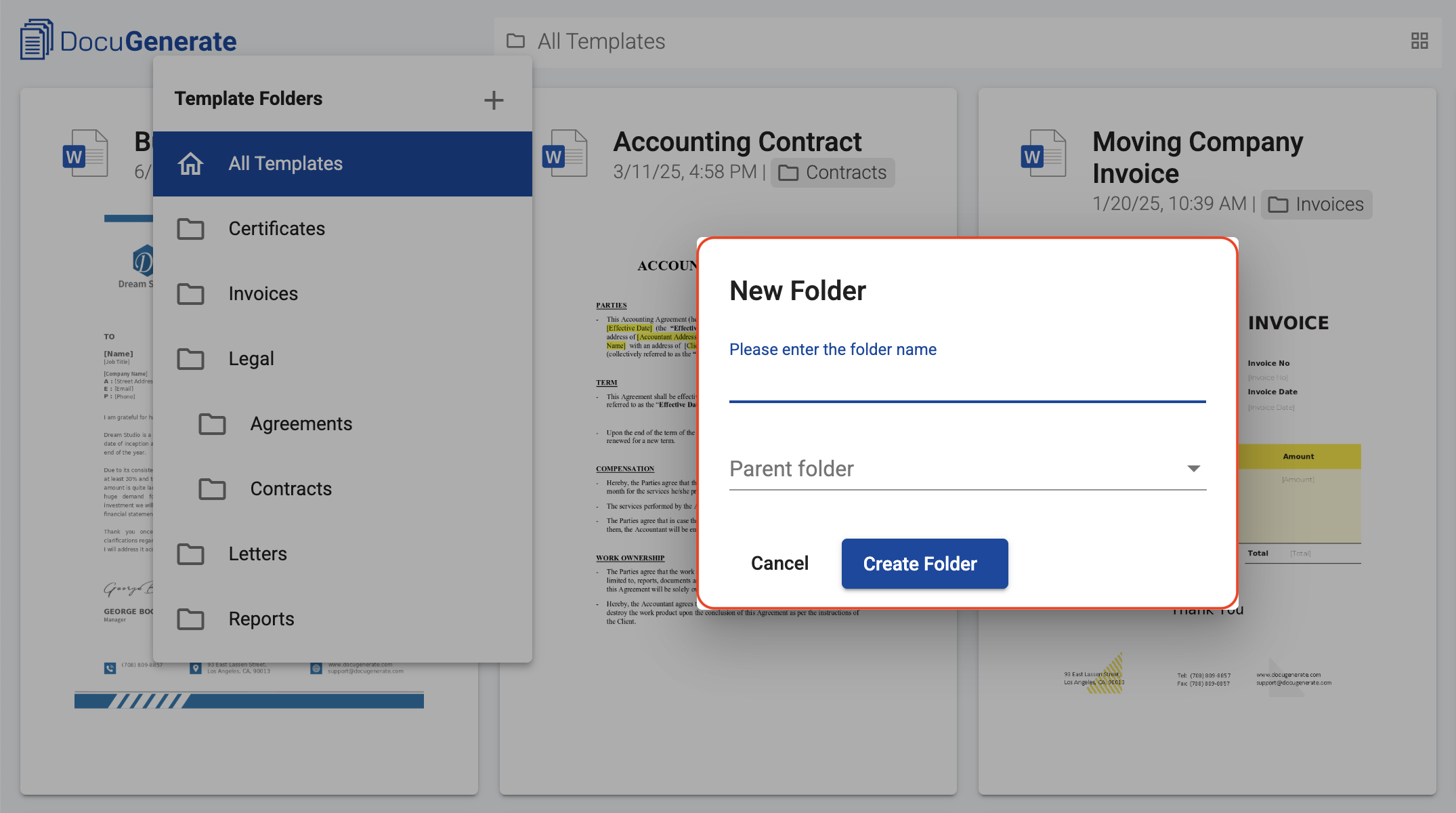
Si vous souhaitez créer le dossier à l’intérieur d’un dossier existant, sélectionnez un parent dans le menu déroulant Parent folder. Pour créer un dossier de premier niveau, laissez le parent sur None. Une fois le nom saisi et le parent choisi, cliquez sur Create Folder pour l’enregistrer. Le nouveau dossier apparaît immédiatement dans le menu des dossiers, prêt à recevoir vos modèles.
Collaboration d’équipe
Si vous faites partie d’une équipe, vous pouvez créer des dossiers dans votre propre compte, mais vous ne pouvez pas créer de dossiers dans la hiérarchie de votre propriétaire d’équipe. Les dossiers partagés par le propriétaire d’équipe apparaissent dans une section Shared distincte du menu des dossiers, et seul le propriétaire d’équipe peut ajouter, renommer ou supprimer des dossiers de cette section.