Introduction
Les lettres commerciales sont un pilier de la communication professionnelle, qu’il s’agisse d’envoyer des propositions clients, des notifications officielles ou des campagnes de prospection. Rédiger chaque lettre individuellement est répétitif et propice aux erreurs, et le problème s’aggrave rapidement lorsque vous avez une longue liste de destinataires. Dans ce tutoriel, nous allons montrer comment utiliser Coda et DocuGenerate ensemble pour générer des lettres commerciales PDF personnalisées directement depuis une table, en un seul clic de bouton par ligne.
Coda est un espace de travail flexible qui combine documents et feuilles de calcul dans une seule plateforme, facilitant la création d’outils interactifs avec des tables, des boutons et des formules personnalisées. Le Pack DocuGenerate étend Coda avec des capacités de génération de documents, vous permettant de produire des PDF professionnels à partir de modèles Word sans écrire de code. Chaque ligne d’une table Coda devient un document personnalisé, rempli avec les valeurs des colonnes de cette ligne.
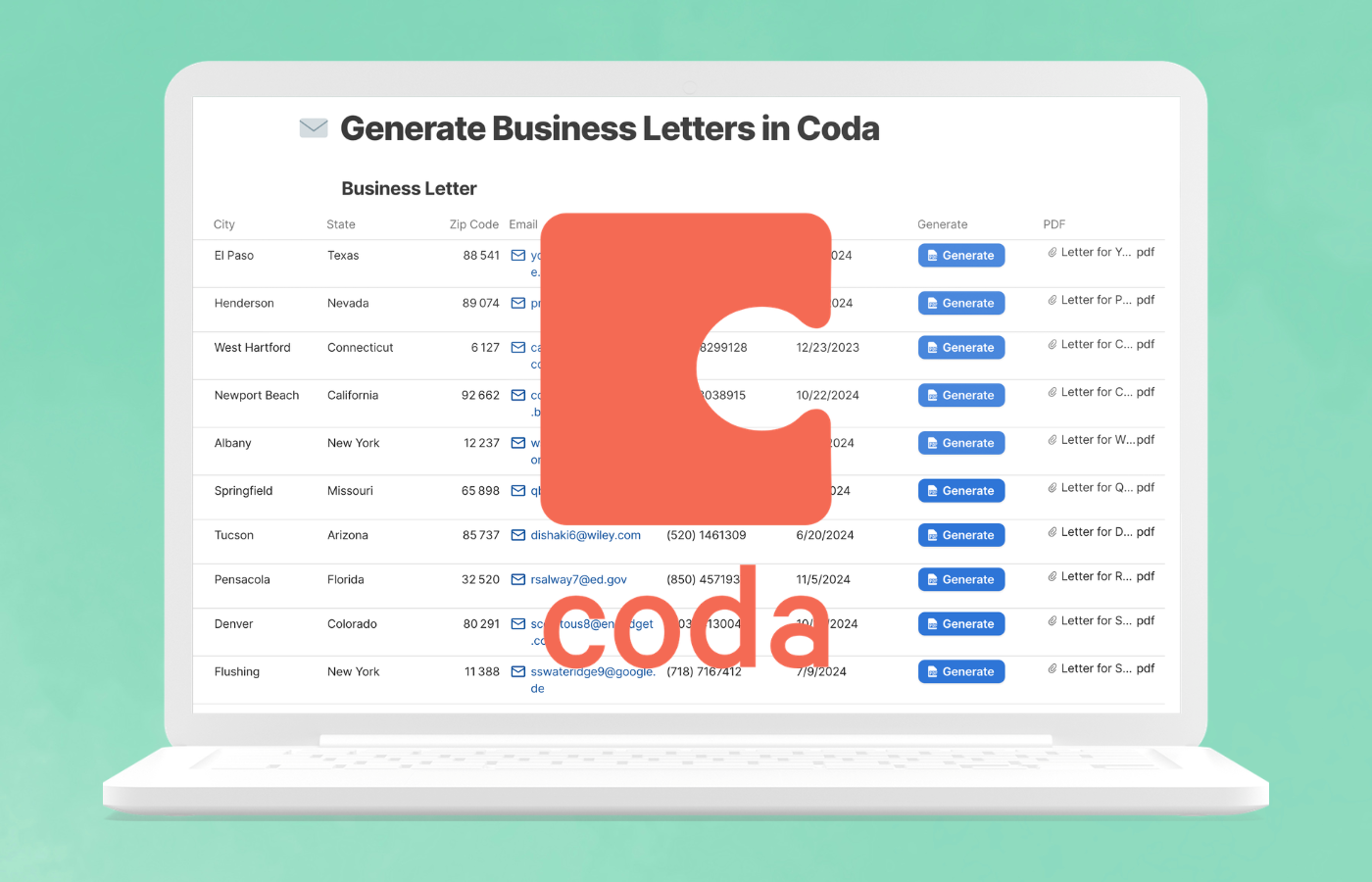
À la fin de ce guide, vous disposerez d’un document Coda avec une table de destinataires et un bouton Generate qui produit une lettre commerciale PDF personnalisée pour chaque personne. Les fichiers générés sont enregistrés directement dans une colonne PDF de la table, prêts à être téléchargés ou partagés.
Avant de travailler dans Coda, nous avons besoin d’un modèle de document dans DocuGenerate. Nous utiliserons le fichier Word Business Letter de notre Bibliothèque de Modèles, une lettre formatée de manière professionnelle et prête à l’emploi immédiat.
Le modèle contient des balises de fusion pour Date, Name, Job Title, Company Name, Street Address, City, State, Zip Code, Email et Phone. Ces balises agissent comme des espaces réservés qui sont remplacés par des données réelles lors de la génération d’un document.
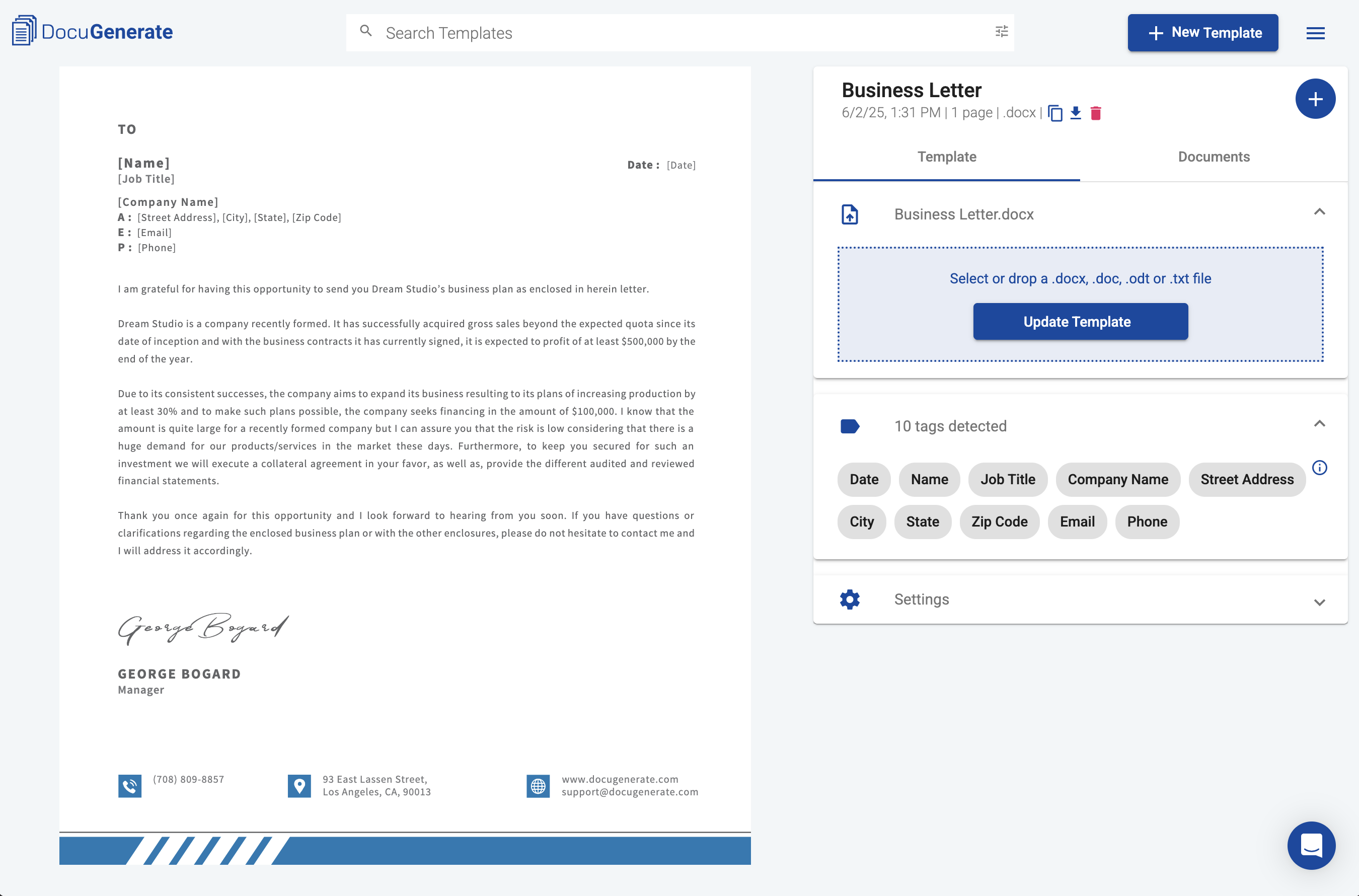
Une fois le fichier Word téléchargé, téléversez-le dans votre compte DocuGenerate pour créer un nouveau modèle. Les balises de fusion seront détectées automatiquement, et vous pouvez prévisualiser le résultat sur la page du modèle avant de continuer.
Importer les Données dans Coda
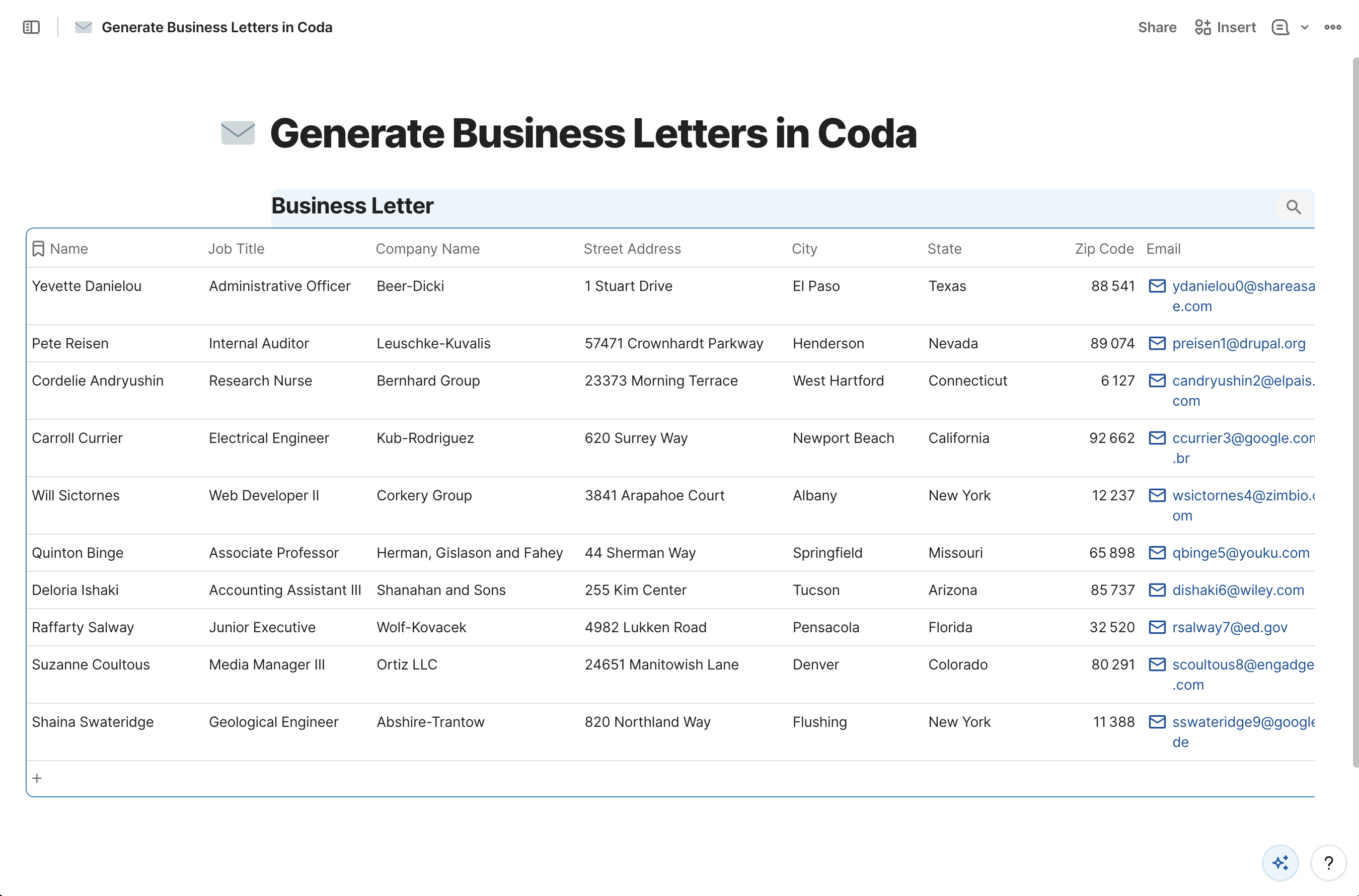
Le modèle Business Letter de la Bibliothèque de Modèles est accompagné d’un jeu de données Excel correspondant, contenant des données d’exemple de destinataires alignées avec toutes les balises de fusion du modèle. Chaque ligne représente un destinataire, et chaque colonne correspond directement à une balise de fusion de la lettre.
Pour importer ces données dans Coda, ouvrez le fichier Business Letter.xlsx dans Excel ou toute autre application de feuille de calcul, sélectionnez l’ensemble de la table, y compris la ligne d’en-tête, et copiez-la. Ouvrez ensuite votre document Coda, cliquez dans une zone vide de la page, puis collez. Coda reconnaîtra la structure tabulaire et créera automatiquement une nouvelle table à partir des données du presse-papiers, en conservant tous les noms de colonnes et valeurs.
Ajouter les Colonnes Generate et PDF
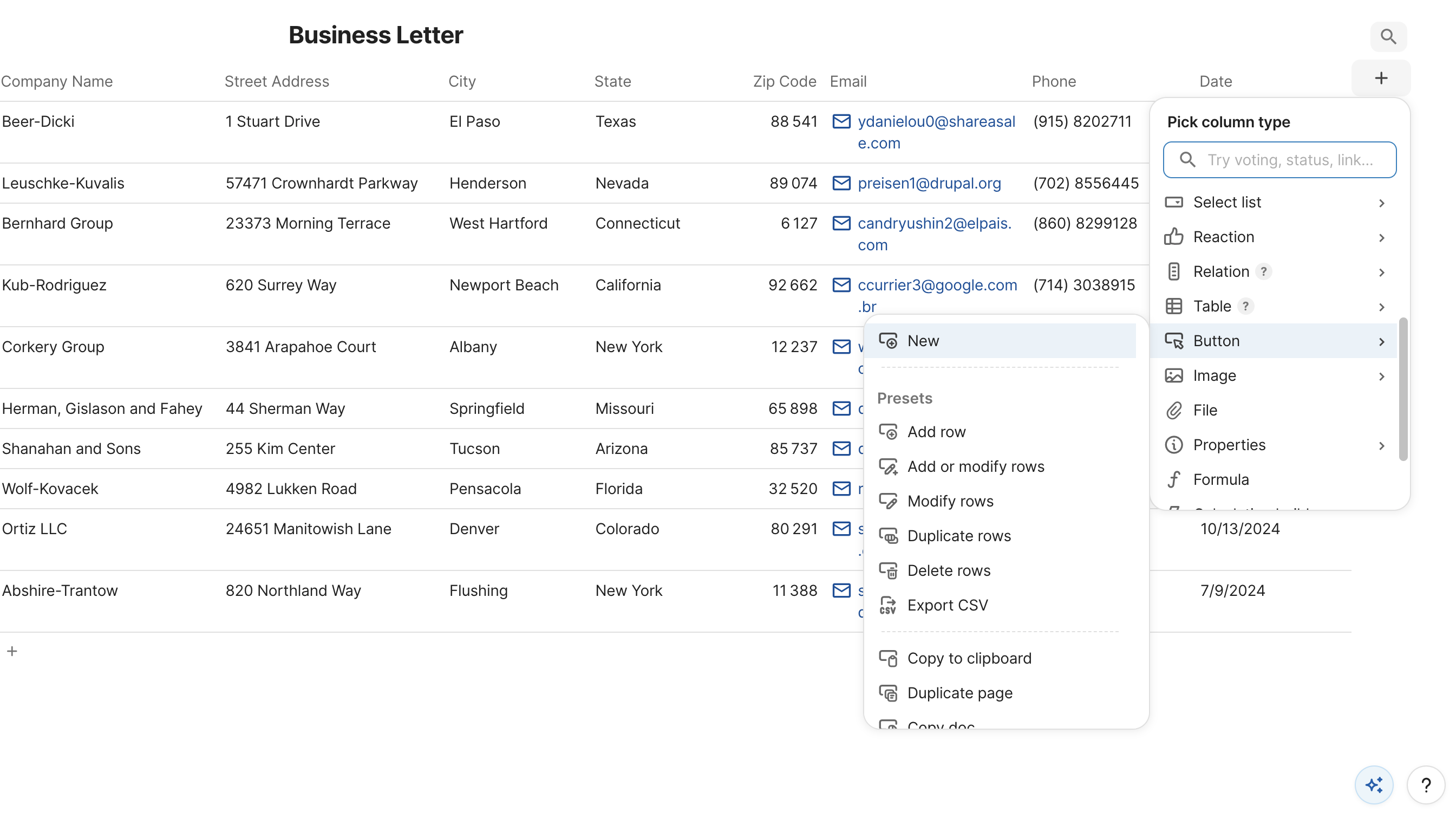
Une fois les données en place, nous devons ajouter deux colonnes à la table : une pour le bouton de génération et une pour stocker le fichier de sortie. Cliquez sur l’icône + à la fin de la ligne d’en-tête de la table pour ajouter la première nouvelle colonne.
Sélectionnez Button comme type de colonne, puis choisissez New pour créer une configuration de bouton vierge. Une fois la colonne apparue, renommez-la en Generate.
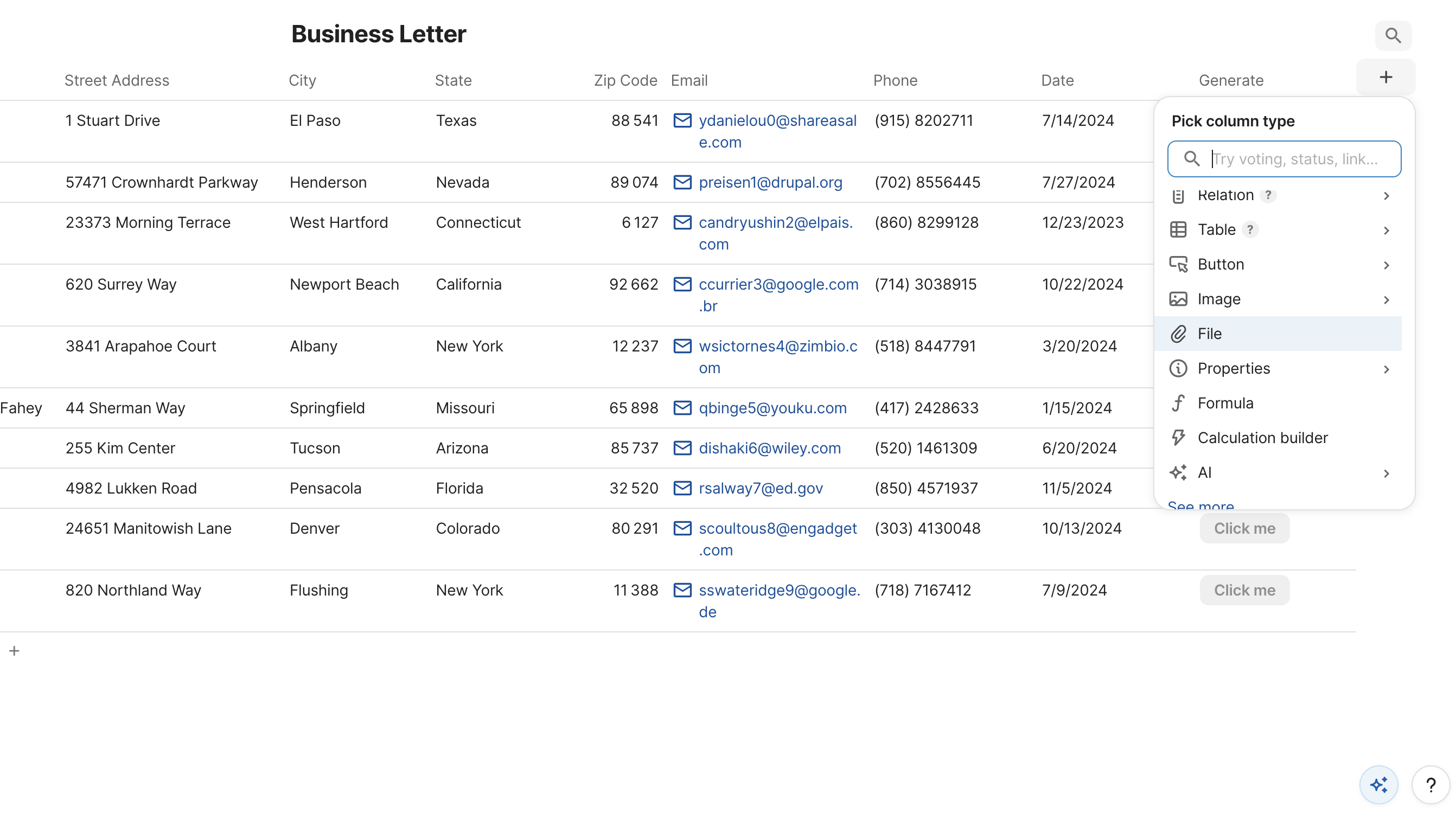
Répétez le même processus pour ajouter une seconde colonne. Cette fois, sélectionnez File comme type de colonne et renommez la colonne en PDF. Cette colonne contiendra le fichier PDF généré pour chaque ligne après le clic sur le bouton.
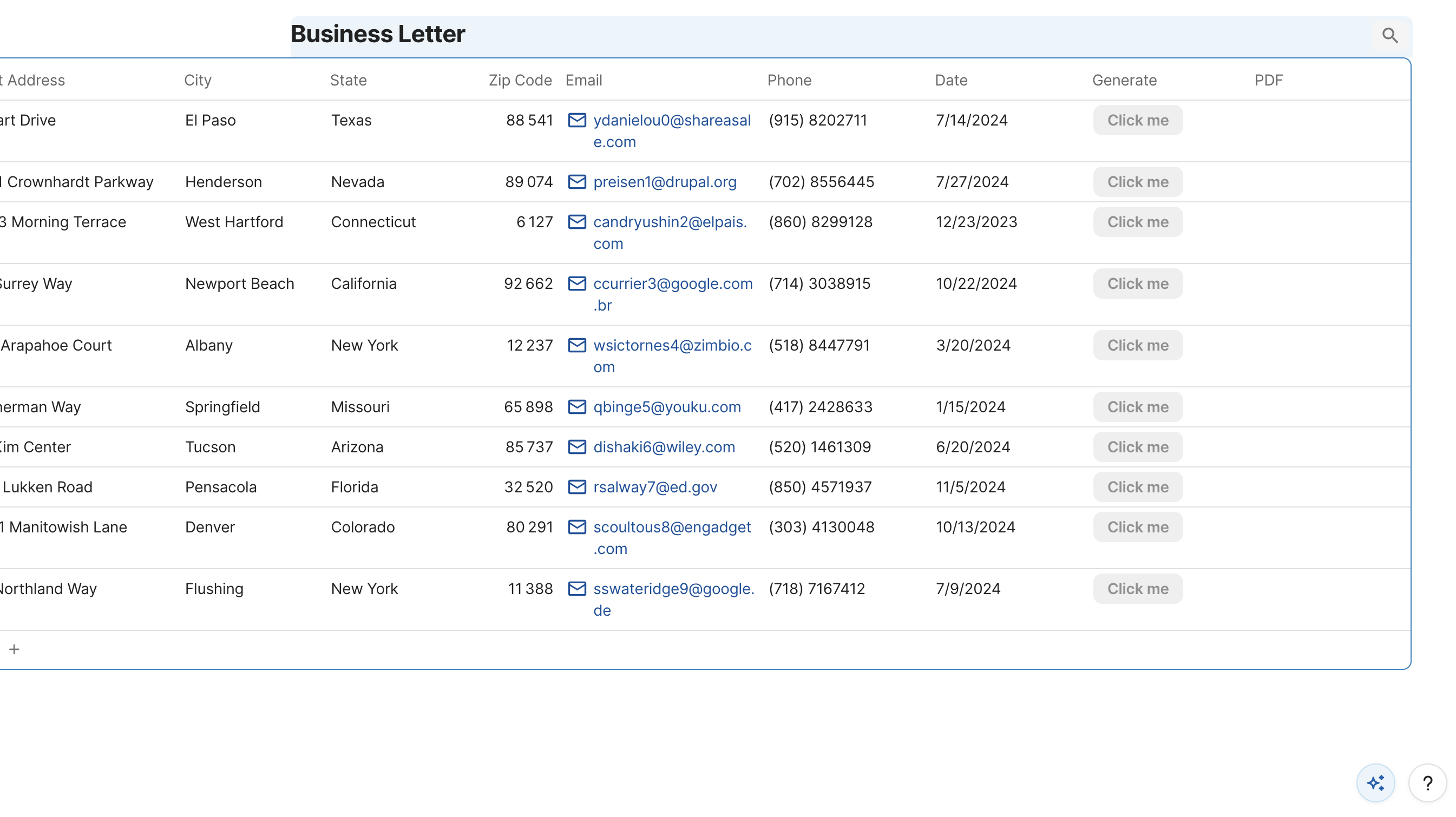
La table devrait maintenant afficher toutes les colonnes de données d’origine ainsi que les deux nouvelles colonnes à la fin.
Installer le Pack DocuGenerate
Pour connecter la table à DocuGenerate, nous devons ajouter le Pack DocuGenerate au document Coda. Cliquez sur Insert dans le coin supérieur droit de l’éditeur Coda et recherchez DocuGenerate dans le champ de recherche des Packs.
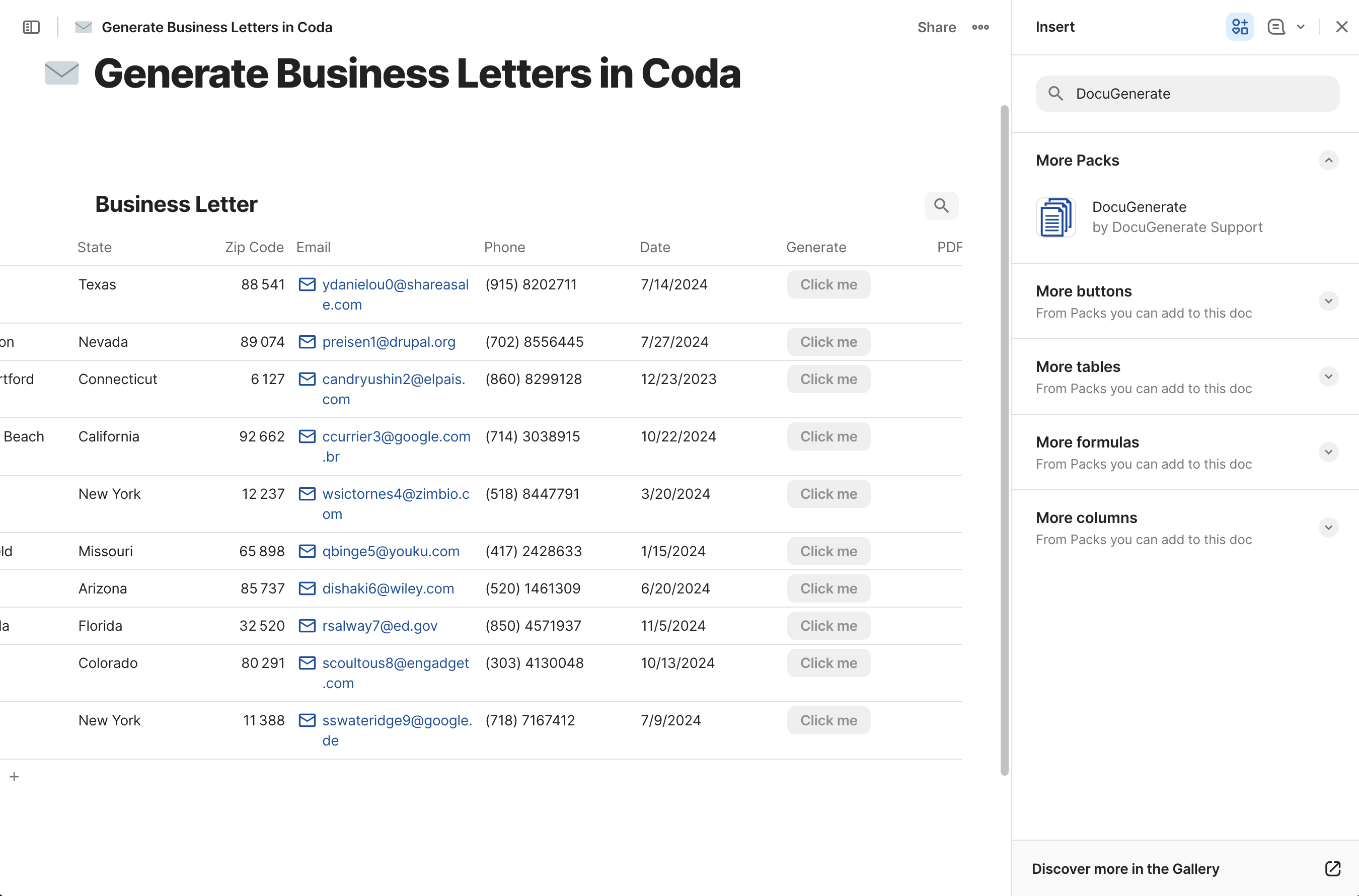
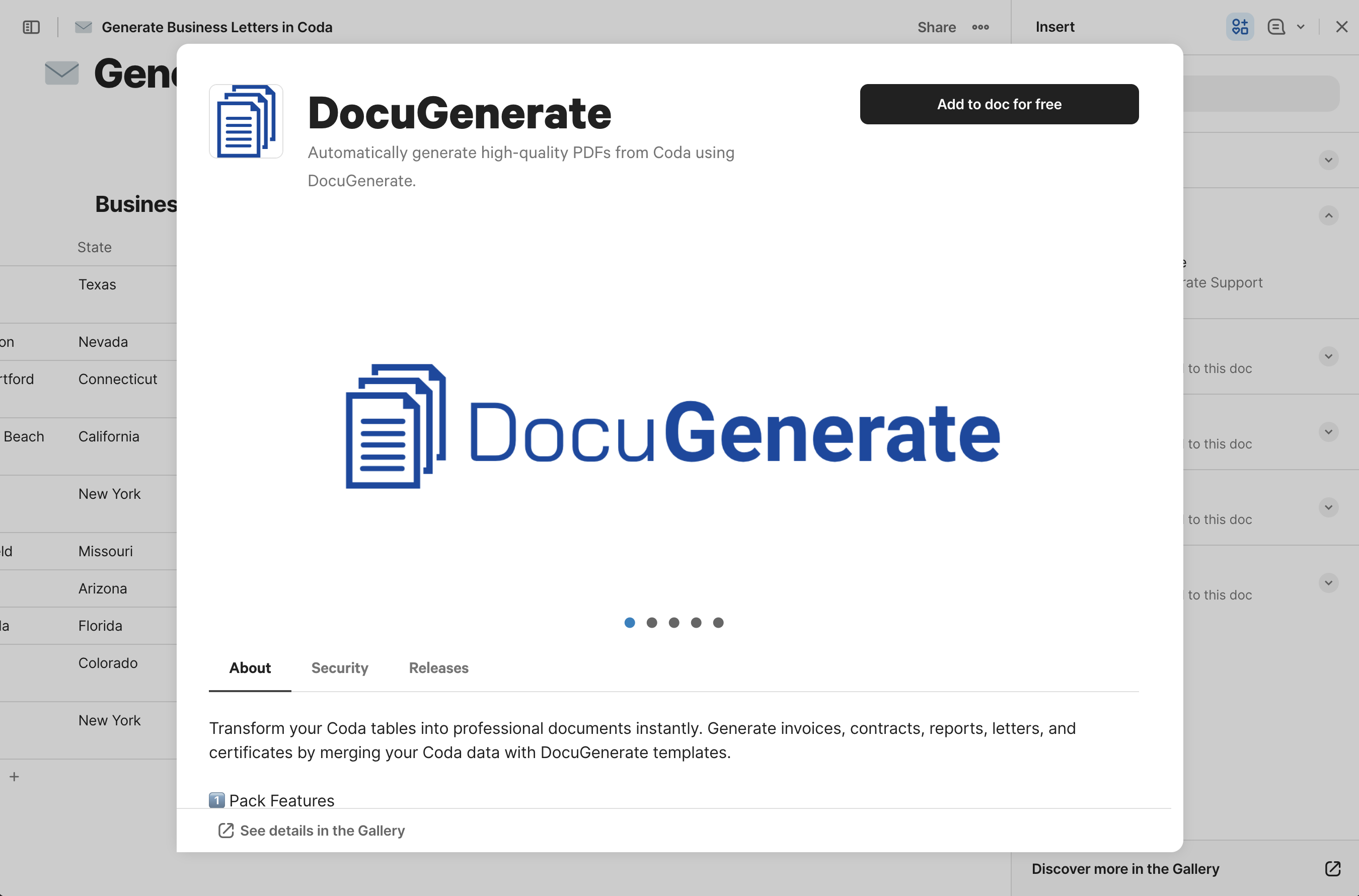
Sélectionnez DocuGenerate dans les résultats et cliquez sur Add to doc for free pour installer le Pack.
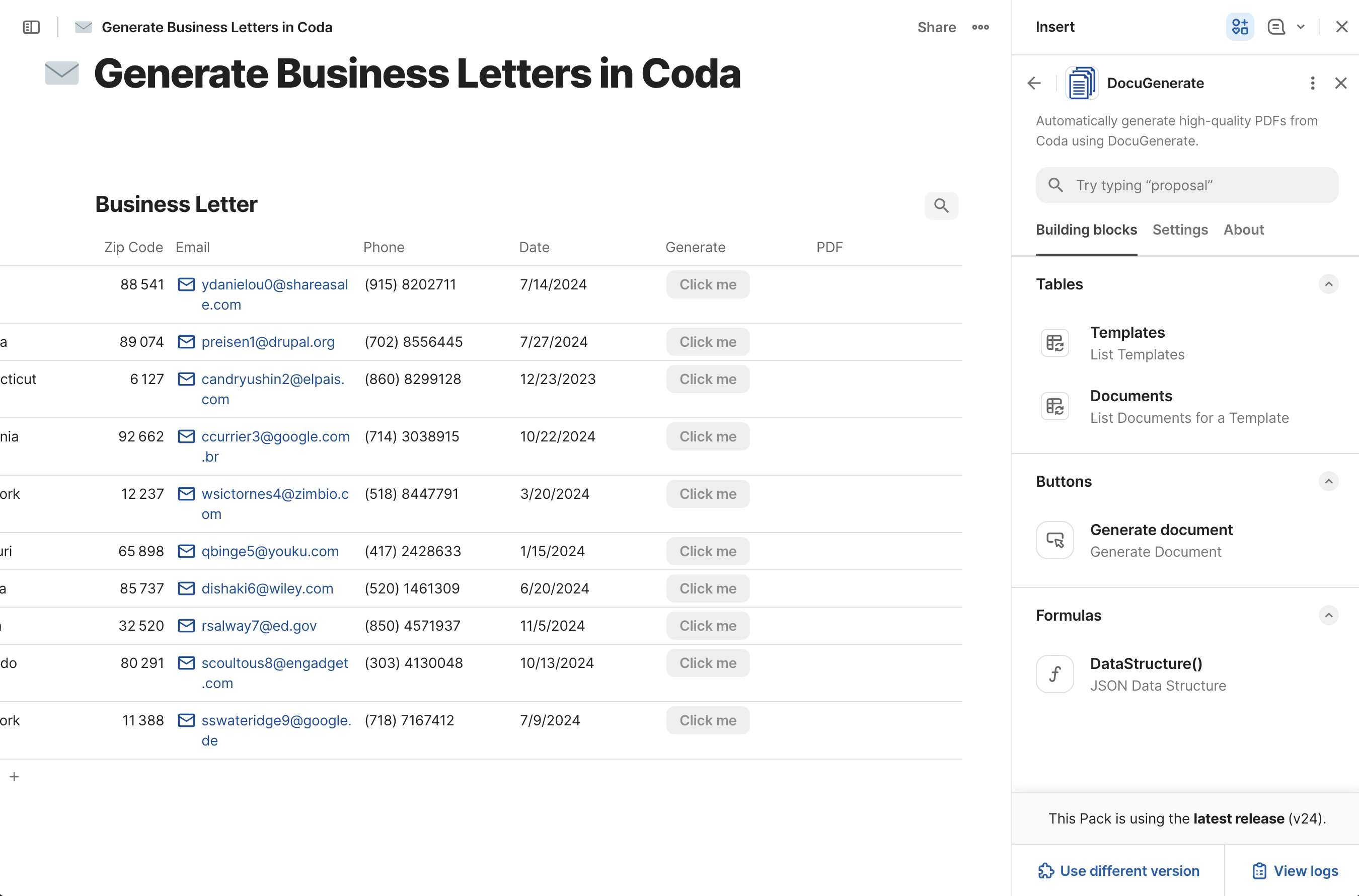
Une fois installés, les blocs de construction du Pack deviennent disponibles dans votre document : la table Templates, la table Documents, l’action de bouton Generate Document, et la formule DataStructure.
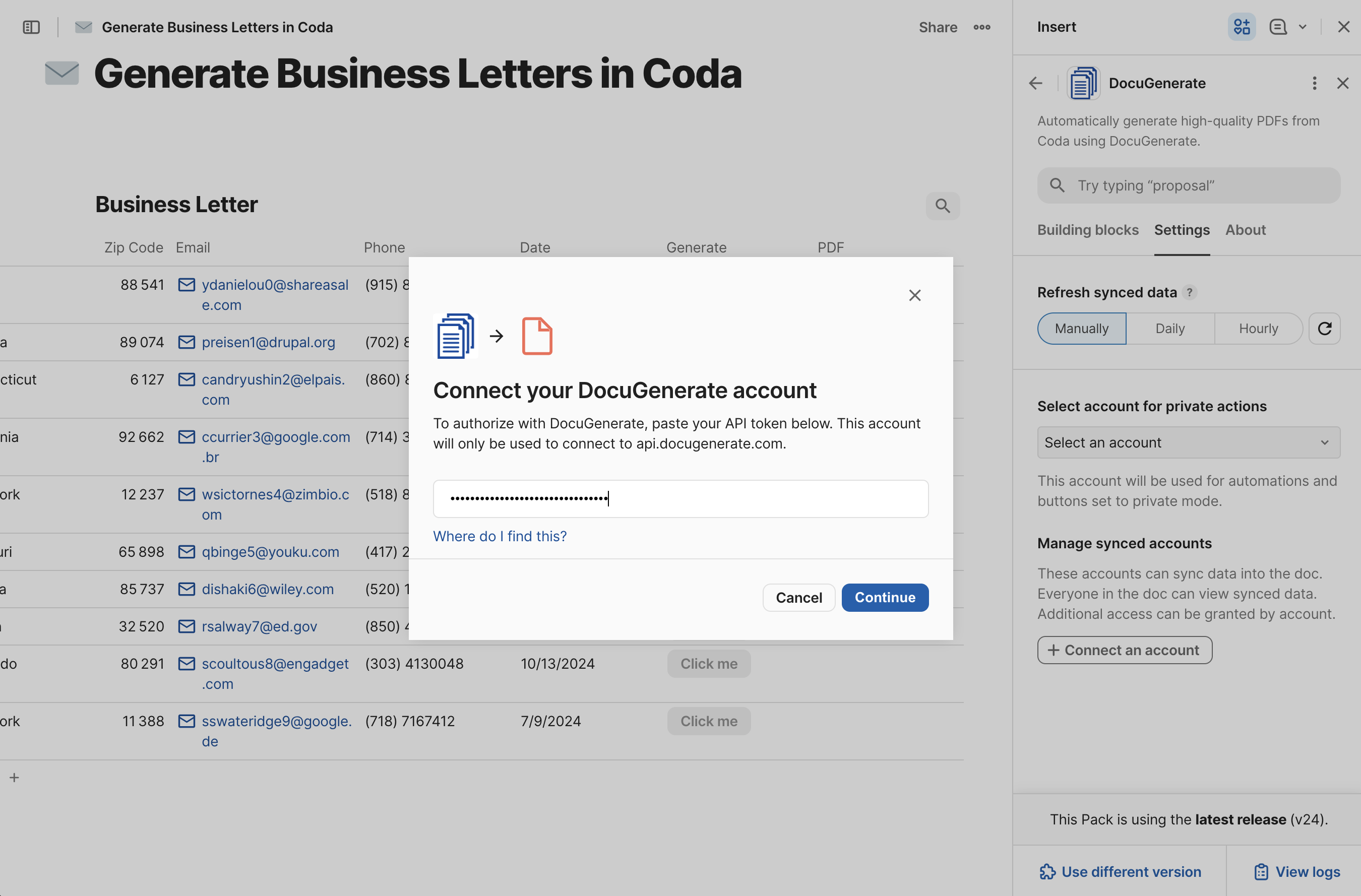
Pour terminer la configuration, ouvrez l’onglet Settings à côté de Building blocks, cliquez sur Select an account, puis sur Add a new account. Saisissez votre clé API issue de votre compte DocuGenerate dans le champ API token et cliquez sur Continue. Votre compte DocuGenerate est maintenant connecté et le Pack est prêt à être utilisé.
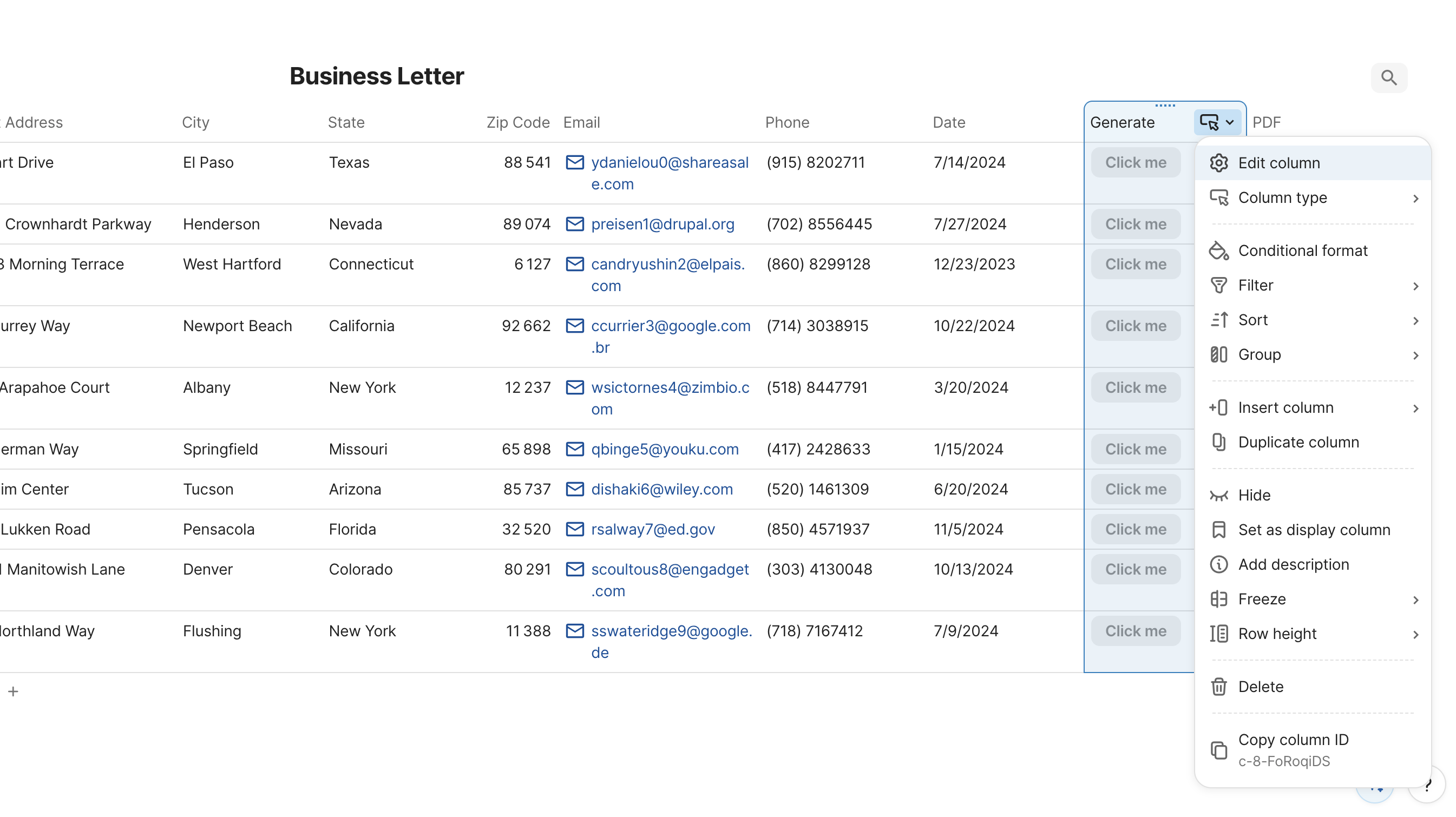
Une fois le Pack installé, nous pouvons configurer la colonne Generate pour appeler DocuGenerate lors du clic. Cliquez sur le menu de l’en-tête de la colonne Generate et sélectionnez Edit column.
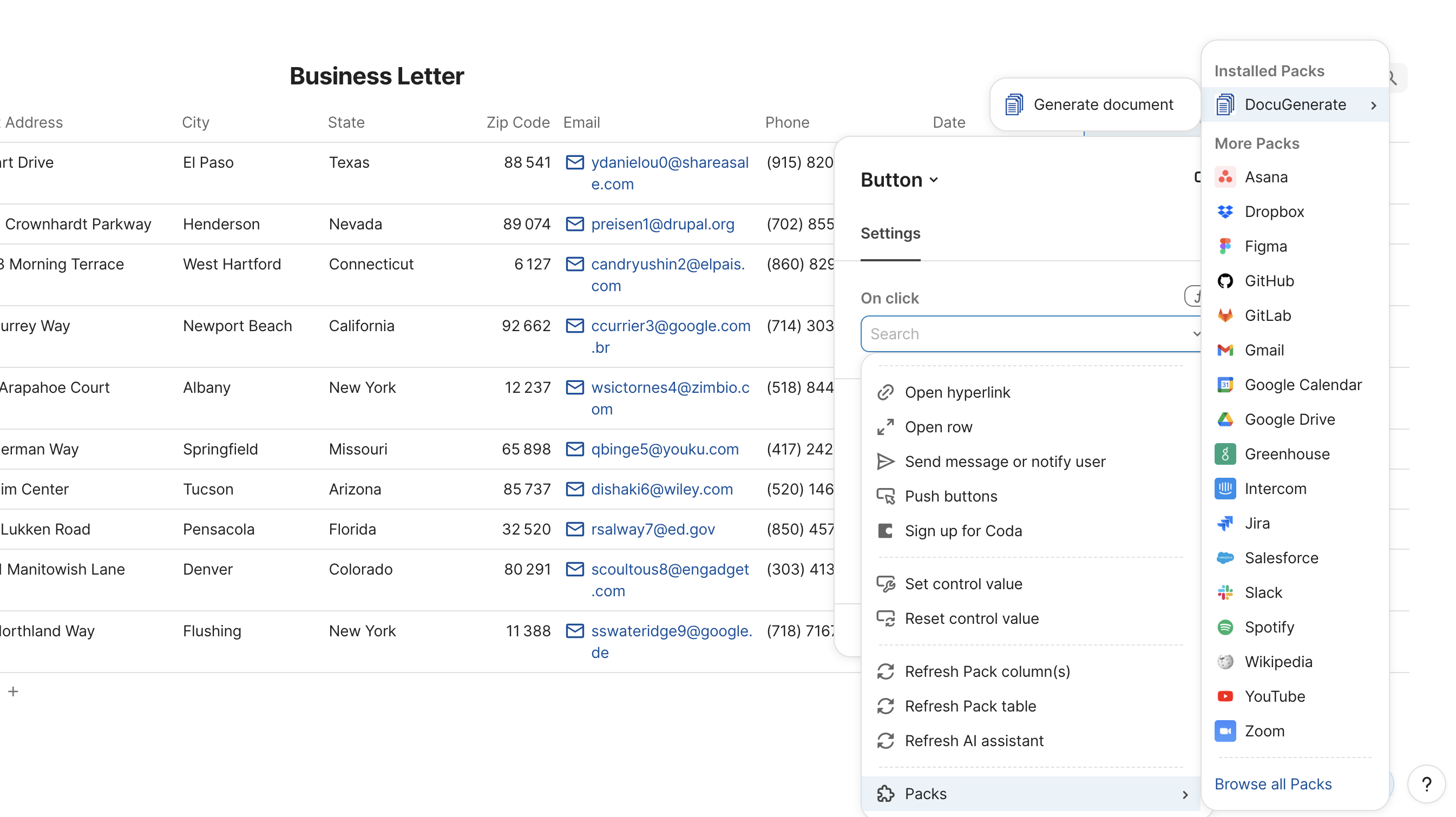
Dans la section d’action On click, faites défiler jusqu’à la catégorie Packs en bas de la liste d’actions, trouvez DocuGenerate, et sélectionnez l’action Generate Document.
Cliquez sur + Connect an account et sélectionnez le compte DocuGenerate que vous avez configuré à l’étape précédente. Une fois le compte connecté, vous pouvez maintenant remplir les paramètres de l’action.
Sélection du Modèle
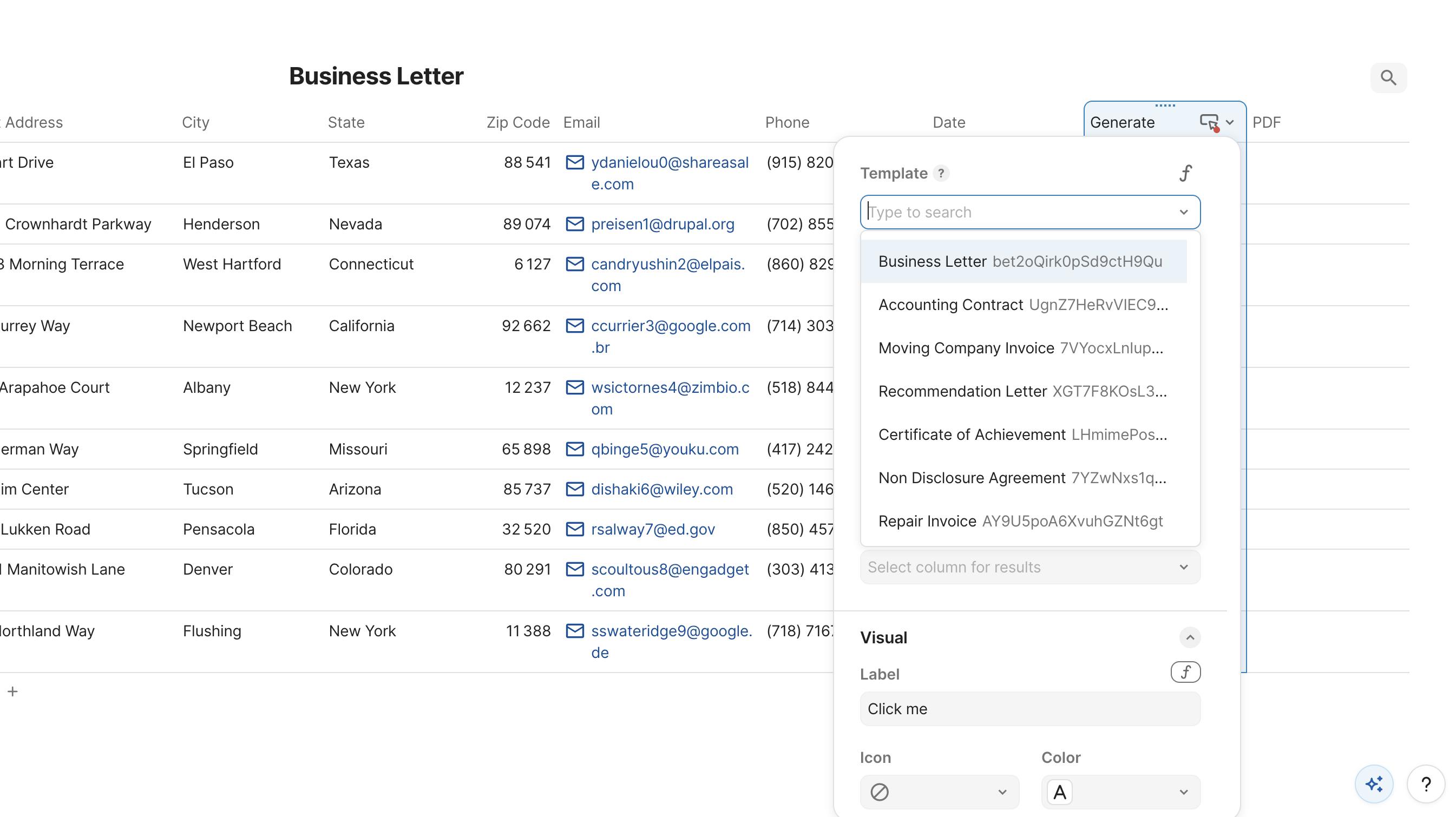
Dans le menu déroulant Template, sélectionnez le modèle Business Letter que vous avez téléversé dans DocuGenerate à l’étape de configuration du modèle.
Pour le champ Name, vous pouvez le laisser vide pour utiliser un nom par défaut, ou définir une valeur dynamique pour identifier plus facilement chaque fichier. La formule Format de Coda convient bien ici. Par exemple, =Format("Letter for {1}", thisRow.Name) nomme chaque document d’après le destinataire.
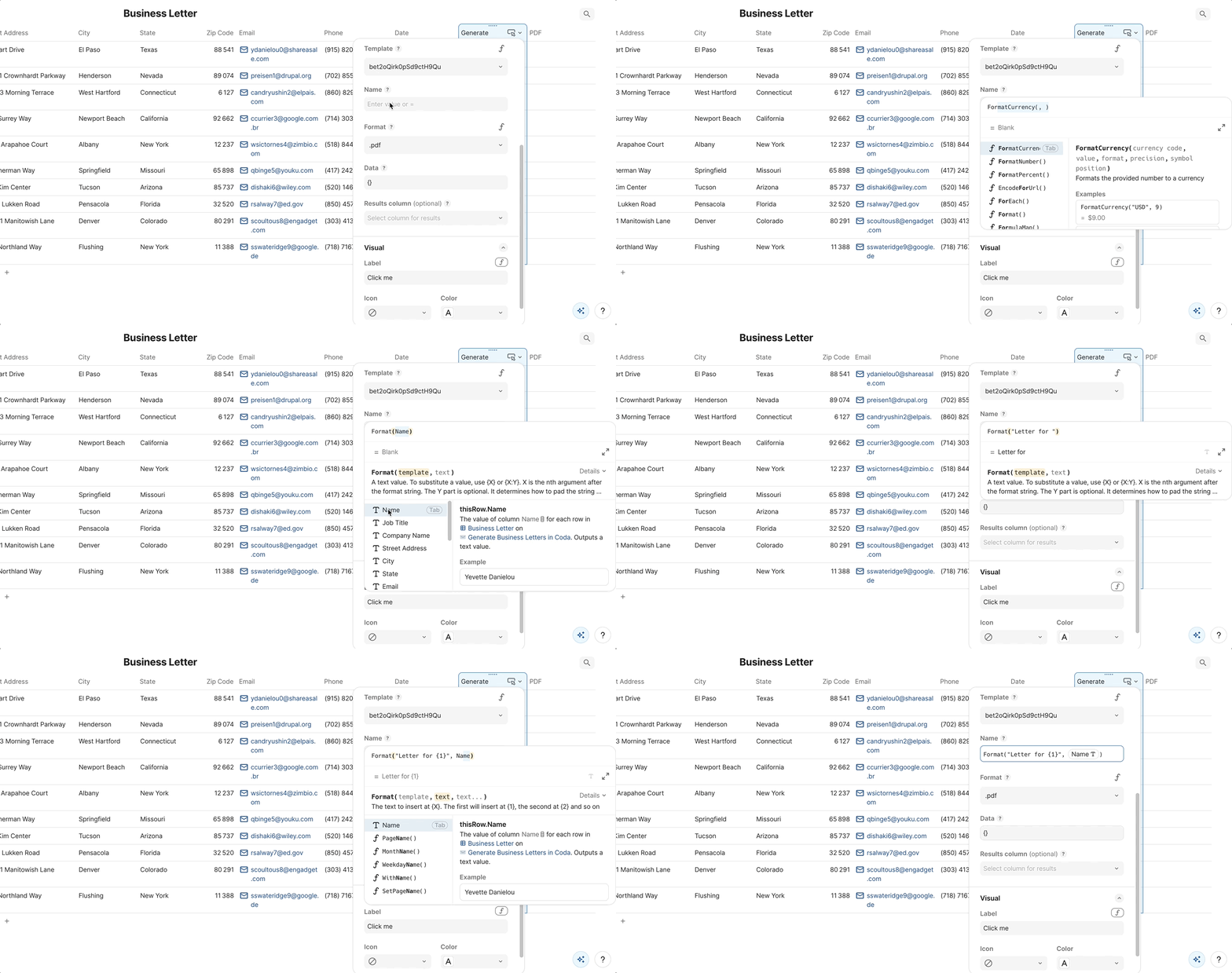
Laissez Format sur .pdf pour produire des fichiers PDF, le format le plus couramment utilisé pour le partage de documents.
Valeurs de Données Dynamiques
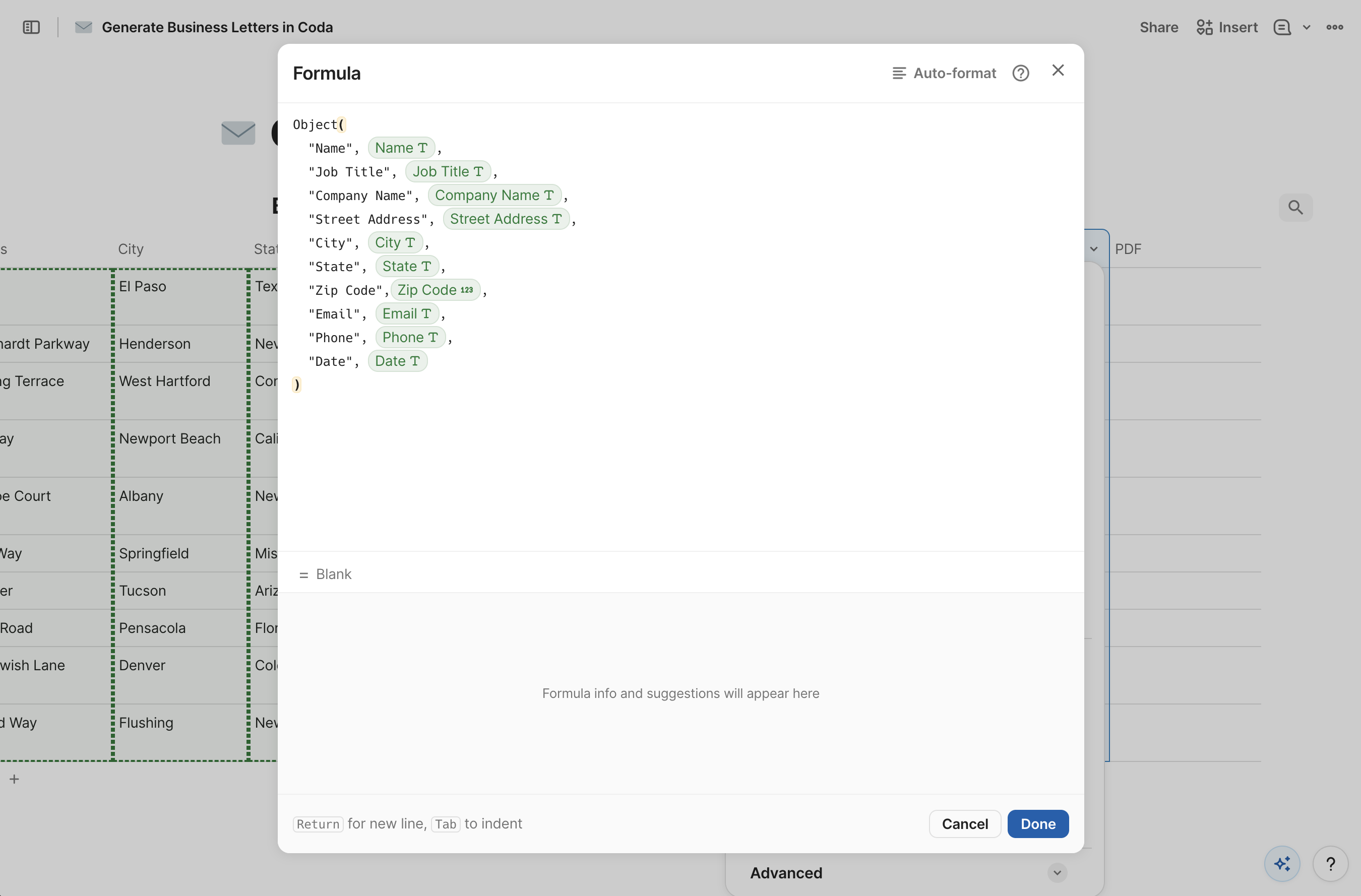
Pour le champ Data, nous devons fournir un objet JSON qui associe les noms des balises de fusion du modèle aux valeurs de colonnes correspondantes dans la ligne actuelle. La formule Object de Coda est le moyen le plus direct de construire cette correspondance :
Object(
  "Name", thisRow.Name,
  "Job Title", thisRow.[Job Title],
  "Company Name", thisRow.[Company Name],
  "Street Address", thisRow.[Street Address],
  "City", thisRow.City,
  "State", thisRow.State,
  "Zip Code", thisRow.[Zip Code],
  "Email", thisRow.Email,
  "Phone", thisRow.Phone,
  "Date", thisRow.Date
)
Chaque clé de l’appel Object est un nom de balise de fusion du modèle, et chaque valeur référence la colonne correspondante de la ligne actuelle via thisRow. Les noms de colonnes contenant des espaces doivent être placés entre crochets, comme indiqué avec thisRow.[Job Title] et thisRow.[Company Name].
Pour les modèles avec des données plus complexes ou imbriquées, la formule DataStructure incluse avec le Pack DocuGenerate est une alternative utile. Elle génère automatiquement la structure JSON attendue pour n’importe quel modèle, avec des espaces réservés numérotés que vous pouvez remplir à l’aide de la formule Format.
Colonne PDF de Résultat
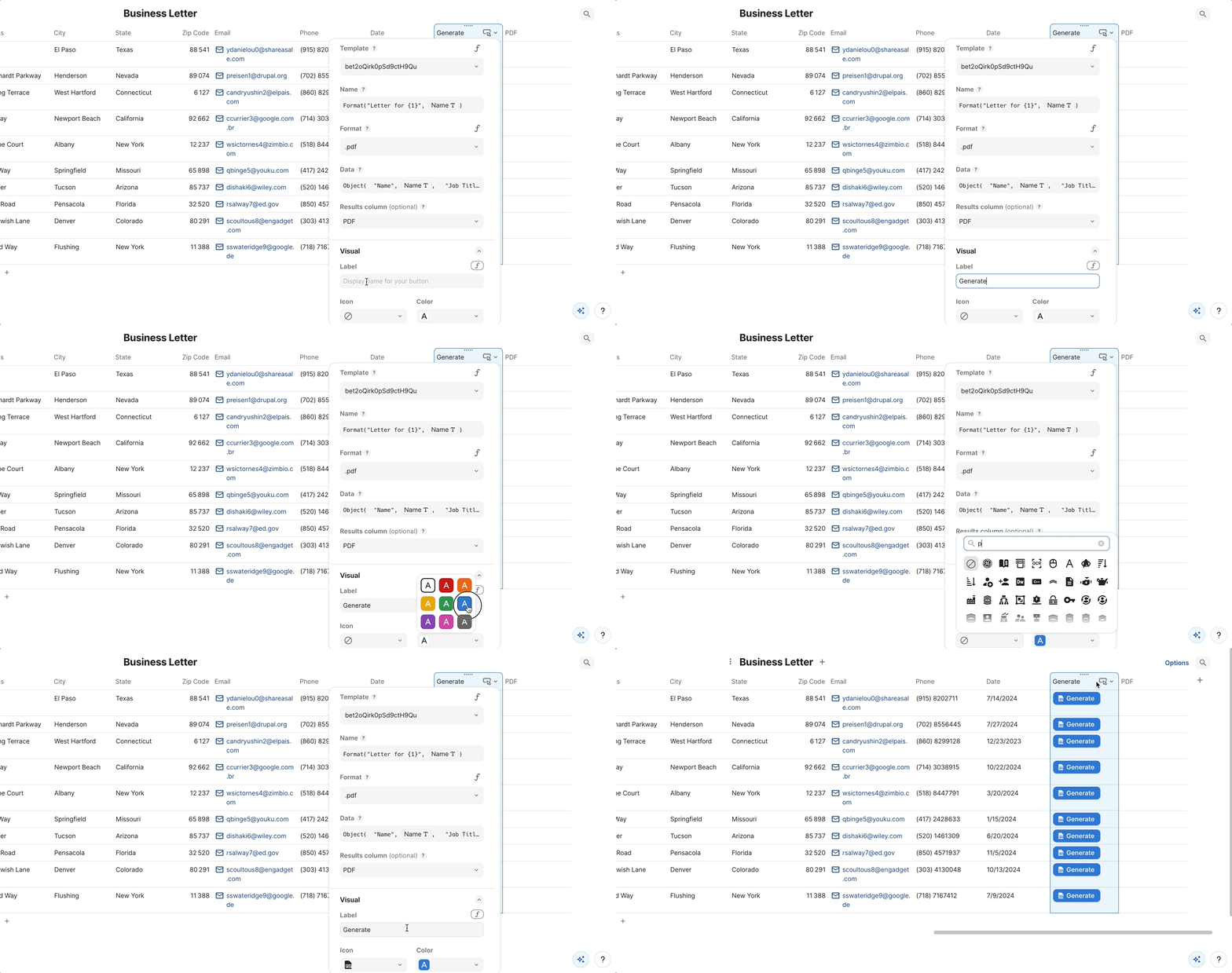
Enfin, définissez la Results column sur la colonne PDF ajoutée précédemment. Cela indique à Coda de stocker le fichier généré dans cette colonne après le clic sur le bouton. Vous pouvez également personnaliser l’apparence du bouton dans la section Style en définissant un libellé, en choisissant une couleur, et en sélectionnant une icône.
Générer les Documents
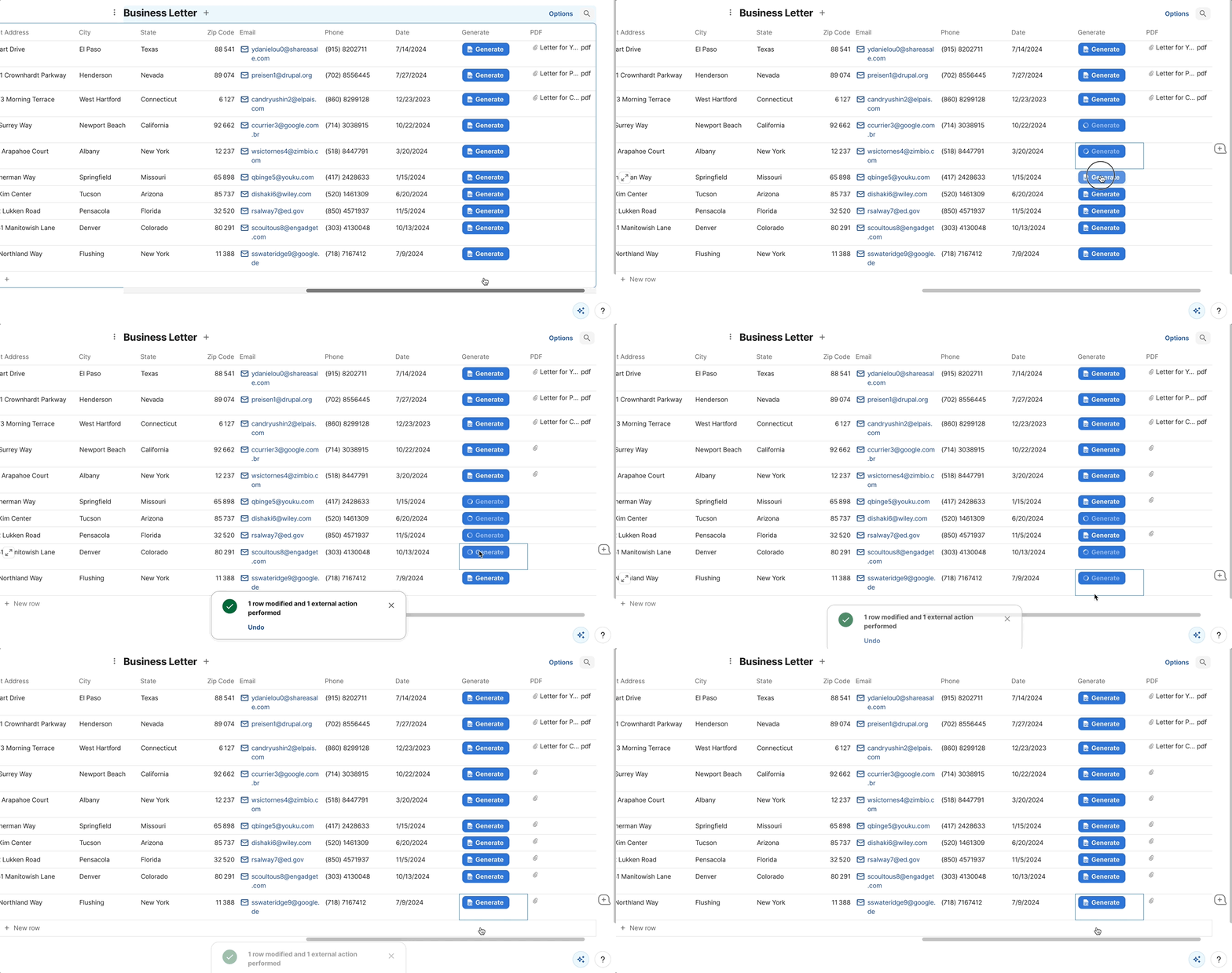
Une fois la configuration terminée, cliquez sur le bouton Generate sur n’importe quelle ligne pour déclencher la génération du document pour ce destinataire. DocuGenerate utilisera les données de la ligne pour remplir les balises de fusion du modèle et renverra un fichier PDF. Coda importe ensuite le fichier dans son stockage et l’affiche dans la colonne PDF de cette ligne. L’ensemble du processus prend quelques secondes, attendez-vous donc à un bref délai avant l’apparition du fichier.
Vous pouvez cliquer sur Generate pour plusieurs lignes successivement sans attendre la fin de chaque document. DocuGenerate traite les requêtes simultanément, donc tous les documents sont générés en parallèle. Le nombre de documents que vous pouvez traiter en même temps dépend de la limite de documents simultanés de votre forfait.
Conclusion
Dans ce tutoriel, nous avons construit un document Coda qui génère des lettres commerciales PDF personnalisées à partir d’une table de données de destinataires à l’aide du Pack DocuGenerate. Le flux couvre le téléversement d’un modèle Word dans DocuGenerate, l’importation des données de destinataires dans Coda, l’ajout des colonnes Generate et PDF, et la configuration de l’action Generate Document pour associer les données de chaque ligne aux balises de fusion du modèle. Une fois la configuration en place, générer une lettre pour n’importe quel destinataire ne nécessite qu’un seul clic de bouton.
Le même modèle s’applique à tout type de document que vous souhaitez produire à partir de données tabulaires Coda. Factures, contrats, lettres d’offre et certificats suivent tous la même structure : un modèle Word avec des balises de fusion, une table avec les données correspondantes, et un bouton pour déclencher le processus. Vous pouvez aller plus loin en combinant cela avec d’autres automatisations Coda, comme générer des documents automatiquement lors de l’ajout d’une nouvelle ligne, ou envoyer les fichiers générés aux destinataires par e-mail.
Ressources