Introductie
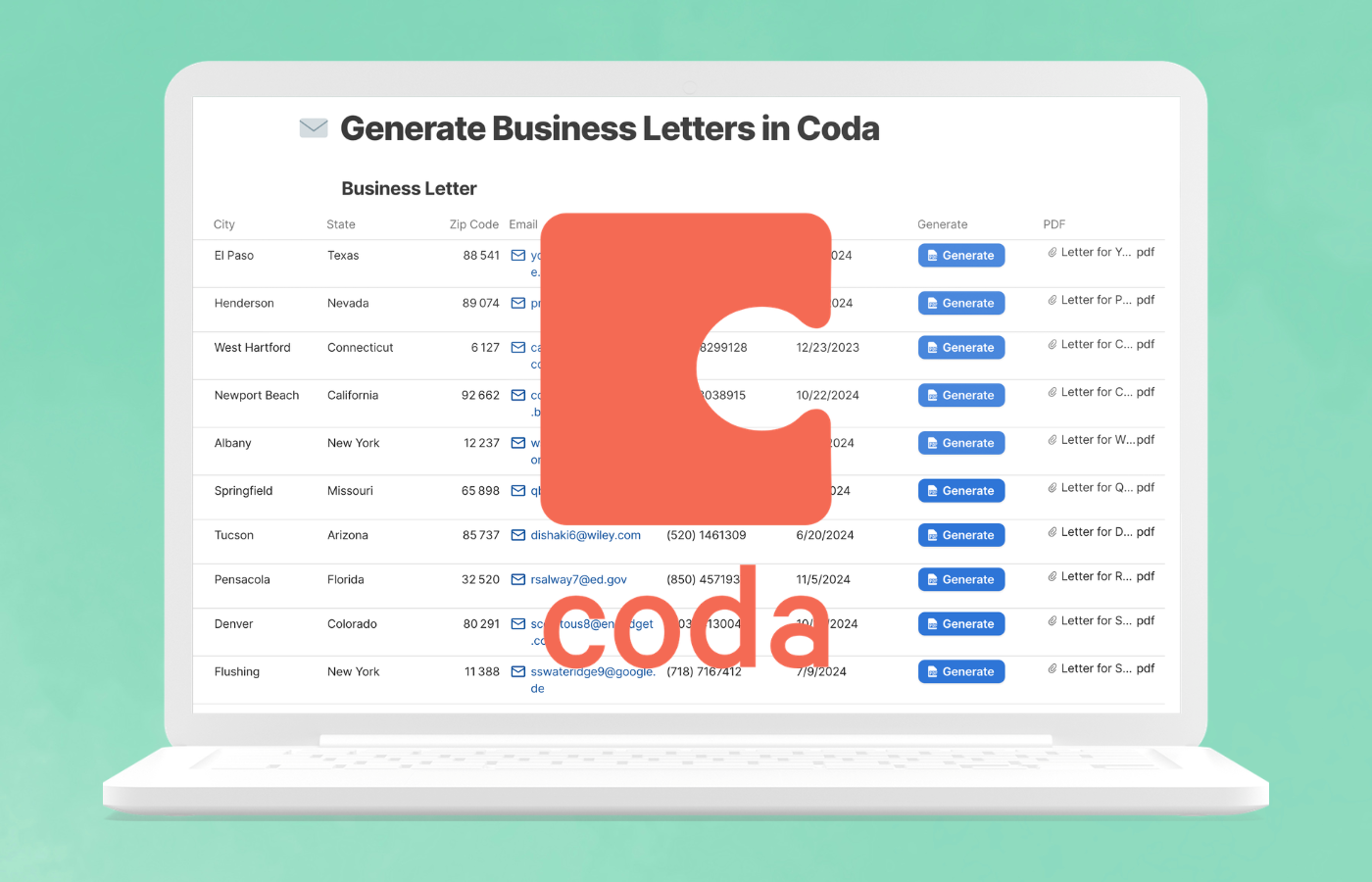
Zakenbrieven zijn een basiselement van professionele communicatie, of u nu klantvoorstellen, formele kennisgevingen, of outreachcampagnes verstuurt. Elke brief afzonderlijk schrijven is repetitief en foutgevoelig, en het probleem stapelt zich snel op wanneer u een lange lijst met ontvangers heeft. In deze tutorial laten we zien hoe u Coda en DocuGenerate samen gebruikt om gepersonaliseerde PDF-zakenbrieven rechtstreeks vanuit een tabel te genereren, met één druk op de knop per rij.
Coda is een flexibele werkruimte die documenten en spreadsheets combineert in één platform, waardoor het eenvoudig wordt om interactieve tools te bouwen met tabellen, knoppen, en aangepaste formules. De DocuGenerate Pack breidt Coda uit met mogelijkheden voor documentgeneratie, waardoor u professionele PDF’s kunt produceren op basis van Word-sjablonen zonder code te schrijven. Elke rij in een Coda-tabel wordt een gepersonaliseerd document, ingevuld met de waarden uit de kolommen van die rij.
Aan het einde van deze gids heeft u een Coda-document met een tabel van ontvangers en een knop Generate die voor elke persoon een gepersonaliseerde PDF-zakenbrief produceert. De gegenereerde bestanden worden rechtstreeks opgeslagen in een kolom PDF in de tabel, klaar om te worden gedownload of gedeeld.
Het Zakenbriefsjabloon Instellen
Voordat we in Coda gaan werken, hebben we een documentsjabloon in DocuGenerate nodig. We gebruiken het Word-bestand Business Letter uit onze Sjabloonbibliotheek, wat een professioneel opgemaakte brief is die klaar is voor direct gebruik.
Het sjabloon bevat merge-tags voor Date, Name, Job Title, Company Name, Street Address, City, State, Zip Code, Email, en Phone. Deze tags fungeren als placeholders die worden vervangen door daadwerkelijke data wanneer een document wordt gegenereerd.
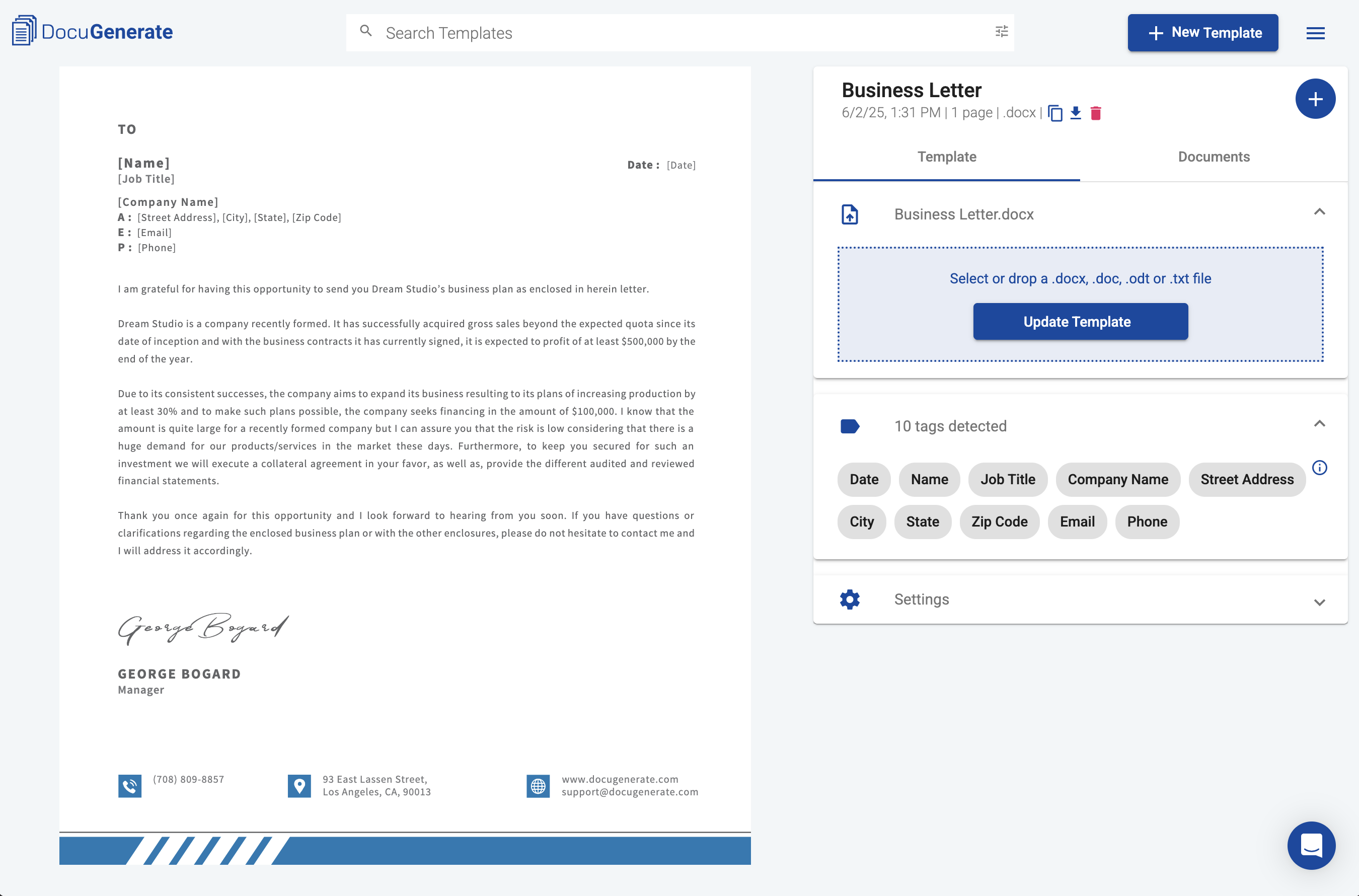
Zodra u het Word-bestand heeft gedownload, uploadt u het naar uw DocuGenerate-account om een nieuw sjabloon te maken. De merge-tags worden automatisch gedetecteerd, en u kunt het resultaat op de sjabloonpagina bekijken voordat u verdergaat.
De Data Importeren in Coda
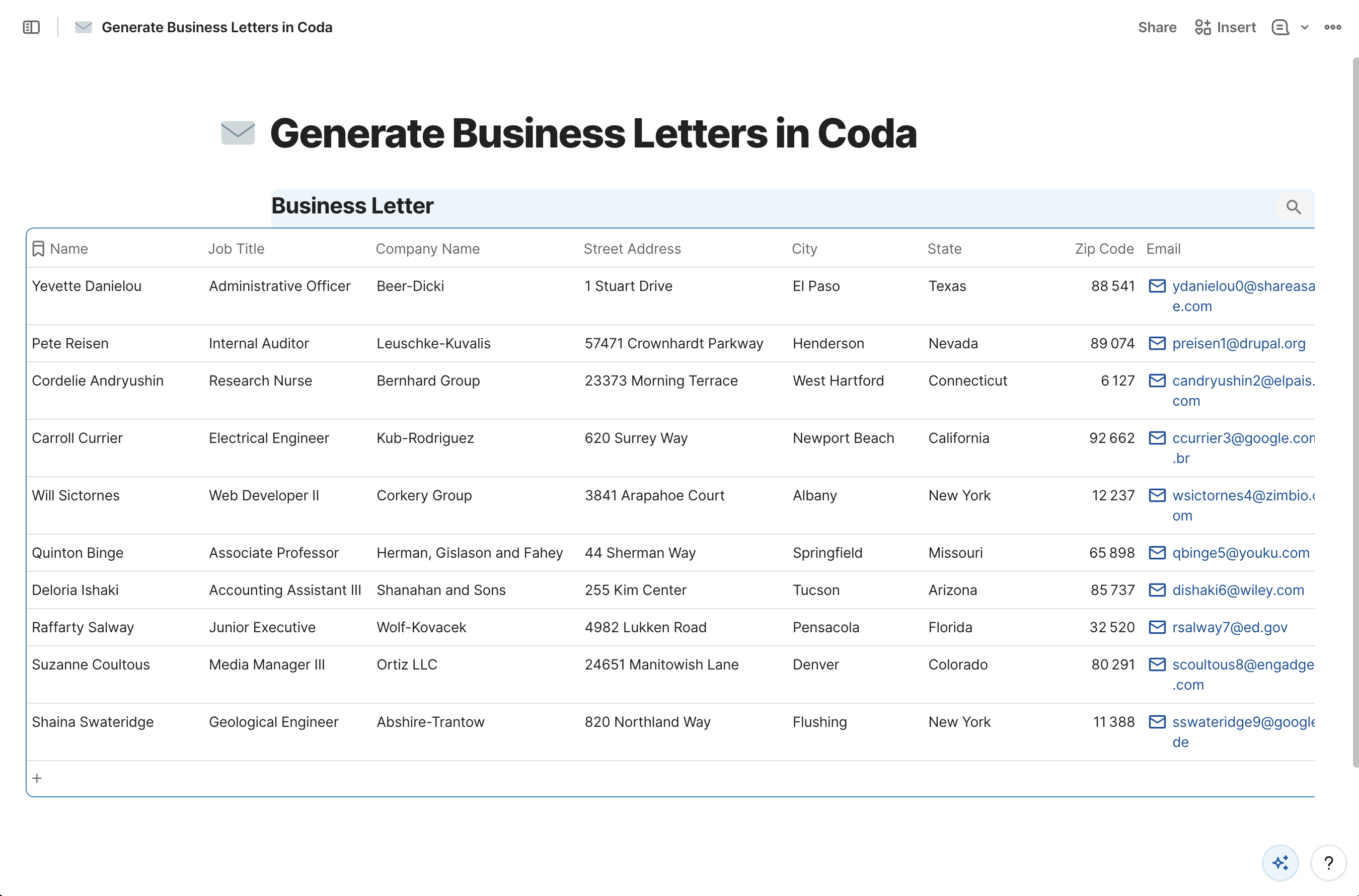
Het sjabloon Business Letter in de Sjabloonbibliotheek wordt geleverd met een bijbehorende Excel-dataset met voorbeeldontvangerdata die is afgestemd op alle merge-tags van het sjabloon. Elke rij vertegenwoordigt één ontvanger, en elke kolom komt rechtstreeks overeen met een van de merge-tags in de brief.
Om deze data in Coda te importeren, opent u het bestand Business Letter.xlsx in Excel of een andere spreadsheettoepassing, selecteert u de volledige tabel inclusief de headerrij, en kopieert u deze. Open vervolgens uw Coda-document, klik op een leeg gedeelte van de pagina, en plak. Coda herkent de tabelstructuur en maakt automatisch een nieuwe tabel op basis van de klembordgegevens, met behoud van alle kolomnamen en waarden.
De Kolommen Generate en PDF Toevoegen
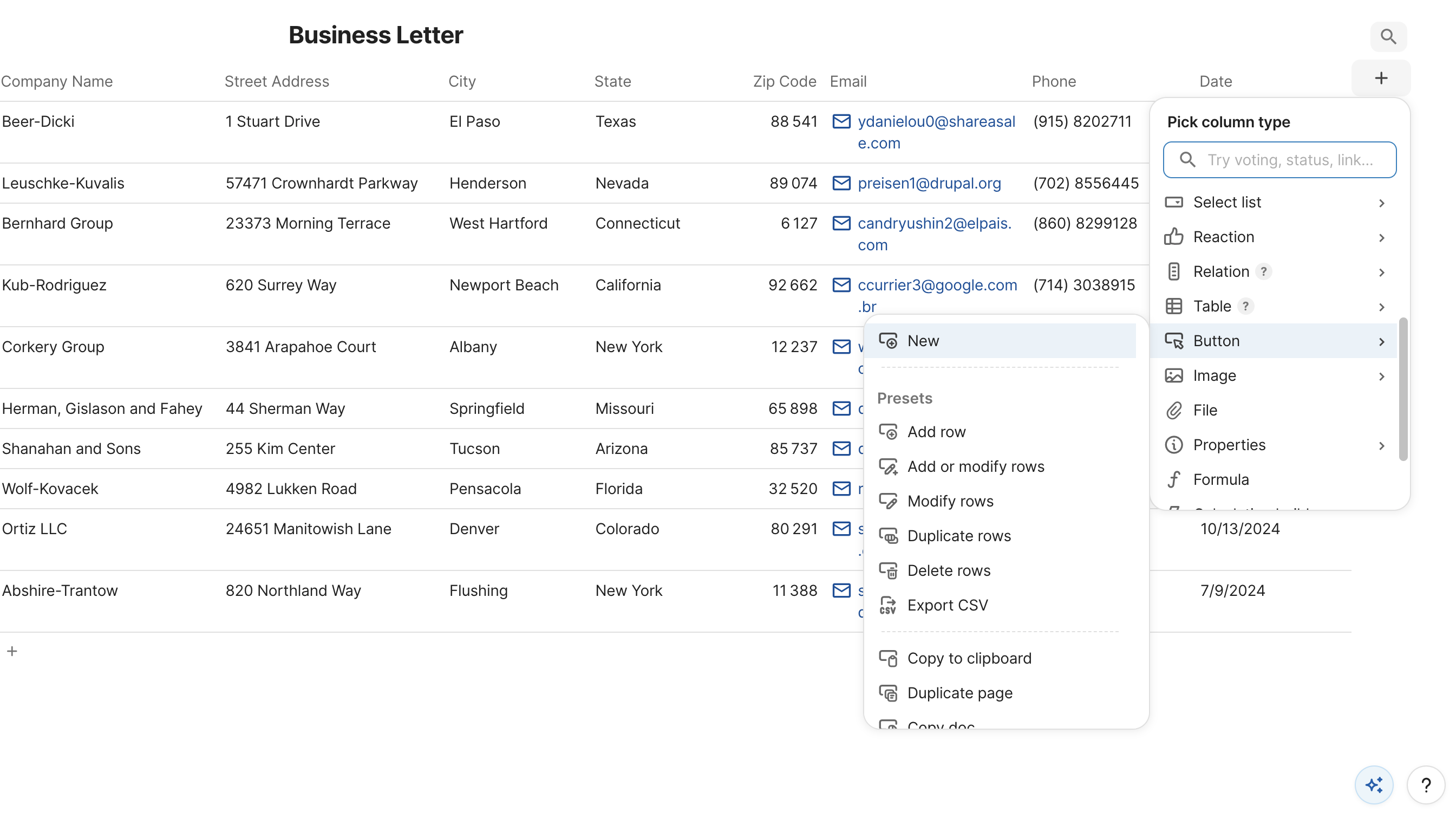
Nu de data op zijn plaats staat, moeten we twee kolommen aan de tabel toevoegen: één voor de generatieknop en één voor het opslaan van het uitvoerbestand. Klik op het pictogram + aan het einde van de tabelheaderrij om de eerste nieuwe kolom toe te voegen.
Selecteer Button als het kolomtype, en kies vervolgens New om een lege knopconfiguratie te maken. Zodra de kolom verschijnt, hernoemt u deze naar Generate.
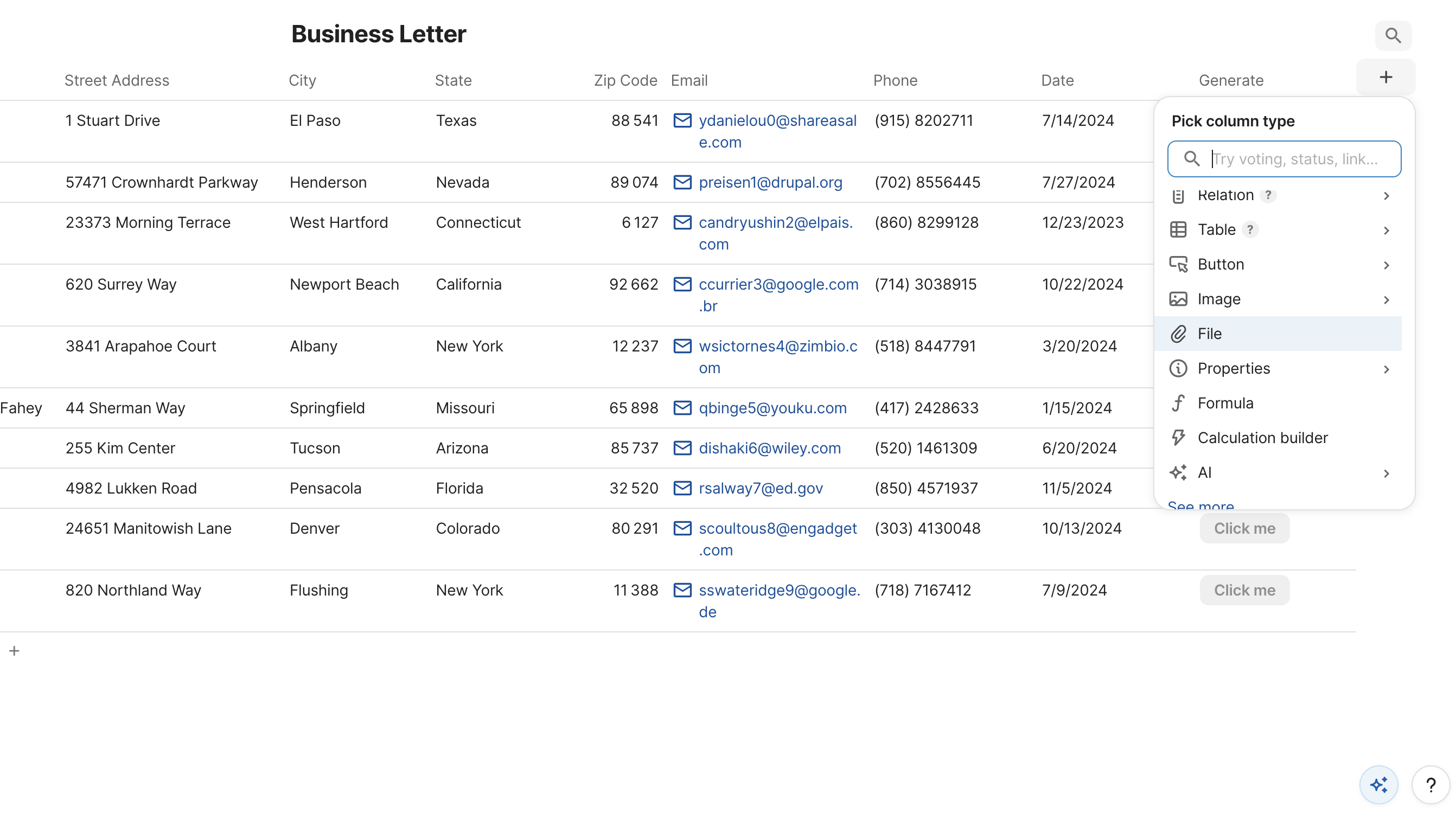
Herhaal hetzelfde proces om een tweede kolom toe te voegen. Selecteer deze keer File als kolomtype en hernoem de kolom naar PDF. Deze kolom bevat het gegenereerde PDF-bestand voor elke rij nadat op de knop is geklikt.
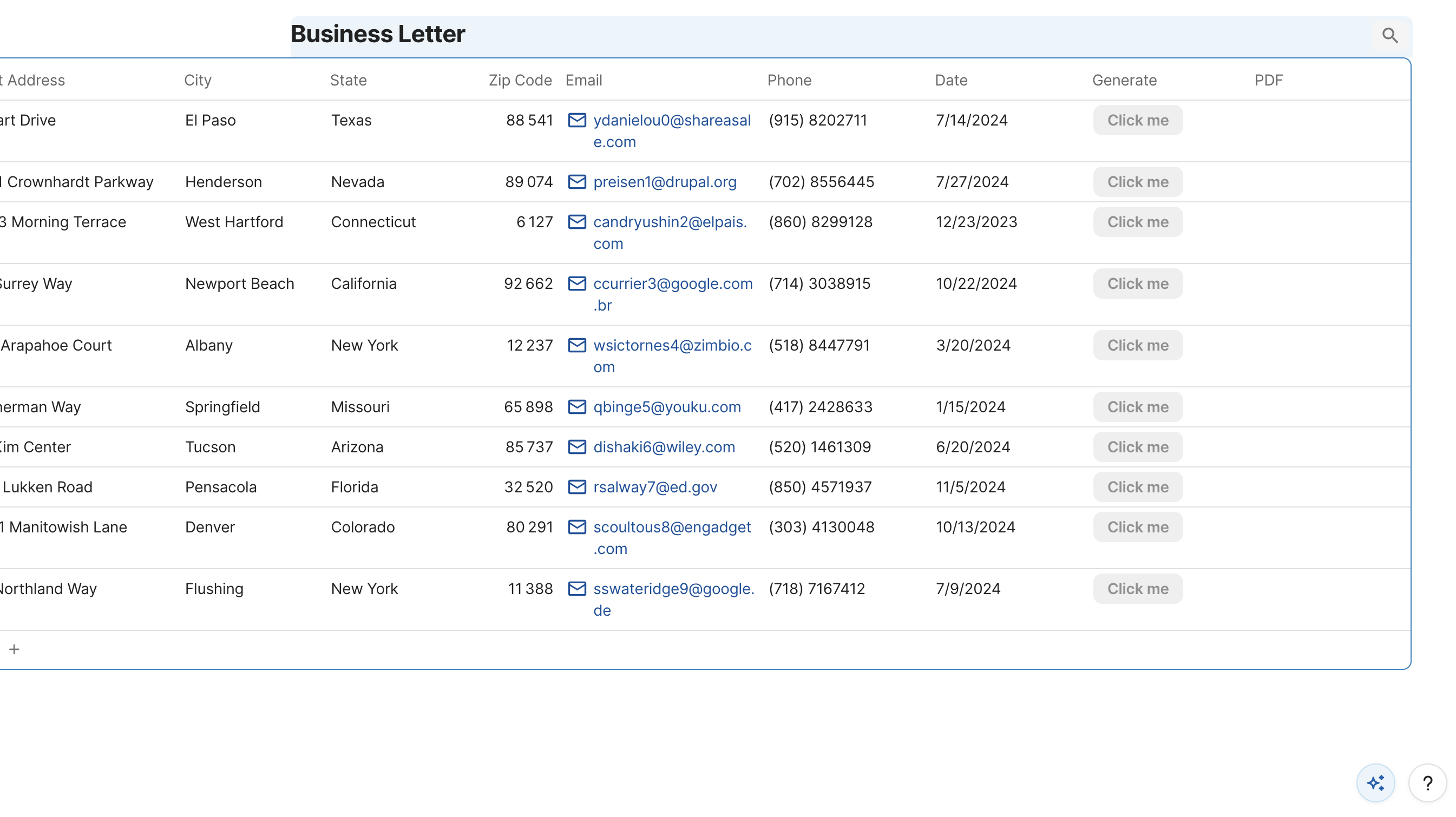
De tabel toont nu alle originele datakolommen samen met de twee nieuwe kolommen aan het einde.
De DocuGenerate Pack Installeren
Om de tabel te koppelen aan DocuGenerate, moeten we de DocuGenerate Pack toevoegen aan het Coda-document. Klik op Insert in de rechterbovenhoek van de Coda-editor en zoek naar DocuGenerate in het zoekvak voor Packs.
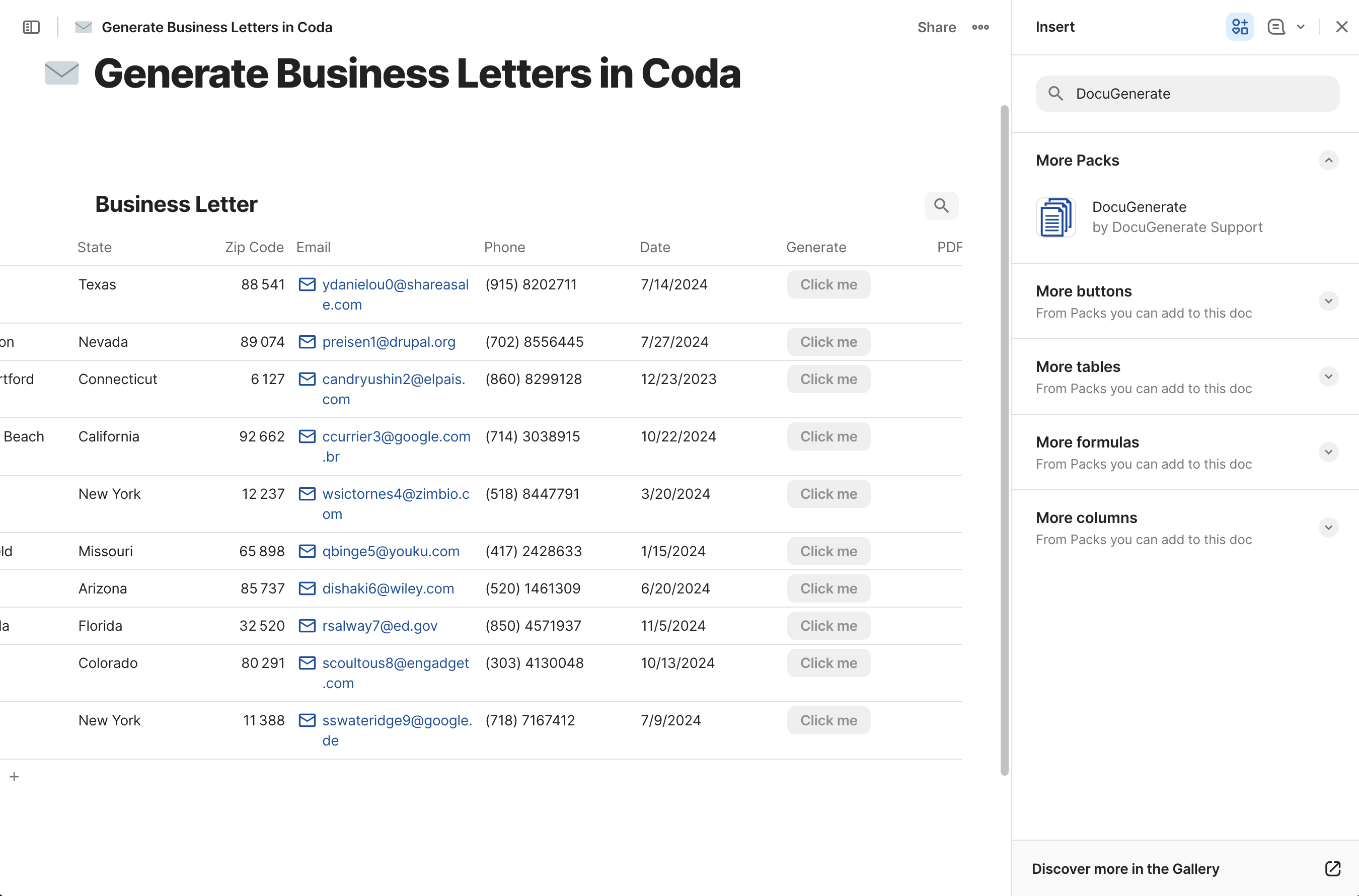
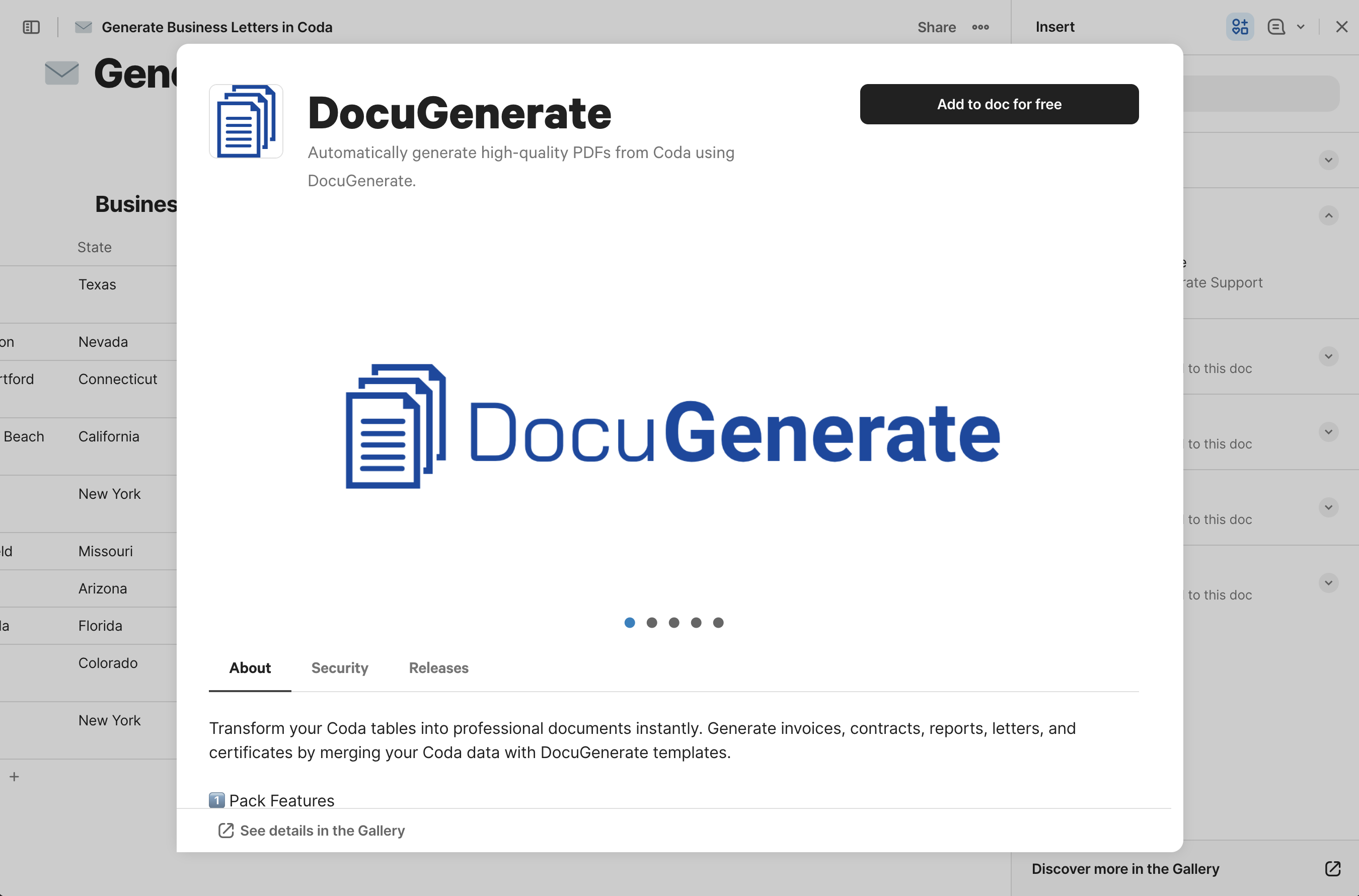
Selecteer DocuGenerate uit de resultaten en klik op Add to doc for free om de Pack te installeren.
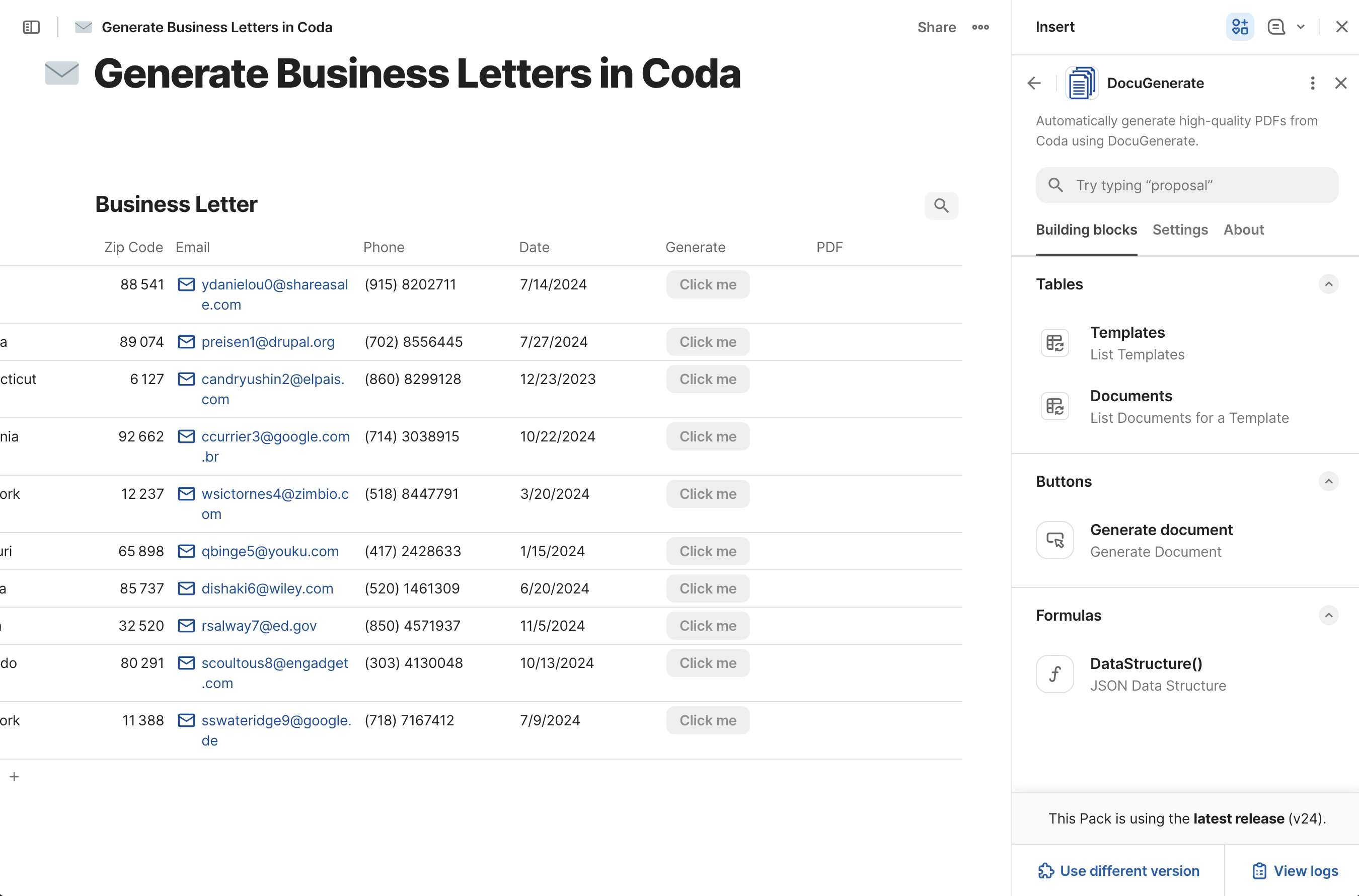
Zodra deze is geïnstalleerd, worden de bouwstenen van de Pack beschikbaar in uw document: de tabel Templates, de tabel Documents, de knopactie Generate Document, en de formule DataStructure.
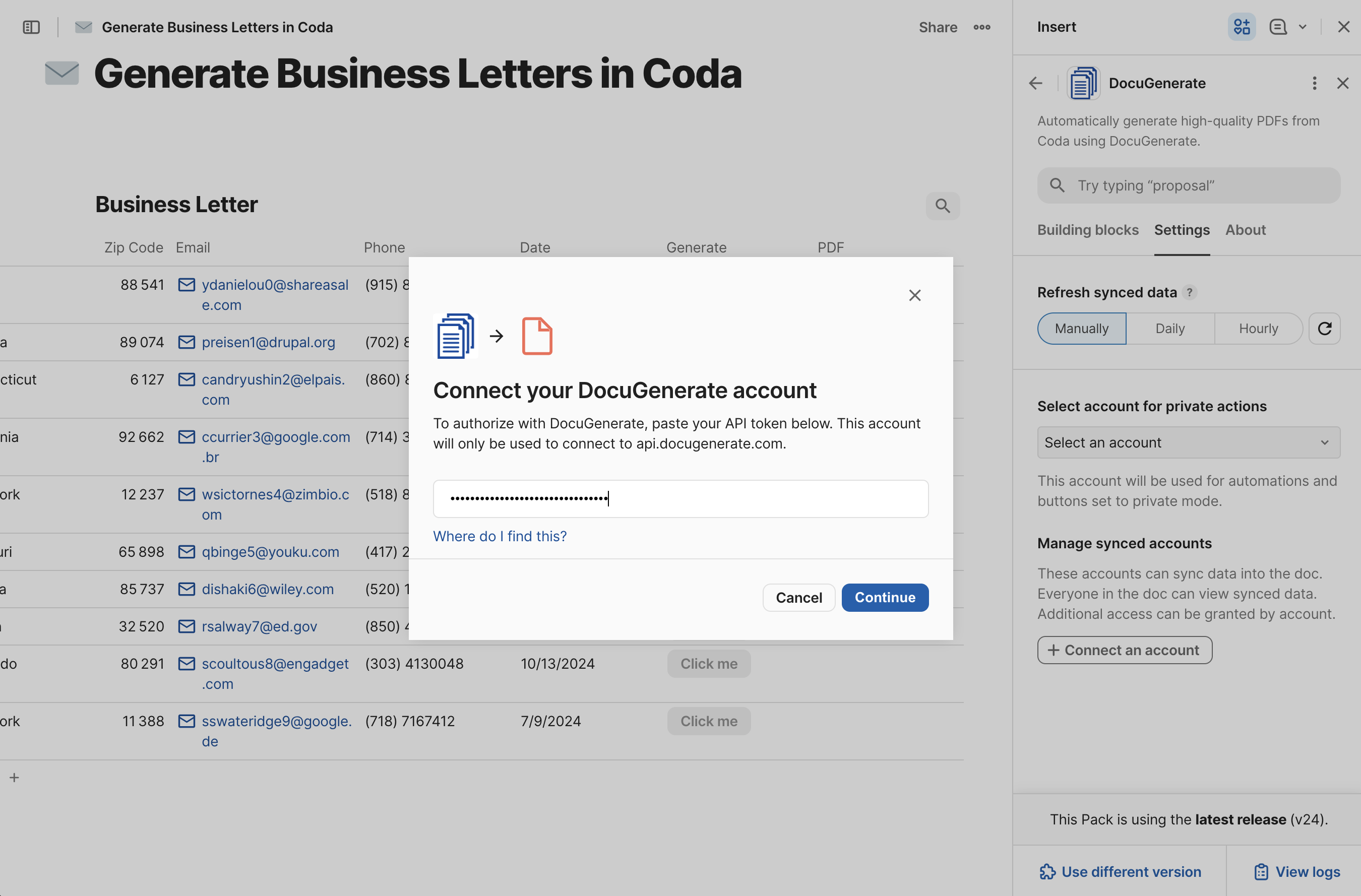
Om de installatie te voltooien, opent u het tabblad Settings naast Building blocks, klikt u op Select an account, en vervolgens op Add a new account. Voer uw API-sleutel uit uw DocuGenerate-account in in het veld API token en klik op Continue. Uw DocuGenerate-account is nu gekoppeld en de Pack is klaar voor gebruik.
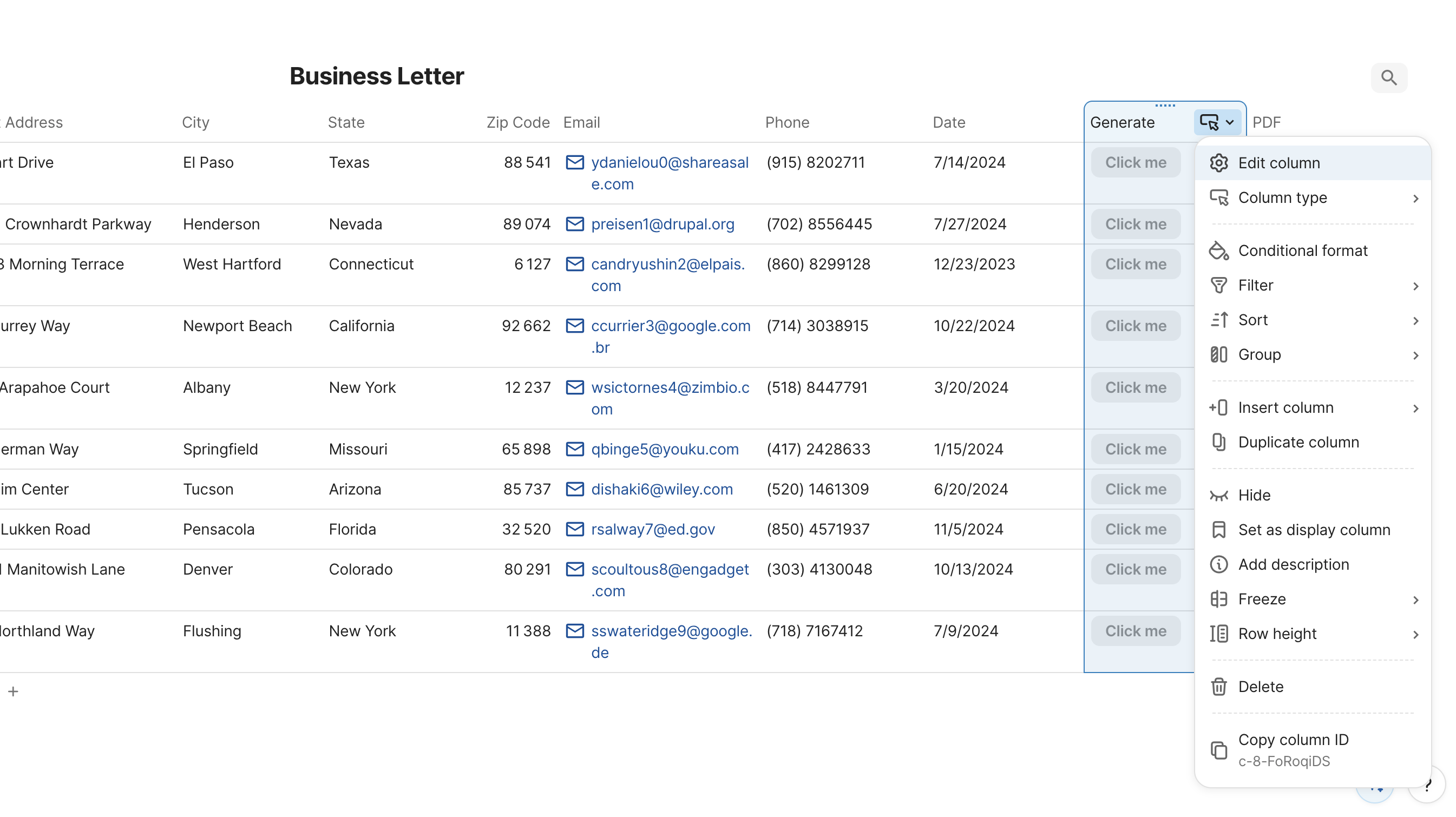
Nu de Pack is geïnstalleerd, kunnen we de kolom Generate configureren om DocuGenerate aan te roepen wanneer erop wordt geklikt. Klik op het kolomheadermenu voor de kolom Generate en selecteer Edit column.
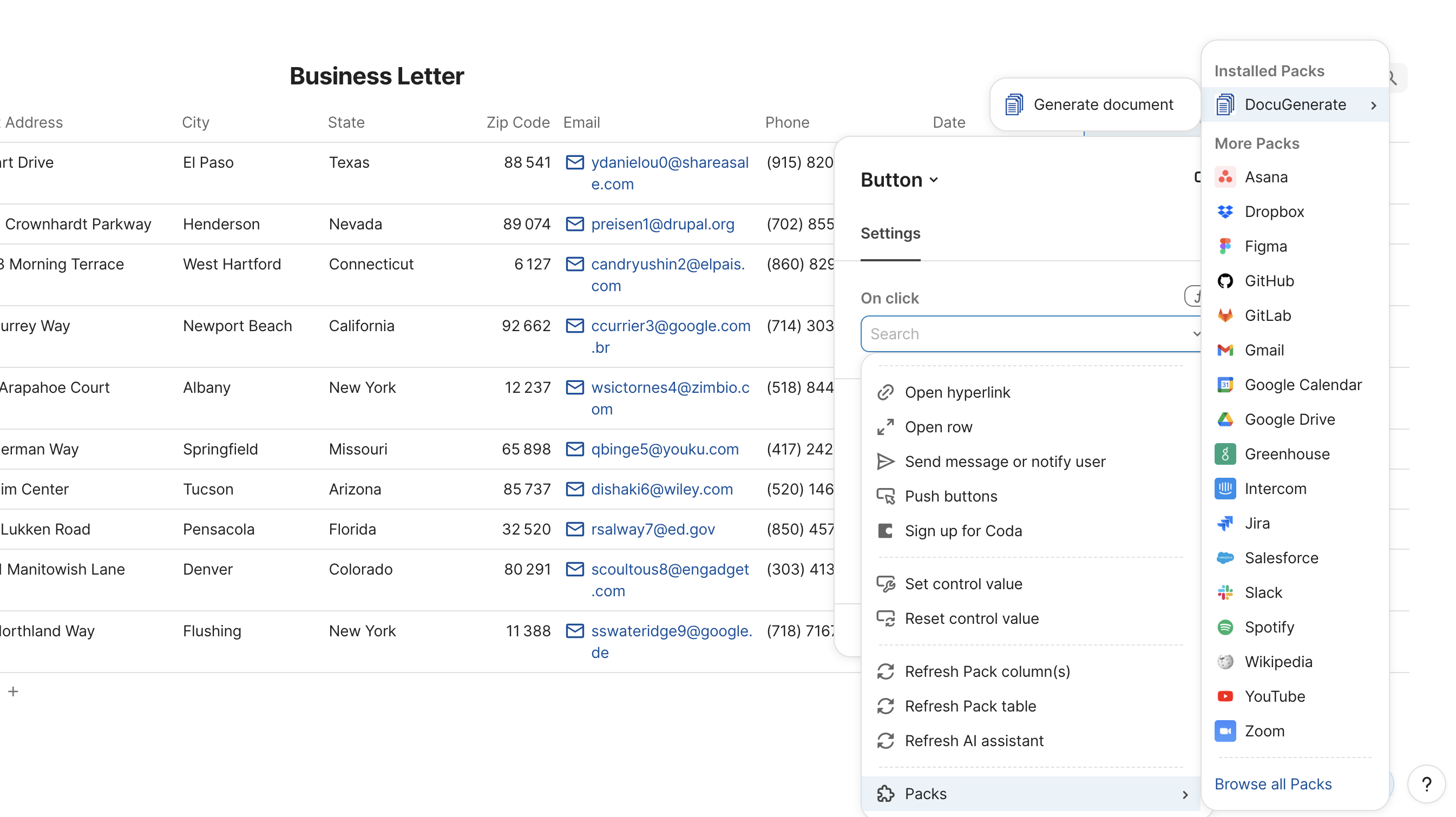
Scroll in de sectie voor de actie On click naar beneden naar de categorie Packs onderaan de actielijst, zoek DocuGenerate, en selecteer de actie Generate Document.
Klik op + Connect an account en selecteer het DocuGenerate-account dat u heeft geconfigureerd in de vorige sectie. Nu het account is gekoppeld, kunt u de actieparameters invullen.
Sjabloonselectie
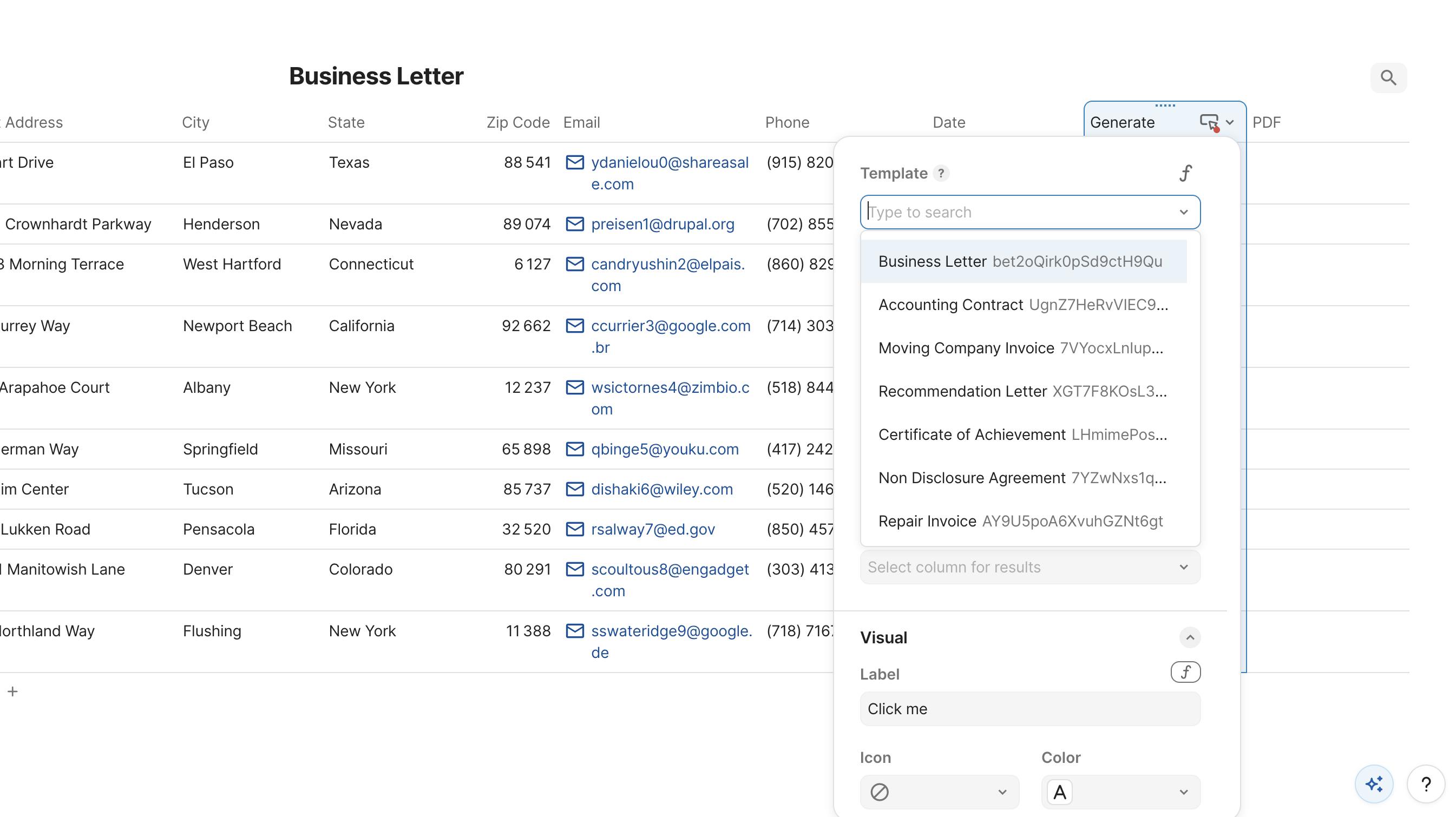
Selecteer in de vervolgkeuzelijst Template het sjabloon Business Letter dat u naar DocuGenerate heeft geüpload in de stap sjabloon instellen.
Voor het veld Name kunt u dit leeg laten om een standaardnaam te gebruiken, of een dynamische waarde instellen om elk bestand eenvoudiger te herkennen. De formule Format van Coda is hier goed geschikt. Bijvoorbeeld, =Format("Letter for {1}", thisRow.Name) benoemt elk document naar de ontvanger.
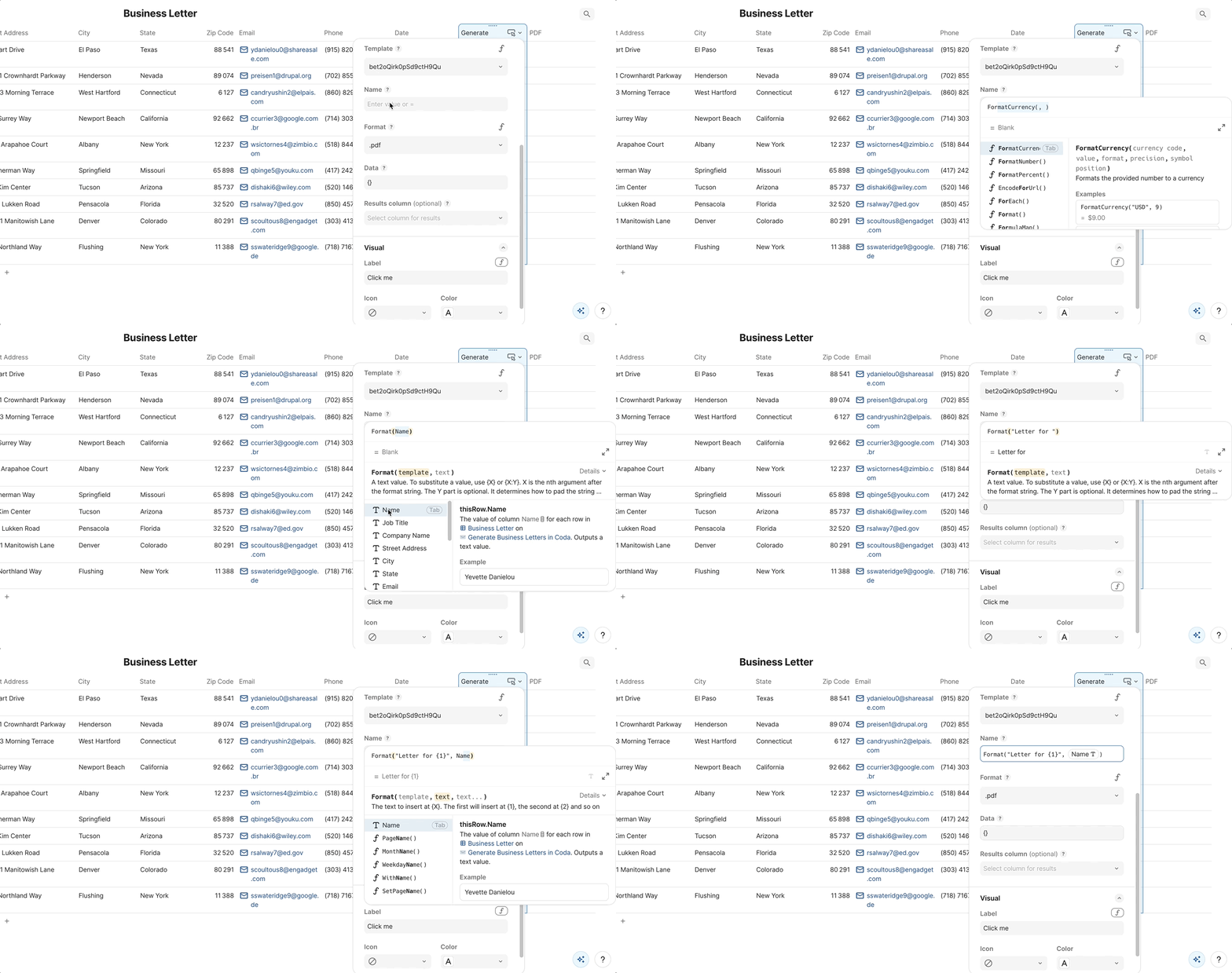
Laat Format ingesteld op .pdf om PDF-bestanden te produceren, het meest gebruikte formaat voor het delen van documenten.
Dynamische Datawaarden
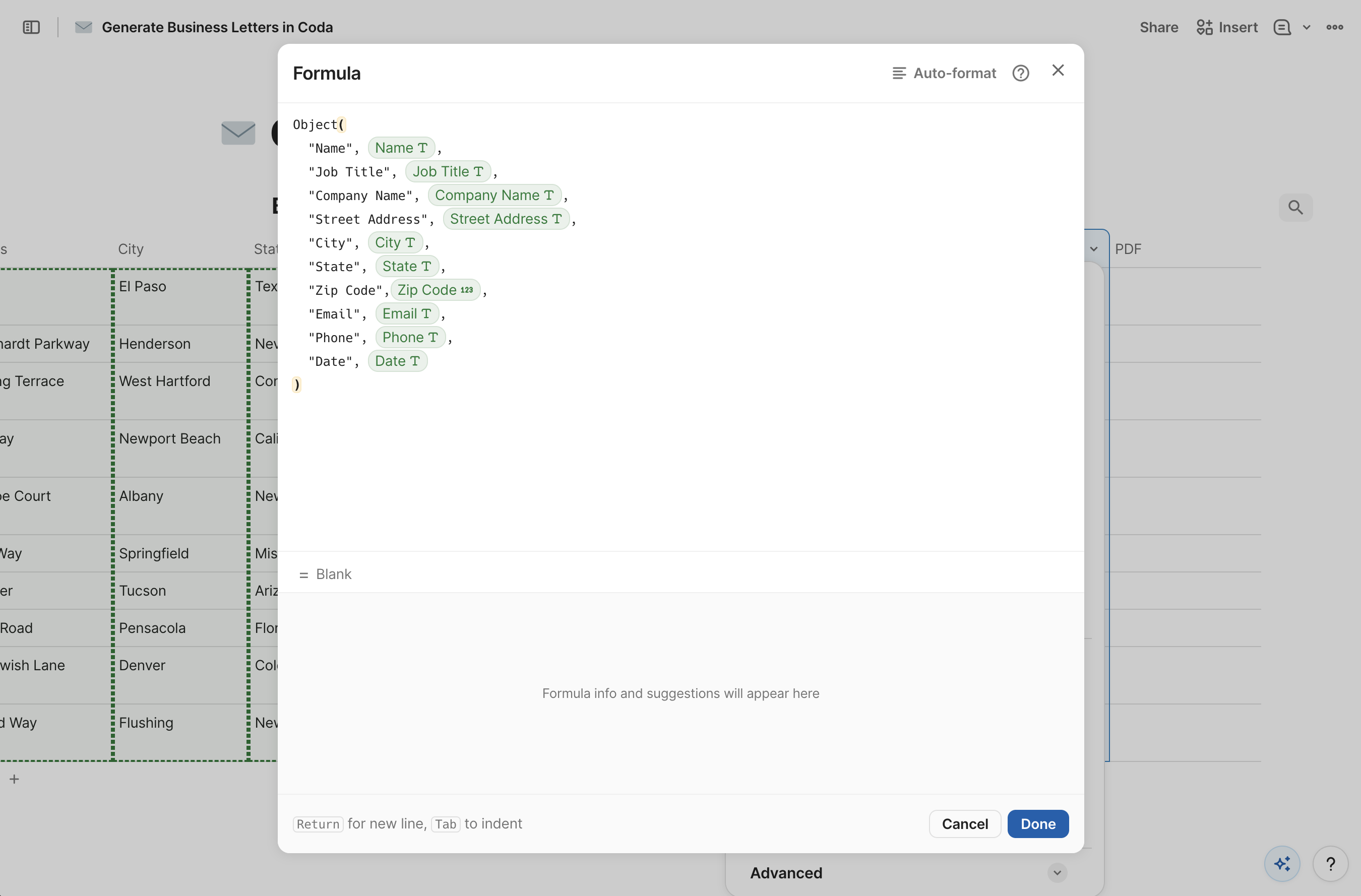
Voor het veld Data moeten we een JSON-object opgeven dat de merge-tag-namen in het sjabloon koppelt aan de bijbehorende kolomwaarden in de huidige rij. De formule Object van Coda is de meest directe manier om deze koppeling te bouwen:
Object(
  "Name", thisRow.Name,
  "Job Title", thisRow.[Job Title],
  "Company Name", thisRow.[Company Name],
  "Street Address", thisRow.[Street Address],
  "City", thisRow.City,
  "State", thisRow.State,
  "Zip Code", thisRow.[Zip Code],
  "Email", thisRow.Email,
  "Phone", thisRow.Phone,
  "Date", thisRow.Date
)
Elke sleutel in de aanroep van Object is een merge-tag-naam uit het sjabloon, en elke waarde verwijst naar de bijbehorende kolom in de huidige rij met behulp van thisRow. Kolomnamen die spaties bevatten, moeten worden omgeven door vierkante haken, zoals te zien bij thisRow.[Job Title] en thisRow.[Company Name].
Voor sjablonen met complexere of geneste data is de formule DataStructure die is meegeleverd met de DocuGenerate Pack een nuttig alternatief. Deze genereert automatisch de verwachte JSON-structuur voor elk sjabloon, met genummerde placeholders die u kunt invullen met de formule Format.
Kolom voor het PDF-Resultaat
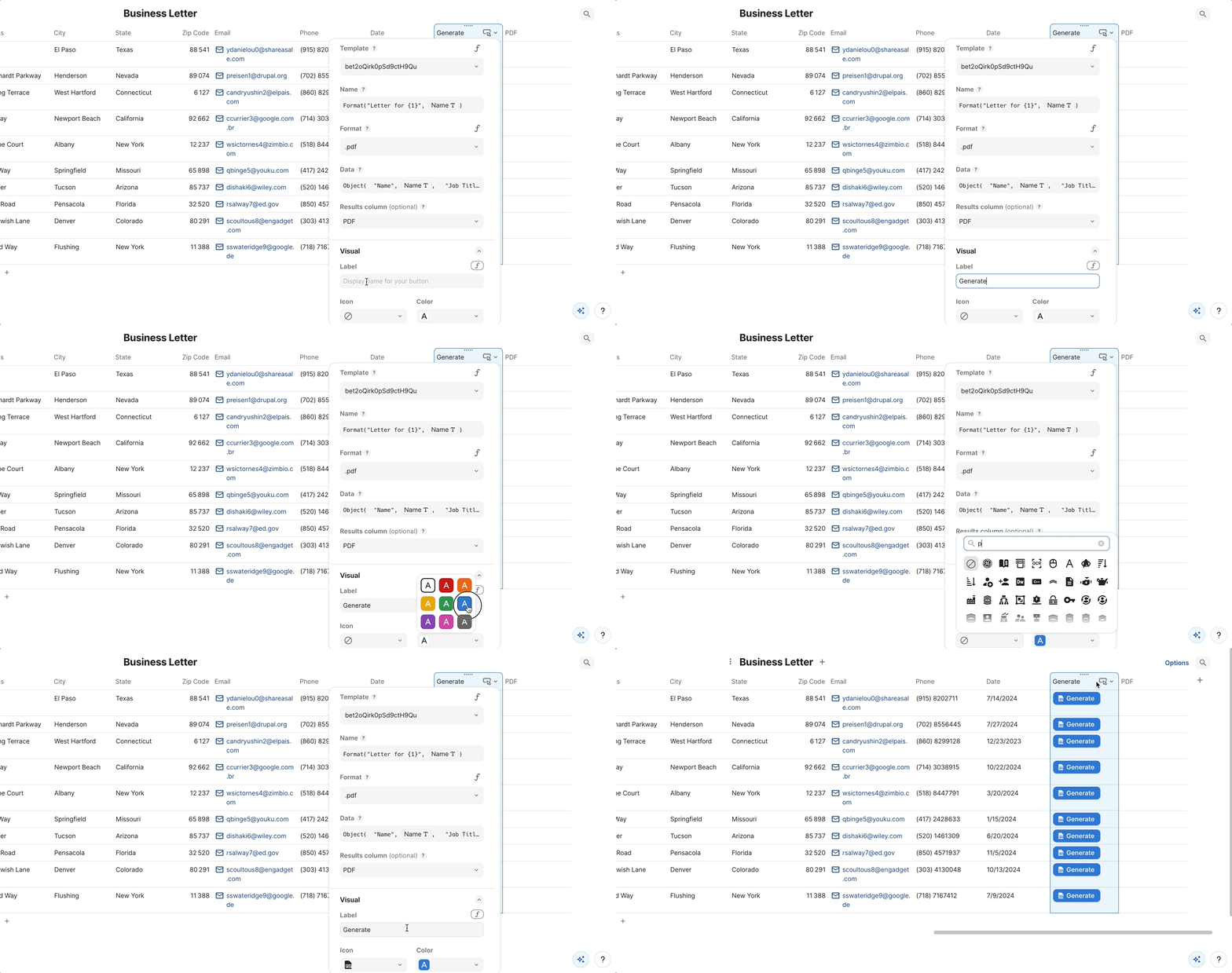
Stel ten slotte de Results column in op de kolom PDF die eerder is toegevoegd. Dit instrueert Coda om het gegenereerde bestand in die kolom op te slaan nadat op de knop is geklikt. U kunt ook het uiterlijk van de knop aanpassen in de sectie Style door een label in te stellen, een kleur te kiezen, en een pictogram te selecteren.
De Documenten Genereren
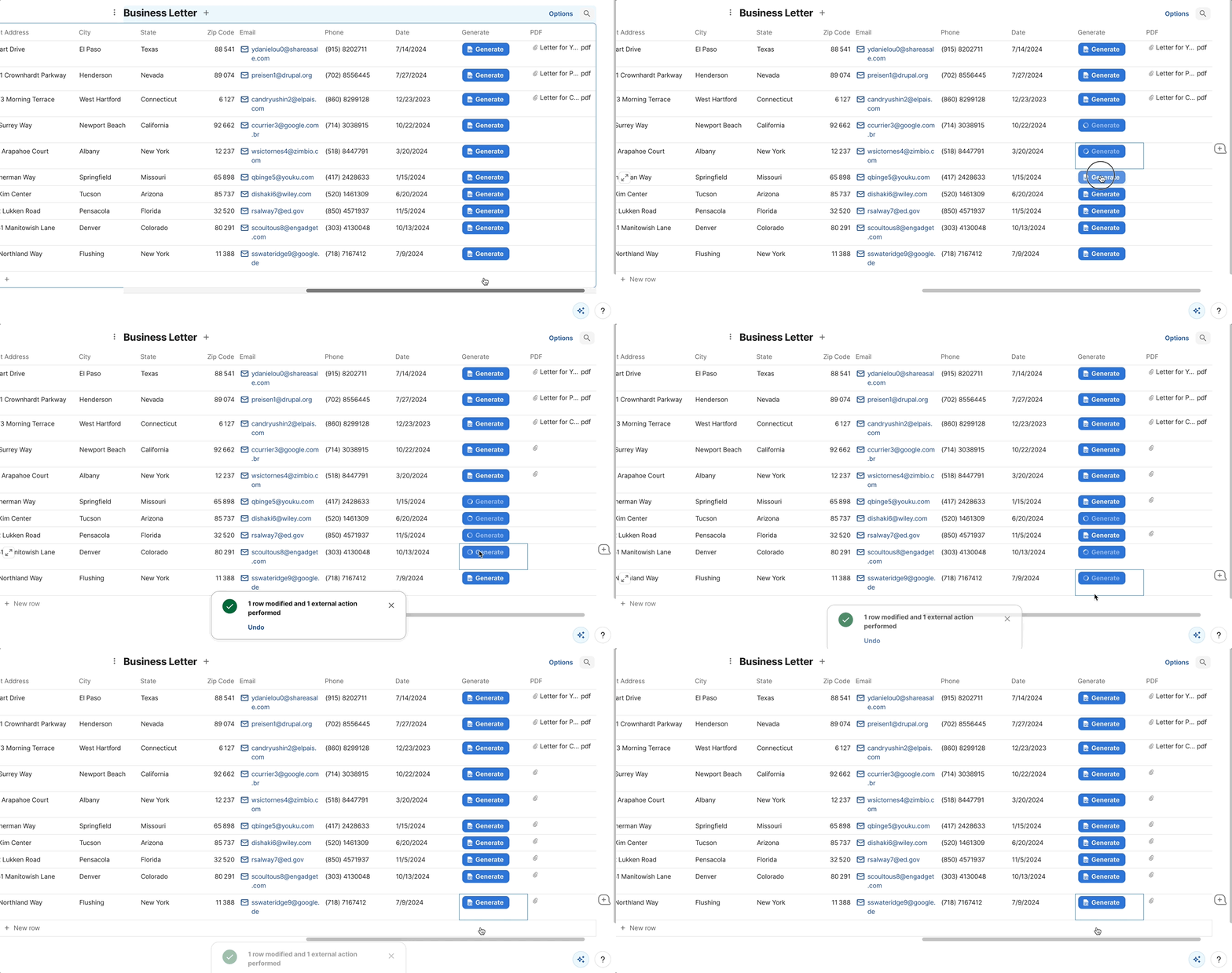
Nu de configuratie is voltooid, klikt u op de knop Generate in elke rij om documentgeneratie voor die ontvanger te activeren. DocuGenerate gebruikt de data van de rij om de merge-tags in het sjabloon in te vullen en retourneert een PDF-bestand. Coda importeert vervolgens het bestand in zijn opslag en toont het in de kolom PDF voor die rij. Het gehele proces duurt enkele seconden, dus verwacht een korte vertraging voordat het bestand verschijnt.
U kunt snel achter elkaar op Generate klikken voor meerdere rijen, zonder te wachten tot elk document is voltooid. DocuGenerate verwerkt de verzoeken gelijktijdig, zodat alle documenten parallel worden gegenereerd. Het aantal documenten dat u tegelijk kunt verwerken, hangt af van de limiet voor gelijktijdige documenten van uw abonnement.
Conclusie
In deze tutorial hebben we een Coda-document gebouwd dat gepersonaliseerde PDF-zakenbrieven genereert op basis van een tabel met ontvangerdata, met behulp van de DocuGenerate Pack. De workflow omvat het uploaden van een Word-sjabloon naar DocuGenerate, het importeren van de ontvangerdata in Coda, het toevoegen van de kolommen Generate en PDF, en het koppelen van de actie Generate Document om data van elke rij te koppelen aan de merge-tags van het sjabloon. Zodra de installatie klaar is, kost het genereren van een brief voor elke ontvanger slechts één druk op de knop.
Hetzelfde patroon geldt voor elk documenttype dat u wilt produceren op basis van tabulaire Coda-data. Facturen, contracten, aanbiedingsbrieven, en certificaten volgen allemaal dezelfde structuur: een Word-sjabloon met merge-tags, een tabel met de bijbehorende data, en een knop om het proces te activeren. U kunt dit verder uitbreiden door het te combineren met andere Coda-automatiseringen, zoals het automatisch genereren van documenten wanneer een nieuwe rij wordt toegevoegd, of het versturen van de gegenereerde bestanden naar ontvangers per e-mail.
Bronnen