Coda vous permet de vous intégrer à DocuGenerate grâce à un Pack qui intègre directement la génération de documents dans vos docs. Accédez à vos modèles avec des tableaux préconfigurés, générez des documents en un clic et associez facilement vos données Coda à vos modèles DocuGenerate.
Sommaire
1. Ajouter le Pack DocuGenerate
2. Templates (Table)
3. Documents (Table)
4. Generate Document (Button)
5. Data Structure (Formula)
1. Ajouter le Pack DocuGenerate
Pour commencer, ajoutez le Pack DocuGenerate à votre doc Coda et connectez votre compte DocuGenerate.
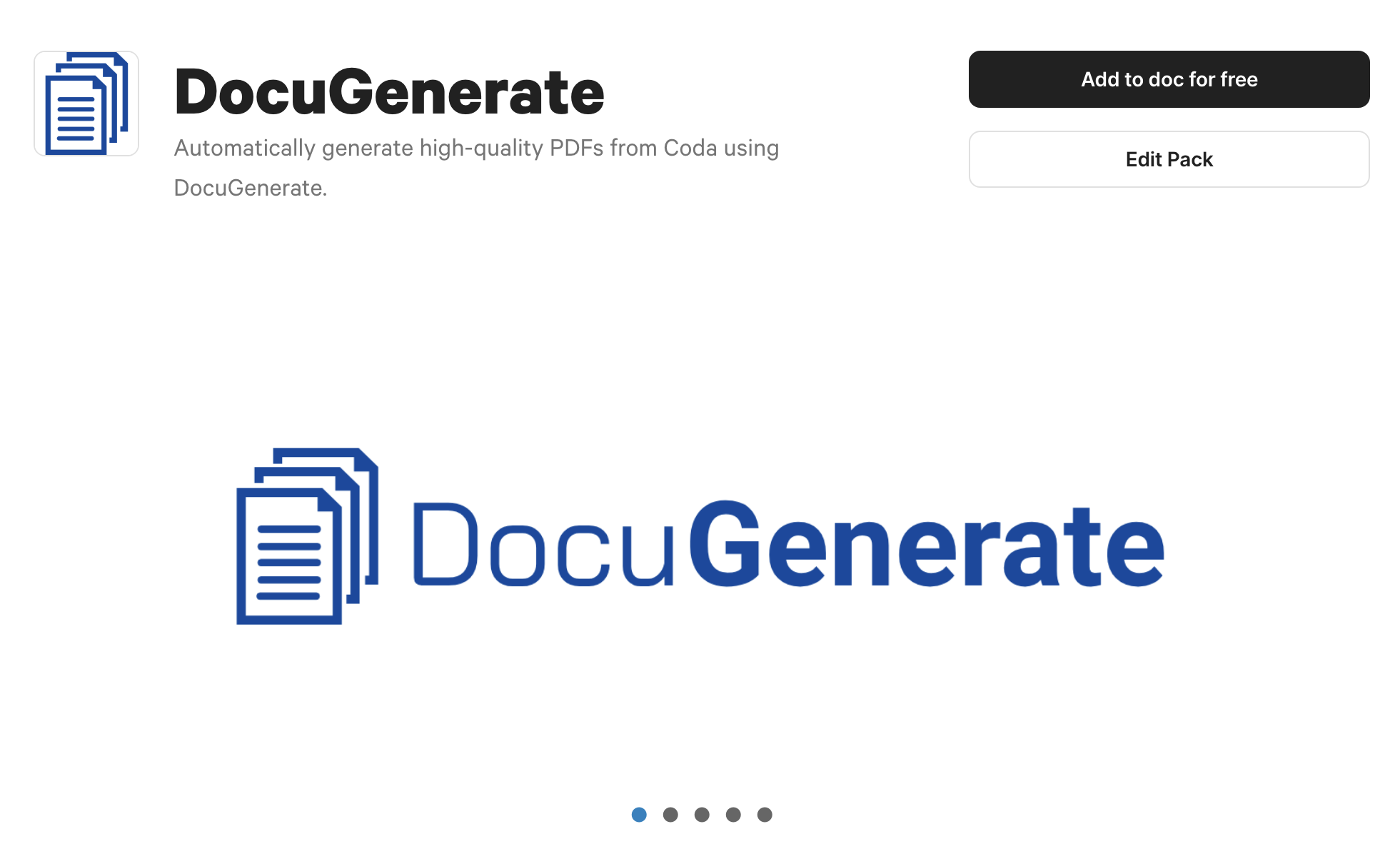
- Ouvrez un doc dans Coda, allez dans Insert et sélectionnez Packs.
- Recherchez DocuGenerate, puis cliquez sur Add to doc for free.
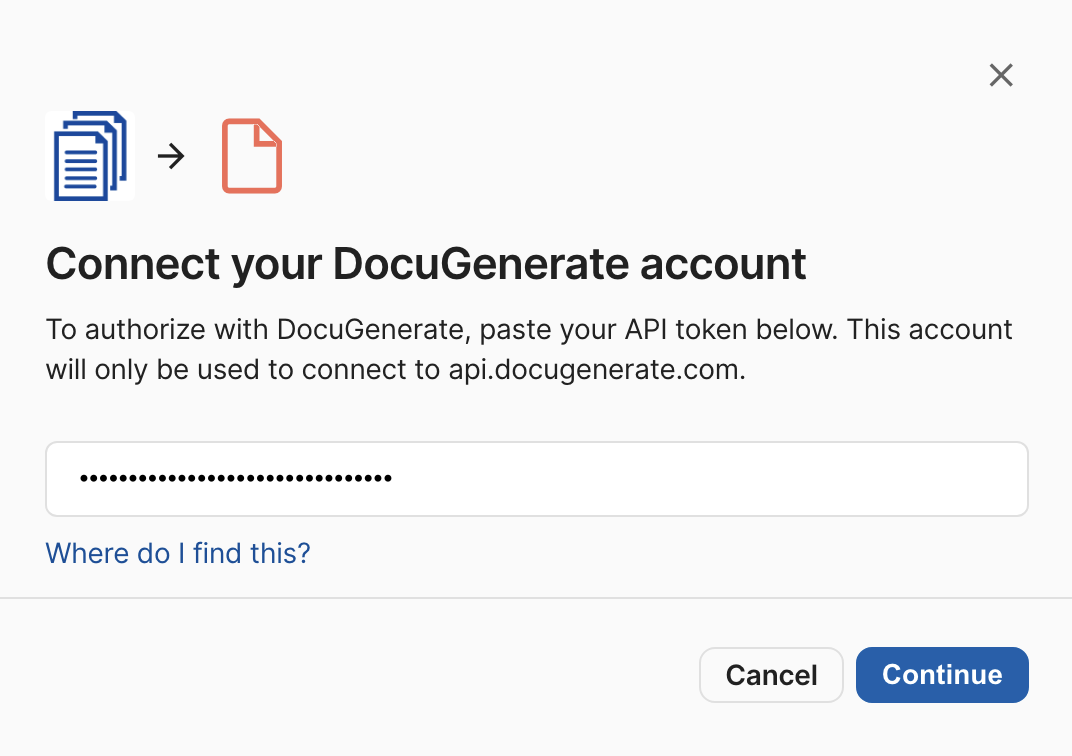
- Cliquez sur Connect an account, puis sur Add new account.
- Saisissez votre clé API dans le champ API token et cliquez sur Continue.
2. Templates (Table)
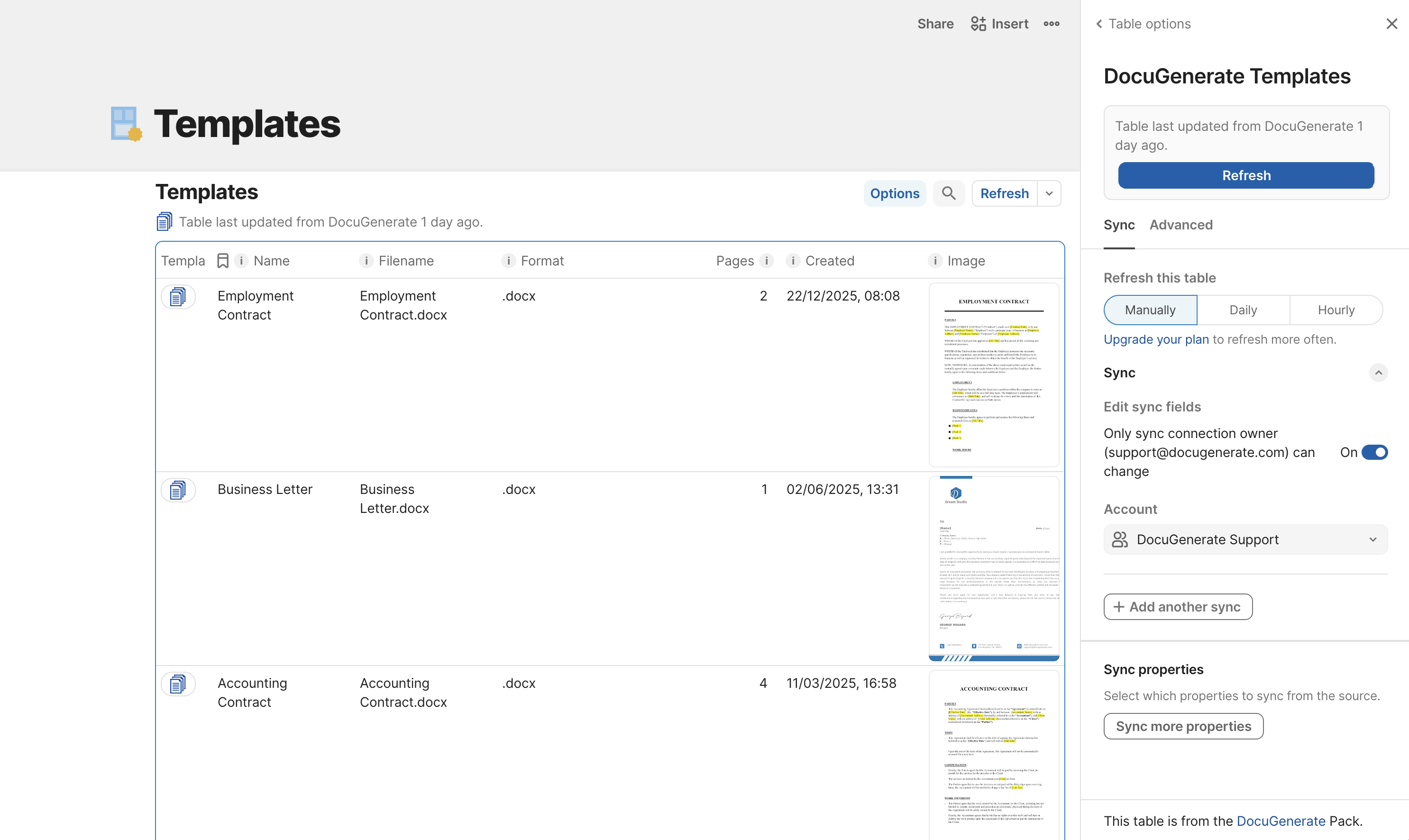
Le tableau Templates affiche tous les modèles de votre compte DocuGenerate directement dans Coda, incluant les noms, les aperçus, les formats et les champs de fusion. Ce tableau ne nécessite aucun paramètre et offre un accès rapide à votre bibliothèque de modèles. Certaines colonnes sont masquées par défaut, mais vous pouvez les ajouter à l’affichage du tableau selon vos besoins.
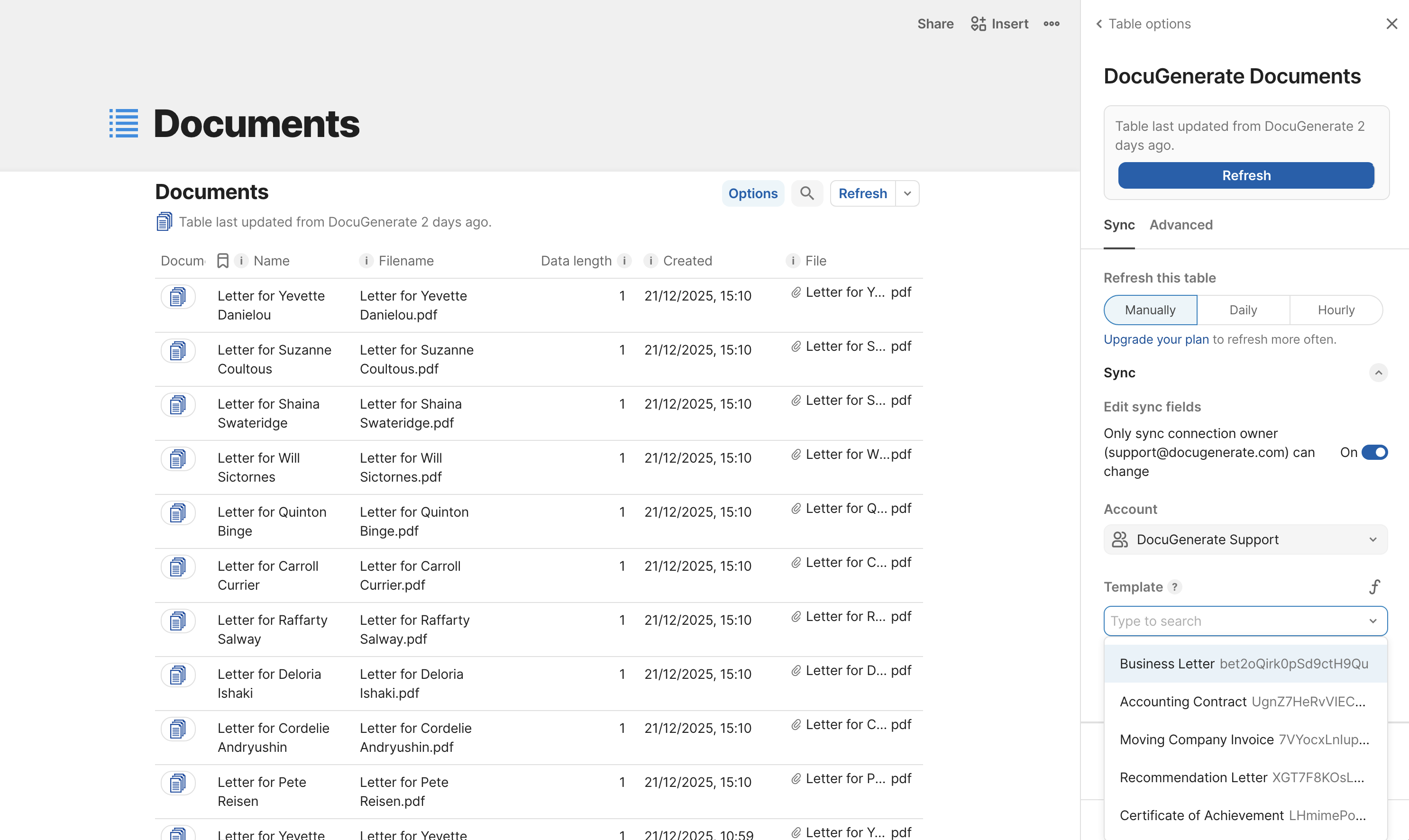
3. Documents (Table)
Le tableau Documents liste tous les documents générés à partir d’un modèle spécifique, affichant les dates de création, les noms de fichiers et les liens de téléchargement. Ce tableau nécessite le paramètre Template pour spécifier les documents de quel modèle afficher. Certaines colonnes sont masquées par défaut, mais vous pouvez les ajouter à l’affichage du tableau selon vos besoins.
4. Generate Document (Button)
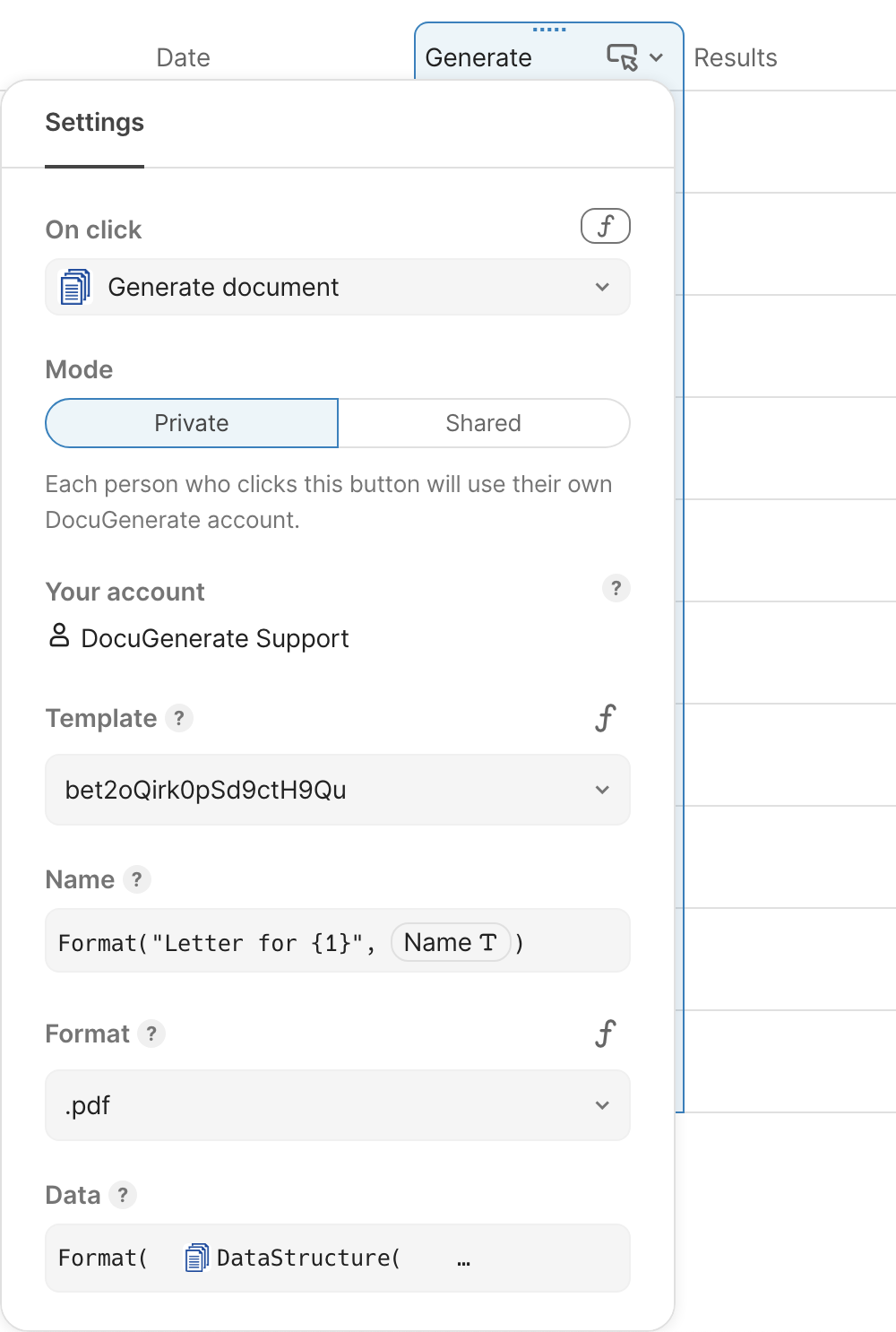
Le bouton Generate Document crée des documents à partir de vos modèles en utilisant les données de vos tableaux Coda. Vous pouvez ajouter ce bouton à n’importe quelle colonne de tableau pour générer un document pour chaque ligne. La configuration nécessite les champs suivants :
- Template : Modèle utilisé pour générer le document. Il peut être sélectionné dans une liste déroulante des modèles disponibles dans votre compte DocuGenerate.
- Name : Nom du document généré. Il peut être personnalisé avec des données dynamiques du tableau en utilisant la formule Format.
- Format : Format de sortie du document généré (par ex.
.pdf,.docx,.doc,.odt,.txt,.html,.png). - Data : Données utilisées pour générer le document. Consultez la section Structure de Données (Formule) pour plus d’informations sur la préparation des données.
Vous pouvez également spécifier une Results column pour stocker le document généré. Le type de cette colonne doit être File.
5. Data Structure (Formula)
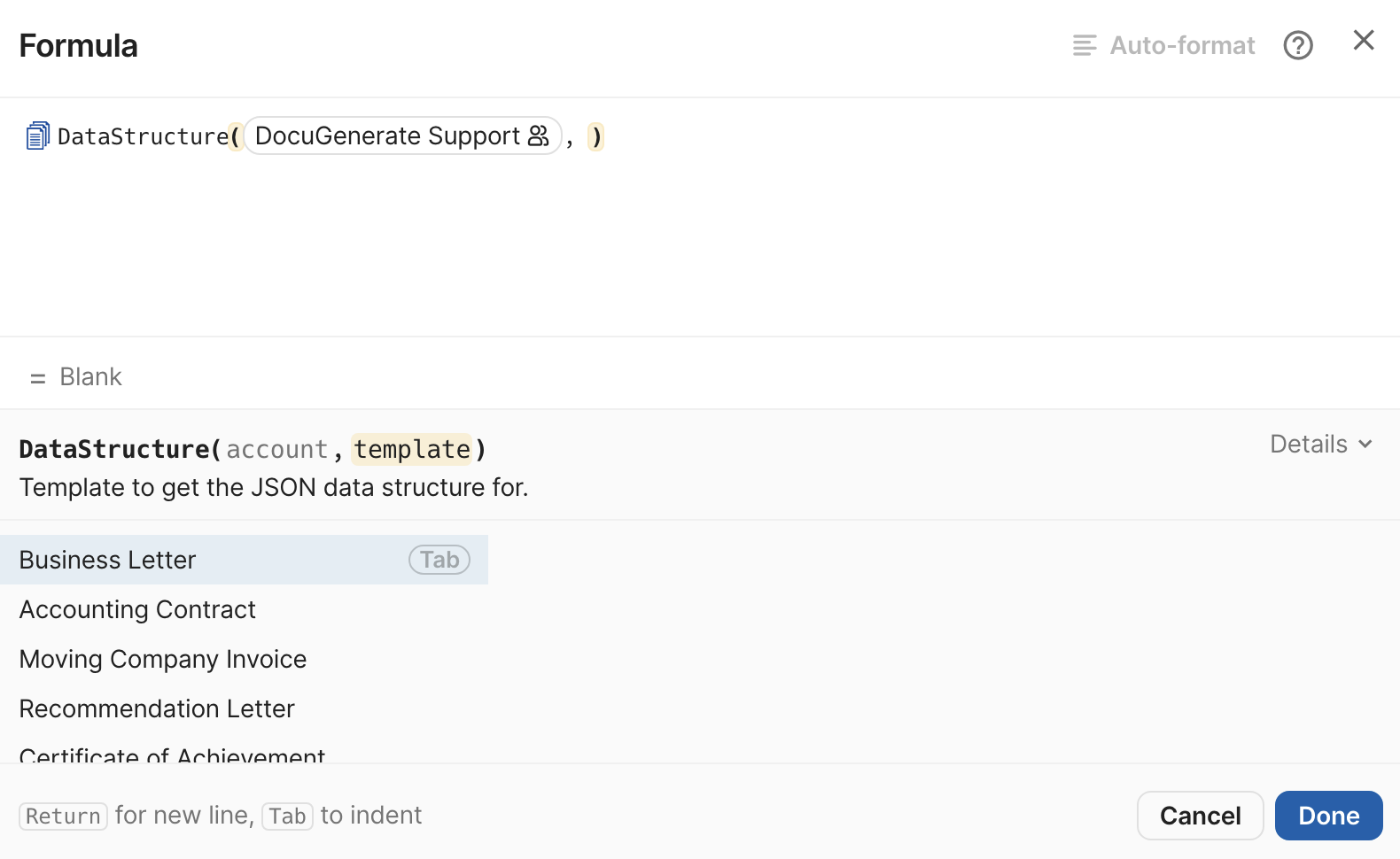
La formule DataStructure est un outil d’assistance qui simplifie la configuration du paramètre Data pour le bouton Générer un Document. Cette formule génère la structure JSON attendue pour n’importe quel modèle, facilitant l’association de vos données Coda aux balises de fusion de DocuGenerate.
Configurez la formule en sélectionnant un modèle pour lequel obtenir la structure de données JSON.
Une fois le modèle sélectionné, la formule renvoie la structure JSON attendue pour ce modèle, avec des espaces réservés {X} qui peuvent être utilisés directement avec la formule Format pour insérer des données dynamiques.
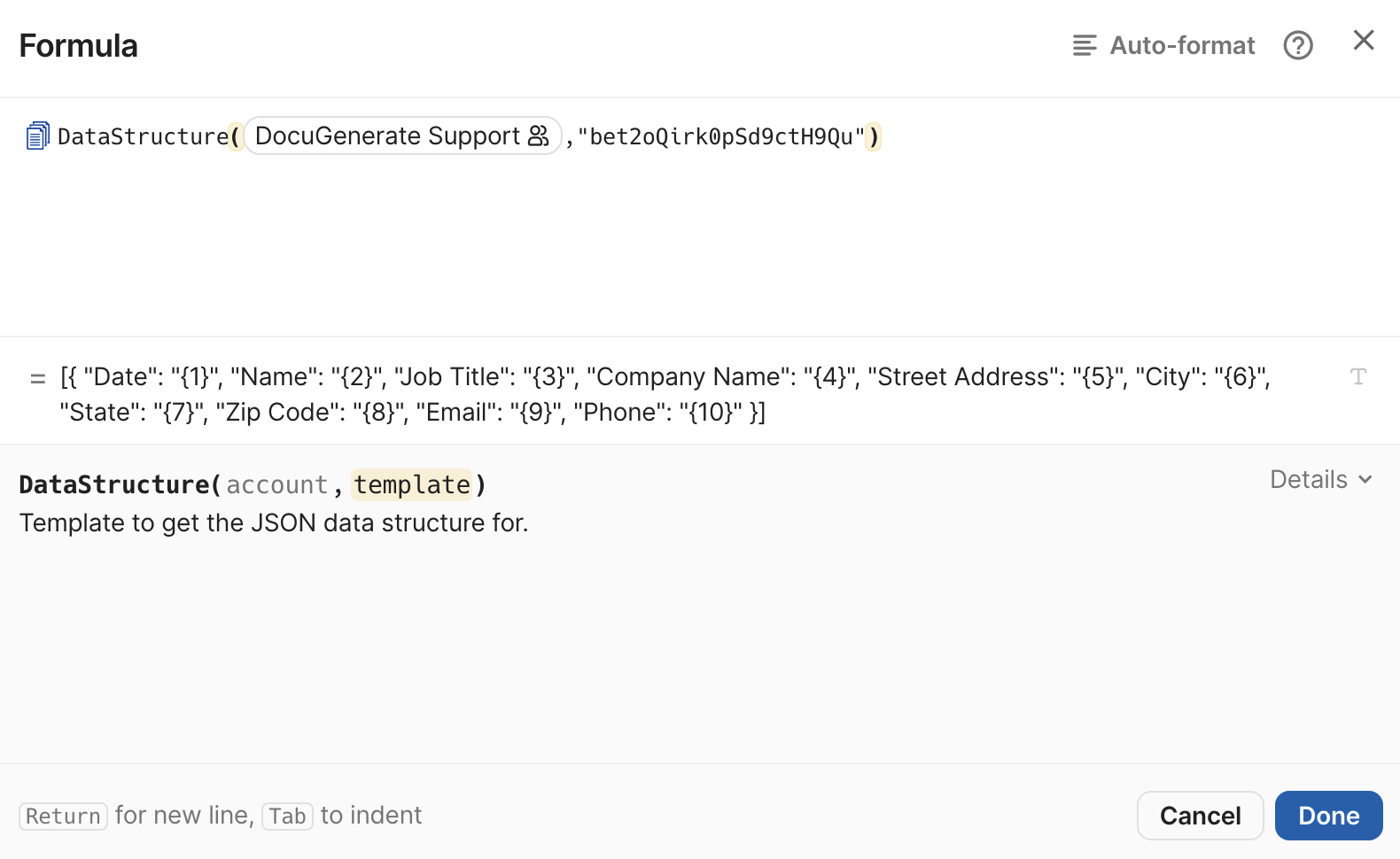
Voici un exemple de structure de données attendue pour le modèle sélectionné :
[{
  "Date": "{1}",
  "Name": "{2}",
  "Job Title": "{3}",
  "Company Name": "{4}",
  "Street Address": "{5}",
  "City": "{6}",
  "State": "{7}",
  "Zip Code": "{8}",
  "Email": "{9}",
  "Phone": "{10}"
}]
Vous pouvez copier la structure de données pour créer manuellement la valeur Data lors de la configuration du bouton Generate Document. Pour chaque espace réservé de la structure de données (par ex. {1}, {2}, etc.), associez les valeurs des colonnes de votre tableau. Cette approche manuelle vous offre la flexibilité de personnaliser la structure de données et de ne remplir que des champs spécifiques.
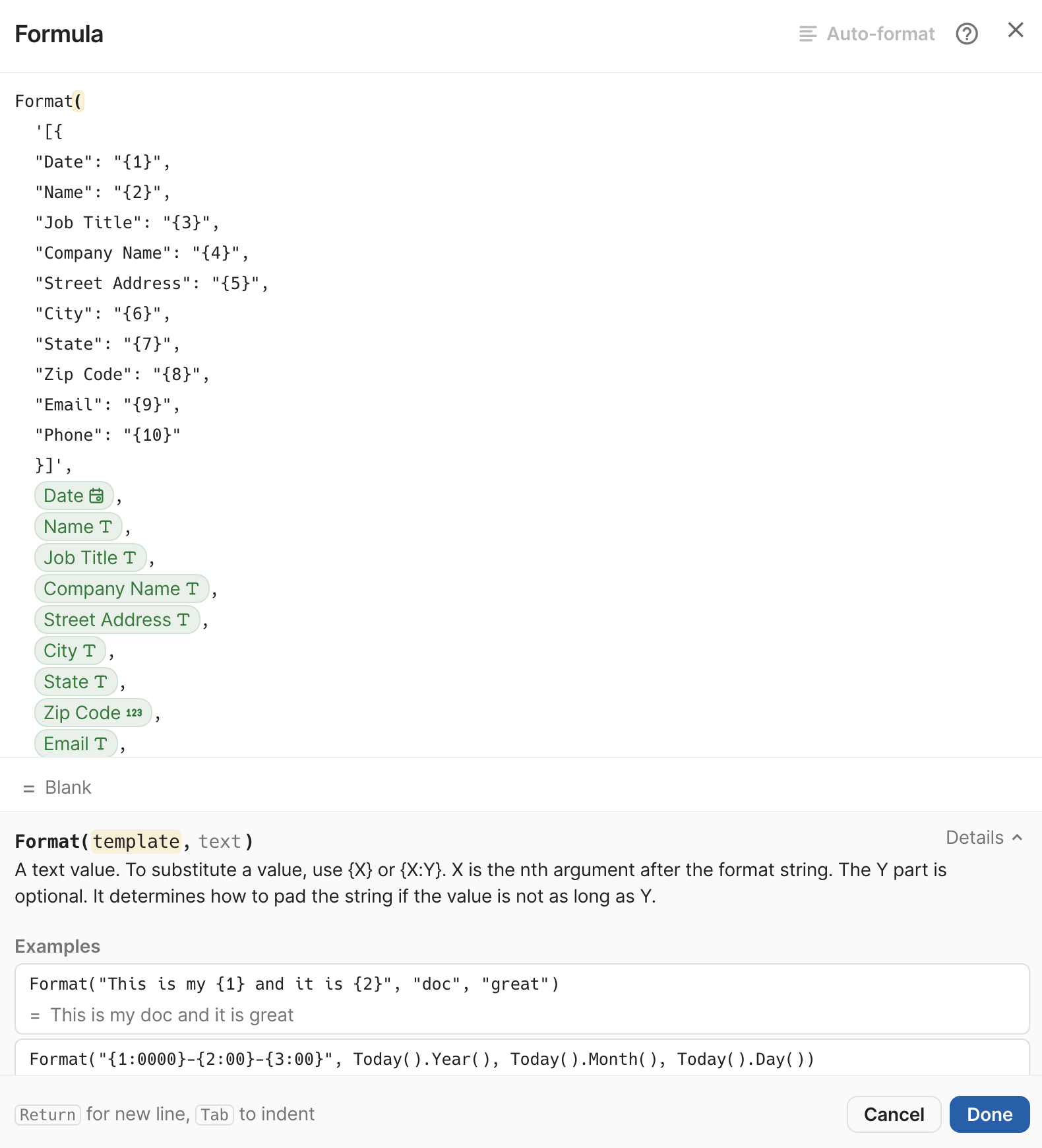
Vous pouvez aussi utiliser directement la formule DataStructure dans le champ Data et associer les valeurs correspondantes de votre tableau. Cette approche est plus rapide et plus simple, mais offre moins de flexibilité pour personnaliser la structure de données.