Einführung
Obwohl DocuGenerate primär mit Word-Dokumenten arbeitet, bevorzugen viele Teams das Erstellen und Bearbeiten ihrer Vorlagen in Google Docs aufgrund der überlegenen Kollaborationsfunktionen, der Echtzeit-Bearbeitungs- möglichkeiten und der intuitiven Benutzeroberfläche. Die Verwendung von Google-Docs-Vorlagen in DocuGenerate erfordert jedoch traditionell einen manuellen Prozess: Das Google-Dokument als Word-Datei herunterladen und anschließend in DocuGenerate hochladen. Dieser Ansatz funktioniert zwar, erzeugt jedoch Reibung im Workflow und macht die Vorlagenpflege umständlich, besonders wenn sich Vorlagen häufig ändern.
Was wäre, wenn Sie diesen manuellen Schritt vollständig eliminieren könnten? Was wäre, wenn Ihre Google Docs automatisch mit DocuGenerate synchronisiert werden könnten, neue Vorlagen erstellen, wenn Dokumente hinzugefügt werden, und bestehende aktualisieren, wenn Änderungen vorgenommen werden? Diese Automatisierung würde Ihrem Team ermöglichen, weiterhin in Google Docs zu arbeiten, während Ihre DocuGenerate-Vorlagen ohne manuelle Eingriffe auf dem neuesten Stand bleiben.
In diesem umfassenden Tutorial bauen wir eine vollständige Synchronisierungslösung mit Google Apps Script, die einen bestimmten Google-Drive-Ordner überwacht und alle Änderungen automatisch mit Ihrem DocuGenerate-Konto synchronisiert. Das System verarbeitet sowohl die initiale Vorlagenerstellung als auch laufende Updates und ist damit ideal für Teams, die ihren Google-Docs-Workflow beibehalten und gleichzeitig die leistungsstarken Dokumentgenerierungsfähigkeiten von DocuGenerate nutzen möchten.
Wie das Synchronisierungssystem Funktioniert
Unser Synchronisierungsskript überwacht einen bestimmten Google-Drive-Ordner auf Änderungen und verarbeitet automatisch alle geänderten Dokumente, sodass Ihre DocuGenerate-Vorlagen immer die neueste Version Ihrer Google Docs widerspiegeln. Der Synchronisierungs-Workflow folgt dieser logischen Abfolge:
-
Dokumenterkennung: Das System durchsucht Ihren bestimmten Google-Drive-Ordner nach Google Docs und identifiziert sowohl neue Dokumente, die noch nicht synchronisiert wurden, als auch vorhandene Dokumente, die kürzlich geändert wurden.
-
Vorlagen-Zuordnung: Für jedes Dokument prüft das Skript, ob es bereits einer DocuGenerate-Vorlage entspricht, indem es die benutzerdefinierten Eigenschaften des Dokuments untersucht. Diese Eigenschaften fungieren als Brücke zwischen den beiden Systemen und speichern die DocuGenerate-Vorlagen-ID direkt in den Metadaten des Google-Dokuments.
-
Formatkonvertierung: Wenn ein Dokument synchronisiert werden muss, konvertiert das Skript es vom Google-Docs-Format ins Microsoft-Word-Format (.docx), dem Format, das DocuGenerate für die Vorlagenverarbeitung erwartet.
-
API-Kommunikation: Je nachdem, ob das Dokument neu oder vorhanden ist, erstellt die Automatisierung entweder eine neue Vorlage in DocuGenerate oder aktualisiert eine vorhandene über die DocuGenerate-API.
-
Metadatenspeicherung: Nach erfolgreicher Synchronisierung speichert das Skript die DocuGenerate-Vorlagen-ID in den benutzerdefinierten Eigenschaften des Google-Dokuments und stellt sicher, dass zukünftige Updates die richtige Vorlage ändern, anstatt Duplikate zu erstellen.
Dieses Design stellt sicher, dass Ihr Team weiterhin natürlich in Google Docs arbeiten kann, während die automatisierte Synchronisierung alle technischen Details der Aktualisierung von DocuGenerate-Vorlagen übernimmt. Sie können sich das vollständige Skript ansehen, das wir in diesem Tutorial erstellen werden, um eine Vorstellung davon zu bekommen, wie alles funktioniert.
Das Apps-Script-Projekt Einrichten
Google Apps Script bietet eine leistungsstarke Plattform zur Automatisierung von Workflows zwischen Google-Workspace-Anwendungen und externen APIs. Für unsere Synchronisierungslösung erstellen wir ein neues Apps-Script-Projekt, das alle Funktionen enthält, die zum Überwachen von Google Docs und zur Kommunikation mit DocuGenerate benötigt werden.
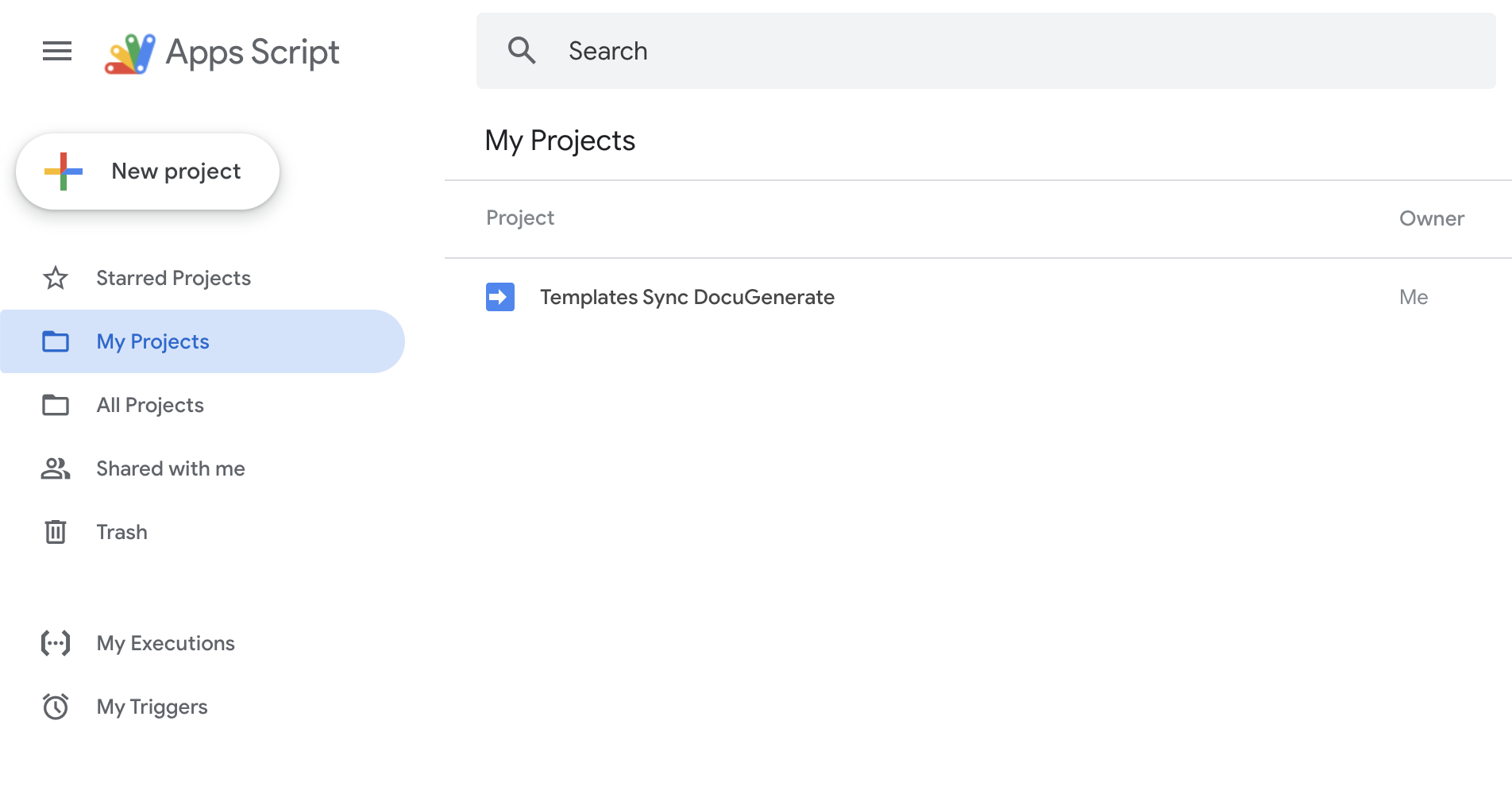
Navigieren Sie zunächst zu Apps Script und erstellen Sie ein neues Projekt. Sie beginnen mit einem leeren Canvas, auf dem wir unsere vollständige Synchronisierungslösung aufbauen können. Unser Projekt für dieses Tutorial heißt Templates Sync DocuGenerate, wie Sie im Bild unten sehen können.
Die Google-Drive-API Aktivieren
Unser Synchronisierungsskript benötigt Zugriff auf erweiterte Google-Drive-Funktionalitäten, die über den Standard-DriveApp-Dienst hinausgehen. Konkret benötigen wir die Google Drive API v3, um mit benutzerdefinierten Dateieigenschaften zu arbeiten, mit denen wir die Beziehung zwischen Google Docs und DocuGenerate-Vorlagen verfolgen.
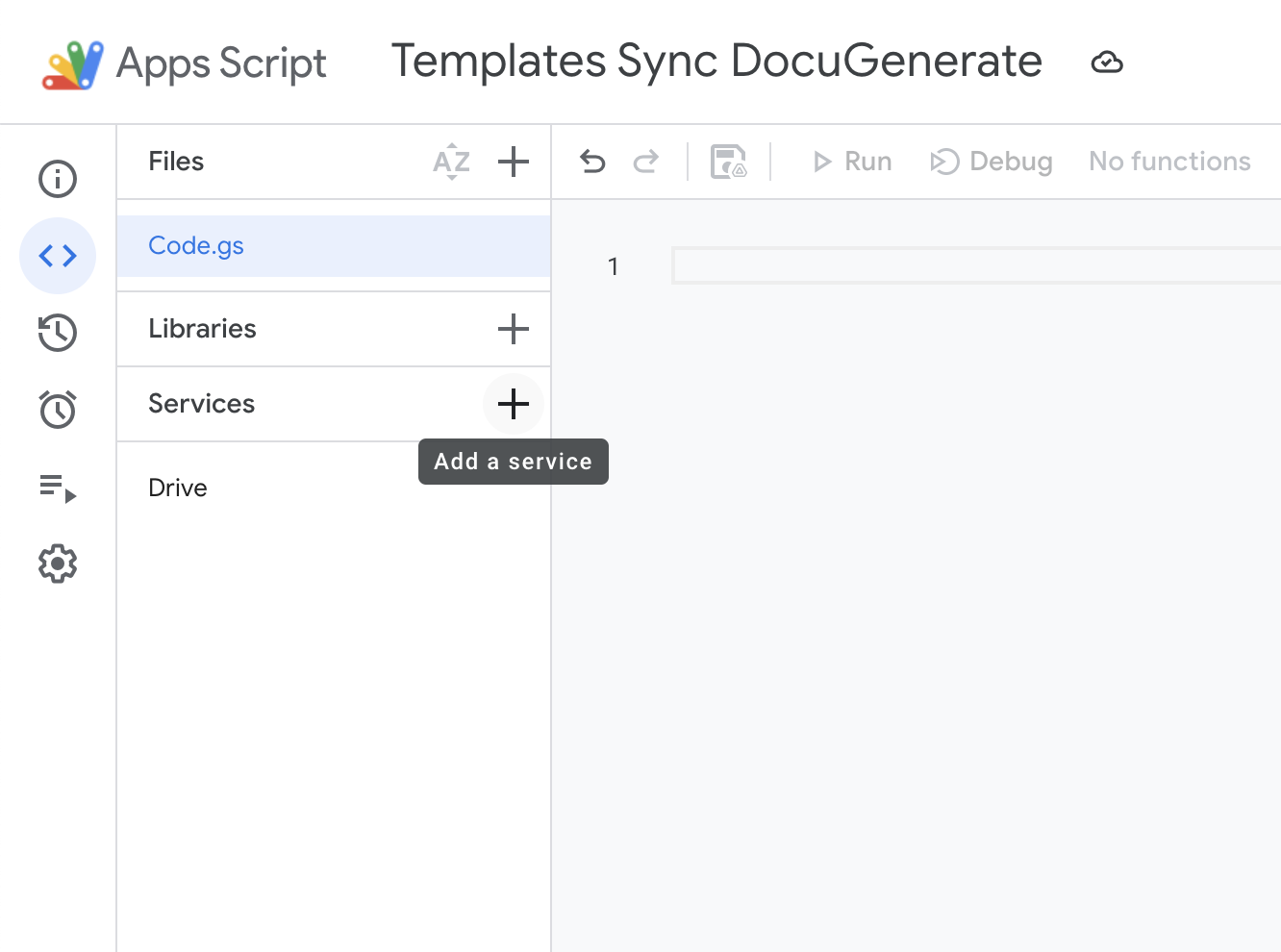
Um die Google Drive API in Ihrem neu erstellten Apps-Script-Projekt zu aktivieren, klicken Sie in der linken Seitenleiste des Apps-Script-Editors auf Add a service.
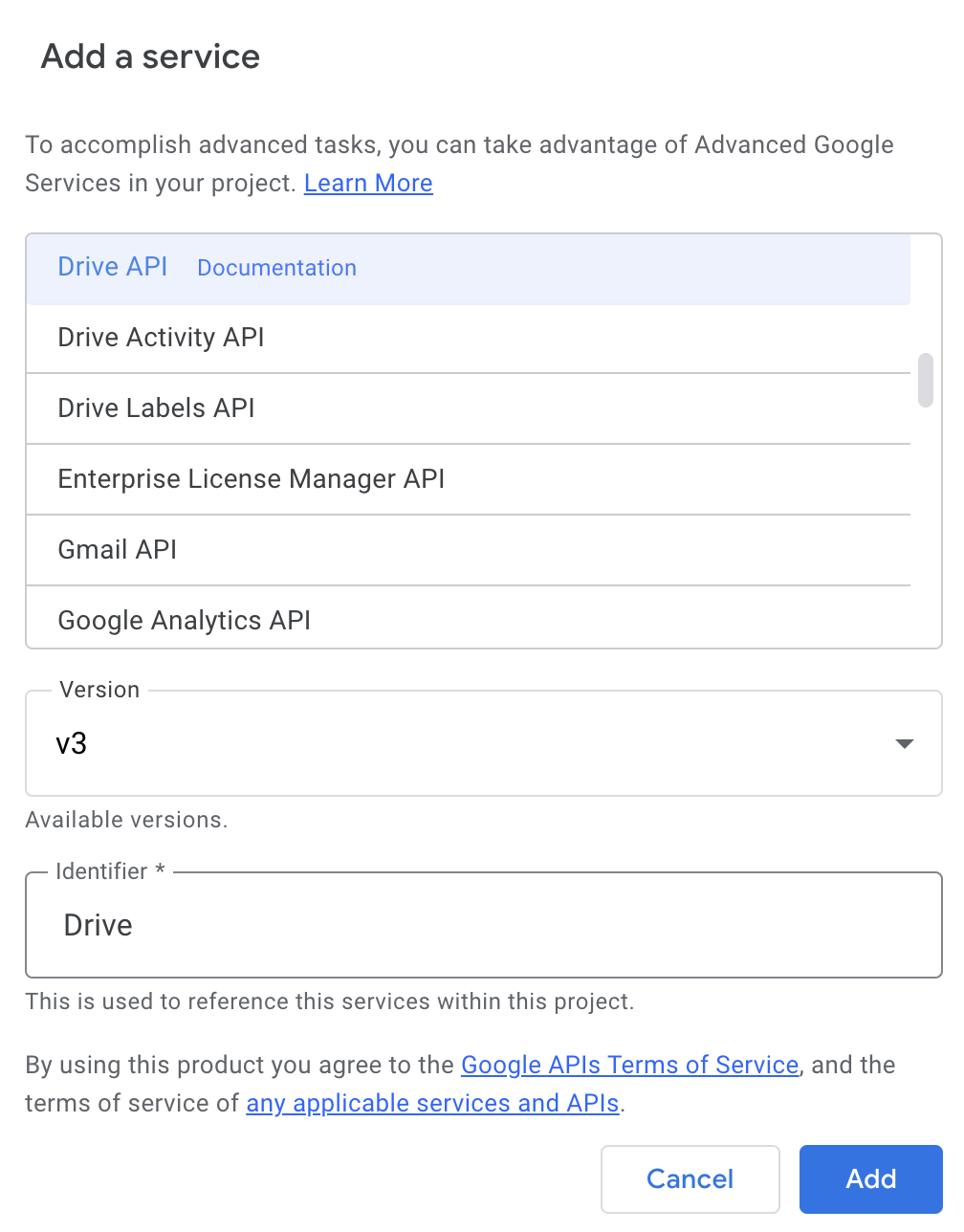
Suchen Sie dann nach Drive API, setzen Sie den Bezeichner auf Drive und klicken Sie auf die Add-Schaltfläche, um die Einrichtung abzuschließen.
Dieser Schritt ist entscheidend, da der Standard-DriveApp-Dienst keinen Zugriff auf benutzerdefinierte Dateieigenschaften bietet, die wir verwenden, um die DocuGenerate-Vorlagen-ID in den Metadaten jedes Google-Dokuments zu speichern. Ohne diesen API-Zugriff könnte unser Skript nicht verfolgen, welche Dokumente bereits synchronisiert wurden oder ob neue Vorlagen erstellt oder vorhandene aktualisiert werden sollen.
Zugangsdaten Konfigurieren
Bevor wir die Synchronisierungsfunktionen implementieren, müssen Sie das System mit Ihren spezifischen Zugangsdaten und Einstellungen konfigurieren. Unser Skript verwendet ein Konfigurationsobjekt, das alle Einstellungen zentralisiert, die Sie anpassen müssen:
const CONFIG = {
  DOCUGENERATE_API_KEY: 'YOUR_API_KEY_HERE', // Get from DocuGenerate settings
  DOCUGENERATE_BASE_URL: 'https://api.docugenerate.com/v1', // Change region if needed
  MONITORED_FOLDER_ID: 'YOUR_FOLDER_ID_HERE' // Google Drive folder ID to monitor
};
-
DOCUGENERATE_API_KEY: Ihren API-Schlüssel finden Sie auf der Seite Entwicklereinstellungen. Dieser Schlüssel authentifiziert alle Anfragen an die DocuGenerate-API und stellt sicher, dass generierte Vorlagen ordnungsgemäß Ihrem Konto zugeordnet werden.
-
DOCUGENERATE_BASE_URL: Die Standard-URL verweist auf die primäre Verarbeitungsregion von DocuGenerate. Wenn Sie einen regionalen Endpunkt für schnellere Verarbeitung in Ihrer geografischen Region verwenden, aktualisieren Sie diese URL entsprechend.
-
MONITORED_FOLDER_ID: Dies ist die eindeutige Kennung für den Google-Drive-Ordner, den Sie überwachen möchten. Sie können die Ordner-ID aus jeder Google-Drive-URL extrahieren: https://drive.google.com/drive/folders/<FOLDER_ID>
Die Manuelle Synchronisierungsfunktion Erstellen
Die manuelle Synchronisierungsfunktion dient als Grundlage unserer Synchronisierungslösung und bietet den initialen Einrichtungsmechanismus zur Herstellung von Verbindungen zwischen Ihren Google Docs und DocuGenerate-Vorlagen. Diese Funktion verarbeitet alle Dokumente in Ihrem überwachten Ordner, unabhängig davon, wann sie zuletzt geändert wurden, was sie ideal für die Ersteinrichtung oder Massensynchronisierungsvorgänge macht.
/**
 * Manual sync function - syncs all documents in the monitored folder
 * Useful for initial setup or bulk sync
 */
function manualSync() {
  try {
    console.log('Starting manual sync of all documents...');

    const folder = DriveApp.getFolderById(CONFIG.MONITORED_FOLDER_ID);
    console.log(`Processing folder: ${folder.getName()}`);

    const files = folder.getFilesByType(MimeType.GOOGLE_DOCS);

    while (files.hasNext()) {
      const file = files.next();
      console.log(`Processing: ${file.getName()}`);
      syncDocument(file);
    }

    console.log('Manual sync completed!');

  } catch (error) {
    console.error('Error in manual sync:', error);
  }
}
Diese Funktion demonstriert mehrere Schlüsselkonzepte, die im gesamten Synchronisierungsskript verwendet werden:
Ordnerzugriff: Die Funktion verwendet DriveApp.getFolderById(), um auf den bestimmten Ordner zuzugreifen, den wir überwachen möchten. Dieser Ansatz stellt sicher, dass nur Dokumente im designierten Ordner verarbeitet werden und verhindert die versehentliche Synchronisierung nicht zusammenhängender Dokumente.
Dateitypfilterung: Durch die Verwendung von getFilesByType(MimeType.GOOGLE_DOCS) filtert die Funktion automatisch alle Nicht-Google-Docs-Dateien im Ordner heraus. Dadurch wird sichergestellt, dass nur Dokumente verarbeitet werden, die in das Word-Format konvertiert werden können.
Iterator-Muster: Google Apps Script verwendet Iteratoren für Dateisammlungen, um potenziell große Dateimengen effizient zu verarbeiten. Die while (files.hasNext())-Schleife verarbeitet jede Datei einzeln und ermöglicht detaillierte Protokollierung und Fehlerbehandlung auf Dokumentebene.
Delegation der Kernlogik: Die eigentliche Synchronisierungsarbeit wird von der syncDocument()-Funktion übernommen, die wir als nächstes untersuchen. Diese Trennung der Zuständigkeiten macht den Code besser wartbar und ermöglicht es, dieselbe Kernlogik sowohl für manuelle als auch für automatische Synchronisierungsvorgänge zu verwenden.
Fehlerbehandlung: Der gesamte Vorgang ist in einen try-catch-Block eingeschlossen, um sicherzustellen, dass alle Fehler während der Verarbeitung ordnungsgemäß protokolliert werden und die gesamte Synchronisierungsoperation nicht zum Absturz bringen. Dies ist besonders wichtig für automatisierte Skripte, die über die Zeit zuverlässig laufen müssen.
Sie sollten diese Funktion zuerst ausführen, wenn Sie Ihre Synchronisierungsautomatisierung einrichten, da sie die initialen Zuordnungen zwischen Ihren vorhandenen Google Docs und den entsprechenden DocuGenerate-Vorlagen herstellt.
Dokument-Synchronisierung Verstehen
Die syncDocument()-Funktion enthält die Kernlogik, die den Synchronisierungsprozess für einzelne Dokumente übernimmt. Diese Funktion ist verantwortlich dafür, zu bestimmen, ob ein Dokument eine neue Vorlage erstellen oder eine vorhandene aktualisieren muss, den Konvertierungsprozess zu verwalten und die Metadaten zu pflegen, die die Beziehung zwischen Google Docs und DocuGenerate-Vorlagen verfolgen.
/**
 * Syncs a Google Doc to DocuGenerate
 */
function syncDocument(doc) {
  try {
    const docId = doc.getId();
    const docName = doc.getName();

    console.log(`Syncing document: ${docName} (${docId})`);

    // Check if document already has a template ID
    const docMetadata = Drive.Files.get(docId, {
      fields: 'properties'
    });
    const docProperties = docMetadata.properties || {};
    const existingTemplateId = docProperties['docugenerate_template_id'];

    // Convert Google Doc to Word format
    const wordBlob = convertToWordFormat(docId, docName);

    if (existingTemplateId) {
      console.log(`Updating existing template: ${existingTemplateId}`);
      updateTemplate(existingTemplateId, wordBlob, docName);
    } else {
      console.log('Creating new template');
      const templateId = createTemplate(wordBlob, docName);

      if (templateId) {
        // Store the template ID in document properties
        Drive.Files.update({
          properties: {
            'docugenerate_template_id': templateId
          }
        }, docId);
      }
    }

  } catch (error) {
    console.error('Error syncing document:', error);
  }
}
Diese Funktion veranschaulicht mehrere ausgeklügelte Konzepte, die die Synchronisierungslösung robust und intelligent machen:
Metadatenprüfung: Die Funktion verwendet die Google Drive API v3, um die benutzerdefinierten Eigenschaften des Dokuments zu untersuchen. Diese Eigenschaften sind für Benutzer unsichtbar, bieten aber eine leistungsstarke Möglichkeit, Metadaten zu speichern, die mit dem Dokument erhalten bleiben. Der Drive.Files.get()-Aufruf fordert speziell nur das Eigenschaftenfeld an, um die API-Nutzung zu minimieren und die Leistung zu verbessern.
Entscheidungslogik: Basierend darauf, ob das Dokument bereits eine docugenerate_template_id-Eigenschaft hat, entscheidet die Funktion, ob eine neue Vorlage erstellt oder eine vorhandene aktualisiert werden soll. Diese Entscheidungslogik verhindert doppelte Vorlagen und stellt sicher, dass Dokumentänderungen zu Vorlagen-Updates führen, anstatt neue Vorlagen zu erstellen.
Formatkonvertierung: Jeder Synchronisierungsvorgang erfordert die Konvertierung des Google-Dokuments in das Word-Format, was von der convertToWordFormat()-Funktion übernommen wird. Diese Konvertierung stellt sicher, dass DocuGenerate die Vorlage in einem Format erhält, das es zuverlässig verarbeiten kann.
Metadatenbeständigkeit: Wenn eine neue Vorlage erfolgreich in DocuGenerate erstellt wurde, speichert die Funktion die zurückgegebene Vorlagen-ID in den Eigenschaften des Dokuments mit Drive.Files.update(). Dies schafft eine permanente Verbindung zwischen dem Google-Dokument und der entsprechenden DocuGenerate-Vorlage.
Elegante Fehlerbehandlung: Einzelne Dokumentfehler stoppen den gesamten Synchronisierungsprozess nicht. Wenn ein Dokument nicht synchronisiert werden kann, wird der Fehler protokolliert, aber das System setzt die Verarbeitung anderer Dokumente fort.
Dieser Ansatz stellt sicher, dass das Synchronisierungssystem intelligent agiert und die Datenintegrität auf beiden Plattformen aufrechterhält. Der Metadatenspeichermechanismus ist besonders elegant, da er für Benutzer völlig unsichtbar ist und dem System gleichzeitig die Informationen liefert, die es für intelligente Entscheidungen im Vorlagenmanagement benötigt.
Dokumente in das Word-Format Konvertieren
Der Dokumentkonvertierungsprozess ist eine kritische Komponente unserer Synchronisierungslösung, da DocuGenerate erwartet, dass Vorlagen im Microsoft-Word-Format (.docx) vorliegen. Google Apps Script bietet integrierte Funktionen zum Exportieren von Google Docs in verschiedene Formate, und wir nutzen diese Funktionalität, um ordnungsgemäß formatierte Word-Dokumente zu erstellen, die alle Formatierungen, Stile und Zusammenführungs-Tags aus dem originalen Google-Dokument beibehalten.
/**
 * Converts a Google Doc to Word format (.docx)
 */
function convertToWordFormat(docId, docName) {
  try {
    // Export as Word document
    const url = `https://docs.google.com/document/d/${docId}/export?format=docx`;
    const response = UrlFetchApp.fetch(url, {
      headers: {
        'Authorization': 'Bearer ' + ScriptApp.getOAuthToken()
      }
    });

    // Return blob with proper name and content type
    return response.getBlob()
      .setName(`${docName}.docx`)
      .setContentType(MimeType.MICROSOFT_WORD);

  } catch (error) {
    console.error('Error converting to Word format:', error);
    throw error;
  }
}
Diese Funktion demonstriert mehrere wichtige technische Konzepte:
Googles Export-API: Google stellt für jedes Dokument eine direkte Export-URL bereit, die das Dokument in verschiedenen Formaten generieren kann. Der Parameter format=docx fordert speziell das Microsoft-Word-Format an, das die Kompatibilität mit dem Vorlagenverarbeitungssystem von DocuGenerate gewährleistet.
OAuth-Authentifizierung: Der Konvertierungsprozess erfordert eine Authentifizierung, um auf private Google Docs zuzugreifen. Die Methode ScriptApp.getOAuthToken() stellt das notwendige OAuth-Token bereit, das dem Skript Zugriff auf das Dokument im Namen des Benutzers gewährt, der das Skript autorisiert hat.
Blob-Verwaltung: Google Apps Script repräsentiert Dateien als „Blobs” – binäre große Objekte, die die Dateidaten zusammen mit Metadaten wie Dateiname und Inhaltstyp enthalten. Die Funktion setzt sowohl den Dateinamen (fügt die .docx-Erweiterung hinzu) als auch den MIME-Typ korrekt, um sicherzustellen, dass die resultierende Datei als ordnungsgemäßes Word-Dokument erkannt wird.
Fehlerweiterleitung: Im Gegensatz zu anderen Funktionen, die Fehler lokal abfangen und protokollieren, leitet diese Funktion Fehler an die aufrufende Funktion weiter. Dieses Design stellt sicher, dass, wenn die Dokumentkonvertierung fehlschlägt, die aufrufende Funktion den Fehler entsprechend behandeln kann (z.B. das Dokument überspringen oder später erneut versuchen).
Dateinamenbehandlung: Die Funktion fügt automatisch die .docx-Erweiterung an den Dokumentnamen an und stellt sicher, dass die resultierende Datei die richtige Erweiterung hat, unabhängig davon, wie das originale Google-Dokument benannt wurde.
Dieser Konvertierungsprozess bewahrt alle wichtigen Aspekte Ihres Google-Dokuments, einschließlich Textformatierung, Tabellen, Bilder und vor allem Zusammenführungs-Tags, die DocuGenerate während der Dokumentgenerierung verwenden wird. Das resultierende Word-Dokument ist funktional identisch mit dem, was Sie erhalten würden, wenn Sie das Google-Dokument manuell über die Google-Docs-Oberfläche exportieren.
Neue Vorlagen in DocuGenerate Erstellen
Wenn ein Google-Dokument keine zugehörige DocuGenerate-Vorlage hat (angezeigt durch das Fehlen einer docugenerate_template_id-Eigenschaft), muss das System eine neue Vorlage in DocuGenerate erstellen. Diese Funktion übernimmt die API-Kommunikation, die erforderlich ist, um das konvertierte Word-Dokument hochzuladen und es als neue Vorlage in Ihrem DocuGenerate-Konto einzurichten.
/**
 * Creates a new template in DocuGenerate
 */
function createTemplate(wordBlob, templateName) {
  try {
    const payload = {
      'file': wordBlob,
      'name': templateName
    };

    const options = {
      method: 'POST',
      headers: {
        'Authorization': CONFIG.DOCUGENERATE_API_KEY
        // Don't set Content-Type - Apps Script will handle it automatically
      },
      payload: payload
    };

    const response = UrlFetchApp.fetch(
      `${CONFIG.DOCUGENERATE_BASE_URL}/template`,
      options
    );

    if (response.getResponseCode() === 201) {
      const responseData = JSON.parse(response.getContentText());
      console.log('Template created successfully:', responseData.id);
      return responseData.id;
    } else {
      console.error('Error creating template:', response.getContentText());
      return null;
    }

  } catch (error) {
    console.error('Error creating template:', error);
    return null;
  }
}
Diese Funktion zeigt mehrere wichtige Aspekte der API-Integration und der Behandlung von Multipart-Formularen:
Multipart-Formulardaten: Das Erstellen einer Vorlage erfordert das Hochladen sowohl einer Datei (des Word-Dokuments) als auch von Metadaten (dem Vorlagennamen). Diese Funktion konstruiert ein Multipart-Formular-Payload, das beide Informationen in dem von der DocuGenerate-API erwarteten Format enthält.
Automatische Content-Type-Behandlung: Ein entscheidendes Detail ist, dass wir den Content-Type-Header bewusst nicht manuell setzen. Wenn Sie Dateien in die Nutzdaten einschließen, muss Google Apps Script Boundary-Parameter zum multipart/form-data-Content-Type hinzufügen. Durch das Weglassen des Content-Type-Headers lassen wir Apps Script dies automatisch verwalten und verhindern Boundary-bezogene Fehler.
HTTP-Statuscode-Überprüfung: Die DocuGenerate-API gibt bei erfolgreich erstellter Vorlage einen 201 Created-Statuscode zurück. Die Funktion prüft speziell auf diesen Statuscode, um zwischen erfolgreichen Operationen und Fehlern zu unterscheiden und eine robuste Fehlerbehandlung zu gewährleisten.
Antwortverarbeitung: Wenn die Vorlagenerstellung erfolgreich ist, gibt die API eine JSON-Antwort zurück, die die ID der neuen Vorlage enthält. Diese ID ist entscheidend, da sie das ist, was wir in den Eigenschaften des Google-Dokuments speichern, um das Dokument mit der entsprechenden Vorlage zu verknüpfen.
Elegante Fehlerrückgaben: Anstatt Ausnahmen zu werfen, gibt diese Funktion null zurück, wenn Fehler auftreten. Dieser Ansatz ermöglicht es der aufrufenden Funktion, andere Dokumente weiter zu verarbeiten, auch wenn eine Vorlagenerstellung fehlschlägt.
Umfassende Protokollierung: Die Funktion bietet detaillierte Protokollierung für sowohl erfolgreiche Operationen als auch Fehler, was die Diagnose von Problemen während der Entwicklung und die Überwachung der Systemleistung in der Produktion erleichtert.
Der Vorlagenerstellungsprozess stellt die grundlegende Verbindung zwischen Ihrem Google-Dokument und DocuGenerate her. Sobald diese Verbindung durch den Metadatenspeichermechanismus hergestellt ist, führen alle zukünftigen Änderungen am Google-Dokument zu Vorlagen-Updates, anstatt zusätzliche Vorlagen zu erstellen.
Vorhandene Vorlagen Aktualisieren
Wenn ein Google-Dokument bereits eine zugehörige DocuGenerate-Vorlage hat (angezeigt durch das Vorhandensein einer docugenerate_template_id-Eigenschaft), aktualisiert das System die vorhandene Vorlage, anstatt eine neue zu erstellen. Diese Funktion übernimmt die API-Kommunikation, die erforderlich ist, um den Vorlageninhalt zu ersetzen und dabei die Vorlagen-ID und alle zugehörigen Einstellungen in DocuGenerate beizubehalten.
/**
 * Updates an existing template in DocuGenerate
 */
function updateTemplate(templateId, wordBlob, templateName) {
  try {
    const payload = {
      'file': wordBlob,
      'name': templateName
    };

    const options = {
      method: 'PUT',
      headers: {
        'Authorization': CONFIG.DOCUGENERATE_API_KEY
        // Don't set Content-Type - Apps Script will handle it automatically
      },
      payload: payload
    };

    const response = UrlFetchApp.fetch(
      `${CONFIG.DOCUGENERATE_BASE_URL}/template/${templateId}`,
      options
    );

    if (response.getResponseCode() === 200) {
      const responseData = JSON.parse(response.getContentText());
      console.log('Template updated successfully:', templateId);
      return true;
    } else {
      console.error('Error updating template:', response.getContentText());
      return false;
    }

  } catch (error) {
    console.error('Error updating template:', error);
    return false;
  }
}
Diese Funktion weist viele Ähnlichkeiten mit der Vorlagenerstellungsfunktion auf, enthält aber einige wichtige Unterschiede:
HTTP-Methode: Vorlagen-Updates verwenden die PUT-Methode anstelle von POST und folgen dabei RESTful-API-Konventionen. Die PUT-Methode zeigt an, dass wir die vorhandene Ressource vollständig durch neuen Inhalt ersetzen.
URL-Struktur: Die URL enthält die spezifische Vorlagen-ID, die wir aktualisieren (/template/${templateId}), und stellt sicher, dass die Aktualisierungsoperation die richtige Vorlage in Ihrem DocuGenerate-Konto anspricht.
Statuscode-Erwartungen: Erfolgreiche Aktualisierungen geben einen 200 OK-Statuscode zurück anstatt 201 Created, was den Unterschied zwischen dem Erstellen neuer Ressourcen und dem Aktualisieren vorhandener widerspiegelt.
Rückgabewert-Semantik: Die Funktion gibt einen Boolean zurück, der Erfolg oder Misserfolg anzeigt, anstatt eine Ressourcen-ID zurückzugeben wie die Erstellungsfunktion. Da sich die Vorlagen-ID während Updates nicht ändert, ist es nicht nötig, sie zurückzugeben.
Inhaltsersetzung: Die Aktualisierungsoperation ersetzt den Vorlageninhalt vollständig durch die neue Version aus dem Google-Dokument. Dies stellt sicher, dass alle Änderungen, einschließlich Textmodifikationen, Formatierungsupdates und Zusammenführungs-Tag-Anpassungen, in der DocuGenerate-Vorlage widergespiegelt werden.
Beibehaltung von Einstellungen: Während der Vorlageninhalt ersetzt wird, bleiben andere mit der Vorlage verknüpfte DocuGenerate-Einstellungen unverändert. Dies bietet das Beste aus beiden Welten: aktueller Inhalt mit beibehaltener Konfiguration.
Der Aktualisierungsmechanismus ist entscheidend für die Aufrechterhaltung der Synchronisierung im Laufe der Zeit. Während Ihr Team in Google Docs zusammenarbeitet und Änderungen an Vorlagen vornimmt, stellt diese Funktion sicher, dass Ihre DocuGenerate-Vorlagen automatisch auf dem neuesten Stand bleiben, ohne manuelle Eingriffe.
Automatische Synchronisierung Implementieren
Während die manuelle Synchronisierung für die Ersteinrichtung und Massenvorgänge nützlich ist, kommt die eigentliche Stärke unserer Lösung durch die automatische Synchronisierung, die kontinuierlich im Hintergrund läuft. Diese Automatisierung stellt sicher, dass Ihre DocuGenerate-Vorlagen aktuell bleiben, wenn Ihr Team Änderungen an Google Docs vornimmt, ohne manuelle Eingriffe zu erfordern.
Zeitbasierte Trigger Einrichten
Google Apps Script bietet einen leistungsstarken Trigger-Mechanismus, der Funktionen nach einem Zeitplan ausführen kann. Unsere automatische Synchronisierungslösung verwendet zeitbasierte Trigger, um periodisch nach Dokumentänderungen zu suchen und diese automatisch zu verarbeiten.
/**
 * Sets up automatic sync with time-based triggers
 * Run this function once to initialize the sync
 */
function setupAutoSync() {
  try {
    // Delete existing triggers to avoid duplicates
    const triggers = ScriptApp.getProjectTriggers();
    triggers.forEach(trigger => {
      if (trigger.getHandlerFunction() === 'autoSync') {
        ScriptApp.deleteTrigger(trigger);
      }
    });

    // Create time-based trigger that runs every 5 minutes
    ScriptApp.newTrigger('autoSync')
      .timeBased()
      .everyMinutes(5)
      .create();

    console.log('Auto-sync setup completed successfully!');
    console.log('Monitored folder:', CONFIG.MONITORED_FOLDER_ID);

  } catch (error) {
    console.error('Error setting up auto-sync:', error);
  }
}
Diese Setup-Funktion demonstriert mehrere wichtige Konzepte für eine robuste Automatisierung:
Duplikatvermeidung: Bevor ein neuer Trigger erstellt wird, entfernt die Funktion alle vorhandenen Trigger, die dieselbe Funktion aufrufen würden. Dies verhindert die Erstellung mehrerer überlappender Trigger, wenn die Setup-Funktion mehrfach ausgeführt wird.
Trigger-Konfiguration: Der Trigger ist so konfiguriert, dass er alle 5 Minuten läuft, was ein gutes Gleichgewicht zwischen Reaktionsfähigkeit (Änderungen werden schnell erkannt) und Effizienz (das System verschwendet keine Ressourcen, wenn zu häufig nach Änderungen gesucht wird) bietet.
Fehlerbehandlung: Wie alle unsere Funktionen enthält der Einrichtungsprozess eine umfassende Fehlerbehandlung, um sicherzustellen, dass Probleme bei der Trigger-Erstellung ordnungsgemäß protokolliert werden und die Automatisierung nicht zum Absturz bringen.
Bestätigungsprotokollierung: Die Funktion liefert eine klare Bestätigung, wenn die automatische Synchronisierung erfolgreich eingerichtet wurde, einschließlich Details darüber, welcher Ordner überwacht wird.
Sie müssen diese Funktion nur einmal ausführen, um die automatische Synchronisierung einzurichten. Nach der Ausführung wird die autoSync()-Funktion automatisch alle 5 Minuten ausgeführt, prüft auf Dokumentänderungen und verarbeitet diese bei Bedarf.
Effiziente Änderungserkennung
Die automatische Synchronisierungsfunktion ist so konzipiert, dass sie hocheffizient ist, indem sie nur Dokumente verarbeitet, die kürzlich geändert wurden. Dieser Ansatz minimiert die API-Nutzung und die Verarbeitungszeit, während sichergestellt wird, dass Änderungen umgehend erkannt und synchronisiert werden.
/**
 * Automatically checks for modified documents and syncs them
 * This function is called automatically every 5 minutes
 */
function autoSync() {
  try {
    console.log('Running auto-sync check...');

    const folder = DriveApp.getFolderById(CONFIG.MONITORED_FOLDER_ID);
    const files = folder.getFilesByType(MimeType.GOOGLE_DOCS);

    // Check for files modified in the last 5 minutes
    const lastCheck = new Date(Date.now() - 5 * 60 * 1000);
    let modifiedCount = 0;

    while (files.hasNext()) {
      const file = files.next();

      // Check if file was modified recently
      if (file.getLastUpdated() > lastCheck) {
        console.log(`Auto-syncing recently modified document: ${file.getName()}`);
        syncDocument(file);
        modifiedCount++;
      }
    }

    if (modifiedCount === 0) {
      console.log('No recently modified documents found');
    } else {
      console.log(`Synced ${modifiedCount} modified document(s)`);
    }

  } catch (error) {
    console.error('Error in periodic sync:', error);
  }
}
Diese Funktion zeigt mehrere Optimierungstechniken, die die automatische Synchronisierung effizient und zuverlässig machen:
Zeitstempelbasierte Filterung: Die Funktion verarbeitet nur Dokumente, die in den letzten 5 Minuten geändert wurden (entsprechend der Trigger-Häufigkeit). Dies reduziert die Anzahl der Dokumente, die bei jedem Lauf geprüft werden müssen, erheblich.
Minimale Verarbeitung: Durch die Prüfung von Änderungszeitstempeln vor jeder aufwendigen Verarbeitung (wie Formatkonvertierung oder API-Aufrufe) minimiert die Funktion den Ressourcenverbrauch, wenn keine Änderungen stattgefunden haben.
Leistungsüberwachung: Die Funktion verfolgt und meldet, wie viele Dokumente tatsächlich synchronisiert wurden, und bietet Transparenz und hilft bei der Identifizierung potenzieller Probleme.
Nicht-störender Betrieb: Wenn keine Dokumente geändert wurden, wird die Funktion schnell abgeschlossen, ohne unnötige Operationen durchzuführen. Dies stellt sicher, dass die automatische Synchronisierung die Leistung nicht beeinträchtigt, wenn keine Arbeit zu erledigen ist.
Konsistente Fehlerbehandlung: Auch automatisierte Funktionen umfassen eine umfassende Fehlerbehandlung, um sicherzustellen, dass temporäre Probleme das Synchronisierungssystem nicht dauerhaft beschädigen.
Das 5-Minuten-Synchronisierungsintervall bietet ein optimales Gleichgewicht zwischen Reaktionsfähigkeit und Effizienz. Änderungen an Google Docs werden innerhalb von 5 Minuten in DocuGenerate-Vorlagen widergespiegelt, was für die meisten Geschäfts-Workflows schnell genug ist und gleichzeitig die Systemressourcen schont.
Ersteinrichtung und Test der Manuellen Synchronisierung
Bevor Sie Ihre Synchronisierungslösung für den regulären Einsatz bereitstellen, ist es wichtig, alle Komponenten gründlich zu testen, um sicherzustellen, dass sie mit Ihrer spezifischen Google-Drive-Ordner- und DocuGenerate-Kontokonfiguration korrekt funktionieren. Ordnungsgemäße Tests helfen dabei, Konfigurationsprobleme zu identifizieren und zu bestätigen, dass die Synchronisierungslogik verschiedene Szenarien korrekt behandelt.
Beginnen Sie mit dem Testen der manuellen Synchronisierung, die sofortiges Feedback liefert und dabei hilft, die initialen Verbindungen zwischen Ihren Google Docs und DocuGenerate-Vorlagen herzustellen.
Testdokumente Vorbereiten
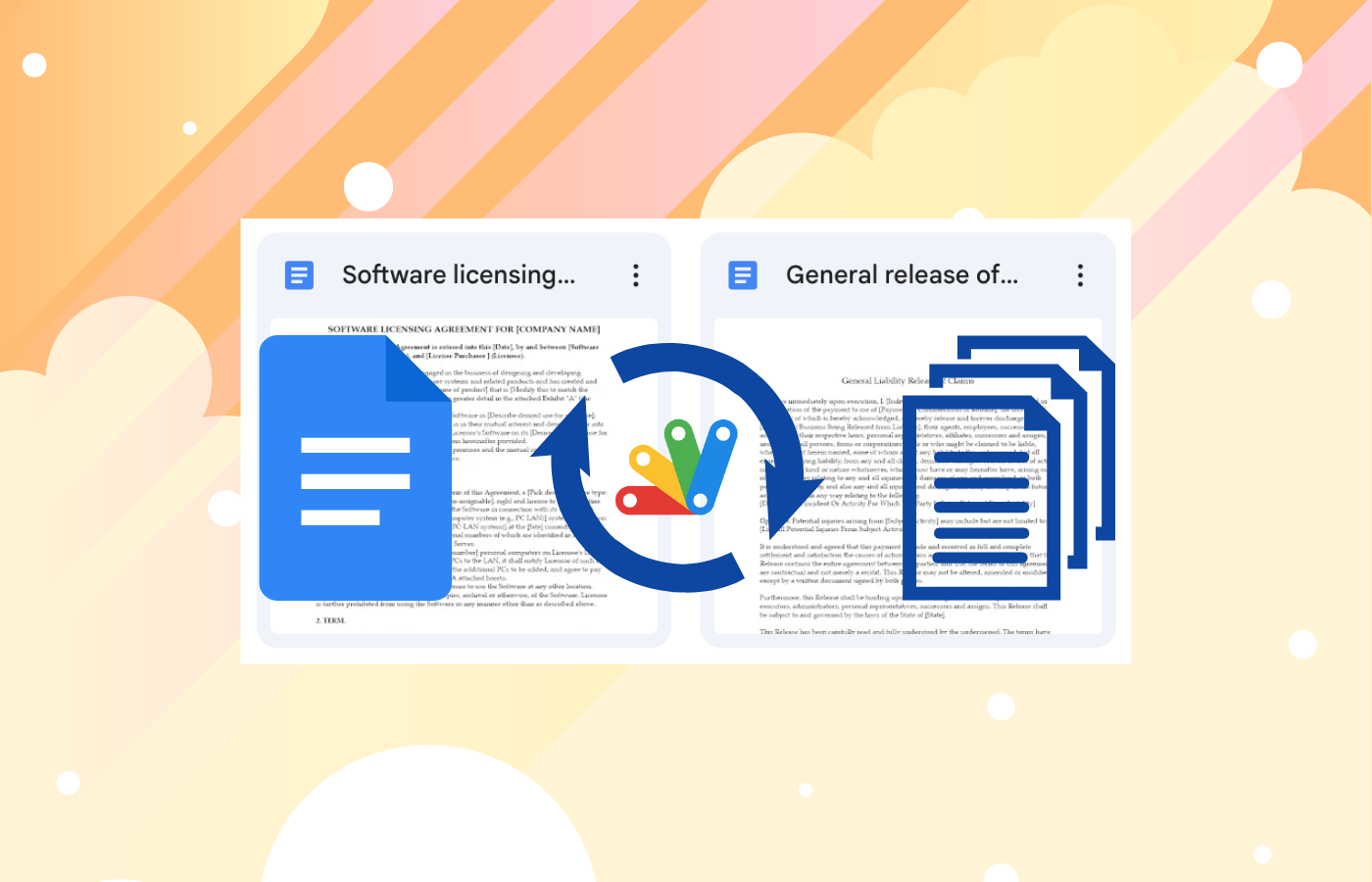
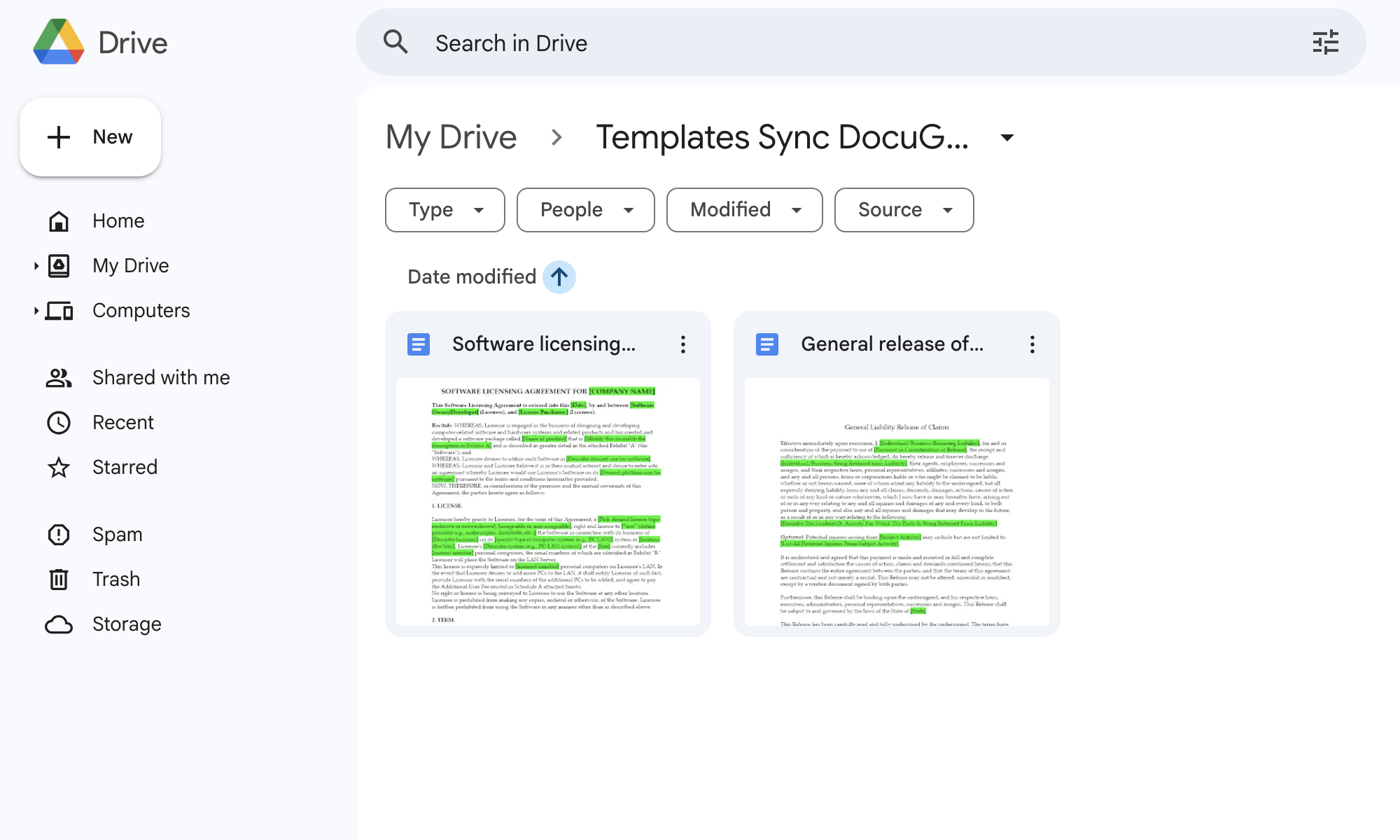
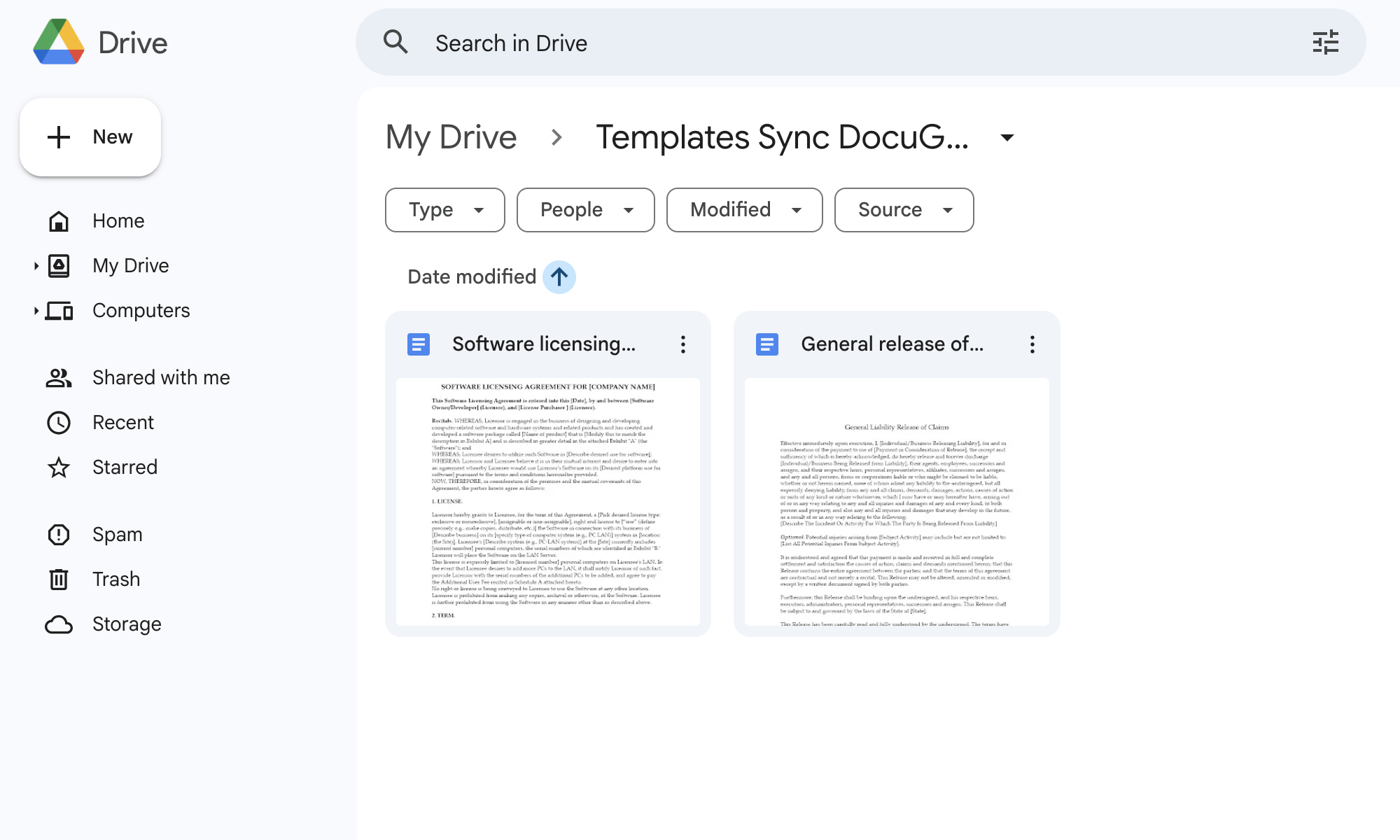
Erstellen Sie einige Test-Google-Docs in Ihrem überwachten Ordner mit verschiedenen Inhaltstypen (einfacher Text, formatierter Text, Tabellen, Bilder), um sicherzustellen, dass der Konvertierungsprozess verschiedene Dokumenttypen korrekt verarbeitet. Für dieses Tutorial verwenden wir die Vorlagen Software licensing agreement und General release of liability aus Google Docs.
Manuelle Synchronisierung Ausführen
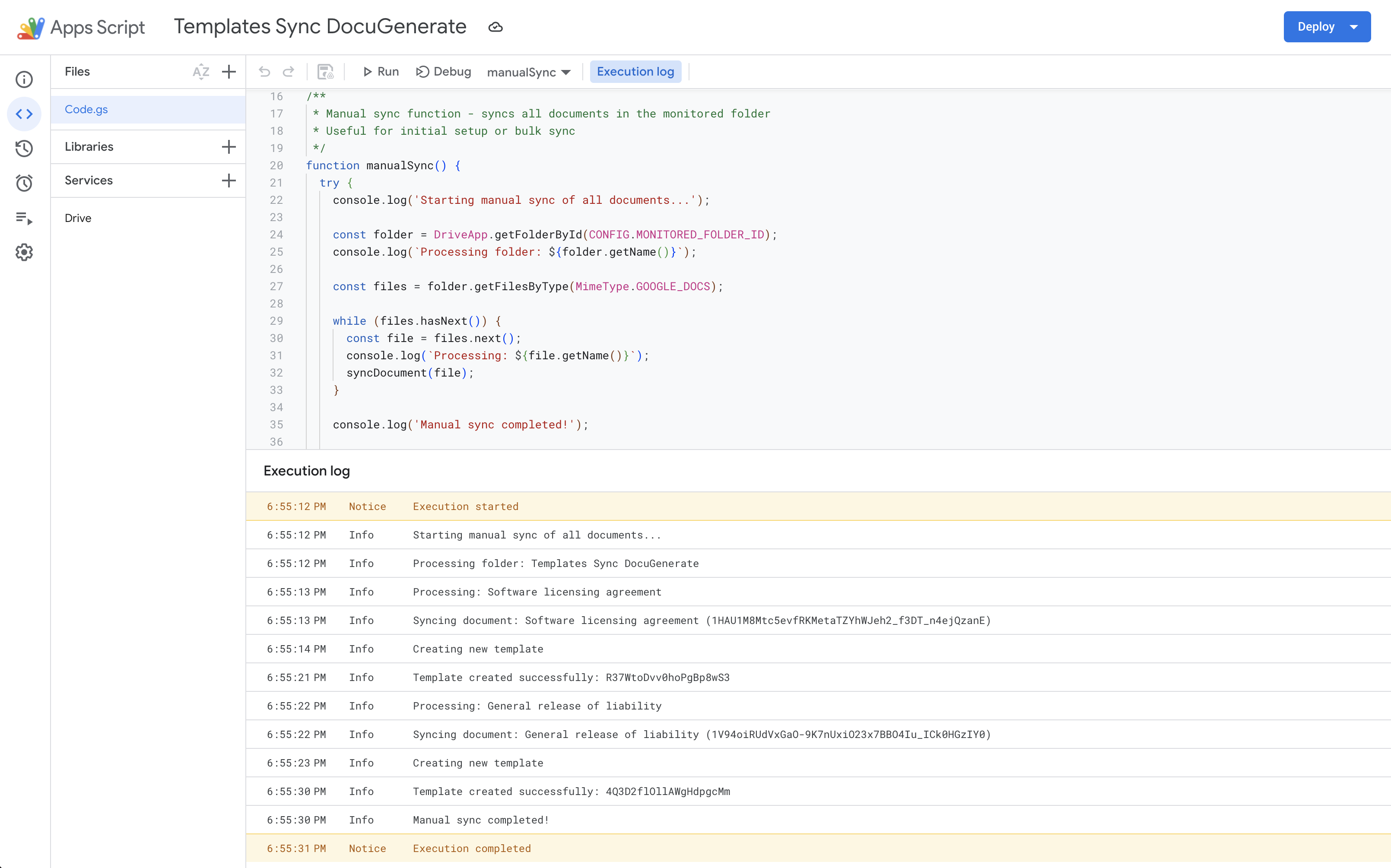
Führen Sie die manualSync()-Funktion aus dem Apps-Script-Editor aus und überwachen Sie das Ausführungsprotokoll. Sie sollten eine detaillierte Ausgabe sehen, die zeigt, welche Dokumente verarbeitet werden und ob Vorlagen erfolgreich erstellt werden.
Vorlagenerstellung Verifizieren
Überprüfen Sie Ihr DocuGenerate-Konto, um zu bestätigen, dass neue Vorlagen mit den richtigen Namen und Inhalten erstellt wurden. Die Vorlagen sollten alle Formatierungen aus den originalen Google Docs beibehalten.
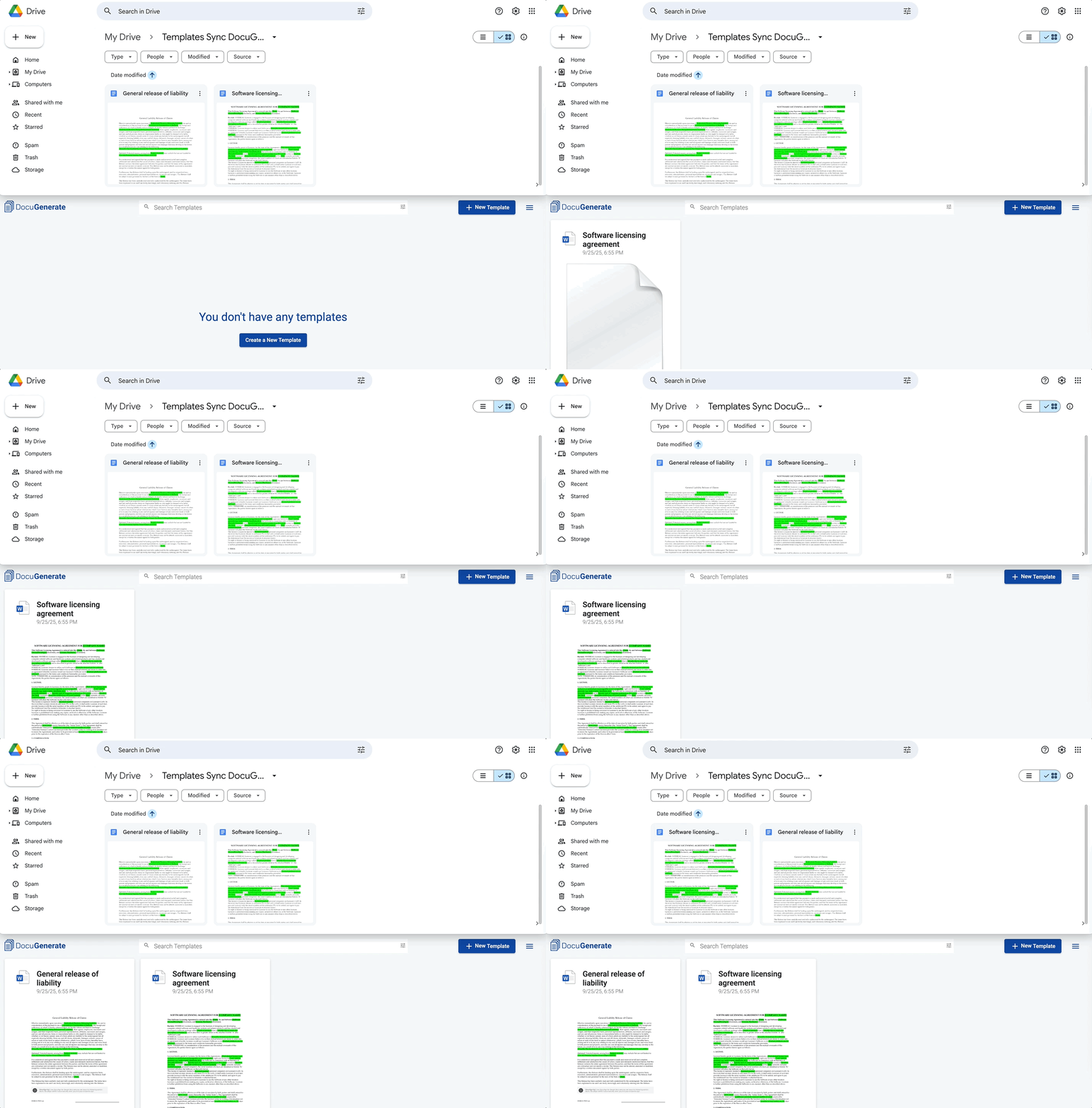
Dieser initiale Test bestätigt, dass Ihre Synchronisierungsautomatisierung ordnungsgemäß konfiguriert ist und erfolgreich neue Vorlagen aus Ihren Google Docs erstellen kann. Wenn die manuelle Synchronisierung korrekt funktioniert, sind Sie bereit, die automatische Synchronisierung einzurichten.
Test der Automatischen Synchronisierung
Sobald die manuelle Synchronisierung korrekt funktioniert, ist es an der Zeit, das automatische Synchronisierungssystem zu testen, das den Kern Ihres laufenden Synchronisierungs-Workflows bildet. Dieser Prozess ist komplexer, da er auf zeitbasierten Triggern und Änderungserkennungsalgorithmen angewiesen ist, um zu identifizieren, welche Dokumente aktualisiert werden müssen.
Trigger Einrichten
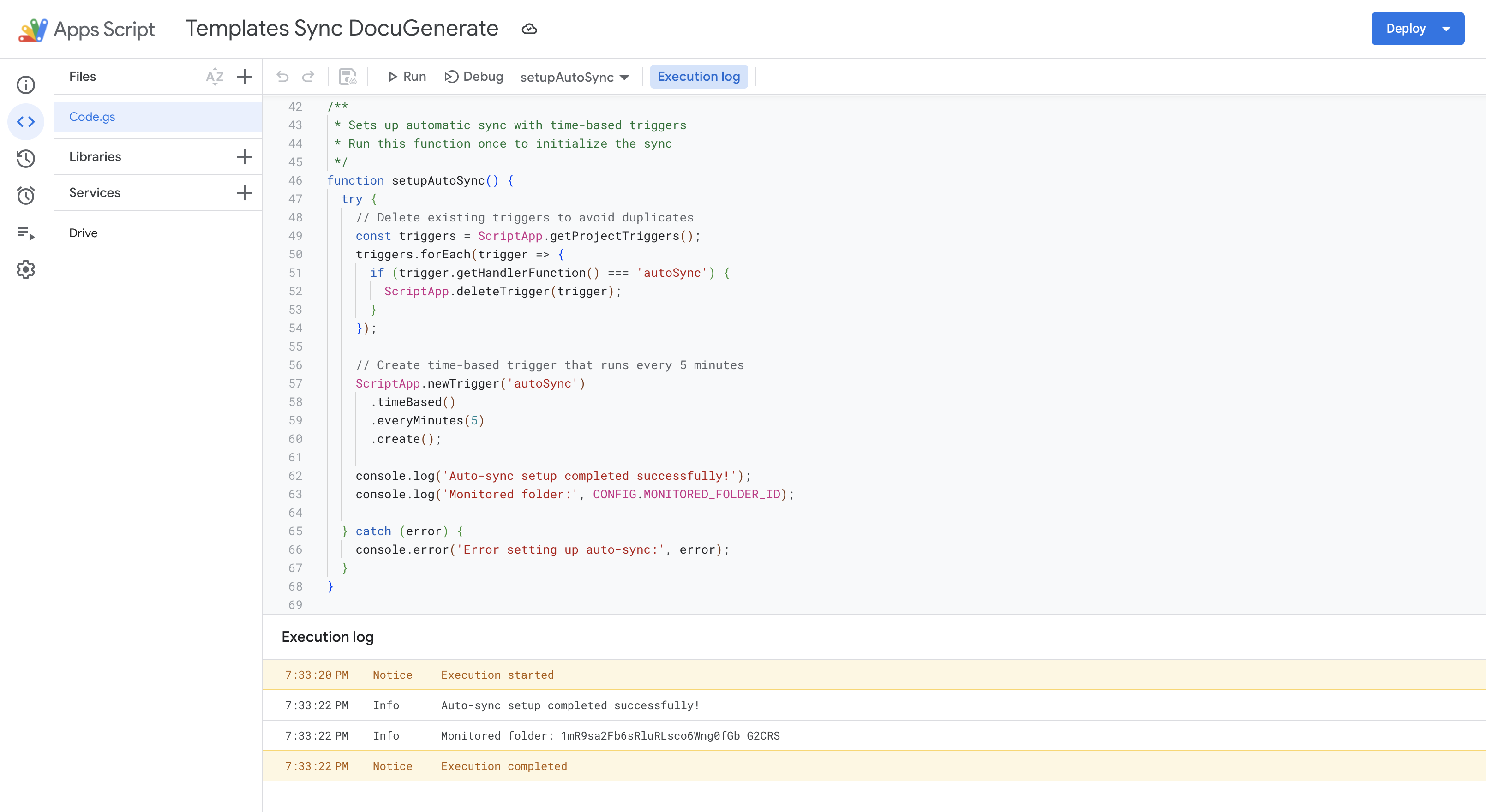
Führen Sie die setupAutoSync()-Funktion aus, um den zeitbasierten Trigger zu erstellen. Sie sollten detaillierte Ausgabeprotokolle sehen, um sicherzustellen, dass die Auto-Sync-Einrichtung erfolgreich abgeschlossen wurde.
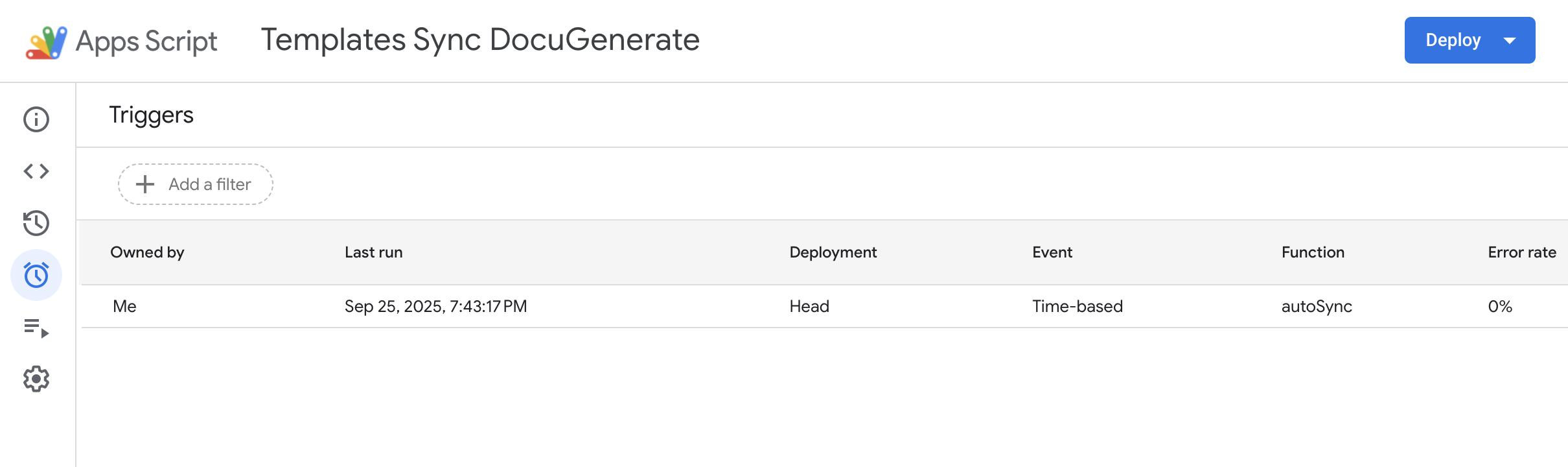
Nach dem Ausführen der Setup-Funktion ist es wichtig zu überprüfen, ob der Trigger erfolgreich erstellt wurde und mit den richtigen Parametern konfiguriert ist. Navigieren Sie zum Abschnitt Triggers in der linken Seitenleiste des Apps-Script-Editors, um alle mit Ihrem Projekt verknüpften Trigger anzuzeigen. Sie sollten einen neuen zeitbasierten Trigger sehen, der die autoSync-Funktion alle 5 Minuten aufruft.
Teständerungen Vornehmen
Ändern Sie Ihre Testdokumente und warten Sie auf den nächsten automatischen Synchronisierungszyklus (bis zu 5 Minuten). Die Automatisierung sollte die Änderung erkennen und die entsprechende DocuGenerate-Vorlage aktualisieren. In unserem Fall haben wir die grüne Hervorhebung der Zusammenführungs-Tags entfernt, um das Dokumentupdate auszulösen, was eine typische Formatierungsänderung darstellt, die Teams während kollaborativer Bearbeitungssitzungen vornehmen könnten.
Aktualisierungen Verifizieren
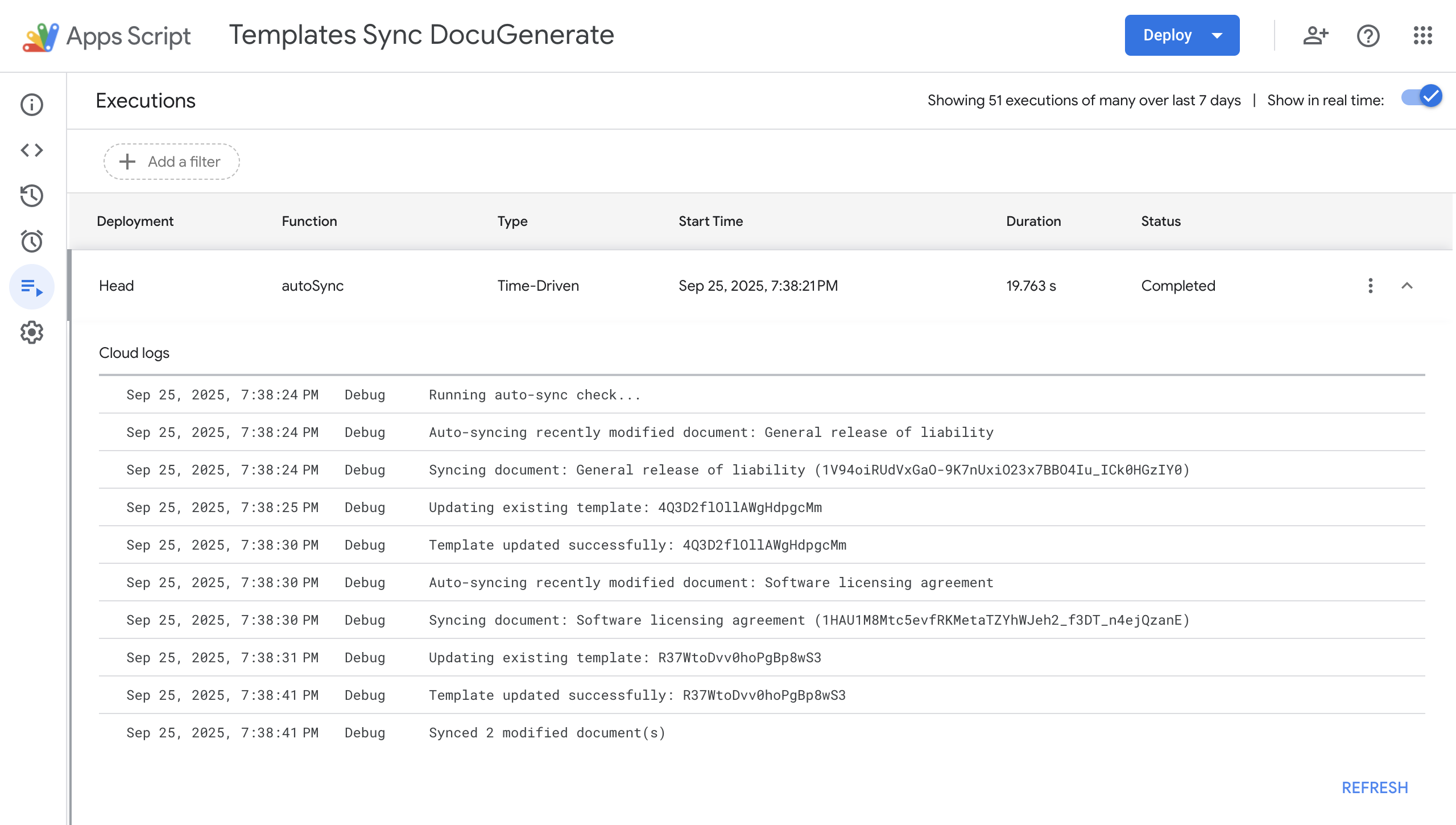
Überwachen Sie die Apps-Script-Ausführungsprotokolle, um zu bestätigen, dass die automatische Synchronisierungsfunktion Ihre Änderungen erkannt und korrekt verarbeitet hat. Die unten gezeigten Ausführungsprotokolle demonstrieren, wie das System kürzlich geänderte Dokumente identifiziert und die entsprechenden DocuGenerate-Vorlagen erfolgreich aktualisiert.
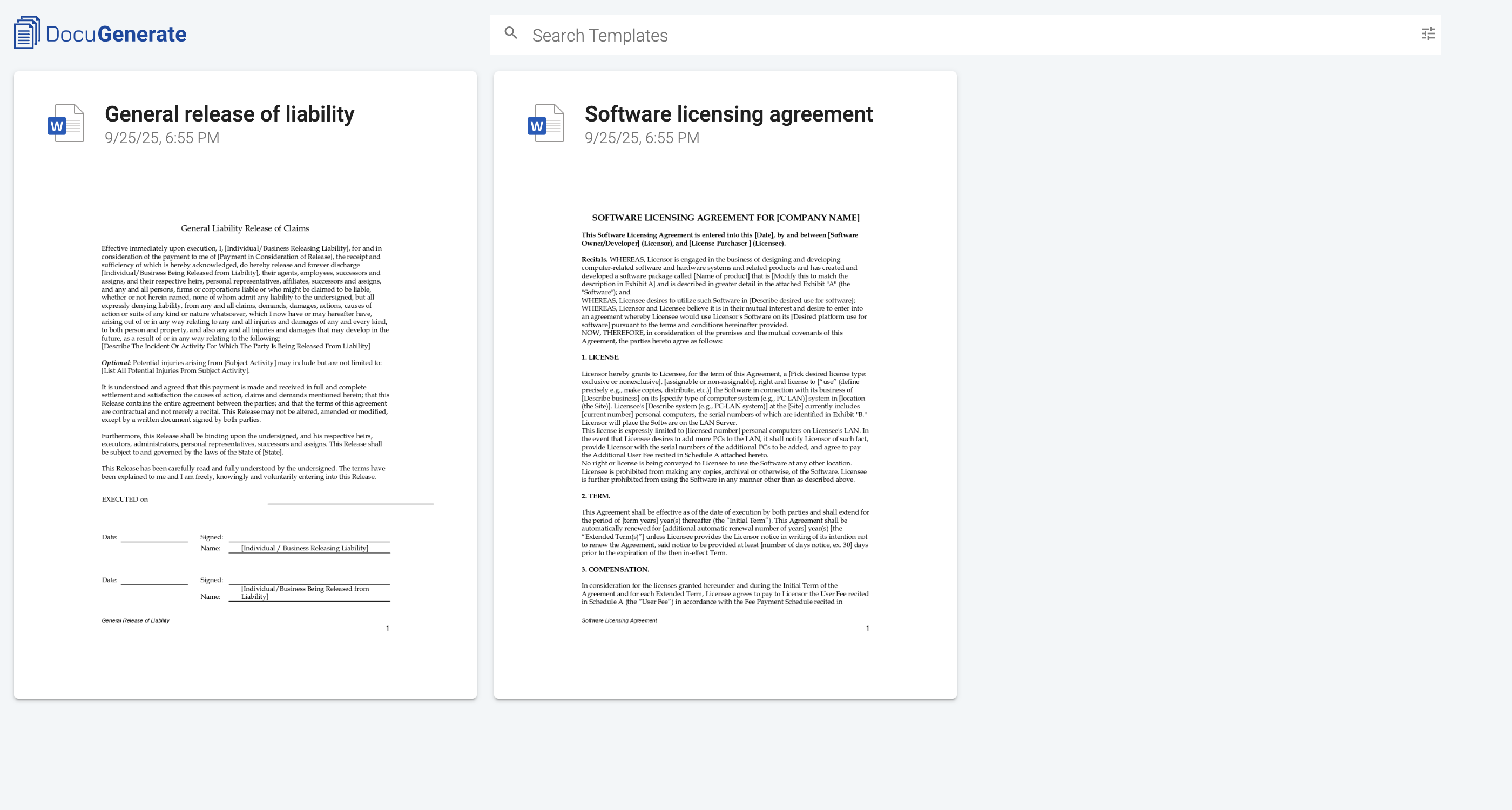
Melden Sie sich schließlich bei Ihrem DocuGenerate-Konto an und überprüfen Sie, ob die Änderungen an Ihren Google Docs korrekt mit den entsprechenden Vorlagen synchronisiert wurden. Prüfen Sie, ob Formatierungsänderungen, Textmodifikationen und strukturelle Updates im Vorlageninhalt korrekt widergespiegelt werden. Dieser Verifizierungsschritt schließt den Testzyklus ab und bestätigt, dass Ihre automatische Synchronisierungslösung korrekt funktioniert.
Mit abgeschlossenem Test der automatischen Synchronisierung ist Ihr Synchronisierungssystem nun vollständig betriebsbereit und überwacht Ihren Google-Drive-Ordner alle 5 Minuten auf Änderungen, sodass Ihre DocuGenerate-Vorlagen ohne manuellen Aufwand aktuell bleiben.
Zukünftige Erweiterungen und Anpassungen
Der von uns aufgebaute Synchronisierungs-Workflow bietet eine solide Grundlage, die mit zusätzlichen Funktionen basierend auf Ihren spezifischen Anforderungen erweitert werden kann. Diese Erweiterungen würden die grundlegende Synchronisierungsautomatisierung in eine vollständige Vorlagenverwaltungslösung transformieren.
Erweiterte Überwachungsfunktionen
-
Unterstützung mehrerer Ordner: Das Skript so modifizieren, dass mehrere Google-Drive-Ordner gleichzeitig überwacht werden, wobei jeder potenziell mit verschiedenen DocuGenerate-Konten oder mit unterschiedlichen Verarbeitungsregeln synchronisiert wird.
-
Selektive Synchronisierung: Dokumentfilterung basierend auf Namensmustern, Dokumenteigenschaften oder Metadaten-Tags implementieren, um Ihnen eine feinkörnige Kontrolle darüber zu geben, welche Dokumente synchronisiert werden.
Integrationserweiterungen
-
Unterstützung regionaler Endpunkte: Optimale regionale DocuGenerate-Endpunkte automatisch basierend auf Ihrem geografischen Standort oder der Teamverteilung auswählen.
-
Erweiterte Formatunterstützung: Die Lösung erweitern, um Microsoft-Word-Dokumente, die in Google Drive gespeichert sind, zu verarbeiten und Synchronisierungsfähigkeiten für Teams bereitzustellen, die mit gemischten Dokumentformaten arbeiten.
Löschung Behandeln
-
Dokumentlöschungs-Synchronisierung: Logik implementieren, um Dokumentlöschungen in Google Drive zu verarbeiten, indem entsprechende Vorlagen aus DocuGenerate entfernt werden.
-
Vorlagen-Bereinigung: Funktionen erstellen, um verwaiste Vorlagen in DocuGenerate zu identifizieren und zu bereinigen, die keine entsprechenden Google Docs mehr haben.
Fazit
Die Synchronisierung von Google Docs mit DocuGenerate eliminiert die manuelle Reibung, die Teams oft daran hindert, aktuelle Vorlagen zu pflegen und gleichzeitig leistungsstarke Dokumentgenerierungsfähigkeiten zu nutzen. Das von uns aufgebaute automatisierte System überbrückt die Lücke zwischen kollaborativer Dokumentbearbeitung und professioneller Dokumentgenerierung und ermöglicht es Ihrem Team, natürlich in Google Docs zu arbeiten, während sichergestellt wird, dass Ihre DocuGenerate-Vorlagen immer die neuesten Änderungen widerspiegeln.
Durch die Implementierung dieser Lösung kann Ihr Team weiterhin Google Docs für die kollaborative Vorlagenentwicklung verwenden und dabei die erweiterten Dokumentgenerierungsfähigkeiten nutzen, die DocuGenerate bietet. Die automatische Synchronisierung stellt sicher, dass Änderungen, die während kollaborativer Bearbeitungssitzungen vorgenommen werden, sofort für Dokumentgenerierungs-Workflows verfügbar sind und eine leistungsstarke Kombination von Tools schaffen, die sowohl die Produktivität als auch die Dokumentqualität verbessert.
Das modulare Design unserer Synchronisierungslösung macht es einfach, sie basierend auf Ihren spezifischen Anforderungen anzupassen und zu erweitern. Ob Sie mehrere Ordner überwachen, benutzerdefinierte Filterregeln implementieren oder mit zusätzlichen Systemen integrieren möchten, die von uns errichtete Grundlage bietet eine robuste Plattform für zukünftige Erweiterungen.
Ressourcen