Coda biedt u de mogelijkheid om te integreren met DocuGenerate via een Pack dat documentgeneratie rechtstreeks in uw docs brengt. Krijg toegang tot uw sjablonen via kant-en-klare tabellen, genereer documenten met een druk op de knop, en koppel eenvoudig uw Coda-data aan DocuGenerate-sjablonen.
Samenvatting
1. De DocuGenerate Pack Toevoegen
2. Templates (Table)
3. Documents (Table)
4. Generate Document (Button)
5. Data Structure (Formula)
1. De DocuGenerate Pack Toevoegen
Voeg om te beginnen de DocuGenerate Pack toe aan uw Coda-doc en verbind uw DocuGenerate-account.
- Open een doc in Coda, ga naar Insert en selecteer Packs.
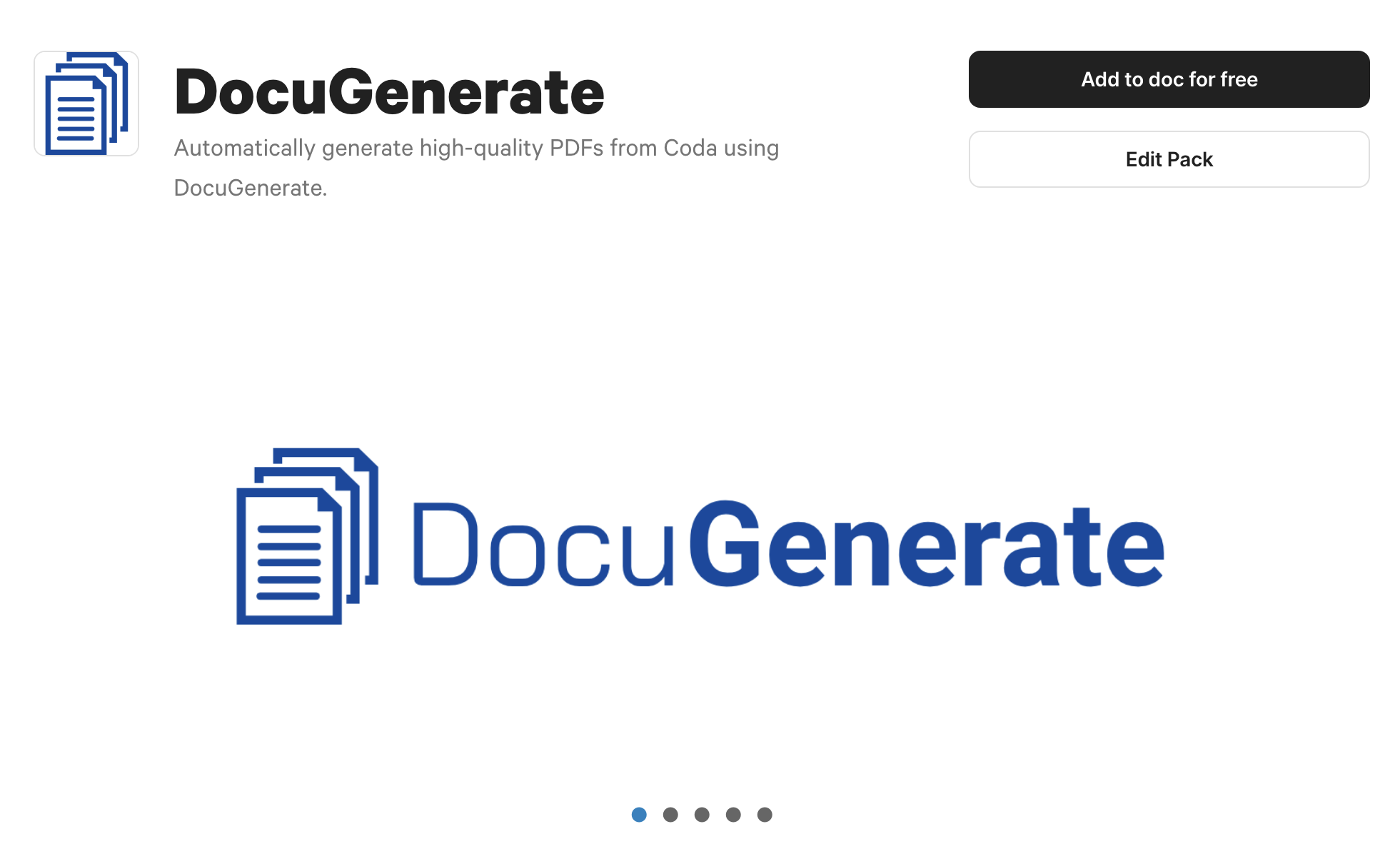
- Zoek naar DocuGenerate en klik op Add to doc for free.
- Klik op Connect an account en vervolgens op Add new account.
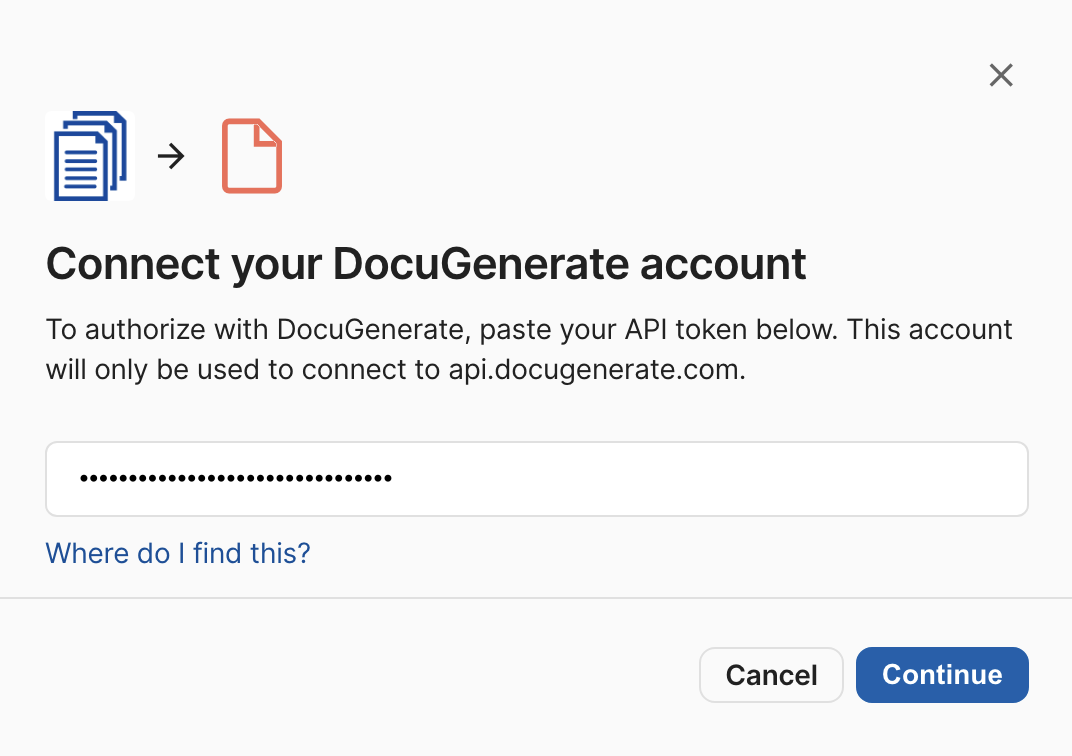
- Voer uw API-sleutel in bij het veld API token en klik op Continue.
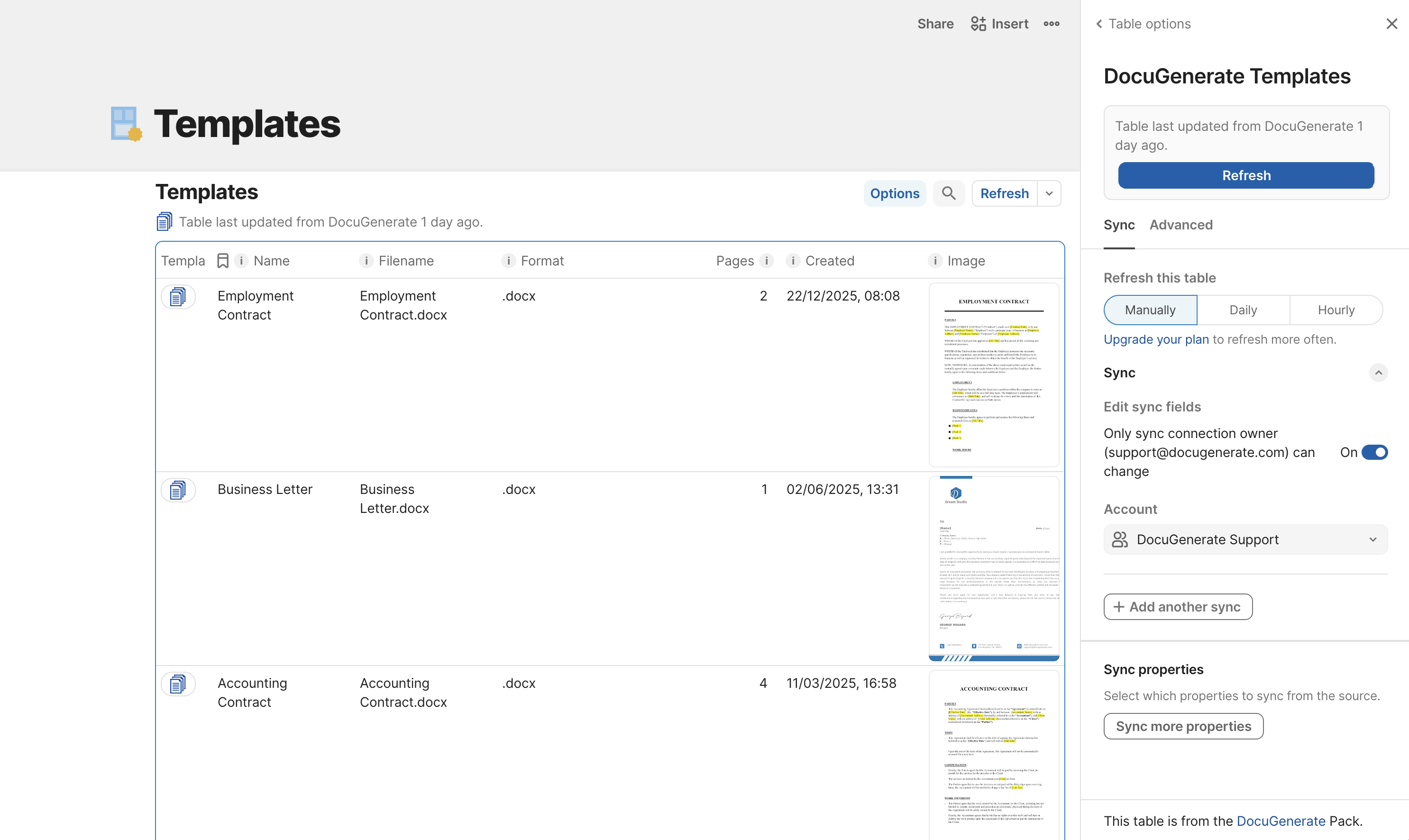
2. Templates (Table)
De tabel Templates toont alle sjablonen uit uw DocuGenerate-account rechtstreeks in Coda, inclusief namen, voorbeeldafbeeldingen, formaten en merge-velden. Deze tabel vereist geen parameters en biedt snelle toegang tot uw sjabloonbibliotheek. Sommige kolommen zijn standaard verborgen, dus u kunt ze indien nodig toevoegen aan de tabelweergave.
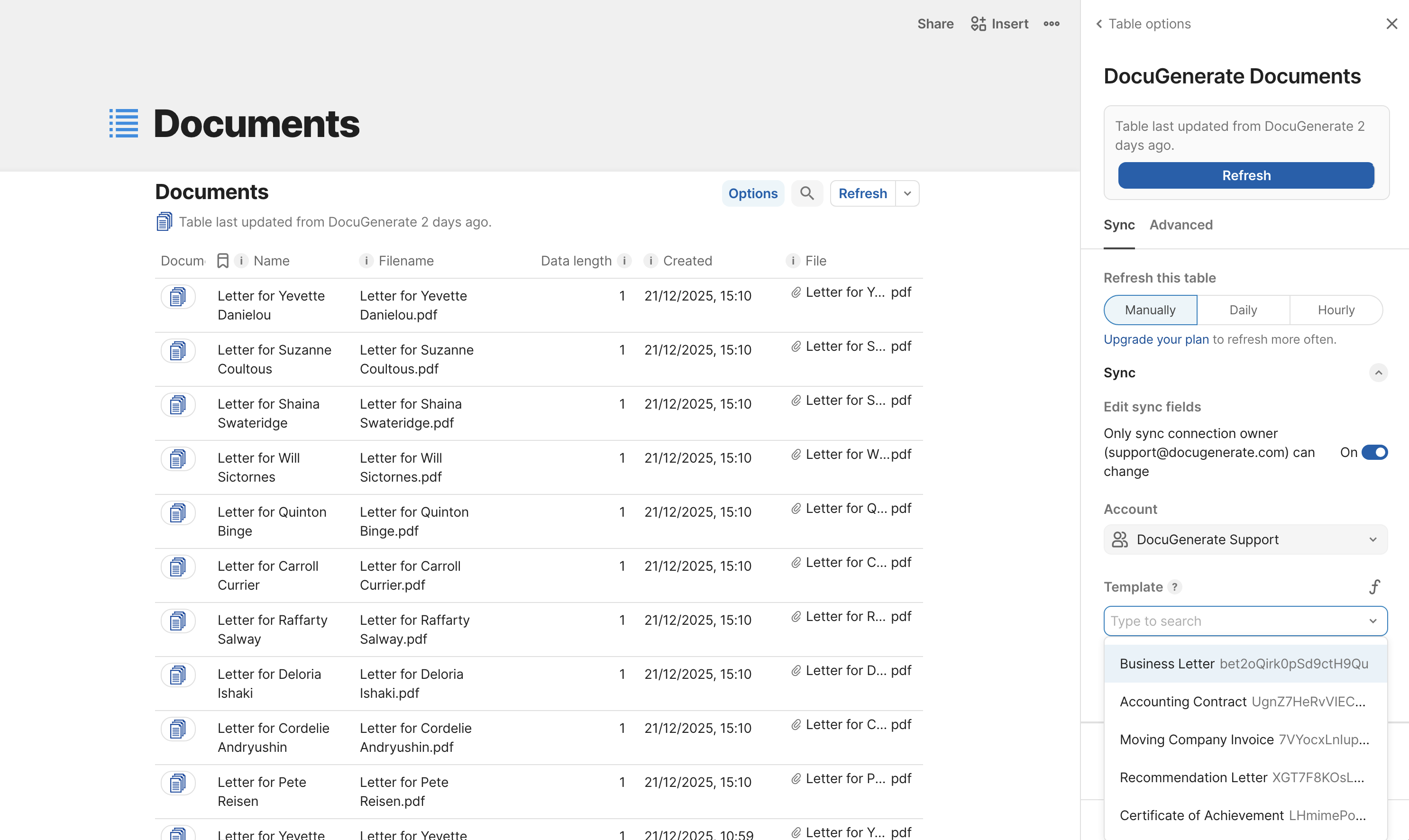
3. Documents (Table)
De tabel Documents toont alle gegenereerde documenten voor een specifiek sjabloon, met aanmaakdata, bestandsnamen en downloadlinks. Deze tabel vereist de parameter Template om aan te geven van welk sjabloon de documenten moeten worden weergegeven. Sommige kolommen zijn standaard verborgen, dus u kunt ze indien nodig toevoegen aan de tabelweergave.
4. Generate Document (Button)
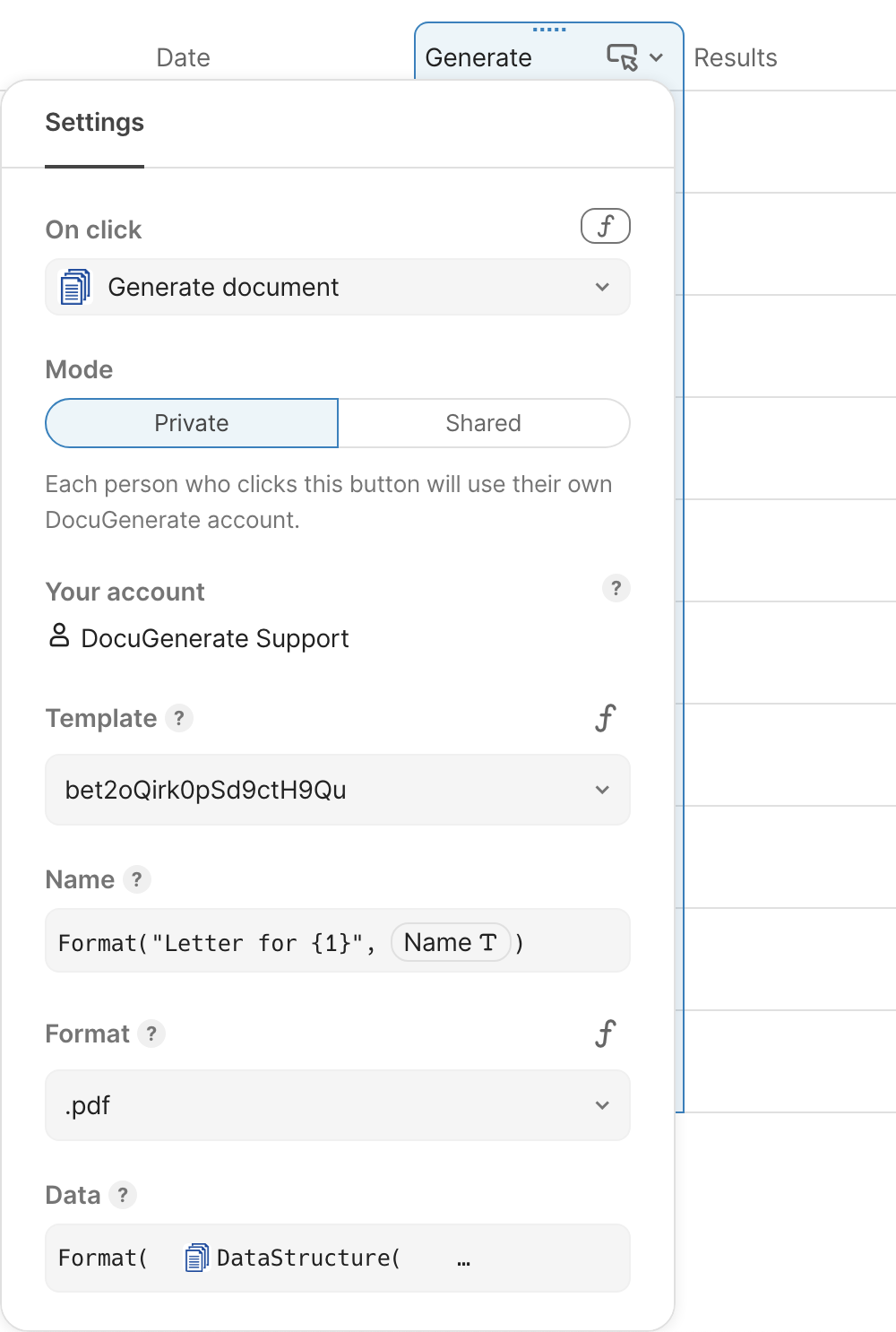
De knop Generate Document maakt documenten op basis van uw sjablonen met data uit uw Coda-tabellen. U kunt deze knop toevoegen aan elke tabelkolom om documenten te genereren voor elke rij. De configuratie vereist de volgende velden:
- Template: Sjabloon dat wordt gebruikt om het document te genereren. Dit kan worden geselecteerd uit een vervolgkeuzelijst met de beschikbare sjablonen in uw DocuGenerate-account.
- Name: Naam van het gegenereerde document. Deze kan worden aangepast met dynamische data uit de tabel via de Format-formule.
- Format: Uitvoerformaat van het gegenereerde document (bijv.
.pdf,.docx,.doc,.odt,.txt,.html,.png). - Data: Data die wordt gebruikt om het document te genereren. Ga naar de sectie Data Structure (Formule) voor meer informatie over het voorbereiden van de data.
U kunt ook een Results column opgeven om het gegenereerde document in op te slaan. Het kolomtype voor deze kolom moet File zijn.
5. Data Structure (Formula)
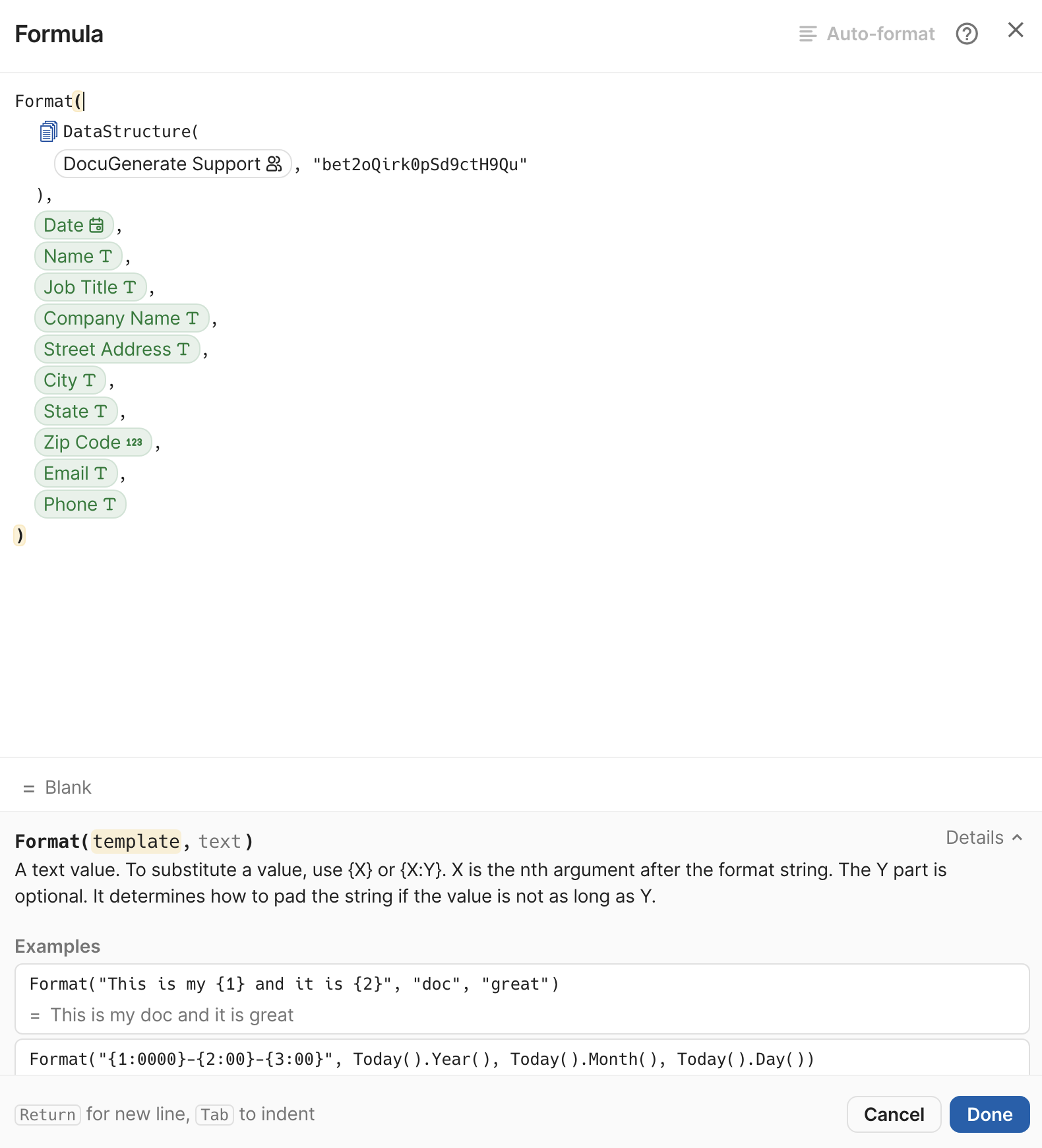
De formule DataStructure is een hulpmiddel dat het configureren van de parameter Data voor de knop Generate Document vereenvoudigt. Deze formule genereert de verwachte JSON-structuur voor elk sjabloon, waardoor het eenvoudig wordt om uw Coda-data te koppelen aan merge-tags in DocuGenerate.
Configureer de formule door een sjabloon te selecteren waarvoor u de JSON-datastructuur wilt verkrijgen.
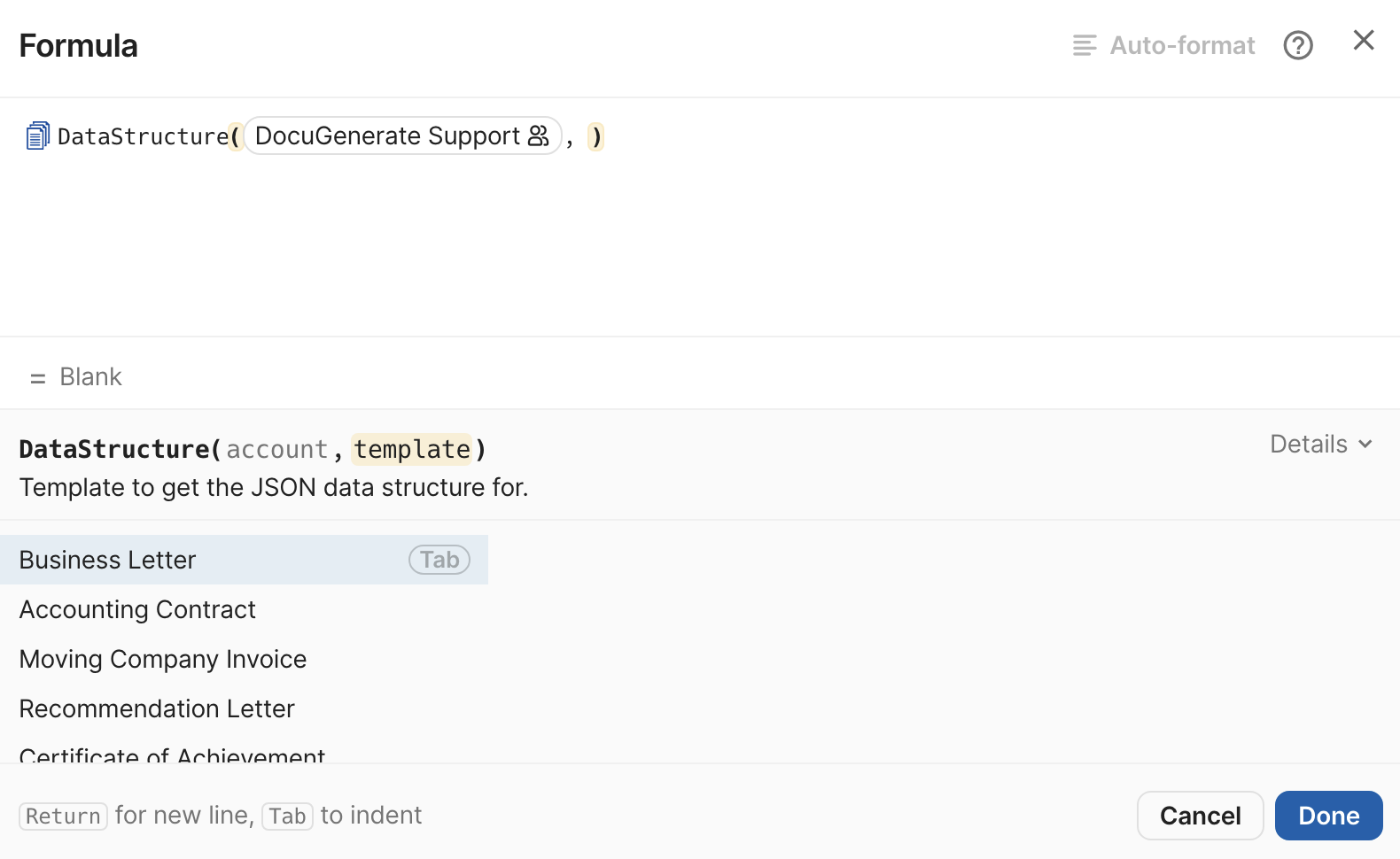
Zodra u een sjabloon selecteert, genereert de formule de verwachte JSON-payload voor dat sjabloon, met {X}-placeholders die rechtstreeks kunnen worden gebruikt met de Format-formule om dynamische data in te voegen.
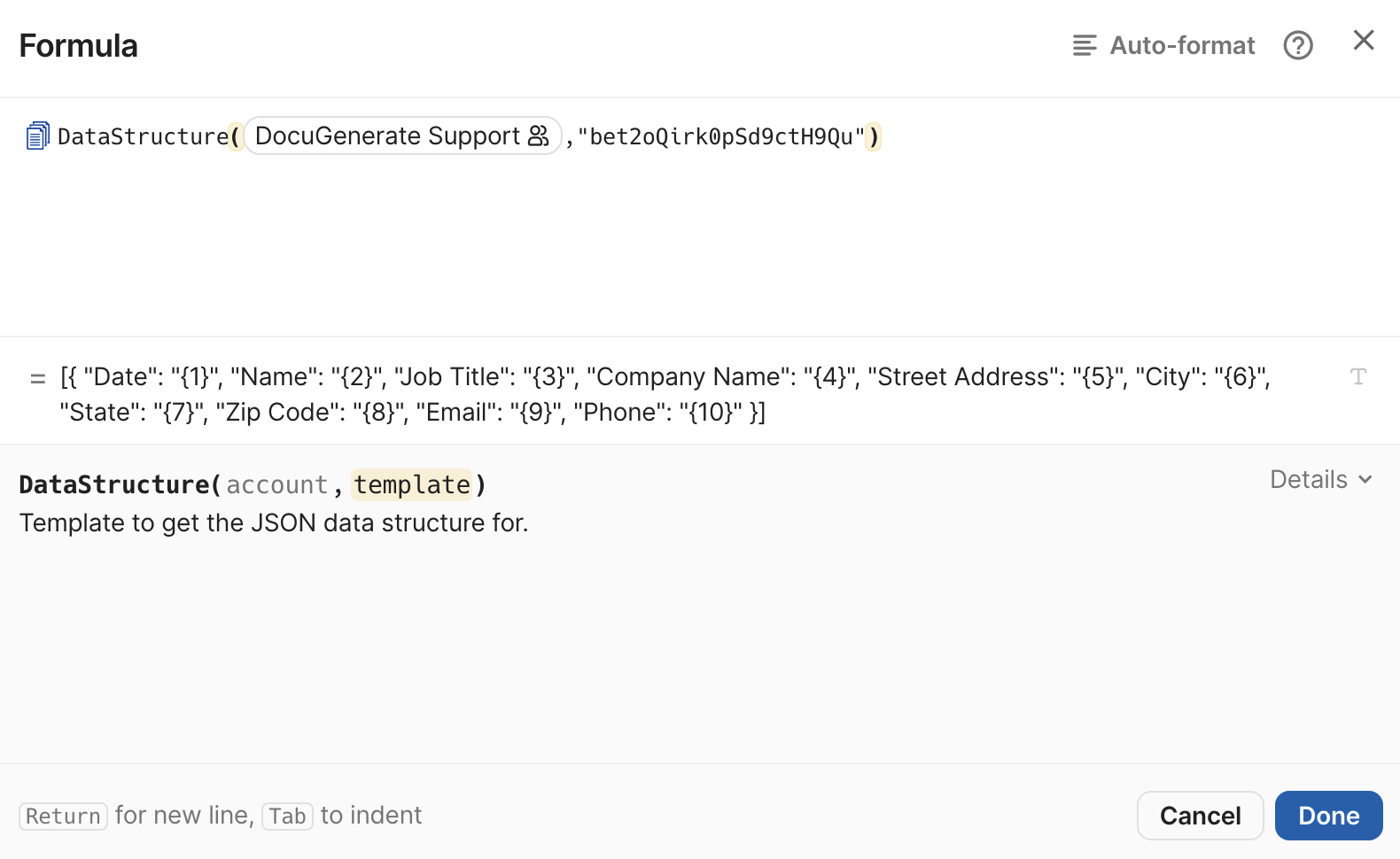
Hier is een voorbeeld van de verwachte datastructuur voor het geselecteerde sjabloon:
[{
  "Date": "{1}",
  "Name": "{2}",
  "Job Title": "{3}",
  "Company Name": "{4}",
  "Street Address": "{5}",
  "City": "{6}",
  "State": "{7}",
  "Zip Code": "{8}",
  "Email": "{9}",
  "Phone": "{10}"
}]
U kunt de datastructuur kopiëren om handmatig de waarde van Data te maken voor het configureren van de knop Generate Document. Koppel voor elke placeholder in de datastructuur (bijv. {1}, {2}, enz.) waarden uit uw tabelkolommen. Deze handmatige aanpak biedt u de flexibiliteit om de datastructuur aan te passen en alleen specifieke velden in te vullen.
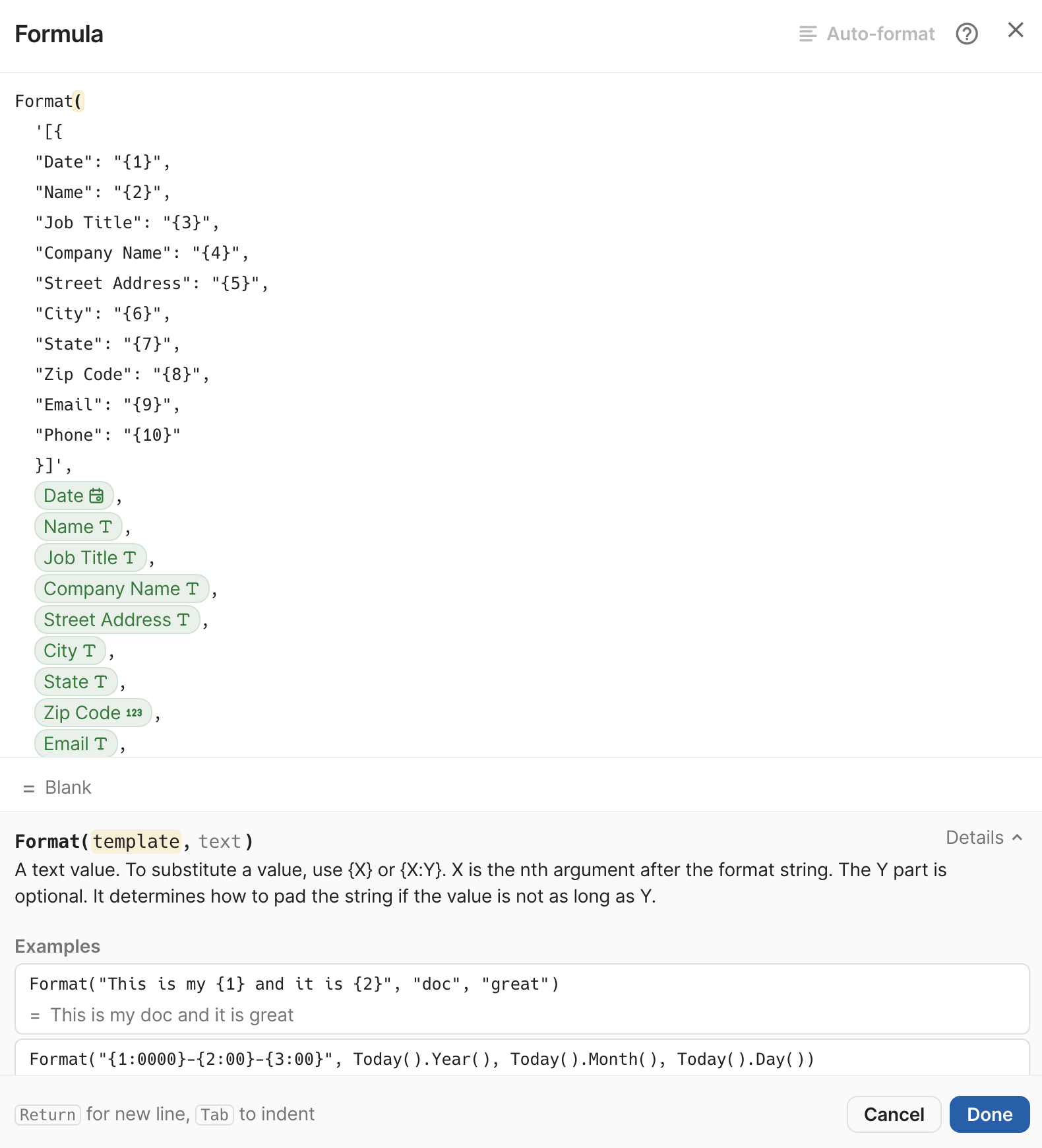
Als alternatief kunt u de formule DataStructure rechtstreeks gebruiken in het veld Data en de bijbehorende waarden uit uw tabel koppelen. Deze aanpak is sneller en eenvoudiger, maar biedt minder flexibiliteit om de datastructuur aan te passen.