Overzicht van het Scenario
Het maken van evenemententickets met barcodes kan een game-changer zijn voor het stroomlijnen van toegangsbeheer en het verbeteren van de klantervaring. Automatisering bespaart niet alleen tijd, maar vermindert ook fouten en zorgt voor een professionele uitstraling. In deze gids gebruiken we Make (voorheen Integromat) om het volledige proces te automatiseren. We integreren Stripe om betalingen te verwerken, genereren tickets met DocuGenerate, en versturen deze per e-mail naar uw klanten. Dit is wat u zult leren:
Laten we het stap-voor-stap proces bekijken.
Stripe Instellen
Stripe is een krachtig platform voor betalingsverwerking waarmee u eenvoudig online betalingen kunt accepteren. Voor ons evenemententicketsysteem verwerkt Stripe de betalingen voor het product Event Admission dat we hieronder maken. Zo stelt u het in:
1. Een Stripe-Verbinding Maken in Make
Voeg eerst de Stripe-app toe aan uw scenario en gebruik de trigger Watch Events, die wordt geactiveerd wanneer een bepaalde gebeurtenis plaatsvindt. Om een Stripe-verbinding te maken in Make, moet u ook een beperkte API-sleutel genereren. Ga naar de pagina Developers in Stripe, klik op Create restricted key en configureer de volgende machtigingen:
- Balance:
Read - Checkout Sessions:
Read - Webhook Endpoints:
Write
Met deze API-sleutel kan Make veilig interageren met uw Stripe-account, de benodigde informatie over de transacties ophalen, en ervoor zorgen dat de juiste data wordt gebruikt voor ticketgeneratie.
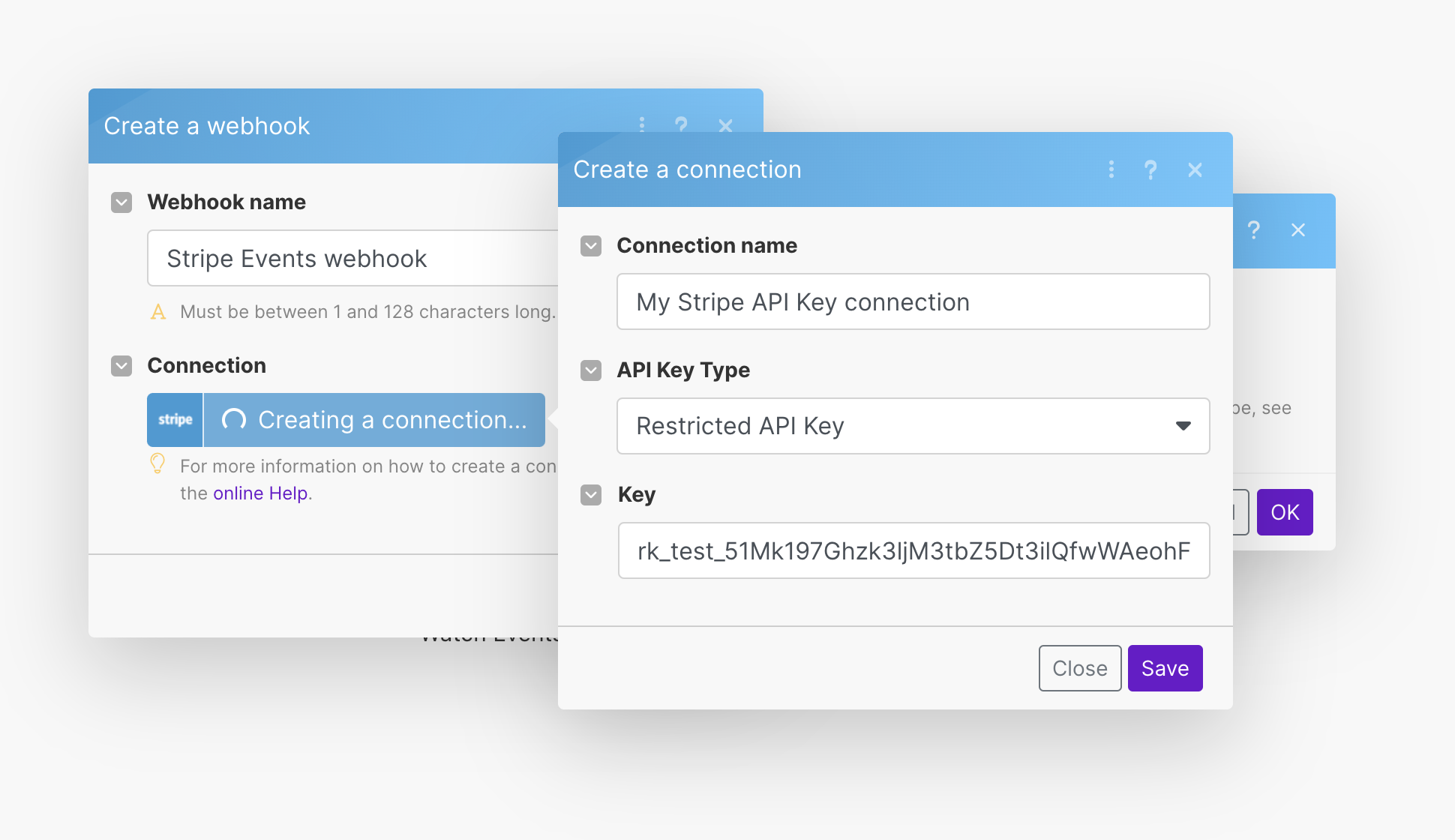
Voor gedetailleerde instructies over het instellen van de Stripe-verbinding, raadpleegt u de documentatie van de Stripe-integratie. Deze gids biedt een stapsgewijze handleiding voor het verbinden van Stripe met Make.
2. Een Webhook Maken voor Checkout Session Completed
Vervolgens moet u een webhook maken in Stripe. Webhooks zijn cruciaal omdat ze uw systeem informeren wanneer bepaalde gebeurtenissen plaatsvinden in uw Stripe-account. Voor deze opzet zijn we geïnteresseerd in het event Checkout Session completed, dat wordt geactiveerd wanneer een klant een aankoop succesvol voltooit.
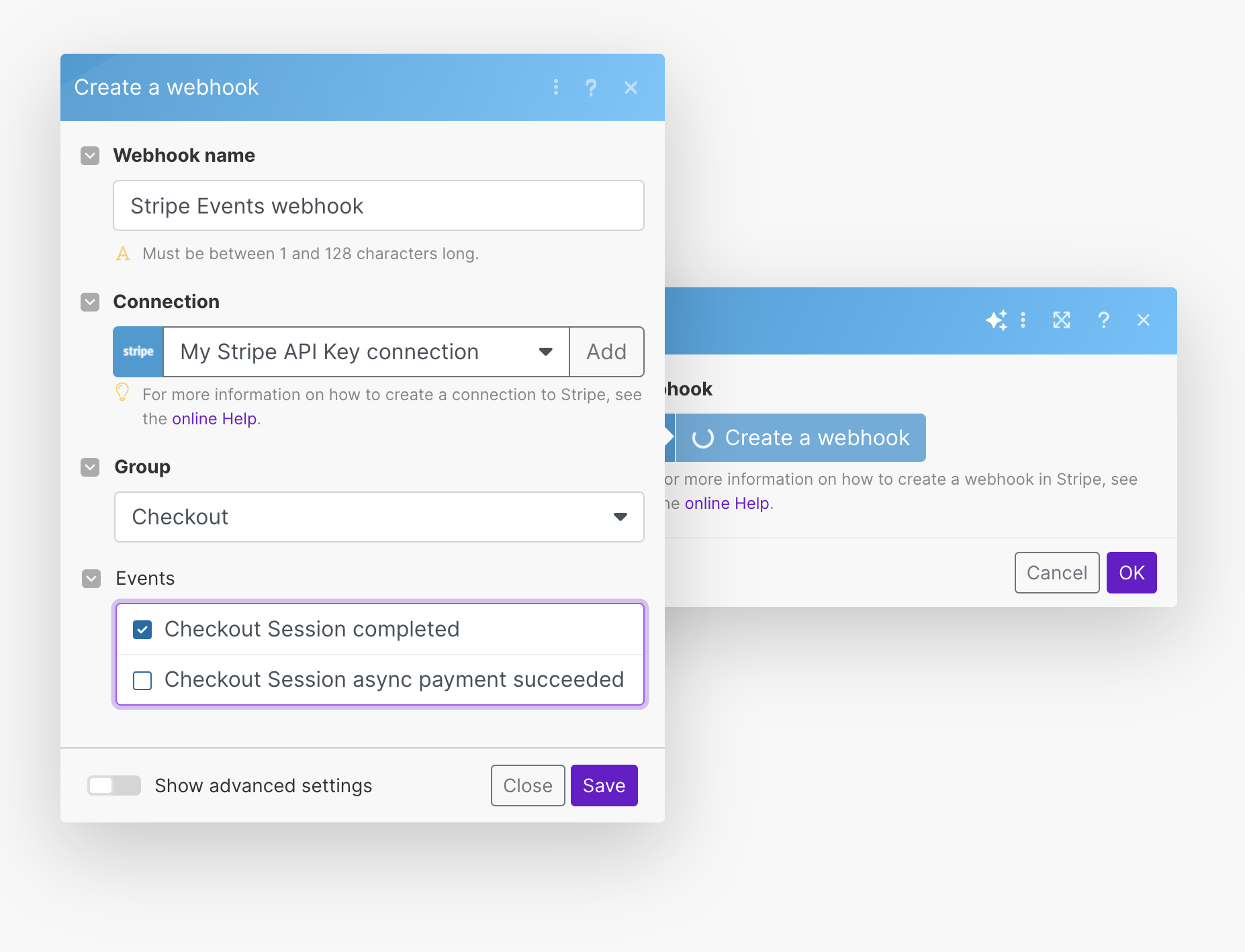
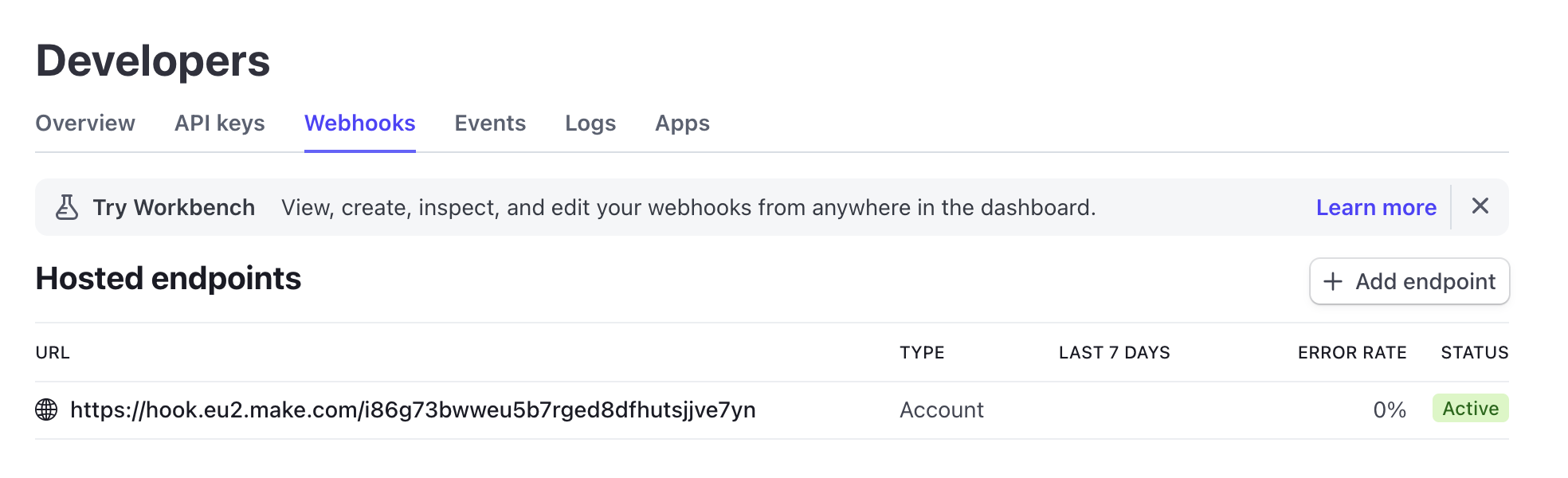
Zodra deze is ingesteld, is deze webhook zichtbaar op de pagina Developers van Stripe. Deze zichtbaarheid zorgt ervoor dat u uw webhooks effectief kunt volgen en beheren, wat u helpt bij het oplossen van eventuele problemen.
3. Het Product “Event Admission” Maken
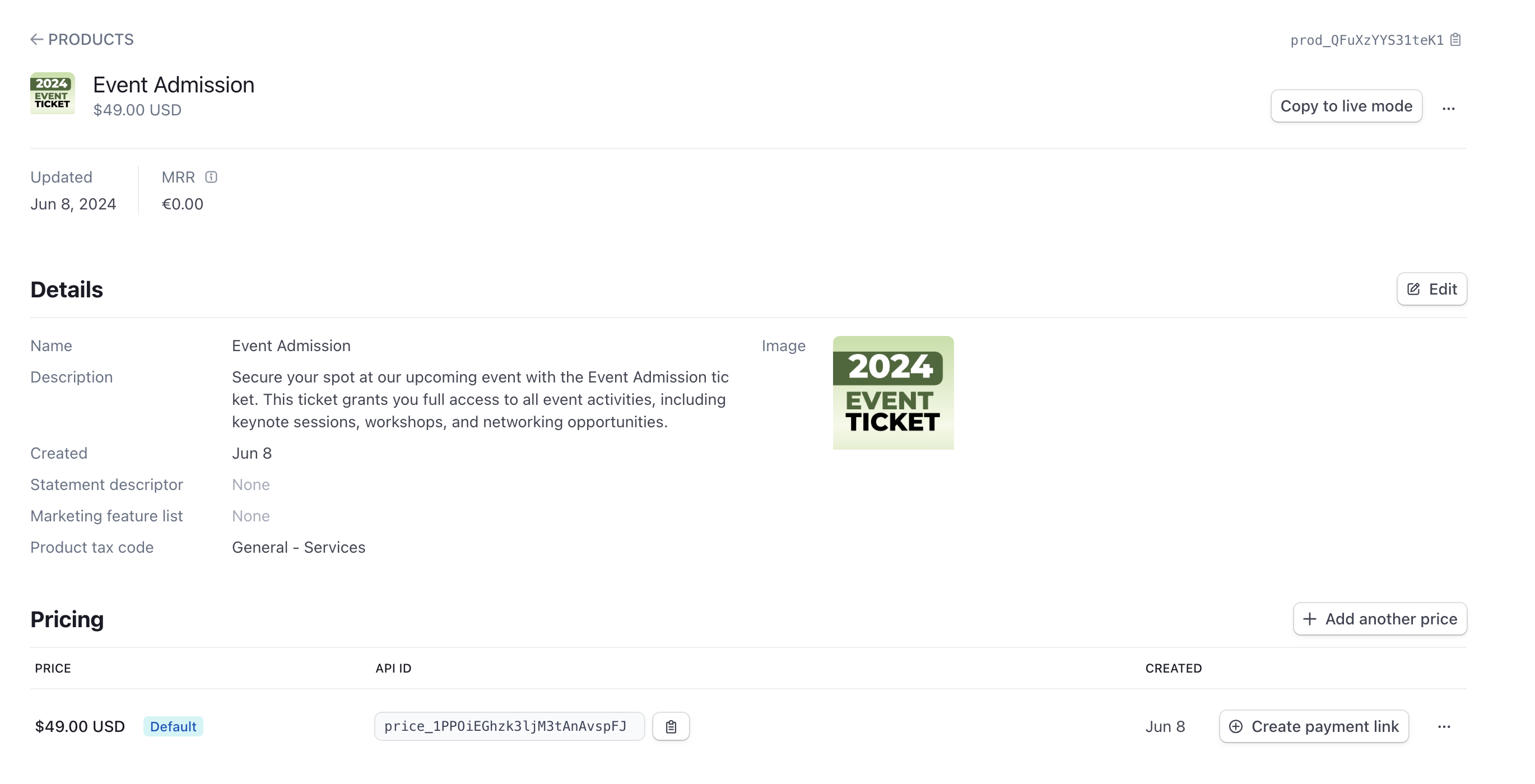
Maak nu een product in Stripe genaamd Event Admission. Dit product vertegenwoordigt het ticket voor uw evenement. Wanneer klanten dit product kopen, activeert dit het volledige ticketingproces.
Het maken van een product in Stripe is eenvoudig. Zorg ervoor dat alle relevante details, zoals prijs en beschrijving, correct zijn ingevuld om duidelijke informatie te bieden aan uw klanten.
4. Een Betalingslink Maken voor Uw Product
Zodra uw product is ingesteld, is de volgende stap om een betalingslink te maken. Deze link gebruiken uw klanten om hun evenemententickets te kopen. Stripe maakt het eenvoudig om deze links te genereren, die u vervolgens kunt delen via e-mail, sociale media, of uw website. De betalingslink leidt klanten naar een beveiligde checkoutpagina waar ze hun aankoop kunnen voltooien.
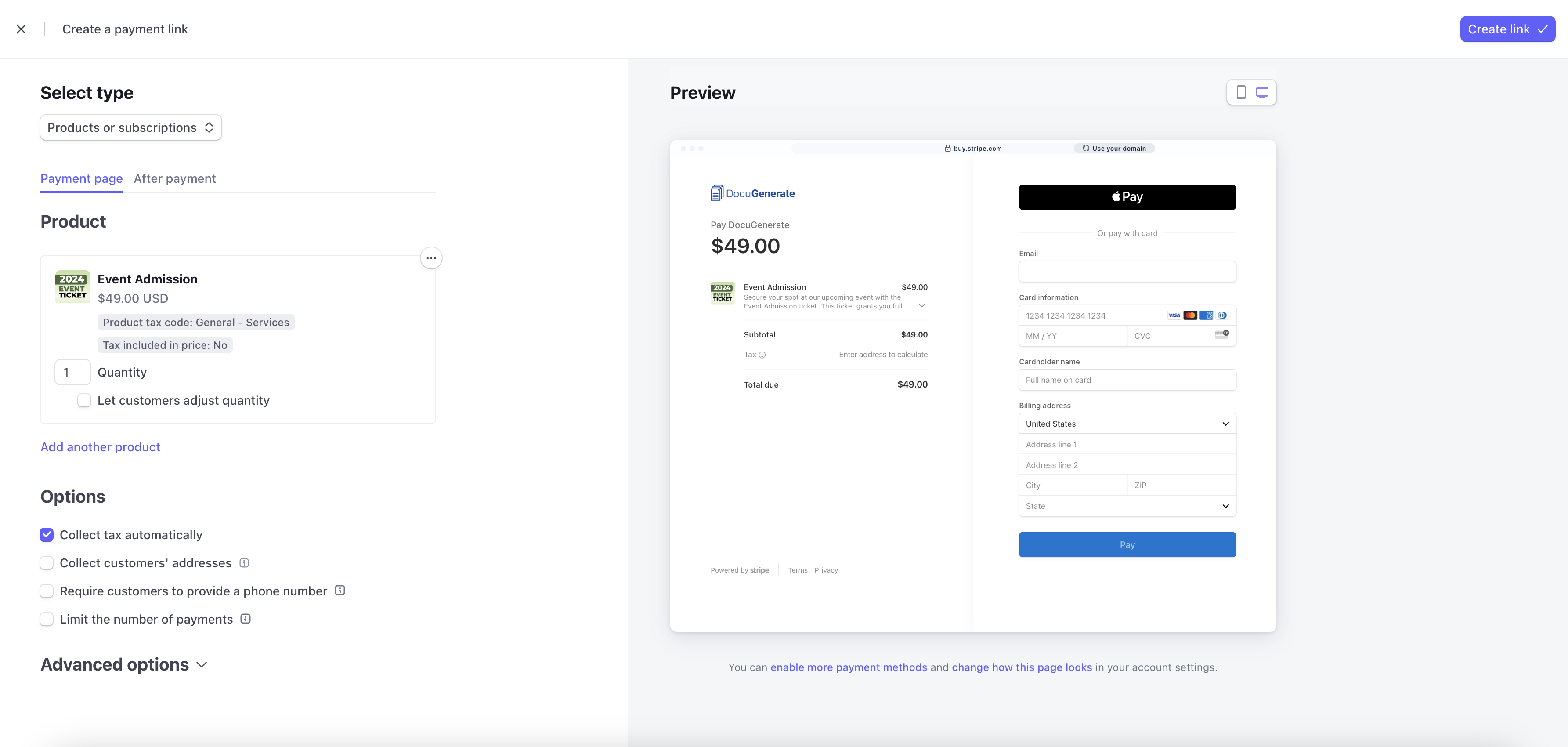
U kunt het betalingsproces testen met de Payment Link voor het product Event Admission. Voer uw e-mailadres in en gebruik voor de kaartgegevens 4242 4242 4242 4242, wat een testcreditcardnummer van Stripe is. Voor de vervaldatum en CVC-waarden kunt u dummywaarden gebruiken, zolang de vervaldatum in de toekomst ligt. Als u vervolgens op Pay klikt, ontvangt u een e-mail met uw test-PDF-ticket, zoals verderop beschreven.
DocuGenerate Instellen
DocuGenerate is een krachtige tool voor het automatiseren van documentcreatie. In deze stap stellen we DocuGenerate in om een ticketsjabloon te maken. Dit sjabloon wordt gebruikt om gepersonaliseerde tickets te genereren voor elke klant.
1. Uw Ticketsjabloon Ontwerpen
Begin met het ontwerpen van een ticketsjabloon in Microsoft Word. Het sjabloon moet placeholders bevatten (ook bekend als merge-tags) voor de volgende velden: ticket_number, full_name, event_date, event_time, en event_address. Deze placeholders worden vervangen door daadwerkelijke data bij het genereren van de tickets.
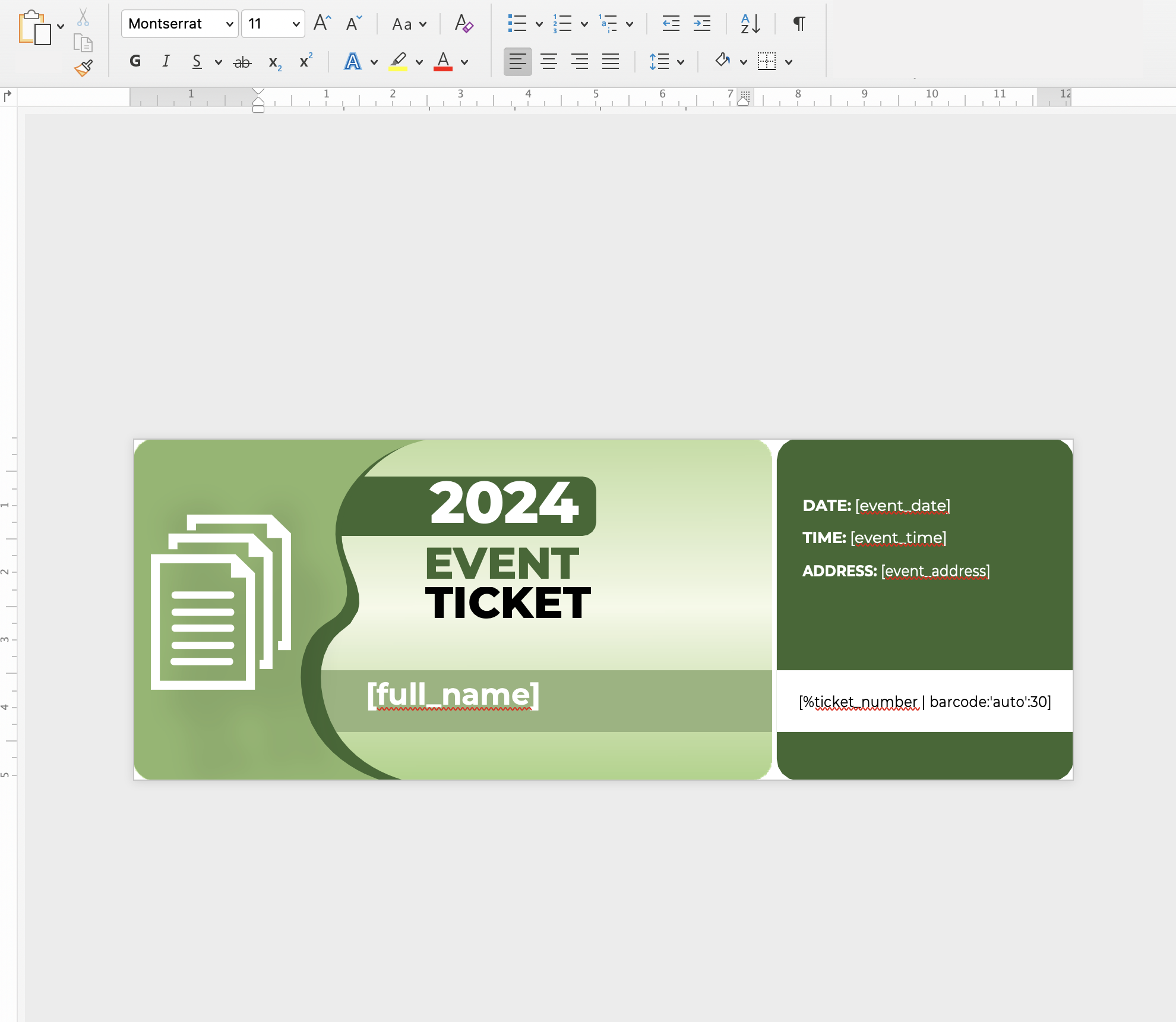
2. Het Sjabloon Uploaden naar DocuGenerate
Zodra uw sjabloon klaar is, uploadt u het naar DocuGenerate. Deze stap is cruciaal, omdat deze het sjabloon voorbereidt voor geautomatiseerde documentgeneratie. DocuGenerate gebruikt dit sjabloon om unieke tickets te maken voor elke klant, op basis van de data die van Stripe wordt ontvangen.
Zorg ervoor dat u de uitgebreide syntax inschakelt, wat nodig is om het filter barcode te gebruiken om een barcode toe te voegen aan het ticket. Let er ook op dat de merge-tags geen witruimte bevatten, omdat deze niet compatibel zijn met de uitgebreide syntax. In plaats daarvan gebruiken we het underscore-teken (_) om woorden binnen de merge-tags te scheiden.
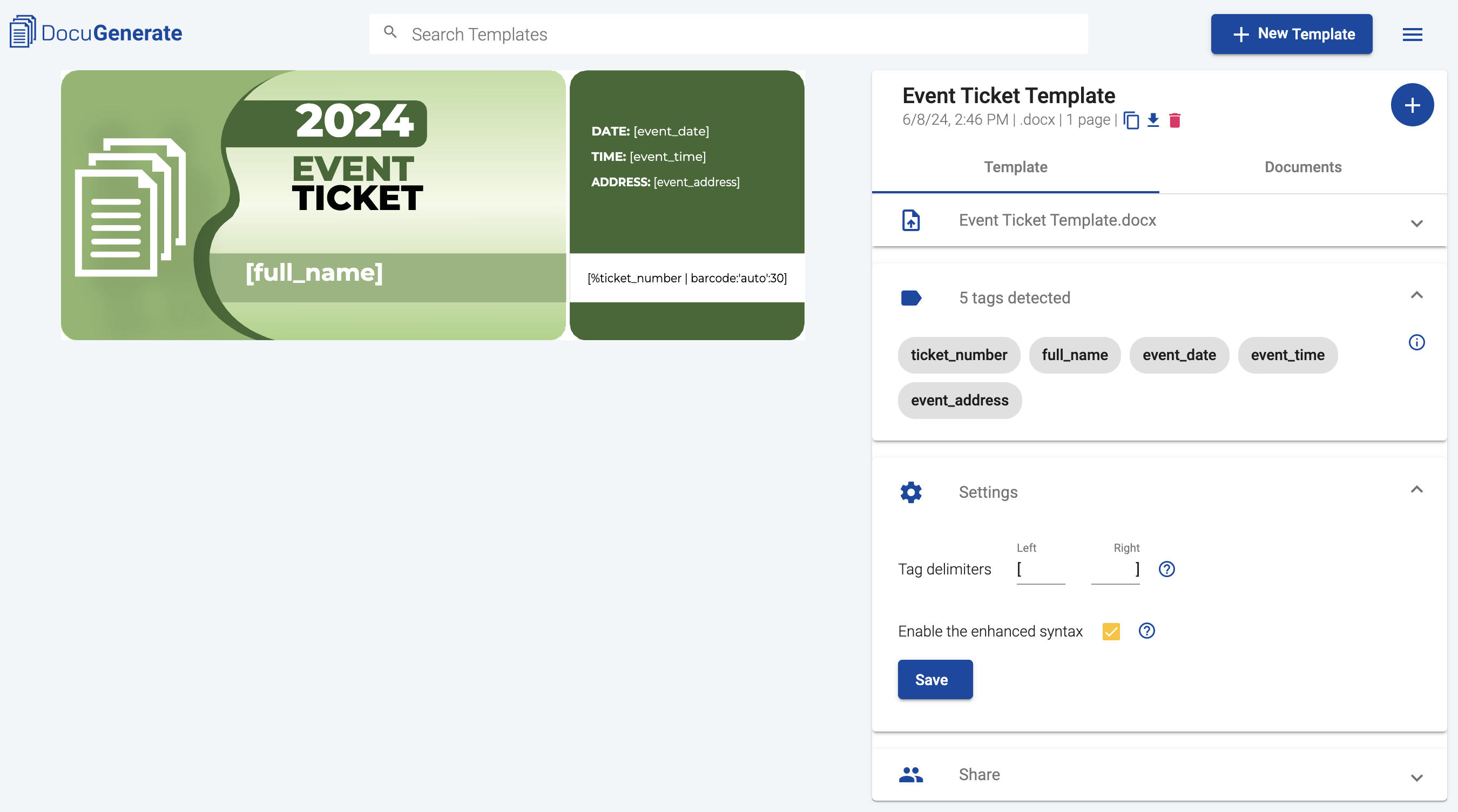
Voel u vrij om het sjabloon te downloaden en het aan te passen aan de branding en details van uw evenement.
Het Make-Scenario Maken
Nu Stripe en DocuGenerate zijn ingesteld, maken we een scenario in Make om het proces van ticketgeneratie en e-mailverzending te automatiseren. Dit scenario verbindt alle onderdelen met elkaar, voor een naadloze workflow van betaling tot ticketbezorging.
1. De Action “Generate a Document” Instellen
Stel in Make de action Generate a Document in door de DocuGenerate-app te verbinden. Deze action neemt de data van de Stripe checkout session en gebruikt deze om een ticket te genereren. Zorg ervoor dat alle placeholders in uw ticketsjabloon correct zijn gekoppeld aan de datavelden van Stripe.
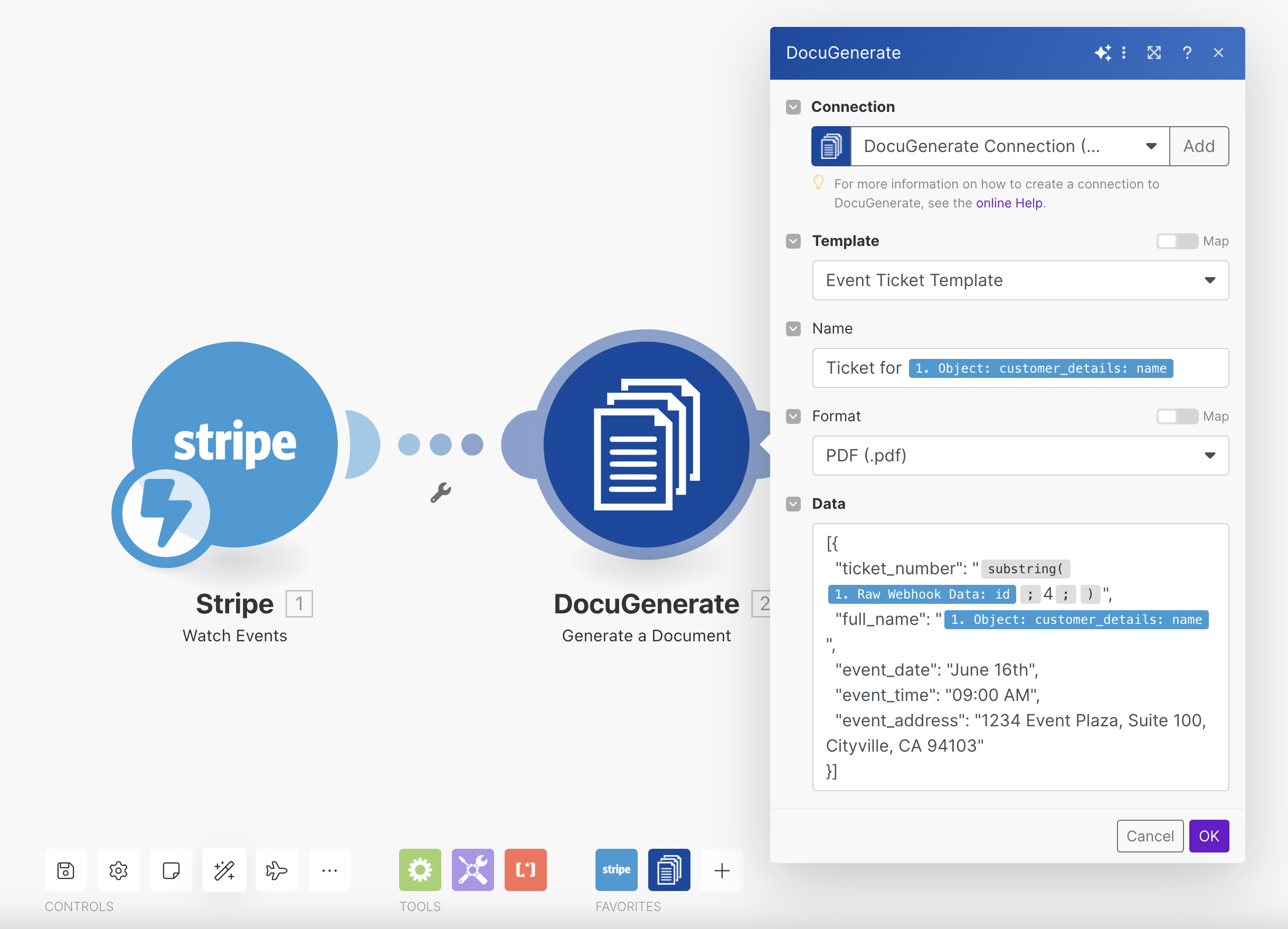
Voor deze tutorial hebben we de event-ID gebruikt als ticketnummer, maar u kunt elke waarde gebruiken die bij uw behoeften past. We hebben ook de eigenschap customer_details: name uit de Stripe-eventpayload gebruikt om de documentnaam en de tag full_name in het document in te vullen.
2. De HTTP-Module Gebruiken om de Bestandsinhoud op te Halen
Nadat het document is gegenereerd, gebruikt u de HTTP-module in Make om de inhoud van het gegenereerde PDF-bestand op te halen. Deze module haalt het ticket op bij DocuGenerate, klaar om via e-mail te worden verzonden.
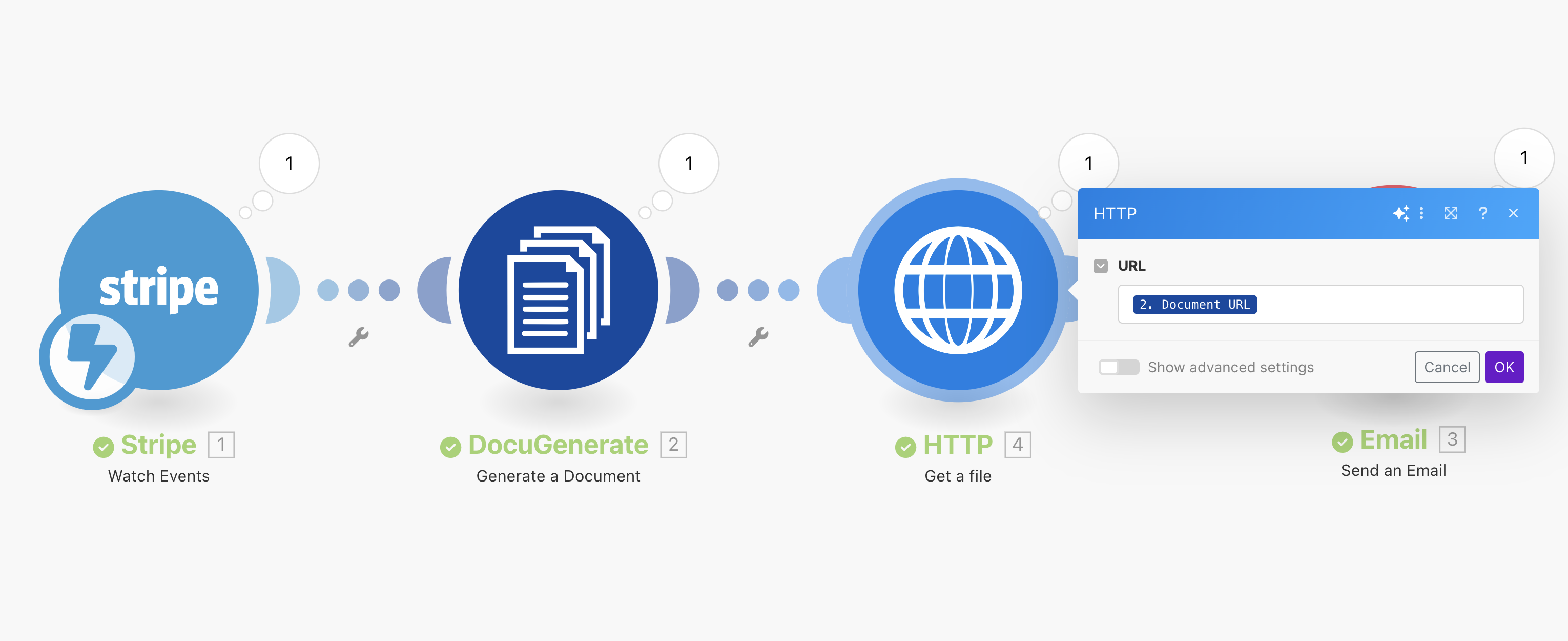
3. De Action “Send an Email” Instellen in Make
Configureer vervolgens de action “Send an Email” van de officiële Email-app. Deze action verstuurt de gegenereerde ticket-PDF naar het e-mailadres van de klant. Zorg ervoor dat u de inhoud van de e-mail aanpast om evenementdetails en andere relevante informatie op te nemen.
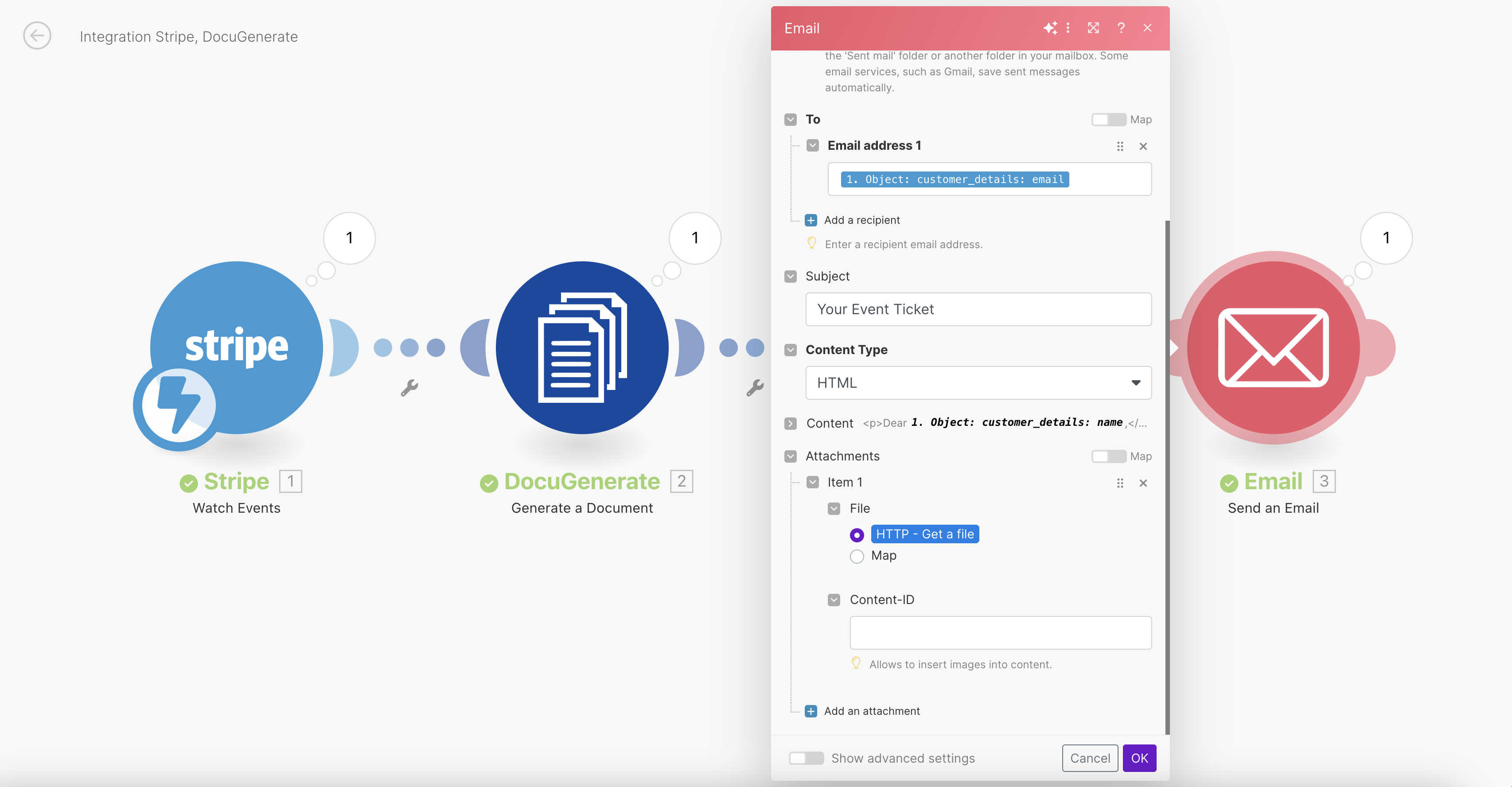
De waarde van To Email Address wordt ingevuld met de eigenschap customer_details: email uit de Stripe-eventpayload die is ontvangen door de webhook na een succesvolle betaling.
Wat de Attachment betreft, de waarde hiervan wordt geleverd door de action HTTP - Get a file die eerder is geconfigureerd.
Voor een geavanceerdere e-mailmarketingoplossing kunt u overwegen Mailmodo te gebruiken als alternatief voor de generieke Email-app in Make. Met de Make-app van Mailmodo kunt u eenvoudig interactieve, dynamische e-mails maken en verzenden rechtstreeks vanuit uw workflow. Deze optie is bijzonder nuttig als u functies zoals AMP-e-mails, tracking, of analytics wilt integreren.
4. Het Volledige Make-Scenario
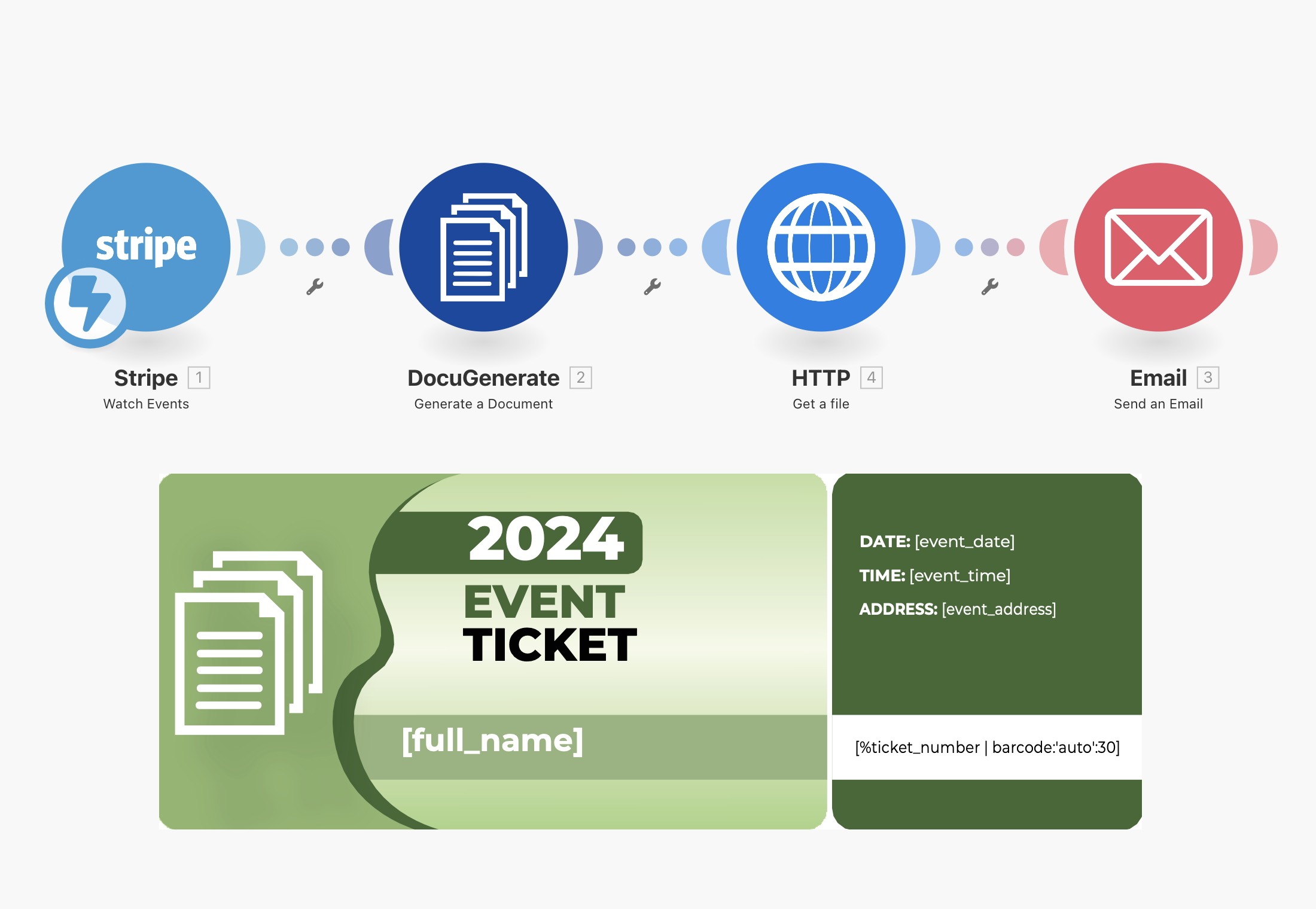
De visuele weergave van het volledige scenario toont hoe elke stap met elkaar verbonden is, voor een soepele doorstroming van data en acties. Elke module in het scenario speelt een cruciale rol:
- De trigger Watch Events controleert Stripe op voltooide checkouts.
- De action Generate a Document maakt het ticket met het DocuGenerate-sjabloon.
- De action Get a File haalt het gegenereerde PDF-ticket op.
- De action Send an Email bezorgt het ticket aan de klant.
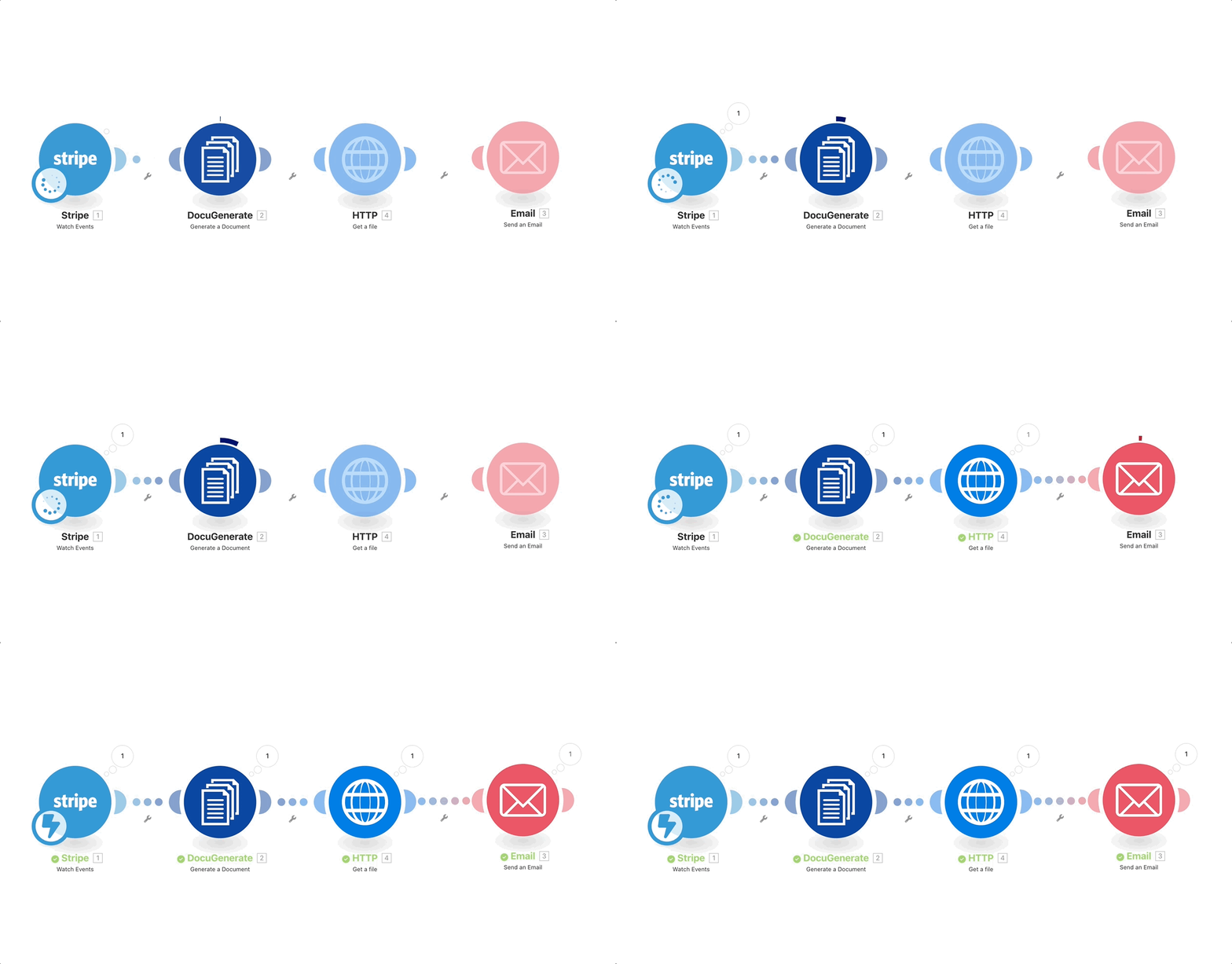
Zodra het scenario wordt geactiveerd en het ticket is gegenereerd, ontvangt de klant een e-mail met het ticket als bijlage. Dit geautomatiseerde proces zorgt ervoor dat klanten hun tickets snel en zonder enige handmatige tussenkomst ontvangen.
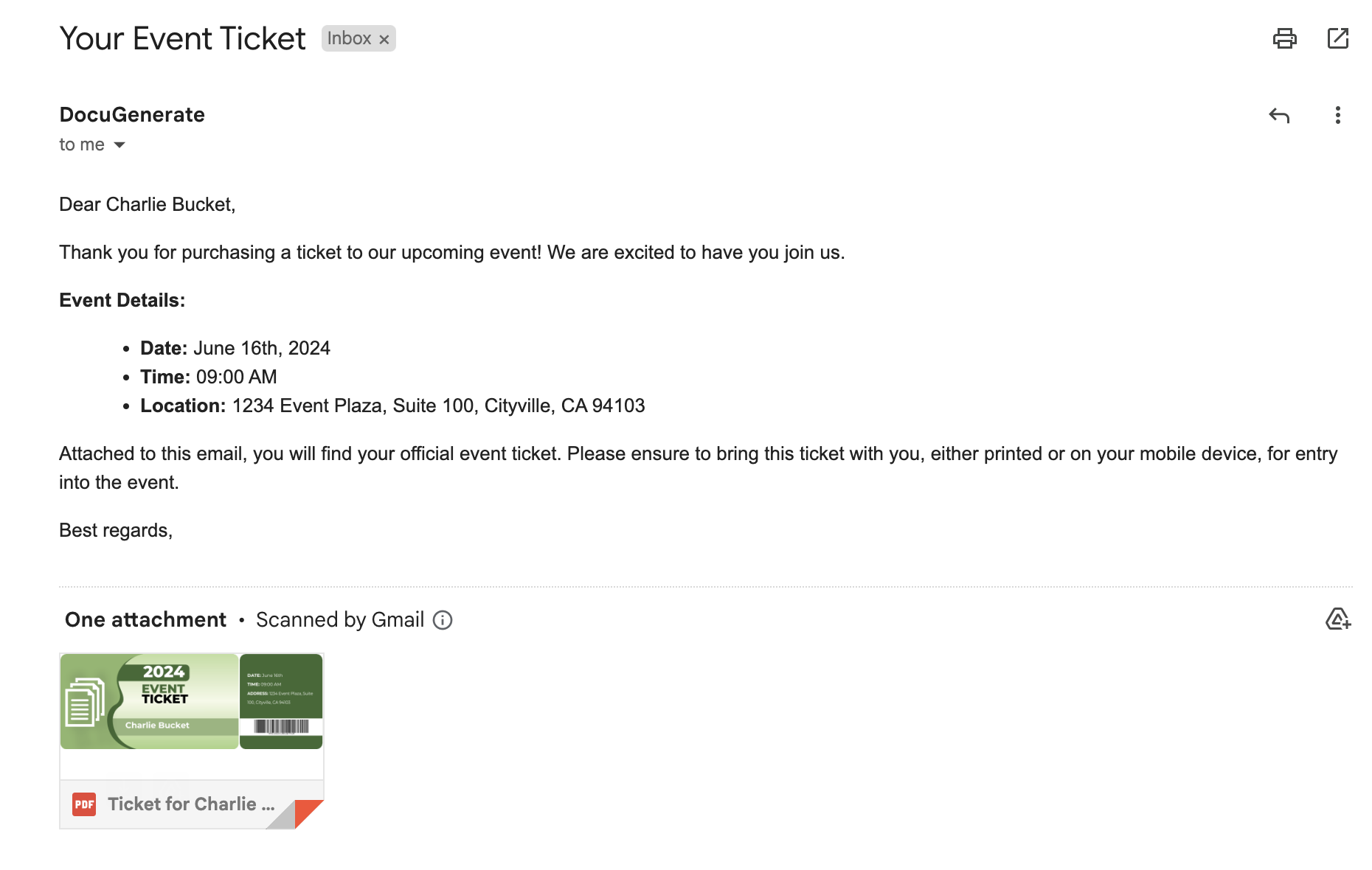
Hier is een voorbeeld van een gegenereerd ticket, dat u hier kunt downloaden als u geïnteresseerd bent.

Conclusie
Door deze gids te volgen, kunt u het volledige proces van het maken en verzenden van evenemententickets met barcodes automatiseren met Make. Dit bespaart niet alleen tijd, maar zorgt ook voor een soepele en professionele ervaring voor uw evenementbezoekers. De integratie van Stripe, DocuGenerate, en Make biedt een krachtige oplossing om ticketbeheer voor elk evenement te stroomlijnen.
Het automatiseren van ticketgeneratie en -bezorging verbetert de efficiëntie en vermindert fouten, waardoor het eenvoudiger wordt om uw evenementen te beheren. Bovendien verbetert het de klantervaring door directe toegang tot tickets te bieden en ervoor te zorgen dat ze alle benodigde informatie binnen handbereik hebben.
Bronnen