Make biedt u de mogelijkheid om te integreren met DocuGenerate en verbinding te maken met duizenden kant-en-klare apps om visuele workflows te maken, bouwen en automatiseren zonder beperkingen.
Maak aangepaste DocuGenerate-workflows door triggers en actions te kiezen. Een Trigger is een gebeurtenis die de workflow start, een Action is de gebeurtenis.
Samenvatting
1. DocuGenerate met Make Verbinden
2. Generate Document (Action)
3. Make an API Call (Action)
4. Watch New Document (Trigger)
5. Watch New Template (Trigger)
1. DocuGenerate met Make Verbinden
- Log in op uw Make-account of maak een nieuw account aan.
- Ga naar uw scenario en voeg een module toe. Klik bijvoorbeeld op + en zoek naar DocuGenerate. Selecteer vervolgens de gewenste module, zoals Generate a Document.
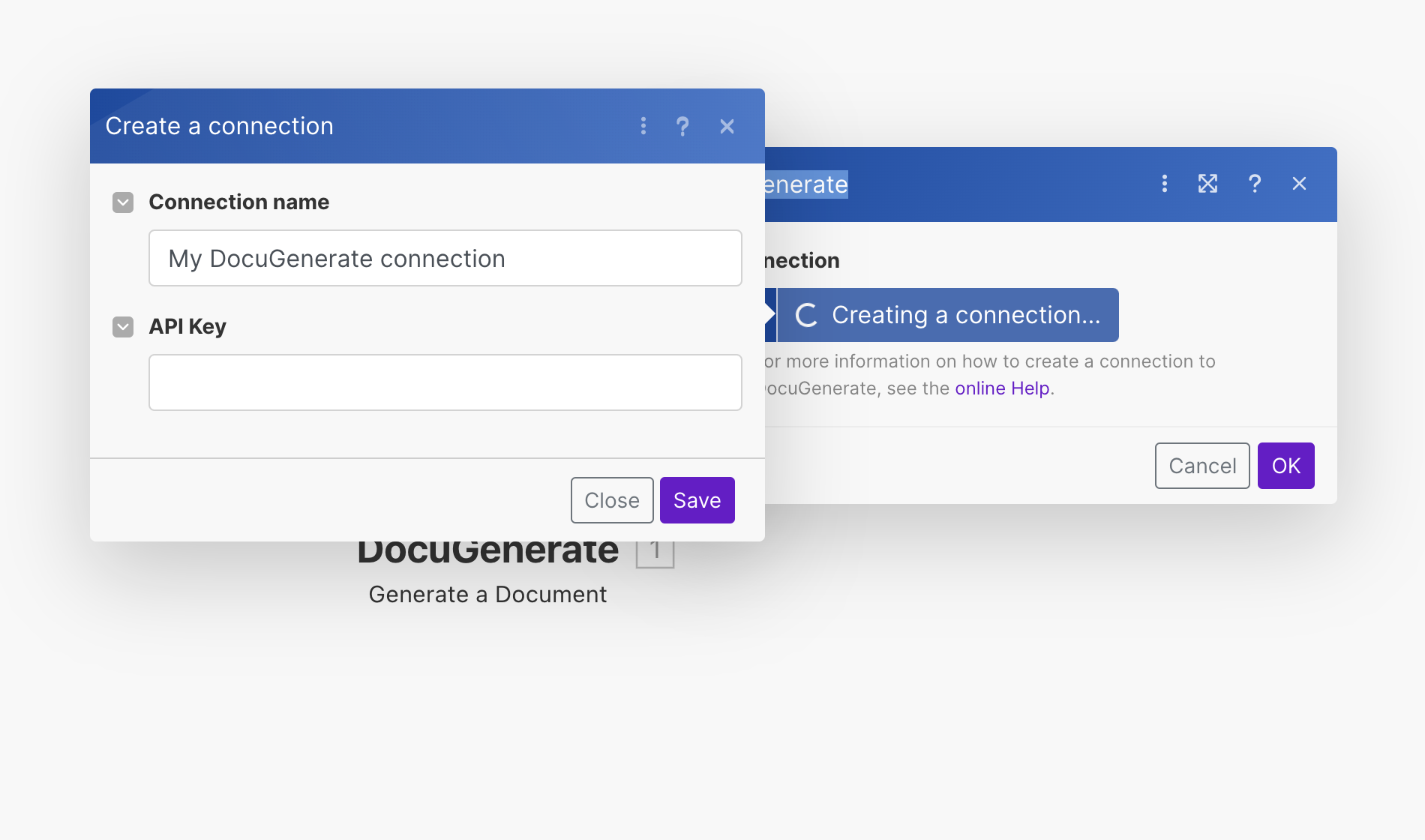
- Klik op Create a connection.
- In het veld Connection name kunt u uw verbinding een naam geven.
- Kopieer uw API-sleutel en plak deze in het bijbehorende veld van het authenticatievenster, klik vervolgens op Save.
2. Generate Document (Action)
Met deze actie kunt u automatisch een document genereren met behulp van een sjabloon en dynamische data. De volgende invoer kan worden geconfigureerd:
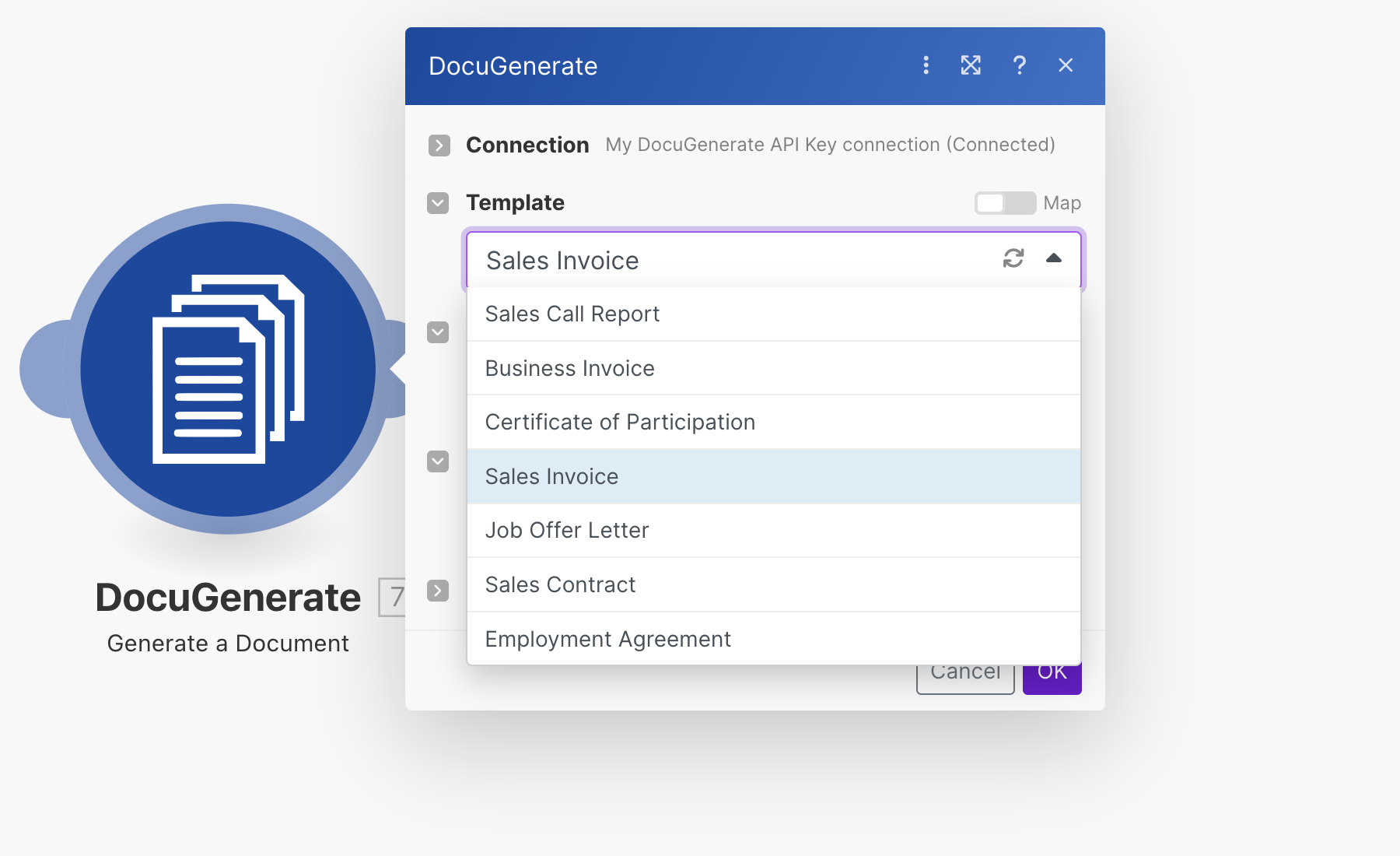
- Template: Selecteer het sjabloon dat u wilt gebruiken voor documentgeneratie.
- Name: Geef een naam op voor het gegenereerde document. Standaard wordt de naam van het sjabloon gebruikt.
- Format: Kies het uitvoerformaat voor het gegenereerde document. Het standaardformaat is
.docx. De ondersteunde formaten zijn.docx,.pdf,.doc,.odt,.txt,.htmlen.png. - Data: Dit veld vereist de dynamische dataset die wordt gebruikt om het sjabloon in te vullen en het document te genereren.
Bij het instellen van deze actie selecteert u een sjabloon uit uw DocuGenerate-account. Het sjabloon bepaalt de structuur van het document en bevat merge-tags waar dynamische data wordt ingevoegd.
Na het kiezen van het sjabloon moet u het datveld opgeven. Dit moet een JSON-object zijn dat overeenkomt met de merge-tags die in het sjabloon zijn gedefinieerd.
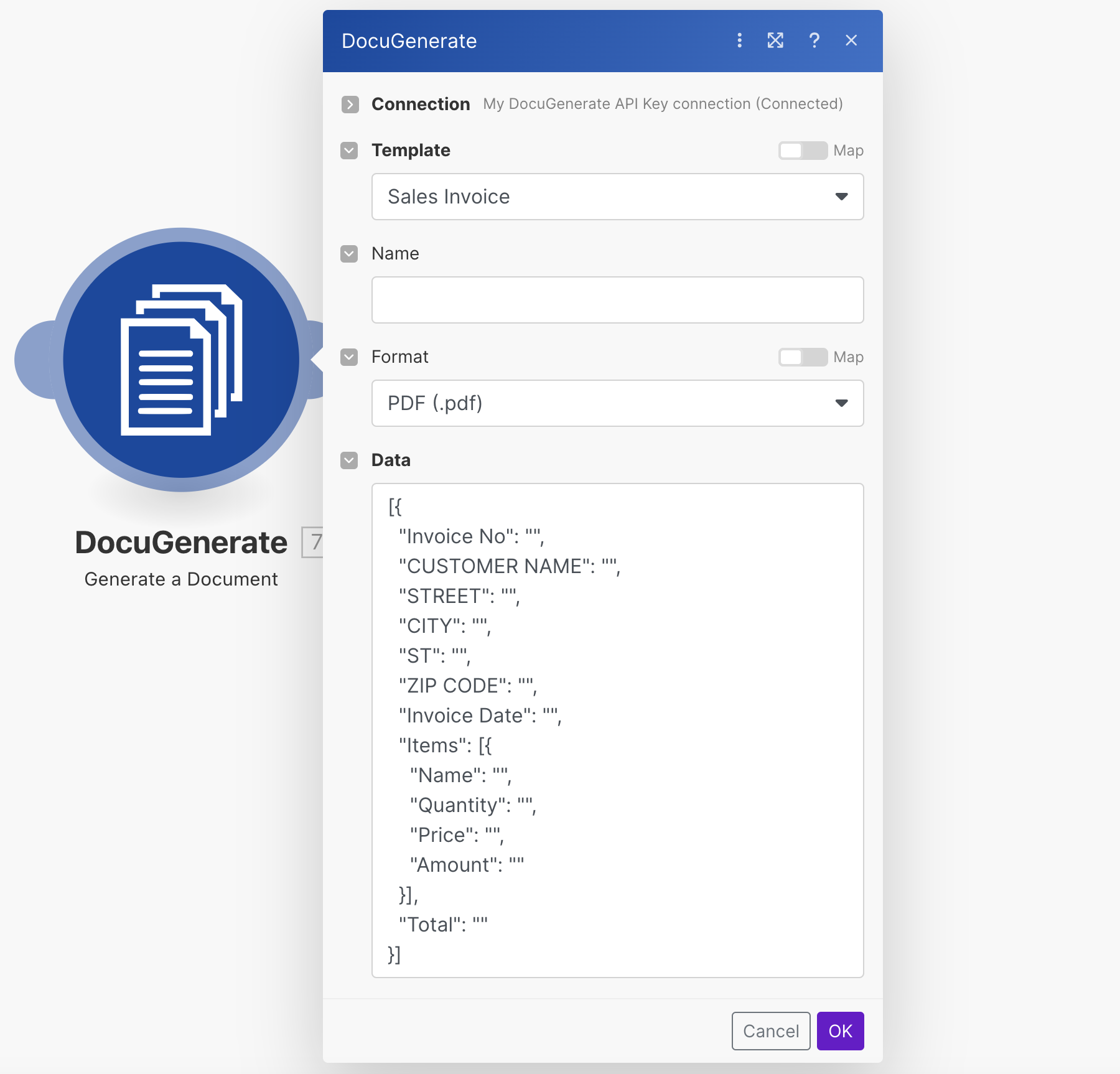
De eenvoudigste manier om de correct opgemaakte JSON te verkrijgen, is door naar de pagina van het sjabloon te gaan in de webapp, het venster voor het genereren van een document te openen, en vervolgens de optie JSON data te selecteren. Kopieer de vooraf gedefinieerde JSON-waarde, die de juiste structuur heeft, en plak deze in het datveld in Make.
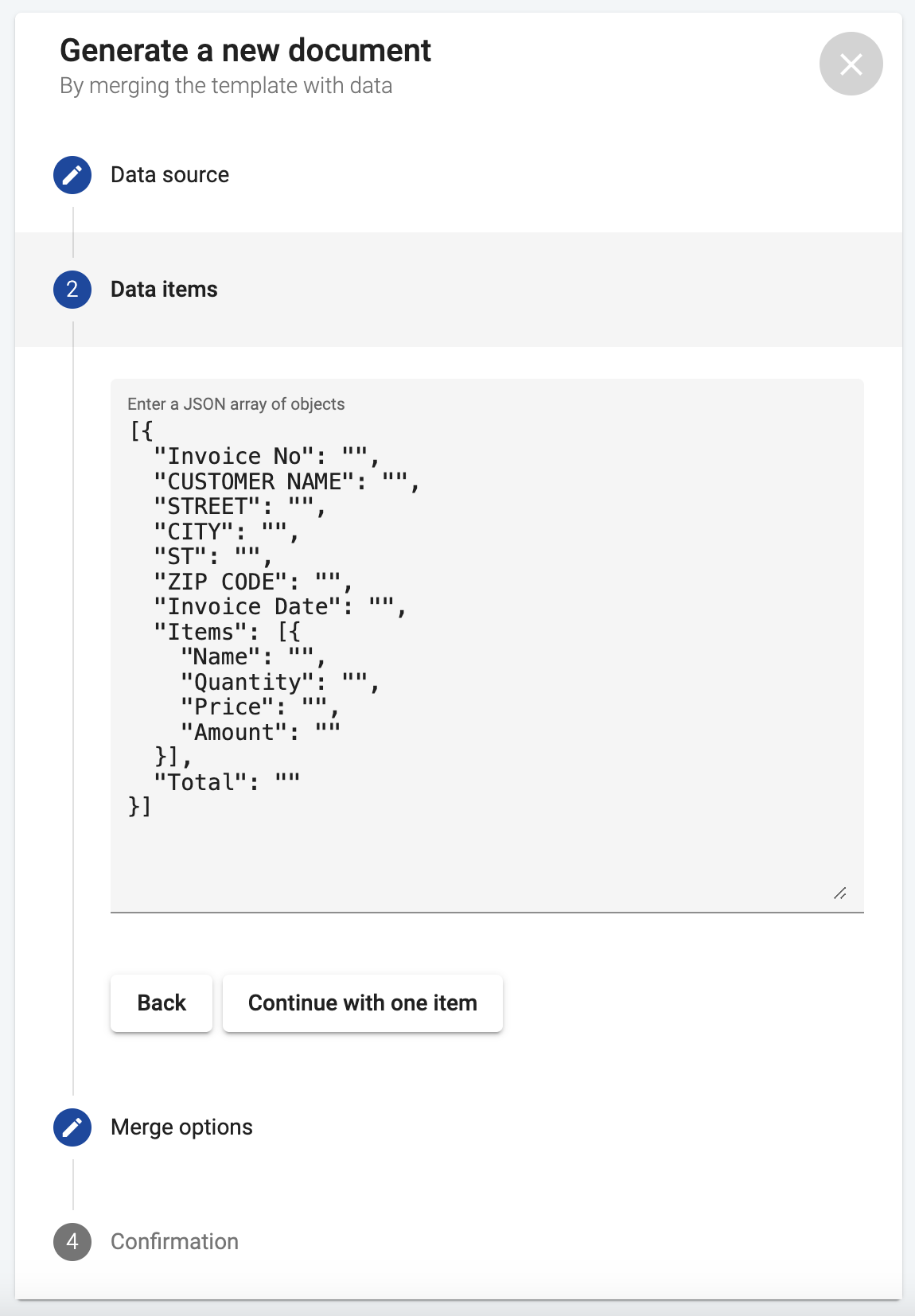
Zorg er voordat u deze actie gebruikt voor dat u het JSON-dataobject vult met waarden om het dynamisch te maken. Aanvankelijk is het JSON-object leeg. Vervang de lege tekenreeksen "" door de daadwerkelijke waarden die zijn opgehaald uit uw gegevensbronnen of andere modules binnen Make.
Eenmaal geconfigureerd, genereert deze actie automatisch een document op basis van het gekozen sjabloon en de opgegeven data telkens wanneer het scenario wordt uitgevoerd.
3. Make an API Call (Action)
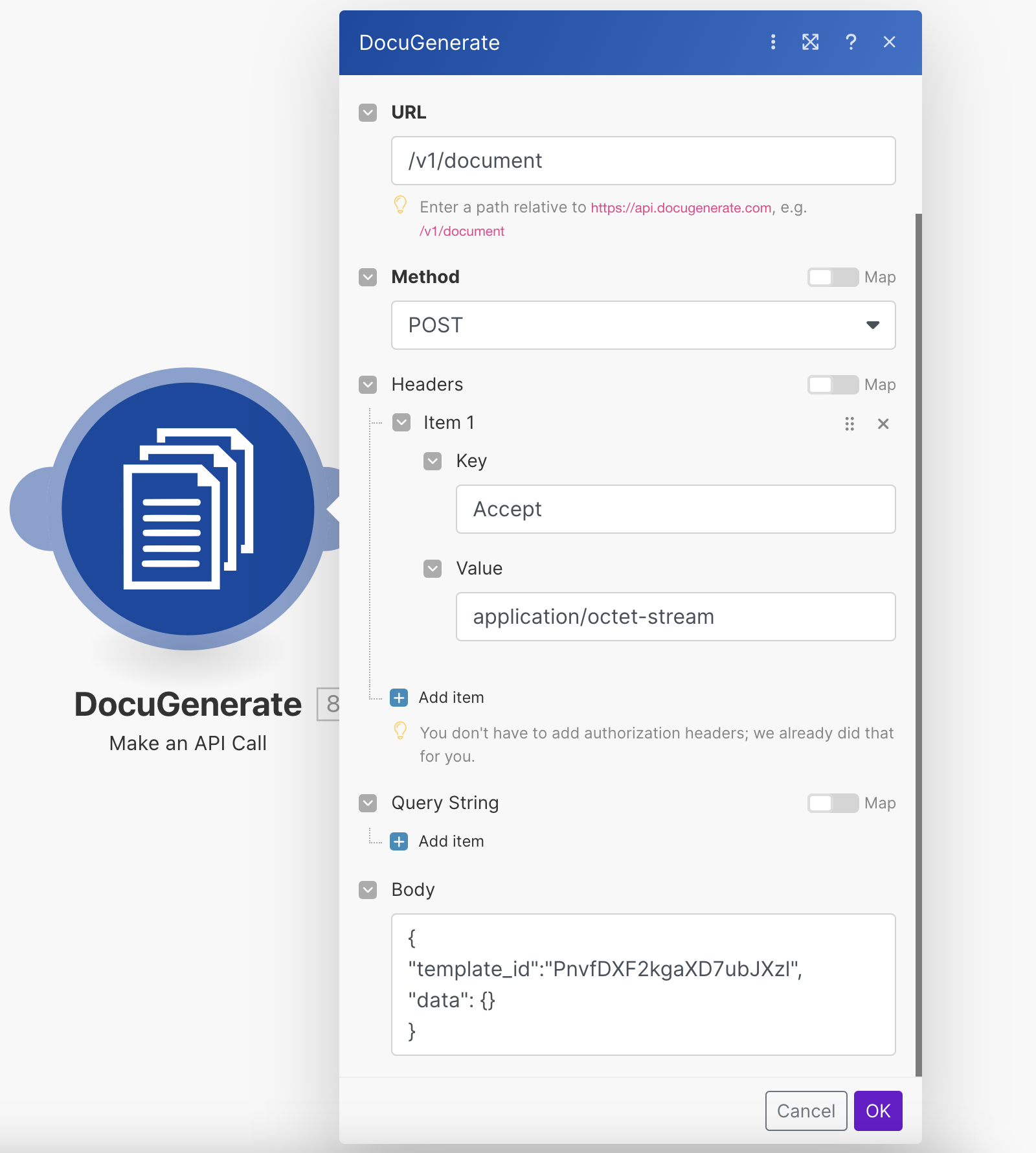
Benut de flexibiliteit van Make met deze actie, waarmee u moeiteloos geautoriseerde API-aanroepen kunt uitvoeren. Deze functionaliteit opent talloze mogelijkheden, waaronder directe interactie met de API van DocuGenerate om acties uit te voeren zoals het genereren van documenten in binair formaat door de header Accept: application/octet-stream op te geven. De volgende invoer kan worden geconfigureerd:
- URL: Voer de URL in van het DocuGenerate API-eindpunt dat u wilt aanroepen.
- Method: Geef de HTTP-methode op voor de API-aanroep (bijv.
GET,POST,PUT,PATCH,DELETE). - Headers: Voeg de benodigde headers toe, zoals authenticatietokens of content-types.
- Query String: Geef eventuele query string-parameters op die in het verzoek moeten worden opgenomen.
- Body: Geef eventuele vereiste data op die in de body van het verzoek moet worden opgenomen, indien van toepassing.
4. Watch New Document (Trigger)
Deze trigger wordt geactiveerd telkens wanneer een nieuw document wordt gegenereerd op basis van een sjabloon binnen DocuGenerate. De volgende invoer kan worden geconfigureerd:
- Template: Selecteer het specifieke sjabloon waarvoor u meldingen wilt ontvangen wanneer documenten worden gegenereerd.
- Limit: Het maximale aantal resultaten waarmee wordt gewerkt tijdens één uitvoeringscyclus.
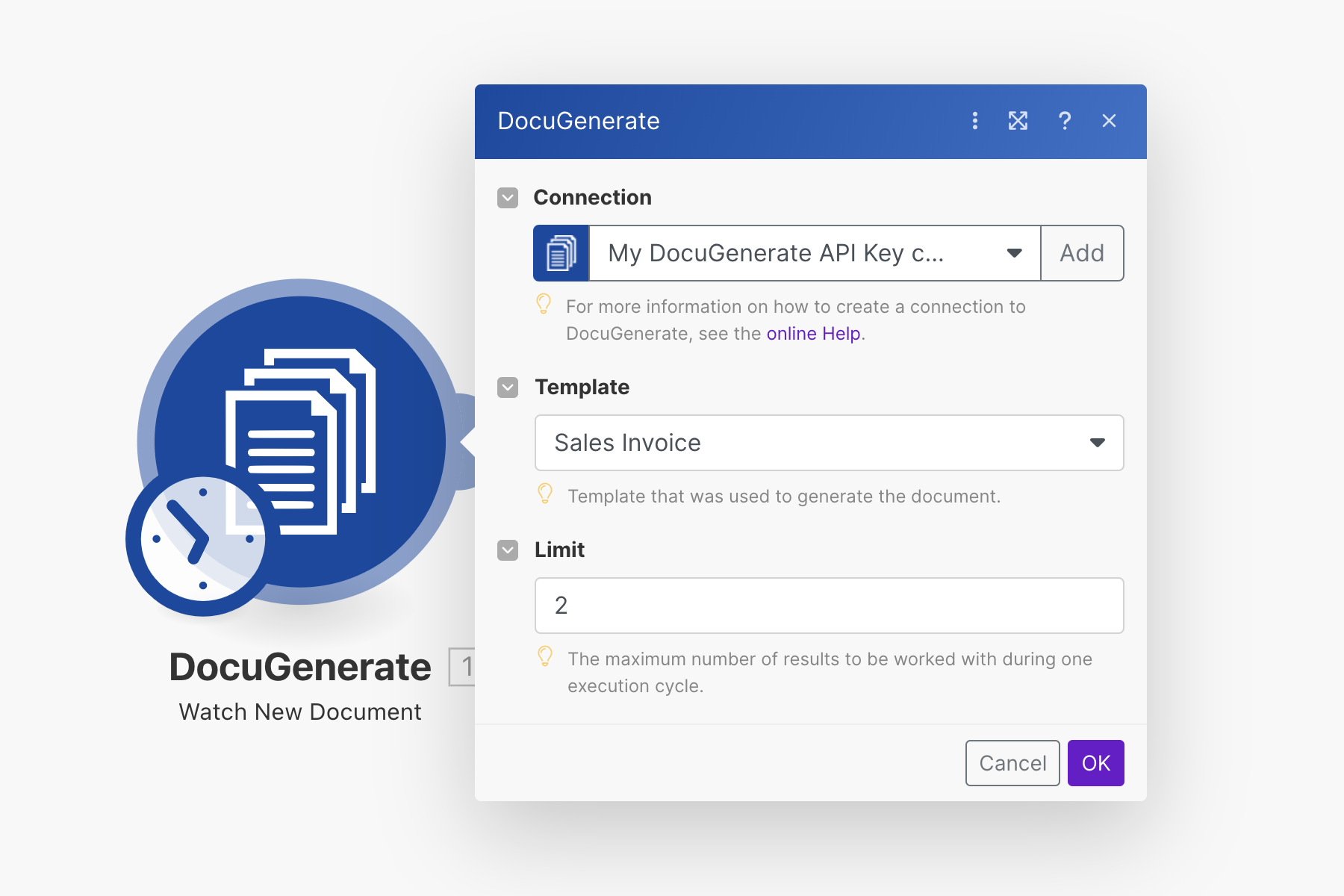
Bij het instellen van deze trigger kiest u een sjabloon uit uw DocuGenerate-account. Telkens wanneer een document wordt gegenereerd met dat sjabloon, wordt Make op de hoogte gesteld, en kunt u vervolgacties configureren die op basis van deze gebeurtenis worden geactiveerd. Deze trigger is nuttig voor het bouwen van workflows die reageren op het aanmaken van specifieke soorten documenten.
5. Watch New Template (Trigger)
Deze trigger wordt geactiveerd telkens wanneer een nieuw sjabloon wordt aangemaakt binnen uw DocuGenerate-account. De volgende invoer kan worden geconfigureerd:
- Limit: Het maximale aantal resultaten waarmee wordt gewerkt tijdens één uitvoeringscyclus.
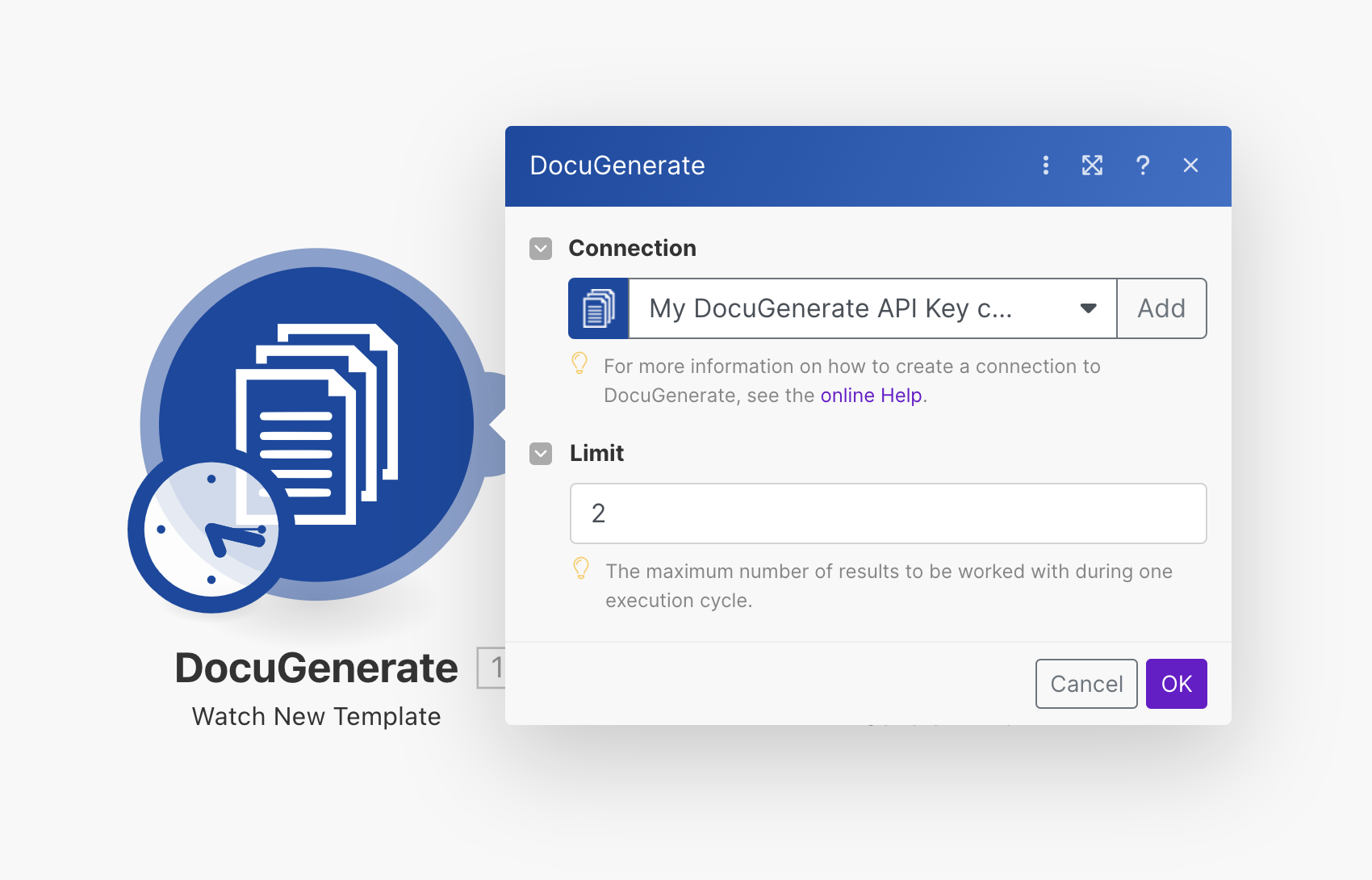
Wanneer een nieuw sjabloon wordt aangemaakt binnen DocuGenerate, wordt deze trigger geactiveerd, en kan Make vervolgacties starten op basis van deze gebeurtenis.