In DocuGenerate kunt u verder gaan dan tekst en afbeeldingen door QR-codes en barcodes op te nemen in uw sjablonen. Met deze elementen kunt u uw documenten verrijken met extra informatie of processen efficiënt automatiseren.
QR-codes Toevoegen
Om een QR-code aan uw sjabloon toe te voegen, gebruikt u een tag die begint met het %-teken, zoals bij het toevoegen van afbeeldingen, gevolgd door het qrcode-filter, zoals hieronder getoond. Zorg er ook voor dat u de uitgebreide syntax inschakelt voor uw sjabloon.
[%url | qrcode]
[%url | qrcode:'width':'height']
De parameter url geeft de URL of tekst op die u in de QR-code wilt coderen. Optioneel kunt u de parameters width en height definiëren om de afmetingen van de QR-code aan te passen, vergelijkbaar met het formaat van afbeeldingen wijzigen.
Hier is een voorbeeldsjabloon met een QR-code:
[%website | qrcode:200:'auto']
De JSON-data die wordt gebruikt om het document te genereren, moet een veld website bevatten dat verwijst naar de URL van de website. Zorg ervoor dat de JSON-sleutel het %-teken niet bevat: het moet "website" zijn en niet "%website":
[{
  "website": "https://www.docugenerate.com"
}]
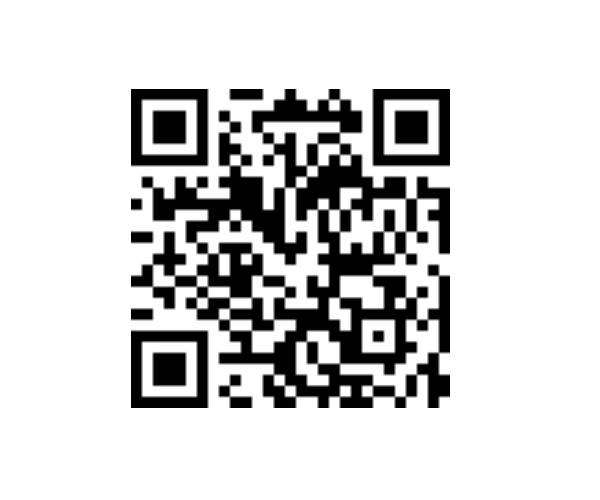
Wanneer het sjabloon wordt verwerkt om het document te genereren met de opgegeven data, wordt de tag [%website | qrcode:200:'auto'] vervangen door een QR-code met de URL van uw website. Het resultaat ziet er zo uit:
Barcodes Toevoegen
Op vergelijkbare wijze kunt u barcodes toevoegen aan uw sjablonen met behulp van een tag die begint met het %-teken, gevolgd door het barcode-filter, zoals hieronder getoond. Zorg ervoor dat u de uitgebreide syntax heeft ingeschakeld voor uw sjabloon voordat u documenten genereert.
[%text | barcode]
[%text | barcode:'width':'height']
De parameter text geeft de waarde op die u in de barcode wilt coderen. Optioneel kunt u de parameters width en height definiëren om de afmetingen van de barcode aan te passen, vergelijkbaar met het formaat van afbeeldingen wijzigen.
Hier is een voorbeeldsjabloon met een barcode:
[%product_code | barcode:'auto':150]
De JSON-data bevat een veld product_code, dat de waarde is die in de barcode moet worden gecodeerd. Zorg ervoor dat de JSON-sleutel het %-teken niet bevat: het moet "product_code" zijn en niet "%product_code":
[{
  "product_code": "1234567890"
}]
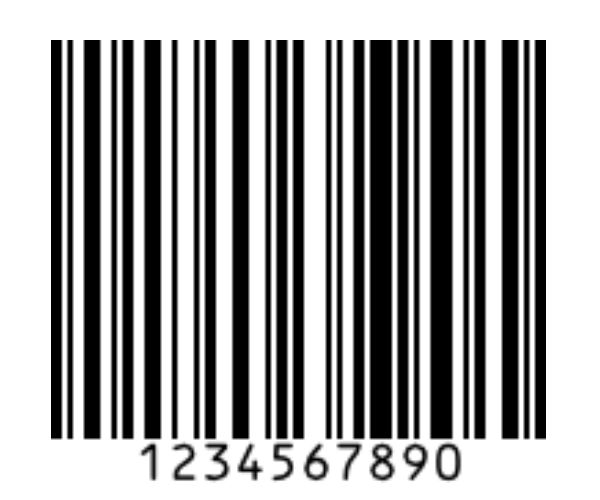
Wanneer het sjabloon wordt verwerkt om het document te genereren met de opgegeven data, wordt de tag [%product_code | barcode:'auto':150] vervangen door een barcode met de opgegeven waarde. Het resultaat ziet er zo uit:
Weergaveopties
Zowel QR-codes als barcodes ondersteunen extra weergaveopties waarmee u hun uiterlijk kunt aanpassen. Opties worden opgegeven met de syntax set:'property':'value' en kunnen aan elkaar worden gekoppeld om meerdere instellingen tegelijk toe te passen.
[%url | qrcode | set:'property1':'value1' | set:'property2':'value2']
[%text | barcode | set:'property1':'value1' | set:'property2':'value2']
De balkkleur instellen
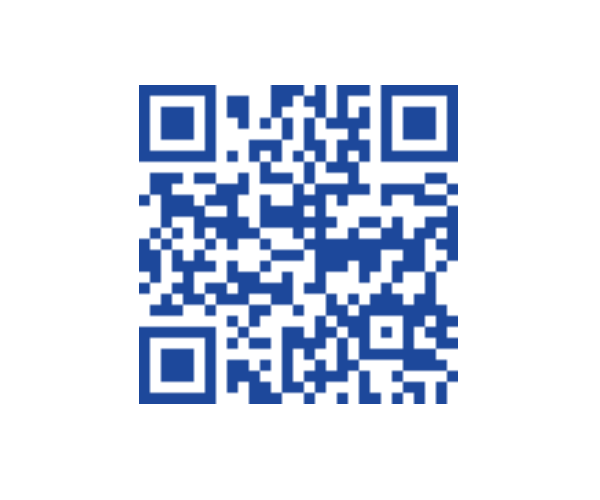
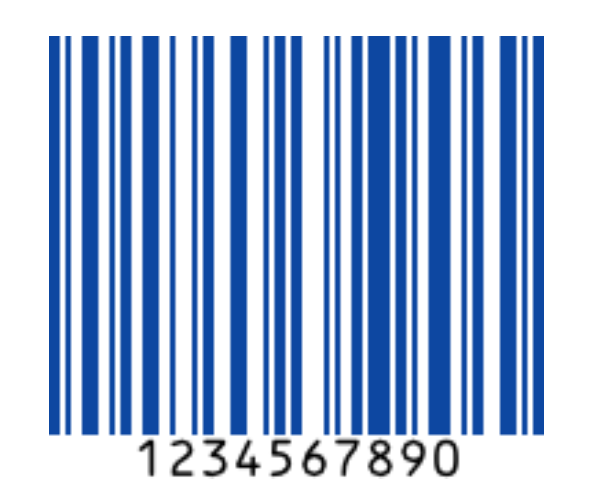
Gebruik de optie barcolor om de kleur van de balken of modules te wijzigen. Dit is handig als u wilt dat de QR-code of barcode overeenkomt met uw merkkleuren of opgaat in een op maat ontworpen document.
| QR-code | Barcode |
|---|---|
qrcode | set:'barcolor':'#0d47a1' | barcode | set:'barcolor':'#0d47a1' |
 |  |
De achtergrondkleur instellen
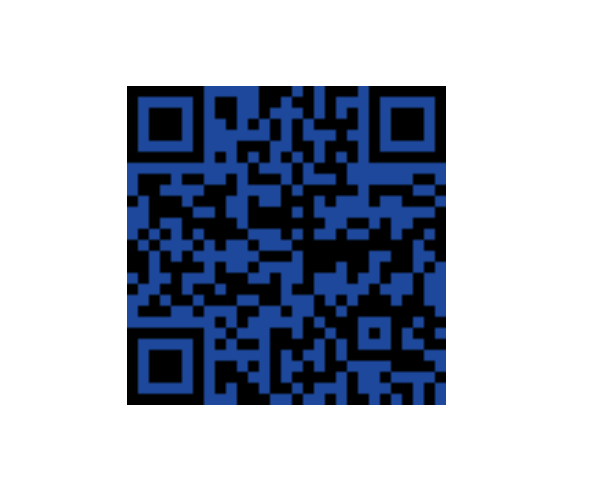
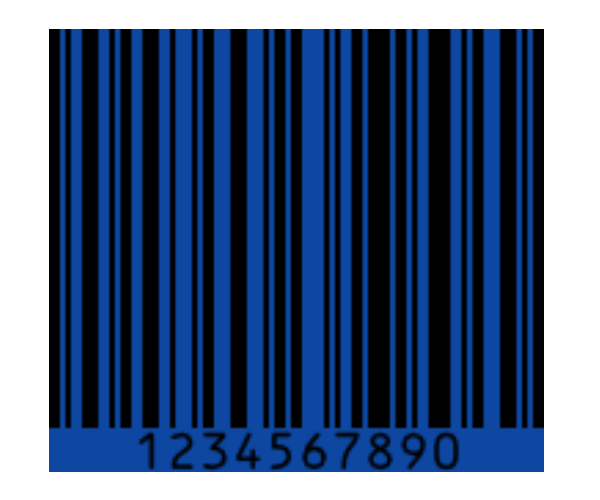
Gebruik de optie backgroundcolor om de achtergrondkleur achter de QR-code of barcode te wijzigen. Dit is handig wanneer u codes plaatst op gekleurde delen van een document en de achtergrond moet overeenkomen.
| QR-code | Barcode |
|---|---|
qrcode | set:'backgroundcolor':'#0d47a1' | barcode | set:'backgroundcolor':'#0d47a1' |
 |  |
De tekstkleur instellen
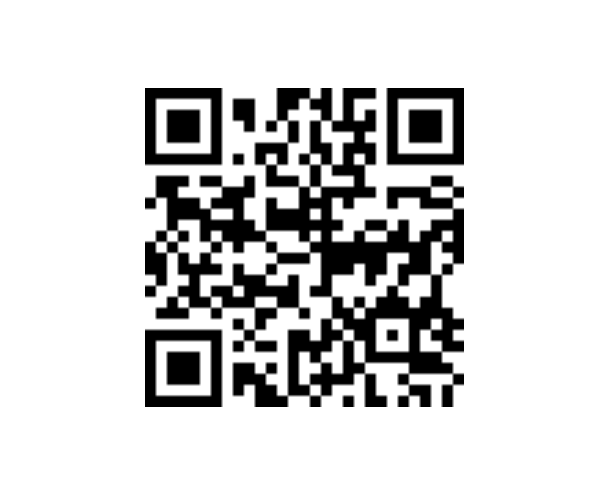
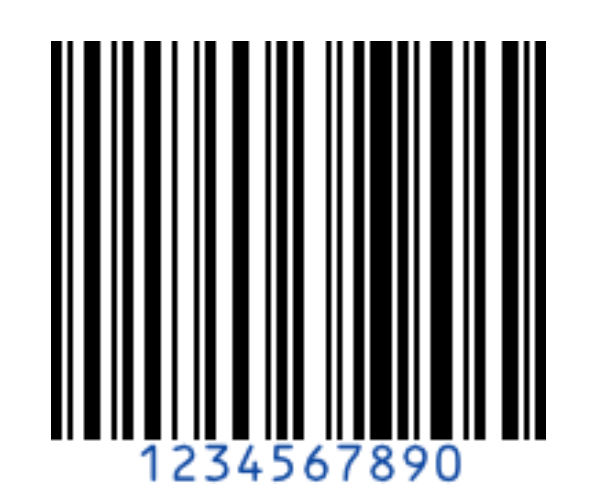
Gebruik de optie textcolor om de kleur te wijzigen van de leesbare tekst die onder de barcode wordt weergegeven. Dit is handig wanneer de tekst leesbaar moet zijn tegen een aangepaste achtergrondkleur.
| QR-code | Barcode |
|---|---|
qrcode | set:'textcolor':'#0d47a1' | barcode | set:'textcolor':'#0d47a1' |
 |  |
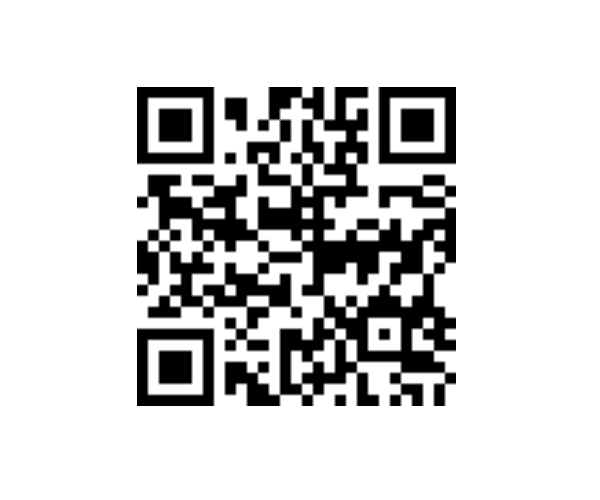
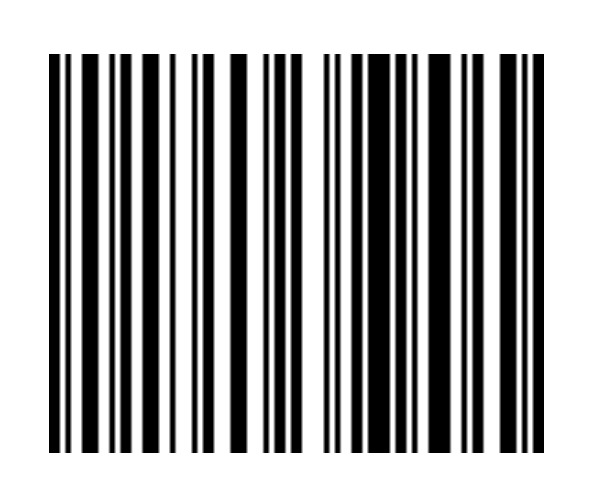
De leesbare tekst verbergen
Standaard tonen barcodes de gecodeerde waarde als leesbare tekst onder de balken. Gebruik de optie includetext ingesteld op false om deze tekst te verbergen, wat handig is wanneer de tekst overbodig zou zijn of wanneer de ruimte beperkt is.
| QR-code | Barcode |
|---|---|
qrcode | set:'includetext':false | barcode | set:'includetext':false |
 |  |
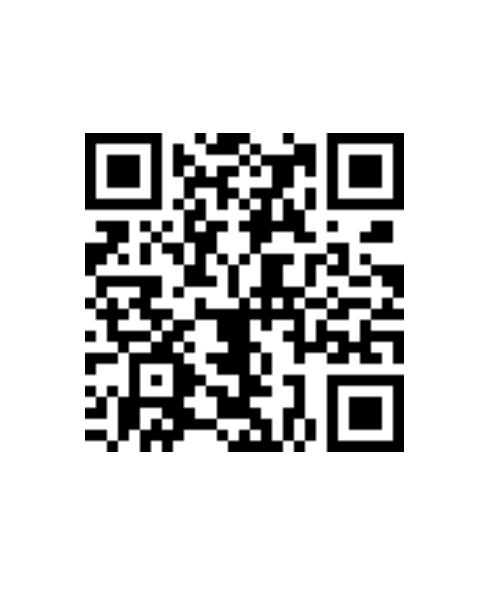
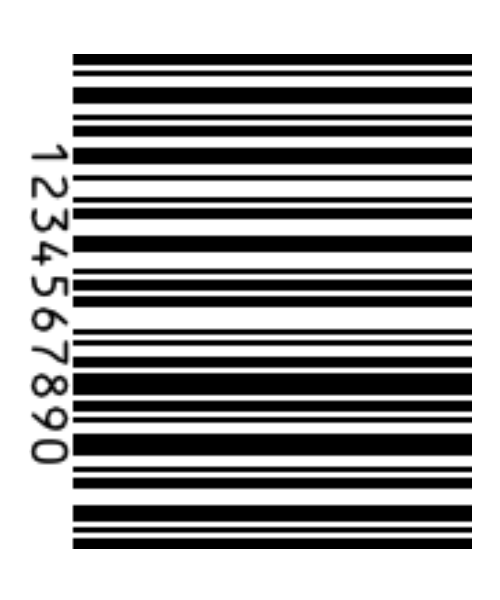
Rechtsom draaien
Gebruik de optie rotate met de waarde R om de QR-code of barcode 90 graden rechtsom te draaien. Dit is handig wanneer u een barcode langs de zijkant van een document of label moet plaatsen.
| QR-code | Barcode |
|---|---|
qrcode | set:'rotate':'R' | barcode | set:'rotate':'R' |
 |  |
Linksom draaien
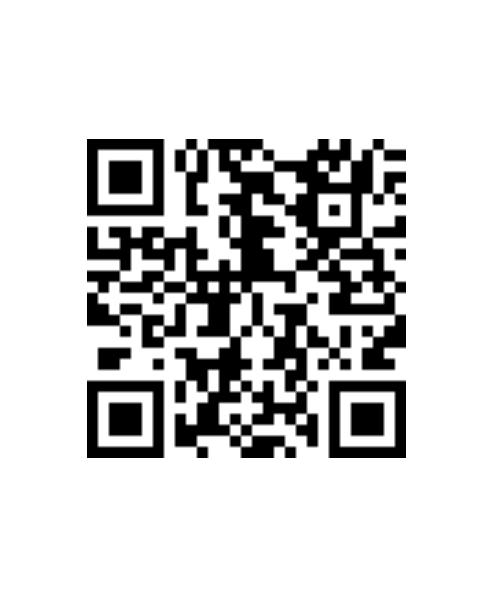
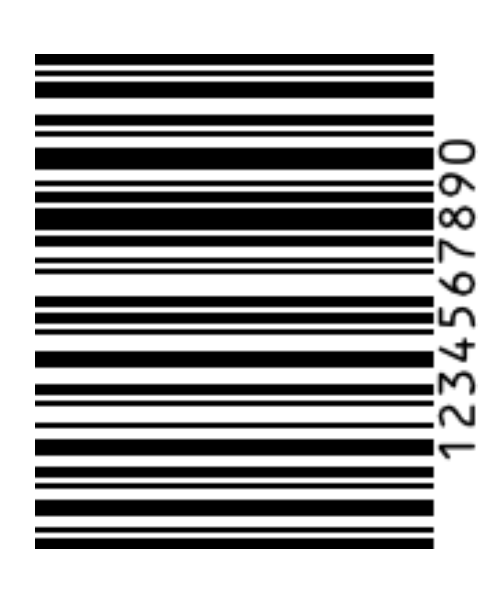
Gebruik de optie rotate met de waarde L om de QR-code of barcode 90 graden linksom te draaien. Dit is handig wanneer u een barcode langs de tegenoverliggende zijkant van een document of label moet plaatsen.
| QR-code | Barcode |
|---|---|
qrcode | set:'rotate':'L' | barcode | set:'rotate':'L' |
 |  |
De schaal instellen
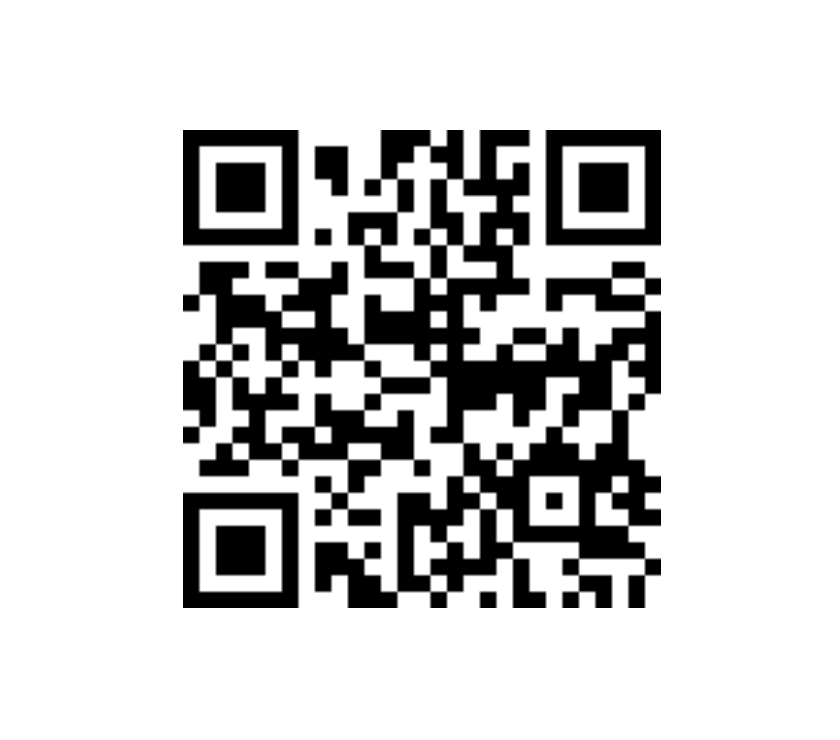
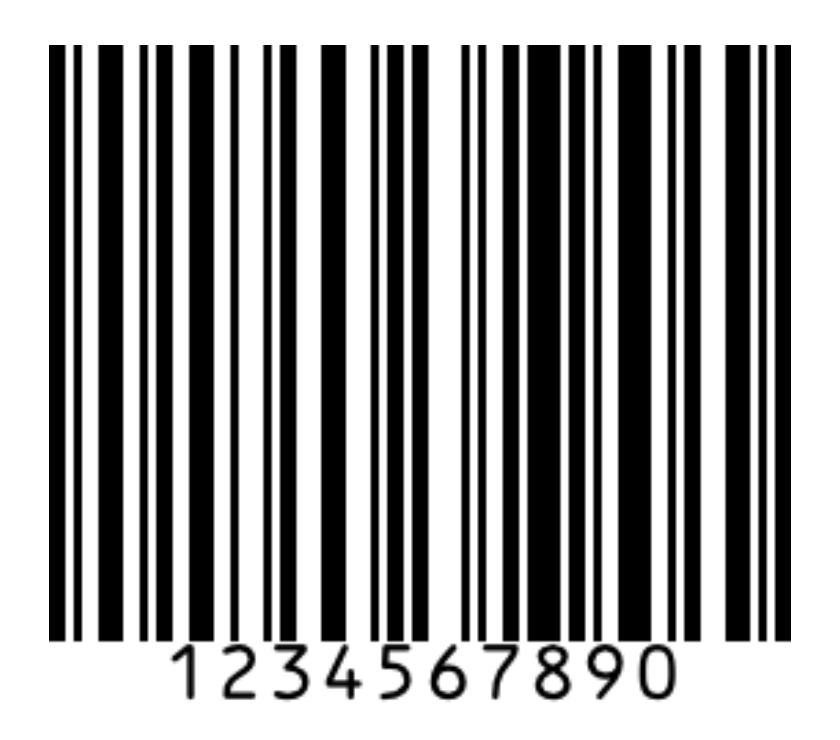
Gebruik de optie scale om de grootte van de QR-code of barcode te vergroten met een vermenigvuldigingsfactor. De waarde moet een positief geheel getal zijn en is standaard 2. Dit is handig wanneer u een output met hogere resolutie nodig heeft, bijvoorbeeld voor gedrukte documenten waarbij scherpte belangrijk is.
| QR-code | Barcode |
|---|---|
qrcode | set:'scale':3 | barcode | set:'scale':3 |
 |  |