Qu’est-ce qu’une facture?
Une facture est un document envoyé par un vendeur à un acheteur, détaillant les biens ou services fournis et le coût total de ces biens ou services. Elle inclut généralement la date de la transaction, le numéro de facture, les coordonnées du client, ainsi qu’une description des biens ou services fournis. Elle peut également inclure la quantité de chaque article acheté, le prix unitaire et le montant total dû.
La facture sert de preuve de la transaction et est souvent utilisée à des fins comptables et fiscales. Elle sert également de demande de paiement auprès du client. Les factures sont couramment utilisées dans les transactions interentreprises, mais peuvent aussi être utilisées dans les transactions avec les consommateurs.
Outils pour Générer des Factures
Il existe de nombreux outils permettant de créer des factures, allant des logiciels de comptabilité aux bons vieux traitements de texte. L’effort manuel nécessaire pour créer des factures varie également selon cette échelle. Avec un logiciel de facturation dédié, c’est généralement plus simple, car ils proposent des modèles prêts à l’emploi et disposent d’un éditeur intégré permettant de remplir les différents champs de la facture. À l’autre extrémité de ce spectre se trouvent des éditeurs de documents comme Microsoft Word et des éditeurs de feuilles de calcul comme Microsoft Excel, qui permettent la création manuelle de factures, mais offrent moins d’automatisation prête à l’emploi.
Entre les deux se trouvent des générateurs de documents comme DocuGenerate, qui peuvent ajouter de l’automatisation par-dessus des modèles existants. Certains utilisent des éditeurs web WYSIWYG pour créer et modifier les modèles, mais pour DocuGenerate, nous avons choisi d’utiliser de simples documents Word comme modèles, car ils sont largement utilisés (vous n’avez donc pas besoin d’apprendre un nouveau logiciel) et en raison de la flexibilité et des options de personnalisation qu’offrent les documents Word classiques. Ainsi, vous pouvez facilement transformer une facture existante en un modèle réutilisable, ce qui vous fait gagner du temps et des efforts pour vos futures tâches de facturation.
Créer le Modèle de Facture
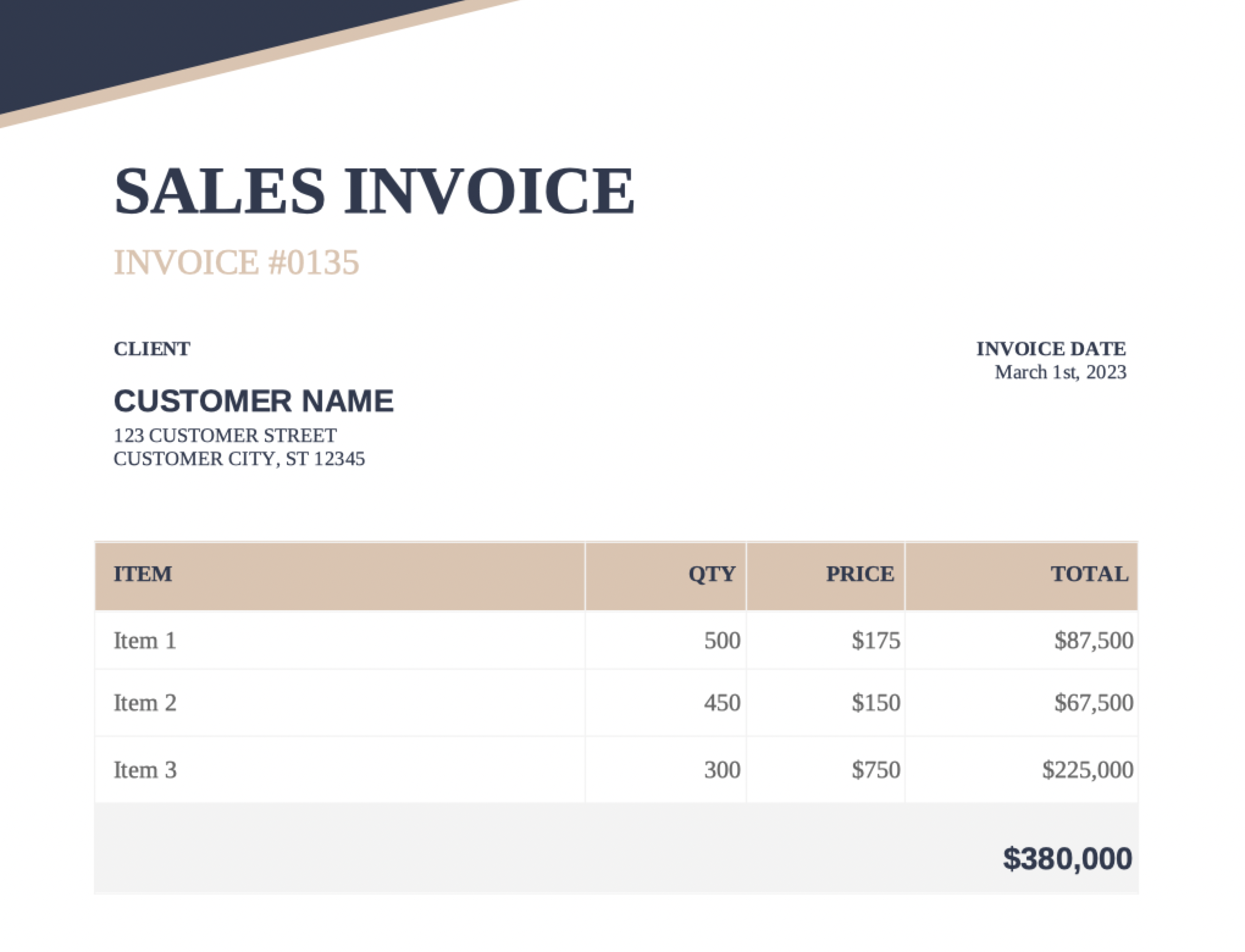
Pour ce tutoriel, nous allons utiliser une simple facture de vente contenant quelques informations de base et un tableau avec des articles fictifs. Vous apprendrez comment transformer cette facture en modèle, afin qu’il puisse être utilisé pour générer des factures similaires pour d’autres clients, qui auront la même mise en page mais un contenu différent.
Ajouter des Balises de Fusion
Une balise de fusion est un espace réservé spécial au sein d’un modèle de document qui peut être automatiquement remplacé par des données provenant d’une base de données ou d’une feuille de calcul. L’idée est de générer des documents personnalisés en masse, plutôt que de devoir créer chacun manuellement.
Par exemple, un modèle de facture pourrait inclure des balises de fusion pour le numéro de facture, le nom du client, son adresse et d’autres informations pertinentes, qui seraient automatiquement renseignées pour chaque client à partir des données stockées dans une feuille de calcul. Cela permet de gagner du temps et de réduire les erreurs par rapport à une saisie manuelle, et est couramment utilisé dans des secteurs comme l’immobilier, la finance et l’assurance.
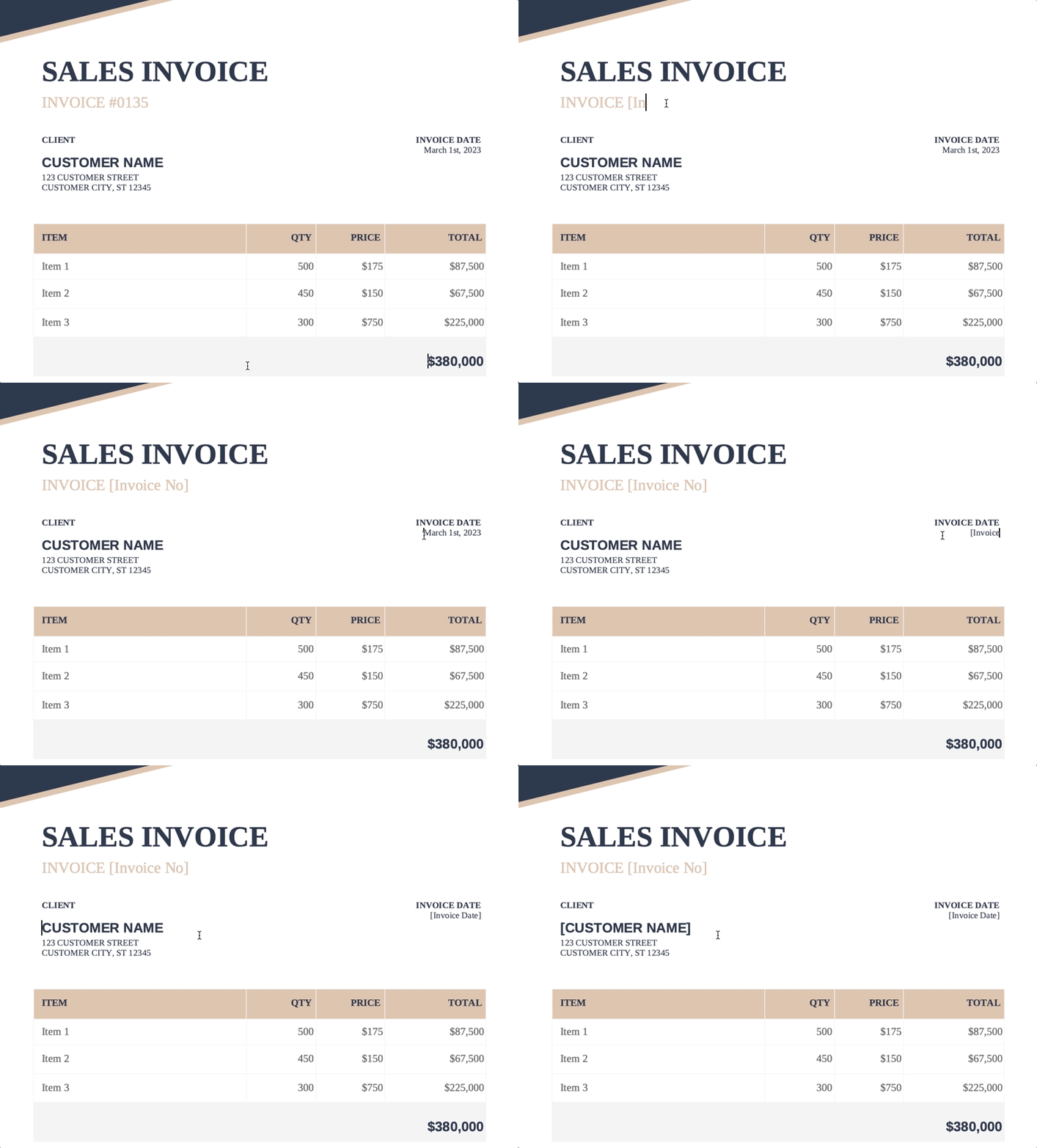
La première étape pour ajouter des balises de fusion consiste à identifier les zones de la facture qui doivent être dynamiques, et pour chaque zone, à sélectionner le texte existant et à le remplacer par la balise de fusion correspondante. Par exemple, nous allons remplacer le texte #0135 par [Invoice No], puis March 1st, 2023 par [Invoice Date], et ainsi de suite, comme vous pouvez le voir dans la vidéo suivante :
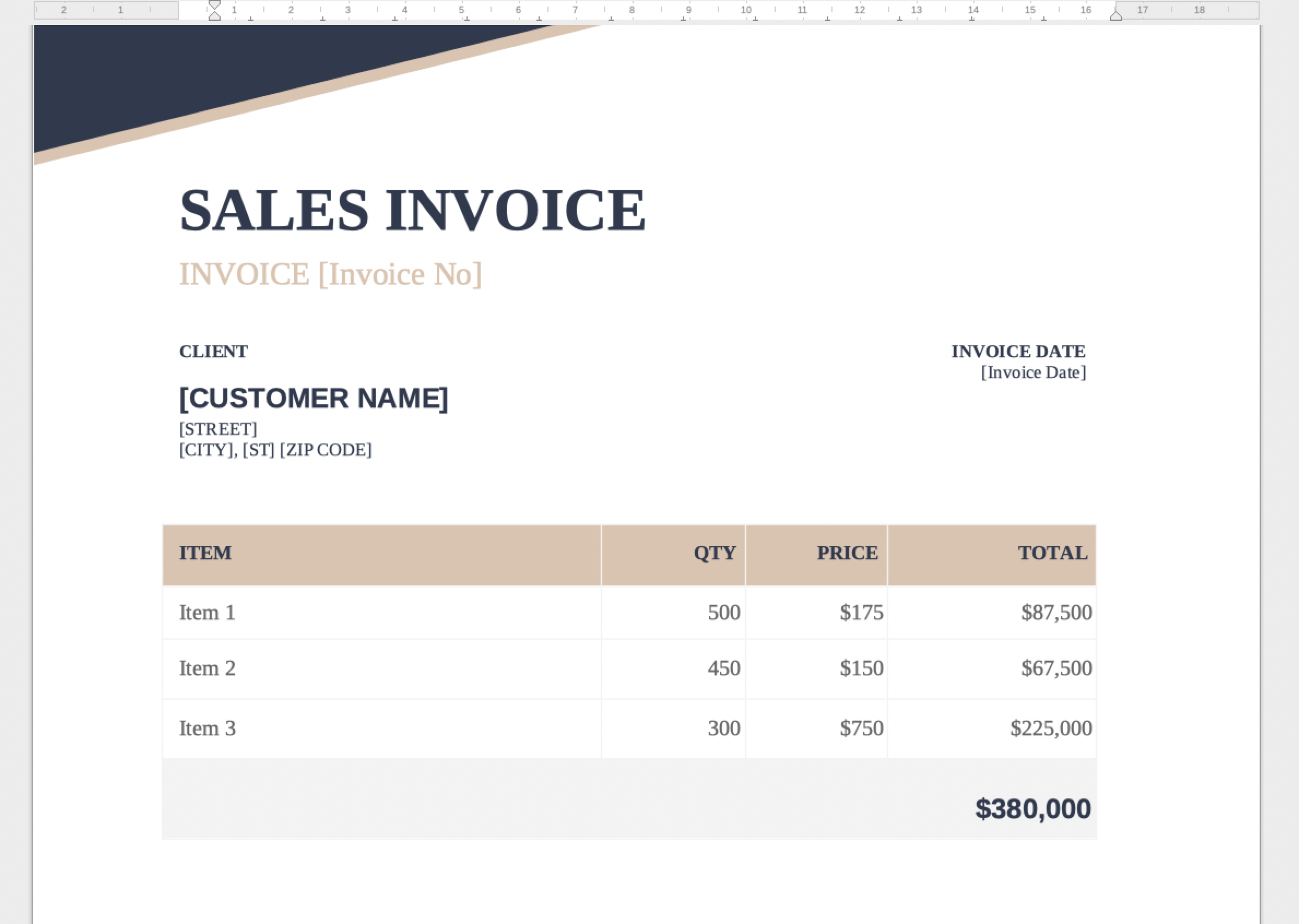
Après avoir effectué cette première étape, le modèle de facture devrait contenir les balises de fusion [Invoice No], [Invoice Date], [CUSTOMER NAME], [STREET], [CITY], [ST], [ZIP CODE], comme dans l’image ci-dessous. Comme vous pouvez le voir, il n’y a pas de règle particulière pour le format des balises de fusion : vous pouvez utiliser des majuscules, des mots avec une majuscule initiale, tant qu’elles utilisent les mêmes délimiteurs de balises, qui dans ce cas sont [ comme délimiteur gauche et ] comme délimiteur droit.
Vous êtes libre d’utiliser les délimiteurs de votre choix lors de la création du modèle, comme par exemple {Invoice No}, [[Invoice No]], ou même des délimiteurs plus exotiques comme ![[[Invoice No]]]!. L’analyseur de DocuGenerate peut détecter automatiquement les balises les plus couramment utilisées lors du téléversement d’un modèle, mais si vous utilisez des délimiteurs peu courants qui ne sont pas détectés, vous pouvez toujours les mettre à jour dans les paramètres du modèle afin que les balises de fusion soient reconnues correctement.
Rendre le Tableau des Articles Dynamique
L’étape suivante dans la création du modèle de facture consiste à transformer le tableau des articles statique en un tableau dynamique. Les articles d’une facture sont les produits ou services spécifiques facturés à un client. Ils apparaissent dans la facture sous forme de tableau ou de liste, et incluent généralement le nom de l’article, sa description, la quantité, le prix unitaire et le montant total. Les articles constituent le montant total dû de la facture et fournissent une répartition détaillée de ce que le client paie.
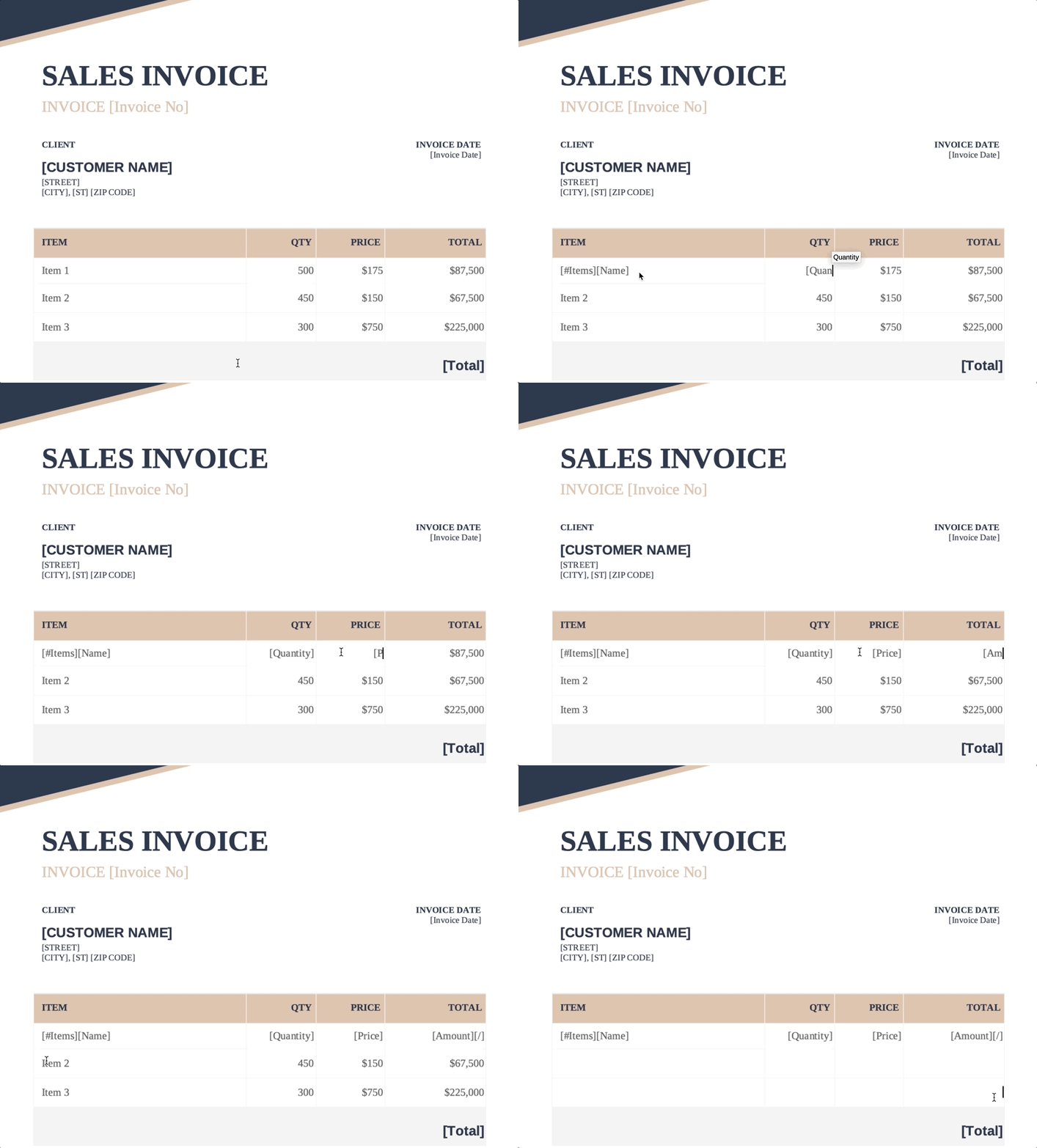
Comme pour la première étape, nous allons remplacer le texte existant par les balises de fusion correspondantes. Par exemple, Item 1 est remplacé par [Name], 500 est remplacé par [Quantity], $175 est remplacé par [Price] et $87,500 est remplacé par [Amount]. Nous n’avons besoin de modifier que la première ligne du tableau et de supprimer le contenu des autres lignes, car elles seront générées dynamiquement à partir de la liste des articles.
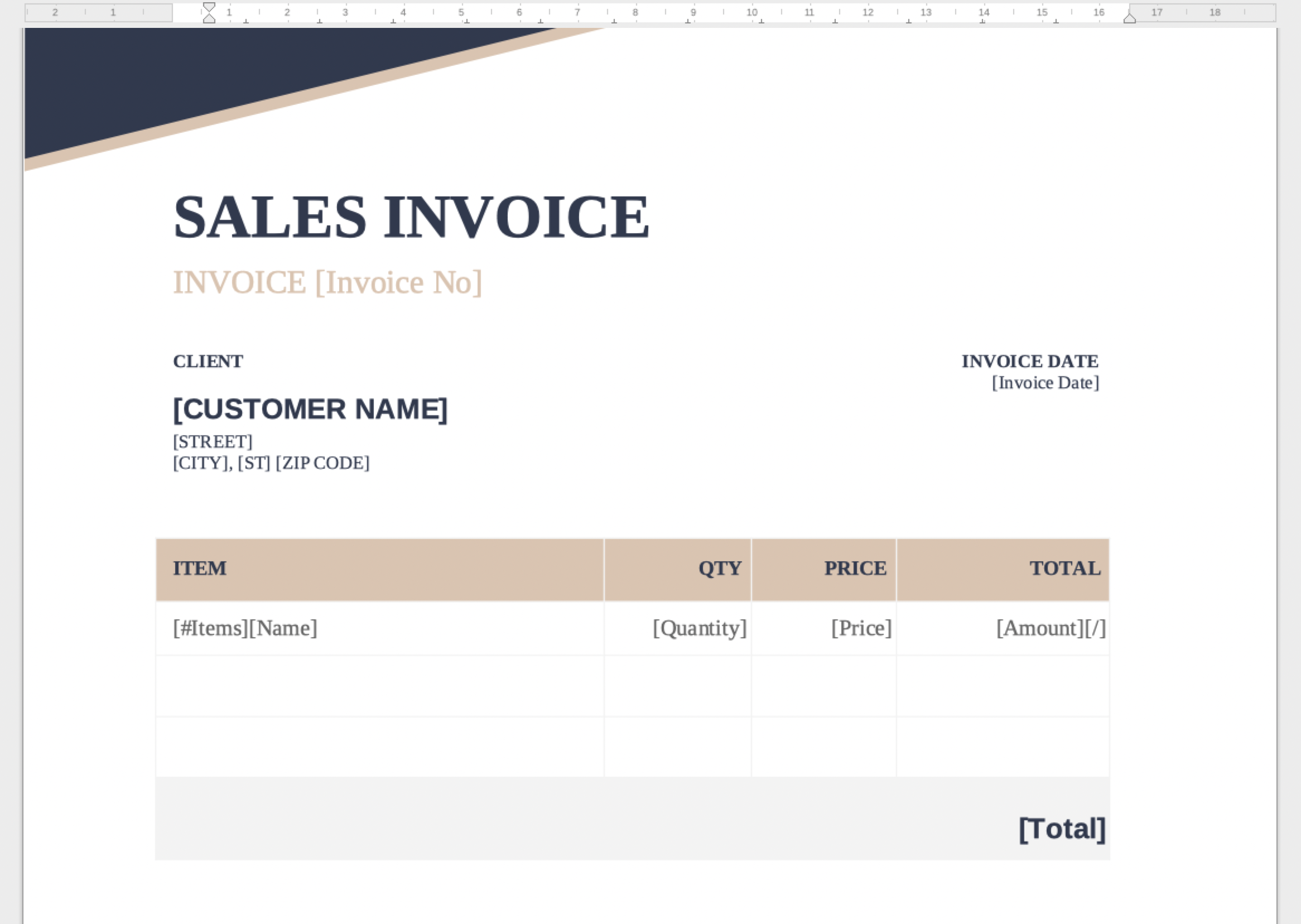
Nous allons utiliser une syntaxe spéciale pour parcourir la liste des articles et ajouter plusieurs lignes au tableau, où [#Items] marque le début de la boucle de tableau et [/] marque sa fin. À la fin, le tableau devrait ressembler à ceci :
| ITEM | QTY | PRICE | TOTAL |
[#Items][Name] | [Quantity] | [Price] | [Amount][/] |
Et voici une courte vidéo de l’ensemble du processus de transformation du tableau contenant les articles :
Tester le Modèle
Après avoir effectué tous ces changements, le modèle de facture devrait ressembler à ceci. Vous pouvez télécharger une copie de la facture modifiée si vous ne voulez pas suivre toutes ces étapes mais préférez disposer directement de la version finale du modèle de facture pour le tester.
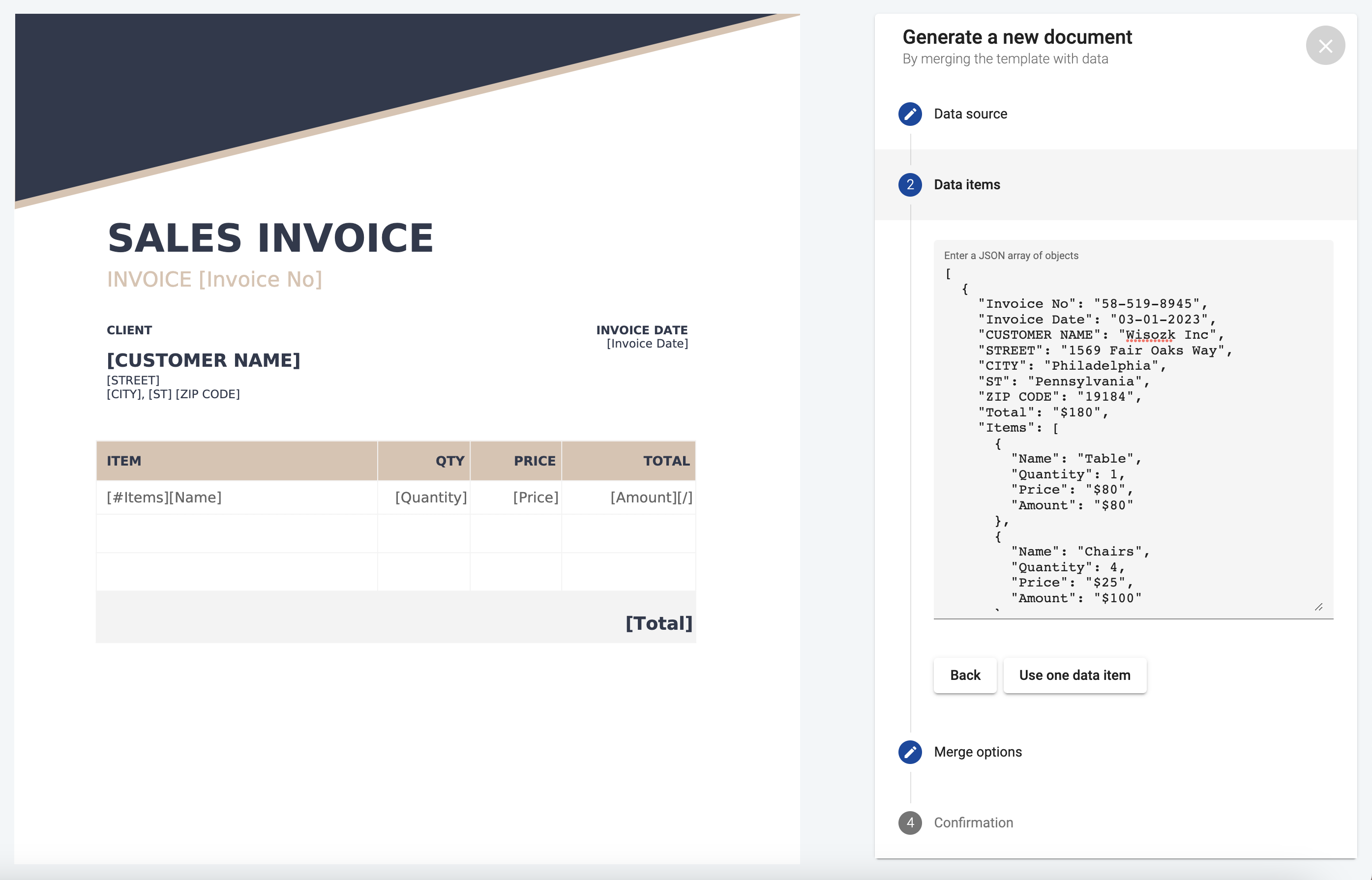
Vous devrez d’abord créer un nouveau modèle en téléversant le fichier du modèle de facture. Ensuite, allez dans Generate a new document et sélectionnez le format de données JSON. Vous pouvez coller la valeur JSON suivante dans la zone de texte, ou si vous préférez, vous pouvez télécharger un fichier JSON contenant ces données.
[
  {
    "Invoice No": "58-519-8945",
    "Invoice Date": "03-01-2023",
    "CUSTOMER NAME": "Wisozk Inc",
    "STREET": "1569 Fair Oaks Way",
    "CITY": "Philadelphia",
    "ST": "Pennsylvania",
    "ZIP CODE": "19184",
    "Total": "$180",
    "Items": [
      {
        "Name": "Table",
        "Quantity": 1,
        "Price": "$80",
        "Amount": "$80"
      },
      {
        "Name": "Chairs",
        "Quantity": 4,
        "Price": "$25",
        "Amount": "$100"
      }
    ]
  }
]
Voici à quoi cela devrait ressembler dans l’application web DocuGenerate :
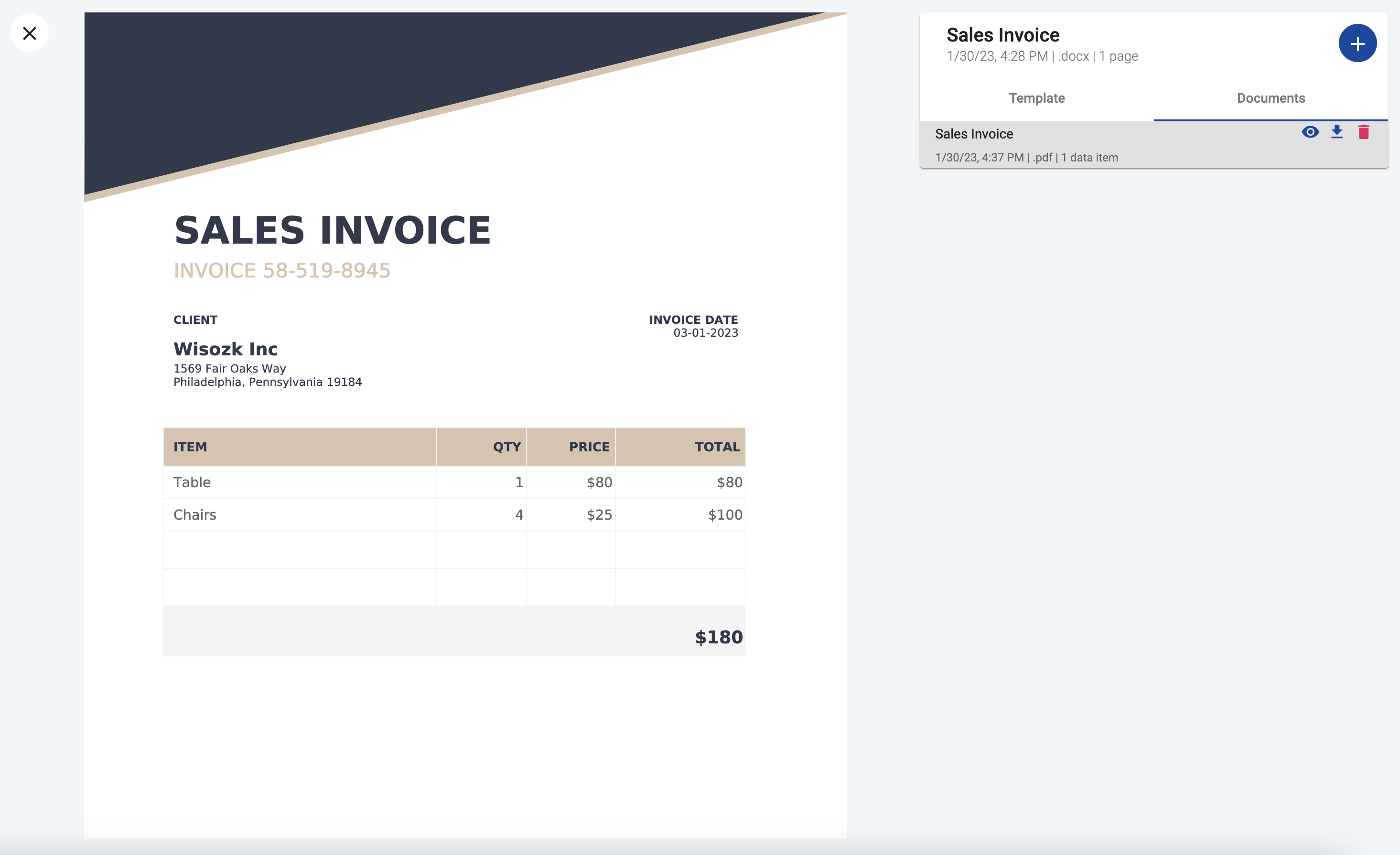
Si vous générez ensuite le document PDF avec les options de fusion par défaut, le résultat devrait ressembler à celui ci-dessous. Si vous ne voulez pas l’essayer tout de suite, vous pouvez simplement télécharger une copie de la facture PDF générée pour voir à quoi elle ressemble.
Conclusion
Une facture est un document essentiel qui détaille les biens ou services fournis à un acheteur, le coût, et d’autres détails d’une transaction. Les factures servent de preuve de la transaction et sont utilisées à des fins comptables et fiscales. Il existe divers outils pour créer des factures, comme les logiciels de comptabilité, les traitements de texte et les générateurs de documents. Dans cet article, nous avons montré comment transformer une facture de vente en un modèle réutilisable en ajoutant des balises de fusion à l’aide d’un générateur de documents.
Ressources