DocuGenerate propose plusieurs options pour définir votre source de données lors de la génération de documents, dont Remplir un formulaire. Cette option offre un moyen interactif de saisir vos données directement dans le système, ce qui en fait une solution rapide et simple pour une génération de document ponctuelle.
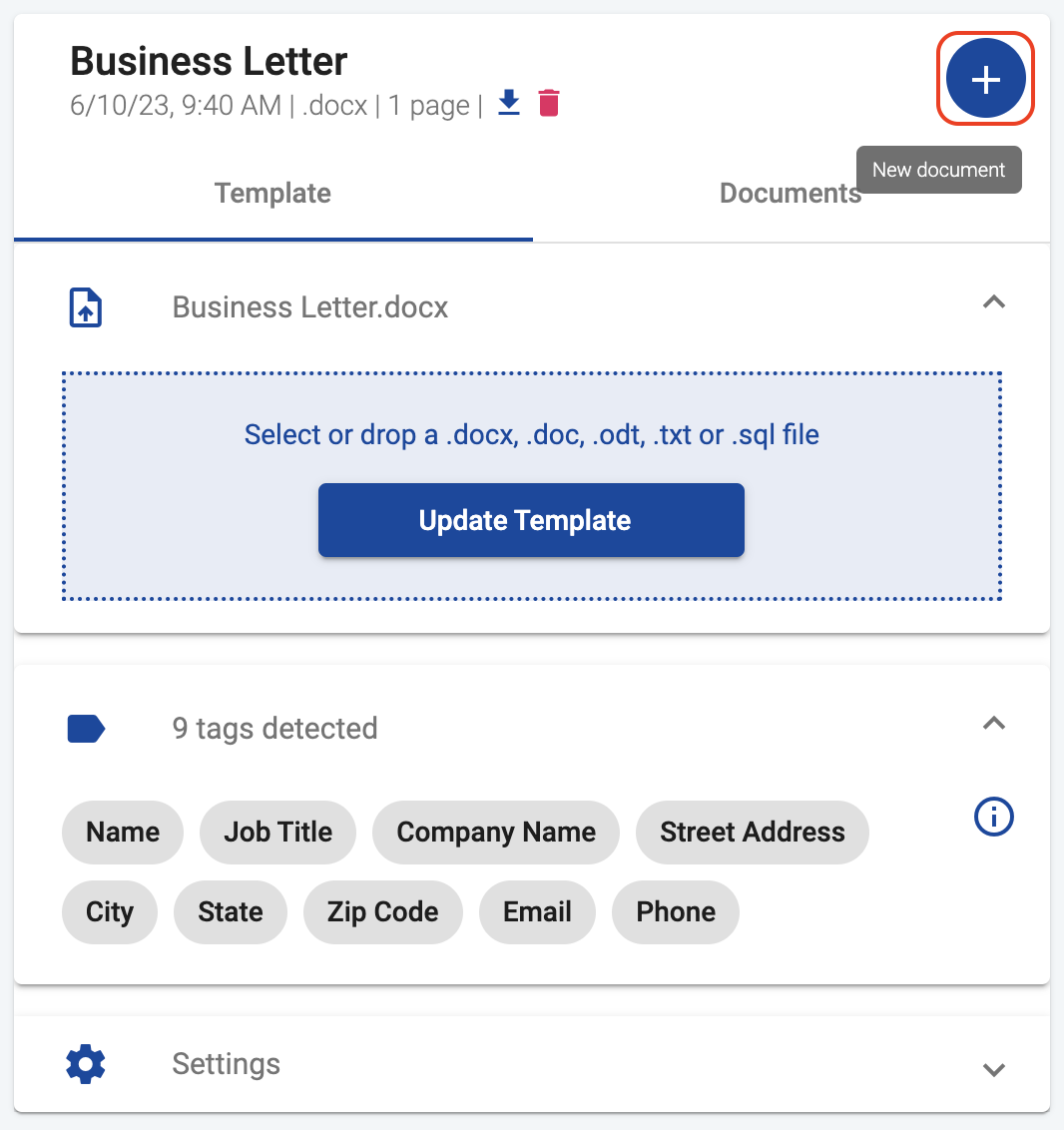
Pour commencer à générer des documents en remplissant un formulaire, cliquez sur le bouton New document. Ce bouton est représenté par une icône en forme de signe plus :
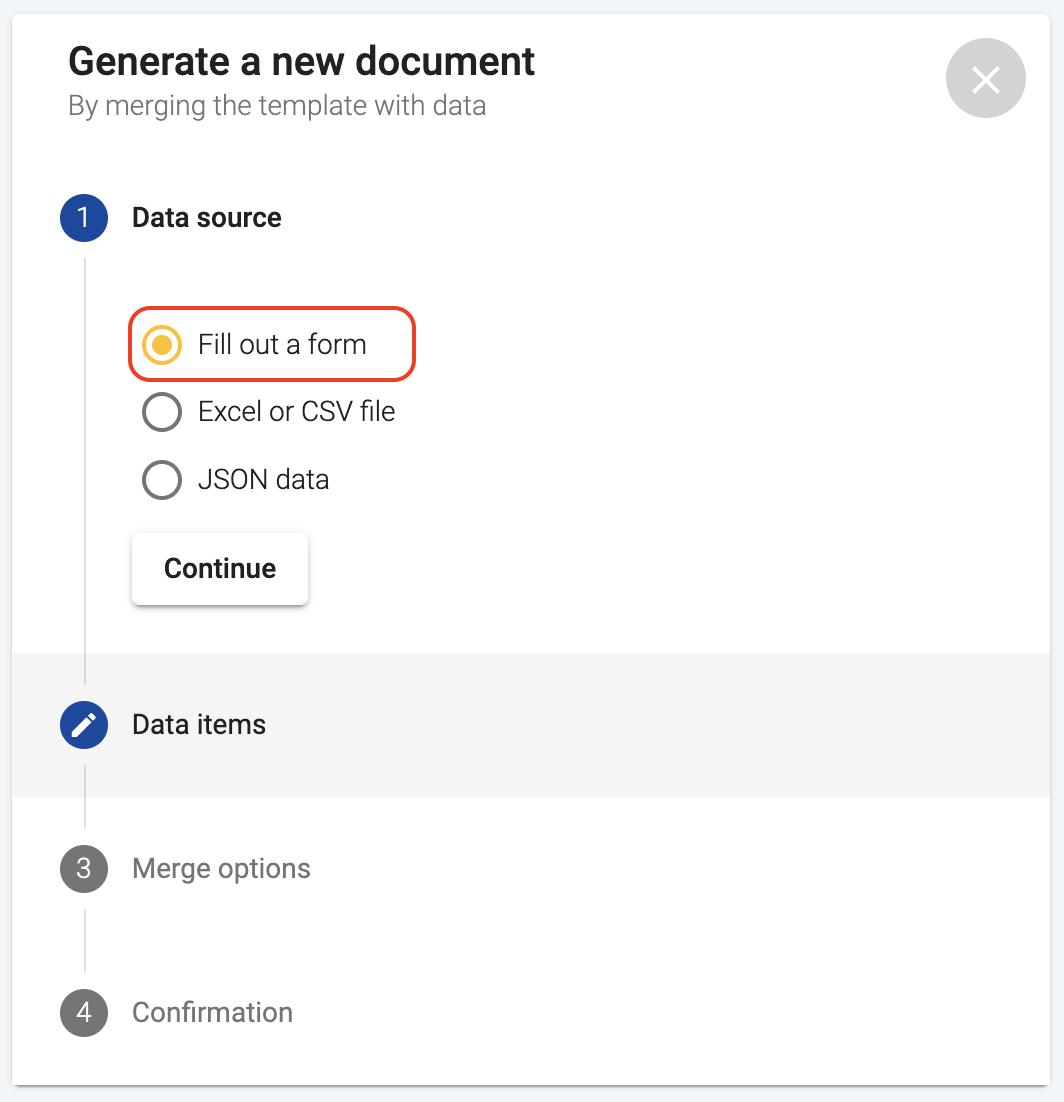
Puis, pour la Data source, sélectionnez Fill out a form. Les autres options proposées sont Excel or CSV file et JSON data.
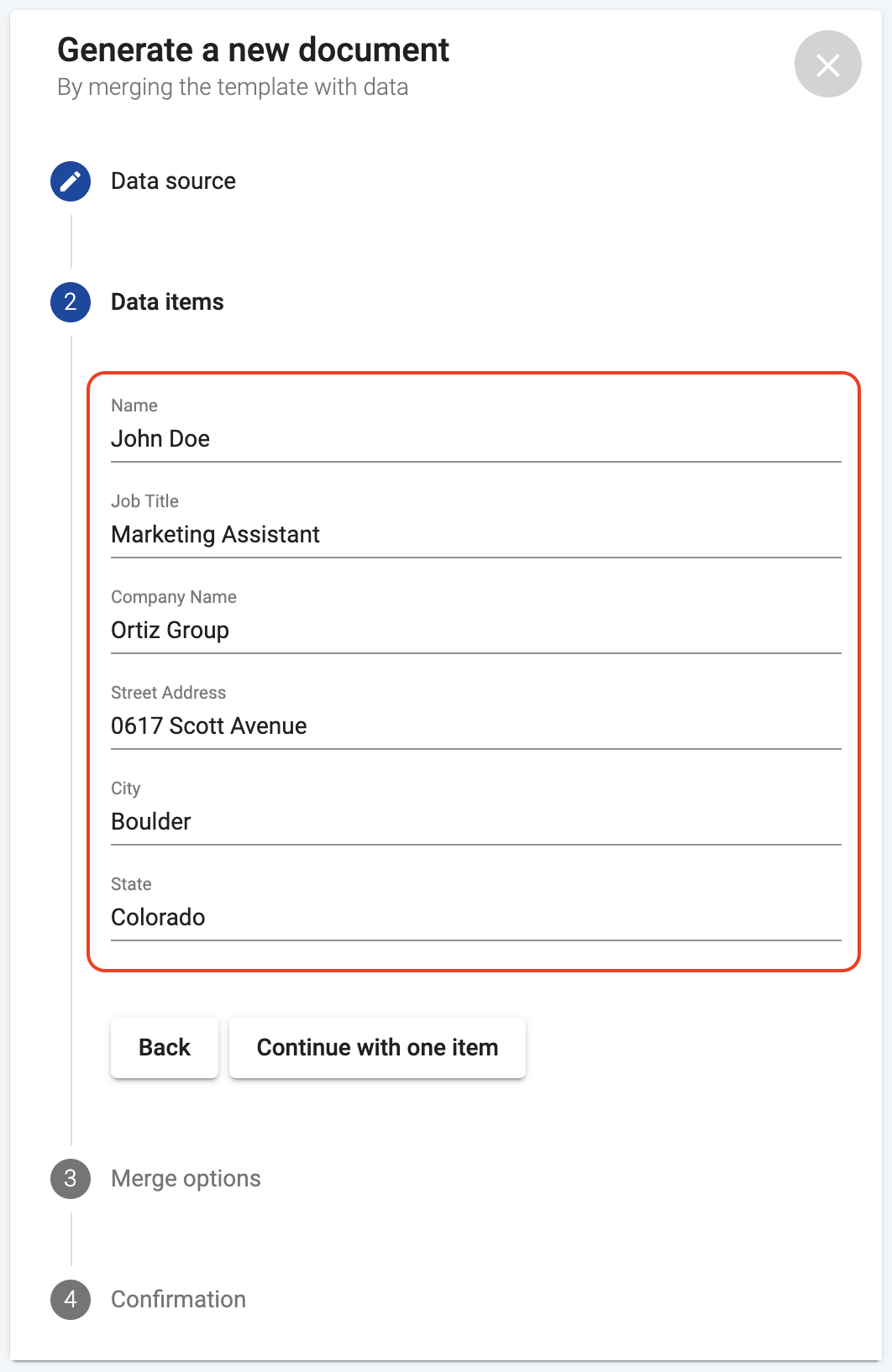
Après avoir cliqué sur Continue, vous arriverez à la section Data items. Un formulaire s’affichera alors avec des champs de saisie correspondant à toutes les balises de fusion de votre modèle. S’il y a de nombreux champs, vous pouvez faire défiler la page pour y accéder tous.
Chaque champ de saisie du formulaire correspond à une balise de fusion de votre modèle. Vous pouvez saisir des valeurs textuelles dans ces champs. Ces valeurs seront utilisées pour remplacer les balises de fusion correspondantes lors de la génération du document.
Aucun champ n’est obligatoire, vous avez donc la liberté d’en remplir autant ou aussi peu que vous le souhaitez selon les besoins de votre document.
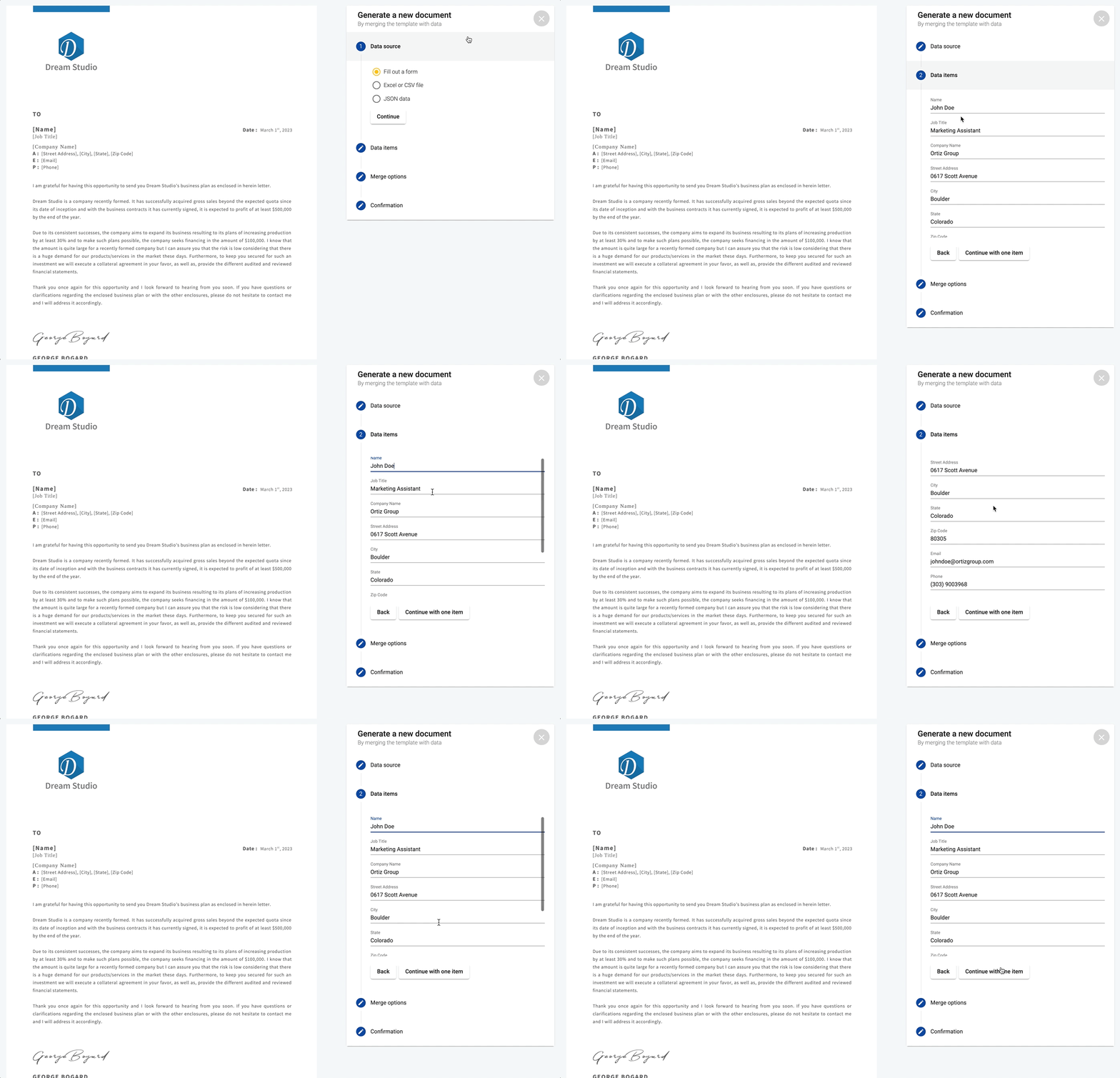
Une fois les champs remplis selon vos besoins, cliquez sur Continue with one item. Le système utilisera alors les données de votre formulaire pour générer le document après avoir sélectionné les options de fusion.
Saisir manuellement des données pour les listes et tableaux
Lors de la génération de documents en remplissant un formulaire, DocuGenerate prend en charge l’ajout et la suppression interactifs d’éléments ou de lignes pour les listes et tableaux. Cette fonctionnalité vous permet de gérer vos données plus efficacement, facilitant la génération de documents avec des quantités d’informations variables.
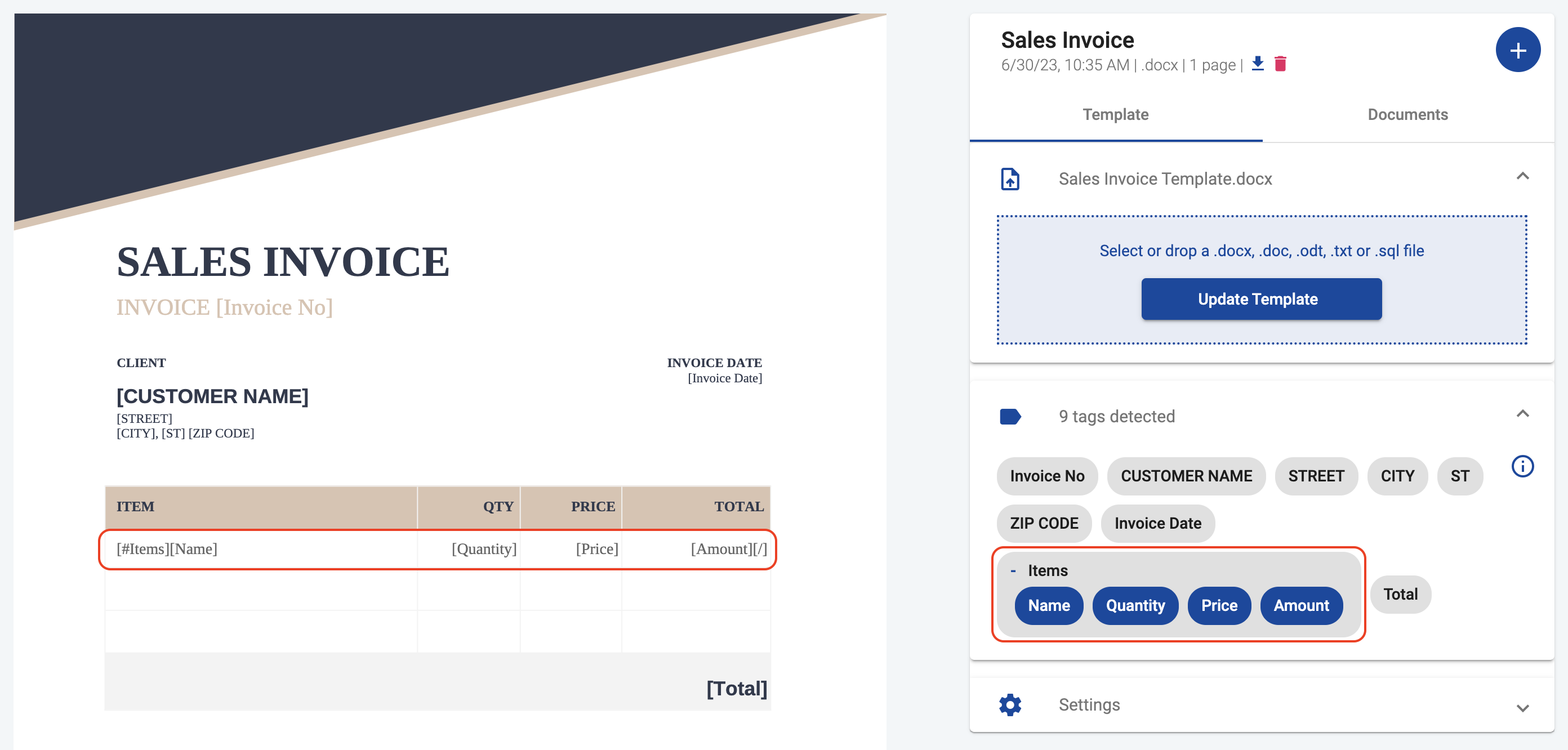
Prenons l’exemple d’un modèle de facture qui inclut un tableau définissant les éléments de la facture, comme illustré dans l’image ci-dessous. La balise Items regroupe les balises de fusion Name, Quantity, Price et Amount pour chaque ligne du tableau :
Dans l’éditeur de formulaire, à côté de la propriété Items, un bouton + vous permet d’ajouter un nouvel élément de facture. Cliquez sur ce bouton et un nouveau jeu de champs apparaît pour Name, Quantity, Price et Amount.
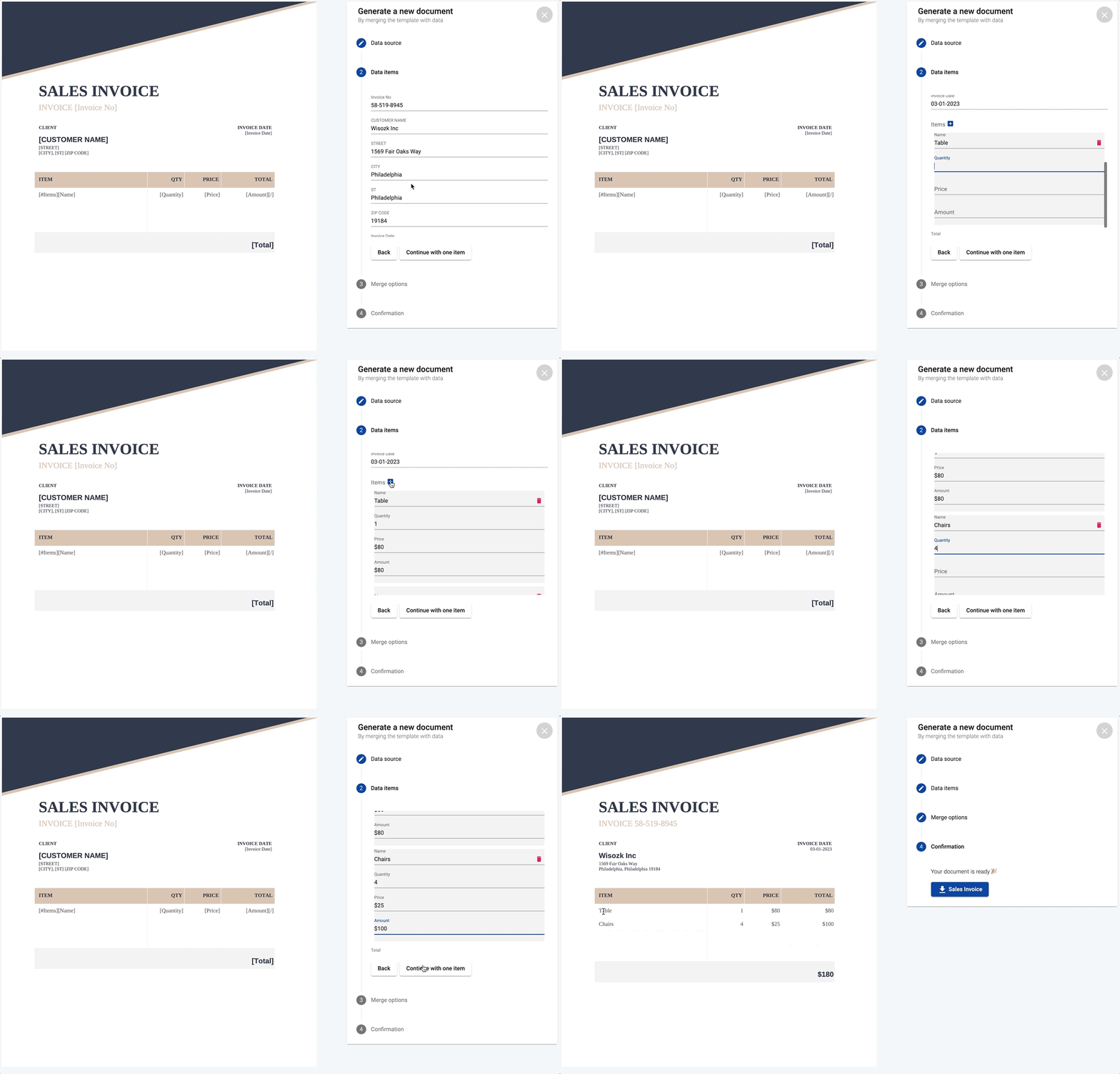
Pour supprimer un élément de facture, cliquez sur l’icône Delete à côté de l’élément que vous souhaitez retirer. Une fois la modification des données terminée, cliquez sur Continue with one item pour générer votre facture avec les éléments ajoutés ou supprimés.
Comme vous pouvez le voir, le tableau dans le document généré comporte deux lignes, correspondant aux éléments saisis manuellement dans le formulaire :
Grâce à cette fonctionnalité, vous pouvez créer des documents avec des listes ou tableaux dynamiques, en ajoutant ou supprimant des entrées selon les besoins de chaque document.