DocuGenerate bietet mehrere Optionen zur Angabe Ihrer Datenquelle beim Generieren von Dokumenten. Eine davon ist Fill out a form. Diese Option bietet eine interaktive Möglichkeit, Ihre Daten direkt in das System einzugeben – eine schnelle und einfache Lösung für die einmalige Dokumentgenerierung.
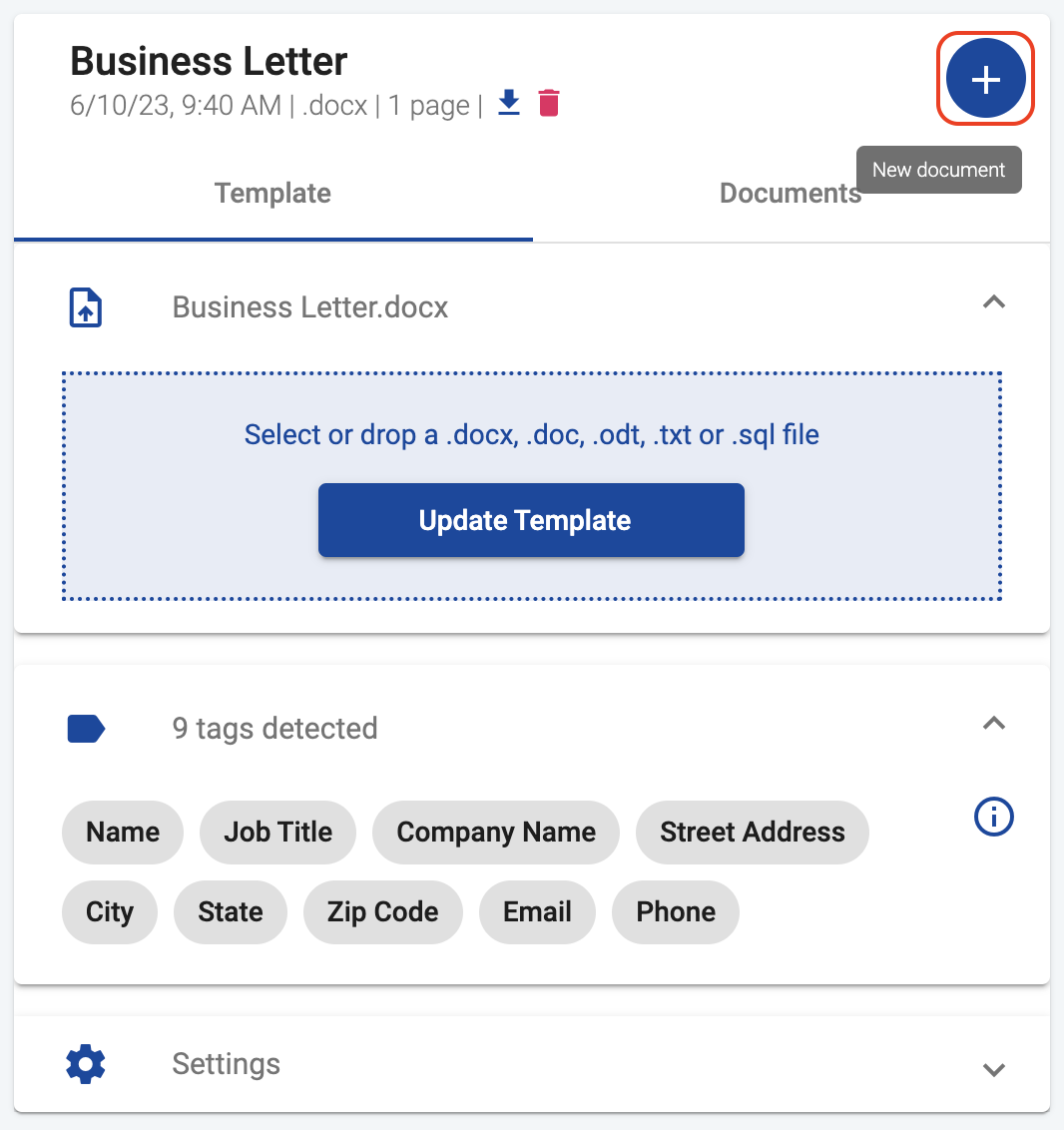
Um mit der Dokumentgenerierung über ein Formular zu beginnen, klicken Sie auf die Schaltfläche New document. Diese Schaltfläche ist durch ein Pluszeichen dargestellt:
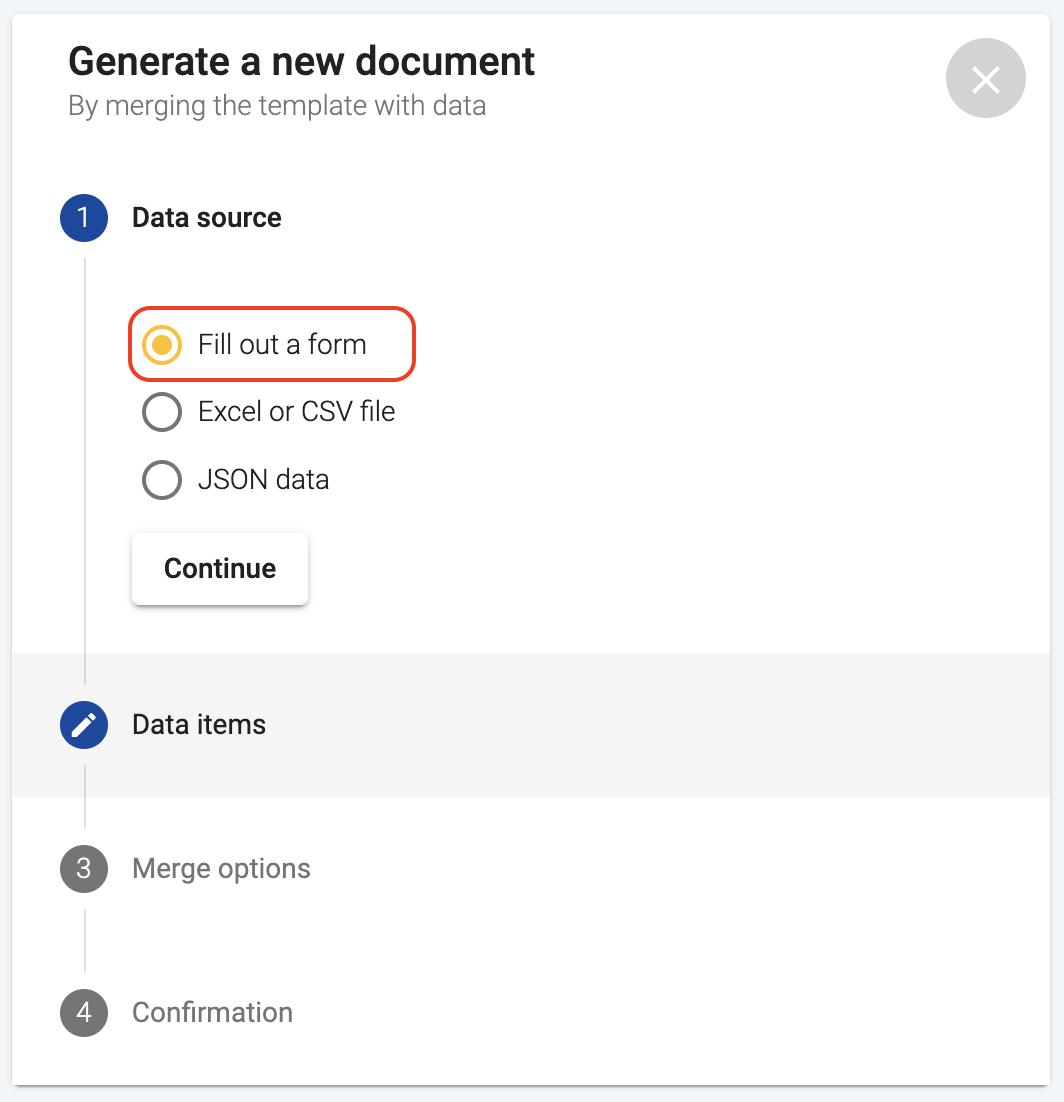
Wählen Sie dann als Data source Fill out a form. Die anderen verfügbaren Optionen sind Excel- oder CSV-Datei und JSON-Daten.
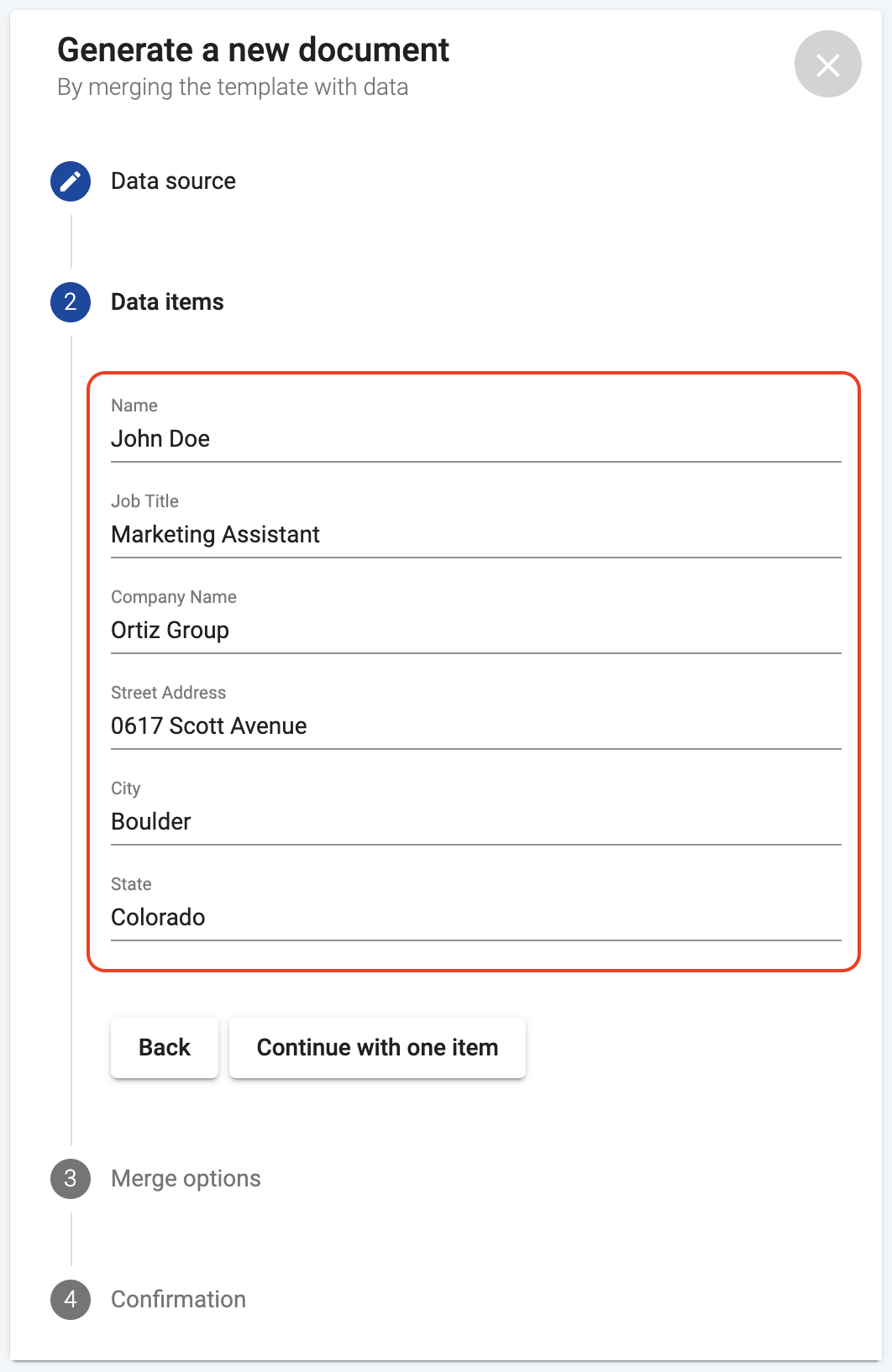
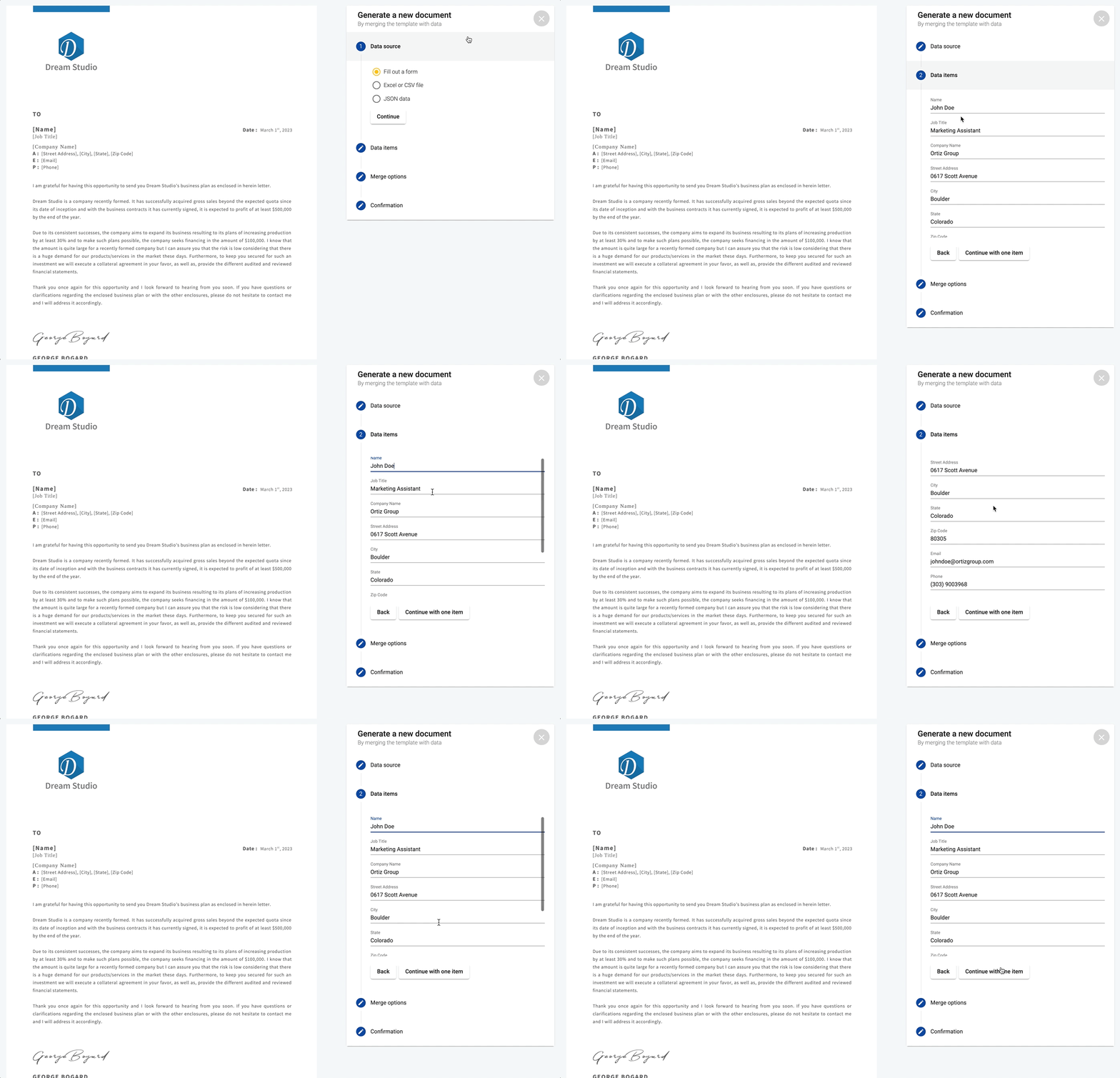
Nach dem Klicken auf Continue gelangen Sie zum Abschnitt Data items. Hier wird ein Formular mit Eingabefeldern angezeigt, die allen Zusammenführungs-Tags in Ihrer Vorlage entsprechen. Wenn es viele Felder gibt, können Sie nach unten scrollen, um alle zu sehen.
Jedes Eingabefeld im Formular entspricht einem Zusammenführungs-Tag in Ihrer Vorlage. Sie können Textwerte in diese Felder eingeben. Diese Werte werden verwendet, um die jeweiligen Zusammenführungs-Tags bei der Dokumentgenerierung zu ersetzen.
Keines der Felder ist erforderlich, sodass Sie flexibel so viele oder so wenige Felder ausfüllen können, wie Ihr Dokument erfordert.
Klicken Sie nach dem Ausfüllen der Felder auf Continue with one item. Das System verwendet dann Ihre Formulareingaben, um das Dokument zu generieren, nachdem Sie die Zusammenführungsoptionen ausgewählt haben.
Manuell Daten für Listen und Tabellen eingeben
Bei der Dokumentgenerierung durch Ausfüllen eines Formulars unterstützt DocuGenerate das interaktive Hinzufügen und Entfernen von Elementen oder Zeilen für Listen und Tabellen. Diese Funktion ermöglicht es Ihnen, Ihre Daten effektiver zu verwalten und erleichtert die Erstellung von Dokumenten mit unterschiedlichen Datenmengen.
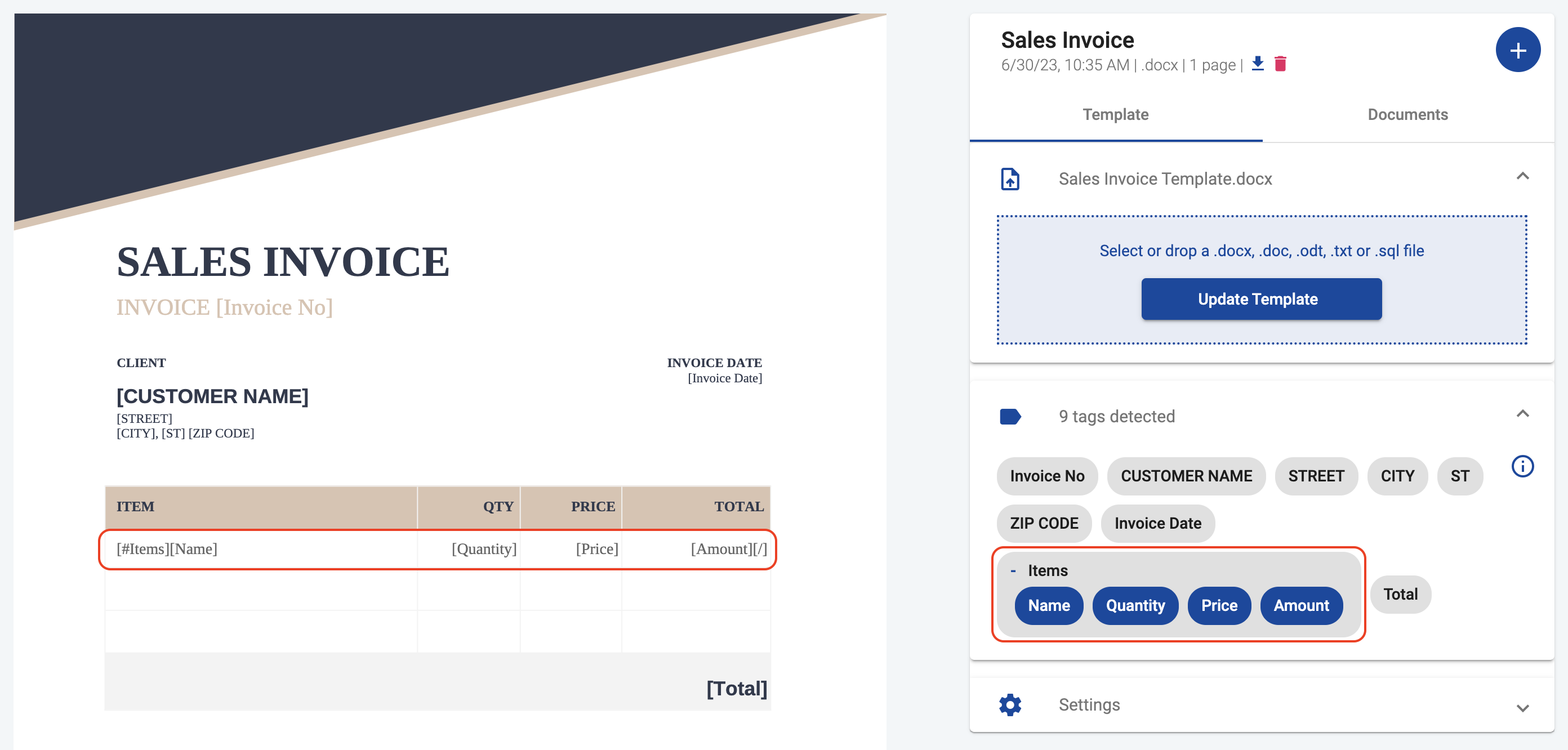
Betrachten Sie eine Rechnungsvorlage, die eine Tabelle zur Definition von Rechnungspositionen enthält. Das Tag Items enthält die Zusammenführungs-Tags Name, Quantity, Price und Amount für jede Zeile in der Tabelle:
Im Formulareditor gibt es neben der Eigenschaft Items eine +-Schaltfläche, mit der Sie eine neue Rechnungsposition hinzufügen können. Klicken Sie darauf, und ein neuer Satz von Feldern für Name, Quantity, Price und Amount erscheint.
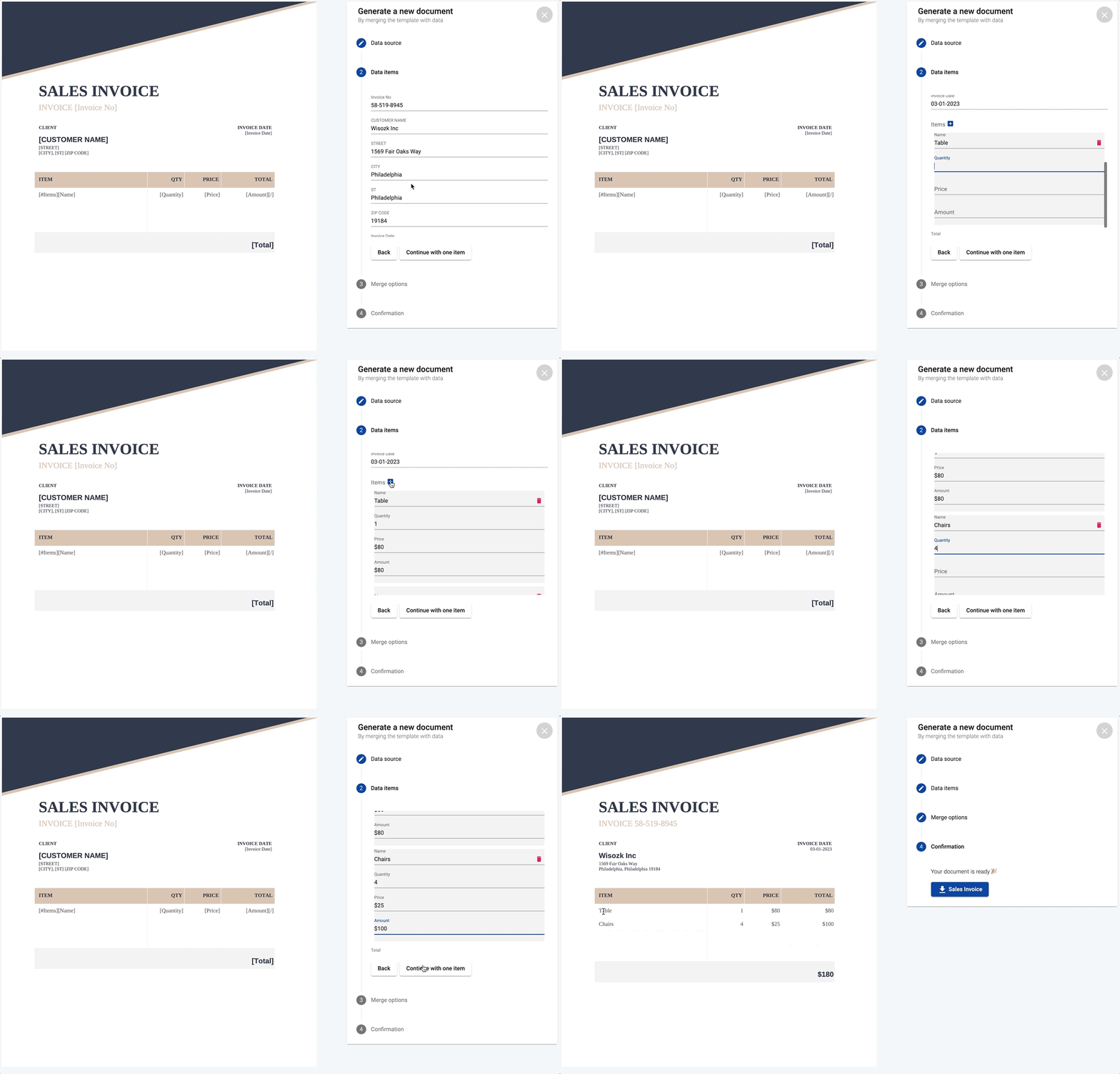
Um eine Rechnungsposition zu löschen, klicken Sie auf das Delete-Symbol neben dem Element. Klicken Sie nach dem Bearbeiten der Daten auf Continue with one item, um Ihre Rechnung mit den neu hinzugefügten oder entfernten Elementen zu generieren.
Das generierte Dokument zeigt eine Tabelle mit zwei Zeilen, entsprechend den manuell in das Formular eingegebenen Elementen:
Mit dieser Funktion können Sie Dokumente mit dynamischen Listen oder Tabellen erstellen, indem Sie Einträge nach Bedarf für jedes einzelne Dokument hinzufügen oder entfernen.