DocuGenerate biedt meerdere opties om uw gegevensbron te bepalen bij het genereren van documenten, waaronder Fill out a form. Deze optie biedt een interactieve manier om uw data rechtstreeks in het systeem in te voeren, wat een snelle en eenvoudige oplossing is voor eenmalige documentgeneratie.
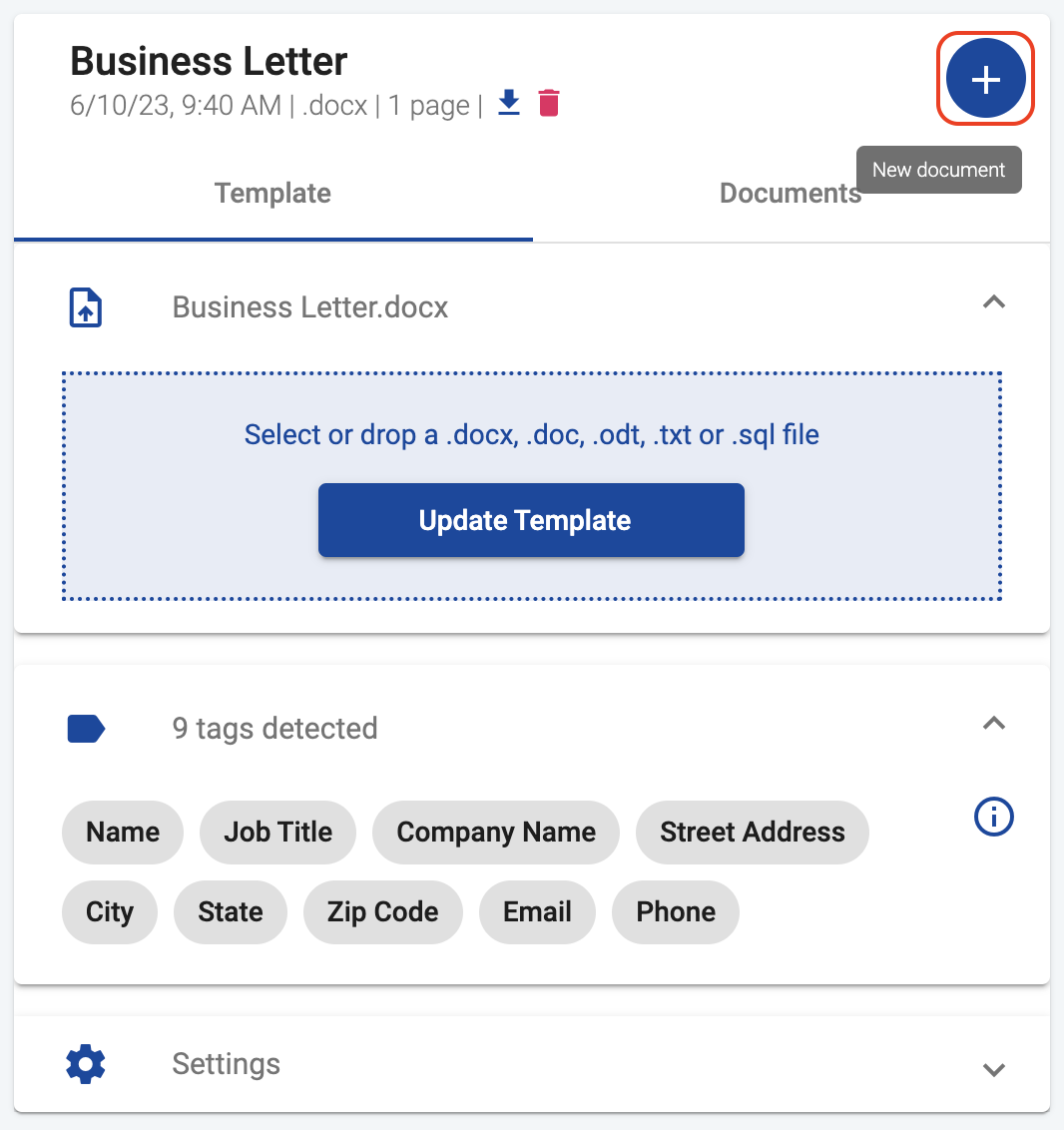
Om te beginnen met het genereren van documenten door een formulier in te vullen, klikt u op de knop New document. Deze knop wordt weergegeven met een plusteken-icoon:
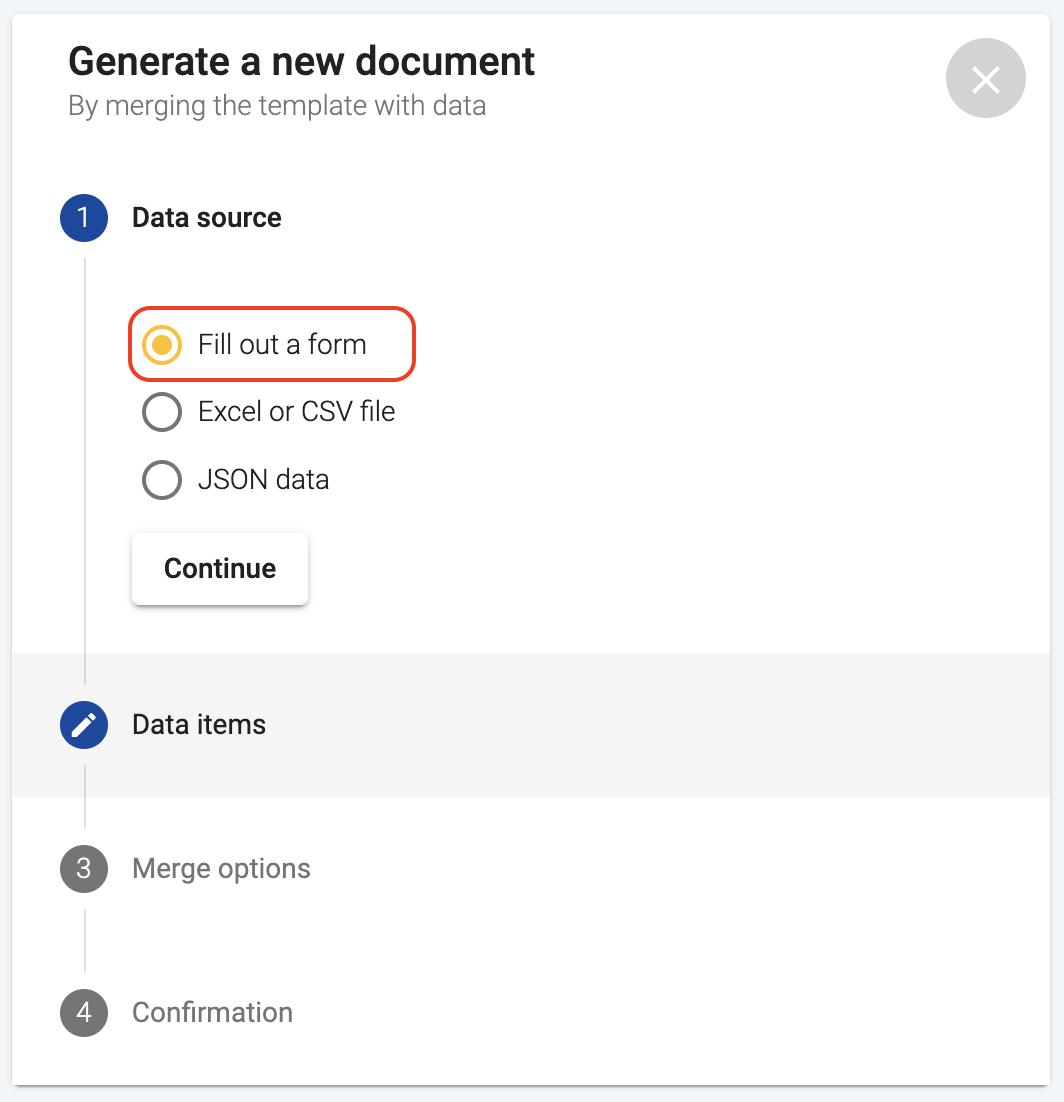
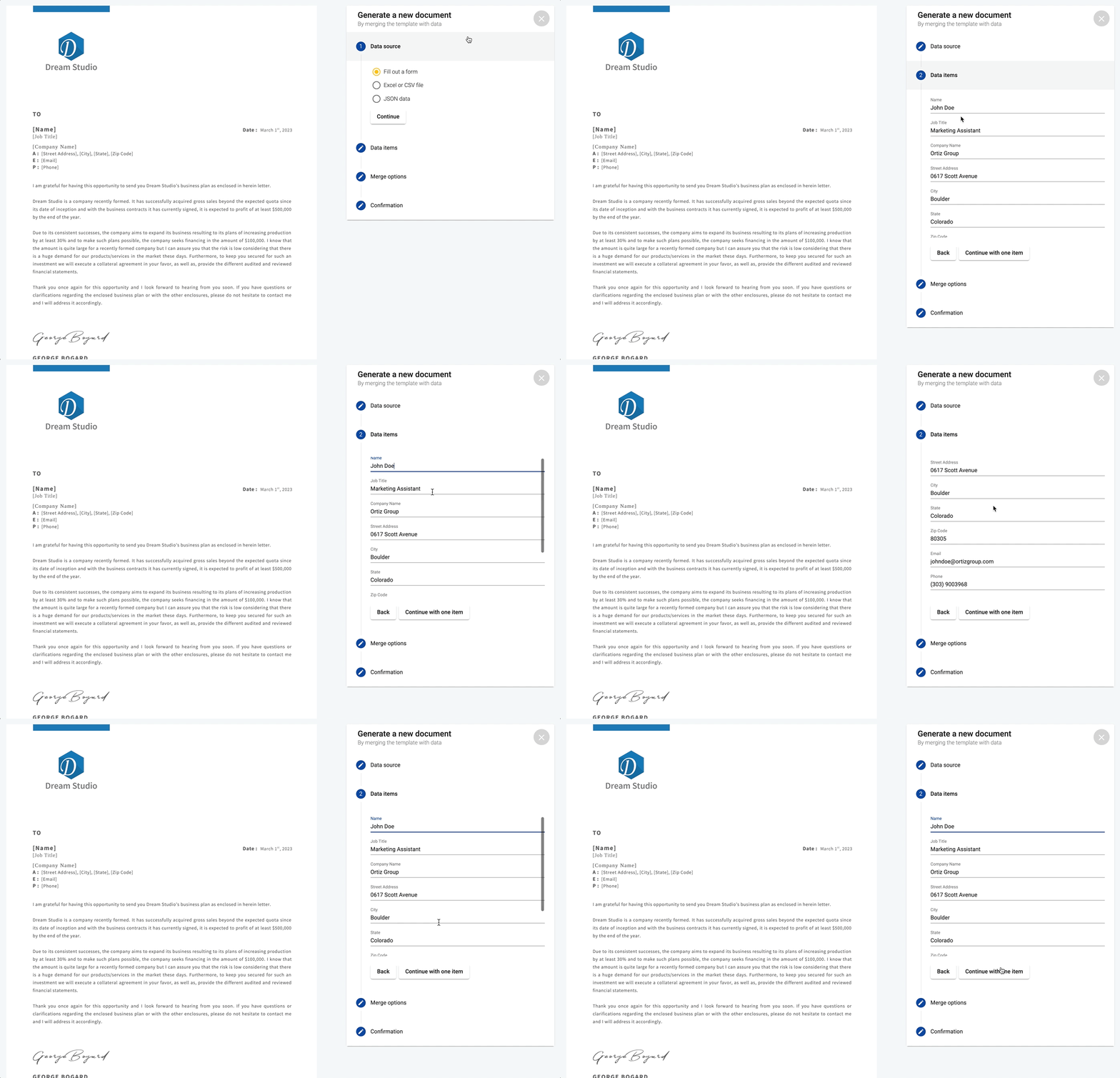
Selecteer vervolgens bij Data source de optie Fill out a form. De andere opties die u ziet, zijn Excel- of CSV-bestand en JSON-data.
Na het klikken op Continue komt u op de sectie Data items. Hier wordt een formulier weergegeven met invoervelden die overeenkomen met alle merge-tags in uw sjabloon. Als er veel velden zijn, kunt u naar beneden scrollen om ze allemaal te bekijken.
Elk invoerveld op het formulier komt overeen met een merge-tag in uw sjabloon. U kunt tekstwaarden invoeren in deze velden. Deze waarden worden gebruikt om de bijbehorende merge-tags te vervangen tijdens de documentgeneratie.
Geen van de velden is verplicht, wat betekent dat u de flexibiliteit heeft om er zoveel of zo weinig in te vullen als u wilt, afhankelijk van de vereisten van uw document.
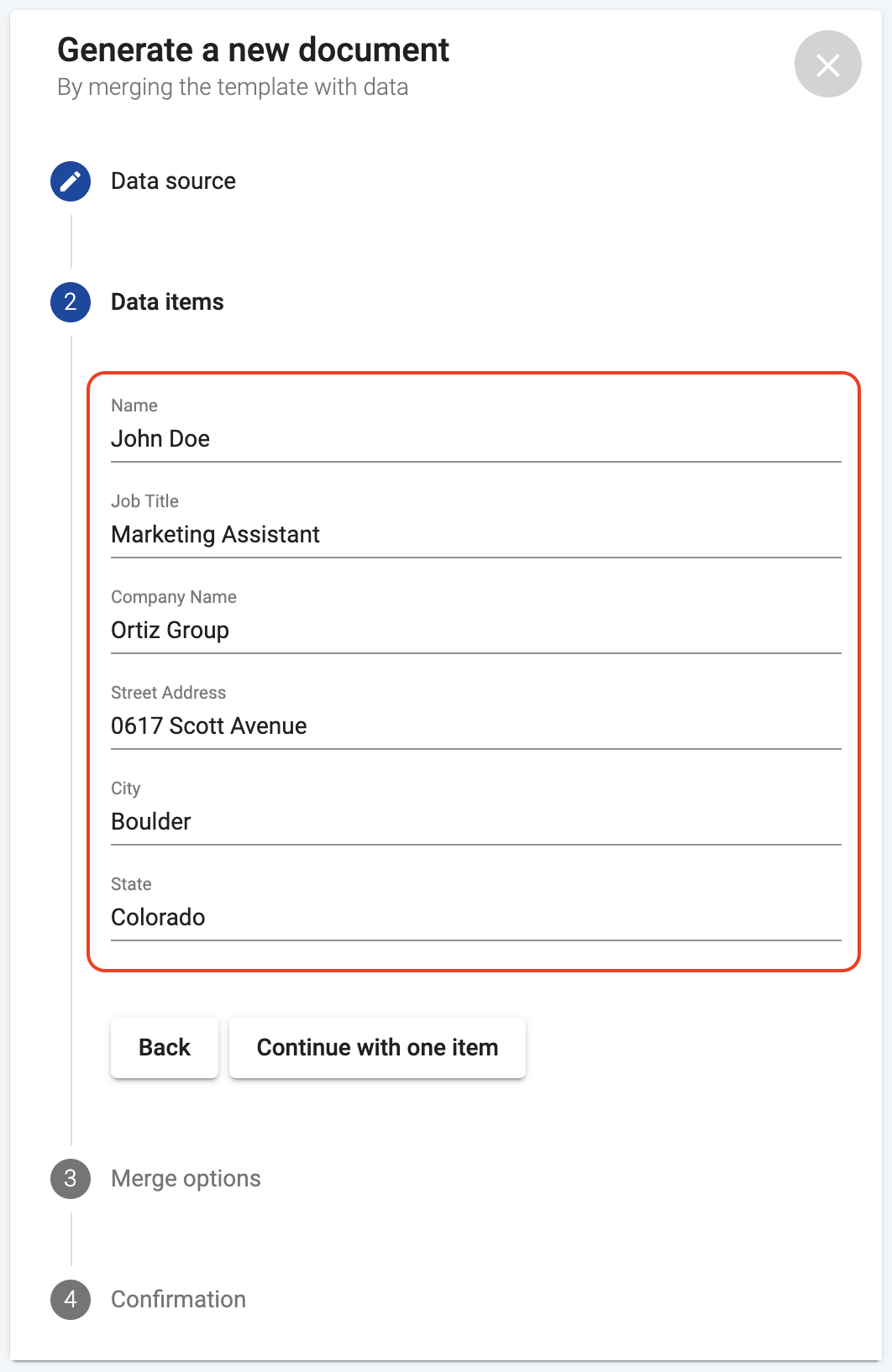
Nadat u de velden naar wens heeft ingevuld, klikt u op Continue with one item. Het systeem gebruikt dan uw formulierinvoer om het document te genereren nadat u de samenvoegopties heeft geselecteerd.
Data handmatig invoeren voor lijsten en tabellen
Bij het genereren van documenten door een formulier in te vullen, ondersteunt DocuGenerate het interactief toevoegen en verwijderen van items of rijen voor lijsten en tabellen. Met deze functionaliteit kunt u uw data effectiever beheren, waardoor het eenvoudiger wordt om documenten te genereren met wisselende hoeveelheden informatie.
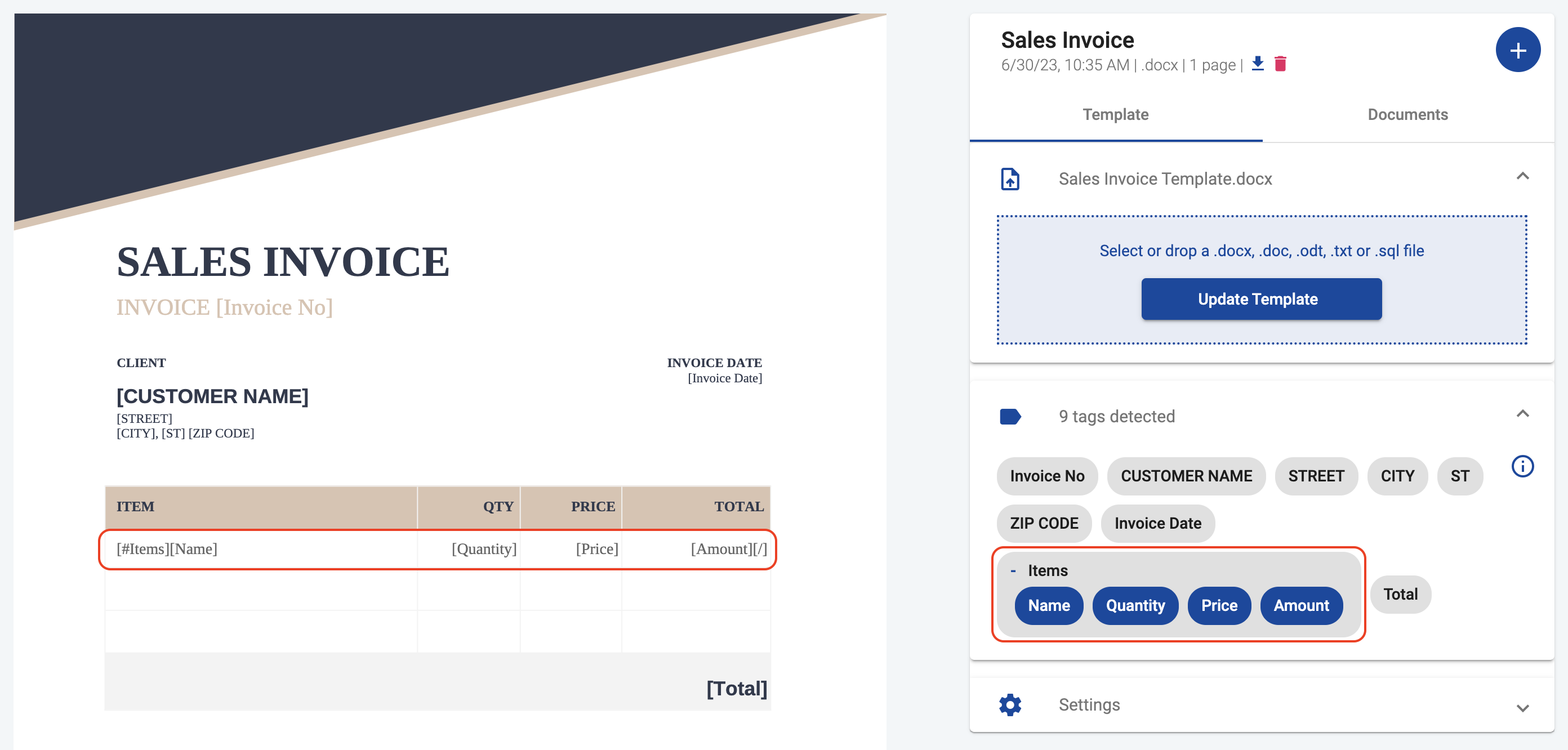
Neem als voorbeeld een factuursjabloon dat een tabel bevat om factuuritems te definiëren, zoals u in de onderstaande afbeelding kunt zien. De tag Items bevat de merge-tags Name, Quantity, Price en Amount voor elke rij in de tabel:
In de formuliereditor staat naast de eigenschap Items een +-knop, waarmee u een nieuw factuuritem kunt toevoegen. Klik erop en er verschijnt een nieuwe set velden voor Name, Quantity, Price en Amount.
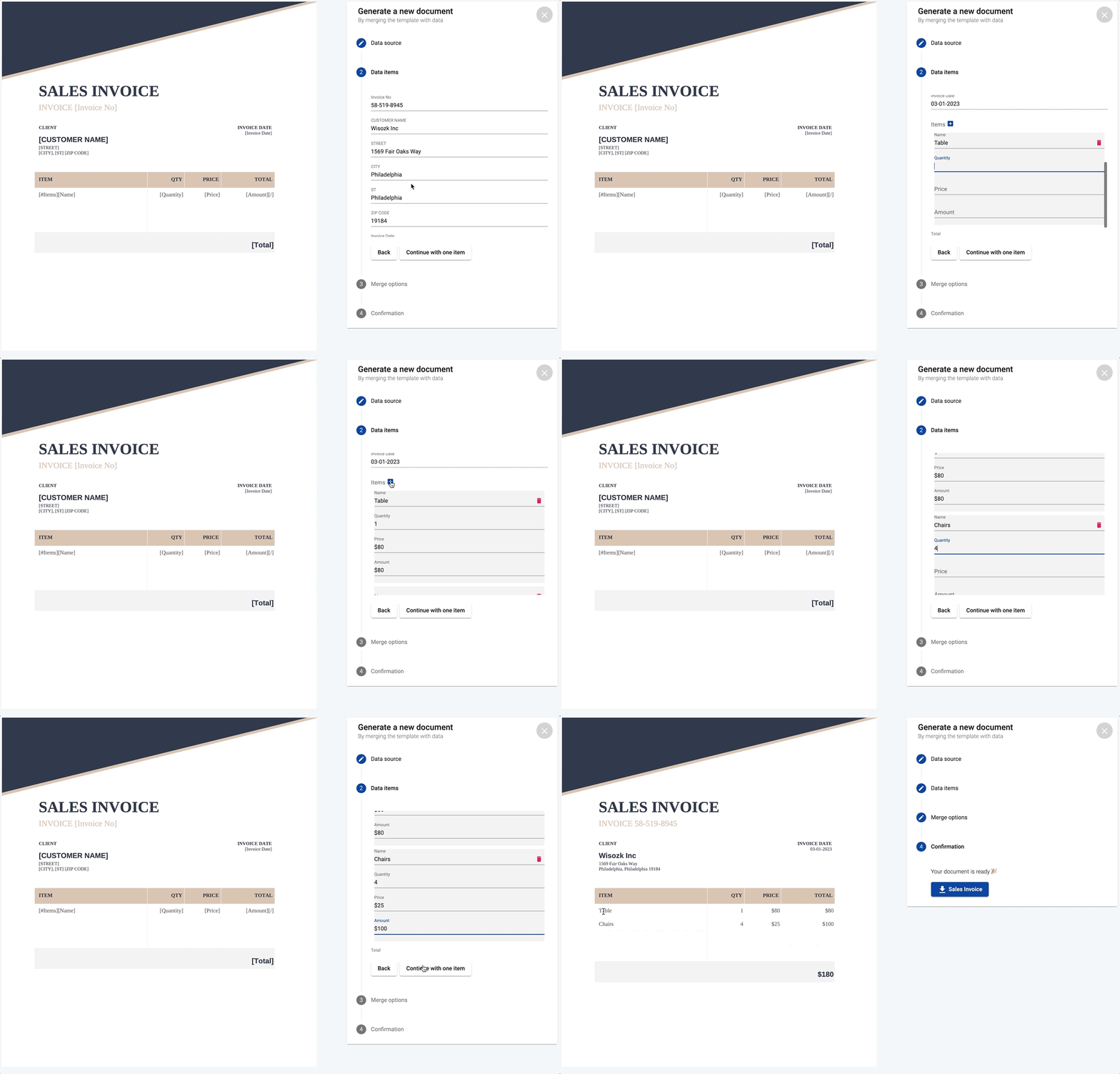
Om een factuuritem te verwijderen, klikt u op het Delete-icoon naast het item dat u wilt verwijderen. Zodra u klaar bent met het bewerken van de data, klikt u op Continue with one item om uw factuur te genereren met de nieuw toegevoegde of verwijderde items.
Zoals u kunt zien, heeft de tabel in het gegenereerde document twee rijen, die overeenkomen met de items die handmatig in het formulier zijn ingevoerd:
Met deze functie kunt u documenten maken met dynamische lijsten of tabellen, waarbij u voor elk afzonderlijk document naar behoefte items kunt toevoegen of verwijderen.