Zapier biedt u de mogelijkheid om te integreren met DocuGenerate en verbinding te maken met 2.000+ andere webdiensten. Geautomatiseerde verbindingen, Zaps genoemd, die in enkele minuten worden ingesteld zonder te programmeren, kunnen uw dagelijkse taken automatiseren en workflows bouwen tussen apps die anders niet mogelijk zouden zijn.
Elke Zap heeft één app als Trigger, waar uw informatie vandaan komt en die één of meer Actions veroorzaakt in andere apps, waar uw data automatisch naartoe wordt gestuurd.
Samenvatting
1. DocuGenerate met Zapier Verbinden
2. Generate Document (Action)
3. Create Template (Action)
4. New Document (Trigger)
5. New Template (Trigger)
1. DocuGenerate met Zapier Verbinden
- Log in op uw Zapier-account of maak een nieuw account aan.
- Navigeer naar My Apps in de bovenste menubalk.
- Klik op Connect a new account… en zoek naar DocuGenerate.
- Gebruik uw inloggegevens om uw DocuGenerate-account te verbinden met Zapier.
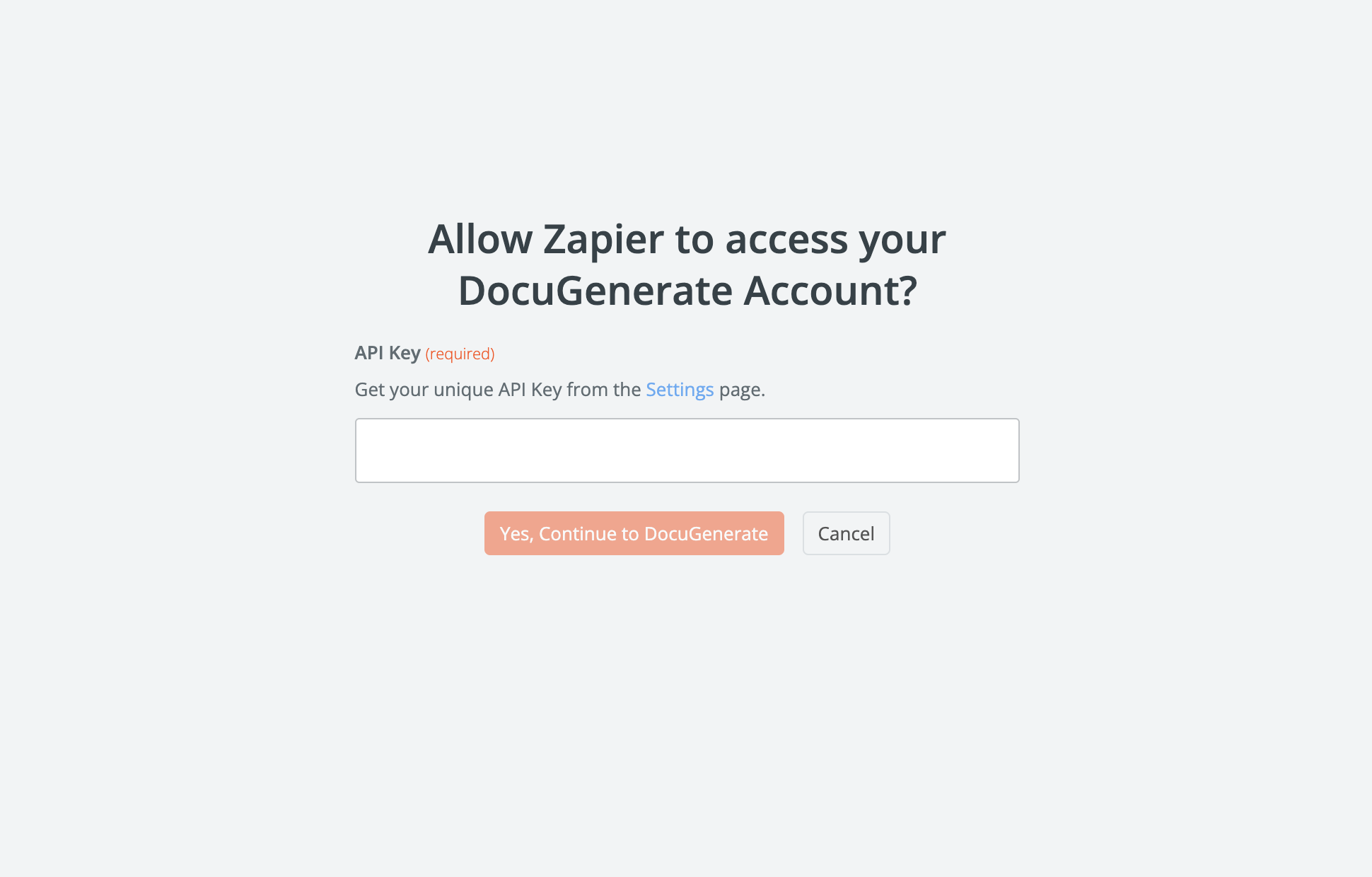
- Kopieer uw API-sleutel en plak deze in het invoerveld van het authenticatievenster, klik vervolgens op Yes, Continue to DocuGenerate.
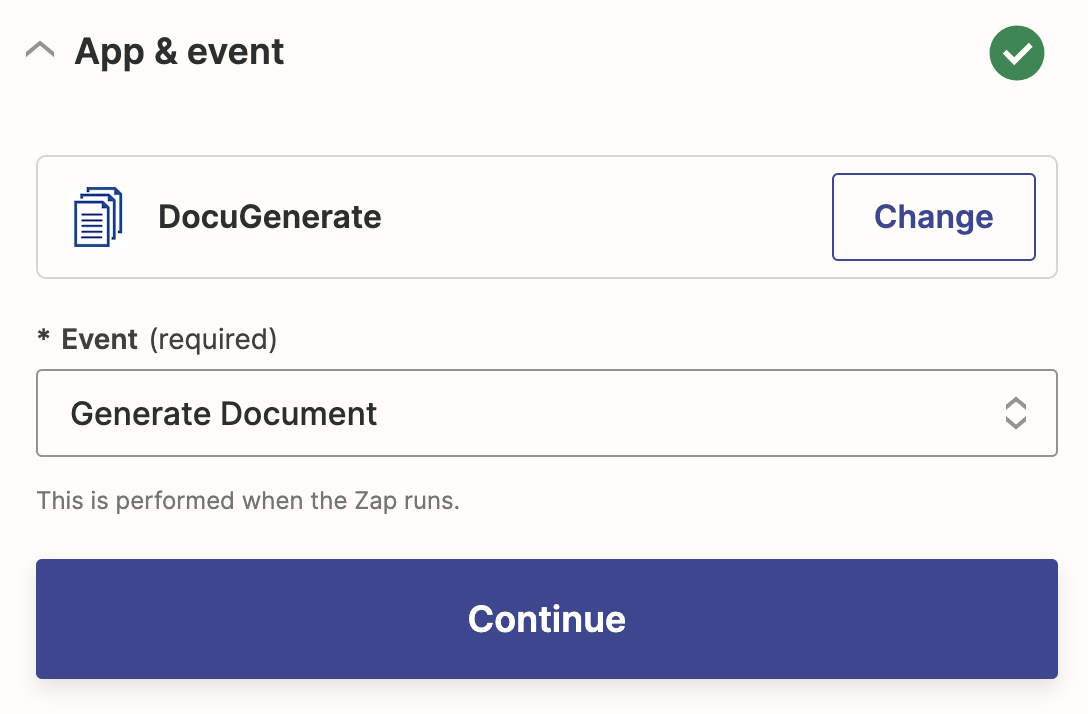
2. Generate Document (Action)
Met deze actie in Zapier kunt u automatisch een document genereren met behulp van een sjabloon en dynamische data.
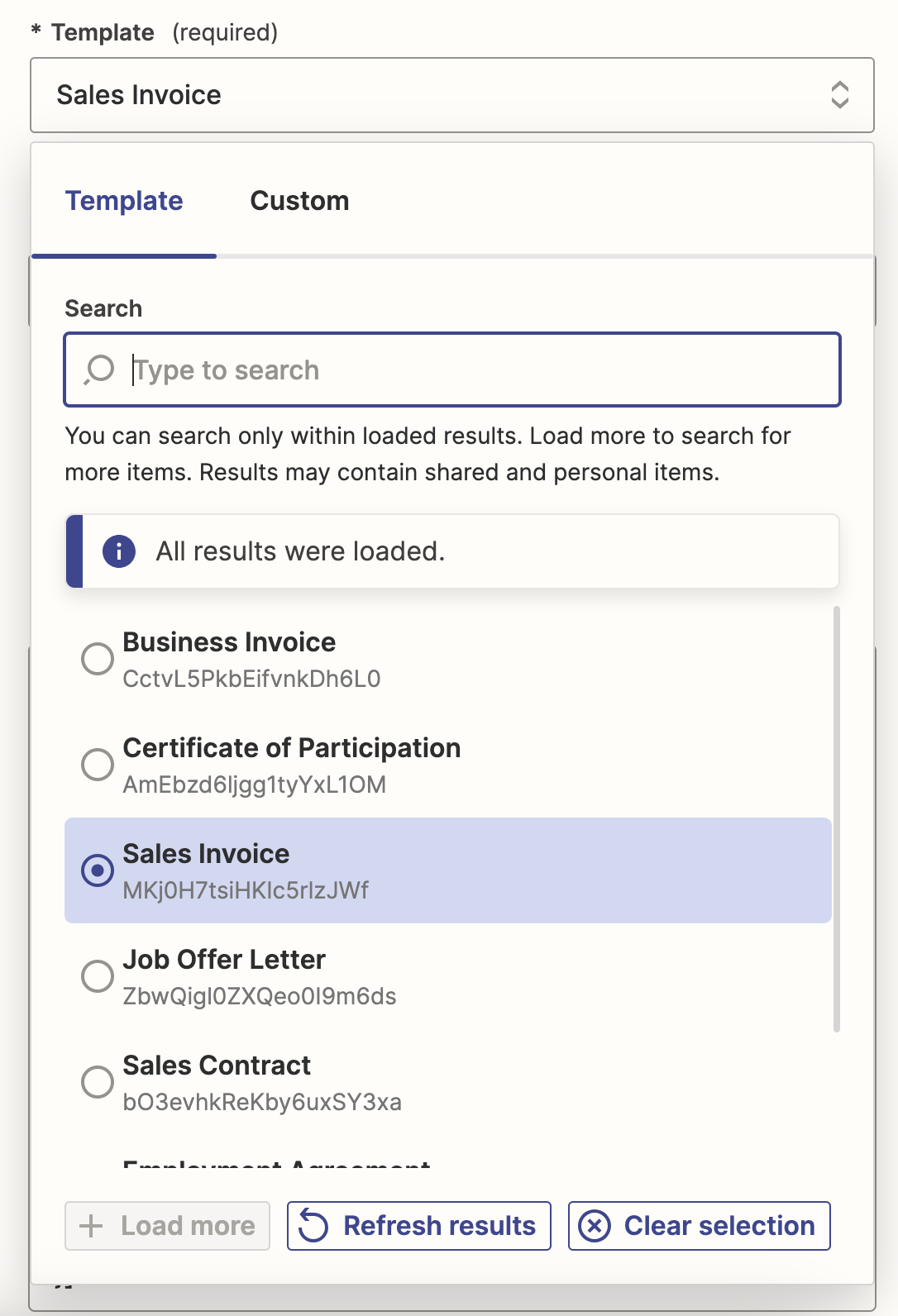
De volgende invoer kan worden geconfigureerd:
- Template: Selecteer het sjabloon dat u wilt gebruiken voor documentgeneratie.
- Name: Geef een naam op voor het gegenereerde document. Standaard wordt de naam van het sjabloon gebruikt.
- Format: Kies het uitvoerformaat voor het gegenereerde document. Het standaardformaat is
.docx. De ondersteunde formaten zijn.docx,.pdf,.doc,.odt,.txt,.htmlen.png. - Data: Dit veld vereist de dynamische dataset die wordt gebruikt om het sjabloon in te vullen en het document te genereren.
Bij het instellen van deze actie selecteert u een sjabloon uit uw DocuGenerate-account. Het sjabloon bepaalt de structuur van het document en bevat merge-tags waar dynamische data wordt ingevoegd.
Bij het selecteren van het sjabloon wordt het datveld vooraf ingevuld met een JSON-object dat is gestructureerd volgens de merge-tags die in het sjabloon zijn gedefinieerd.
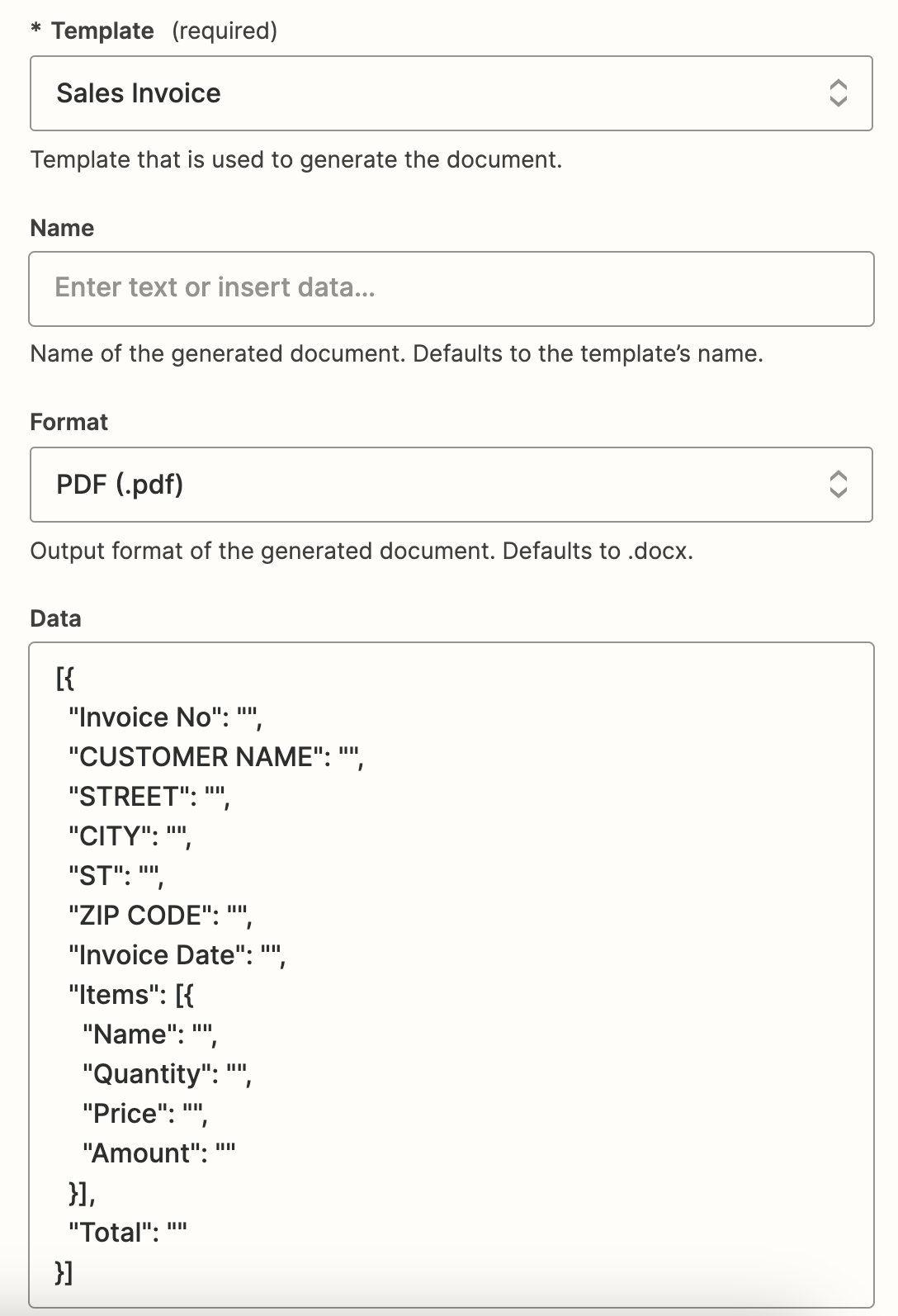
Zorg er voordat u deze actie gebruikt voor dat u het JSON-dataobject vult met waarden om het dynamisch te maken. Aanvankelijk is het JSON-object leeg. Vervang de lege tekenreeksen "" door de daadwerkelijke waarden die zijn opgehaald uit uw gegevensbronnen of andere apps binnen Zapier.
Eenmaal geconfigureerd, genereert deze actie automatisch een document op basis van het gekozen sjabloon en de opgegeven data telkens wanneer de Zap wordt geactiveerd.
3. Create Template (Action)
Met deze actie kunt u rechtstreeks vanuit een bestand een nieuw sjabloon maken binnen DocuGenerate.
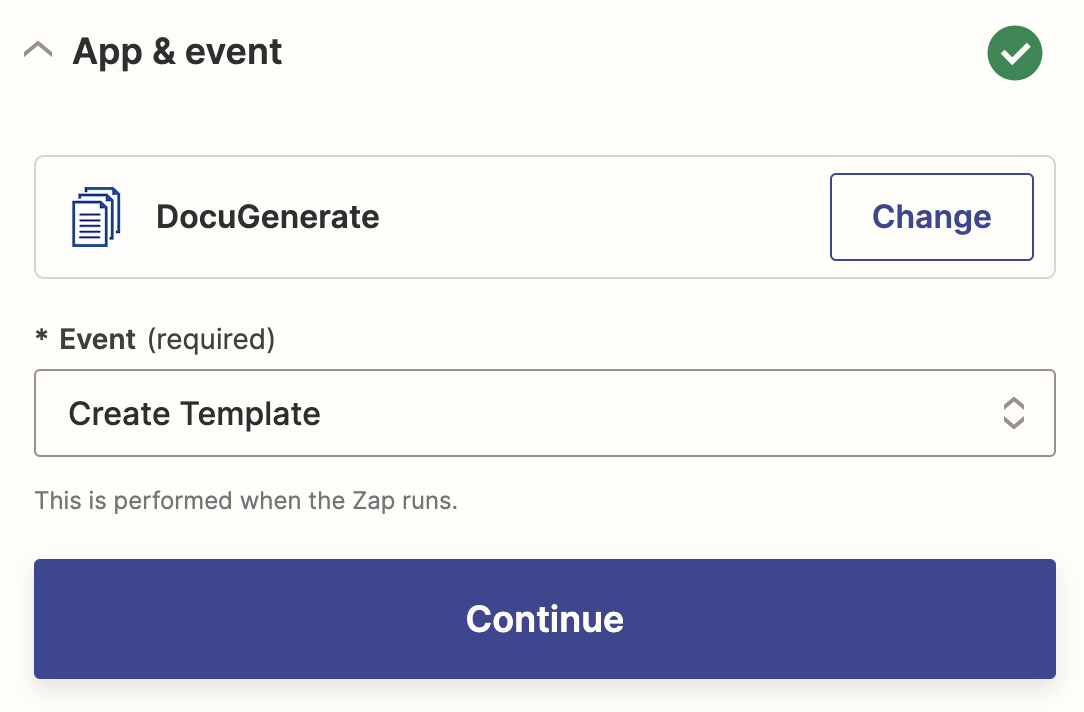
De volgende invoer kan worden geconfigureerd:
- File: Geef het bestand op dat uw sjabloon bevat. Ondersteunde formaten zijn onder andere
.docx,.doc,.odt,.txt,.sqlof.html. - File Name: Geef de naam op voor het sjabloonbestand, inclusief de bestandsextensie.
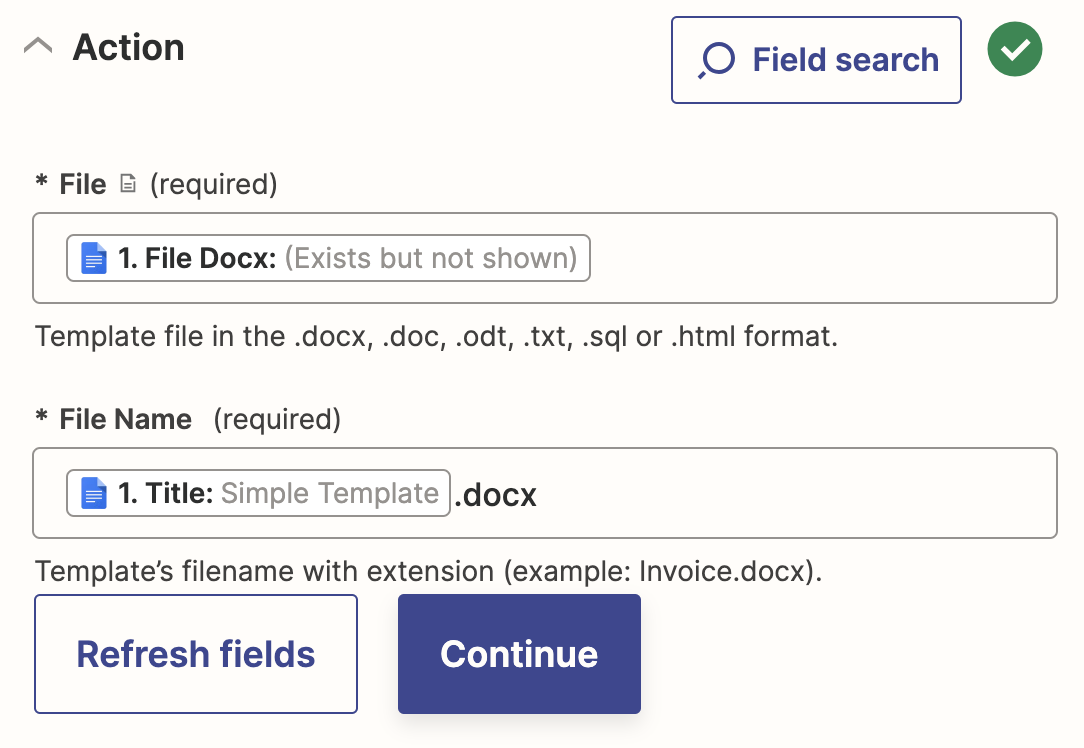
Om een nieuw sjabloon te maken, uploadt u een bestand met de sjabloon-inhoud in een van de ondersteunde formaten. Dit kan een vooraf ontworpen document zijn, zoals een factuur of een contract. Na het uploaden van het bestand en het opgeven van de bestandsnaam, verwerkt DocuGenerate het bestand en maakt het een nieuw sjabloon aan binnen uw account. Dit sjabloon kan vervolgens worden gebruikt voor documentgeneratietaken.
4. New Document (Trigger)
Deze trigger wordt geactiveerd telkens wanneer een nieuw document wordt gegenereerd op basis van een sjabloon binnen DocuGenerate.
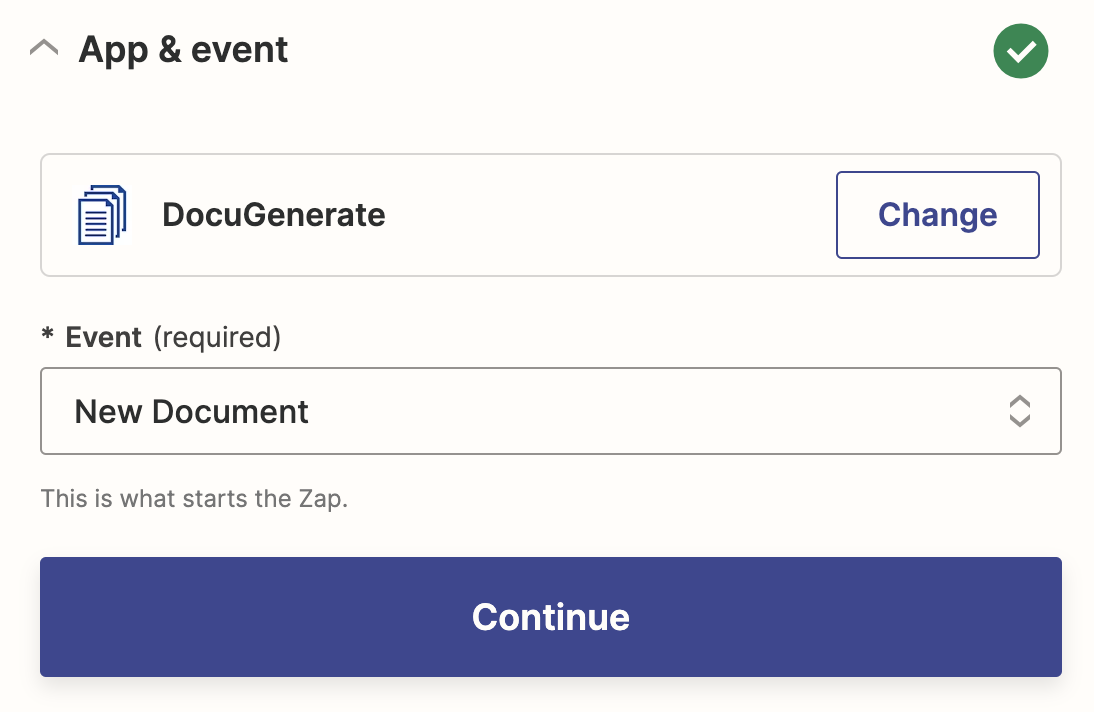
De volgende invoer kan worden geconfigureerd:
- Template: Selecteer het specifieke sjabloon waarvoor u meldingen wilt ontvangen wanneer documenten worden gegenereerd.
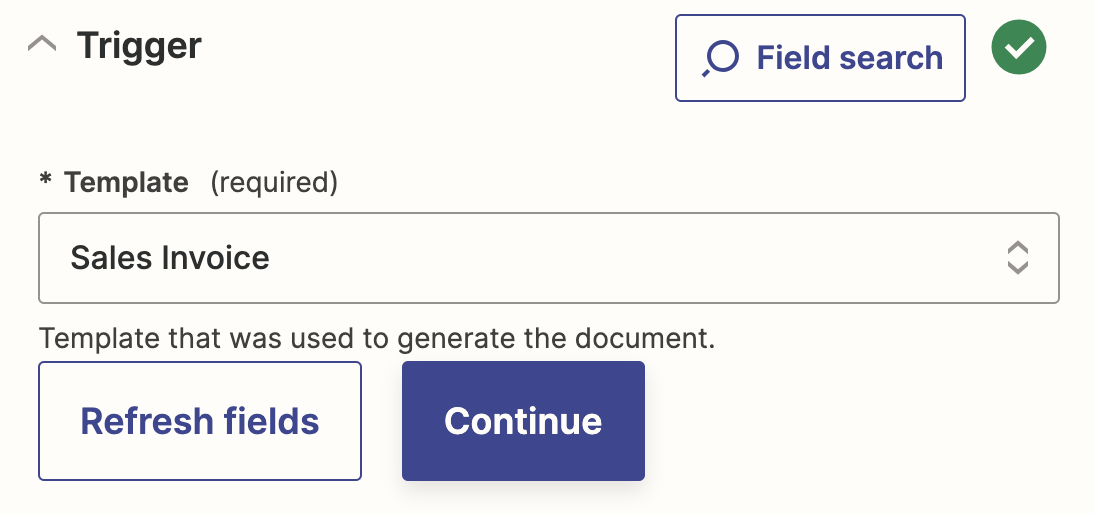
Bij het instellen van deze trigger kiest u een sjabloon uit uw DocuGenerate-account. Telkens wanneer een document wordt gegenereerd met dat sjabloon, wordt Zapier op de hoogte gesteld, en kunt u vervolgacties configureren die op basis van deze gebeurtenis worden geactiveerd. Deze trigger is nuttig voor het bouwen van workflows die reageren op het aanmaken van specifieke soorten documenten.
5. New Template (Trigger)
Deze trigger wordt geactiveerd telkens wanneer een nieuw sjabloon wordt aangemaakt binnen uw DocuGenerate-account. Er is geen invoer te configureren.
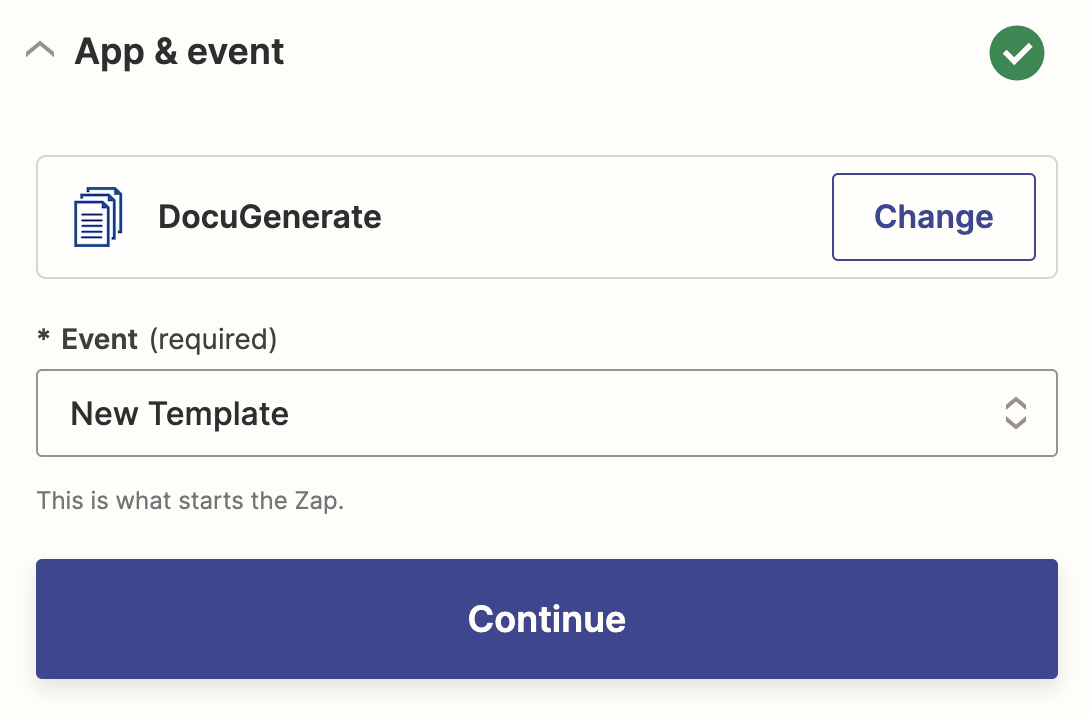
Wanneer een nieuw sjabloon wordt aangemaakt binnen DocuGenerate, wordt deze trigger geactiveerd, en kan Zapier vervolgacties starten op basis van deze gebeurtenis. U kunt bijvoorbeeld automatisering instellen om teamleden te informeren telkens wanneer een nieuw sjabloon wordt toegevoegd, zodat iedereen op de hoogte blijft van wijzigingen in de documentgeneratieprocessen.