Zapier ermöglicht Ihnen die Integration mit DocuGenerate und die Verbindung mit über 2.000 anderen Webdiensten. Automatisierte Verbindungen, sogenannte Zaps, lassen sich in wenigen Minuten ohne Programmierkenntnisse einrichten und automatisieren Ihre alltäglichen Aufgaben sowie Workflows zwischen Apps, die sonst nicht möglich wären.
Jeder Zap hat eine App als Trigger, aus der Ihre Informationen stammen und die eine oder mehrere Actions in anderen Apps auslöst, wohin Ihre Daten automatisch gesendet werden.
Zusammenfassung
1. DocuGenerate mit Zapier Verbinden
2. Generate Document (Action)
3. Create Template (Action)
4. New Document (Trigger)
5. New Template (Trigger)
1. DocuGenerate mit Zapier Verbinden
- Melden Sie sich bei Ihrem Zapier-Konto an oder erstellen Sie ein neues Konto.
- Navigieren Sie zu My Apps in der oberen Menüleiste.
- Klicken Sie auf Connect a new account… und suchen Sie nach DocuGenerate.
- Verwenden Sie Ihre Zugangsdaten, um Ihr DocuGenerate-Konto mit Zapier zu verbinden.
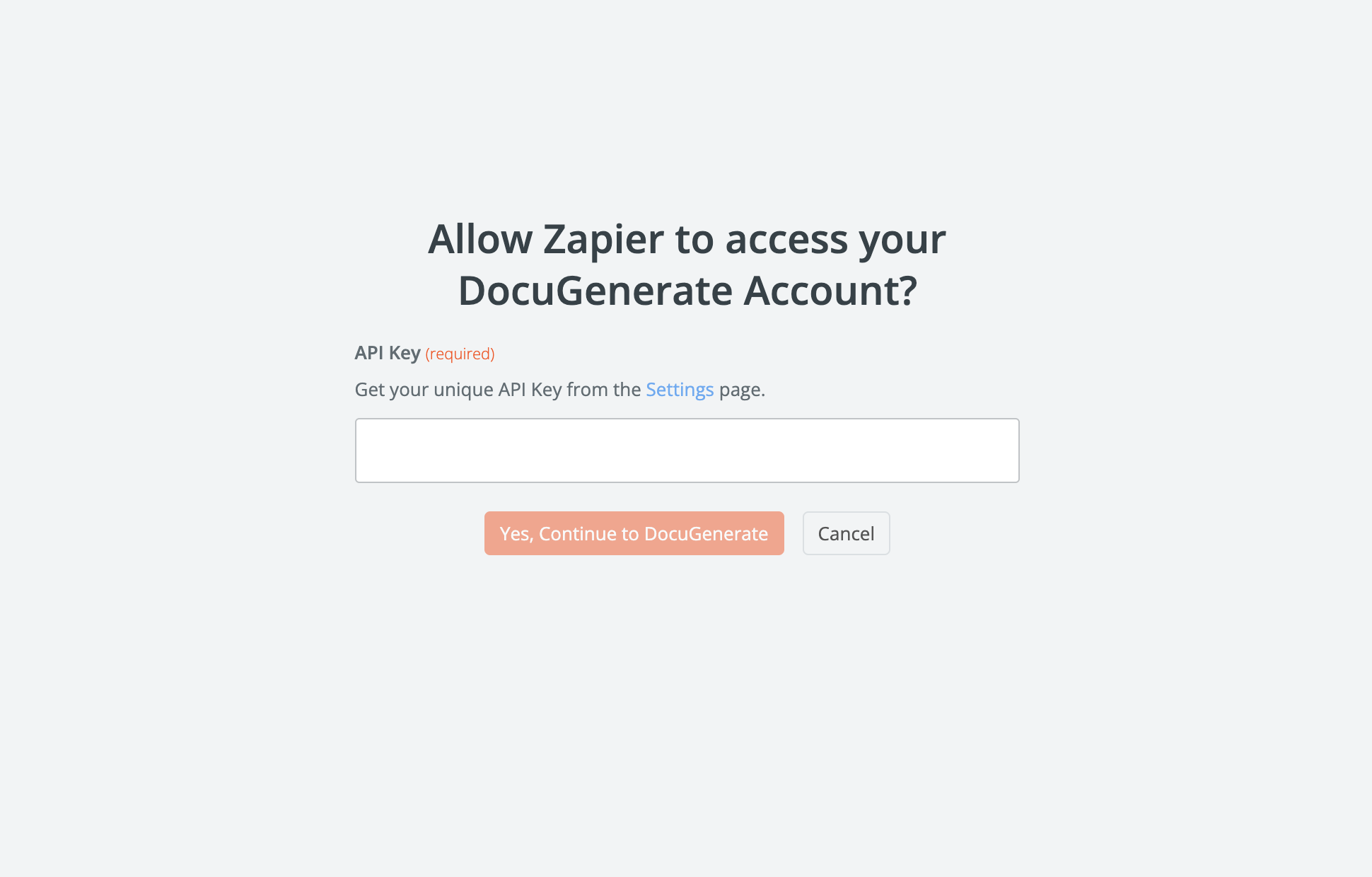
- Kopieren Sie Ihren API-Schlüssel und fügen Sie ihn in das Eingabefeld des Authentifizierungsdialogs ein. Klicken Sie anschließend auf Yes, Continue to DocuGenerate.
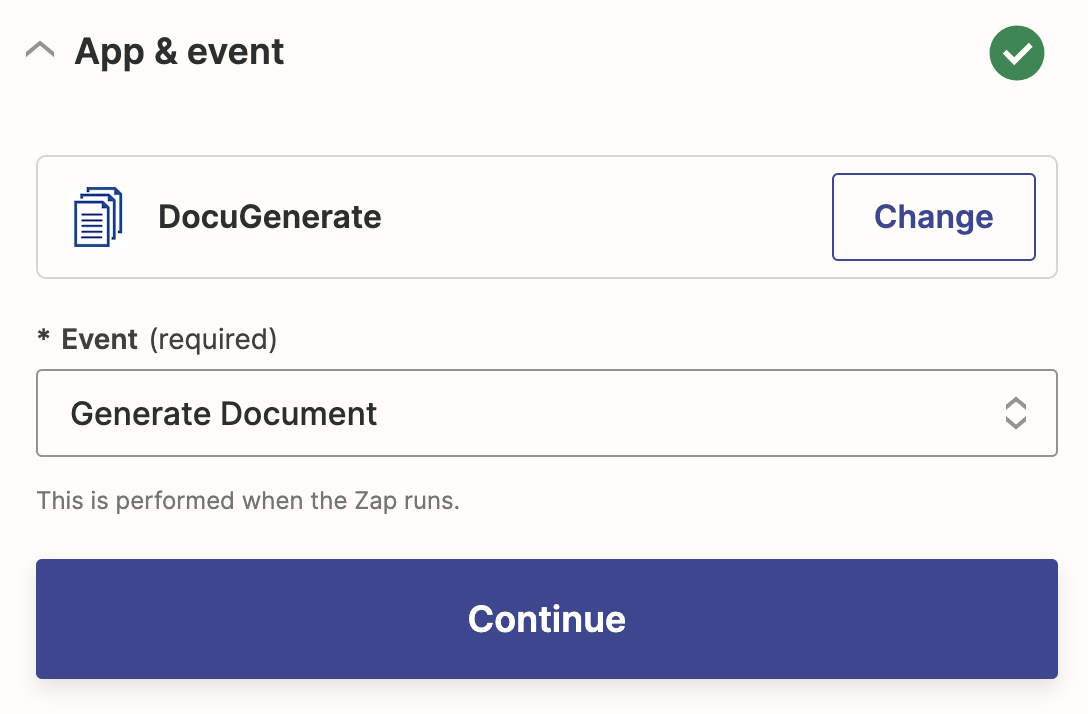
2. Generate Document (Action)
Diese Action in Zapier ermöglicht es Ihnen, automatisch ein Dokument anhand einer Vorlage und dynamischer Daten zu generieren.
Die folgenden Eingaben können konfiguriert werden:
- Template: Wählen Sie die Vorlage aus, die Sie für die Dokumentgenerierung verwenden möchten.
- Name: Geben Sie einen Namen für das generierte Dokument an. Standardmäßig wird der Name der Vorlage verwendet.
- Format: Wählen Sie das Ausgabeformat für das generierte Dokument. Das Standardformat ist
.docx. Die unterstützten Formate sind.docx,.pdf,.doc,.odt,.txt,.htmlund.png. - Data: Dieses Feld erfordert den dynamischen Datensatz, der zum Befüllen der Vorlage und zur Generierung des Dokuments verwendet wird.
Beim Einrichten dieser Action wählen Sie eine Vorlage aus Ihrem DocuGenerate-Konto aus. Die Vorlage definiert die Struktur des Dokuments und enthält Zusammenführungs-Tags, in die dynamische Daten eingefügt werden.
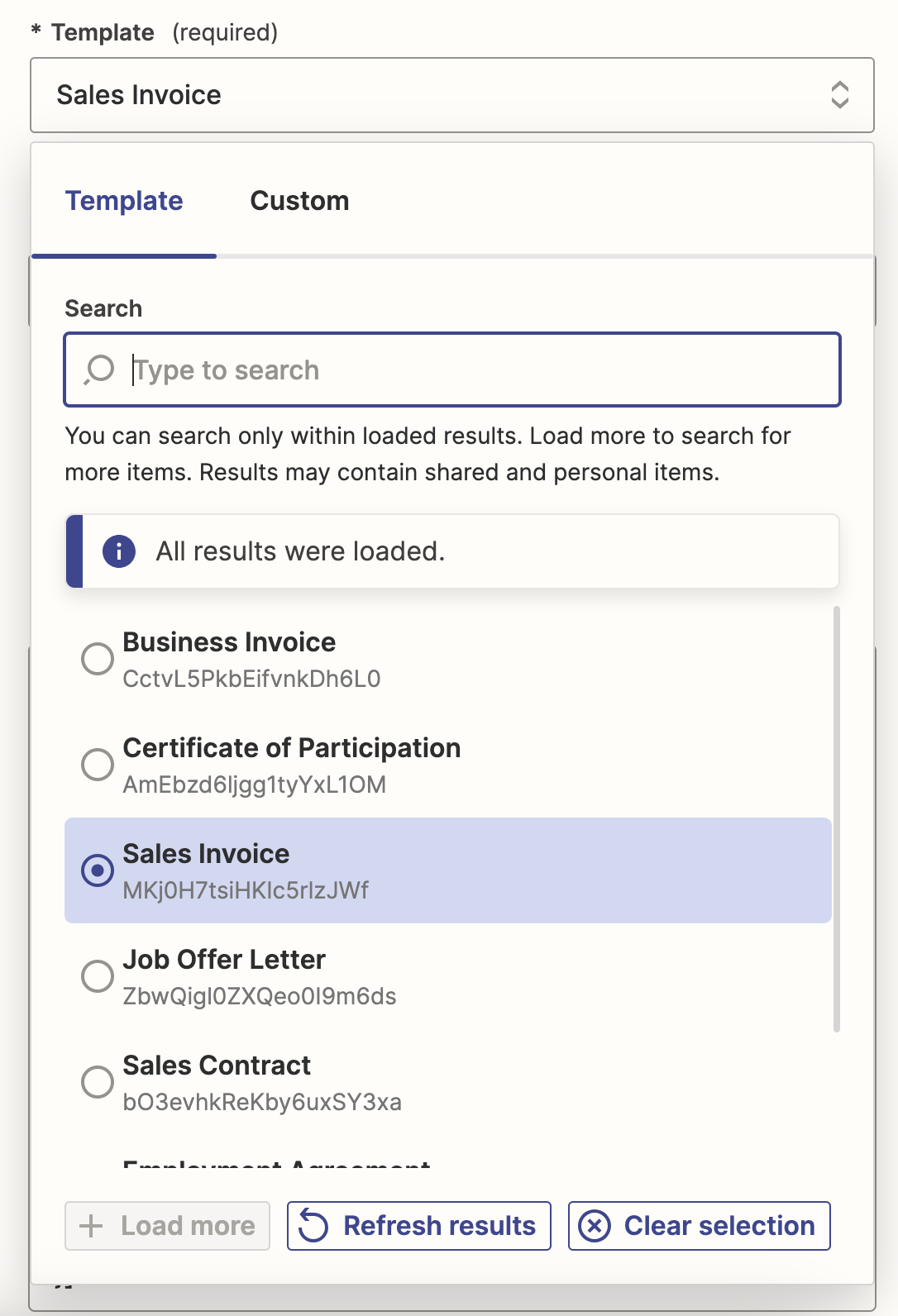
Nach der Auswahl der Vorlage wird das Datenfeld automatisch mit einem JSON-Objekt befüllt, das gemäß den in der Vorlage definierten Zusammenführungs-Tags strukturiert ist.
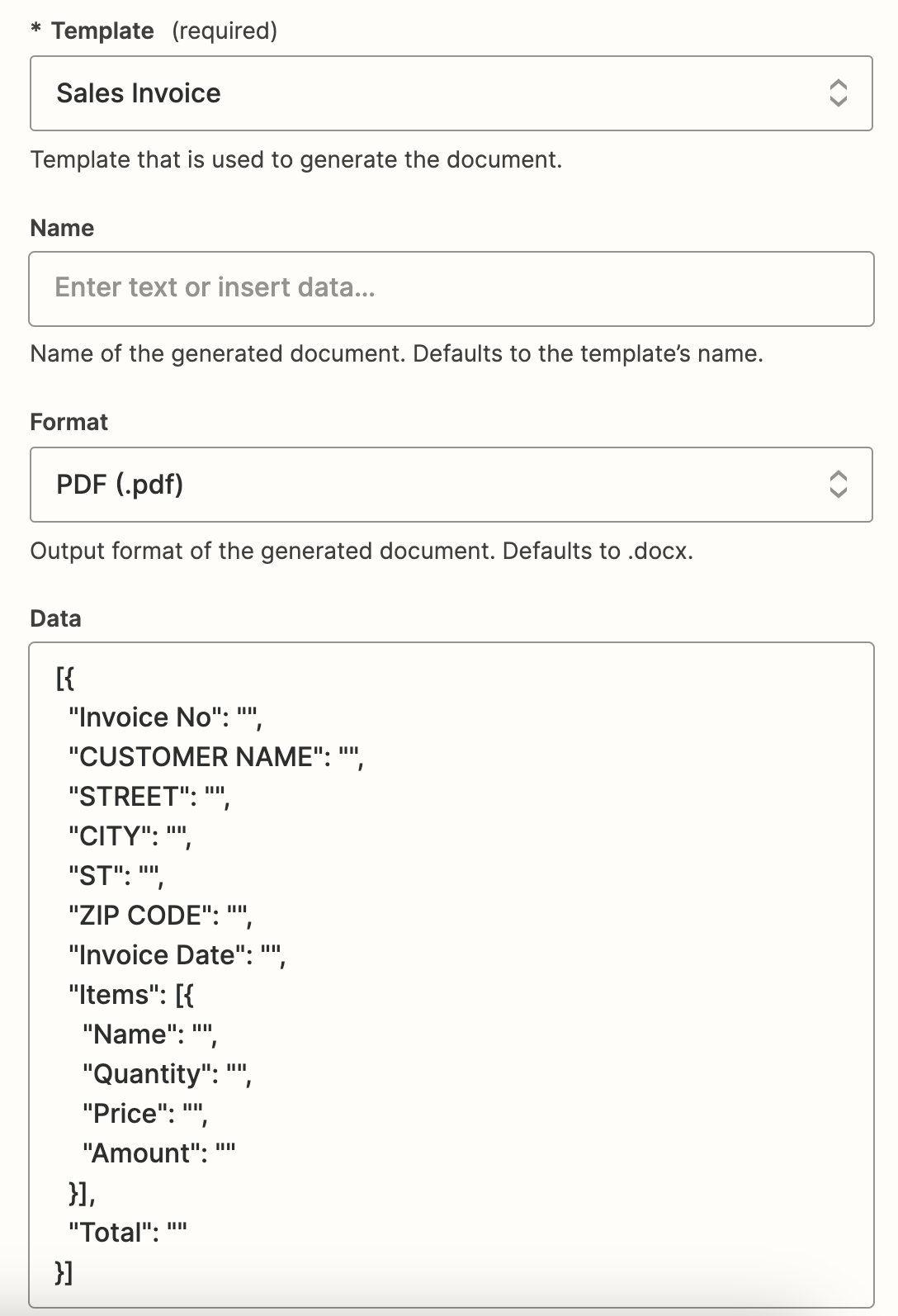
Stellen Sie vor der Verwendung dieser Action sicher, dass das JSON-Datenobjekt mit Werten befüllt ist, um es dynamisch zu machen. Anfänglich ist das JSON-Objekt leer. Ersetzen Sie die leeren Zeichenketten "" durch tatsächliche Werte aus Ihren Datenquellen oder anderen Apps innerhalb von Zapier.
Nach der Konfiguration generiert diese Action automatisch ein Dokument basierend auf der gewählten Vorlage und den bereitgestellten Daten, sobald der Zap ausgelöst wird.
3. Create Template (Action)
Mit dieser Action können Sie eine neue Vorlage in DocuGenerate direkt aus einer Datei heraus erstellen.
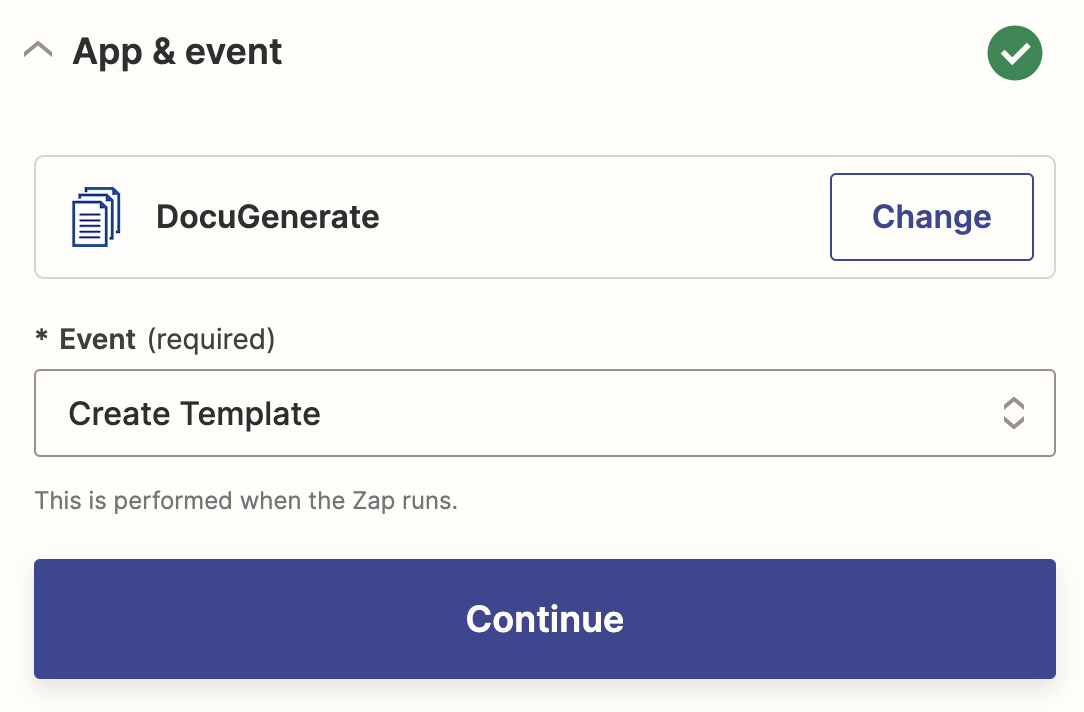
Die folgenden Eingaben können konfiguriert werden:
- File: Geben Sie die Datei an, die Ihre Vorlage enthält. Unterstützte Formate sind
.docx,.doc,.odt,.txt,.sqloder.html. - File Name: Geben Sie den Namen der Vorlagendatei einschließlich der Dateiendung an.
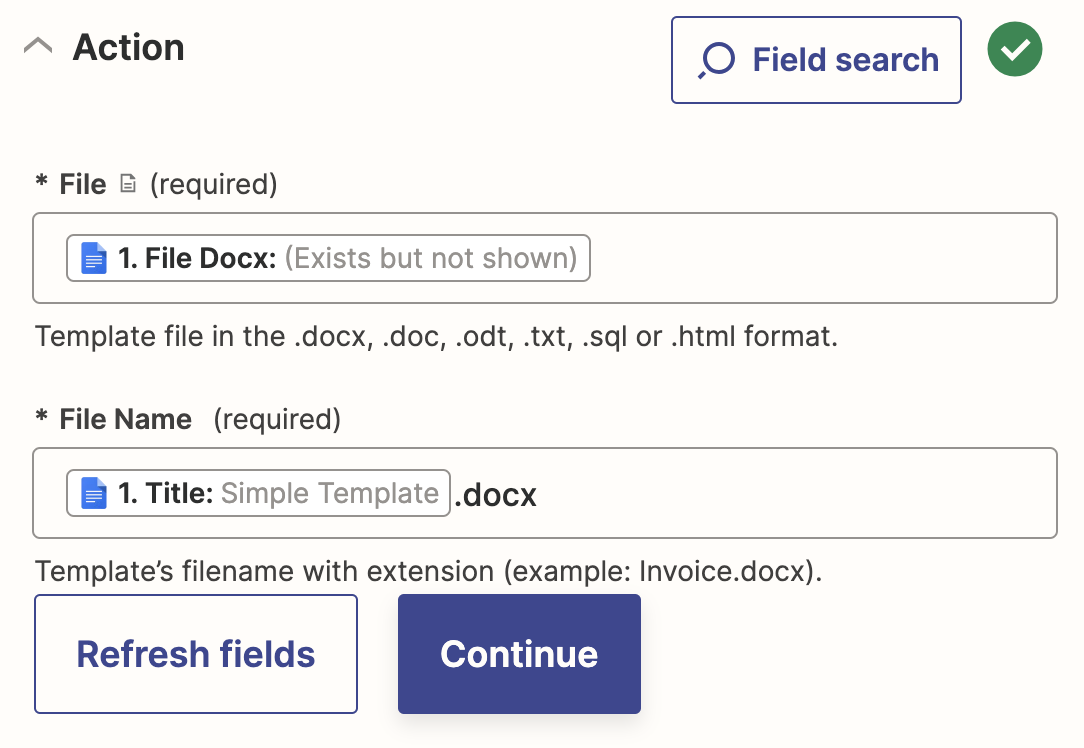
Zum Erstellen einer neuen Vorlage laden Sie eine Datei in einem der unterstützten Formate hoch. Dabei kann es sich um ein vorgefertigtes Dokument handeln, z. B. eine Rechnung oder ein Vertrag. Nach dem Hochladen der Datei und der Angabe des Dateinamens verarbeitet DocuGenerate die Datei und erstellt eine neue Vorlage in Ihrem Konto. Diese Vorlage kann dann für die Dokumentgenerierung verwendet werden.
4. New Document (Trigger)
Dieser Trigger wird aktiviert, sobald ein neues Dokument aus einer Vorlage in DocuGenerate generiert wird.
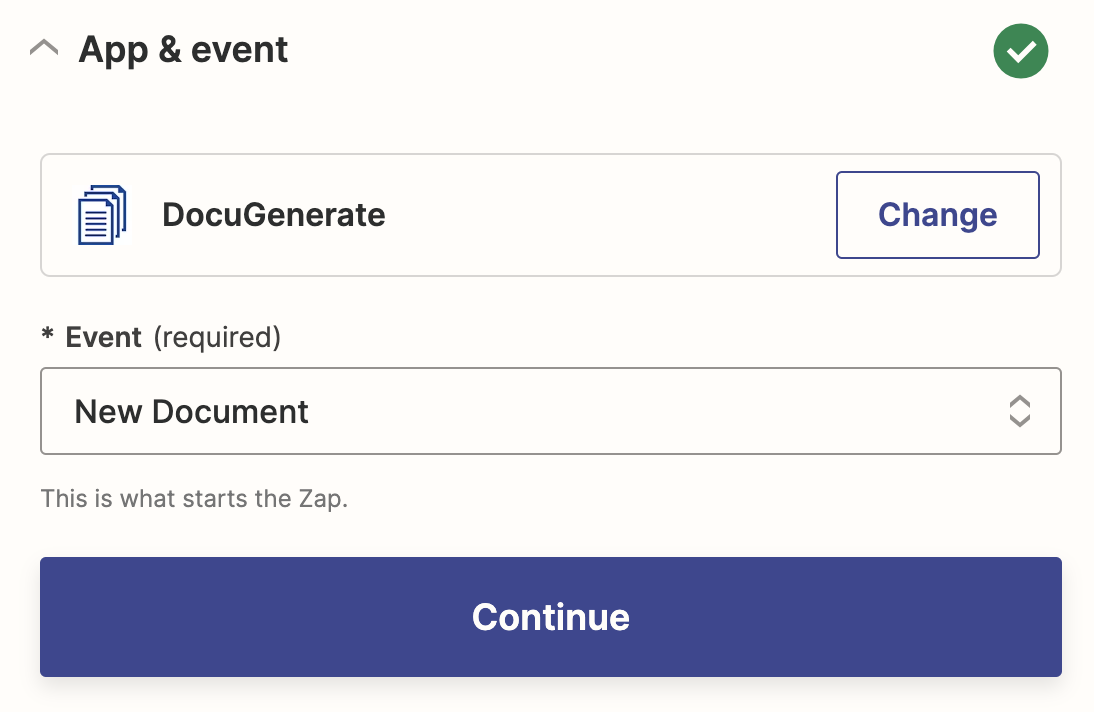
Die folgenden Eingaben können konfiguriert werden:
- Template: Wählen Sie die spezifische Vorlage aus, für die Sie Benachrichtigungen erhalten möchten, wenn Dokumente generiert werden.
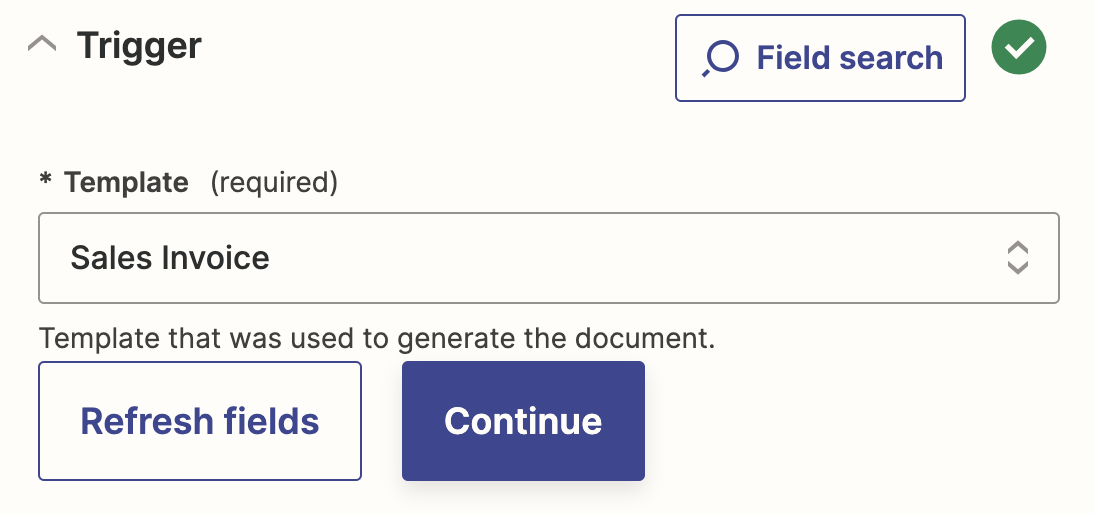
Beim Einrichten dieses Triggers wählen Sie eine Vorlage aus Ihrem DocuGenerate-Konto aus. Sobald mit dieser Vorlage ein Dokument generiert wird, wird Zapier benachrichtigt, und Sie können nachfolgende Actions konfigurieren, die auf dieses Ereignis reagieren. Dieser Trigger ist nützlich für Workflows, die auf die Erstellung bestimmter Dokumenttypen reagieren sollen.
5. New Template (Trigger)
Dieser Trigger wird aktiviert, sobald eine neue Vorlage in Ihrem DocuGenerate-Konto erstellt wird. Es sind keine Eingaben zu konfigurieren.
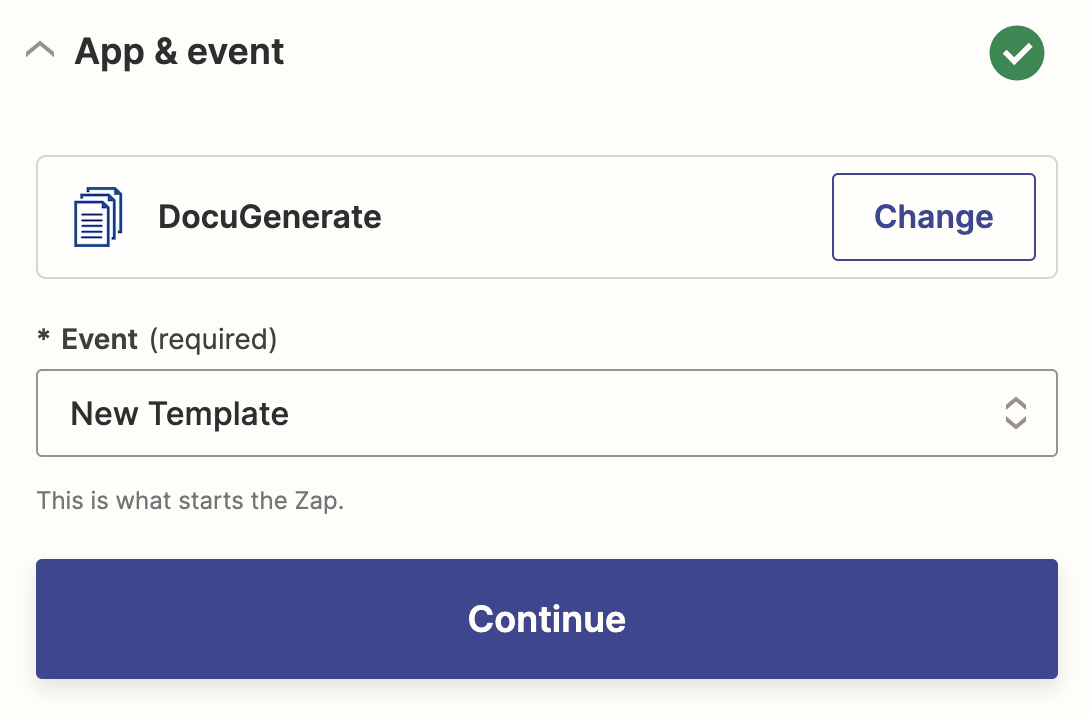
Wenn eine neue Vorlage in DocuGenerate erstellt wird, aktiviert sich dieser Trigger, und Zapier kann nachfolgende Actions auf Basis dieses Ereignisses auslösen. So könnten Sie beispielsweise eine Automatisierung einrichten, die Teammitglieder benachrichtigt, sobald eine neue Vorlage hinzugefügt wird – damit alle über Änderungen an den Dokumentgenerierungsprozessen informiert bleiben.