Pipedream vous permet de vous intégrer à DocuGenerate et de créer des flux de travail complexes et entièrement fonctionnels simplement en utilisant des prompts en langage naturel. Vous pouvez combiner DocuGenerate avec des centaines d’autres applications et API, exécuter du code personnalisé et automatiser des tâches de génération de documents directement dans le cloud.
Sommaire
1. Installer l’Application DocuGenerate
2. Generate Document (Action)
3. List Documents (Action)
4. Get Document (Action)
5. Update Document (Action)
6. Delete Document (Action)
7. List Templates (Action)
8. Get Template (Action)
9. Delete Template (Action)
1. Installer l’Application DocuGenerate
- Connectez-vous à votre compte Pipedream ou créez-en un nouveau.
- Accédez à la page Accounts.
- Cliquez sur Connect an app et recherchez DocuGenerate.
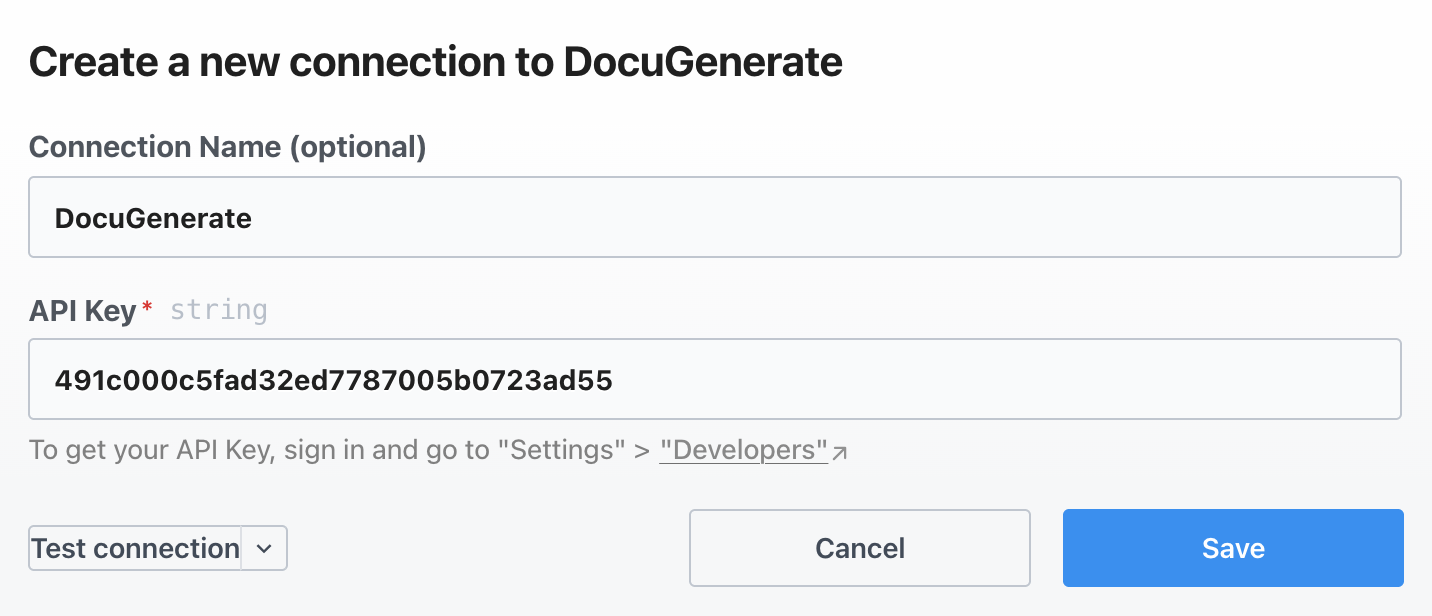
- Dans le champ Connection Name, vous pouvez nommer votre connexion.
- Dans le champ API Key, saisissez votre clé API DocuGenerate, puis cliquez sur Save.
2. Generate Document (Action)
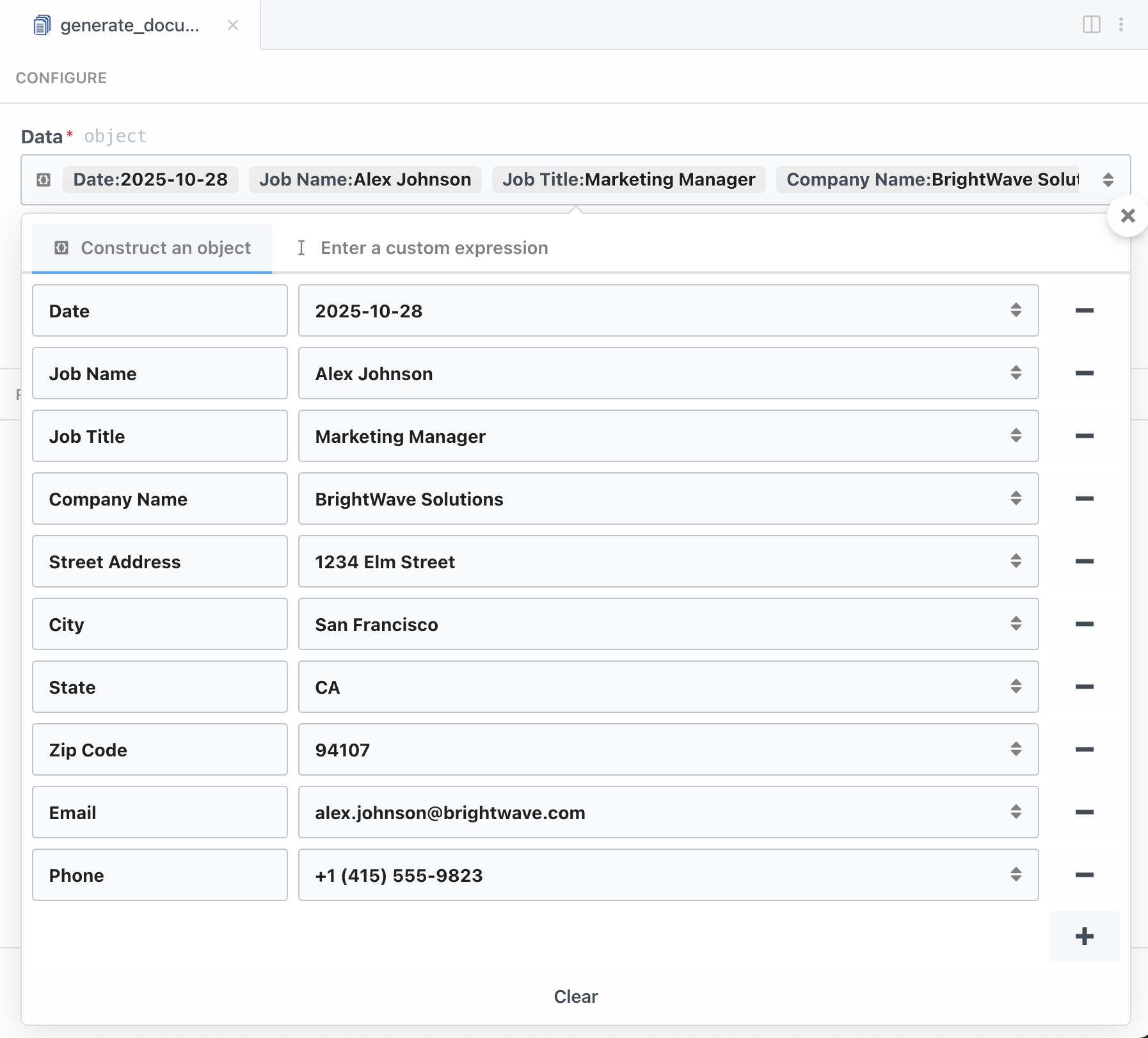
Cette action crée un document à partir d’un modèle et d’un jeu de données spécifiés. Les paramètres suivants sont personnalisables :
- Template : Spécifie le modèle à utiliser.
- Name : Nom du document généré.
- Format : Format de sortie (par ex.
.pdf,.docx,.doc,.odt,.txt,.html,.png). - Data : Données pour remplir les balises de fusion du modèle.
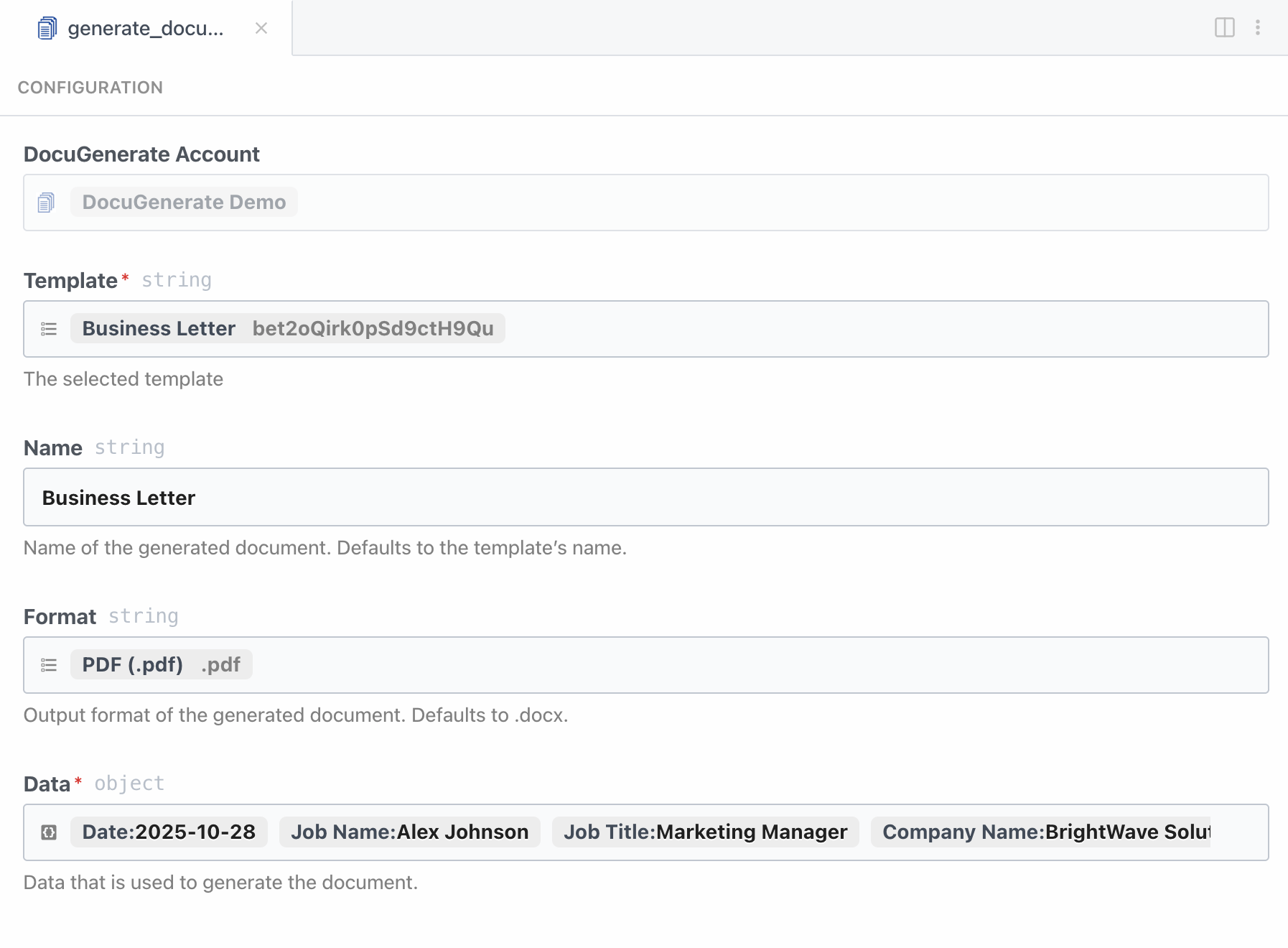
Pour construire l’objet Data, vous pouvez ajouter des clés correspondant aux balises de fusion définies dans votre modèle et utiliser des valeurs statiques ou des valeurs dynamiques provenant d’autres applications dans votre flux de travail.
3. List Documents (Action)
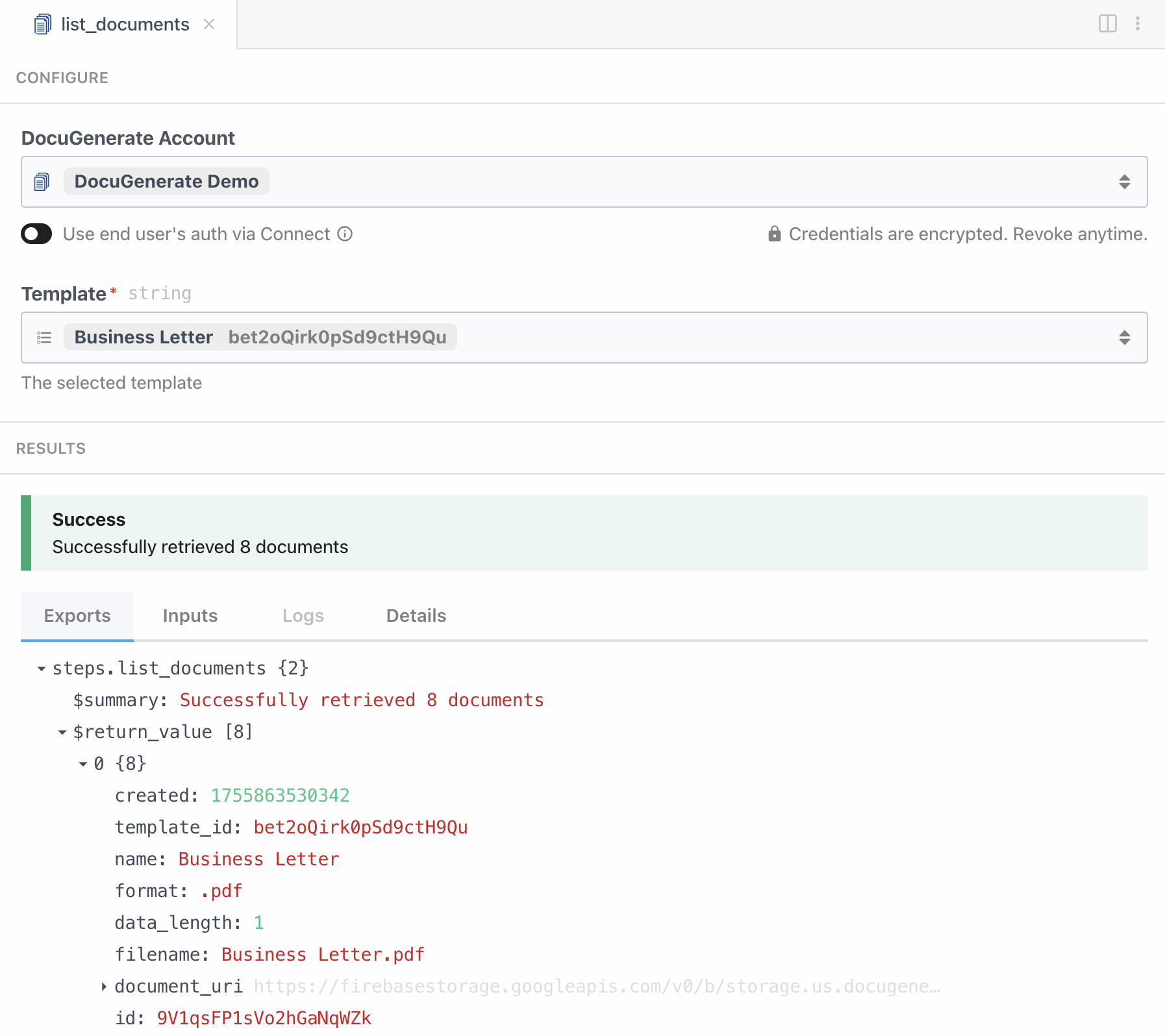
Cette action liste les documents générés à partir d’un modèle spécifique. Elle requiert le paramètre suivant :
- Template : Spécifie le modèle dont lister les documents.
4. Get Document (Action)
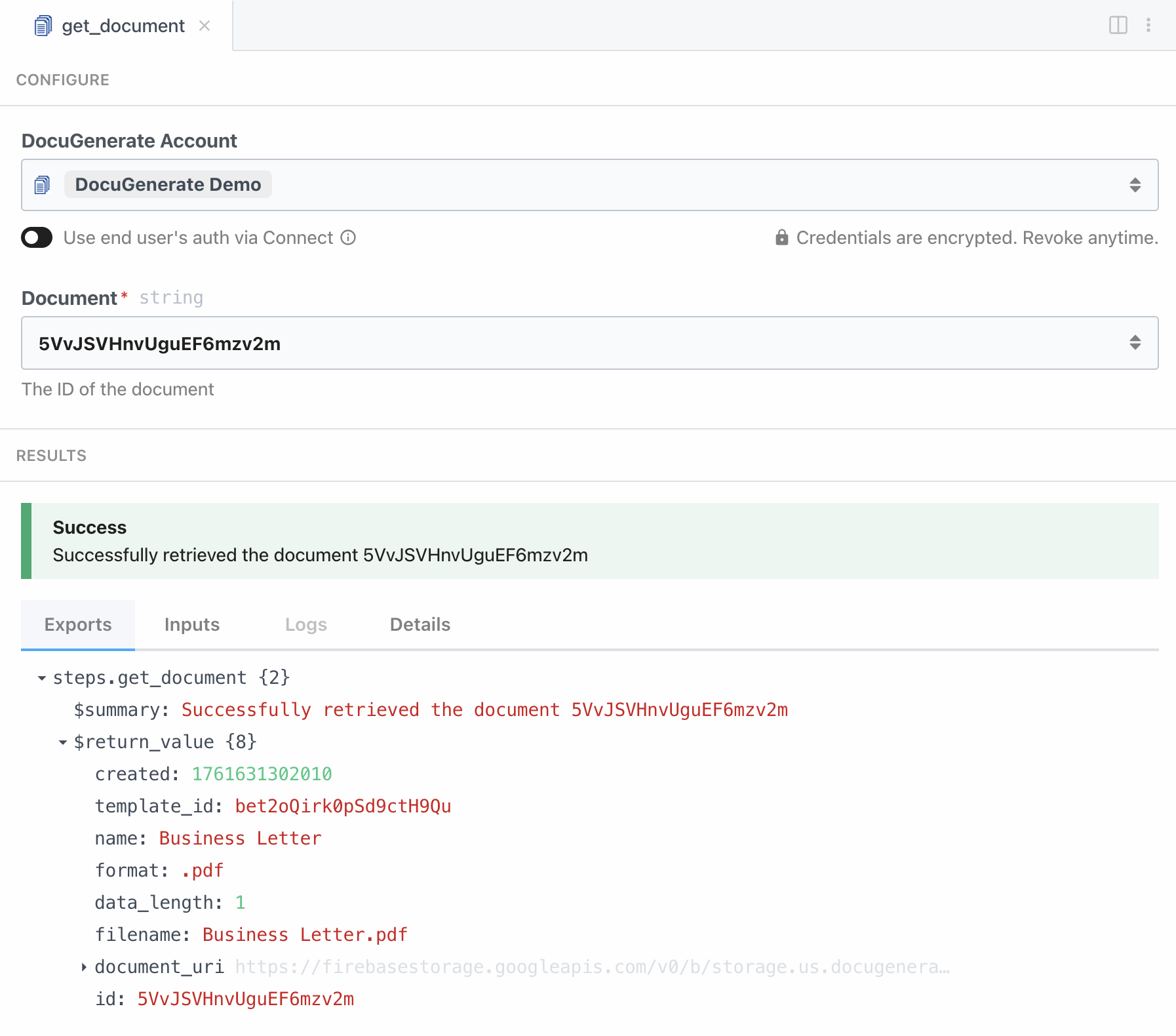
Cette action récupère les métadonnées d’un document spécifique, comme son nom de fichier, son format et son URI. Le paramètre suivant est requis :
- Document : Spécifie l’ID du document à récupérer.
5. Update Document (Action)
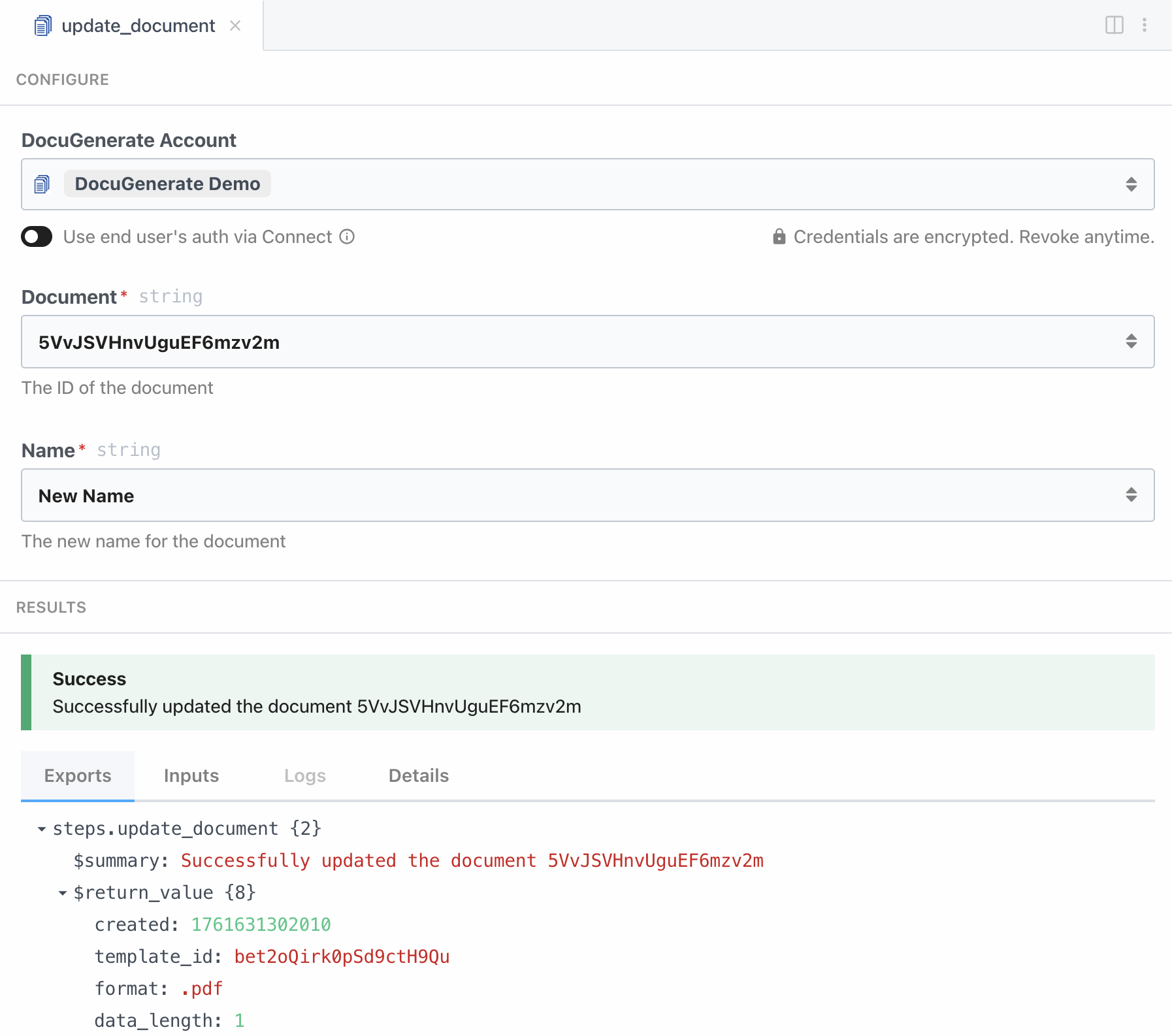
Cette action modifie les détails d’un document existant, comme la mise à jour de son nom. Les paramètres suivants sont attendus :
- Document : Spécifie l’ID du document à mettre à jour.
- Name : Nouveau nom du document.
6. Delete Document (Action)
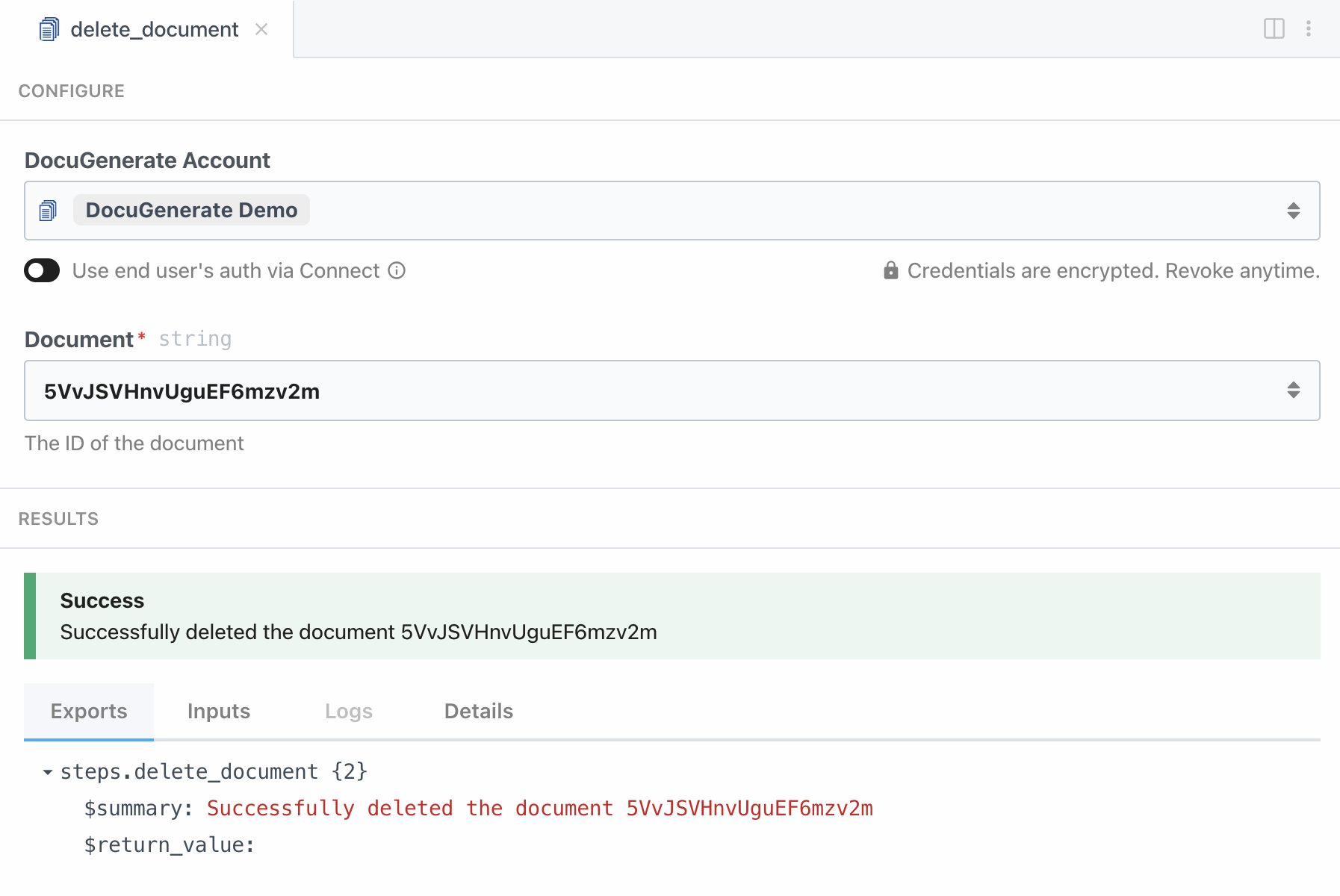
Cette action supprime un document de votre compte DocuGenerate. Elle requiert le paramètre suivant :
- Document : Spécifie l’ID du document à supprimer.
7. List Templates (Action)
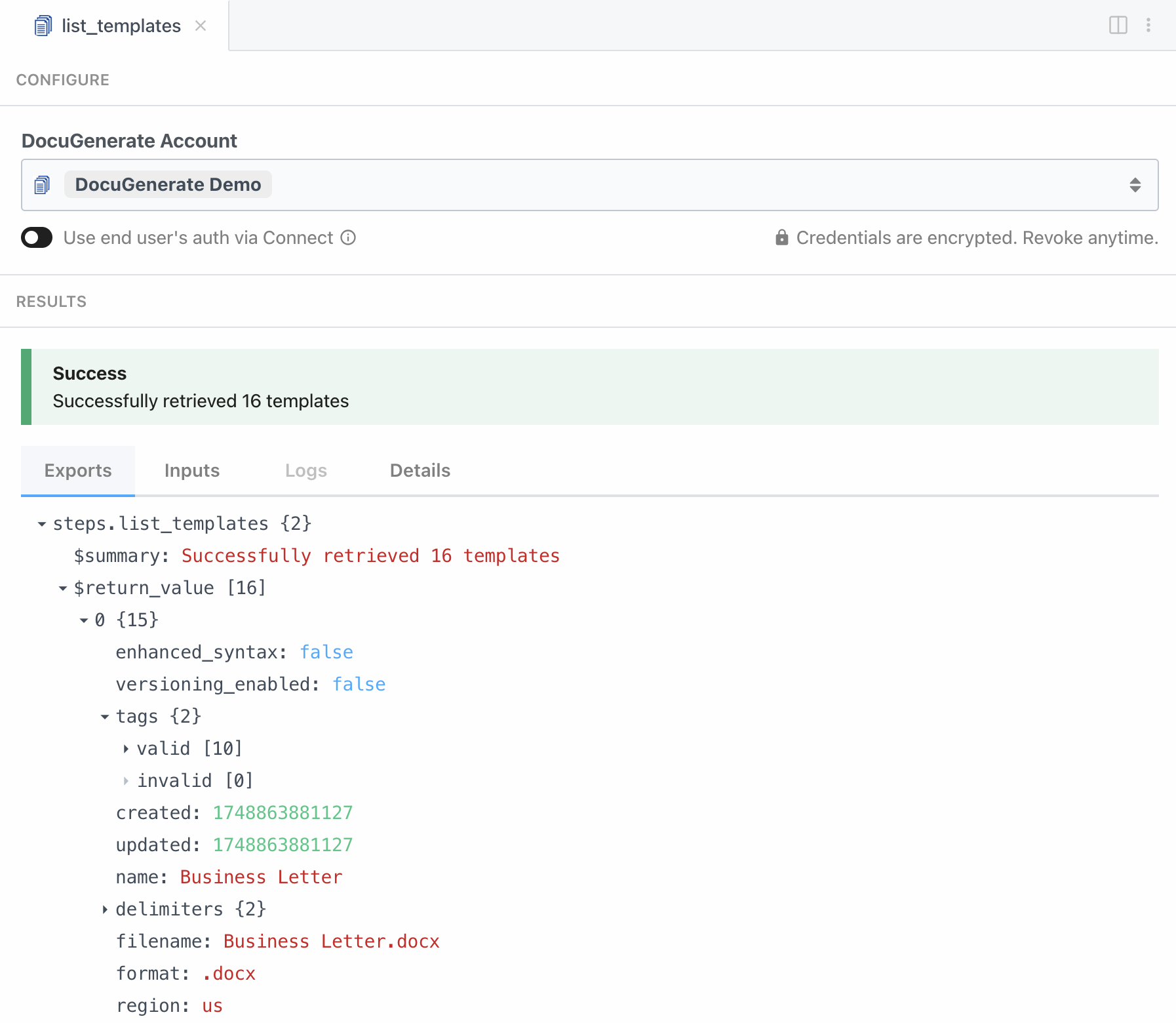
Cette action liste tous les modèles stockés dans votre compte DocuGenerate. Elle ne requiert aucun paramètre.
8. Get Template (Action)
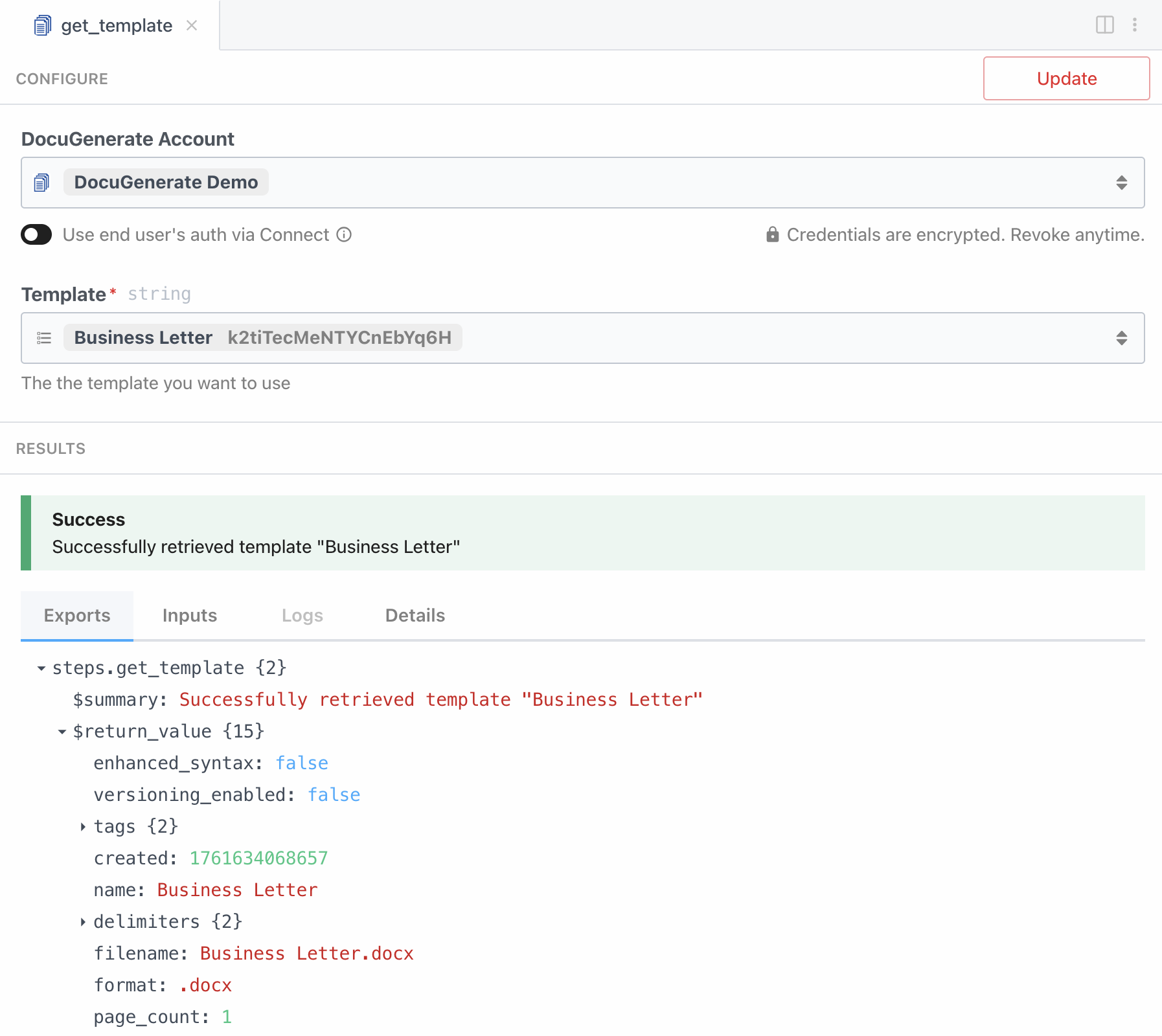
Cette action récupère les informations détaillées d’un modèle spécifique. Vous pouvez accéder à des attributs comme le nom, les balises et le format du modèle. Elle requiert le paramètre suivant :
- Template : Spécifie le modèle à récupérer.
9. Delete Template (Action)
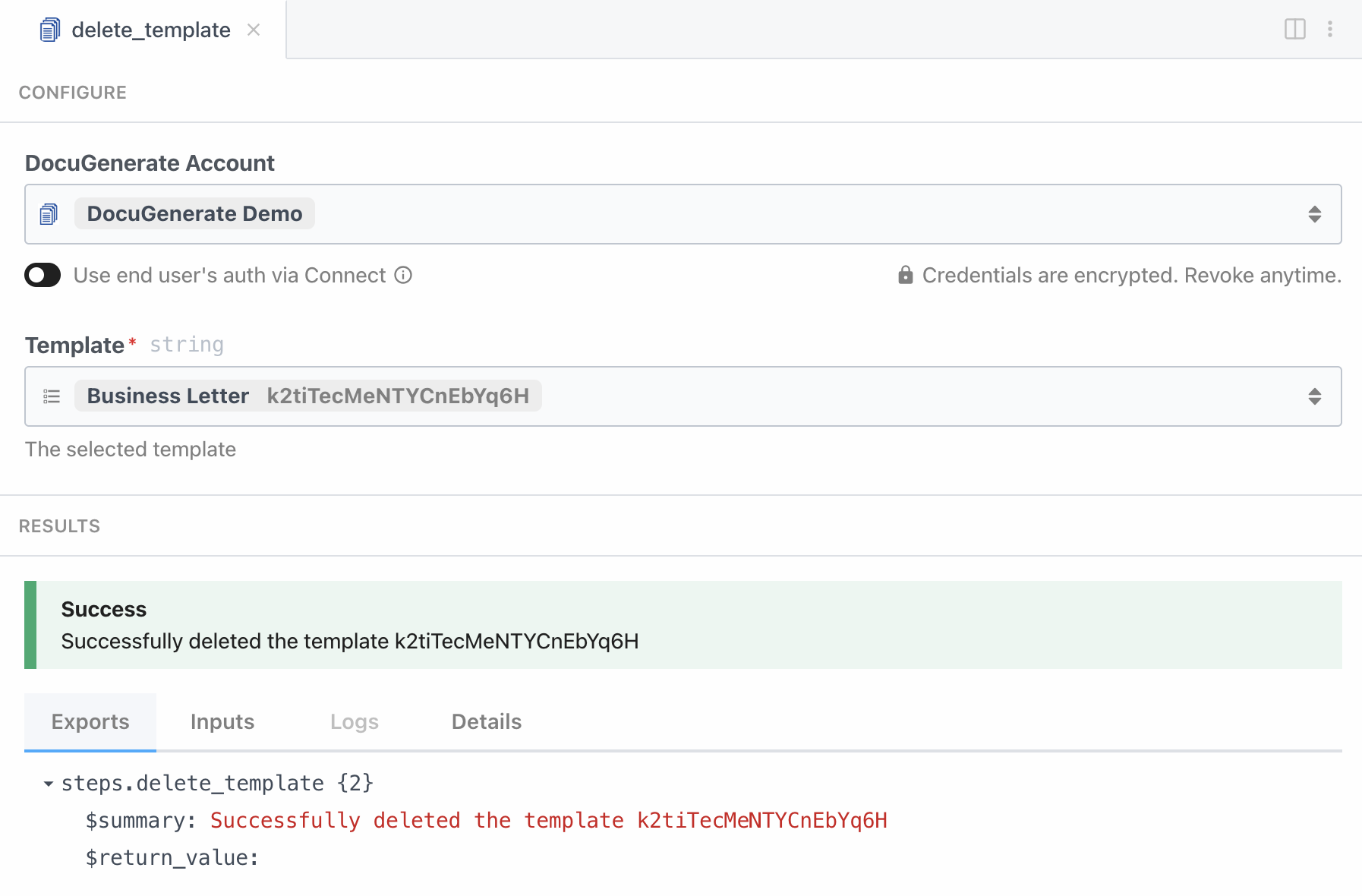
Cette action supprime un modèle de votre compte DocuGenerate. Elle requiert le paramètre suivant :
- Template : Spécifie le modèle à supprimer.