Wenn Sie Zugang zur Team-Funktion haben, können Sie Vorlagen mit anderen DocuGenerate-Nutzern teilen. Bevor Sie jemanden zu Ihrem Team hinzufügen können, muss diese Person zunächst ein Konto erstellen. Sobald sie ihr Konto eingerichtet hat, können Sie sie einfach zu Ihrem Team hinzufügen und beginnen, Vorlagen zu teilen.
So fügen Sie einen Nutzer zu Ihrem Team hinzu:
- Navigieren Sie auf der Einstellungsseite zum Bereich Team.
- Geben Sie die E-Mail-Adresse des Teammitglieds ein, das Sie hinzufügen möchten.
- Klicken Sie auf die Schaltfläche + oder drücken Sie Enter.
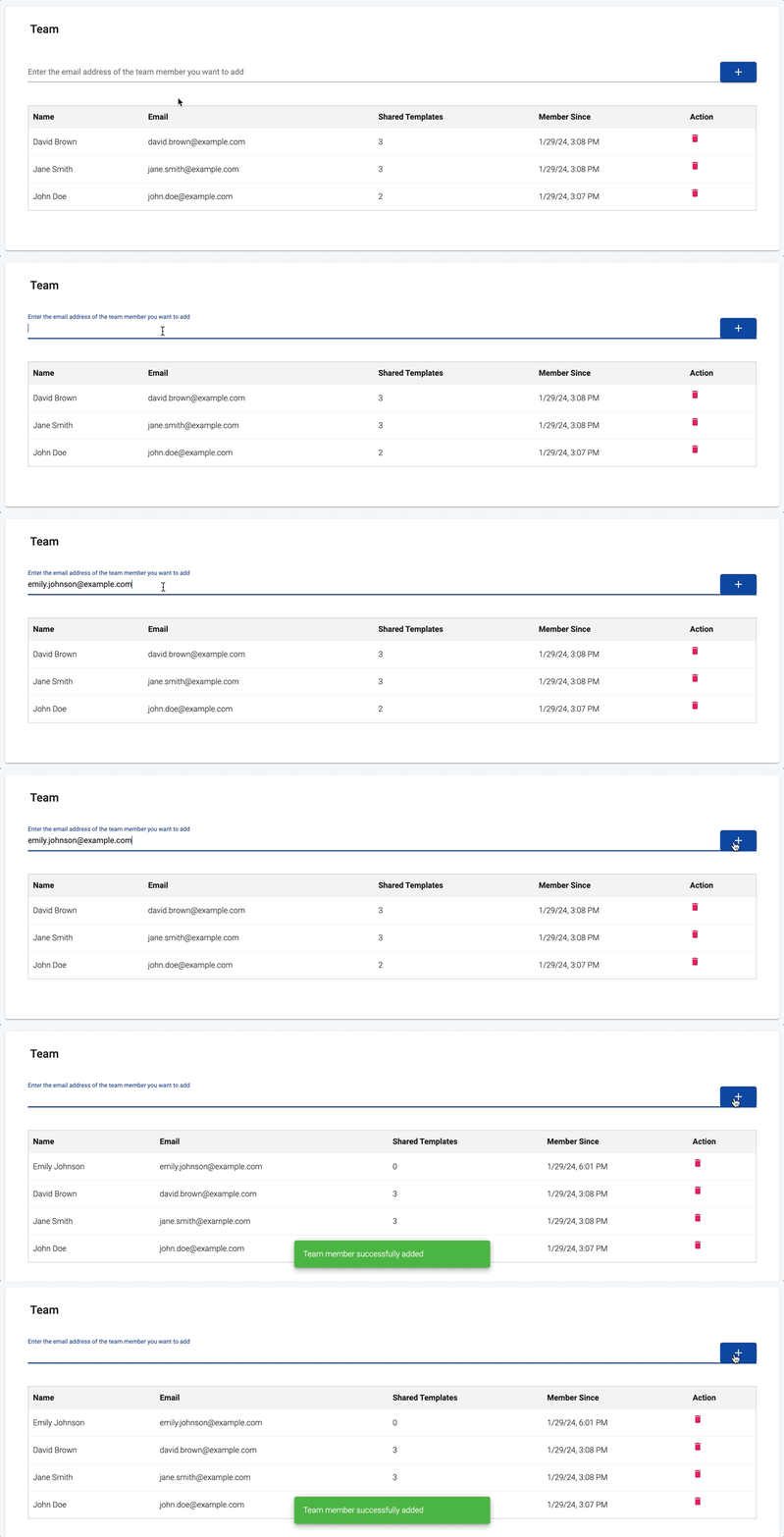
Für jedes Teammitglied sehen Sie die Anzahl der geteilten Vorlagen sowie das Mitglied-seit-Datum, das angibt, wann es Ihrem Team hinzugefügt wurde.
Sie können auch jedes Teammitglied aus Ihrem Team entfernen, wenn Sie keine Vorlagen mehr mit ihm teilen möchten. Klicken Sie einfach auf das Löschen-Symbol neben dem Mitglied, das Sie entfernen möchten.
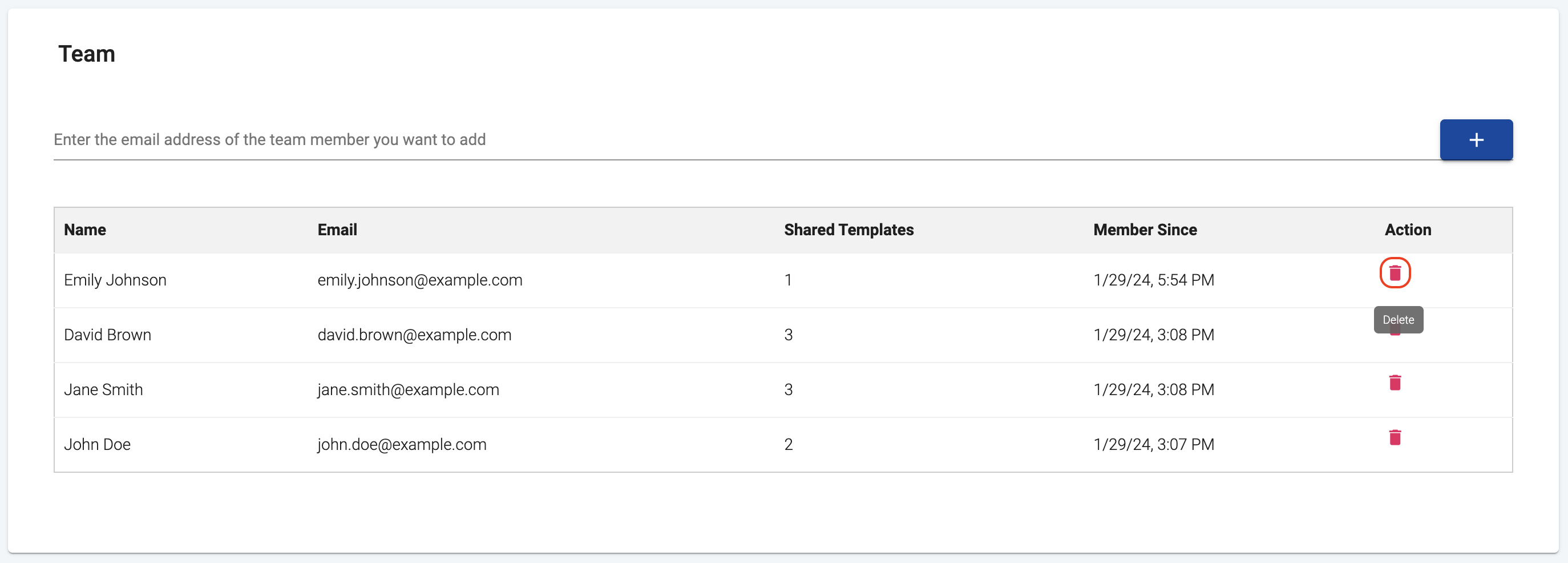
Wenn ein Teammitglied gelöscht wird, wird der Zugriff auf geteilte Vorlagen widerrufen. Das erneute Hinzufügen eines Nutzers erfordert, dass der Zugriff auf die gewünschten Vorlagen erneut gewährt wird.
Die Verwaltung von Teammitgliedern ist derzeit nur über die Webanwendung möglich und kann nicht über die DocuGenerate-API durchgeführt werden.