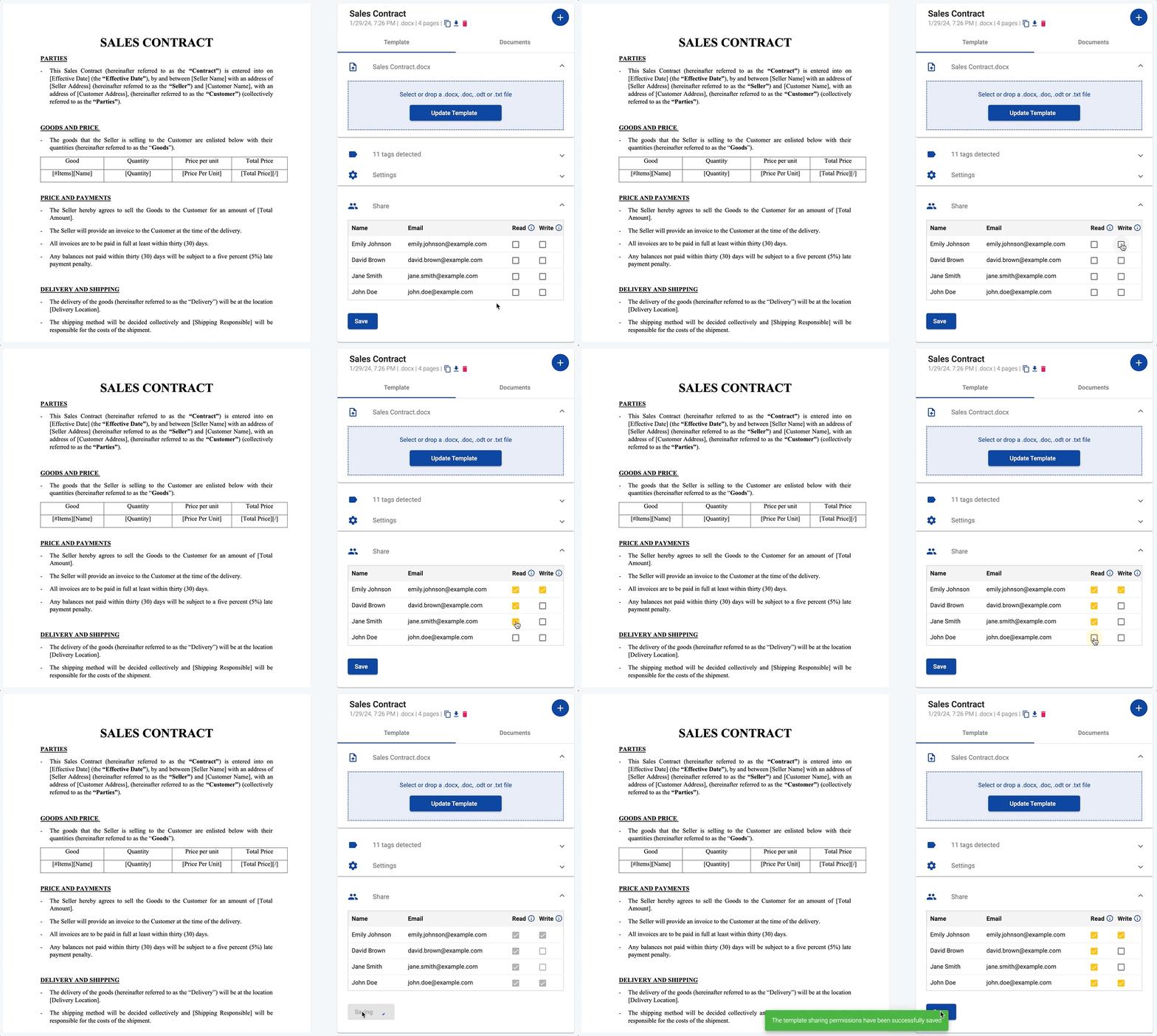
Wenn Sie Zugang zur Team-Funktion haben, sehen Sie für jede Ihrer Vorlagen einen neuen Bereich namens Share. Dieser Bereich listet alle Ihre Teammitglieder auf und ermöglicht es Ihnen, die Vorlage mit ihnen zu teilen.
Für geteilte Vorlagen gibt es zwei Berechtigungsstufen:
- Read: Nutzer können die Vorlage ansehen und Dokumente daraus generieren, sie aber nicht ändern.
- Write: Nutzer können die Vorlage ansehen, Dokumente generieren und die Vorlage bearbeiten.
Teammitglieder können keine Vorlagen löschen; nur der Vorlagenbesitzer kann dies tun.
Sie können Berechtigungen für eine Vorlage einfach erteilen, indem Sie die entsprechenden Kontrollkästchen im Bereich Share aktivieren oder deaktivieren. Vergessen Sie nicht, auf Save zu klicken, um die Änderungen zu übernehmen:
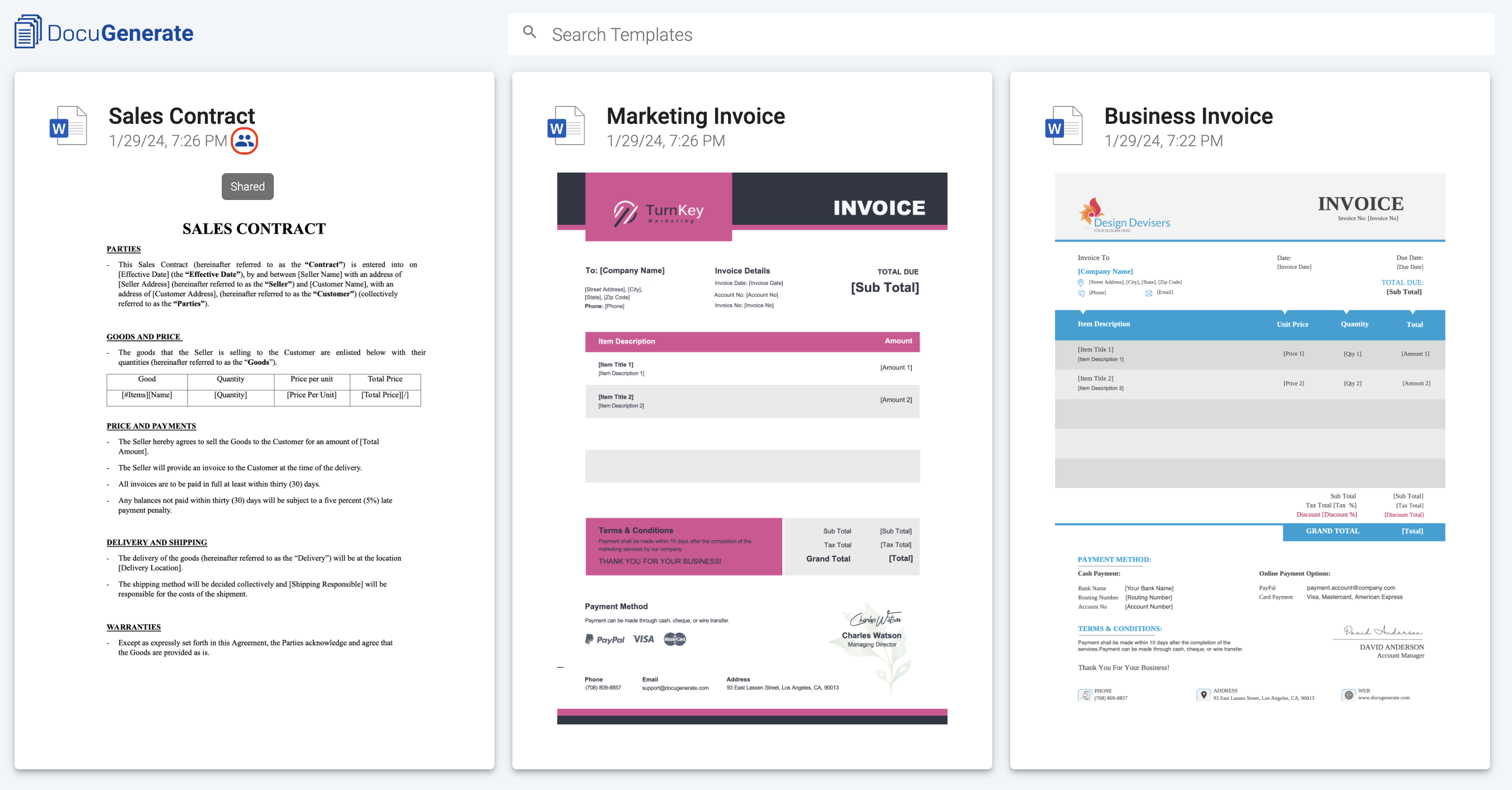
Geteilte Vorlagen erscheinen im Dashboard der Teammitglieder und sind durch ein Symbol von den regulären, von den Teammitgliedern selbst erstellten Vorlagen unterscheidbar:
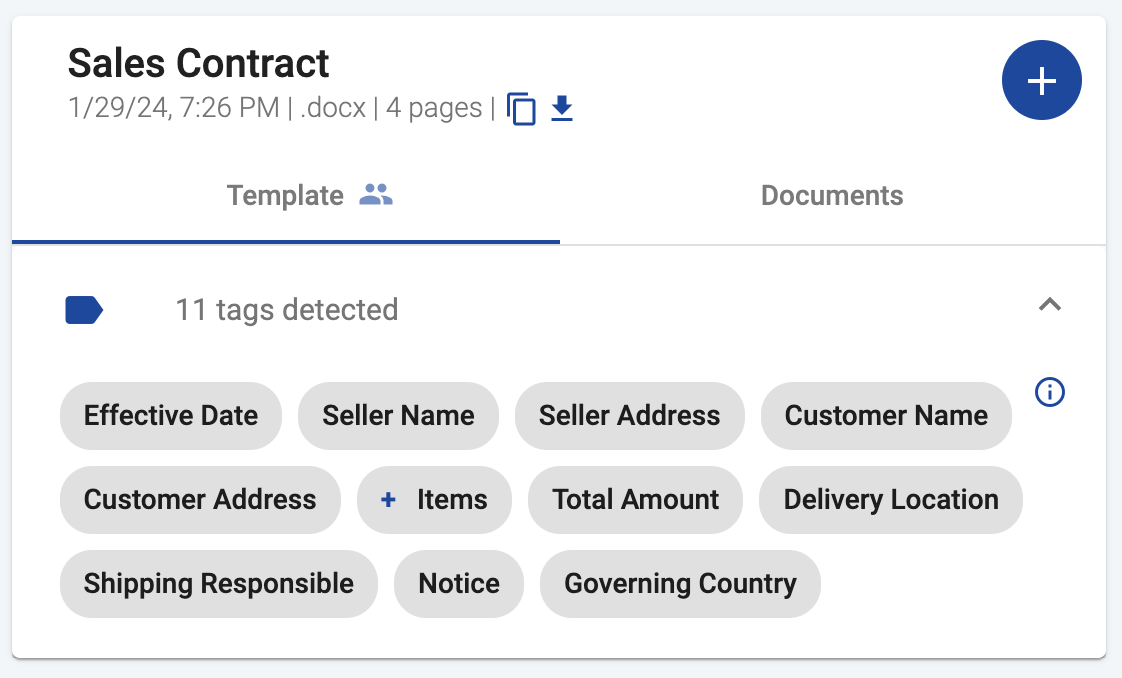
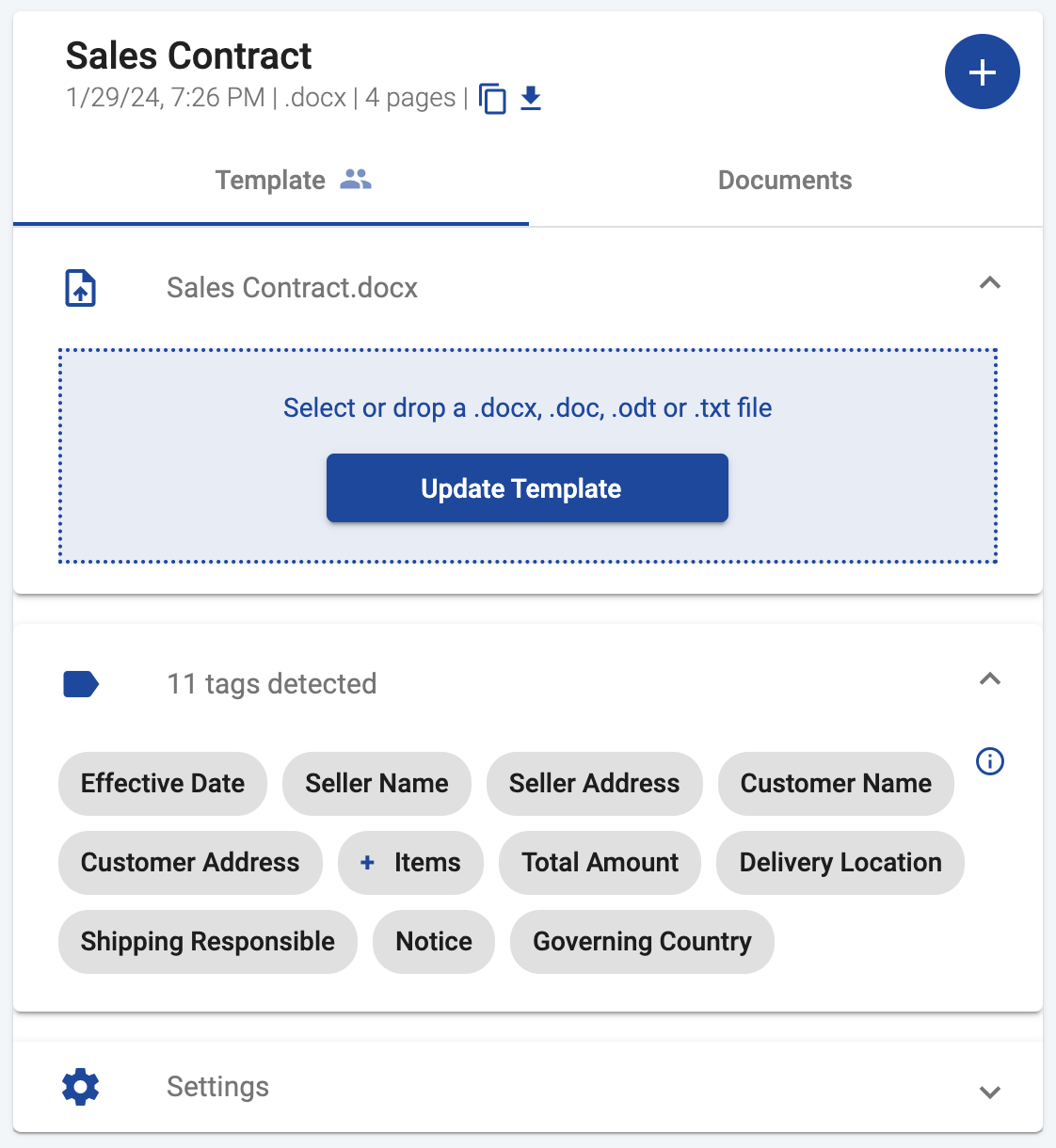
Teammitglieder mit nur der Berechtigung Read sehen eine vereinfachte Ansicht des Tabs Template, da sie die Vorlage nicht aktualisieren oder ihre Einstellungen ändern können. Der Tab Template hat ebenfalls ein Symbol, das ihn von einer regulären Vorlage unterscheidet:
Teammitglieder mit der Berechtigung Write für eine Vorlage sehen alle Optionen, außer dem Löschen-Symbol, das nur für den Vorlagenbesitzer sichtbar ist:
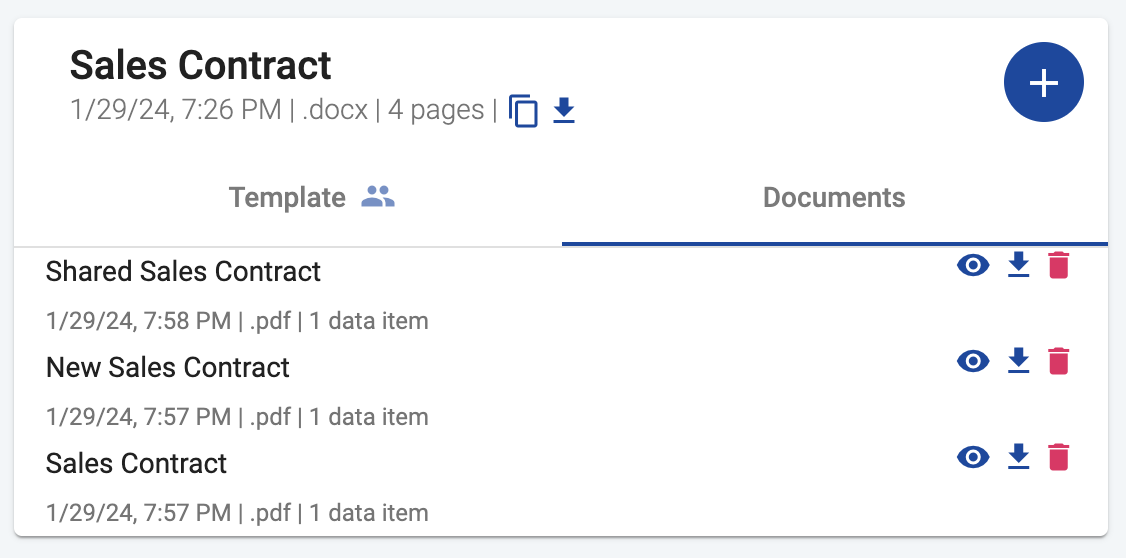
Eine geteilte Vorlage kann wie jede andere Vorlage zur Dokumentgenerierung verwendet werden. Jedes Teammitglied sieht nur die von ihm selbst für eine bestimmte Vorlage generierten Dokumente. Selbst der Vorlagenbesitzer kann keine Dokumente sehen, die von anderen Teammitgliedern basierend auf einer von ihm geteilten Vorlage generiert wurden.