n8n biedt u de mogelijkheid om te integreren met DocuGenerate en verbinding te maken met honderden andere diensten om geautomatiseerde workflows te creëren tussen verschillende applicaties en diensten. Elke workflow bestaat uit nodes die verschillende diensten of acties vertegenwoordigen. U kunt triggers instellen om workflows automatisch te starten en acties definiëren die worden uitgevoerd wanneer die triggers plaatsvinden.
Samenvatting
1. De DocuGenerate-Node Installeren
2. Installeren op Self-Hosted n8n
3. Generate Document (Action)
4. List Documents (Action)
5. Get Document (Action)
6. Update Document (Action)
7. Delete Document (Action)
8. List Templates (Action)
9. Get Template (Action)
10. Delete Template (Action)
1. De DocuGenerate-Node Installeren
- Log in op uw n8n Cloud-account of maak een nieuw account aan.
-
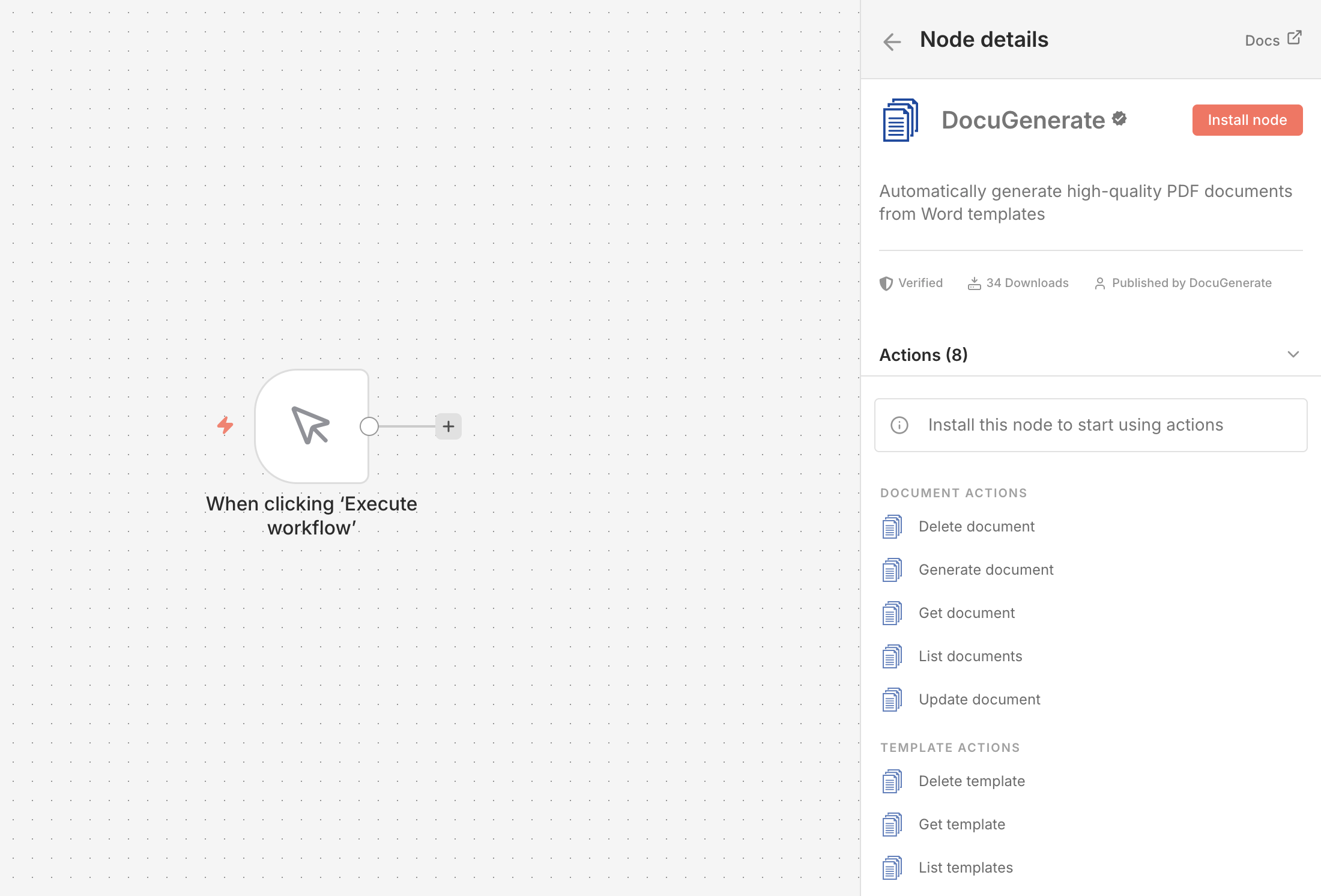
Zoek naar DocuGenerate bij het toevoegen van een nieuwe node aan uw workflow en klik op Install node.
-
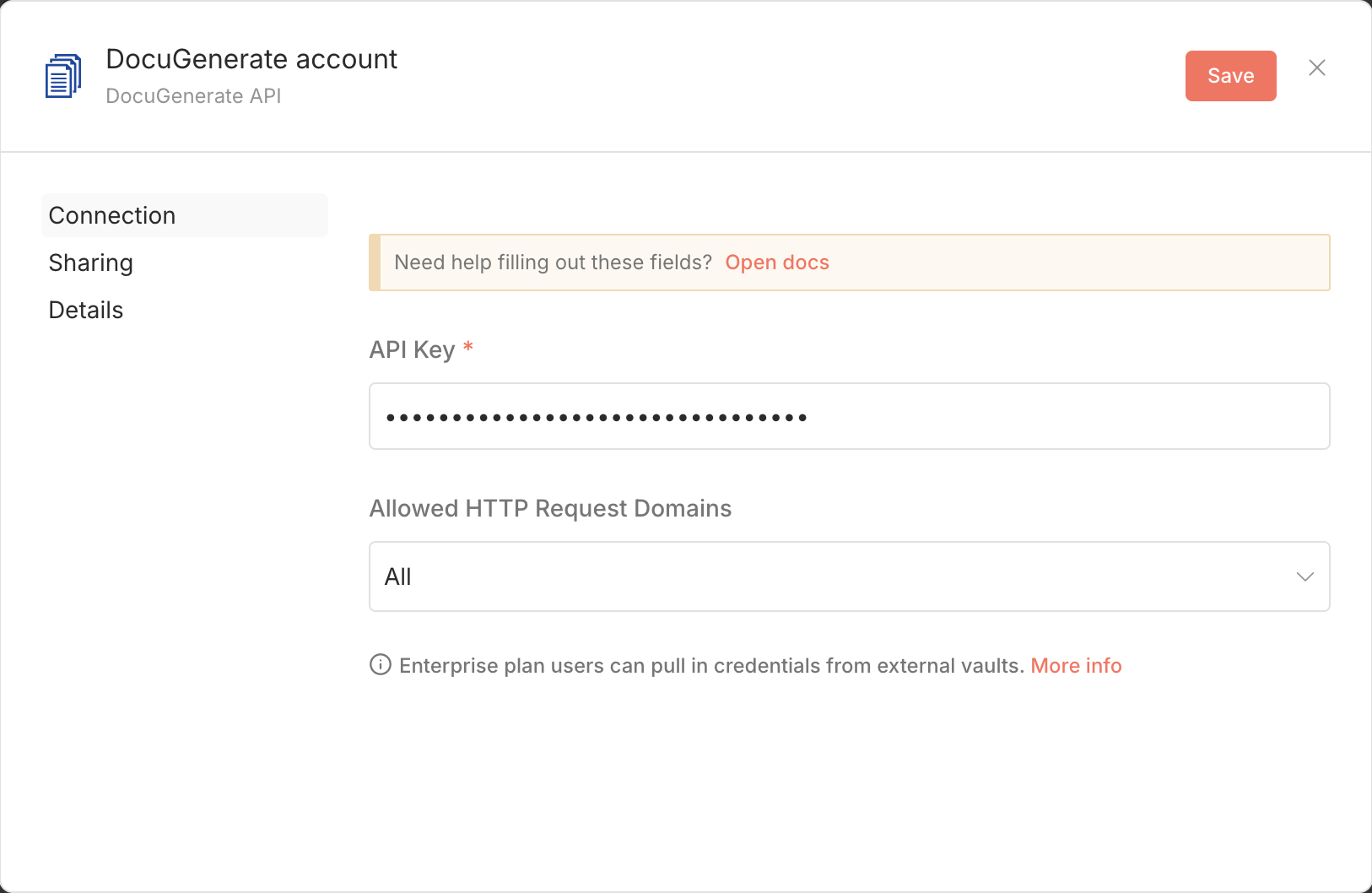
Wanneer u voor het eerst een DocuGenerate-actie gebruikt, wordt u gevraagd een credential aan te maken. Kopieer uw API-sleutel en plak deze in het bijbehorende veld van het authenticatievenster, klik vervolgens op Save.
2. Installeren op Self-Hosted n8n
Als u een self-hosted n8n-instantie gebruikt, kunt u de DocuGenerate-node installeren als community node vanuit het npm-pakket door onderstaande instructies te volgen:
-
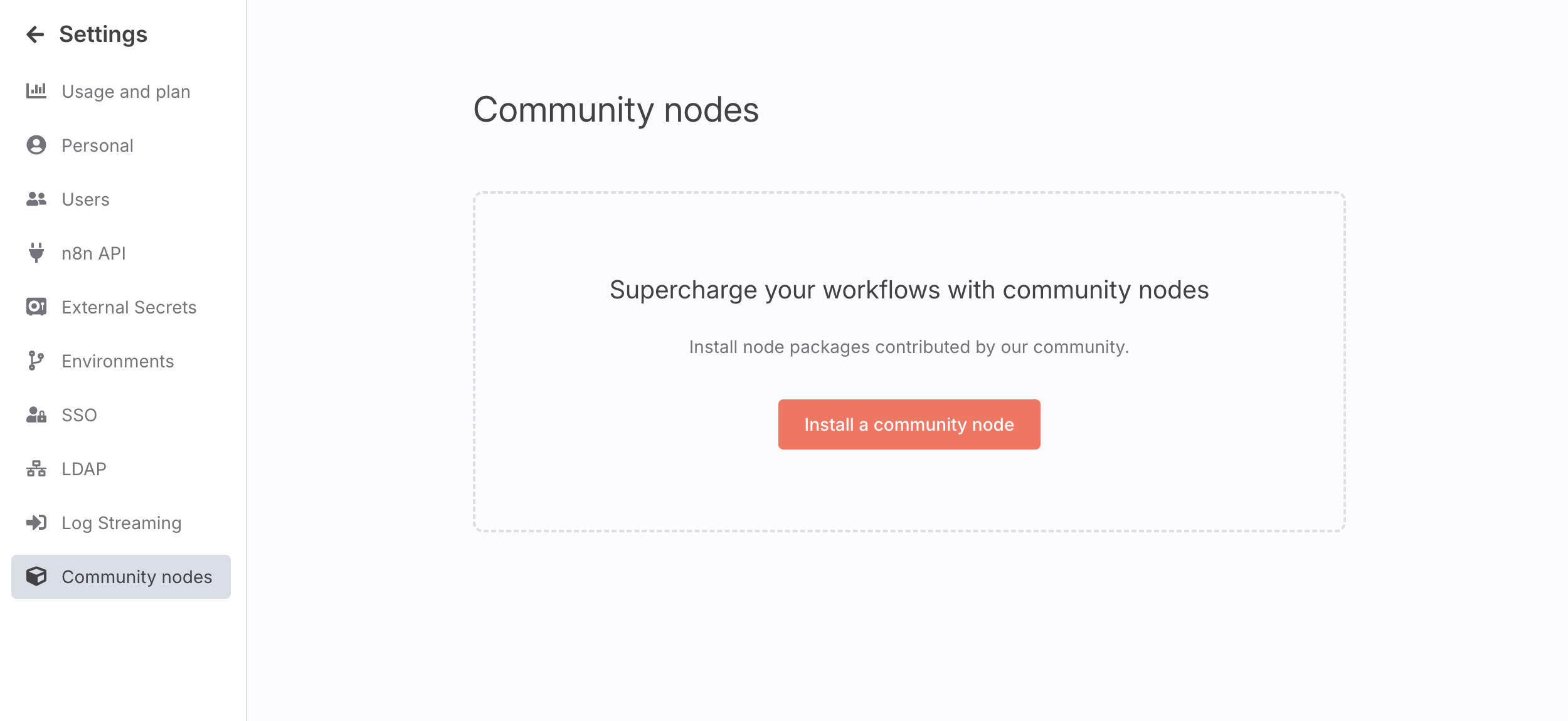
Navigeer naar Settings > Community nodes in het hoofdmenu en klik op de knop Install a community node.
-
Voer in het veld npm Package Name
n8n-nodes-docugeneratein en klik op Install.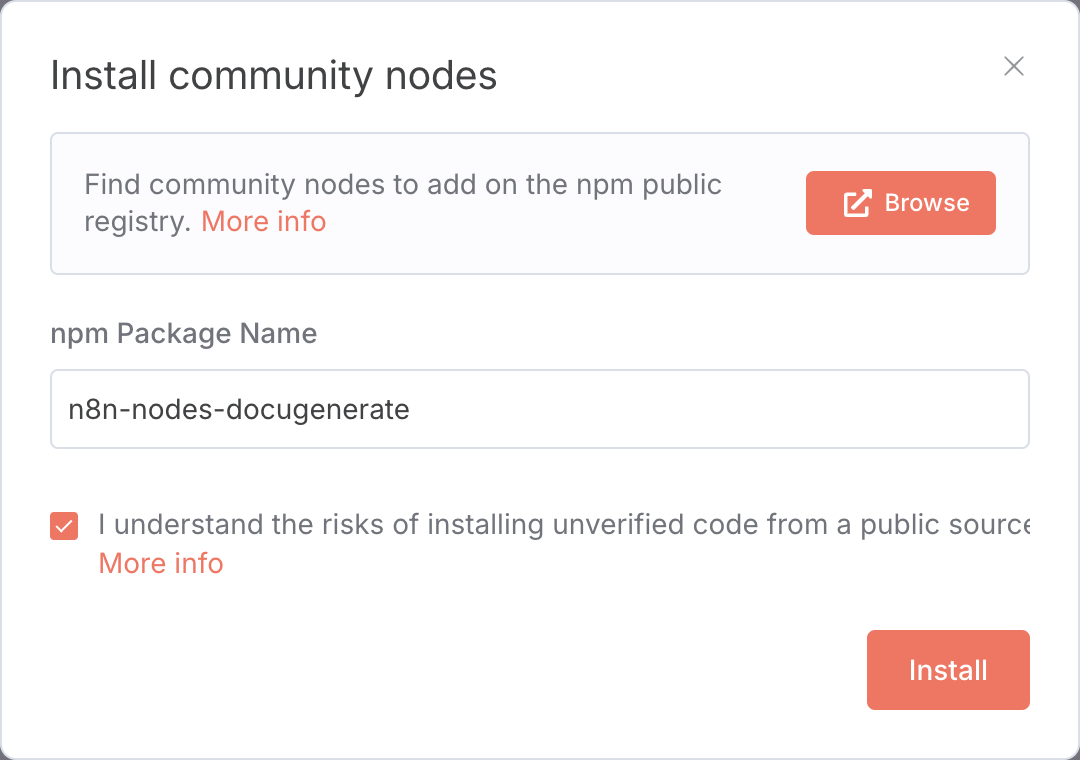
-
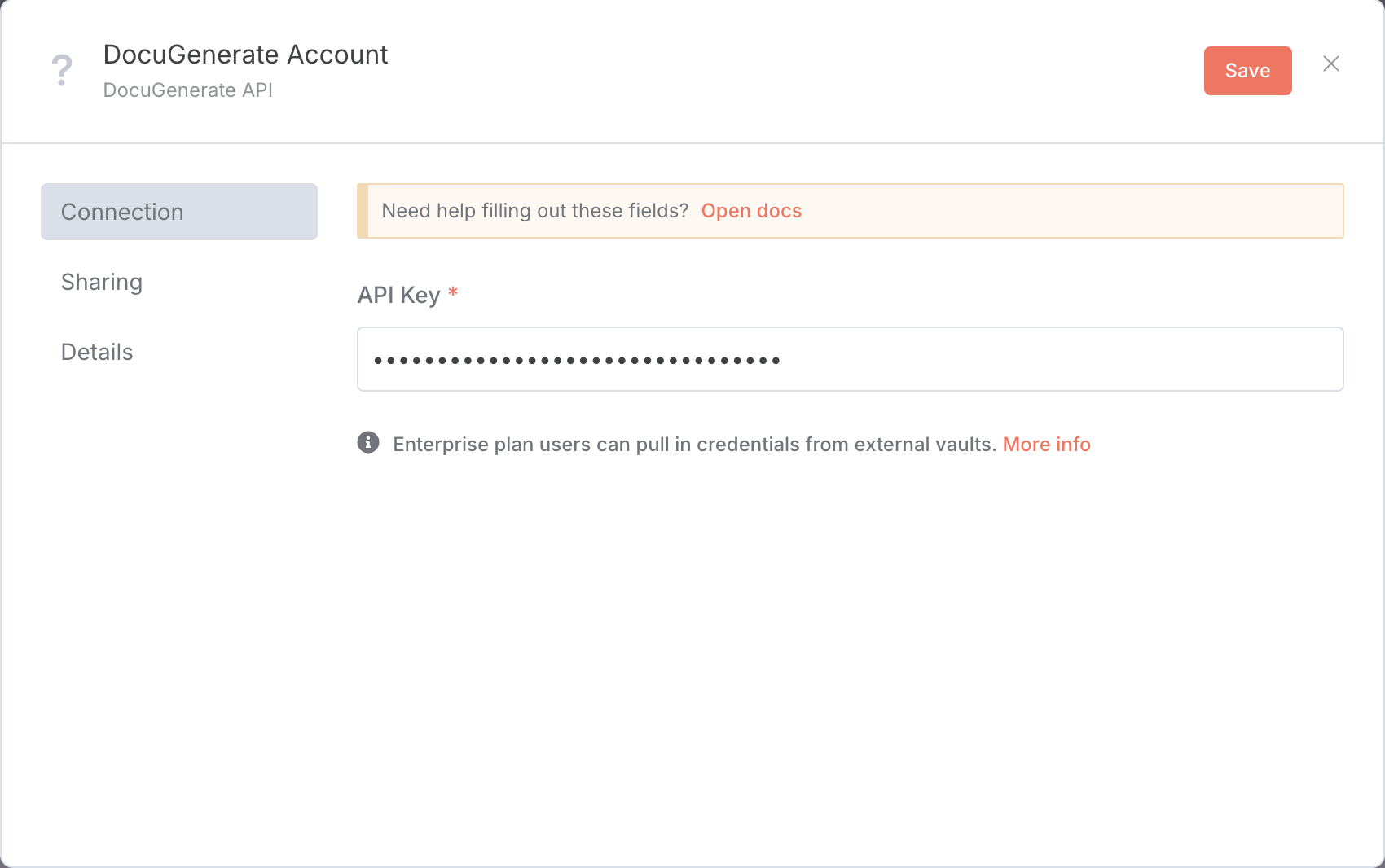
Wanneer u voor het eerst een DocuGenerate-actie gebruikt, wordt u gevraagd een credential aan te maken. Kopieer uw API-sleutel en plak deze in het bijbehorende veld van het authenticatievenster, klik vervolgens op Save.
3. Generate Document (Action)
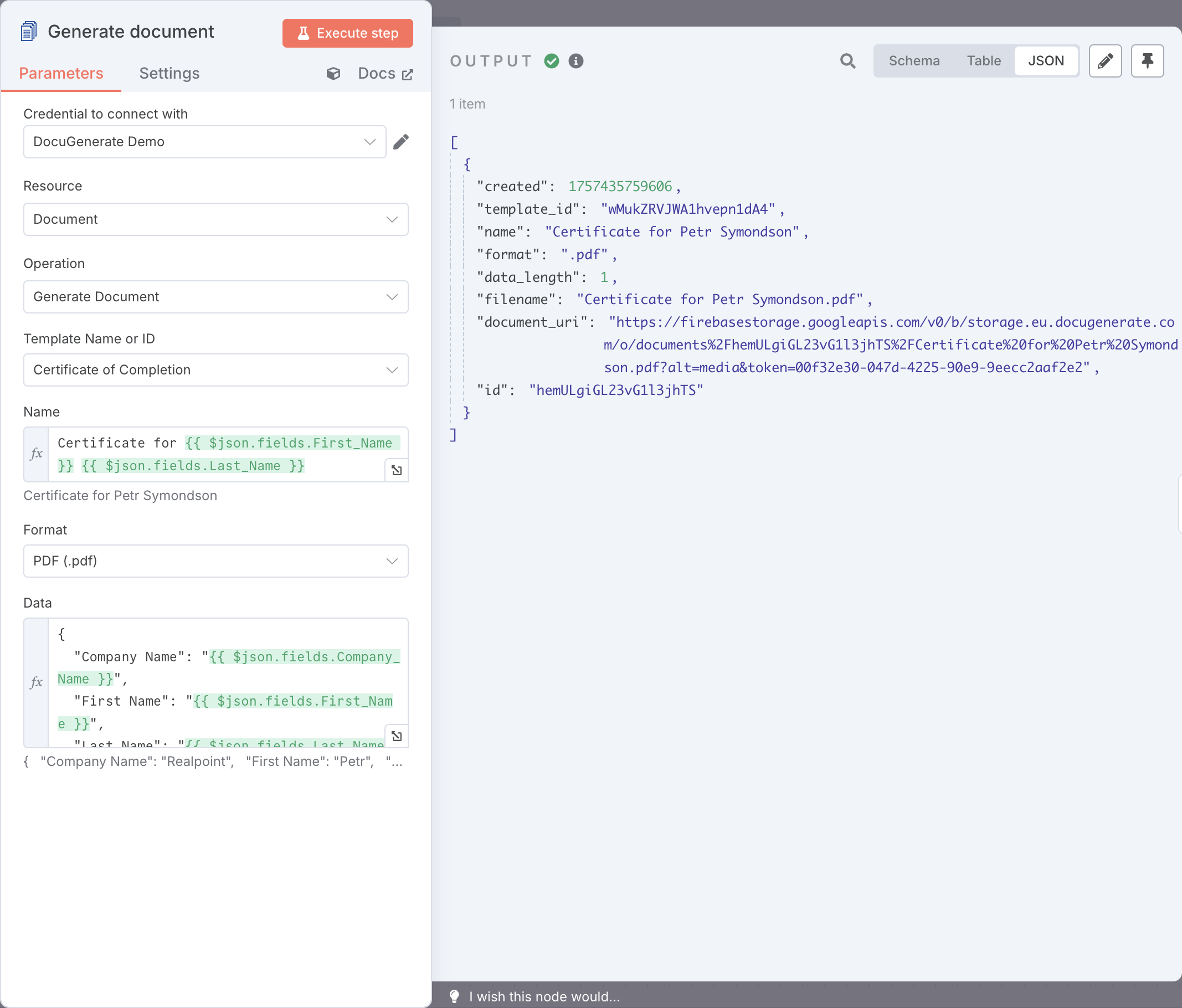
Deze actie maakt een document op basis van een opgegeven sjabloon en dataset. Definieer de naam, bestandsnaam en het formaat van het document, en geef de data op om velden in het sjabloon in te vullen. De volgende parameters zijn aanpasbaar:
- Template Name or ID: Geeft het te gebruiken sjabloon op.
- Name: Naam van het gegenereerde document.
- Format: Uitvoerformaat (bijv.
.pdf,.docx,.doc,.odt,.txt,.html,.png). - Data: JSON-data om velden in het sjabloon in te vullen.
Standaard is de parameter Data ingesteld op {{ $json }}, wat automatisch de uitvoer van de vorige node in uw workflow gebruikt. Hiermee kunt u uw documenten dynamisch vullen met data uit andere diensten of nodes in uw n8n-workflow.
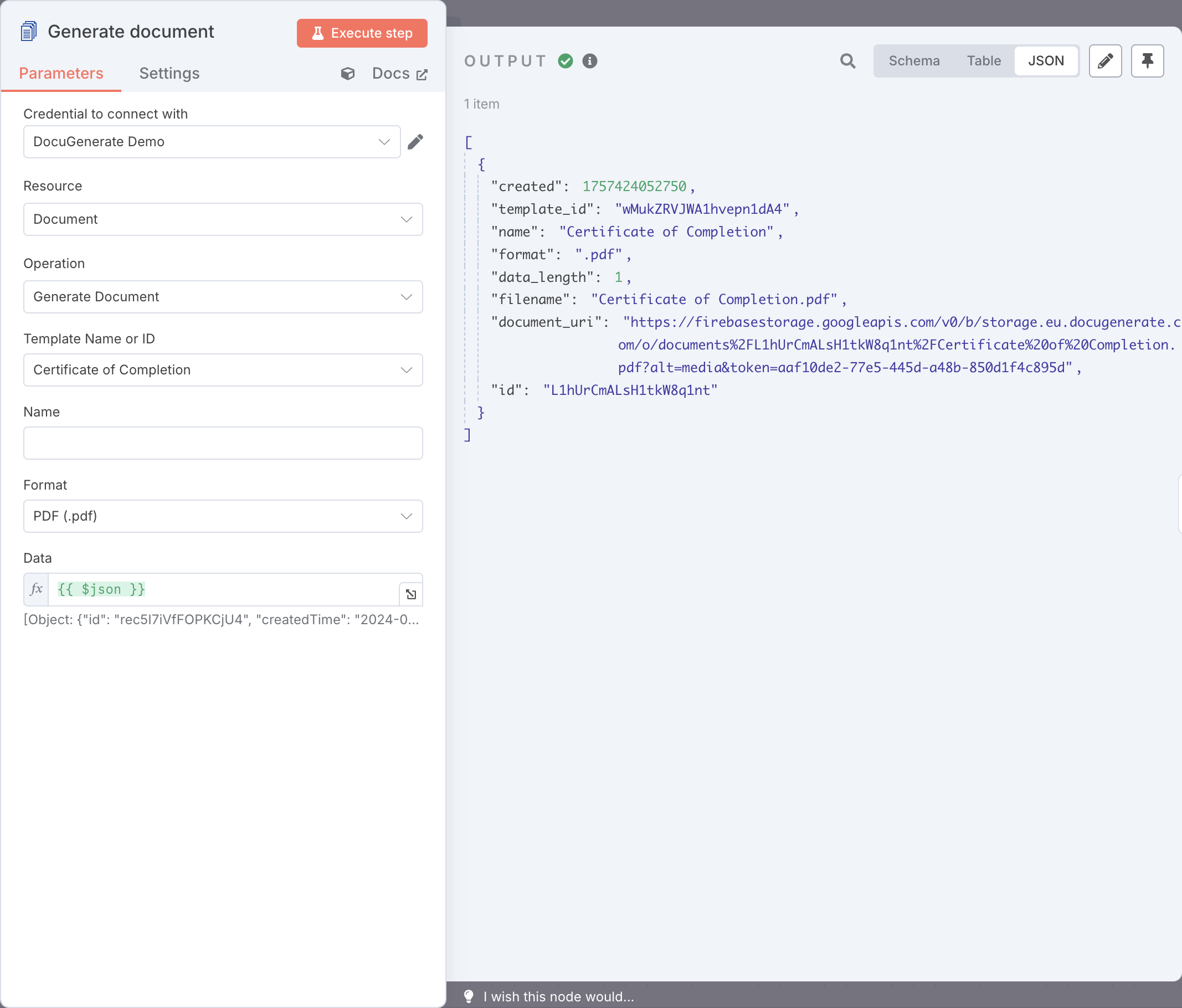
U kunt de waarde van Data ook handmatig bewerken om aangepaste JSON-objecten te maken die overeenkomen met de merge-tags die in uw sjabloon zijn gedefinieerd, en waarden uit vorige nodes koppelen.
4. List Documents (Action)
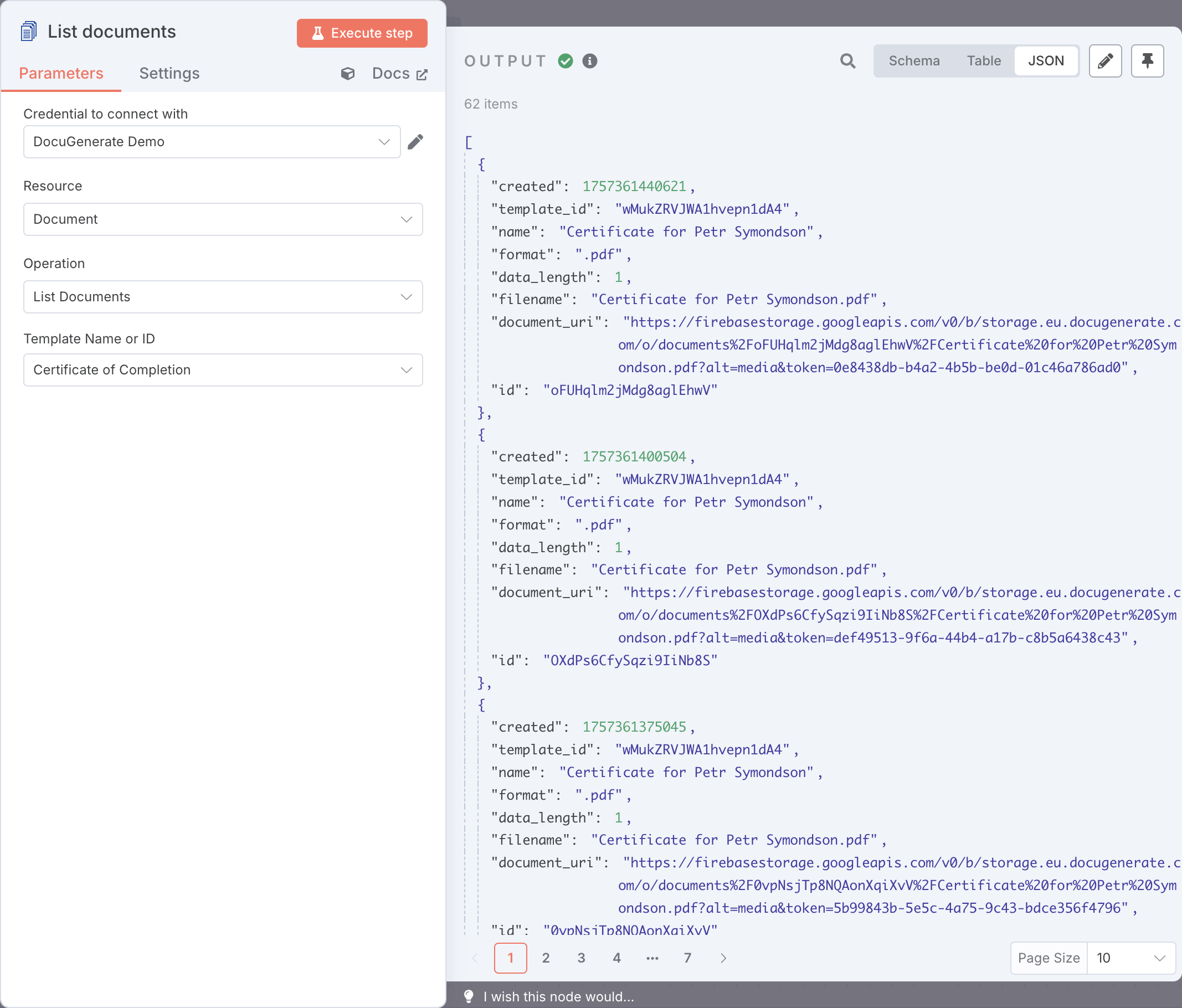
Haalt een lijst op van documenten die zijn gegenereerd op basis van een specifiek sjabloon, zodat u eerder gegenereerde documenten met betrekking tot een sjabloon kunt volgen of weergeven. Het vereist de volgende parameter:
- Template Name or ID: Geeft aan voor welk sjabloon documenten moeten worden weergegeven.
5. Get Document (Action)
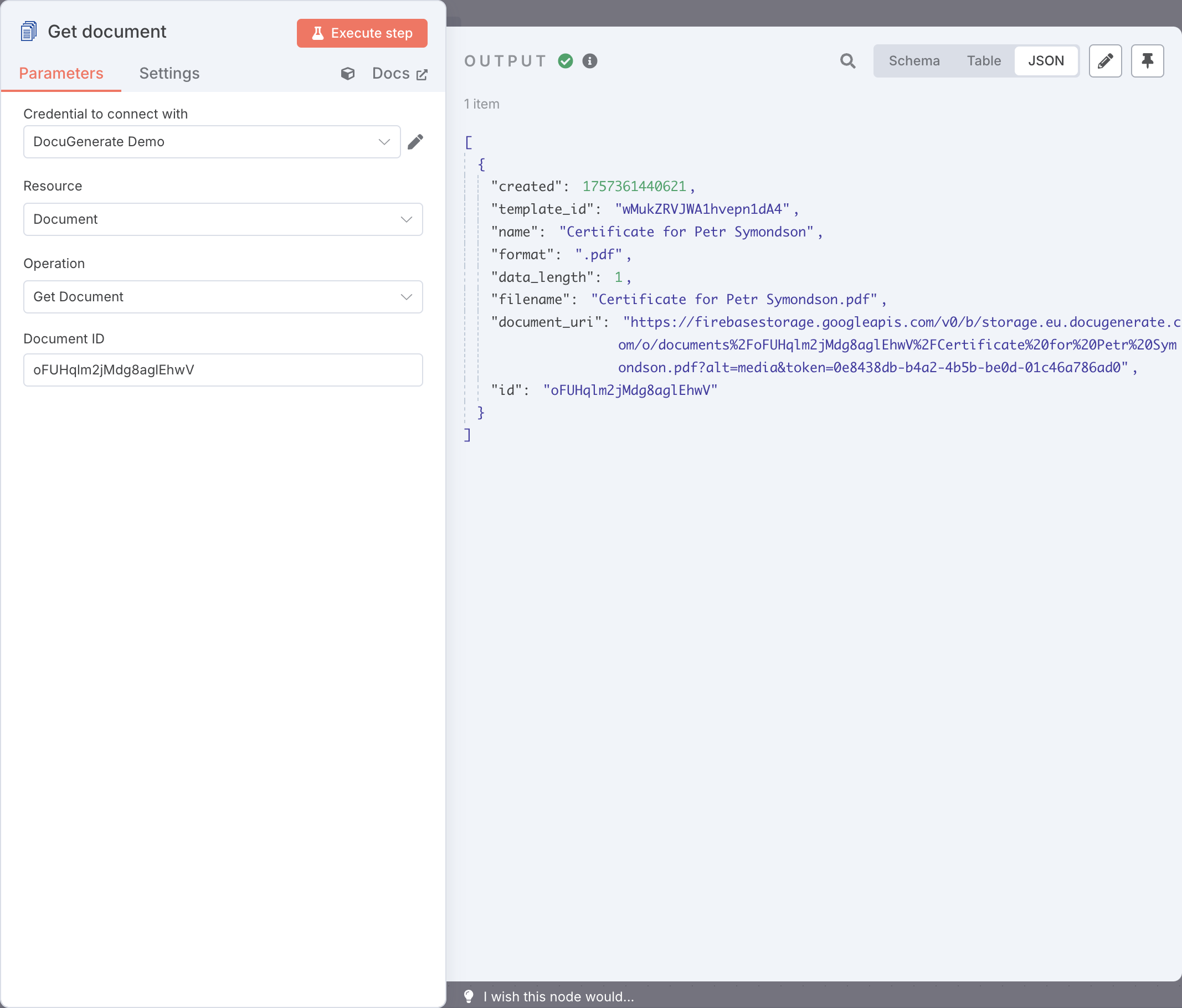
Deze actie haalt metadata op voor een specifiek document, zoals de bestandsnaam, het formaat en de document-URI. De volgende parameter is vereist:
- Document ID: Geeft de ID op van het document dat moet worden opgehaald.
6. Update Document (Action)
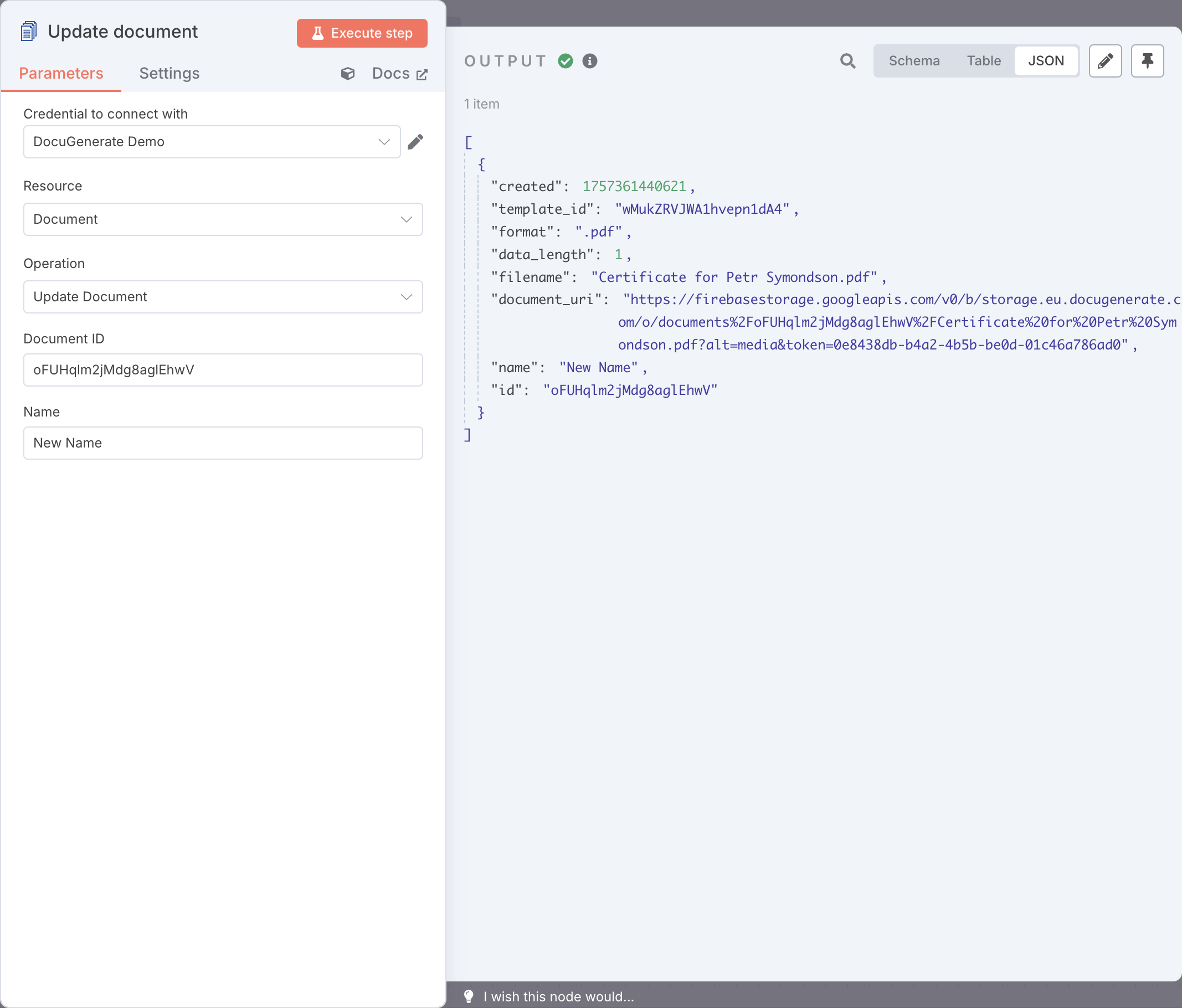
Gebruik deze actie om details van een bestaand document te wijzigen, zoals het bijwerken van de naam van het document. De volgende parameters worden verwacht:
- Document ID: Geeft de ID op van het document dat moet worden bijgewerkt.
- Name: Bijgewerkte naam van het document.
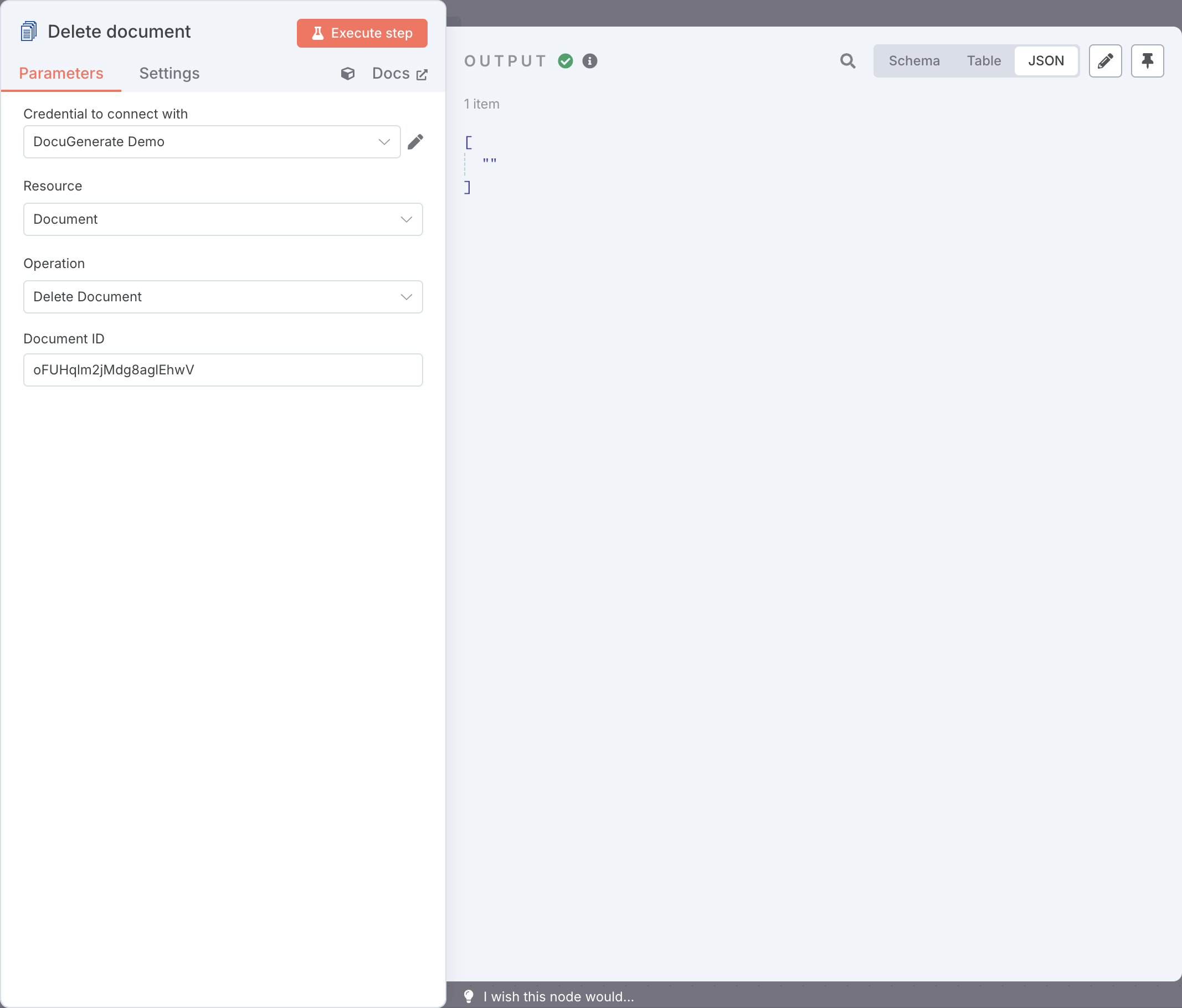
7. Delete Document (Action)
Deze actie verwijdert een document uit uw DocuGenerate-account. Het vereist de volgende parameter:
- Document ID: Geeft de ID op van het document dat moet worden verwijderd.
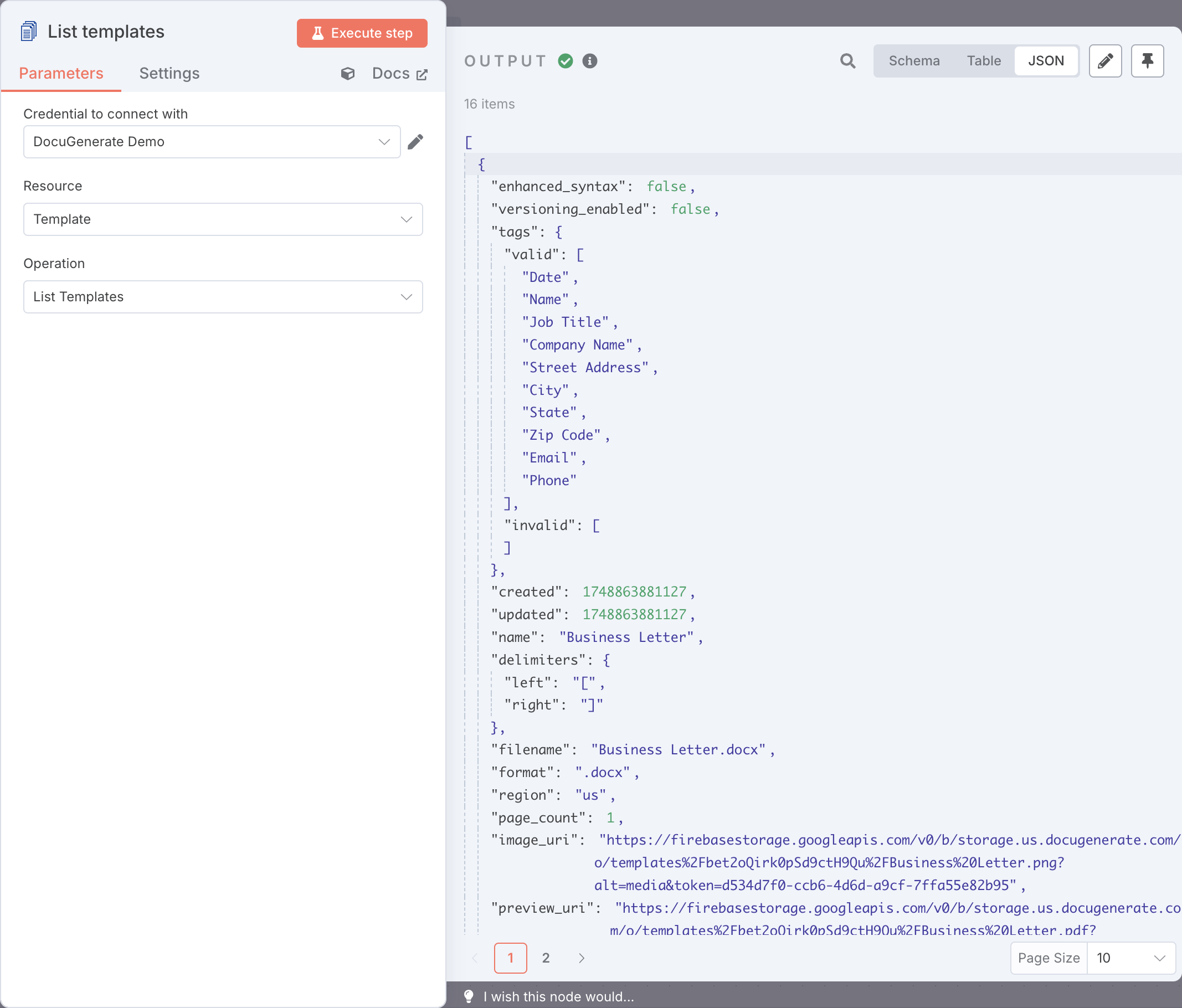
8. List Templates (Action)
Haalt een lijst op van alle sjablonen die zijn opgeslagen in uw DocuGenerate-account, inclusief basisgegevens zoals sjabloonnamen en ID’s. Deze actie vereist geen parameters.
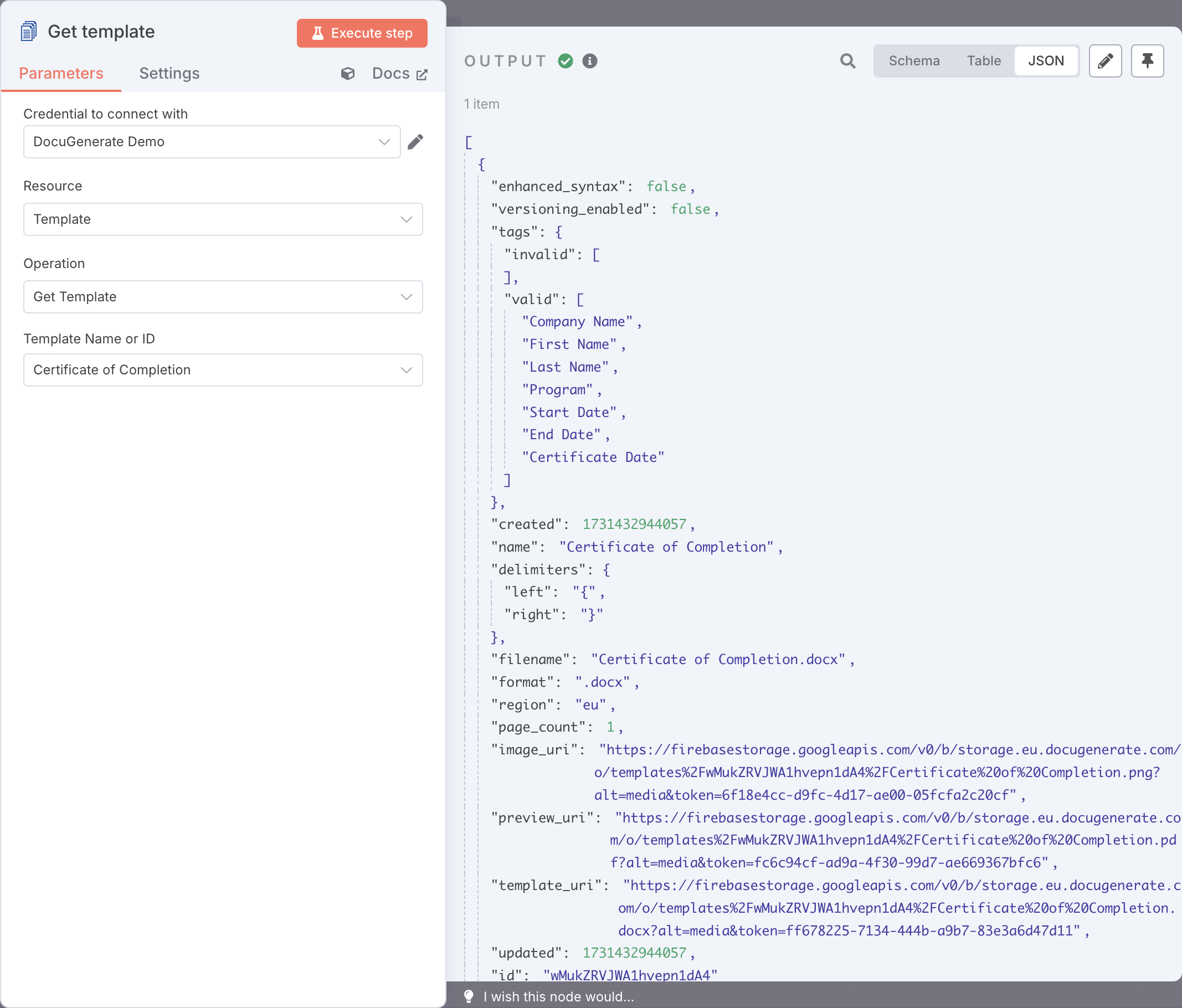
9. Get Template (Action)
Deze actie haalt gedetailleerde informatie op voor een specifiek sjabloon, met behulp van de naam of ID van het sjabloon. U krijgt toegang tot eigenschappen zoals de naam, tags en het formaat van het sjabloon. Het vereist de volgende parameter:
- Template Name or ID: Geeft aan welk sjabloon moet worden opgehaald.
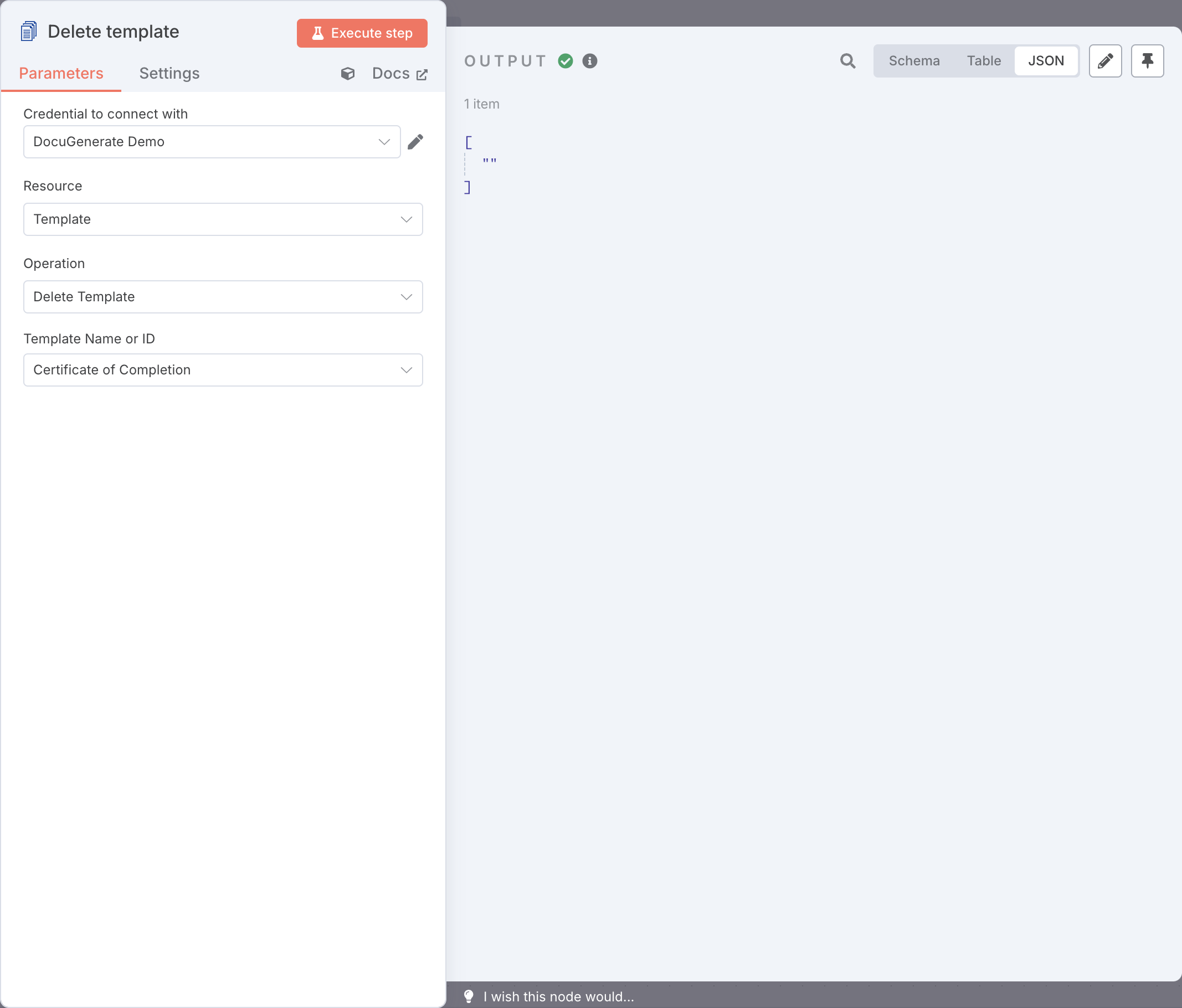
10. Delete Template (Action)
Verwijder een sjabloon uit uw DocuGenerate-account. Het vereist de volgende parameter:
- Template Name or ID: Geeft aan welk sjabloon moet worden verwijderd.