In Szenarien, in denen jedes Ihrer Datenelemente in einzelnen Dokumenten dargestellt werden soll, bietet DocuGenerate die Möglichkeit, separate Dokumente für jedes Datenelement zu generieren. Dies ist besonders nützlich, wenn mehrere Datensätze verarbeitet werden, die voneinander unterschieden werden müssen.
Um individuelle Dokumente für jedes Datenelement zu erstellen, navigieren Sie zum Abschnitt Merge options. Wählen Sie No für die Option Combine all documents in a single file.
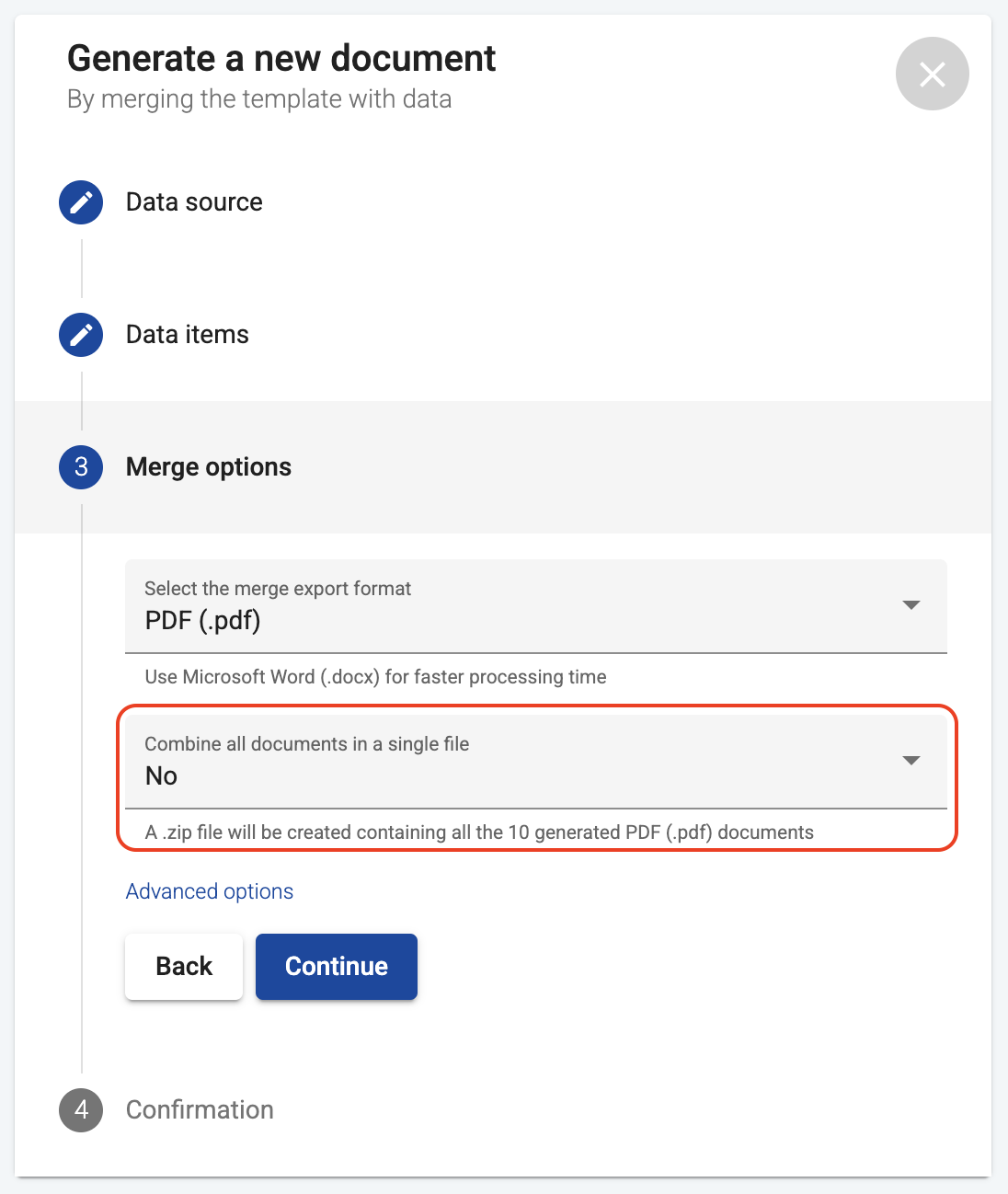
Wenn diese Option ausgewählt ist, erstellt DocuGenerate anstatt einer einzelnen Datei eine .zip-Datei, die alle generierten Dokumente enthält. Jedes Dokument innerhalb der .zip-Datei entspricht einem separaten Datenelement und behält das von Ihnen gewählte Exportformat bei.
Standard-Dateinamen im ZIP-Archiv
Standardmäßig werden die einzelnen Dokumente im .zip-Archiv basierend auf dem von Ihnen gewählten Namen für das generierte Dokument benannt, mit einem Index beginnend bei 1 angehängt. Dies erleichtert die Identifizierung und Unterscheidung der einzelnen Dokumente.
Wenn Ihr generiertes Dokument beispielsweise Invoices heißt, wird die Datei Invoices.zip sein. Darin befinden sich Dokumente mit den Namen Invoices 1.pdf, Invoices 2.pdf usw., abhängig von der Anzahl der Datenelemente.
Dateinamen mit Zusammenführungs-Tags anpassen
Für eine personalisierte Dateibenennung können Sie Zusammenführungs-Tags im Dateinamen verwenden. Navigieren Sie zum abschließenden Confirmation-Schritt und klicken Sie auf Advanced options.
Geben Sie im Feld Document name den Namen für das ZIP-Archiv ein. Und im Feld File name geben Sie Ihr gewünschtes Benennungsmuster mit Zusammenführungs-Tags ein. Achten Sie darauf, die gleichen Tag-Begrenzer für das Benennungsmuster zu verwenden wie in Ihrer Vorlage.
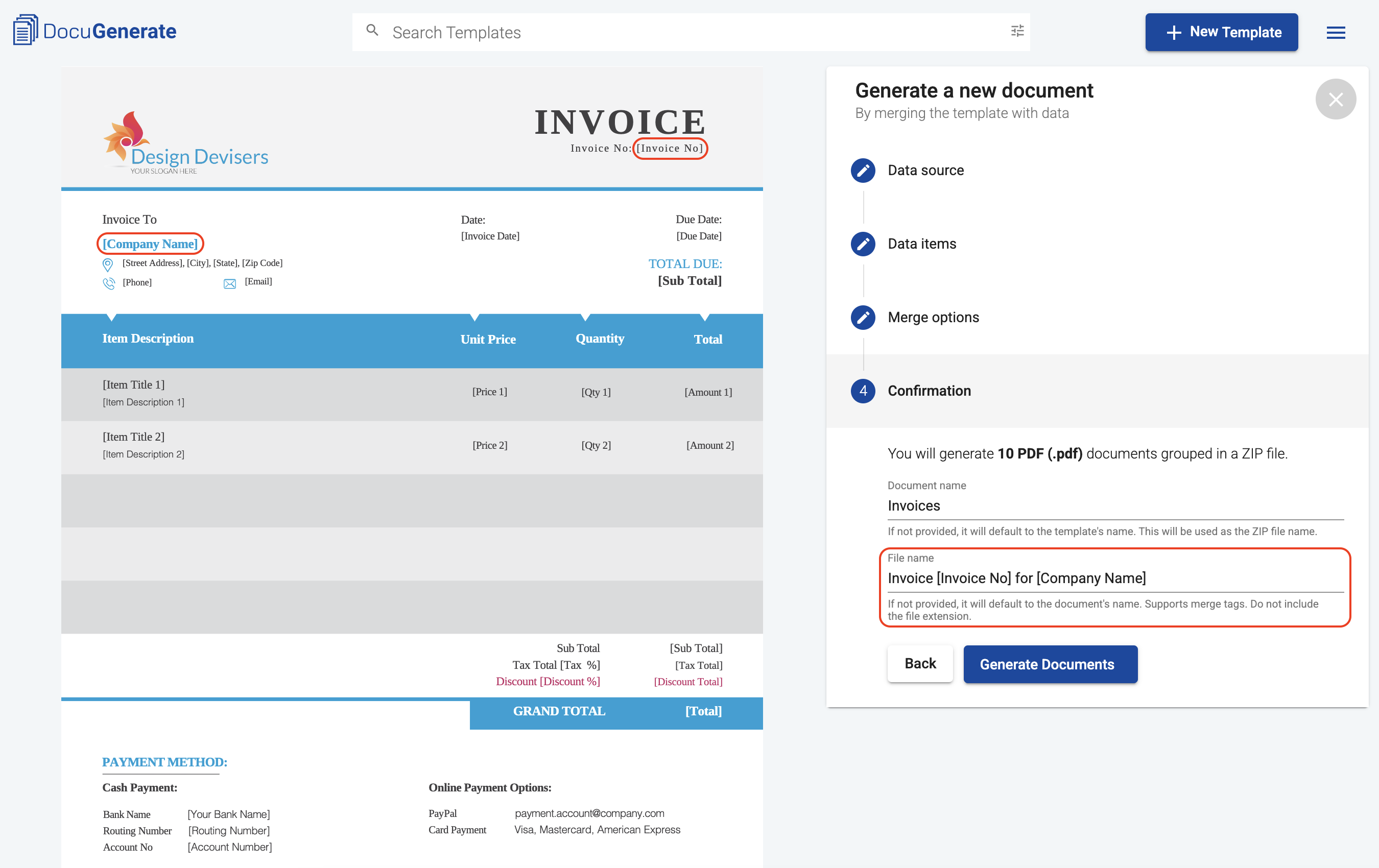
Wenn Ihre Vorlage beispielsweise eckige Klammern für die Tag-Begrenzer verwendet und Zusammenführungs-Tags wie [Company Name] und [Invoice No] enthält, könnte der Dateiname so aussehen:
Invoice [Invoice No] for [Company Name]
Wenn hingegen zum Beispiel doppelte geschweifte Klammern in Ihrer Vorlage verwendet werden, lauten die Zusammenführungs-Tags {{Company Name}} und {{Invoice No}}, und der Dateiname muss ebenfalls die entsprechenden Tag-Begrenzer verwenden:
Invoice {{Invoice No}} for {{Company Name}}
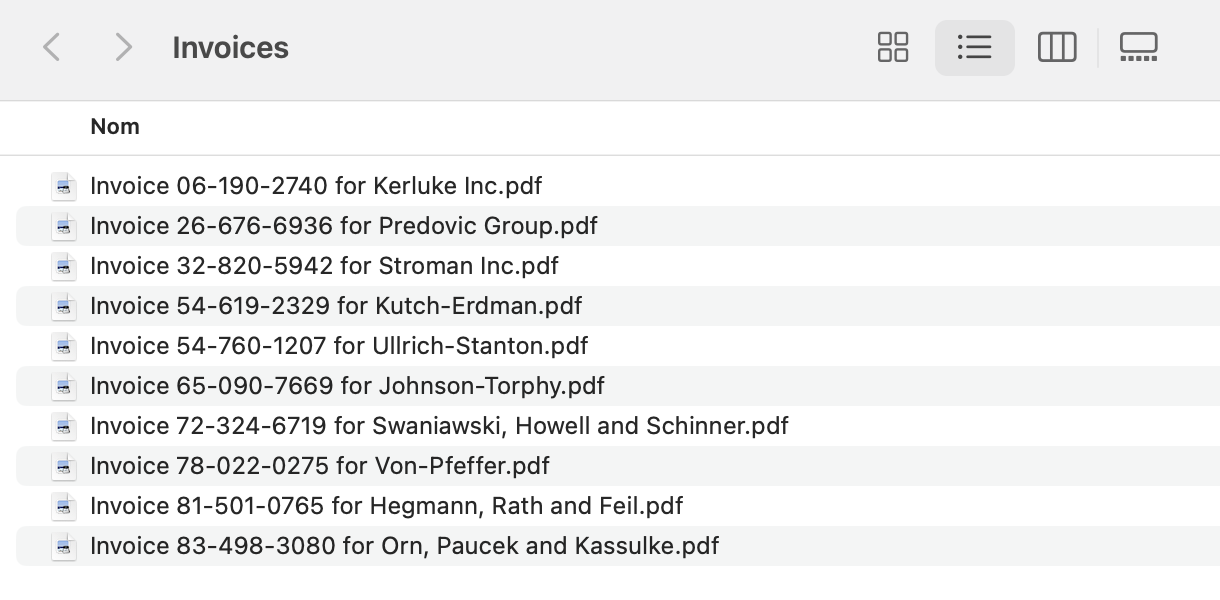
Diese Formel erstellt für jedes Dokument basierend auf den bereitgestellten Daten personalisierte Dateinamen, wie in der Abbildung unten dargestellt. Die Dateierweiterung sollte nicht angegeben werden, da das System sie automatisch basierend auf dem gewählten Exportformat hinzufügt.
Für noch mehr Kontrolle über Ihre Dateinamen können Sie Filter in Ihren Zusammenführungs-Tags verwenden, um Daten zu formatieren. Filter helfen dabei, standardisiertere und besser organisierte Dateibenennungskonventionen für Ihre Dokumente zu erstellen.
Diese Funktion gewährleistet die bequeme Verwaltung mehrerer Dokumente, sorgt für eine klare Unterscheidung zwischen den einzelnen Datensätzen und ermöglicht eine aussagekräftige, datengesteuerte Dateibenennung.