In situaties waarin u wilt dat elk van uw gegevenselementen wordt weergegeven in afzonderlijke documenten, biedt DocuGenerate de optie om aparte documenten te genereren voor elk gegevenselement. Dit is bijzonder nuttig bij het verwerken van meerdere datasets die van elkaar onderscheiden moeten worden.
Om individuele documenten te maken voor elk gegevenselement, navigeert u naar de sectie Merge options. Selecteer No voor de optie Combine all documents in a single file.
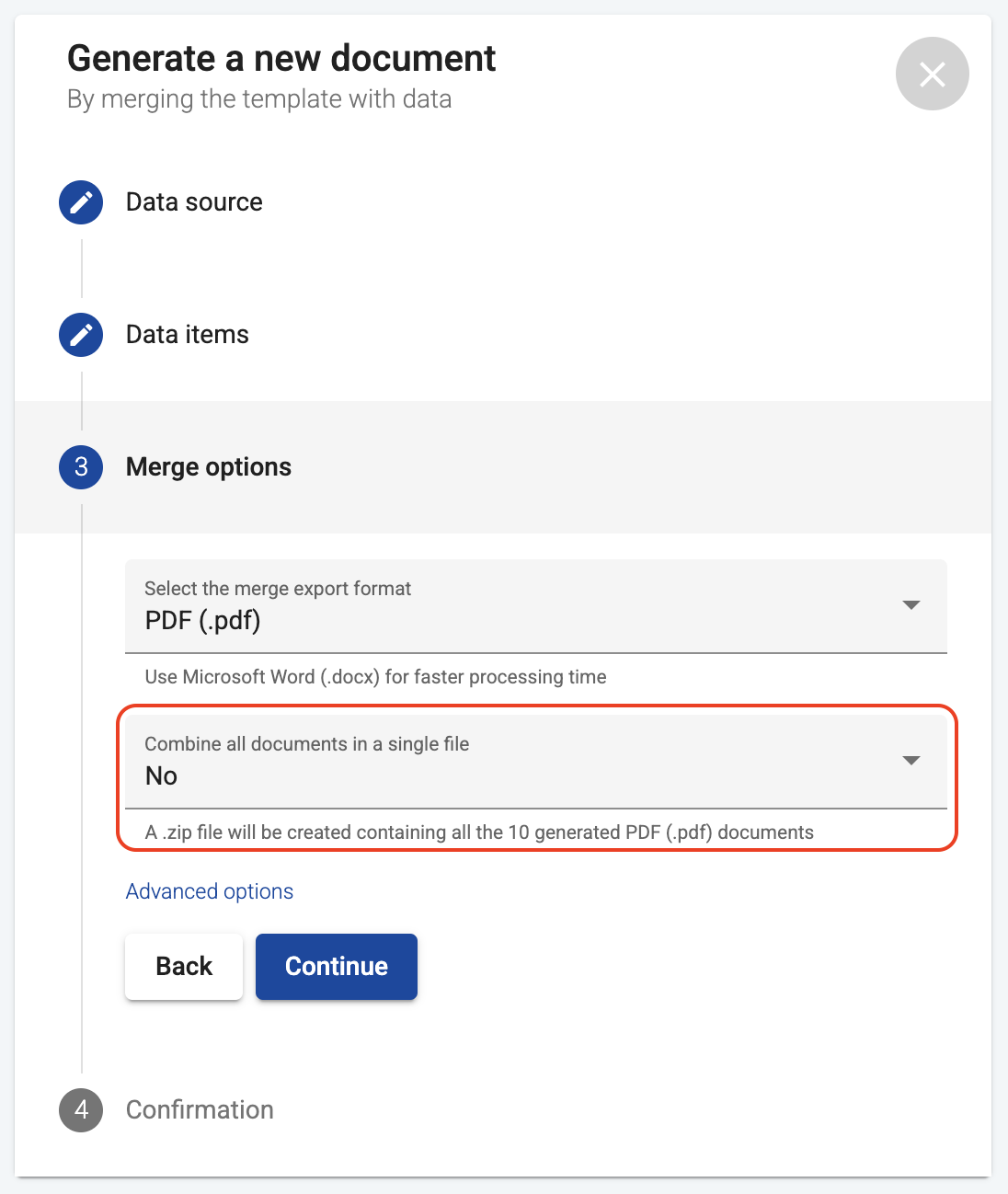
Wanneer deze optie is geselecteerd, maakt DocuGenerate in plaats van één enkel bestand een .zip-bestand met alle gegenereerde documenten. Elk document in het .zip-bestand komt overeen met een apart gegevenselement en behoudt het exportformaat dat u heeft gekozen.
Standaard bestandsnamen in het ZIP-archief
Standaard worden de afzonderlijke documenten in het .zip-archief benoemd op basis van de naam die u heeft gekozen voor het gegenereerde document, met een volgnummer beginnend bij 1 als achtervoegsel. Dit helpt om de afzonderlijke documenten eenvoudig te herkennen en van elkaar te onderscheiden.
Als uw gegenereerde document bijvoorbeeld Invoices heet, is het bestand Invoices.zip. In dit .zip-archief vindt u documenten met namen zoals Invoices 1.pdf, Invoices 2.pdf, enzovoort, afhankelijk van het aantal gegevenselementen.
Bestandsnamen aanpassen met merge-tags
Voor meer gepersonaliseerde bestandsnamen kunt u merge-tags gebruiken in de bestandsnaam om elk document dynamisch te benoemen op basis van uw data. Om bestandsnamen aan te passen met merge-tags, gaat u naar de laatste stap Confirmation en klikt u op Advanced options.
Voer in het veld Document name de naam in voor het ZIP-archief met alle gegenereerde documenten. En voer in het veld File name uw gewenste naampatroon in met merge-tags. Zorg ervoor dat u dezelfde scheidingstekens voor tags gebruikt voor het naampatroon als in uw sjabloon.
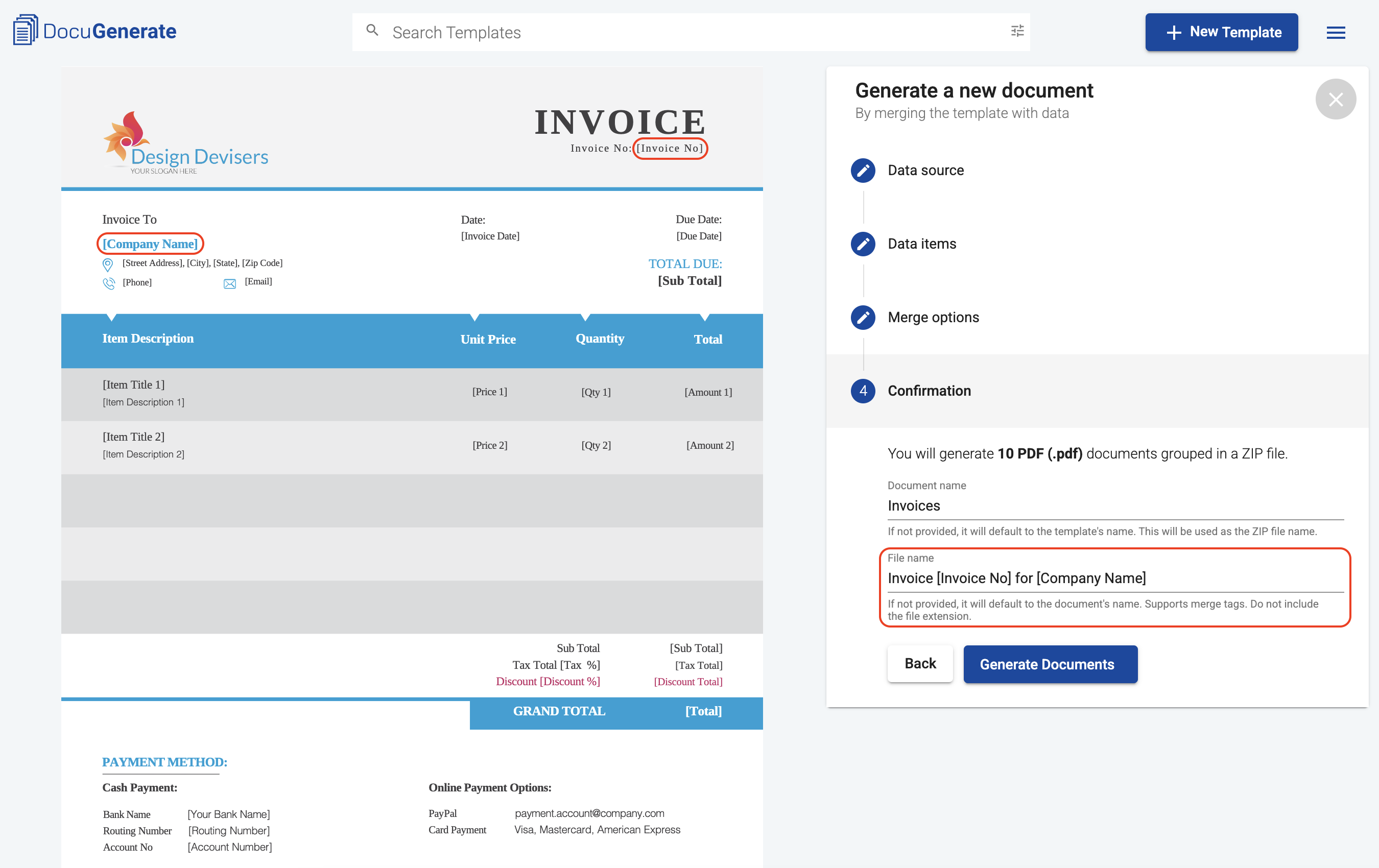
Als uw sjabloon bijvoorbeeld vierkante haken gebruikt als scheidingstekens voor tags en merge-tags bevat zoals [Company Name] en [Invoice No], zou de bestandsnaam er zo uit kunnen zien:
Invoice [Invoice No] for [Company Name]
Als er in uw sjabloon echter bijvoorbeeld dubbele accolades worden gebruikt, dan zouden de merge-tags {{Company Name}} en {{Invoice No}} zijn, en zou de bestandsnaam ook de juiste scheidingstekens moeten hebben:
Invoice {{Invoice No}} for {{Company Name}}
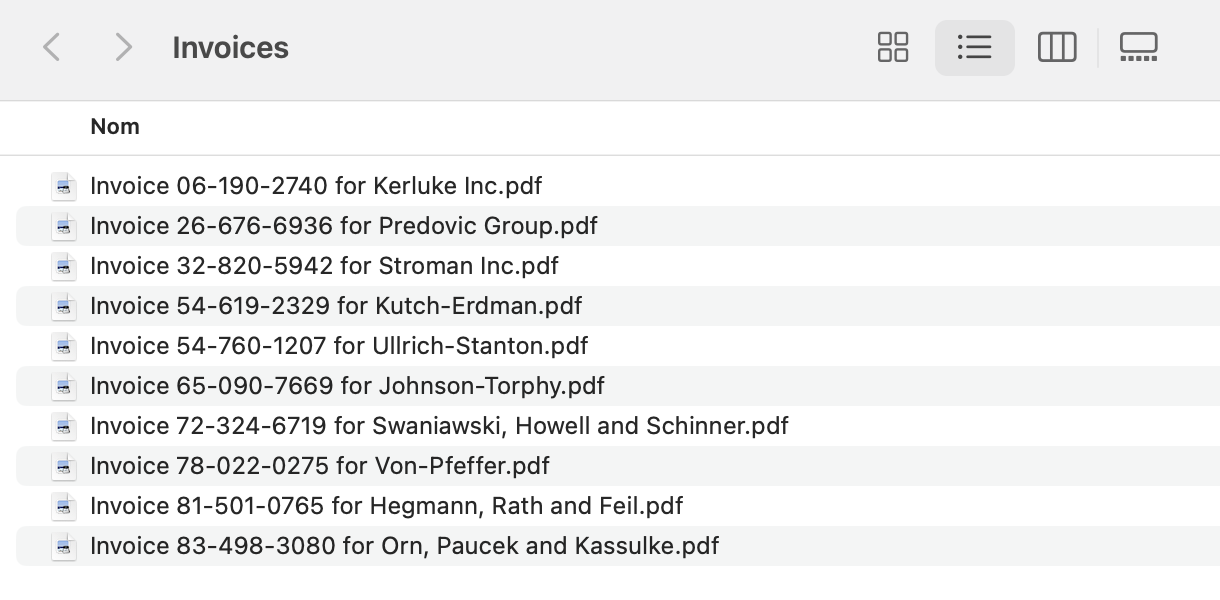
Deze formule creëert gepersonaliseerde bestandsnamen voor elk document op basis van de opgegeven data, zoals te zien in de onderstaande afbeelding. Let op: u hoeft de bestandsextensie niet toe te voegen, aangezien het systeem deze automatisch toevoegt op basis van uw geselecteerde exportformaat.
Voor nog meer controle over uw bestandsnamen kunt u filters gebruiken binnen uw merge-tags om data op te maken. Filters kunnen helpen bij het creëren van meer gestandaardiseerde en georganiseerde naamgevingsconventies voor uw documenten.
Deze functie zorgt voor een handig beheer van meerdere documenten, met een duidelijk onderscheid tussen elke dataset, terwijl betekenisvolle, datagestuurde bestandsnaamgeving mogelijk blijft.