Introductie
Certificaten zijn een veelvoorkomende uitvoer in veel bedrijfsprocessen, van registraties van voltooide trainingen tot prestatieprijzen en bevestigingen van deelname aan evenementen. Het handmatig maken van individuele certificaten voor elke ontvanger is vervelend en foutgevoelig, vooral bij tientallen of honderden records. In deze tutorial bouwen we een geautomatiseerde workflow met FlowRunner en DocuGenerate, die PDF-certificaten genereert telkens wanneer een nieuw record wordt toegevoegd aan een databasetabel.
FlowRunner maakt deel uit van het Backendless-platform en maakt het eenvoudig om met slechts een paar klikken intelligente workflows te maken. Het orkestreert geautomatiseerde workflows die AI-agents, menselijke besluitvorming, en systeemintegraties combineren. Zowel technische als niet-technische gebruikers kunnen workflows bouwen. Niet-technische gebruikers werken via de visuele interface, terwijl technische gebruikers gebruik kunnen maken van aangepaste code en geavanceerde integraties.
De workflow die we maken, luistert naar nieuwe records in een Backendless-databasetabel, genereert een gepersonaliseerd PDF-certificaat met DocuGenerate, slaat het gegenereerde bestand op in de Backendless File Service, en werkt het originele databaserecord bij met een link naar het PDF-bestand. Aan het einde van deze gids heeft u een volledig functionele automatiseringspijplijn voor certificaten die u kunt aanpassen voor elk documenttype.
Het Certificaatsjabloon Instellen
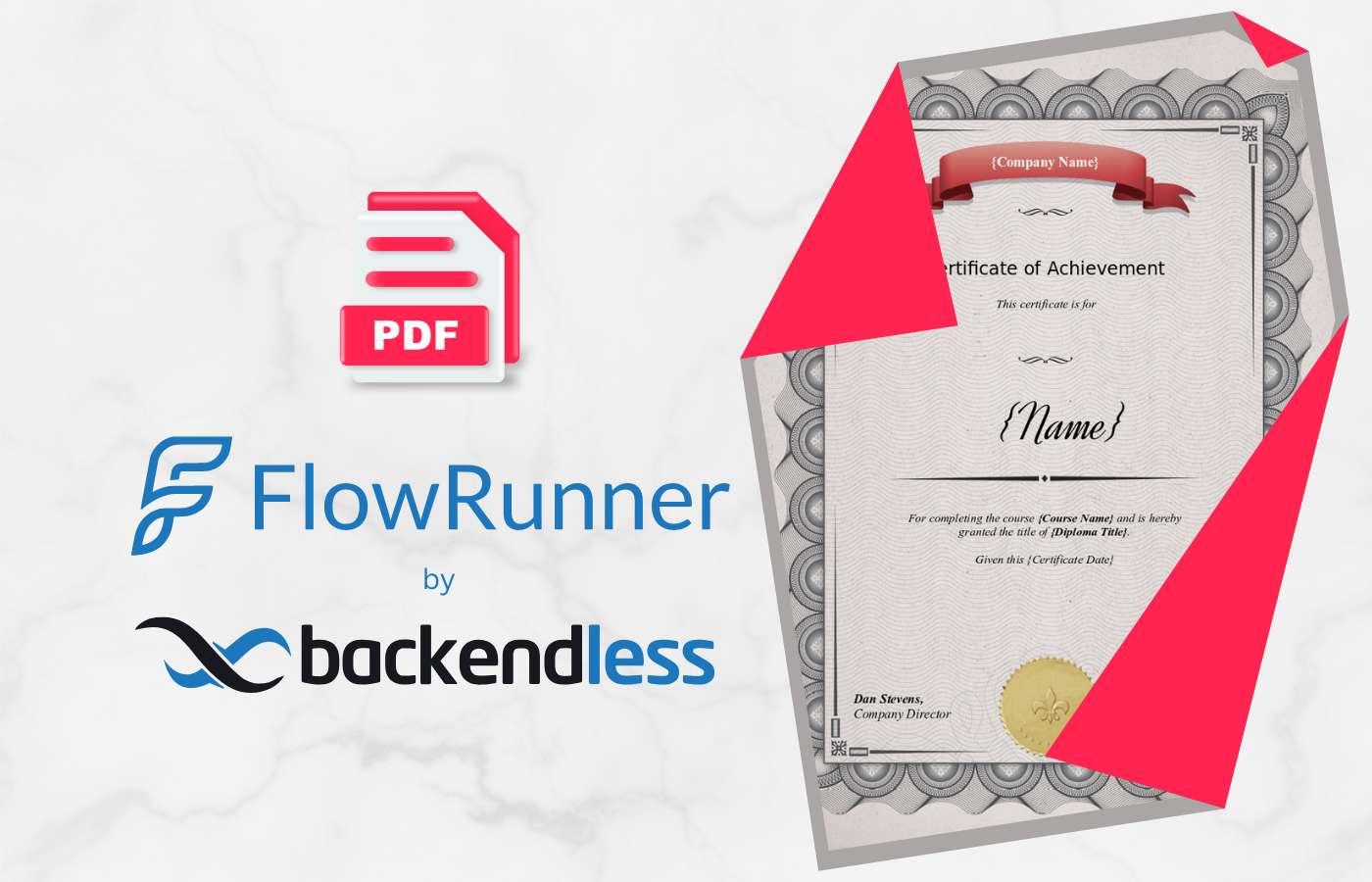
Voordat we de FlowRunner-workflow bouwen, moeten we het certificaatsjabloon in DocuGenerate voorbereiden. Om het eenvoudig te houden, gebruiken we het kant-en-klare sjabloon Certificate of Achievement uit onze Sjabloonbibliotheek. Dit is een standaard certificaatlay-out met merge-tags voor Company Name, Name, Course Name, Diploma Title, en Certificate Date. U kunt het sjabloon aanpassen door het ontwerp te wijzigen, de lay-out aan te passen, of andere merge-tags toe te voegen die aansluiten bij de branding en vereisten van uw organisatie.
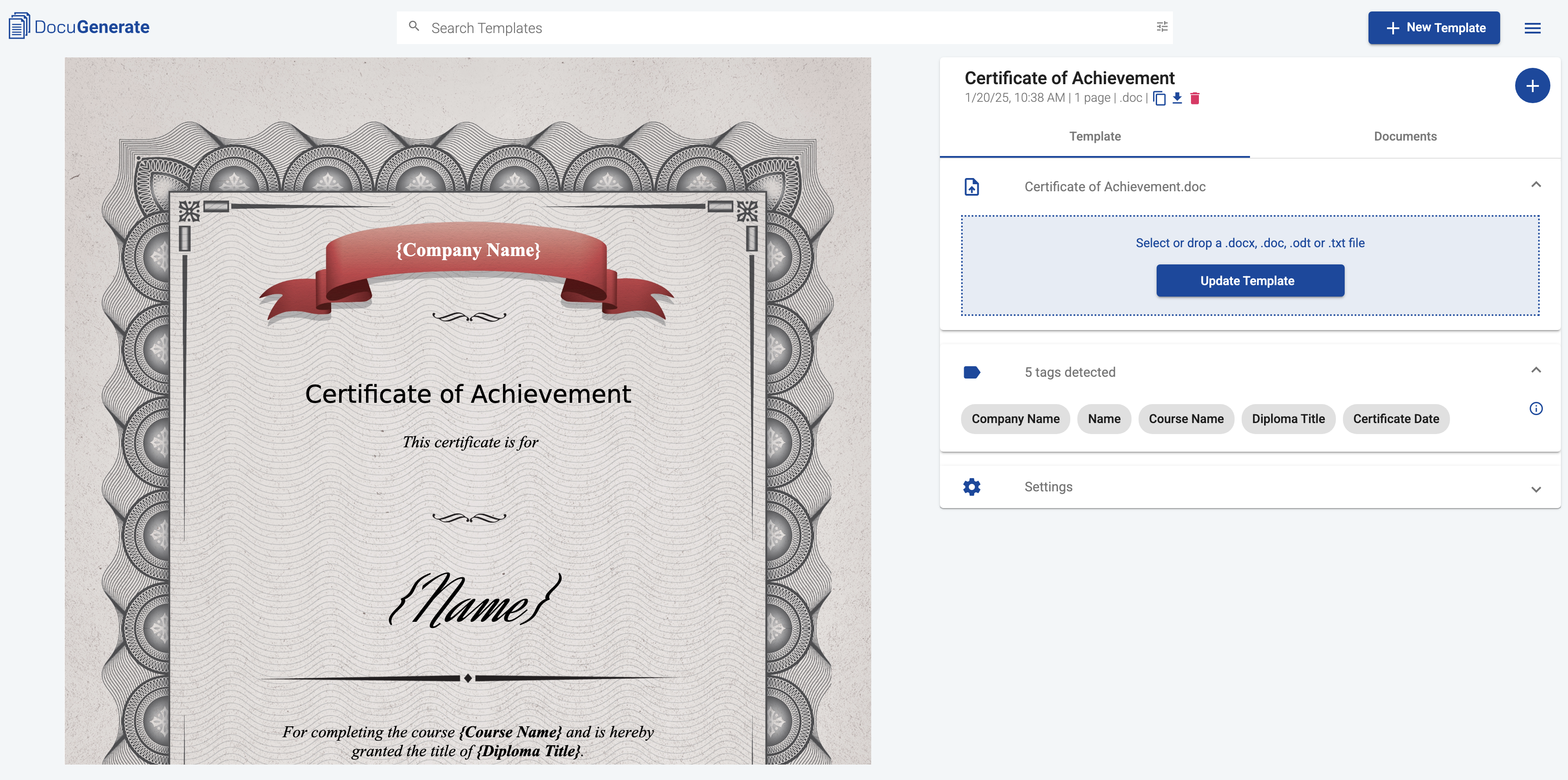
Zodra u het sjabloonbestand heeft gedownload, uploadt u het naar uw DocuGenerate-account. Noteer na afloop van de upload de sjabloon-ID die wordt weergegeven op de sjabloonpagina, aangezien u deze nodig heeft bij het configureren van de stap voor documentgeneratie in de workflow.
De Participants-Tabel Maken
Vervolgens hebben we een databasetabel in Backendless nodig om de data op te slaan die wordt gebruikt voor het genereren van certificaten. Navigeer naar de sectie Database van uw Backendless-app en maak een nieuwe tabel genaamd Participants.
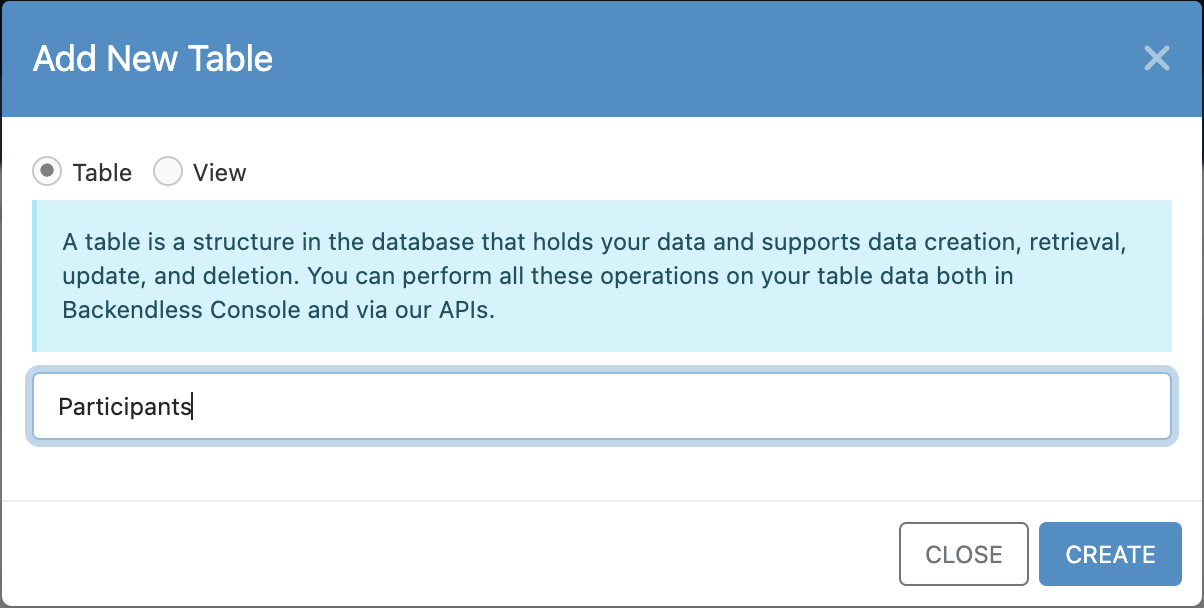
Voeg de volgende kolommen toe aan de tabel:
Certificate Date (DATETIME): De datum die op het certificaat moet worden afgedrukt.Certificate URL (STRING): Slaat de URL van het gegenereerde certificaatbestand op. Deze kolom wordt automatisch ingevuld door de workflow.Company Name (STRING): De naam van het bedrijf of de organisatie die het certificaat uitgeeft.Course Name (STRING): De naam van de cursus of het programma dat de deelnemer heeft voltooid.Diploma Title (STRING): De titel van het diploma of de prestatie die wordt toegekend.Name (STRING): De volledige naam van de deelnemer.
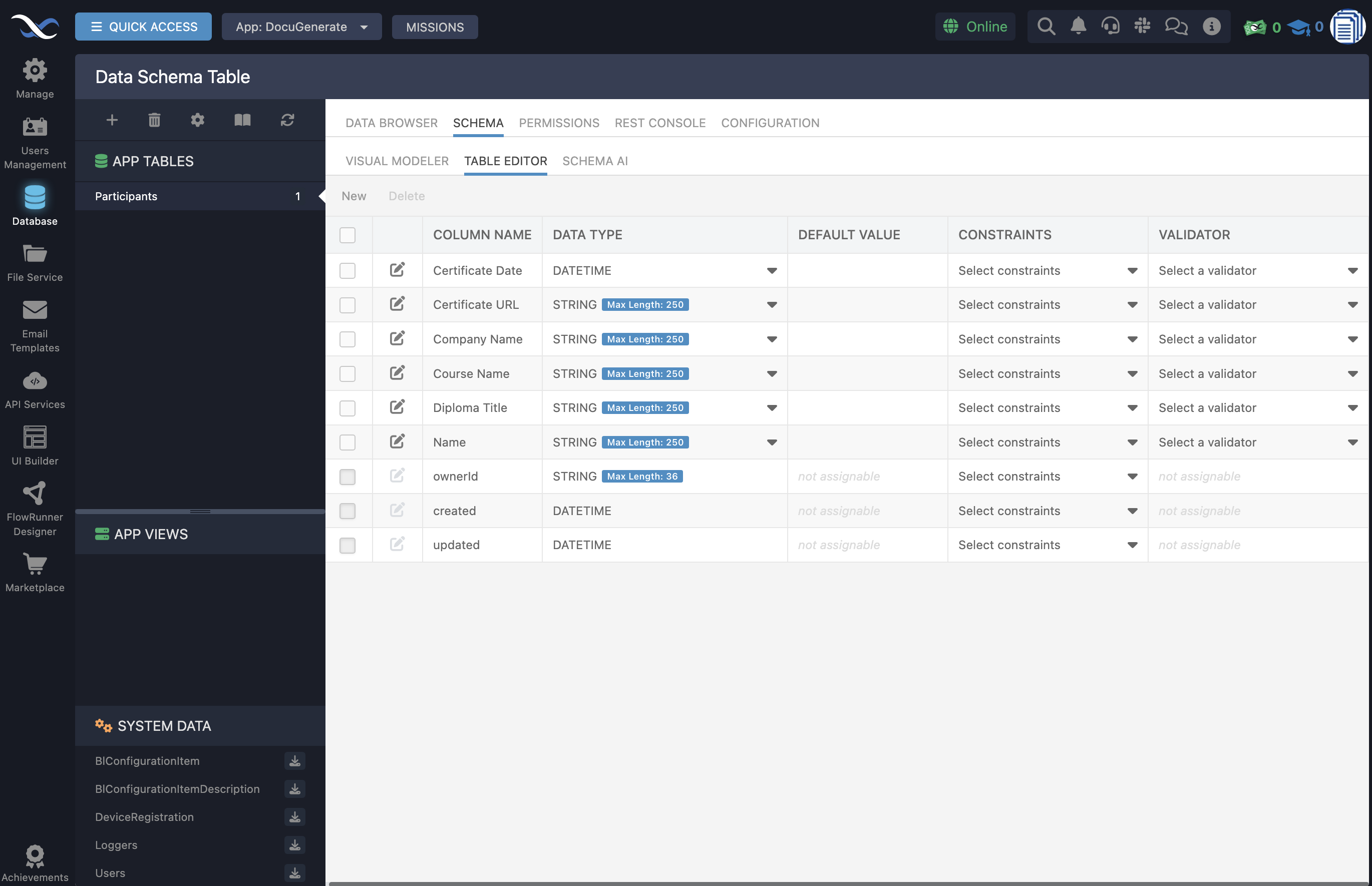
De kolom Certificate URL begint leeg voor elk nieuw record. De workflow vult deze automatisch in met de URL van de gegenereerde PDF nadat de gehele flow is voltooid, wat een directe link biedt naar het certificaat vanuit de database.
Nu de tabel klaar is, gaat u naar de pagina FlowRunner Designer en maakt u een nieuwe flow genaamd “Certificate of Achievement Flow”. Het eerste element dat we nodig hebben, is een trigger die de flow start telkens wanneer een nieuw deelnemersrecord wordt gemaakt. Selecteer in het paneel Triggers de trigger Record Created in Database uit de categorie Data Service.
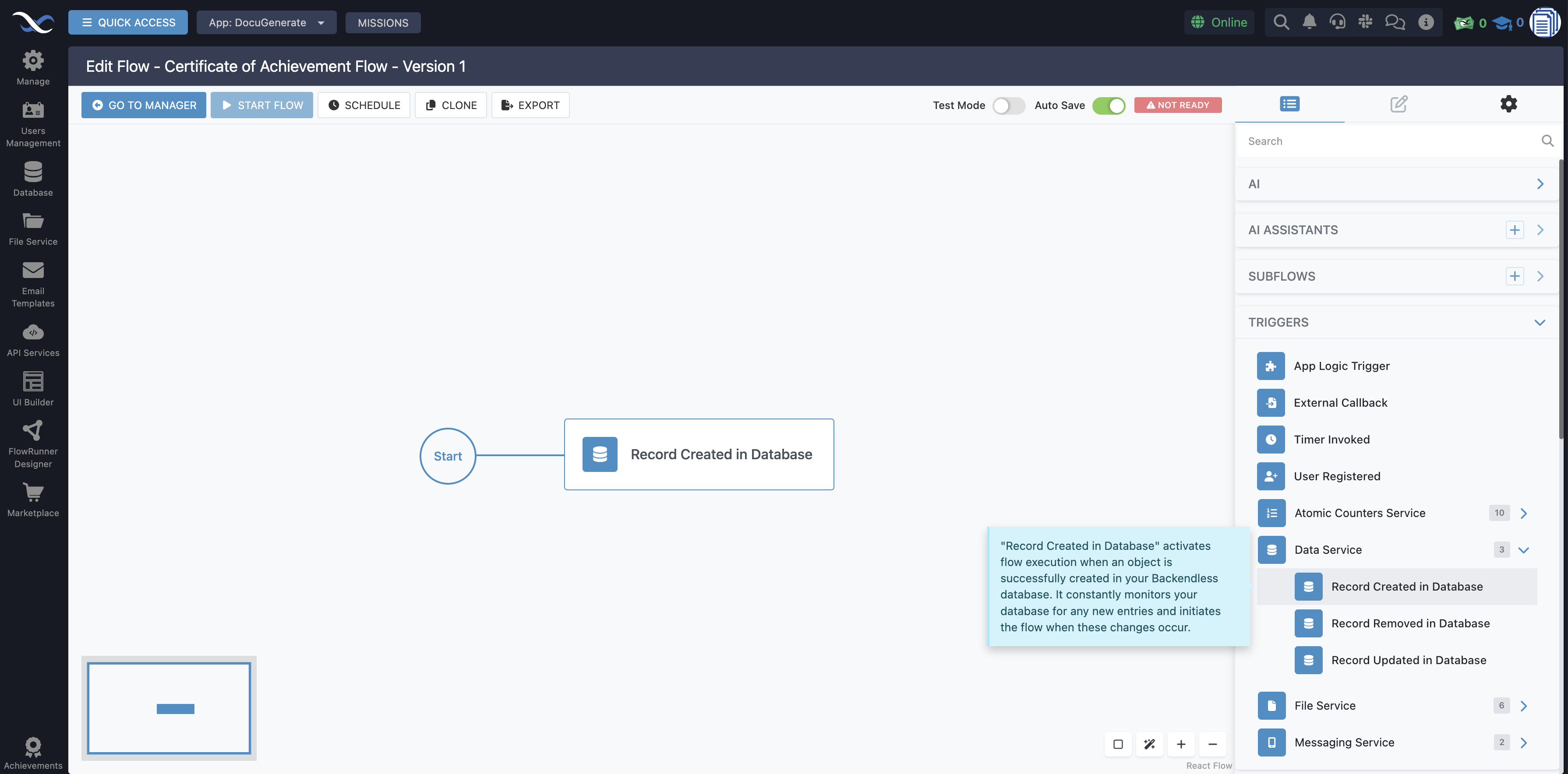
De configuratie van de trigger is eenvoudig. Selecteer de tabel Participants in de vervolgkeuzelijst Table or View en stel Reference Trigger Data As in op Participant. U kunt alle andere velden op hun standaardwaarden laten staan.
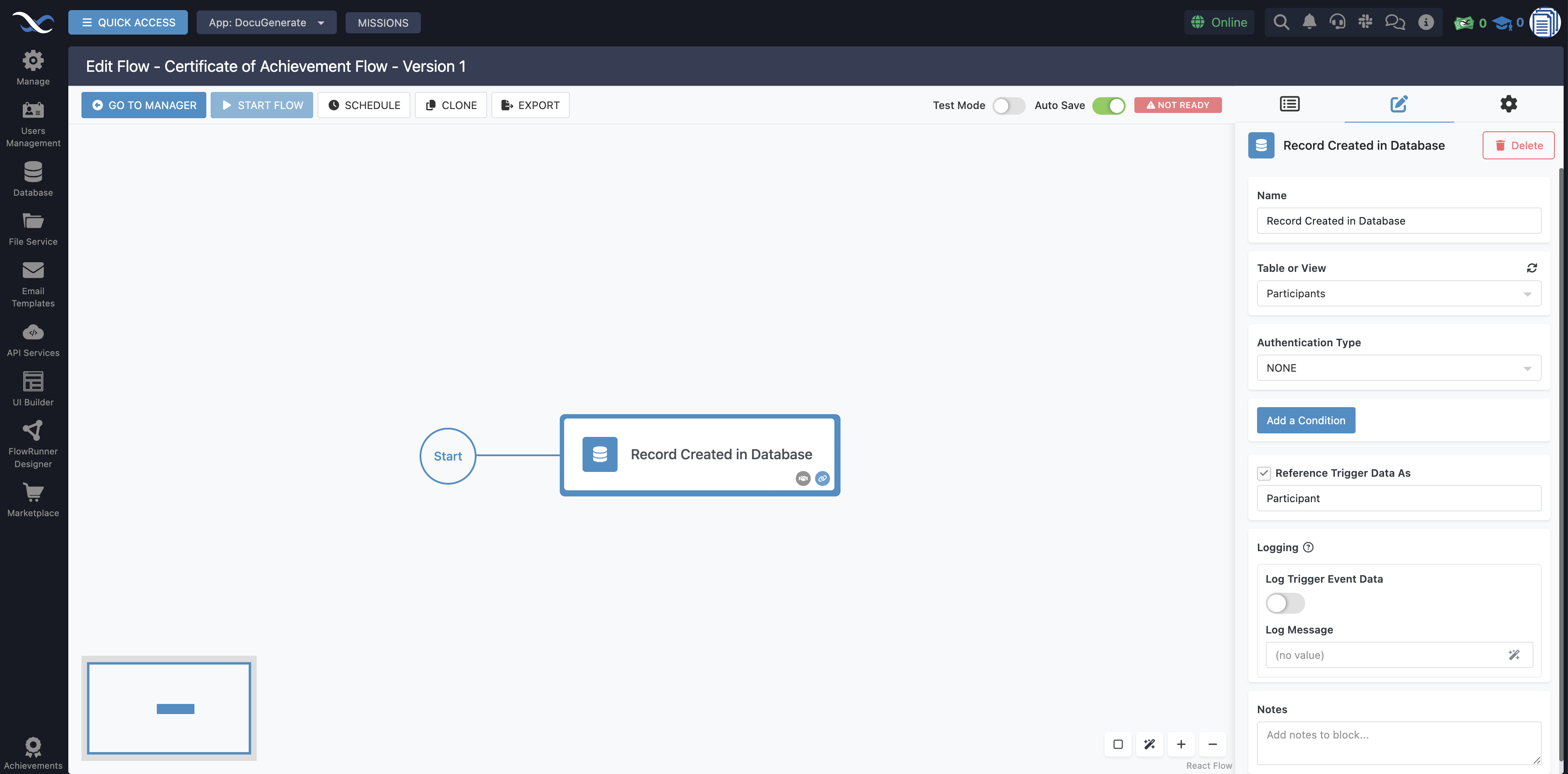
Dit betekent dat telkens wanneer een nieuwe rij wordt ingevoegd in de tabel Participants, de flow wordt uitgevoerd en de recorddata toegankelijk is als het object Participant gedurende de resterende stappen.
Het Document Genereren
Nu de trigger op zijn plaats staat, kunnen we de stap voor documentgeneratie toevoegen. Zoek de DocuGenerate-extensie en selecteer de actie Generate Document. Deze actie wordt uitgevoerd telkens wanneer de trigger afgaat, en genereert een nieuw certificaat op basis van de data van de deelnemer.
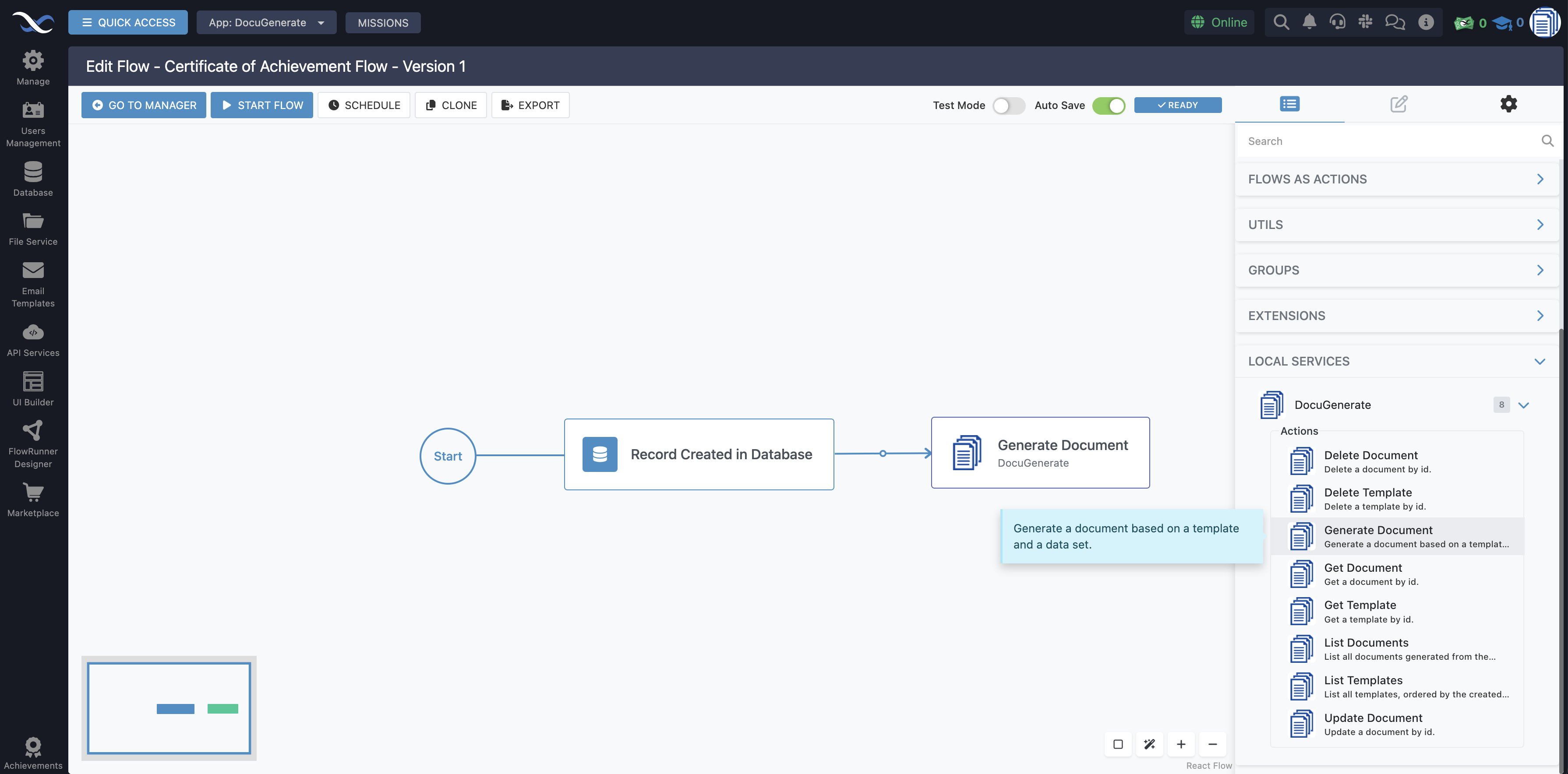
Configureer de actie met de volgende parameters:
- Template ID: De ID van het sjabloon dat u in de eerdere stap heeft geüpload naar DocuGenerate.
- Name: Gebruik de Expression-invoer om een dynamische naam te maken door de tekst
Certificate for samen te voegen met de waarde Participant -> Name. - Output Name: Laat leeg, het gegenereerde bestand gebruikt de documentnaam.
- Output Format: Stel in op
.pdf om een PDF-bestand te produceren. - Data: Gebruik de Expression-invoer om het JSON-data-object te construeren (hieronder uitgelegd).
Stel ten slotte Reference Result Data As in op Document en laat de overige parameters ongewijzigd.
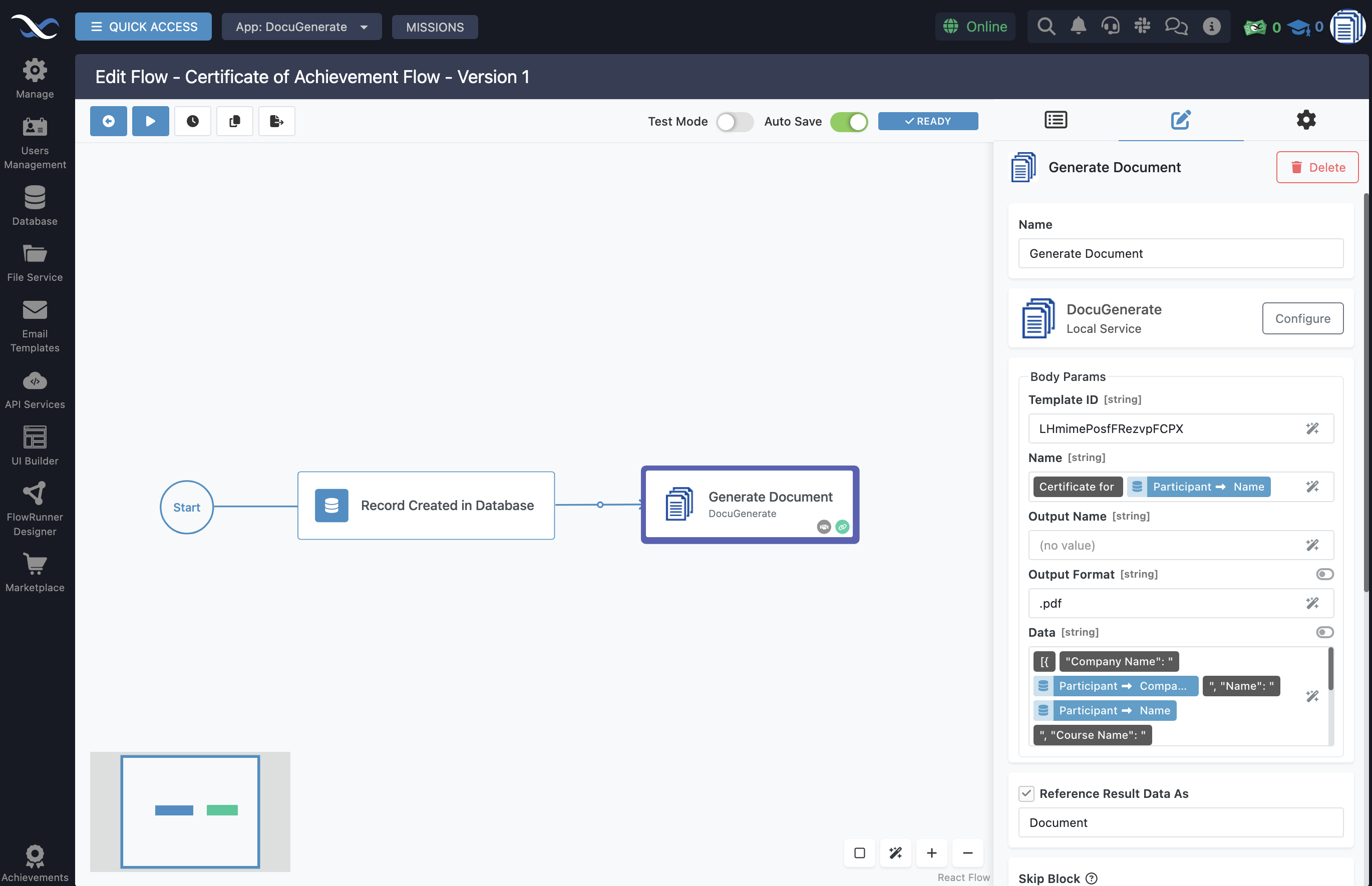
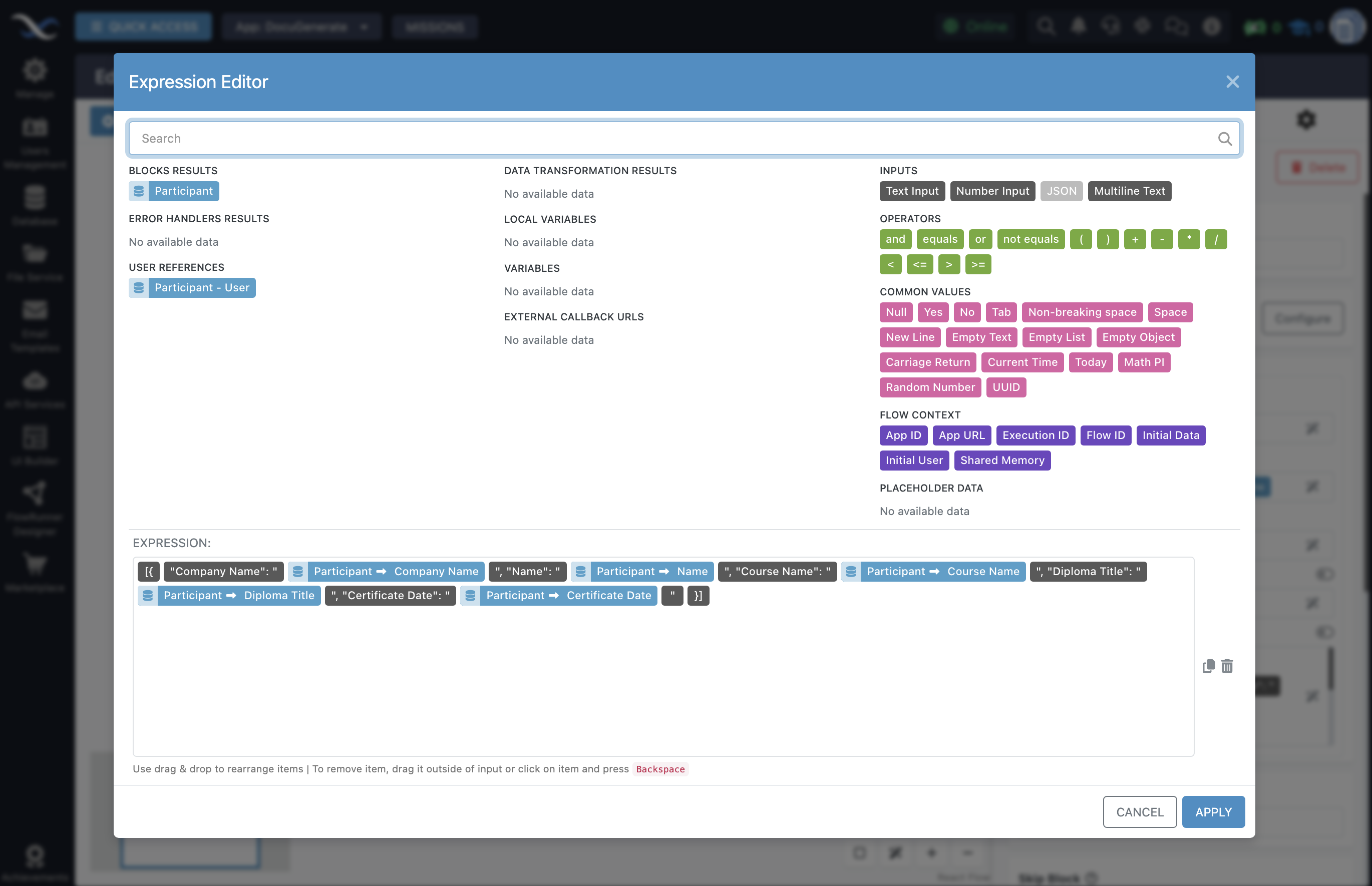
De parameter Data vereist een JSON-array die elke merge-tag in het sjabloon koppelt aan de bijbehorende waarde uit het record Participant. Met de Expression-invoer van FlowRunner kunt u statische tekst combineren met dynamische blokresultaten om deze JSON tijdens runtime te construeren. U wisselt af tussen Text Inputs (voor de JSON-structuur en sleutelnamen) en Block Results (om te verwijzen naar de eigenschappen van het object Participant). De resulterende expressie produceert een waarde die gelijkwaardig is aan:
[{
  "Company Name": "Participant -> Company Name",
  "Name": "Participant -> Name",
  "Course Name": "Participant -> Course Name",
  "Diploma Title": "Participant -> Diploma Title",
  "Certificate Date": "Participant -> Certificate Date"
}]
De onderstaande screenshot toont de Expression-invoer met alle tekst- en referentieblokken samengesteld. Elke sleutel in het JSON-object komt overeen met een merge-tag in het certificaatsjabloon, en elke waarde wordt dynamisch opgehaald uit het databaserecord van de deelnemer.
Het Bestand Opslaan in Backendless
Nu de stap voor documentgeneratie is geconfigureerd, kunnen we de workflow verder bouwen door het gegenereerde PDF-certificaat op te slaan in de Backendless File Service. Ga in het paneel Extensions naar Backendless File Services en selecteer de actie Add To File. Deze actie voegt content toe aan een bestaand bestand, en kan ook een nieuw bestand maken vanaf een externe URL met behulp van het veld Content From URL.
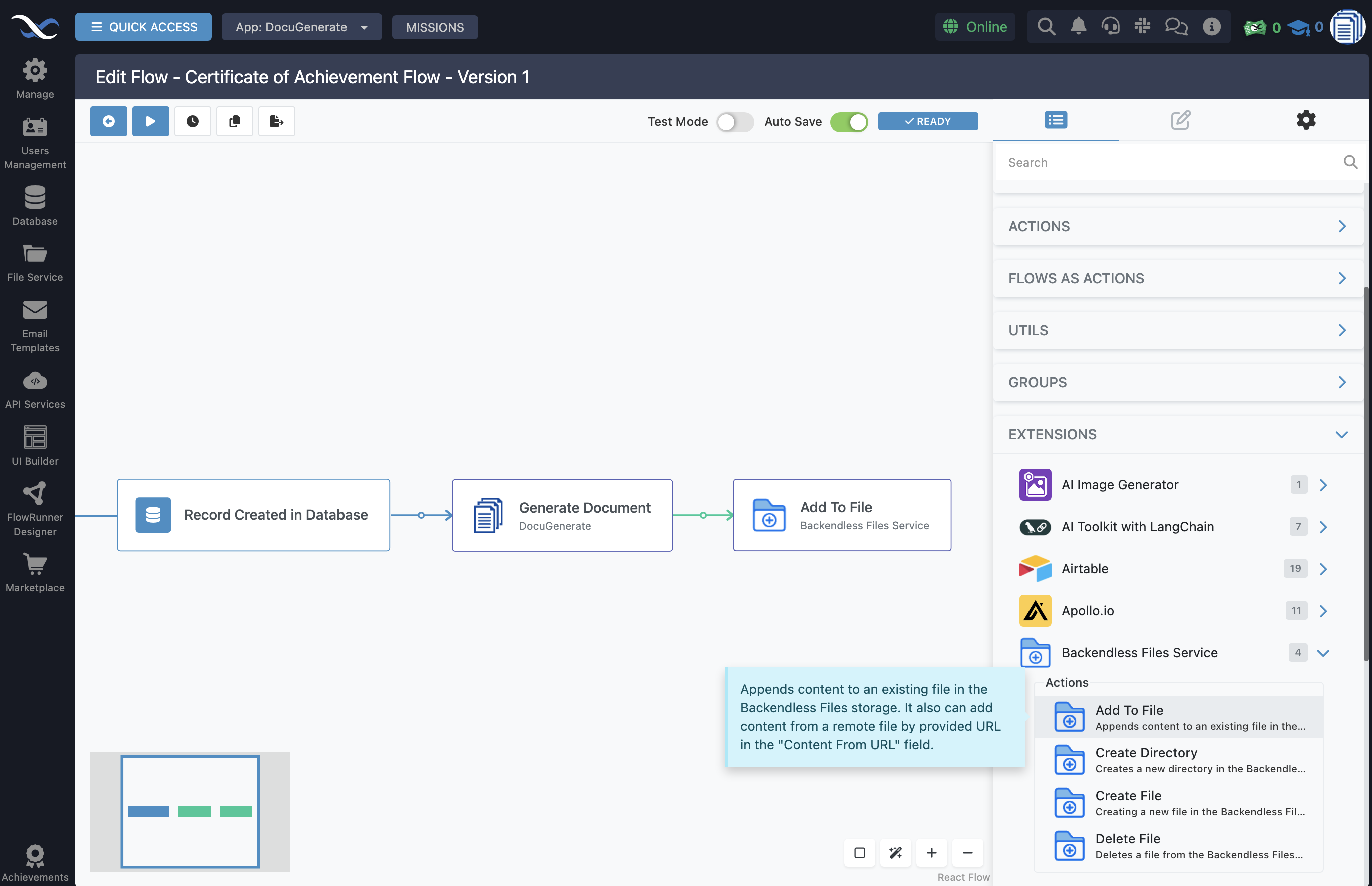
Configureer de actie met de volgende body-parameters:
- Directory Path: Stel in op
certificates om alle gegenereerde bestanden op te slaan in een speciale map. - File Name: Gebruik de expressie
Document -> filename om het bestand te benoemen op basis van het document dat is gegenereerd in de vorige stap. - Content From URL: Gebruik
Document -> document_uri om de gegenereerde PDF te downloaden van DocuGenerate.
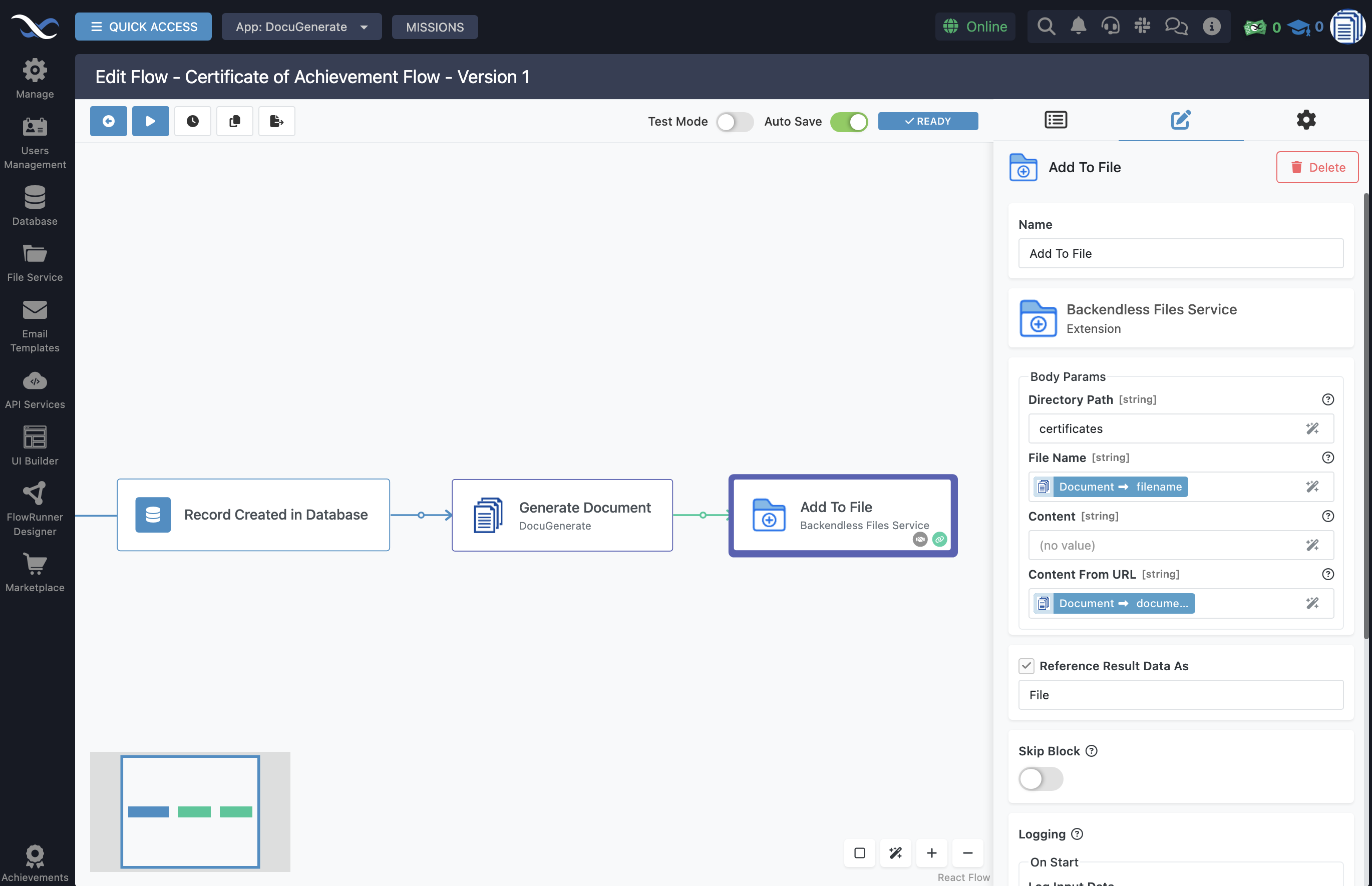
Vergeet niet Reference Result Data As in te stellen op File. Het object File bevat een eigenschap fileURL die we in de volgende stap gebruiken om de locatie van het bestand terug op te slaan in de database.
Het Databaserecord Bijwerken
Voor de laatste stap van de workflow moeten we het originele record Participants bijwerken met de URL van het opgeslagen certificaat. Dit creëert een directe koppeling tussen het databaserecord van elke deelnemer en hun gegenereerde certificaat, waardoor het eenvoudig wordt om het bestand later op te halen of weer te geven, of het nu gaat om een webapplicatie, een rapport, of rechtstreeks vanuit de databasetabel.
Ga in het paneel Actions naar Data Service en selecteer de actie Save Record In Database. Deze actie slaat data op of werkt deze bij in uw Backendless-database wanneer deze wordt uitgevoerd, en kan op elk punt in de workflow worden geplaatst om tijdige gegevensupdates te waarborgen in reactie op specifieke events of acties.
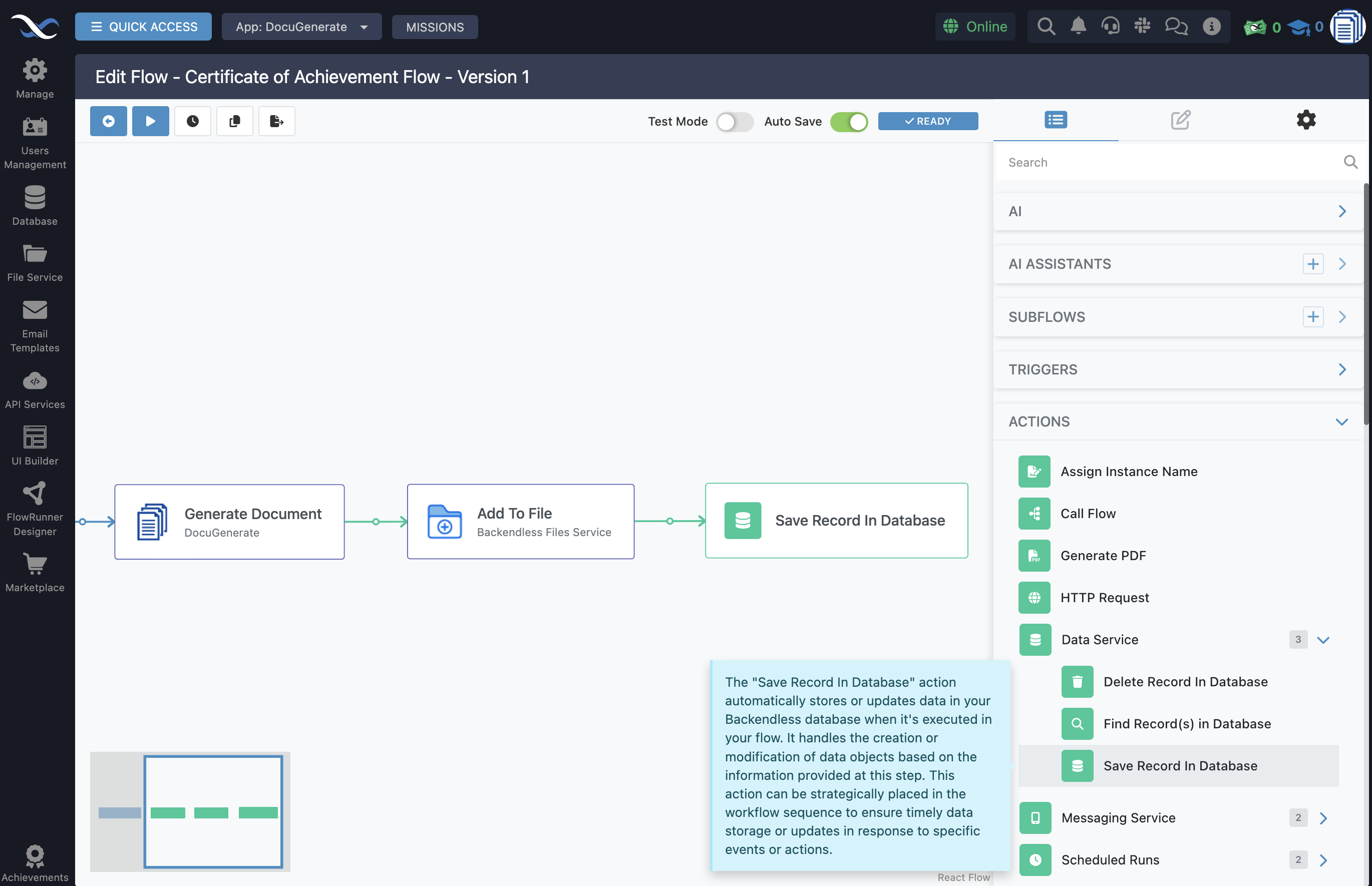
Om de actie te configureren, selecteert u de optie Update record from flow en kiest u Use data from het object Participant. Selecteer in de sectie Perform Changes de eigenschap Certificate URL en voer de waarde File -> fileURL in. Dit schrijft de URL van het bestand dat we hebben opgeslagen in de vorige stap terug naar het record van de deelnemer. Optioneel kunt u Reference Result Data As instellen op Record.
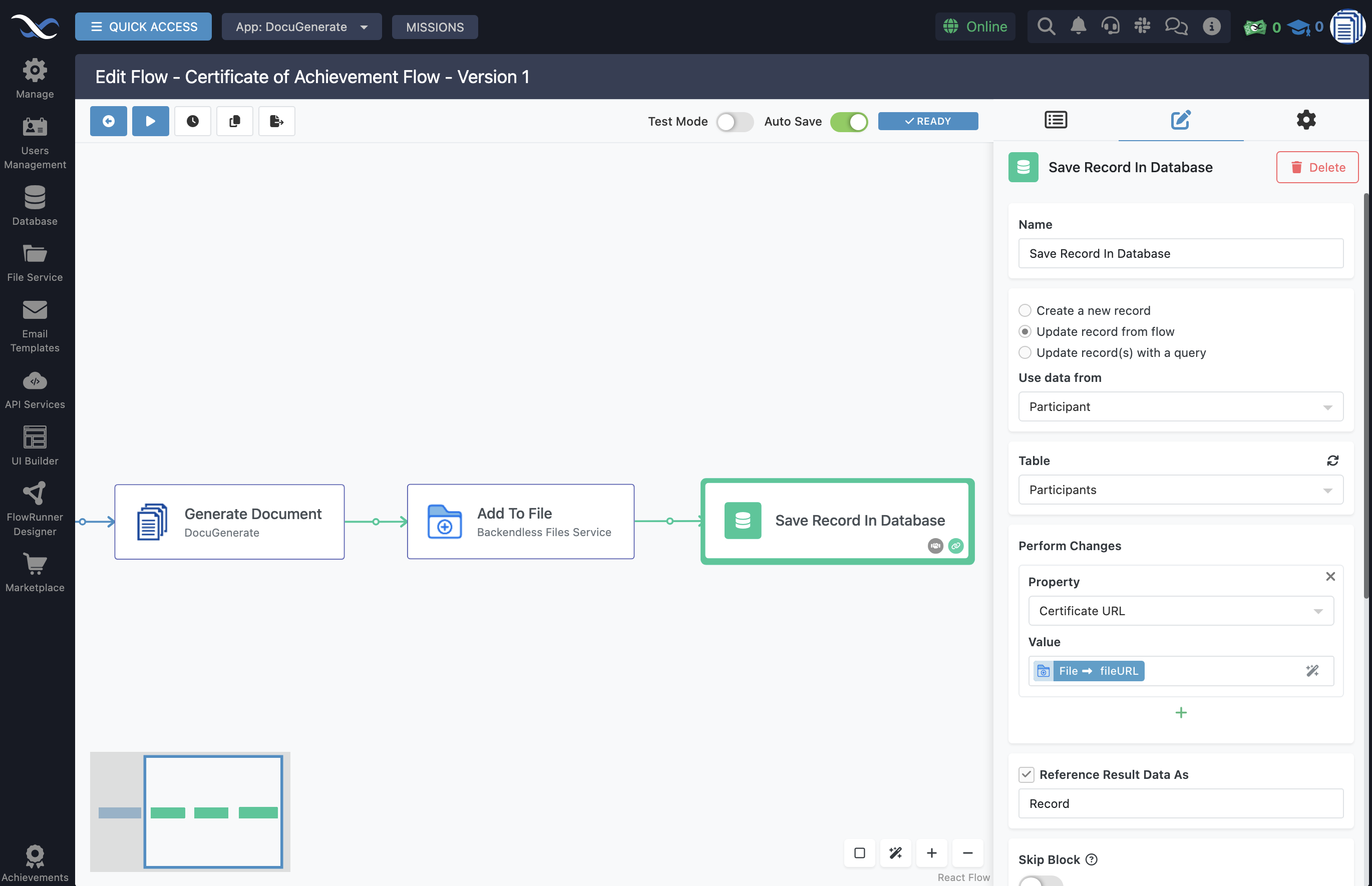
De Workflow Testen
Nu alle vier de stappen op hun plaats staan, is de workflow compleet en klaar voor een end-to-end-test. De flow volgt een duidelijke volgorde: een nieuw databaserecord activeert documentgeneratie, de gegenereerde PDF wordt opgeslagen in de Backendless-bestandsopslag, en het record wordt bijgewerkt met de bestands-URL.
Om de flow te starten, klikt u op de knop Play in de FlowRunner Designer. Merk op dat u zodra een flow draait, geen wijzigingen meer kunt aanbrengen, maar u kunt deze op elk moment stoppen en de configuratie indien nodig bijwerken.
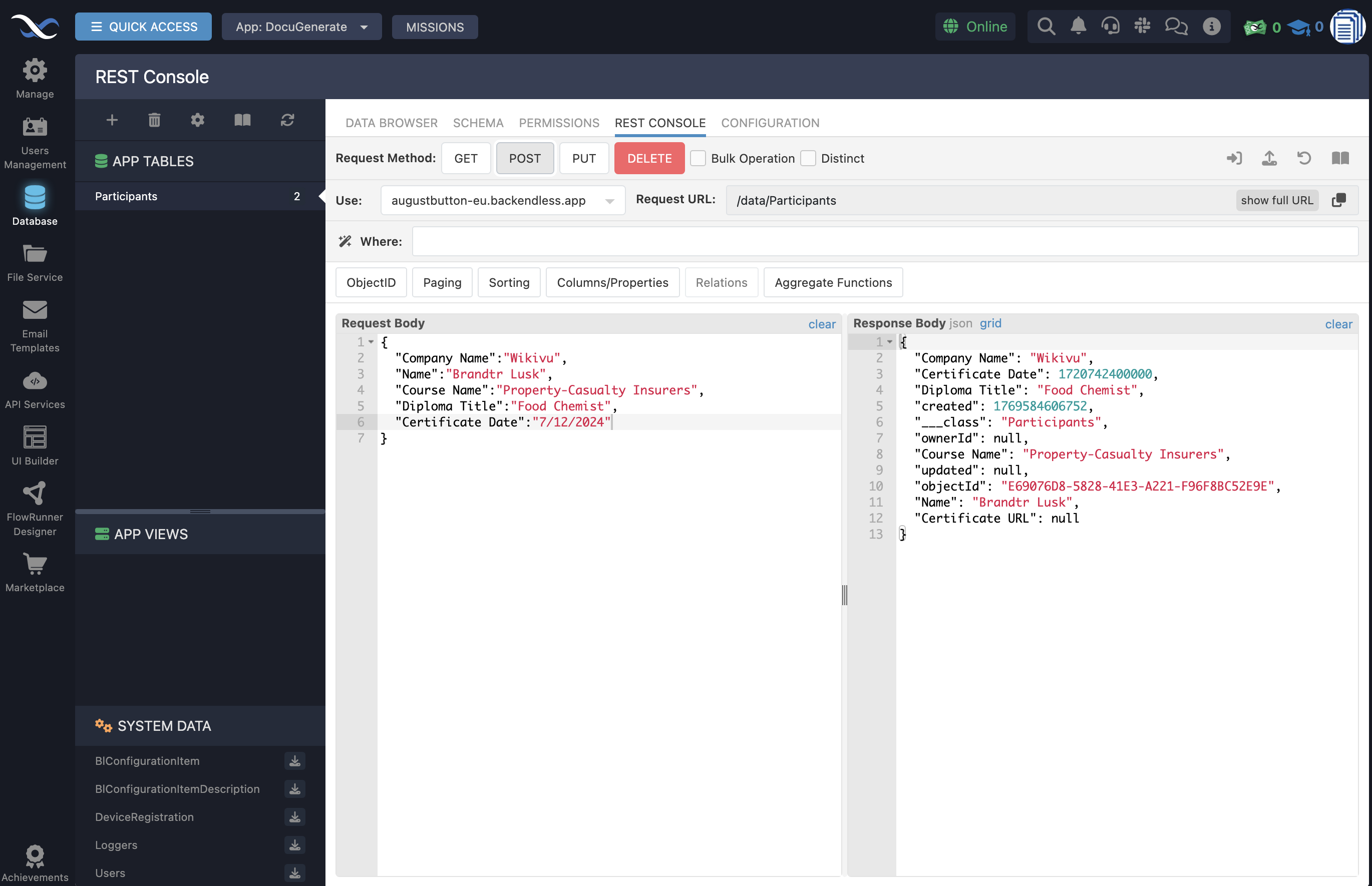
Er zijn meerdere manieren om de workflow te testen, en een van de eenvoudigste manieren is het gebruik van de REST Console in de tabel Participants. We kunnen bijvoorbeeld een POST-verzoek uitvoeren met de volgende request body:
{
  "Company Name": "Wikivu",
  "Name": "Brandtr Lusk",
  "Course Name": "Property-Casualty Insurers",
  "Diploma Title": "Food Chemist",
  "Certificate Date": "7/12/2024"
}
De response body bevestigt dat een nieuw record is gemaakt in de database. Binnen enkele ogenblikken wordt de workflow uitgevoerd en het certificaat gegenereerd.
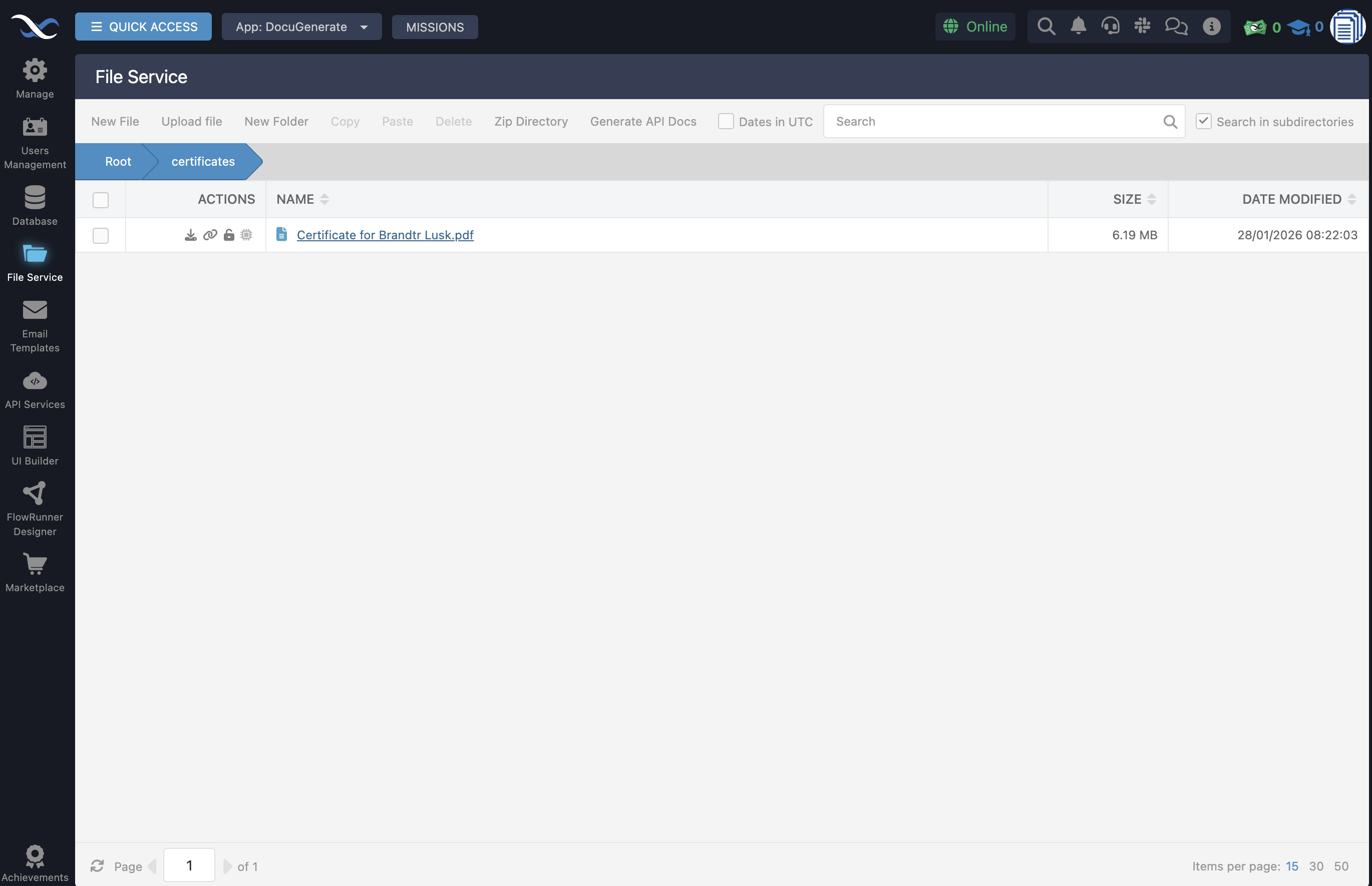
Zoals verwacht, verschijnt het gegenereerde PDF-certificaat in de map certificates in de File Service. Als toekomstige verbetering zou u het document ook na opslag naar Backendless kunnen verwijderen uit DocuGenerate, om uw DocuGenerate-account overzichtelijk te houden.
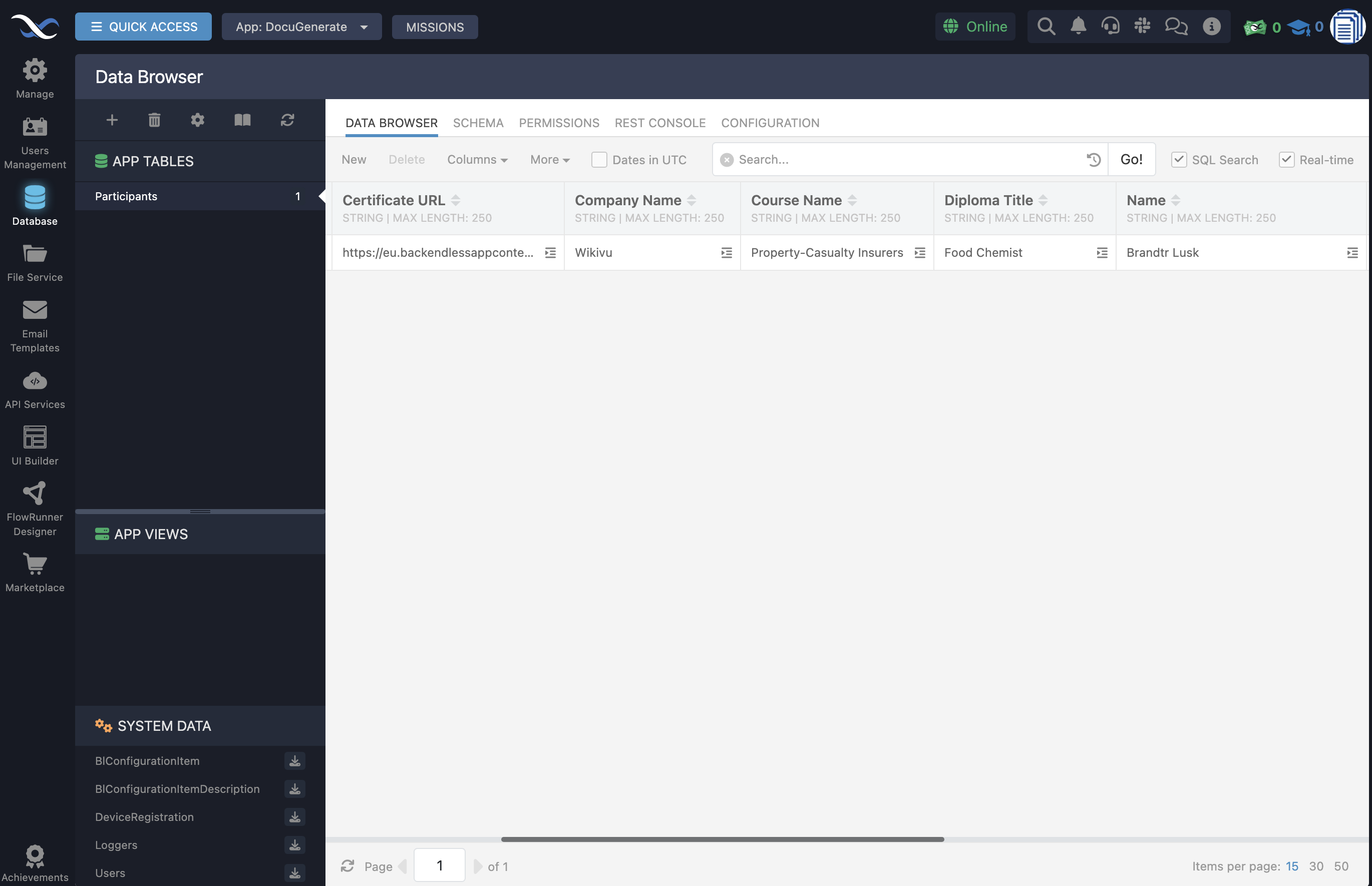
In de tabel Participants bevat de kolom Certificate URL nu een link naar het bestand dat is opgeslagen in de Backendless-bestandsopslag, wat bevestigt dat de gehele flow correct werkt van trigger tot voltooiing.
Als u deze workflow zelf wilt proberen, kunt u de volledige flowdefinitie downloaden en importeren in uw FlowRunner-instantie. U moet de sjabloon-ID en tabelreferenties bijwerken zodat ze overeenkomen met de configuratie van uw eigen Backendless-app.
Conclusie
In deze tutorial hebben we een complete automatiseringsworkflow voor certificaten gebouwd met FlowRunner en DocuGenerate. De flow luistert naar nieuwe records in een Backendless-database, genereert een gepersonaliseerd PDF-certificaat voor elke deelnemer, slaat het bestand op in de Backendless File Service, en werkt het databaserecord bij met een link naar het gegenereerde document. Het gehele proces verloopt automatisch zonder handmatige tussenkomst zodra de flow is gestart.
Deze workflow toont één praktisch voorbeeld van wat u kunt bouwen met FlowRunner en DocuGenerate. Hetzelfde patroon geldt voor elk scenario waarin u documenten moet genereren op basis van databaserecords, zoals facturen, contracten, rapporten, of elk ander sjabloongebaseerd document. U zou deze workflow ook kunnen uitbreiden door e-mailmeldingen, voorwaardelijke vertakking op basis van recorddata, of integraties met andere diensten in het Backendless-ecosysteem toe te voegen.
Bronnen