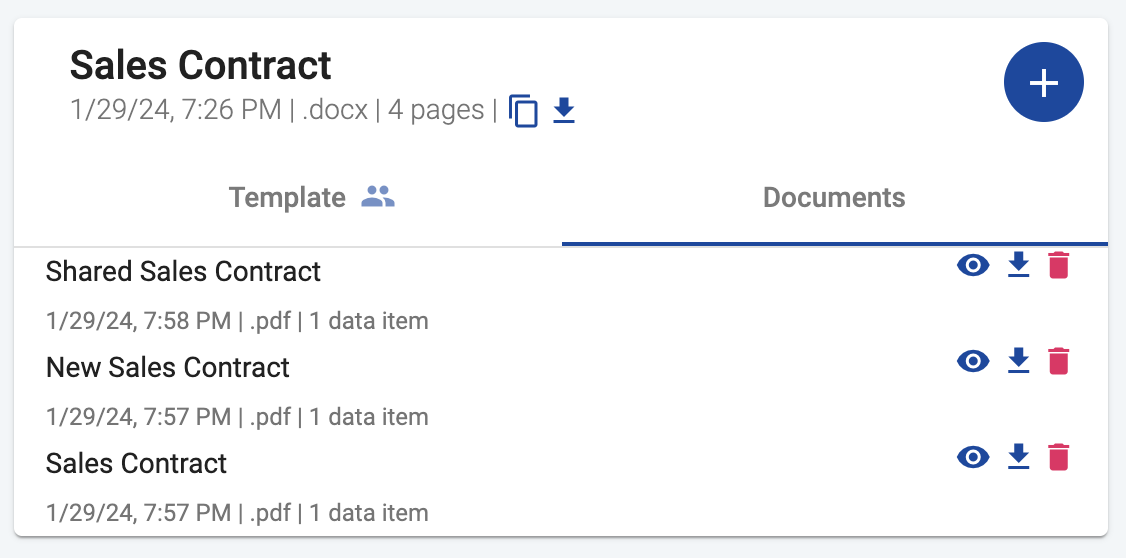
Si vous avez accès à la fonctionnalité Équipe, vous verrez une nouvelle section appelée Share pour chacun de vos modèles. Cette section répertorie tous les membres de votre équipe et vous permet de partager le modèle avec eux.
Deux niveaux de permission régissent les modèles partagés :
- Read : les utilisateurs peuvent consulter et générer des documents à partir du modèle, mais ne peuvent pas le modifier.
- Write : les utilisateurs peuvent consulter, générer des documents et modifier le modèle.
Les membres d’équipe ne peuvent pas supprimer de modèles ; seul le propriétaire du modèle peut le faire.
Vous pouvez facilement accorder des permissions pour un modèle donné à vos membres d’équipe en cochant ou décochant les cases correspondantes dans la section Share. Veillez à cliquer sur Save pour appliquer les modifications :
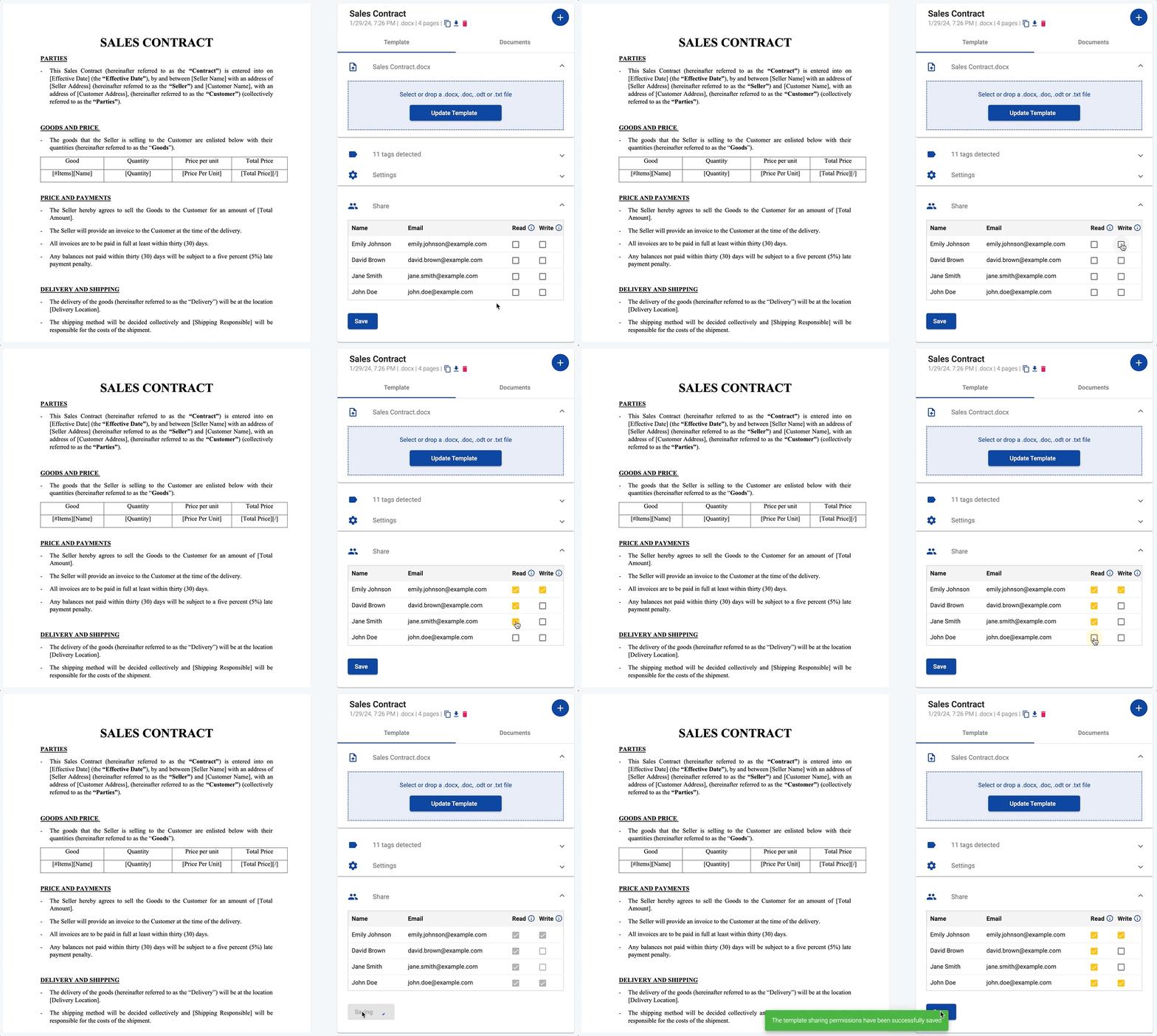
Les modèles partagés apparaissent sur le tableau de bord des membres d’équipe, identifiables par une icône les distinguant des modèles classiques créés par les membres eux-mêmes :
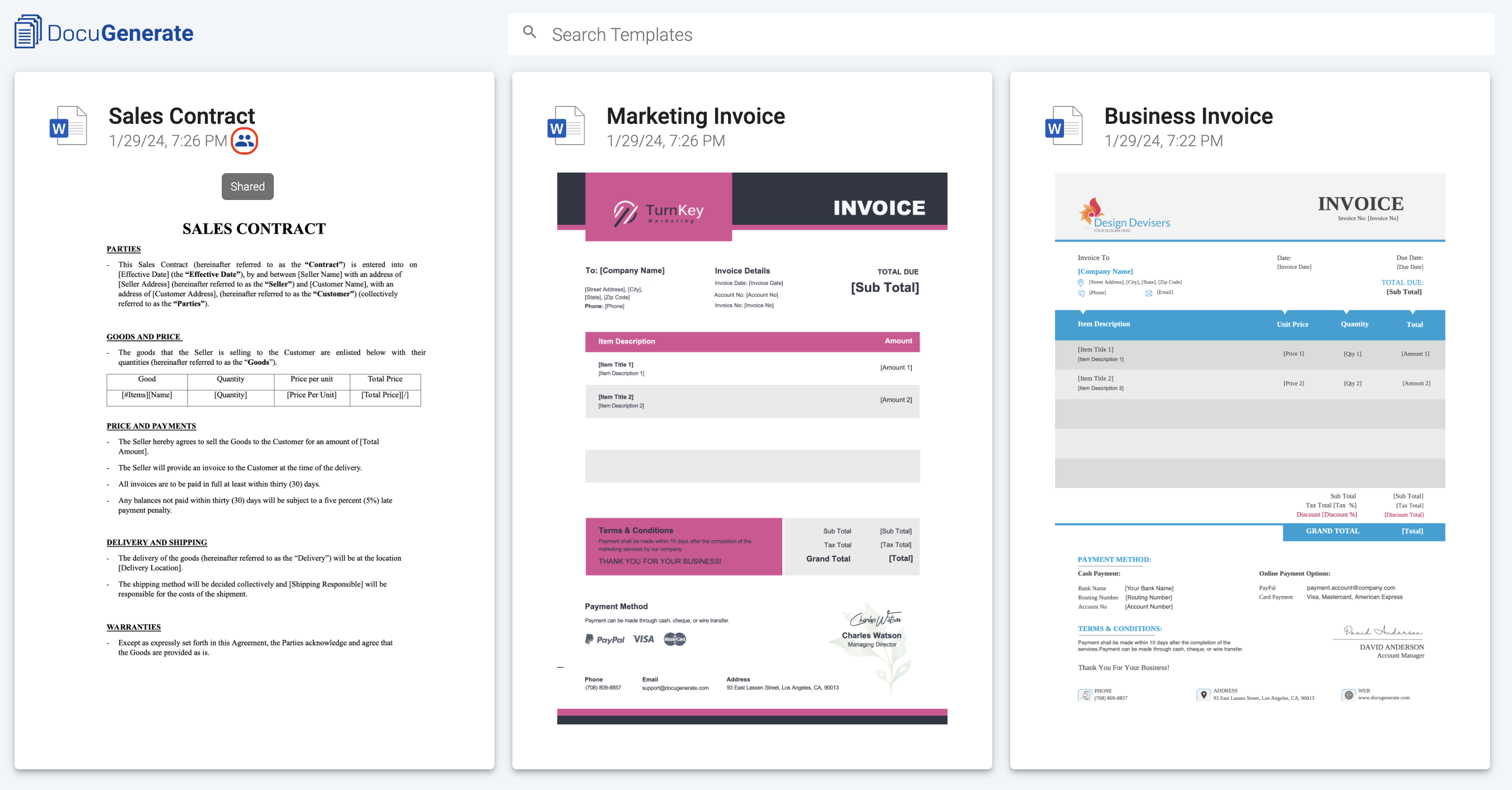
Les membres d’équipe disposant uniquement de la permission Read verront une vue simplifiée de l’onglet Template, car ils ne peuvent pas mettre à jour le modèle ni modifier ses paramètres. L’onglet Template comporte également une icône pour le distinguer d’un modèle classique :
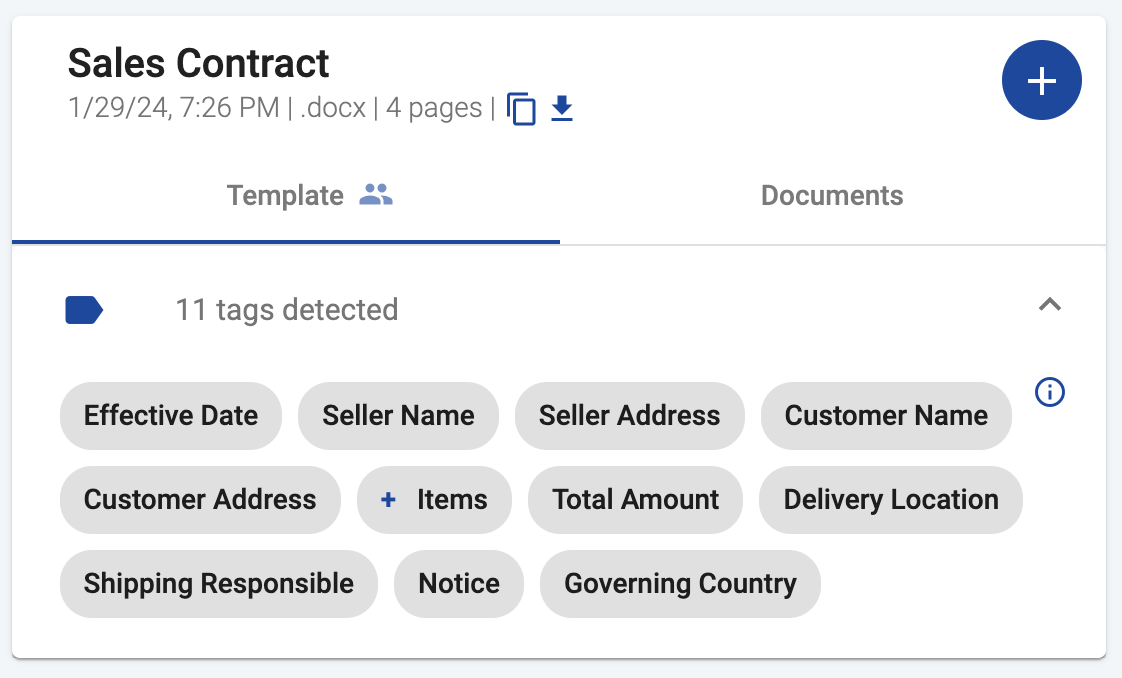
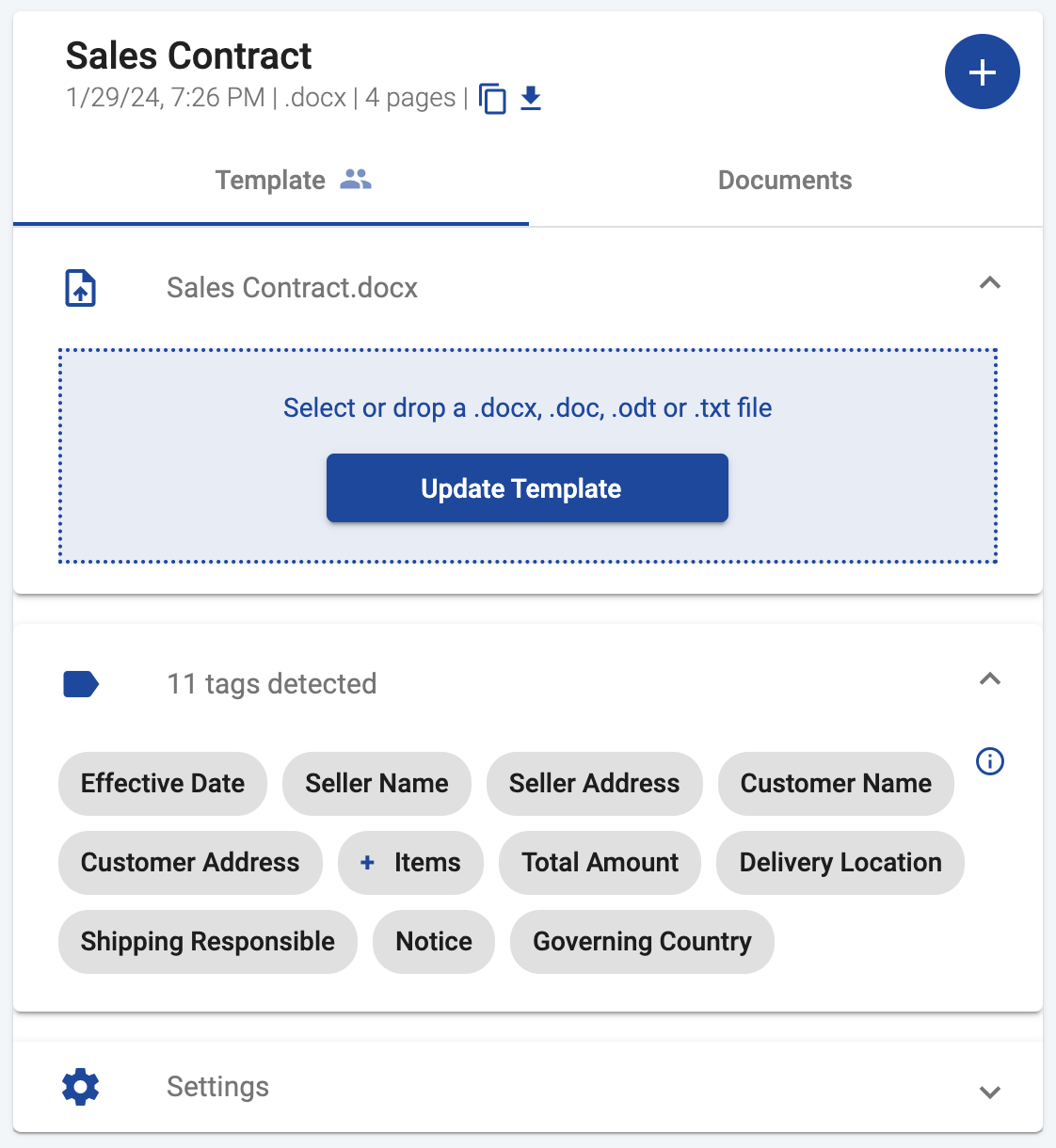
Les membres d’équipe disposant de la permission Write pour un modèle verront toutes les options, à l’exception de l’icône de suppression du modèle, visible uniquement par le propriétaire du modèle :
Un modèle partagé peut être utilisé comme n’importe quel autre modèle pour générer des documents. Chaque membre d’équipe ne verra que les documents qu’il a lui-même générés pour un modèle donné. Même le propriétaire du modèle ne peut pas voir les documents générés par d’autres membres d’équipe à partir d’un modèle qu’il a partagé.